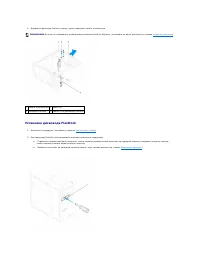
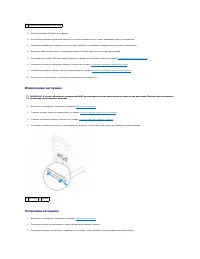
Страница 2 - Подготовка к работе; Технические характеристики; Рекомендуемые инструменты; Инструкции по технике безопасности
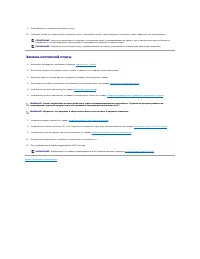
Назад на страницу содержания Подготовка к работе Dell™ Studio XPS™ 8000 Руководство по обслуживанию Технические характеристики Рекомендуемые инструменты Выключение компьютера Инструкции по технике безопасности В данном руководстве описывается порядок снятия и установки компоненто...
Страница 4 - Передняя лицевая панель; Снятие передней лицевой панели
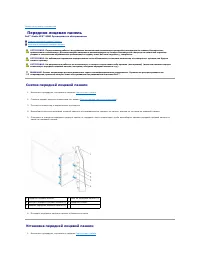
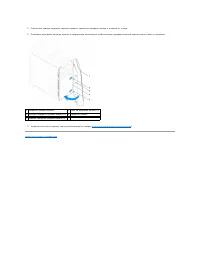
Назад на страницу содержания Передняя лицевая панель Dell™ Studio XPS™ 8000 Руководство по обслуживанию Снятие передней лицевой панели Установка передней лицевой панели Снятие передней лицевой панели 1. Выполните процедуры , описанные в разделе Подготовка к работе . 2. Снимите к...
Страница 6 - Извлечение платы
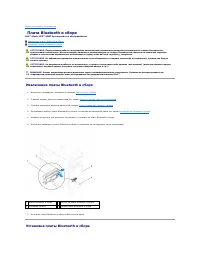
Назад на страницу содержания Плата Bluetooth в сборе Dell™ Studio XPS™ 8000 Руководство по обслуживанию Извлечение платы Bluetooth в сборе Установка платы Bluetooth в сборе Извлечение платы Bluetooth в сборе 1. Выполните процедуры , описанные в разделе Подготовка к работе . ...

Страница 8 - Снятие скобы крепления плат
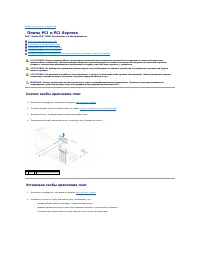
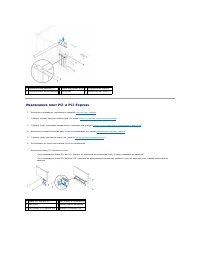
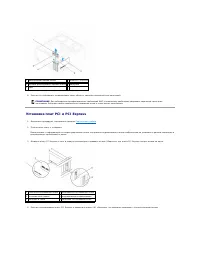
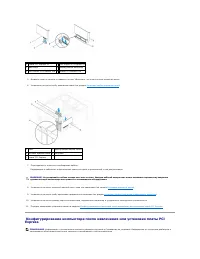
Назад на страницу содержания Платы PCI и PCI Express Dell™ Studio XPS™ 8000 Руководство по обслуживанию Снятие скобы крепления плат Установка скобы крепления плат Извлечение плат PCI и PCI Express Установка плат PCI и PCI Express Конфигурирование компьютера после извлечения...
Страница 13 - Батарейка; Извлечение батарейки
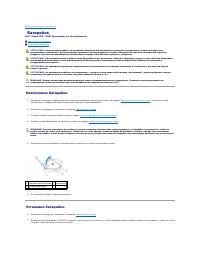
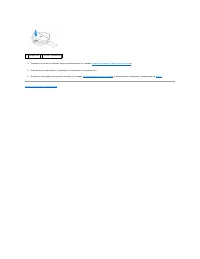
Назад на страницу содержания Батарейка Dell™ Studio XPS™ 8000 Руководство по обслуживанию Извлечение батарейки Установка батарейки Извлечение батарейки 1. Запишите значения , указанные на всех экранах программы настройки системы ( см . раздел Программа настройки системы ), чтобы ...
Страница 15 - Крышка корпуса компьютера; Снятие крышки корпуса компьютера; Установка крышки корпуса компьютера
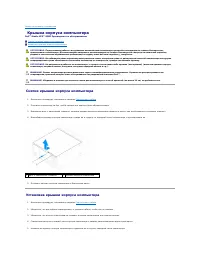
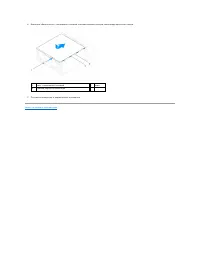
Назад на страницу содержания Крышка корпуса компьютера Dell™ Studio XPS™ 8000 Руководство по обслуживанию Снятие крышки корпуса компьютера Установка крышки корпуса компьютера Снятие крышки корпуса компьютера 1. Выполните процедуры , описанные в разделе Подготовка к работе . 2....
Страница 17 - Процессор; Извлечение процессора
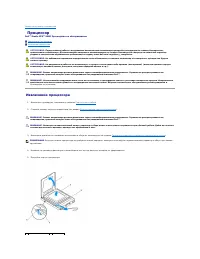
Назад на страницу содержания Процессор Dell™ Studio XPS™ 8000 Руководство по обслуживанию Извлечение процессора Установка процессора Извлечение процессора 1. Выполните процедуры , описанные в разделе Подготовка к работе . 2. Снимите крышку корпуса компьютера ( см . раздел Сн...
Страница 18 - Установка процессора
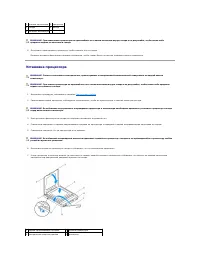
6. Осторожно приподнимите процессор , чтобы извлечь его из гнезда . Оставьте рычажок фиксатора в верхнем положении , чтобы гнездо было готово для установки нового процессора . Установка процессора 1. Выполните процедуры , описанные в разделе Подготовка к работе . 2. Распаковывая новый...
Страница 20 - Диски и дисководы; Жесткий диск; Извлечение жесткого диска
Назад на страницу содержания Диски и дисководы Dell™ Studio XPS™ 8000 Руководство по обслуживанию Жесткий диск Оптический дисковод Устройство чтения мультимедийных карт Дисковод FlexDock Жесткий диск Извлечение жесткого диска 1. Выполните процедуры , описанные в разделе...
Страница 21 - Установка жесткого диска; Оптический дисковод; Извлечение оптического дисковода
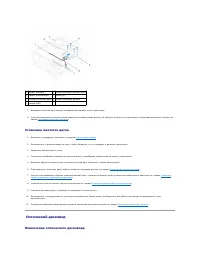
7. Выдвиньте жесткий диск наружу в направлении задней части компьютера . 8. Если при извлечении жесткого диска изменяется конфигурация дисков , не забудьте отразить эти изменения в программе настройки системы ( см . раздел Программа настройки системы ). Установка жесткого диска 1. Выполнит...
Страница 22 - Установка оптического дисковода
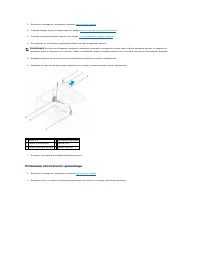
1. Выполните процедуры , описанные в разделе Подготовка к работе . 2. Снимите крышку корпуса компьютера ( см . раздел Снятие крышки корпуса компьютера ). 3. Снимите переднюю лицевую панель ( см . раздел Снятие передней лицевой панели ). 4. Отсоедините от оптического дисковода кабели питан...
Страница 23 - Устройство чтения мультимедийных карт; Извлечение устройства чтения мультимедийных карт
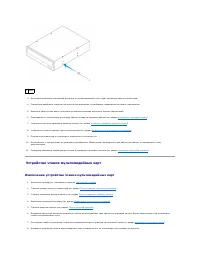
3. Осторожно задвиньте оптический дисковод в соответствующий отсек через переднюю панель компьютера . 4. Совместите резьбовые отверстия на оптическом дисководе с резьбовыми отверстиями на панели накопителей . 5. Вверните обратно два винта , которыми оптический дисковод крепится к панели накопи...
Страница 24 - Установка устройства чтения мультимедийных карт; Дисковод; Извлечение дисковода
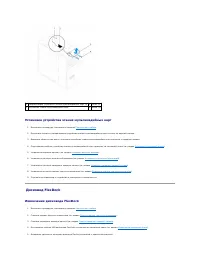
Установка устройства чтения мультимедийных карт 1. Выполните процедуры , описанные в разделе Подготовка к работе . 2. Осторожно вставьте направляющие устройства чтения мультимедийных карт в слоты на верхней панели . 3. Вверните обратно два винта , которыми устройство чтения мультимедийных к...
Страница 28 - Вентиляторы; Вентилятор корпуса; Снятие вентилятора корпуса
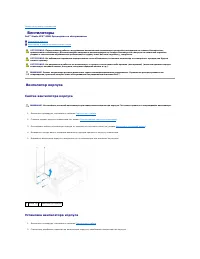
Назад на страницу содержания Вентиляторы Dell™ Studio XPS™ 8000 Руководство по обслуживанию Вентилятор корпуса Вентилятор и радиатор процессора в сборе Вентилятор корпуса Снятие вентилятора корпуса 1. Выполните процедуры , описанные в разделе Подготовка к работе . 2. Снимите...
Страница 29 - Вентилятор и радиатор процессора в сборе; Снятие вентилятора и радиатора процессора в сборе; Установка вентилятора и радиатора процессора в сборе
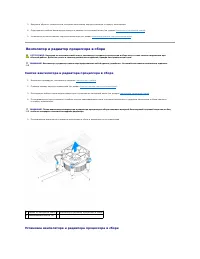
3. Вверните обратно четыре винта , которыми вентилятор корпуса крепится к корпусу компьютера . 4. Подсоедините кабель вентилятора корпуса к разъему на системной плате ( см . раздел Компоненты системной платы ). 5. Установите на место крышку корпуса компьютера ( см . раздел Установка крышки к...
Страница 31 - Извлечение передней панели
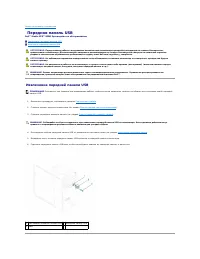
Назад на страницу содержания Передняя панель USB Dell™ Studio XPS™ 8000 Руководство по обслуживанию Извлечение передней панели USB Установка передней панели USB Извлечение передней панели USB 1. Выполните процедуры , описанные в разделе Подготовка к работе . 2. Снимите крышку ко...
Страница 33 - Скоба крепления графического адаптера; Снятие скобы крепления графического адаптера
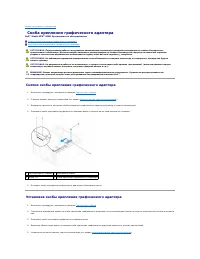
Назад на страницу содержания Скоба крепления графического адаптера Dell™ Studio XPS™ 8000 Руководство по обслуживанию Снятие скобы крепления графического адаптера Установка скобы крепления графического адаптера Снятие скобы крепления графического адаптера 1. Выполните процедуры , о...
Страница 38 - Блок питания; Извлечение блока питания
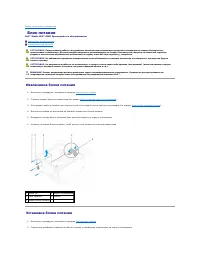
Назад на страницу содержания Блок питания Dell™ Studio XPS™ 8000 Руководство по обслуживанию Извлечение блока питания Установка блока питания Извлечение блока питания 1. Выполните процедуры , описанные в разделе Подготовка к работе . 2. Снимите крышку корпуса компьютера ( см . ...
Страница 40 - Модуль кнопки питания; Извлечение модуля кнопки питания
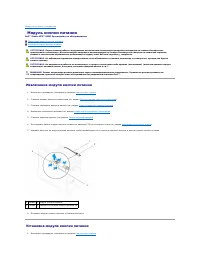
Назад на страницу содержания Модуль кнопки питания Dell™ Studio XPS™ 8000 Руководство по обслуживанию Извлечение модуля кнопки питания Установка модуля кнопки питания Извлечение модуля кнопки питания 1. Выполните процедуры , описанные в разделе Подготовка к работе . 2. Снимите к...
Страница 42 - Системная плата; Извлечение системной платы
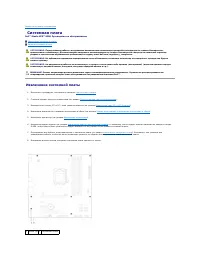
Назад на страницу содержания Системная плата Dell™ Studio XPS™ 8000 Руководство по обслуживанию Извлечение системной платы Замена системной платы Извлечение системной платы 1. Выполните процедуры , описанные в разделе Подготовка к работе . 2. Снимите крышку корпуса компьютера (...
Страница 43 - Замена системной платы
9. Приподнимите и извлеките системную плату . 10. Сравните только что извлеченную системную плату с системной платой , приготовленной на замену , чтобы убедиться в их идентичности . Замена системной платы 1. Выполните процедуры , описанные в разделе Подготовка к работе . 2. Осторожно вста...
Страница 44 - Программа настройки системы; Краткое описание; Вход в программу настройки системы; Экраны настройки системы; Параметры настройки системы
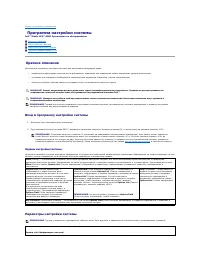
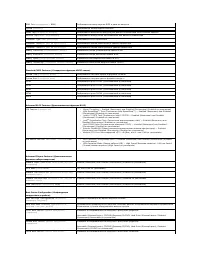
Назад на страницу содержания Программа настройки системы Dell™ Studio XPS™ 8000 Руководство по обслуживанию Краткое описание Сброс забытых паролей Сброс настроек КМОП - схемы Перепрограммирование BIOS Краткое описание Используйте программу настройки системы для выполнения следу...
Страница 46 - Последовательность загрузки; Варианты загрузки; Изменение последовательности текущей загрузки
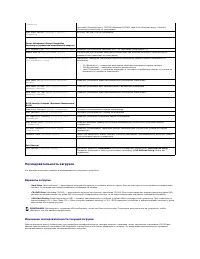
Последовательность загрузки Эта функция позволяет изменять последовательность загрузки с устройств . Варианты загрузки l Hard Drive ( Жесткий диск ) — выполняется попытка загрузиться с основного жесткого диска . Если на этом диске не установлена операционная система , то на экран компьютера ...
Страница 47 - Изменение последовательности загрузки в будущем; Сброс забытых паролей
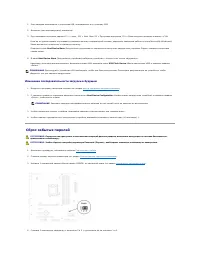
1. Если загрузка выполняется с устройства USB, подсоедините его к разъему USB. 2. Включите ( или перезапустите ) компьютер . 3. При появлении на экране надписи F2 = Setup, F12 = Boot Menu (F2 = Программа настройки , F12 = Меню загрузки ) нажмите клавишу <F12>. Если вы не успели нажать...
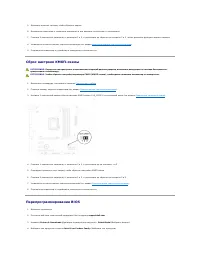
Страница 48 - Сброс настроек КМОП; Перепрограммирование
5. Включите питание системы , чтобы сбросить пароль . 6. Выключите компьютер и отключите компьютер и все внешние устройства от электросети . 7. Снимите 2- контактную перемычку с контактов 1 и 2, и установите ее обратно на контакты 2 и 3, чтобы включить функцию защиты паролем . 8. Устано...
Страница 50 - Краткое техническое описание; Вид компьютера изнутри
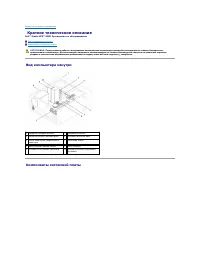
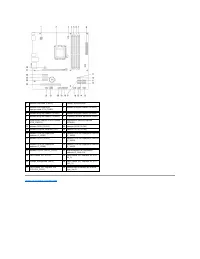
Назад на страницу содержания Краткое техническое описание Dell™ Studio XPS™ 8000 Руководство по обслуживанию Вид компьютера изнутри Компоненты системной платы Вид компьютера изнутри Компоненты системной платы ОСТОРОЖНО . Перед началом работы с внутренними компонентами компьютера проч...
Страница 53 - Верхняя крышка; Снятие верхней крышки
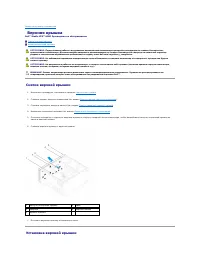
Назад на страницу содержания Верхняя крышка Dell™ Studio XPS™ 8000 Руководство по обслуживанию Снятие верхней крышки Установка верхней крышки Снятие верхней крышки 1. Выполните процедуры , описанные в разделе Подготовка к работе . 2. Снимите крышку корпуса компьютера ( см . раз...
Страница 55 - Снятие верхней панели ввода
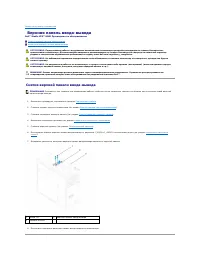
Назад на страницу содержания Верхняя панель ввода - вывода Dell™ Studio XPS™ 8000 Руководство по обслуживанию Снятие верхней панели ввода - вывода Установка верхней панели ввода - вывода Снятие верхней панели ввода - вывода 1. Выполните процедуры , описанные в разделе Подготовка к...