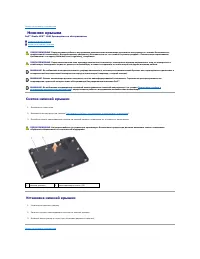
Страница 2 - Нижняя крышка; Установка нижней крышки
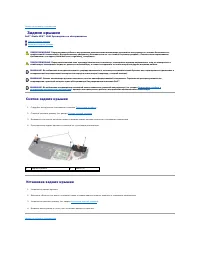
Назад на страницу содержания Нижняя крышка Dell™ Studio XPS™ 1340 Руководство по обслуживанию Снятие нижней крышки Установка нижней крышки Снятие нижней крышки 1. Выключите компьютер . 2. Извлеките аккумулятор ( см . раздел Подготовка к работе с внутренними компонентами...
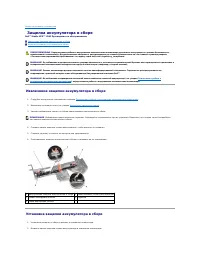
Страница 4 - Защелка аккумулятора в сборе; Извлечение защелки аккумулятора в сборе; Установка защелки аккумулятора в сборе
Назад на страницу содержания Защелка аккумулятора в сборе Dell™ Studio XPS™ 1340 Руководство по обслуживанию Извлечение защелки аккумулятора в сборе Установка защелки аккумулятора в сборе Извлечение защелки аккумулятора в сборе 1. Следуйте инструкциям , описанным в разделе П...
Страница 6 - Подготовка к работе; Рекомендуемые инструменты; Выключение компьютера
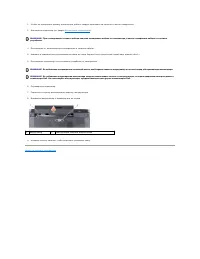
Назад на страницу содержания Подготовка к работе Dell™ Studio XPS™ 1340 Руководство по обслуживанию Рекомендуемые инструменты Выключение компьютера Подготовка к работе с внутренними компонентами компьютера В этом разделе описывается порядок снятия и установки компонентов компьютера ....
Страница 8 - Перепрограммирование
Назад на страницу содержания Перепрограммирование BIOS Dell™ Studio XPS™ 1340 Руководство по обслуживанию Перепрограммирование BIOS с компакт - диска Перепрограммирование BIOS с жесткого диска Если к новой системной плате прилагается компакт - диск с программой для обновления BIOS, пе...
Страница 10 - Батарейка типа «таблетка»; Извлечение батарейки типа «таблетка»
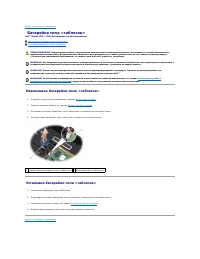
Назад на страницу содержания Батарейка типа «таблетка» Dell™ Studio XPS™ 1340 Руководство по обслуживанию Извлечение батарейки типа «т а б л е т к а» Установка батарейки типа «т а б л е т к а» Извлечение батарейки типа «таблетка» 1. Следуйте инструкциям , описанным в разделе ...
Страница 11 - Процессор; Извлечение процессора
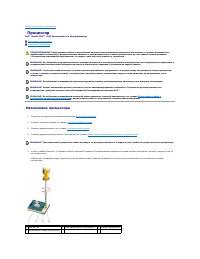
Назад на страницу содержания Процессор Dell™ Studio XPS™ 1340 Руководство по обслуживанию Извлечение процессора Установка процессора Извлечение процессора 1. Следуйте инструкциям , описанным в разделе Подготовка к работе . 2. Снимите нижнюю крышку ( см . раздел Сняти...
Страница 12 - Установка процессора
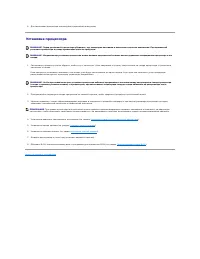
6. Для извлечения процессора используйте специальный инструмент . Установка процессора 1. Расположите процессор таким образом , чтобы угол с контактом 1 был направлен в сторону треугольника на гнезде процессора , и установите процессор в гнездо . Если процессор установлен правильно , все...
Страница 13 - Радиатор процессора; Радиатор центрального процессора; Извлечение радиатора центрального процессора

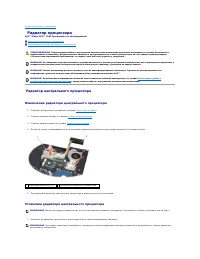
Назад на страницу содержания Радиатор процессора Dell™ Studio XPS™ 1340 Руководство по обслуживанию Радиатор центрального процессора Р а д и а т о р / вентилятор графического процессора Радиатор центрального процессора Извлечение радиатора центрального процессора 1. Следуйт...
Страница 14 - Извлечение радиатора
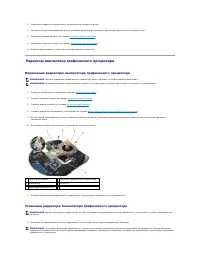
2. Установите радиатор центрального процессора на системную плату . 3. Затяните четыре невыпадающих винта , которыми радиатор центрального процессора крепится к системной плате . 4. Установите задние крышки ( см . раздел Установка задних крышек ). 5. Установите нижнюю крышку ( см . раздел ...
Страница 16 - Дисплей в сборе; Снятие дисплея в сборе
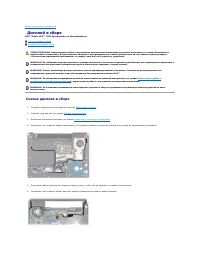
Назад на страницу содержания Дисплей в сборе Dell™ Studio XPS™ 1340 Руководство по обслуживанию Снятие дисплея в сборе Установка дисплея в сборе Снятие дисплея в сборе 1. Следуйте инструкциям , описанным в разделе Подготовка к работе . 2. Снимите упор для рук ( см . раз...
Страница 17 - Установка дисплея в сборе
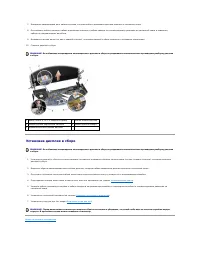
7. Выверните заземляющий винт кабеля дисплея , которым кабель заземления дисплея крепится к системной плате . 8. Отсоедините кабель дисплея , кабель индикатора питания и кабель камеры от соответствующих разъемов на системной плате и извлеките кабели из направляющих желобков . 9. Выверните чет...
Страница 18 - Извлечение разъема
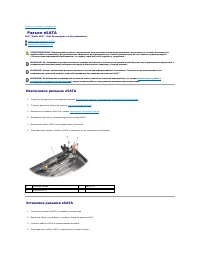
Назад на страницу содержания Разъем eSATA Dell™ Studio XPS™ 1340 Руководство по обслуживанию Извлечение разъема eSATA Установка разъема eSATA Извлечение разъема eSATA 1. Следуйте инструкциям , описанным в разделе Подготовка к работе с внутренними компонентами компьютера . ...
Страница 20 - Жесткий диск; Извлечение жесткого диска
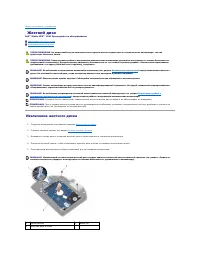
Назад на страницу содержания Жесткий диск Dell™ Studio XPS™ 1340 Руководство по обслуживанию Извлечение жесткого диска Установка жесткого диска Извлечение жесткого диска 1. Следуйте инструкциям , описанным в разделе Подготовка к работе . 2. Снимите нижнюю крышку ( см ...
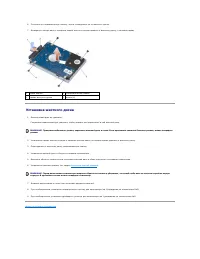
Страница 21 - Установка жесткого диска
6. Потяните за соединительную планку , чтобы отсоединить ее от жесткого диска . 7. Выверните четыре винта , которыми каркас жесткого диска крепится к жесткому диску , и снимите каркас . Установка жесткого диска 1. Выньте новый диск из упаковки . Сохраните первоначальную упаковку , чтобы хранит...
Страница 22 - Задние крышки; Снятие задних крышек
Назад на страницу содержания Задние крышки Dell™ Studio XPS™ 1340 Руководство по обслуживанию Снятие задних крышек Установка задних крышек Снятие задних крышек 1. Следуйте инструкциям , описанным в разделе Подготовка к работе . 2. Снимите нижнюю крышку ( см . раздел Сн...
Страница 23 - Клавиатура; Извлечение клавиатуры
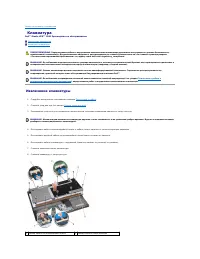
Назад на страницу содержания Клавиатура Dell™ Studio XPS™ 1340 Руководство по обслуживанию Извлечение клавиатуры Установка клавиатуры Извлечение клавиатуры 1. Следуйте инструкциям , описанным в разделе Подготовка к работе . 2. Снимите упор для рук ( см . раздел Снятие уп...
Страница 24 - Установка клавиатуры
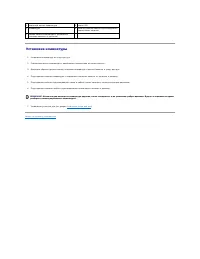
Установка клавиатуры 1. Установите клавиатуру на упор для рук . 2. Совместите щиток клавиатуры с резьбовыми отверстиями на упоре для рук . 3. Вверните обратно десять винтов , которыми клавиатура и щиток крепятся к упору для рук . 4. Подсоедините кабель клавиатуры с подсветкой ( наличие за...
Страница 25 - Плата с индикаторами состояния; Извлечение платы с индикаторами состояния
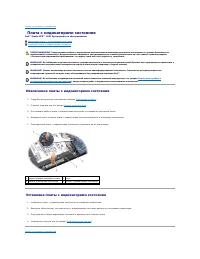
Назад на страницу содержания Плата с индикаторами состояния Dell™ Studio XPS™ 1340 Руководство по обслуживанию Извлечение платы с индикаторами состояния Установка платы с индикаторами состояния Извлечение платы с индикаторами состояния 1. Следуйте инструкциям , описанным в ра...
Страница 27 - Память
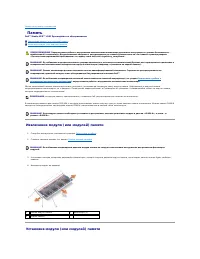
Назад на страницу содержания Память Dell™ Studio XPS™ 1340 Руководство по обслуживанию Извлечение модуля ( или модулей ) памяти Установка модуля ( или модулей ) памяти Объем оперативной памяти компьютера можно увеличить , установив на системную плату модули памяти . Информацию ...
Страница 29 - Извлечение мини
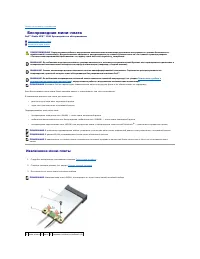
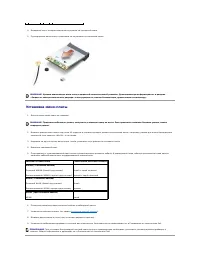
Назад на страницу содержания Беспроводная мини - плата Dell™ Studio XPS™ 1340 Руководство по обслуживанию Извлечение мини - платы Установка мини - платы Если беспроводная мини - плата была заказана вместе с компьютером , она уже установлена . В компьютере имеются три слота для ми...
Страница 32 - Оптический дисковод; Извлечение оптического дисковода
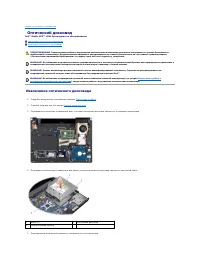
Назад на страницу содержания Оптический дисковод Dell™ Studio XPS™ 1340 Руководство по обслуживанию Извлечение оптического дисковода Установка оптического дисковода Извлечение оптического дисковода 1. Следуйте инструкциям , описанным в разделе Подготовка к работе . 2. Сним...
Страница 33 - Установка оптического дисковода
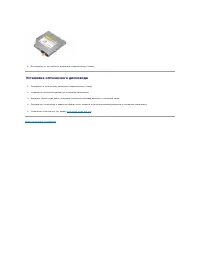
6. Отсоедините от оптического дисковода соединительную планку . Установка оптического дисковода 1. Прикрепите к оптическому дисководу соединительную планку . 2. Установите оптический дисковод в основание компьютера . 3. Вверните обратно два винта , которыми оптический дисковод крепится к с...
Страница 34 - Упор для рук; Снятие упора для рук
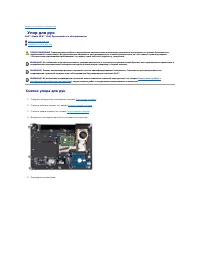
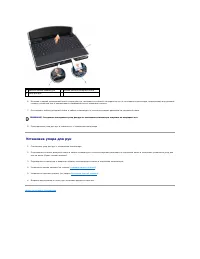
Назад на страницу содержания Упор для рук Dell™ Studio XPS™ 1340 Руководство по обслуживанию Снятие упора для рук Установка упора для рук Снятие упора для рук 1. Следуйте инструкциям , описанным в разделе Подготовка к работе . 2. Снимите нижнюю крышку ( см . раздел Сняти...
Страница 36 - Разъем адаптера переменного тока; Снятие разъема адаптера переменного тока; Установка разъема адаптера переменного тока
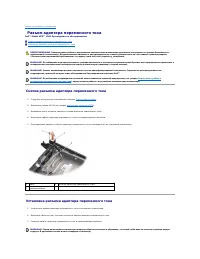
Назад на страницу содержания Разъем адаптера переменного тока Dell™ Studio XPS™ 1340 Руководство по обслуживанию Снятие разъема адаптера переменного тока Установка разъема адаптера переменного тока Снятие разъема адаптера переменного тока 1. Следуйте инструкциям , описанным в...
Страница 38 - Системная плата; Извлечение системной платы
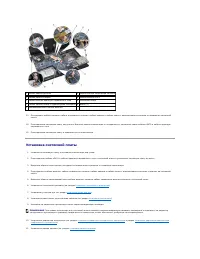
Назад на страницу содержания Системная плата Dell™ Studio XPS™ 1340 Руководство по обслуживанию Извлечение системной платы Установка системной платы Микросхема BIOS на системной плате содержит метку производителя , которая также видна на ярлыке со штриховым кодом , прикрепленном...
Страница 39 - Установка системной платы
13. Отсоедините кабель дисплея , кабель индикатора питания , кабель камеры и кабель платы с индикаторами состояния от разъема на системной п л а т е . 14. Приподнимите системную плату под углом к боковой панели компьютера и отсоедините от системной платы кабель eSATA и кабель адаптера перемен...