Страница 4 - Примечания, уведомления и предупреждения
Примечания, уведомления и предупреждения ПРИМЕЧАНИЕ. ПРИМЕЧАНИЕ указывает на важную информацию, которая помогает более эффективно работать с компьютером. ВНИМАНИЕ. УВЕДОМЛЕНИЕ указывает на возможность повреждения устройства или потери данных и подсказывает, как избежать этой проблемы. ПРЕДУПРЕЖДЕНИЕ...
Страница 5 - Содержание
3 Установка вашего Studio Hybrid . . . . . . . . . . . . 5 Перед Установкой вашего компьютера . . . . 5 Установка стойки . . . . . . . . . . . . . . . . . . . . . . . 5 Подключите Дисплей . . . . . . . . . . . . . . . . . . . . 8 Установка вашей клавиатуры и мыши . . . . . 10 Подключите Сетевой кабе...
Страница 7 - Установка вашего Studio Hybrid; Перед Установкой вашего; Установка стойки
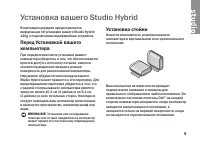
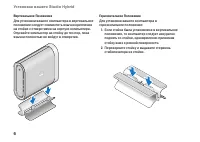
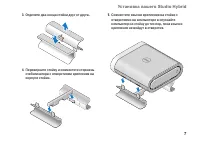
5 Установка вашего Studio Hybrid В настоящем разделе предоставляется информация об установке вашего Studio Hybrid 140g и подключении периферийных устройств. Перед Установкой вашего компьютера При определении места установки вашего компьютера убедитесь в том, что обеспечивается простой доступ к источ...
Страница 10 - Подключите Дисплей
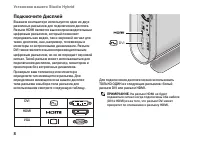
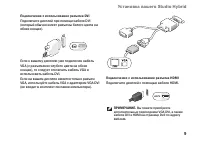
8 Установка вашего Studio Hybrid Подключите Дисплей В вашем компьютере используется один из двух различных разъемов для подключения дисплея. Разъем HDMI является высокопроизводительным цифровым разъемом, который позволяет передавать как видео, так и звуковой сигнал для таких дисплеев, как, например,...
Страница 12 - Установка вашей клавиатуры и
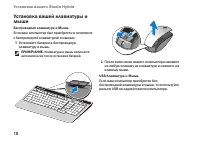
10 Установка вашего Studio Hybrid Установка вашей клавиатуры и мыши Беспроводная клавиатура и Мышь Если ваш компьютер был приобретен в комплекте с беспроводной клавиатурой и мышью: Установите батареи в беспроводную 1. клавиатуру и мышь. ПРИМЕЧАНИЕ. Клавиатура и мышь включатся автоматически после уст...
Страница 13 - Подключите Сетевой кабель
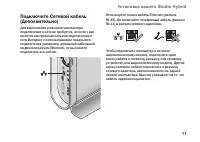
11 Установка вашего Studio Hybrid Подключите Сетевой кабель (Дополнительно) Для выполнения установки компьютера подключение к сети не требуется, но если у вас имеется настроенная сеть или подключение к сети Интернет с использованием локального подключения (например, домашний кабельный модем или разъ...
Страница 14 - Подключить кабели питания к
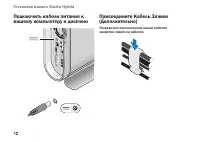
12 Установка вашего Studio Hybrid Подключить кабели питания к вашему компьютеру и дисплею Присоедините Кабель Зажим (Дополнительно) Упорядочьте расположение ваших кабелей закрепив зажим на кабелях.
Страница 15 - Нажмите кнопки включения на; Подключение к Интернет
13 Установка вашего Studio Hybrid Нажмите кнопки включения на вашем компьюторе и дисплее Windows Vista ® Настройка Ваш компьютер Dell поставляется с предварительно установленной Windows Vista. Для первоначальной настройки Windows Vista следуйте отображаемым на экране рекомендациям. Данные действия о...
Страница 18 - Функции передней панели; Использование вашего
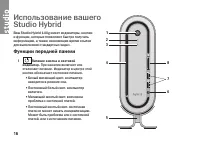
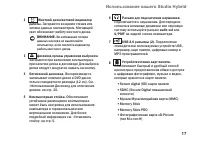
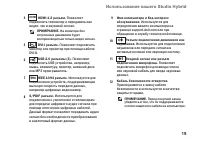
16 Ваш Studio Hybrid 140g имеет индикаторы, кнопки и функции, которые позволяют быстро получать информацию, а также экономящие время ссылки для выполнения стандартных задач. Функции передней панели 1 Питание кнопка и световой индикатор. При нажатии включает или отключает питание. Индикатор в центре ...
Страница 19 - Использование вашего Studio Hybrid
17 Использование вашего Studio Hybrid 2 Жесткий дисксветовой индикатор работы. Загорается во время чтения или записи данных компьютером. Мигающий свет обозначает работу жесткого диска. ВНИМАНИЕ. Во избежание потери данных никогда не выключайте компьютер, если светится индикатор работы жесткого диска...
Страница 20 - Вид сзади Функции
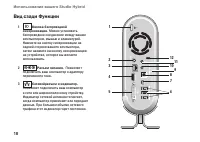
18 Использование вашего Studio Hybrid Вид сзади Функции 1 Кнопка беспроводной синхронизации. Можно установить беспроводное соединение между вашим компьютером, мышью и клавиатурой. Нажмите на кнопку синхронизации на задней стороне вашего компьютера, затем нажмите на кнопку синхронизации на устройстве...
Страница 22 - ИспользованиеДисковод для
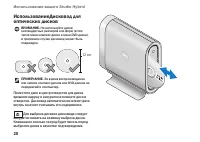
20 Использование вашего Studio Hybrid ИспользованиеДисковод для оптических дисков ВНИМАНИЕ. Не используйте диски нестандартных размеров или форм (в том числе мини компакт-диски и мини DVD-диски), в противном случае дисковод может быть поврежден. 12 cm ПРИМЕЧАНИЕ. Во время воспроизведения или записи ...
Страница 23 - Замена Чехол
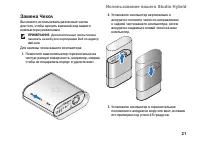
21 Использование вашего Studio Hybrid Замена Чехол Вы можете использовать различные чехлы для того, чтобы сделать внешний вид вашего компьютера уникальным. ПРИМЕЧАНИЕ. Дополнительные чехлы можно заказать на веб-узле корпорации Dell по адресу: dell.com . Для замены чехла вашего компьютера: Поместите ...
Страница 24 - Программное
22 Использование вашего Studio Hybrid Программное обеспечениеФункции ПРИМЕЧАНИЕ. Для получения более подробного описания приведенных в настоящем разделе функций смотрите Техническое руководство Dell на вашем жестком диске или на странице службы поддержки Dell по адресу support.dell.com . Производите...
Страница 26 - Устанение Неисправностей; Неисправности беспроводной
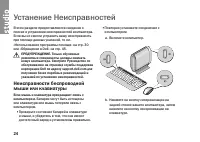
24 Устанение Неисправностей В этом разделе предоставляются сведения о поиске и устранении неисправностей компьютера. Если вы не смогли устранить вашу неисправность при помощи данных указаний, то см. «Использование программы помощи» на стр. 30 или «Обращение в Dell» на стр. 45. ПРЕДУПРЕЖДЕНИЕ. Только...
Страница 27 - Проблемы с сетью
25 Устанение Неисправностей Нажмите на кнопку синхронизации на c. задней стенке вашего компьютера еще раз, затем нажмите на кнопку синхронизации на мыши. После чего клавиатура и мышь должны быть синхронизованы. Проблемы с сетью Беспроводное подключениеЕсли подключение к сети потеряно. Беспроводной м...
Страница 28 - Проблемы с электропитанием
26 Устанение Неисправностей Проблемы с электропитанием Если индикатор питания не горит. Компьютер либо выключен, либо питание не подается. • Подключите кабель питания к разъему питания на задней панели компьютера и к электросети.Если компьютер подключается через • разветвитель, то убедитесь в том, ч...
Страница 29 - Неполадки памяти
27 Устанение Неисправностей Удлинители кабелей мыши, клавиатуры и • питания.Слишком большое количество устройств, • подключенных к удлинителю.Несколько сетевых фильтров подключено к • одной розетке. Неполадки памяти Если отображается сообщение о недостаточной памяти. Сохраните и закройте все файлы, ...
Страница 30 - Блокировки и неполадки
28 Устанение Неисправностей Блокировки и неполадки программного обеспечения Если компьютер не включается . Убедитесь в том, что кабель питания надежно установлен в компьютере и в электрической розерке. Если программа перестает отвечать на запросы . Завершение программы: 1. Нажмите <Ctrl><Sh...
Страница 32 - Центр помощи Dell; Системные сообщения; Использование программы помощи
30 Центр помощи Dell Центр помощи Dell поможет вам найти информацию об услугах, поддержке и о требуемой системе. Для получения дополнительных сведений о программе Dell Support Center и доступных инструментах поддержки перейдите на вкладку Services (Службы) веб-сайта support.dell.com . Нажмите на ико...
Страница 34 - Поиск и устранение
32 Центр помощи Dell Зайдите в меню настройка системы и • убедитесь в том, что информация о порядке загрузки введена правильно (см. Руководство по обслуживанию на странице службы поддержки корпорации Dell по адресу support.dell.com ). Нет прерывания блокировки таймера . Микросхема на материнской пла...
Страница 35 - Dell Diagnostics
33 Центр помощи Dell Dell Diagnostics Если при работе на компьютере возникают неполадки, то ыполните тесты, указанные в разделе «Блокировки и неполадки программного обеспечения» на стр. 28 и, прежде чем обращаться в службу технической поддержки Dell за консультацией, запустите программу Dell Diagnos...
Страница 37 - Восстановление системы; Параметры восстановления системы
35 Восстановить операционную систему можно следующими способами. Восстановление • системы восстанавливает более раннее рабочее состояние компьютера без изменения файлов данных. В качестве первого способа восстановления операционной системы и сохранения файлов данных используйте функцию восстановлени...
Страница 38 - Функция восстановления
36 Параметры восстановления системы Запуск восстановления системы Нажмите кнопку 1. Пуск . В поле 2. Поиск введите Восстановление системы и нажмите <Enter>. ПРИМЕЧАНИЕ. Может появиться окно Контроль учетных записей пользователей . Если вы являетесь администратором, выберите Продолжить . В прот...
Страница 40 - Переустановка операционной
38 Параметры восстановления системы Переустановка операционной системы Перед началом работы Если выполняется переустановка операционной системы с целью устранения проблемы с новым установленным драйвером, сначала попробуйте использовать функцию отката драйвера устройства Windows. Если эта функция не...
Страница 42 - Помощь
40 Если при работе на компьютере возникают неполадки, можно выполнить указанные действия для диагностики и устранения проблемы. См. раздел «УстанениеНеисправностей» на стр. 1. 24 для получения информации о процедурах, относящихся к проблеме, возникшей с компьютером.См. раздел для получения информаци...
Страница 43 - Техническая поддержка и
41 Помощь ПРИМЕЧАНИЕ. Некоторые из этих служб могут быть недоступны за пределами континентальной части США. Информацию о доступных службах можно получить в местном представительстве компании Dell. Техническая поддержка и Обслуживание клиентов Служба технической поддержки Dell ответит на ваши вопросы...
Страница 44 - Служба AutoTech
42 Помощь [email protected] • (только для стран Латинской Америки и Карибского бассейна) [email protected] • (только для стран азиатско- тихоокеанского региона) Адреса электронной почты отдела маркетинга и продаж Dell [email protected] • (только для стран азиатско-тихоокеанского региона) [email prot...
Страница 45 - Информация о продуктах
43 Помощь Информация о продуктах Если вам необходима информация о дополнительной продукции производства Dell или вы желаете разместить заказ, то посетите веб-сайт корпорации Dell по адресу www.dell.com . Номер контактного телефона для конкретного региона или номер, по которому можно поговорить со сп...
Страница 46 - Прежде чем позвонить
44 Помощь Прежде чем позвонить ПРИМЕЧАНИЕ. Во время звонка будьте готовы сообщить экспресс-код техобслуживания. С помощью этого кода автоматическая телефонная служба поддержки сможет быстро соединить вас с нужным специалистом. Возможно, также потребуется указать метку производителя (расположенную на...
Страница 47 - Обращение в Dell
45 Помощь Сообщение об ошибке, звуковой сигнал или • код диагностики:Описание неполадки и действия, которые вы • предприняли для ее устранения: Обращение в Dell Клиентам в Соединенных Штатах Америки следует звонить по номеру 800-WWW-DELL (800-999-3355). ПРИМЕЧАНИЕ. Если нет действующего подключения ...
Страница 48 - Поиск Информация и Ресурсы
46 Поиск Информация и Ресурсы Если вам необходимо: См.: переустановить вашу операционную систему. ваш диск Operating System (Операционная система). запустите диагностическую программу для вашей системы, переустановите программное обеспечение рабочего стола или обновите драйверы для вашего компьютера...
Страница 49 - Если вам необходимо:
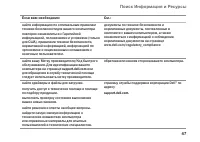
47 Поиск Информация и Ресурсы Если вам необходимо: См.: найти информацию по оптимальным правилам техники безопасностидля вашего компьютера повторно ознакомиться с Гарнтийной информацией, положениями и условиями (только для США), правилами техники безопасности, нормативной информацией, информацией по...
Страница 50 - Основныетехнические характеристики; Модель системы; Процессор
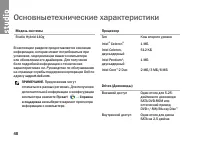
48 Основныетехнические характеристики Модель системы Studio Hybrid 140g В настоящем разделе предоставляется основная информация, которая может потребоваться при установке, модернизации вашего компьютера или обновлении его драйверов. Для получения боле подробной информации о технических характеристик...
Страница 51 - Память; Информация о компьютере
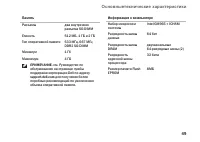
49 Основныетехнические характеристики Память Разъемы два внутренних разъема SO-DIMM Емкость 512 МБ, 1 ГБ и 2 ГБ Тип оперативной памяти 533 МГц, 667 МГц DDR2 SO-DIMM Минимум 1 Гб Максимум 4 ГБ ПРИМЕЧАНИЕ. см. Руководство по обслуживанию на странице лужбы поддержки корпорации Dell по адресу support.de...
Страница 52 - Шина расширения
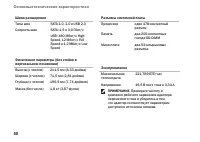
50 Основныетехнические характеристики Шина расширения Типы шин SATA 1.0, 2.0 и USB 2.0 Скорость шин SATA: 1,5 и 3,0 Гбит/сUSB: 480 Мбит/с High Speed, 12 Мбит/с Full Speed и 1,2 Мбит/с Low Speed Физические параметры (без стойки в вертикальном положении) Высота (с чехлом) 211,5 мм (8,33 дюйма) Ширина ...
Страница 53 - Адаптер переменного тока
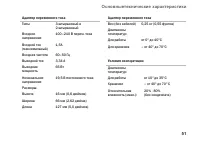
51 Основныетехнические характеристики Адаптер переменного тока Типы 3-штырьковый и 2-штырьковый Входное напряжение 100–240 В перем. тока Входной ток (максимальный) 1,5A Входная частота 60–50 Гц Выходной ток 3,34 А Выходная мощность 65 Вт Номинальное напряжение 19,5 В постоянного тока Размеры: Высота...
Страница 54 - Условия эксплуатации
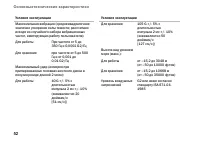
52 Основныетехнические характеристики Условия эксплуатации Максимальная вибрация (среднеквадратичное значение ускорения силы тяжести; рассчитано исходя из случайного набора вибрационных частот, имитирующих работу пользователя): Для работы При частоте от 5 до 350 Гц и 0,0002 G2/Гц Для хранения при ча...
Страница 55 - Приложение; Уведомление об использовании
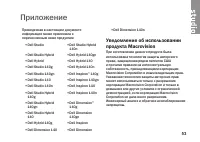
53 Приложение Приведенная в настоящем документе информация также применима к перечисленным ниже продуктам: Dell Studio • Dell Studio Hybrid • 140n Dell Studio Hybrid • Dell Hybrid 140gn • Dell Hybrid • Dell Hybrid 140 • Dell Studio 140g • Dell Hybrid 140n • Dell Studio 140gn • Dell Inspiron • ™ 140g...
Страница 56 - Указатель
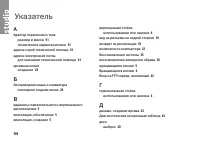
54 А Адаптер переменного тока размер и масса 51 технические характеристики 51 адреса служб технической помощи 41 адреса электронной почты для оказания технической помощи 41 архивные копии создание 23 Б беспроводная мышь и клавиатура повторное подключение 24 В варианты горизонтального и вертикального...