Dell Studio 1745- инструкции и руководства
Dell Studio 1745- инструкции пользователя по применению, эксплуатации и установке на русском языке читайте онлайн в формате pdf
Инструкции:
Инструкция по эксплуатации Dell Studio 1745

Краткое содержание
Примечания, предупреждения и предостережения ПРИМЕЧАНИЕ. Содержит важную информацию, которая помогает более эффективно работать с компьютером.ВНИМАНИЕ. Указывает на возможность повреждения устройства или потери данных и подсказывает, как избежать этой проблемы.ОСТОРОЖНО! Указывает на потенциальную о...
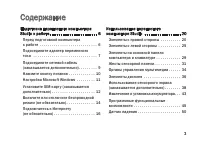
3 Подготовка переносного компьютера Studio к работе . . . . . . . . . . . . . . . . . . . . . . 6 Перед подготовкой компьютера к работе . . . . . . . . . . . . . . . . . . . . . . . . . . . . 6Подсоедините адаптер переменного тока . . . . . . . . . . . . . . . . . . . . . . . . . . . . . . . 7По...
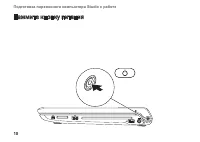
6 В данном разделе содержится информация о подготовке к работе переносного компьютера Studio 1745/1747. Перед подготовкой компьютера к работе Выбирая место для компьютера, обеспечьте наличие свободного доступа к источнику питания, достаточной вентиляции и ровной поверхности, на которой будет стоять ...
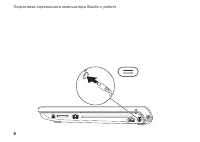
7 Подготовка переносного компьютера Studio к работе Подсоедините адаптер переменного тока Подсоедините адаптер переменного тока к компьютеру, а затем подсоедините адаптер к электрической розетке или фильтру бросков напряжения. ОСТОРОЖНО! Адаптер переменного тока работает с электрическими розетками...
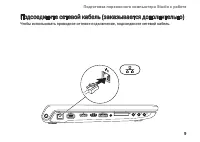
9 Подготовка переносного компьютера Studio к работе Подсоедините сетевой кабель (заказывается дополнительно) Чтобы использовать проводное сетевое подключение, подсоедините сетевой кабель.
11 Подготовка переносного компьютера Studio к работе Настройка Microsoft Windows Компьютер Dell поставляется с заранее установленной операционной системой Microsoft ® Windows ® . Чтобы настроить систему Windows при первом использовании, следуйте инструкциям на экране. Эти шаги являются обязательны...
16 Подготовка переносного компьютера Studio к работе Подключитесь к Интернету (не обязательно) Для подключения к Интернету вам понадобятся внешний модем или сетевое подключение и поставщик услуг Интернета.Если первоначально заказанная комплектация не включала внешний USB-модем или адаптер беспрово...
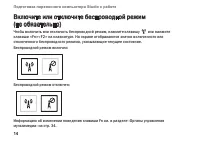
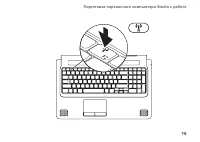
17 Подготовка переносного компьютера Studio к работе Установка беспроводного подключения ПРИМЕЧАНИЕ. Чтобы настроить беспроводной маршрутизатор, см. документацию, прилагаемую к маршрутизатору. Чтобы иметь возможность пользоваться беспроводным подключением к Интернету, необходимо подключиться к бес...
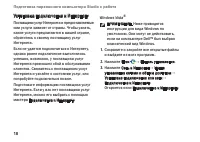
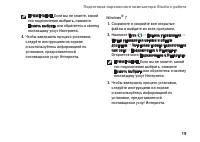
18 Подготовка переносного компьютера Studio к работе Установка подключения к Интернету Поставщики услуг Интернета и предоставляемые ими услуги зависят от страны. Чтобы узнать, какие услуги предлагаются в вашей стране, обратитесь к своему поставщику услуг Интернета.Если не удается подключиться к Ин...
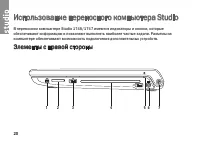
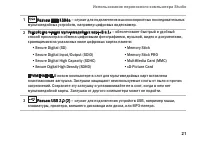
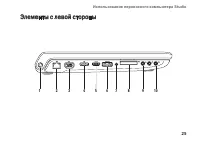
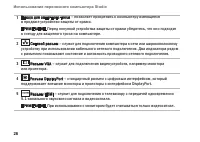
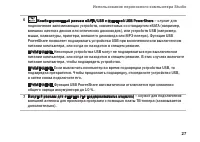
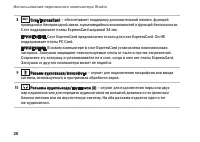
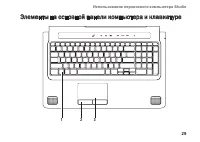
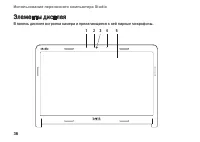
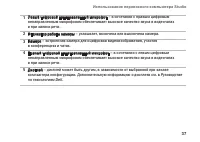
20 Использование переносного компьютера Studio В переносном компьютере Studio 1745/1747 имеются индикаторы и кнопки, которые обеспечивают информацию и позволяют выполнять наиболее частые задачи. Разъемы на компьютере обеспечивают возможность подключения дополнительных устройств. Элементы с правой ст...
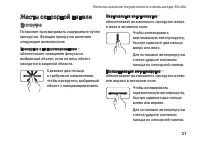
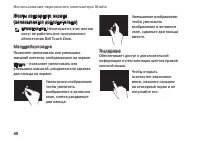
31 Использование переносного компьютера Studio Жесты сенсорной панели Прокрутка Позволяет просматривать содержимое путем прокрутки. Функция прокрутки включает следующие возможности: Прокрутка с панорамированием – обеспечивает наведение фокуса на выбранный объект, если не весь объект находится в ви...
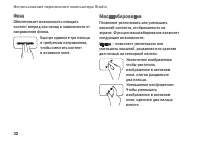
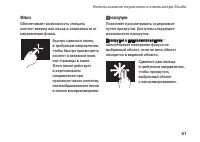
32 Использование переносного компьютера Studio Флик Обеспечивает возможность смещать контент вперед или назад в зависимости от направления флика. Быстро сдвиньте три пальца в требуемом направлении, чтобы сместить контент в активном окне. Масштабирование Позволяет увеличивать или уменьшать масштаб ...
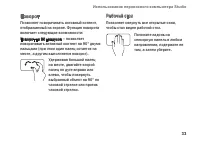
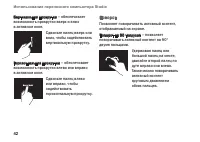
33 Использование переносного компьютера Studio Поворот Позволяет поворачивать активный контент, отображаемый на экране. Функция поворота включает следующие возможности:Поворот на 90 градусов – позволяет поворачивать активный контент на 90° двумя пальцами (при этом один палец остается на месте, а д...
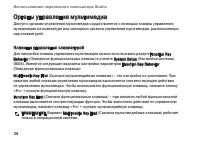
34 Использование переносного компьютера Studio Органы управления мультимедиа Доступ к органам управления мультимедиа осуществляется с помощью клавиш управления мультимедиа на клавиатуре или сенсорных органов управления мультимедиа, расположенных над клавиатурой. Клавиши управления клавиатурой Для ...
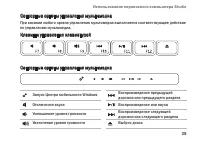
35 Использование переносного компьютера Studio Сенсорные органы управления мультимедиа При касании любого органа управления мультимедиа выполняется соответствующее действие по управлению мультимедиа. Клавиши управления клавиатурой Сенсорные органы управления мультимедиа Запуск Центра мобильности W...
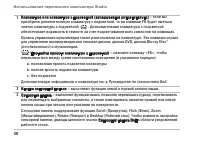
38 Использование переносного компьютера Studio Использование сенсорного экрана (заказывается дополнительно) Функция сенсорного экрана переносного компьютера Studio превращает его в интерактивный дисплей. Dell Touch Zone Чтобы запустить программное обеспечение Dell Touch Zone, нажмите Пуск → Dell T...
45 Использование переносного компьютера Studio Программные функциональные возможности ПРИМЕЧАНИЕ. Дополнительную информацию о функциях, описываемых в этом разделе, смотрите в Руководстве по технологиям Dell на жестком диске компьютера или на веб-узле технической поддержки компании Dell по адресу s...
46 Использование переносного компьютера Studio Развлечения и мультимедиа С помощью компьютера можно смотреть видео, играть в игры, создавать собственные компакт-диски и диски DVD, слушать музыку и интернет-радио. Оптический дисковод может поддерживать несколько форматов дисков, включая компакт-дис...
49 Использование переносного компьютера Studio Windows ® 7 Нажмите 1. Пуск → Панель управления → Приступая к работе → Перенос файлов с другого компьютера.Следуйте инструкциям в мастере 2. Средство переноса данных Windows. Резервное копирование данных Рекомендуется периодически делать резервные коп...
50 Использование переносного компьютера Studio Датчик падения Датчик падения защищает жесткий диск компьютера от возможного повреждения, обнаруживая состояние свободного падения в случае случайного падения переносного компьютера. При обнаружении состояния свободного падения жесткий диск приводится...
51 Устранение неполадок В этом разделе приводится информация по поиску и устранению неполадок компьютера. Если вы не сможете устранить проблему, следуя приведенным рекомендациям, смотрите раздел «Использование средств технической поддержки» на стр. 61 или раздел «Обращение в компанию Dell» на стр. 8...
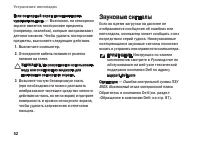
52 Устранение неполадок Если сенсорный экран начинает терять чувствительность — Возможно, на сенсорном экране имеются посторонние предметы (например, наклейки), которые загораживают датчики касания. Чтобы удалить посторонние предметы, выполните следующие действия. Выключите компьютер. 1. Отсоедини...
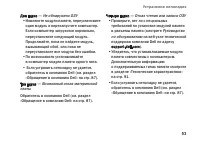
54 Устранение неполадок Пять гудков — Отказ часов истинного времени Замените батарейку.Шесть гудков — Отказ платы или микросхемы видеоадаптераОбратитесь в компанию Dell (см. раздел «Обращение в компанию Dell» на стр. 87).Семь гудков — Отказ процессора Обратитесь в компанию Dell (см. раздел «Обраще...
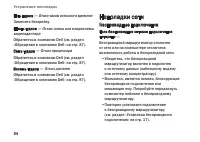
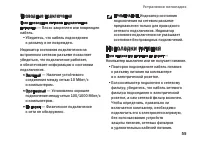
55 Устранение неполадок Проводные подключения Если проводное сетевое подключение потеряно — Плохо закреплен или поврежден кабель. Убедитесь, что кабель подсоединен • к разъему и не поврежден. Индикатор состояния подключения на встроенном сетевом разъеме позволяет убедиться, что подключение работае...
57 Устранение неполадок Неполадки памяти Если выдается сообщение о недостаточной памяти — Сохраните и закройте все открытые • файлы и закройте все неиспользуемые программы, чтобы проверить, не решит ли это возникшую проблему.Проверьте минимальные требования • к памяти в документации по программе. ...
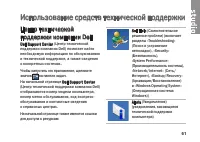
61 Использование средств технической поддержки Центр технической поддержки компании Dell Dell Support Center (Центр технической поддержки компании Dell) помогает найти необходимую информацию по обслуживанию и технической поддержке, а также сведения о конкретных системах. Чтобы запустить это приложен...
63 Использование средств технической поддержки Системные сообщения В случае возникновения неполадки компьютера или ошибки может быть выдано системное сообщение, которое поможет установить причину неполадки и определить действия, необходимые для ее устранения. ПРИМЕЧАНИЕ. Если какого-либо полученно...
66 Использование средств технической поддержки Средство устранения неполадок оборудования Если во время настройки операционной системы не обнаружено или обнаружено, но неправильно конфигурировано какое-либо устройство, то для устранения ошибок несовместимости можно воспользоваться Средством устран...
71 Восстановление операционной системы Ниже перечислены способы восстановления операционной системы. Функция • восстановления системы приводит операционную систему компьютера в предыдущее состояние, не влияя при этом на файлы данных. Используйте функцию восстановления системы как первоочередное сред...
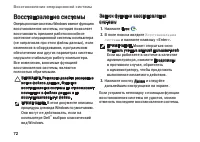
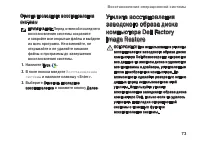
72 Восстановление операционной системы Восстановление системы Операционные системы Windows имеют функцию восстановления системы, которая позволяет восстановить прежнее работоспособное состояние операционной системы компьютера (не затрагивая при этом файлы данных), если изменения в оборудовании, п...
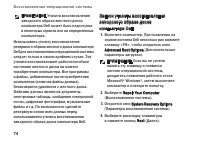
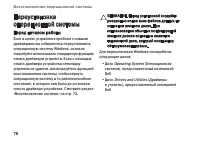
76 Восстановление операционной системы Переустановка операционной системы Перед началом работы Если в целях устранения проблем с новыми драйверами вы собираетесь переустановить операционную систему Windows, сначала попробуйте использовать стандартную функцию отката драйверов устройств. Если с пом...
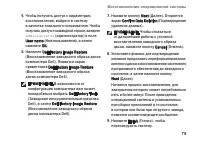
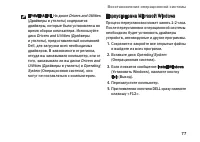
77 Восстановление операционной системы ПРИМЕЧАНИЕ. На диске Drivers and Utilities (Драйверы и утилиты) содержатся драйверы, которые были установлены во время сборки компьютера. Используйте диск Drivers and Utilities (Драйверы и утилиты), предоставленный компанией Dell, для загрузки всех необходим...
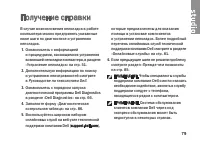
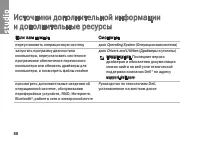
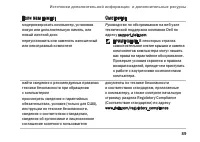
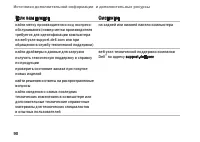
79 Получение справки В случае возникновения неполадок в работе компьютера можно предпринять указанные ниже шаги по диагностике и устранению неполадок. Ознакомьтесь с информацией 1. и процедурами, касающимися устранения возникшей неполадки компьютера, в разделе «Устранение неполадок» на стр. 51.Допол...
81 Получение справки DellConnect ™ DellConnect – простое средство онлайнового доступа, которое позволяет сотрудникам службы технической поддержки компании Dell получить доступ к вашему компьютеру через широкополосное подключение, провести диагностику возникшей неполадки и устранить ее под вашим на...
82 Получение справки Веб-узлы службы технической поддержки компании Dell support.dell.com • support.jp.dell.com • (только для Японии) support.euro.dell.com • (только для стран Европы)supportapj.dell.com • (только для стран азиатско-тихоокеанского региона) Адреса электронной почты службы техническо...
83 Получение справки Автоматическая система отслеживания заказов Для проверки статуса любого заказанного продукта Dell можно посетить веб-узел support.dell.com или позвонить в автоматическую систему отслеживания заказов. Вам будет задано несколько вопросов, записанных на магнитофонную ленту, чтобы...
85 Получение справки Для отправки возвращаемого 6. оборудования используйте фирменную (или аналогичную) упаковку. ПРИМЕЧАНИЕ. Доставка производится за счет пользователя. Пользователь также сам должен страховать все возвращаемые изделия и принимать на себя риск потери посылки во время доставки в ко...
87 Получение справки Обращение в компанию Dell Клиентам из США необходимо позвонить по номеру 800-WWW-DELL (800-999-3355). ПРИМЕЧАНИЕ. При отсутствии действующего подключения к Интернету можно найти контактные сведения в счете на приобретенное изделие, упаковочном листе, накладной или каталоге про...
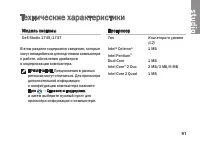
91 Модель системы Dell Studio 1745/1747 В этом разделе содержатся сведения, которые могут понадобиться для подготовки компьютера к работе, обновления драйверов и модернизации компьютера. ПРИМЕЧАНИЕ. Предложения в разных регионах могут отличаться. Для просмотра дополнительной информации о конфигураци...
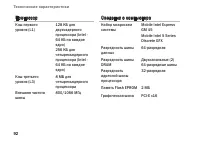
92 Технические характеристики Процессор Кэш первого уровня (L1) 128 КБ для двухъядерного процессора (Intel - 64 КБ на каждое ядро) 256 КБ для четырехъядерного процессора (Intel - 64 КБ на каждое ядро) Кэш третьего уровня (L3) 8 МБ для четырехъядерного процессора Внешняя частота шины 800/1066 МГц С...
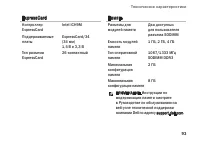
93 Технические характеристики ExpressCard Контроллер ExpressCard Intel ICH9M Поддерживаемые платы ExpressCard/34 (34 мм) 1,5 В и 3,3 В Тип разъема ExpressCard 26-контактный Память Разъемы для модулей памяти Два доступных для пользователя разъема SODIMM Емкость модулей памяти 1 ГБ, 2 ГБ, 4 ГБ Тип о...
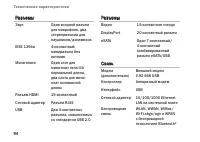
94 Технические характеристики Разъемы Звук Один входной разъем для микрофона, два стереоразъема для наушников/динамиков IEEE 1394a 4-контактный миниразъем без питания Мини-плата Один слот для мини-плат типа IIIA нормальной длины, два слота для мини-плат половинной длины Разъем HDMI 19-контактный С...
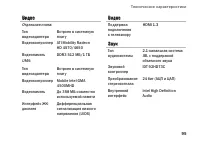
95 Технические характеристики Видео Отдельная плата:Тип видеоадаптера Встроен в системную плату Видеоконтроллер ATI Mobility Radeon HD 4570/4650 Видеопамять DDR3 512 МБ/1 ГБ UMA: Тип видеоадаптера Встроен в системную плату Видеоконтроллер Mobile Intel GMA 4500MHD Видеопамять До 358 МБ совместно ис...
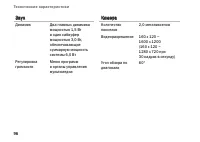
96 Технические характеристики Звук Динамик Два главных динамика мощностью 1,5 Вт и один сабвуфер мощностью 3,0 Вт, обеспечивающие суммарную мощность системы 6,0 Вт Регулировка громкости Меню программ и органы управления мультимедиа Камера Количество пикселов 2,0 мегапикселов Видеоразрешение 160 x ...
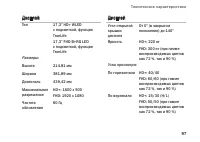
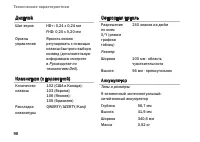
97 Технические характеристики Дисплей Тип 17,3” HD+ WLED с подсветкой, функция TrueLife17,3” FHD B+RG LED с подсветкой, функция TrueLife Размеры: Высота 214,81 мм Ширина 381,89 мм Диагональ 439,42 мм Максимальное разрешение HD+: 1600 x 900 FHD: 1920 x 1080 Частота обновления 60 Гц Дисплей Угол отк...
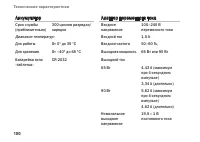
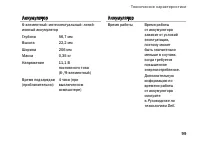
99 Технические характеристики Аккумулятор 6-элементный «интеллектуальный» литий-ионный аккумулятор Глубина 56,7 мм Высота 22,2 мм Ширина 206 мм Масса 0,35 кг Напряжение 11,1 В постоянного тока (6-/9-элементный) Время подзарядки (приблизительно): 4 часа (при выключенном компьютере) Аккумулятор Врем...
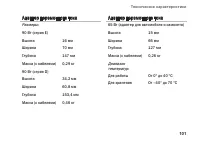
101 Технические характеристики Адаптер переменного тока Размеры: 90 Вт (серия E) Высота 16 мм Ширина 70 мм Глубина 147 мм Масса (с кабелями) 0,29 кг 90 Вт (серия D) Высота 34,2 мм Ширина 60,8 мм Глубина 153,4 мм Масса (с кабелями) 0,46 кг Адаптер переменного тока 65 Вт (адаптер для автомобиля и са...
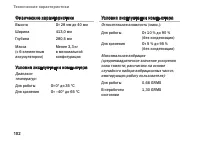
102 Технические характеристики Физические характеристики Высота От 28 мм до 40 мм Ширина 413,0 мм Глубина 280,5 мм Масса (с 6-элементным аккумулятором) Менее 3,3 кг в минимальной конфигурации Условия эксплуатации компьютера Диапазон температур:Для работы От 0° до 35 °C Для хранения От –40° до 65 °...
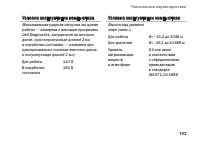
103 Технические характеристики Условия эксплуатации компьютера Максимальная ударная нагрузка (во время работы — измерена с помощью программы Dell Diagnostics, запущенной на жестком диске, при полусинусоиде длиной 2 мс; в нерабочем состоянии — измерена при припаркованных головках жесткого диска и п...
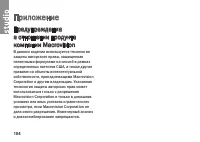
104 Предупреждение в отношении продукта компании Macrovision В данном изделии используется технология защиты авторского права, защищенная патентными формулами на способ в рамках определенных патентов США, а также другие правами на объекты интеллектуальной собственности, принадлежащими Macrovision Co...
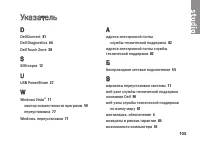
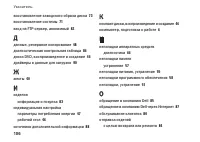
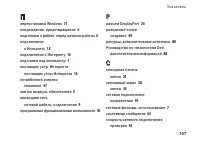
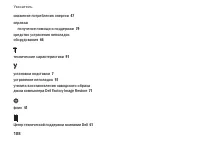
105 Указатель D DellConnect 81 Dell Diagnostics 66 Dell Touch Zone 38 S SIM-карта 12 U USB PowerShare 27 W Windows Vista ® 11 мастер совместимости программ 59 переустановка 77 Windows, переустановка 71 А адреса электронной почты службы технической поддержки 82 адреса электронной почты службы техниче...
Dell Инструкции
-
Dell 1130 Laser Mono Printer
Инструкция по эксплуатации
-

Dell 1130n Laser Mono Printer
Инструкция по эксплуатации
-

Dell 1133 Laser Mono Printer
Инструкция по эксплуатации
-

Dell 1209S Projector
Инструкция по эксплуатации
-

Dell 1409X Projector
Инструкция по эксплуатации
-

Dell 1430X Projector
Инструкция по эксплуатации
-

Dell 1420X Projector
Инструкция по эксплуатации
-

Dell 1609WX Projector
Инструкция по эксплуатации
-

Dell 17FP
Инструкция по эксплуатации
-

Dell 1815dn Multifunction Mono Laser Printer
Инструкция по эксплуатации
-

Dell 2330d
Инструкция по эксплуатации
-

Dell 2350dn Mono Laser Printer
Инструкция по эксплуатации
-

Dell 2724 - PowerConnect Switch
Инструкция по эксплуатации
-

Dell 3330dn Mono Laser Printer
Инструкция по эксплуатации
-

Dell 3333dn
Инструкция по эксплуатации
-

Dell 3335dn Mono Laser Printer
Инструкция по эксплуатации
-

Dell 4320 Projector
Инструкция по эксплуатации
-

Dell 4610X Wireless Projector
Инструкция по эксплуатации
-

Dell 5230n-dn
Инструкция по эксплуатации
-

Dell 5230dn Mono Laser Printer
Инструкция по эксплуатации