Страница 2 - Нижняя крышка; Снятие нижней крышки; Обратная установка нижней крышки
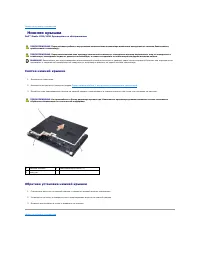
Назад на страницу содержания Нижняя крышка Dell™ Studio 1535/1536 Руководство по обслуживанию Снятие нижней крышки 1. Выключите компьютер . 2. Извлеките аккумулятор ( смотрите раздел Перед началом работы с внутренними компонентами компьютера ). 3. Ослабьте семь невыпадающих винтов н...
Страница 3 - Перед началом работы; Рекомендуемые инструменты
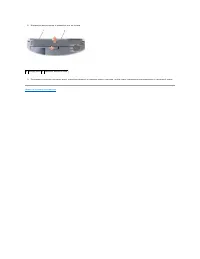
Назад на страницу содержания Перед началом работы Dell™ Studio 1535/1536 Руководство по обслуживанию Рекомендуемые инструменты Перед началом работы с внутренними компонентами компьютера В этом документе описывается порядок снятия и установки компонентов компьютера . Если не указано иначе ...
Страница 5 - Перепрограммирование
Назад на страницу содержания Перепрограммирование BIOS Dell™ Studio 1535/1536 Руководство по обслуживанию Если компакт - диск с программой для обновления BIOS поставляется с новой системной платой , перепрограммируйте BIOS с этого компакт - диска . Если у вас нет компакт - диска с программой д...
Страница 7 - Плата; Извлечение платы; Обратная установка платы
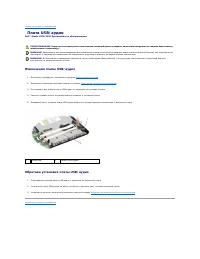
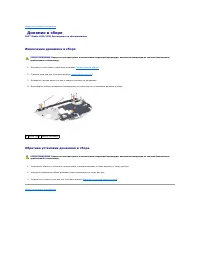
Назад на страницу содержания Плата USB/ аудио Dell™ Studio 1535/1536 Руководство по обслуживанию Извлечение платы USB/ аудио 1. Выполните процедуры , описанные в разделе Перед началом работы . 2. Извлеките оптический дисковод ( смотрите раздел Извлечение оптического дисковода ). 3....
Страница 8 - Камера; Извлечение модуля камеры
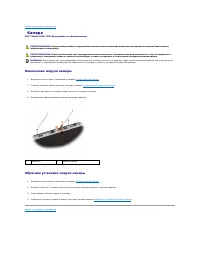
Назад на страницу содержания Камера Dell™ Studio 1535/1536 Руководство по обслуживанию Извлечение модуля камеры 1. Выполните инструкции , описанные в разделе Перед началом работы . 2. Снимите лицевую панель дисплея ( смотрите раздел Снятие лицевой панели дисплея ). 3. Ослабьте два ...
Страница 9 - Крышка центральной панели; Снятие крышки центральной панели
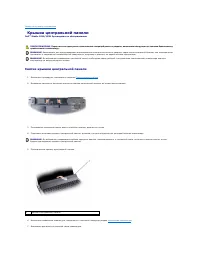
Назад на страницу содержания Крышка центральной панели Dell™ Studio 1535/1536 Руководство по обслуживанию Снятие крышки центральной панели 1. Выполните процедуры , описанные в разделе Перед началом работы . 2. Выверните два винта , которыми крепится крышка центральной панели , из отсека ...
Страница 10 - Обратная установка крышки центральной панели
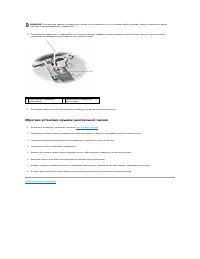
8. Приподнимите клавиатуру и удерживайте ее в таком положении , выдвинув немного вперед , чтобы обеспечить доступ к разъему кнопок управления мультимедиа , расположенному на системной плате . 9. Отсоедините кабель кнопок управления мультимедиа от разъема на системной плате . Обратная установк...
Страница 11 - Батарейка типа «таблетка»; Извлечение батарейки типа «таблетка»; Обратная установка батарейки типа «таблетка»
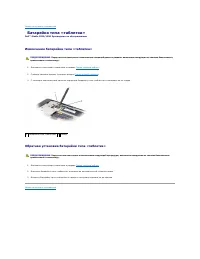
Назад на страницу содержания Батарейка типа «таблетка» Dell™ Studio 1535/1536 Руководство по обслуживанию Извлечение батарейки типа «таблетка» 1. Выполните инструкции , описанные в разделе Перед началом работы . 2. Снимите нижнюю крышку ( смотрите раздел Снятие нижней крышки ). 3. С ...
Страница 12 - Модуль процессора; Извлечение модуля процессора; Обратная установка модуля процессора
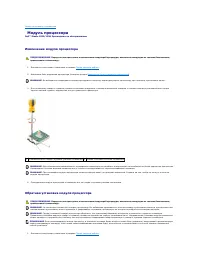
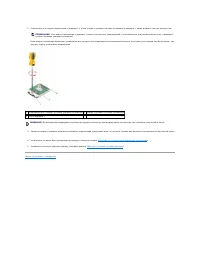
Назад на страницу содержания Модуль процессора Dell™ Studio 1535/1536 Руководство по обслуживанию Извлечение модуля процессора 1. Выполните инструкции , описанные в разделе Перед началом работы . 2. Извлеките блок радиатора процессора ( смотрите раздел Извлечение блока радиатора процес...
Страница 14 - Блок радиатора процессора; Извлечение блока радиатора процессора; Обратная установка блока радиатора процессора
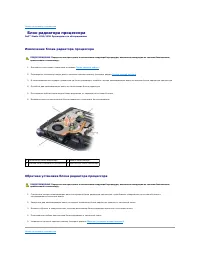
Назад на страницу содержания Блок радиатора процессора Dell™ Studio 1535/1536 Руководство по обслуживанию Извлечение блока радиатора процессора 1. Выполните инструкции , описанные в разделе Перед началом работы . 2. Переверните компьютер вверх дном и снимите нижнюю крышку ( смотрите раз...
Страница 16 - Дисплей; Дисплей в сборе; Снятие дисплея в сборе
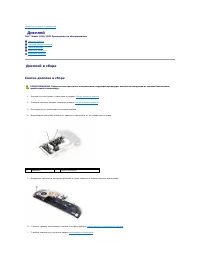
Назад на страницу содержания Дисплей Dell™ Studio 1535/1536 Руководство по обслуживанию Дисплей в сборе Лицевая панель дисплея Панель дисплея Инвертор дисплея Шарниры дисплея Дисплей в сборе Снятие дисплея в сборе 1. Выполните инструкции , описанные в разделе Перед на...
Страница 17 - Обратная установка дисплея в сборе
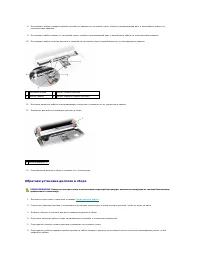
8. Отсоедините кабель передачи данных дисплея от разъема на системной плате , ослабьте невыпадающий винт и высвободите кабель из пластмассовых защелок . 9. Отсоедините кабель камеры от системной платы , ослабьте невыпадающий винт и высвободите кабель из пластмассовых защелок . 10. Отсоедините...
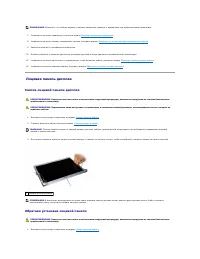
Страница 18 - Лицевая панель дисплея; Снятие лицевой панели дисплея
7. Установите на место клавиатуру ( смотрите раздел Обратная установка клавиатуры ). 8. Установите на место крышку центральной панели ( смотрите раздел Обратная установка крышки центральной панели ). 9. Закройте дисплей и переверните компьютер . 10. Вставьте обратно и затяните два винта ...
Страница 19 - Панель дисплея; Снятие панели дисплея
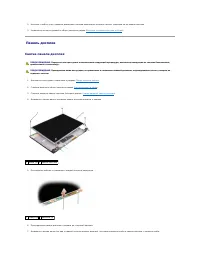
2. Начиная с любого угла , плавным движением пальцев защелкните лицевую панель , закрепив ее на панели дисплея . 3. Установите на место дисплей в сборе ( смотрите раздел Обратная установка дисплея в сборе ). Панель дисплея Снятие панели дисплея 1. Выполните инструкции , описанные в раз...
Страница 20 - Обратная установка панели дисплея
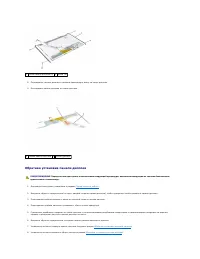
8. Переверните панель дисплея и снимите проводящую ленту на плате дисплея . 9. Отсоедините кабель дисплея от платы дисплея . Обратная установка панели дисплея 1. Выполните инструкции , описанные в разделе Перед началом работы . 2. Вверните обратно четыре винта ( по два с каждой стороны...
Страница 21 - Инвертор дисплея; Извлечение инвертора дисплея; Шарниры дисплея; Снятие шарниров дисплея
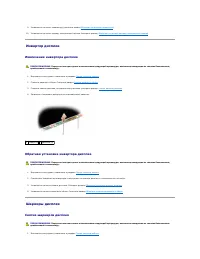
9. Установите на место клавиатуру ( смотрите раздел Обратная установка клавиатуры ). 10. Установите на место крышку центральной панели ( смотрите раздел Обратная установка крышки центральной панели ). Инвертор дисплея Извлечение инвертора дисплея 1. Выполните инструкции , описанные в...
Страница 22 - Обратная установка шарниров дисплея
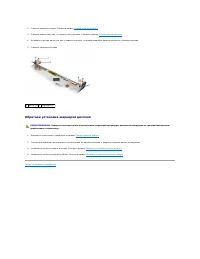
2. Снимите дисплей в сборе . Смотрите раздел Снятие дисплея в сборе . 3. Снимите панель дисплея , не удаляя скобу дисплея . Смотрите раздел Снятие панели дисплея . 4. Выверните четыре винта ( по два с каждой стороны ), которыми шарниры дисплея крепятся к крышке дисплея . 5. Снимите шарнир...
Страница 23 - Жесткий диск; Извлечение жесткого диска
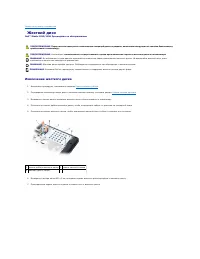
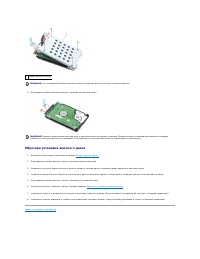
Назад на страницу содержания Жесткий диск Dell™ Studio 1535/1536 Руководство по обслуживанию Извлечение жесткого диска 1. Выполните процедуры , описанные в разделе Перед началом работы . 2. Переверните компьютер вверх дном и снимите нижнюю крышку ( смотрите раздел Снятие нижней крышк...
Страница 24 - Обратная установка жесткого диска
8. Отсоедините кабель жесткого диска от разъема на жестком диске . Обратная установка жесткого диска 1. Выполните инструкции , описанные в разделе Перед началом работы . 2. Подсоедините кабель жесткого диска к разъему на жестком диске . 3. Установите на место каркас жесткого диска и затян...
Страница 25 - Клавиатура; Извлечение клавиатуры
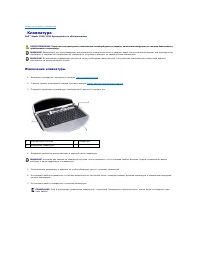
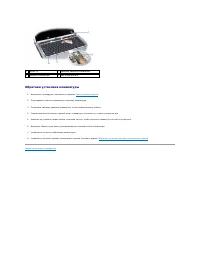
Назад на страницу содержания Клавиатура Dell™ Studio 1535/1536 Руководство по обслуживанию Извлечение клавиатуры 1. Выполните процедуры , описанные в разделе Перед началом работы . 2. Снимите крышку центральной панели ( смотрите раздел Снятие крышки центральной панели ). 3. Подцепите...
Страница 26 - Обратная установка клавиатуры
Обратная установка клавиатуры 1. Выполните процедуры , описанные в разделе Перед началом работы . 2. Подсоедините кабель клавиатуры к разъему клавиатуры . 3. Поверните защелку разъема клавиатуры , чтобы зафиксировать кабель . 4. Совместите выступы вдоль нижней части клавиатуры и вставьте ...
Страница 27 - Защелка аккумулятора в сборе; Извлечение защелки аккумулятора в сборе
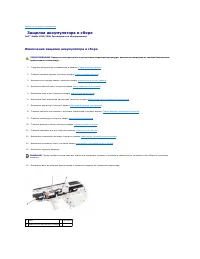
Назад на страницу содержания Защелка аккумулятора в сборе Dell™ Studio 1535/1536 Руководство по обслуживанию Извлечение защелки аккумулятора в сборе 1. Следуйте инструкциям , приведенным в разделе Перед началом работы . 2. Снимите нижнюю крышку ( смотрите раздел Снятие нижней крышки )....
Страница 28 - Обратная установка защелки аккумулятора в сборе
Обратная установка защелки аккумулятора в сборе 1. Задвиньте защелку аккумулятора в сборе на свое место . 2. Вставьте обратно и заверните винт , которым защелка аккумулятора крепится к крышке компьютера . 3. Выполните шаги , указанные в разделе Извлечение защелки аккумулятора в сборе , в об...
Страница 29 - Память; Извлечение модулей памяти; Обратная установка модулей памяти
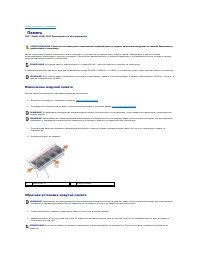
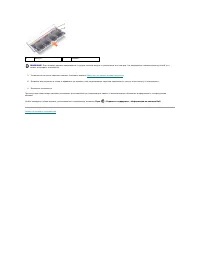
Назад на страницу содержания Память Dell™ Studio 1535/1536 Руководство по обслуживанию Объем оперативной памяти компьютера можно увеличить , установив на системную плату модули памяти . Информацию о модулях памяти , поддерживаемых компьютером , смотрите в разделе «Технические характеристики» в ...
Страница 31 - Микрофон; Извлечение модуля микрофона; Обратная установка модуля микрофона
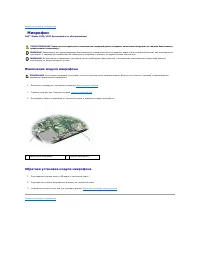
Назад на страницу содержания Микрофон Dell™ Studio 1535/1536 Руководство по обслуживанию Извлечение модуля микрофона 1. Выполните процедуры , описанные в разделе Перед началом работы . 2. Снимите упор для рук . Смотрите раздел Снятие упора для рук . 3. Отсоедините кабель микрофона от ...
Страница 32 - Беспроводная мини; Извлечение мини
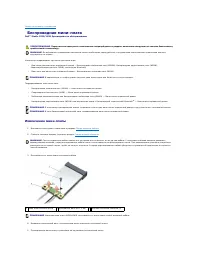
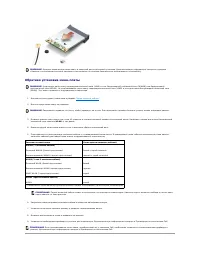
Назад на страницу содержания Беспроводная мини - плата Dell™ Studio 1535/1536 Руководство по обслуживанию Компьютер поддерживает три слота для мини - п л а т : l Два слота для мини - плат нормальной длины – беспроводная глобальная сеть (WWAN), беспроводная персональная сеть (WPAN), сверхширо...
Страница 35 - Оптический дисковод; Извлечение оптического дисковода
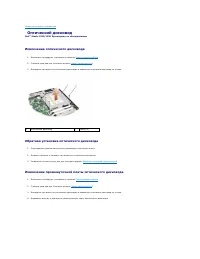
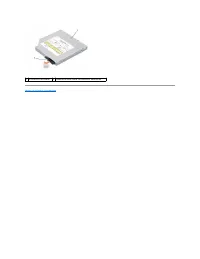
Назад на страницу содержания Оптический дисковод Dell™ Studio 1535/1536 Руководство по обслуживанию Извлечение оптического дисковода 1. Выполните процедуры , описанные в разделе Перед началом работы . 2. Снимите упор для рук ( смотрите раздел Снятие упора для рук ). 3. Выверните три ви...
Страница 37 - Упор для рук; Снятие упора для рук
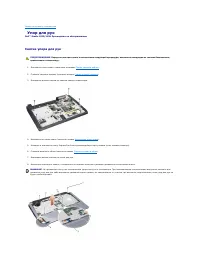
Назад на страницу содержания Упор для рук Dell™ Studio 1535/1536 Руководство по обслуживанию Снятие упора для рук 1. Выполните инструкции , описанные в разделе Перед началом работы . 2. Снимите нижнюю крышку ( смотрите раздел Снятие нижней крышки ). 3. Выверните восемь винтов из нижн...
Страница 39 - Динамик в сборе; Извлечение динамика в сборе; Обратная установка динамика в сборе
Назад на страницу содержания Динамик в сборе Dell™ Studio 1535/1536 Руководство по обслуживанию Извлечение динамика в сборе 1. Выполните инструкции , описанные в разделе Перед началом работы . 2. Снимите упор для рук ( смотрите раздел Снятие упора для рук ). 3. Выверните четыре винта...
Страница 40 - истемная плата в сборе; Извлечение системной платы в сборе
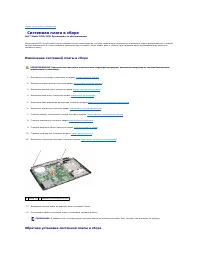
Назад на страницу содержания C истемная плата в сборе Dell™ Studio 1535/1536 Руководство по обслуживанию Микросхема BIOS на системной плате содержит метку производителя , которая также видна на ярлыке со штриховым кодом , прикрепленном к нижней панели компьютера . В состав запасного комплекта д...