Страница 2 - ПРИМЕЧАНИЕ
Примечания , замечания и предупреждения ПРИМЕЧАНИЕ . Содержит важную информацию , которая помогает более эффективно работать с компьютером . ВНИМАНИЕ . Указывает на опасность повреждения оборудования или потери данных и объясняет , как этого избежать . ПРЕДУПРЕЖДЕНИЕ . Указывает на потенциальную опа...
Страница 3 - Содержание; Dell
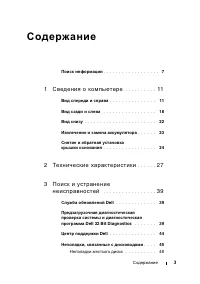
Содержание 3 Содержание Поиск информации . . . . . . . . . . . . . . . . . . 7 1 Сведения о компьютере . . . . . . . . . . 11 Вид спереди и справа . . . . . . . . . . . . . . . 11 Вид сзади и слева . . . . . . . . . . . . . . . . . 18 Вид снизу . . . . . . . . . . . . . . . . . . . . . . . 22 Извлеч...
Страница 4 - Получение
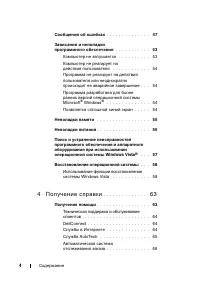
4 Содержание Сообщения об ошибках . . . . . . . . . . . . . . 47 Зависания и неполадки программного обеспечения . . . . . . . . . . . 53 Компьютер не запускается . . . . . . . . . . 53 Компьютер не реагирует на действия пользователя . . . . . . . . . . . . 54 Программа не реагирует на действия польз...
Страница 5 - Приложение; Macrovision; Ук азатель
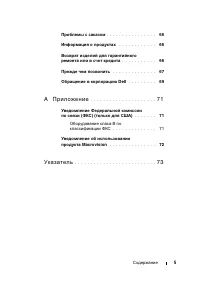
Содержание 5 Проблемы с заказом . . . . . . . . . . . . . . . . 66 Информация о продуктах . . . . . . . . . . . . 66 Возврат изделий для гарантийного ремонта или в счет кредита . . . . . . . . . . . 66 Прежде чем позвонить . . . . . . . . . . . . . . 67 Обращение в корпорацию Dell . . . . . . . . . ...
Страница 14 - Disable Bluetooth Radio; ВНИМАНИЕ
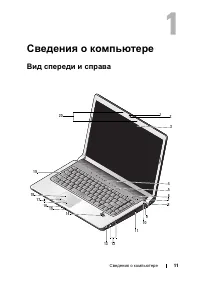
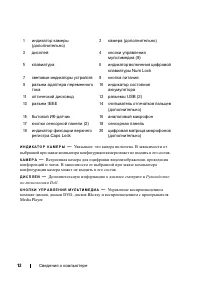
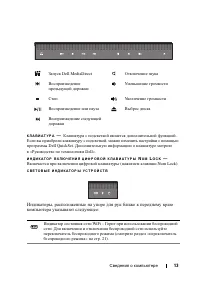
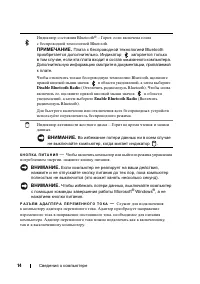
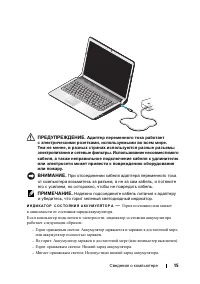
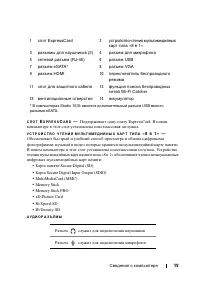
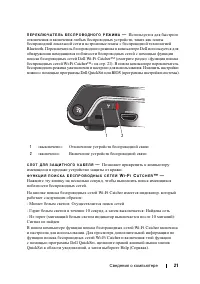
14 Сведения о компьютере К Н О П К А П И Т А Н И Я — Чтобы включить компьютер или выйти из режима управления потреблением энергии , нажмите кнопку питания . ВНИМАНИЕ . Если компьютер не реагирует на ваши действия , нажмите и не отпускайте кнопку питания до тех пор , пока компьютер полностью не выклю...
Страница 16 - U S B; DigitalPersona Personal
16 Сведения о компьютере О П Т И Ч Е С К И Й Д И С К О В О Д — Дополнительную информацию по оптическому дисководу смотрите в Руководстве по технологиям Dell . ПРИМЕЧАНИЕ . Оптический дисковод поддерживает стандартные круглые диски диаметром 12,7 см . Диски нестандартной формы или диске , диаметро ко...
Страница 20 - V G A
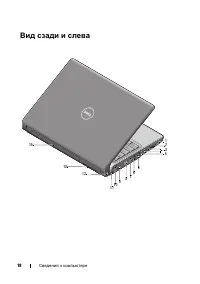
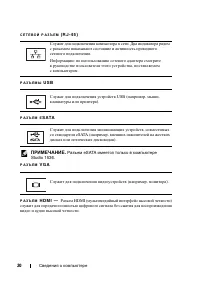
20 Сведения о компьютере С Е Т Е В О Й Р А З Ъ Е М ( R J - 4 5 ) Р А З Ъ Е М Ы U S B Р А З Ъ Е М E S ATA ПРИМЕЧАНИЕ . Разъем eSATA имеется только в компьютере Studio 1536. Р А З Ъ Е М V G A Р А З Ъ Е М H D M I — Разъем HDMI ( мультимедийный интерфейс высокой четкости ) служит для передачи полностью ...
Страница 22 - ПРЕДУПРЕЖДЕНИЕ
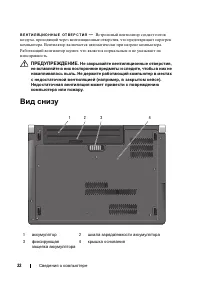
22 Сведения о компьютере В Е Н Т И Л ЯЦ И О Н Н Ы Е О Т В Е Р С Т И Я — Встроенный вентилятор создает поток воздуха , проходящий через вентиляционные отверстия , что предотвращает перегрев компьютера . Вентилятор включается автоматически при нагреве компьютера . Работающий вентилятор шумит , что явл...
Страница 23 - Извлечение
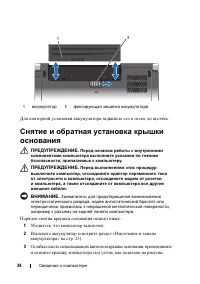
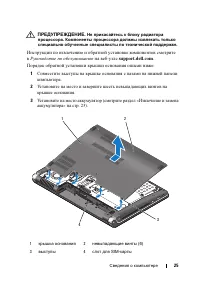
Сведения о компьютере 23 А К К У М У Л ЯТ О Р — После установки аккумулятора можно пользоваться компьютером , не подключая его к электросети . ПРИМЕЧАНИЕ . Подключение компьютера к электросети через адаптер переменного тока обеспечивает наибольшую яркость изображения , а также подзарядку аккумулятор...
Страница 39 - Поиск
Поиск и устранение неисправностей 39 Поиск и устранение неисправностей Служба обновлений Dell Служба обновлений Dell отправляет своевременные уведомления по электронной почте об обновлениях оборудования и программного обеспечения компьютера . Услуги предоставляются беспластно , при этом можно задать...
Страница 40 - Руководстве
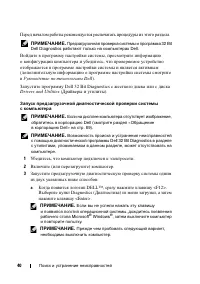
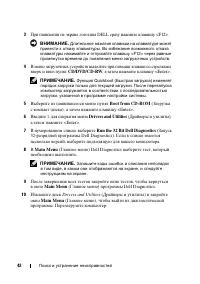
40 Поиск и устранение неисправностей Перед началом работы рекомендуется распечатать процедуры из этого раздела . ПРИМЕЧАНИЕ . Предзагрузочная проверка системы и программа 32 Bit Dell Diagnostics работают только на компьютерах Dell. Войдите в программу настройки системы , просмотрите информацию о кон...
Страница 41 - Diagnostics; Dell 32 Bit Diagnostics,; Запуск; диска; Драйверы; Drivers and Utilities; Drivers and Utilities
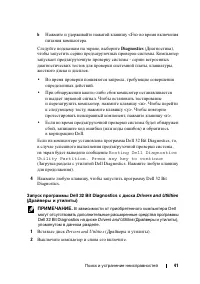
Поиск и устранение неисправностей 41 b Нажмите и удерживайте нажатой клавишу <Fn> во время включения питания компьютера . Следуйте подсказкам на экране , выберите Diagnostics ( Диагностика ), чтобы запустить серию предзагрузочных проверок системы . Компьютер запускает предзагрузочную проверку ...
Страница 43 - Main
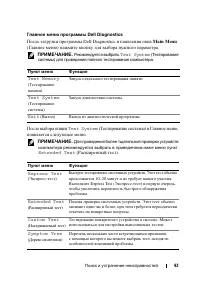
Поиск и устранение неисправностей 43 Главное меню программы Dell Diagnostics После загрузки программы Dell Diagnostics и появления окна Main Menu ( Главное меню ) нажмите кнопку для выбора нужного параметра . ПРИМЕЧАНИЕ . Рекомендуется выбрать Test System ( Тестирование системы ) для проведения полн...
Страница 44 - Custom Test; Центр; Dell Support Center (; Services; Results; Parameters
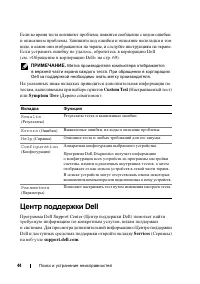
44 Поиск и устранение неисправностей Если во время теста возникнет проблема , появится сообщение с кодом ошибки и описанием проблемы . Запишите код ошибки и описание неполадки в том виде , в каком они отображаются на экране , и следуйте инструкциям на экране . Если устранить ошибку не удалось , обра...
Страница 45 - Dell on Call
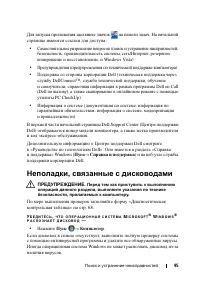
Поиск и устранение неисправностей 45 Для запуска приложения щелкните значок на панели задач . На начальной странице имеются ссылки для доступа : • Самостоятельное разрешение вопросов ( поиск и устранение нисправностей , безопасность , производительность системы , сеть / Интернет , резервное копирова...
Страница 46 - Dell 32 Bit Diagnostics»
46 Поиск и устранение неисправностей П Р О В Е Р ЬТ Е Д И С К О В О Д — • Вставьте другой компакт - диск , диск DVD или BD, чтобы исключить вероятность неисправности исходного диска . • Вставьте загрузочный диск и перезагрузите компьютер . П О Ч И С Т И Т Е Д И С К О В О Д И Л И Д И С К — Смотрите Р...
Страница 47 - Сообщения; C D
Поиск и устранение неисправностей 47 Сообщения об ошибках По мере выполнения проверок заполняйте форму « Диагностическая контрольная таблица » на стр . 68. ПРЕДУПРЕЖДЕНИЕ . Перед тем как приступить к выполнению операций данного раздела , выполните указания по технике безопасности , прилагаемые к ком...
Страница 48 - Операционная
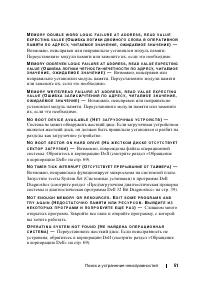
48 Поиск и устранение неисправностей D R I V E N O T R E A D Y ( Д И С К Н Е Г О Т О В ) — Для выполнения операции необходимо вставить жесткий диск в отсек . Установите жесткий диск в отсек для жесткого диска . E X T E N D E D M E M O R Y S I Z E H A S C H A N G E D ( И ЗМ Е Н Е Н О Б Ъ Е М Р А С Ш ...
Страница 50 - Keyboard Controller
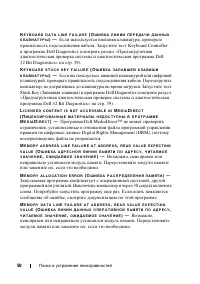
50 Поиск и устранение неисправностей K E Y B O A R D D A T A L I N E F A I L U R E ( О Ш И Б К А Л И Н И И П Е Р Е Д А Ч И Д А Н Н Ы Х К Л А В И А Т У Р Ы ) — Если используется внешняя клавиатура , проверьте правильность подсоединения кабеля . Запустите тест Keyboard Controller в программе Dell Diag...
Страница 52 - R O M
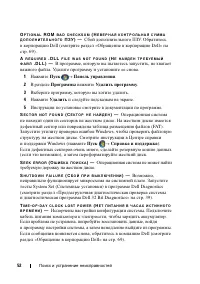
52 Поиск и устранение неисправностей O P T I O N A L R O M B A D C H E C K S U M ( Н Е В Е Р Н А Я К О Н Т Р О Л Ь Н А Я С У М М А Д О П О Л Н И Т Е Л Ь Н О Г О П ЗУ ) — Сбой дополнительного ПЗУ . Обратитесь в корпорацию Dell ( смотрите раздел « Обращение в корпорацию Dell» на стр . 69). A R E Q U I...
Страница 53 - Зависания; Компьютер
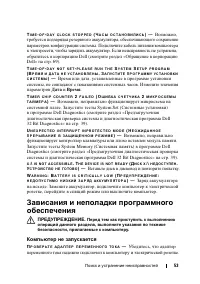
Поиск и устранение неисправностей 53 T I M E - O F - D A Y C L O C K S T O P P E D ( Ч А С Ы О С Т А Н О В И Л И С Ь ) — Возможно , требуется подзарядка резервного аккумулятора , обеспечивающего сохранение параметров конфигурации системы . Подключите кабель питания компьютера к электросети , чтобы з...
Страница 54 - мастер
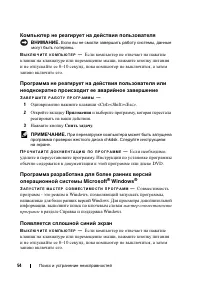
54 Поиск и устранение неисправностей Компьютер не реагирует на действия пользователя ВНИМАНИЕ . Если вы не смогли завершить работу системы , данные могут быть потеряны . В Ы К Л Ю Ч И Т Е К О М П Ь Ю Т Е Р — Если компьютер не отвечает на нажатие клавиш на клавиатуре или перемещение мыши , нажмите кн...
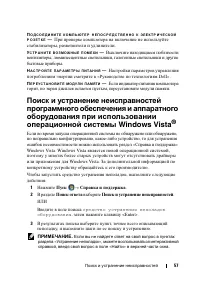
Страница 57 - Windows Vista. Windows Vista
Поиск и устранение неисправностей 57 П О Д С О Е Д И Н И Т Е К О М П Ь Ю Т Е Р Н Е П О С Р Е Д С Т В Е Н Н О К Э Л Е К Т Р И Ч Е С К О Й Р О З Е Т К Е — При проверке компьютера на включение не используйте стабилизаторы , разветвители и удлинители . У С Т Р А Н И Т Е В О З М О Ж Н Ы Е П О М Е Х И — В...
Страница 58 - Использование
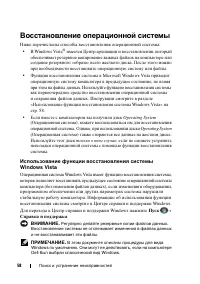
58 Поиск и устранение неисправностей Восстановление операционной системы Ниже перечислены способы восстановления операционной системы : • В Windows Vista ® имеется Центр архивации и восстановления , который обеспечивает резервное копирование важных файлов на компьютере или создание резервного « обра...
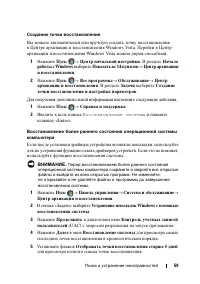
Страница 59 - Восстановление
Поиск и устранение неисправностей 59 Создание точки восстановления Вы можете автоматически или вручную создать точку восстановления в Центре архивации и восстановления Windows Vista. Перейти в Центр архивации и восстановления Windows Vista можно двумя способами : 1 Нажмите Пуск → Центр начальной нас...
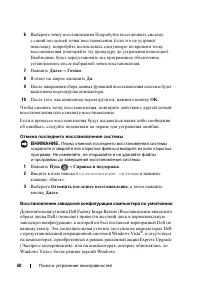
Страница 60 - OK
60 Поиск и устранение неисправностей 6 Выберите точку восстановления Попробуйте восстановить систему с самой последней точки восстановления . Если это не устранит неполадку , попробуйте использовать следующую по времени точку восстановления ( повторяйте эту процедуру до устранения неполадки ). Необх...
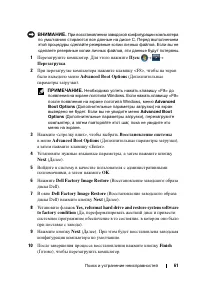
Страница 61 - Advanced
Поиск и устранение неисправностей 61 ВНИМАНИЕ . При восстановлении заводской конфигурации компьютера по умолчанию стираются все данные на диске C. Перед выполнением этой процедуры сделайте резервные копии личных файлов . Если вы не сделаете резервные копии личных файлов , эти данные будут потеряны ....
Страница 65 - anonymous; Служба; AutoTech
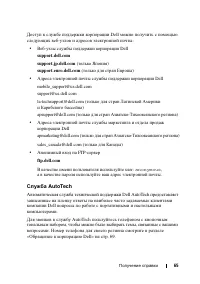
Получение справки 65 Доступ к службе поддержки корпорации Dell можно получить с помощью следующих веб - узлов и адресов электронной почты : • Веб - узлы службы поддержки корпорации Dell support.dell.com support.jp.dell.com ( только Япония ) support.euro.dell.com ( только для стран Европы ) • Адреса ...
Страница 66 - Автоматическая
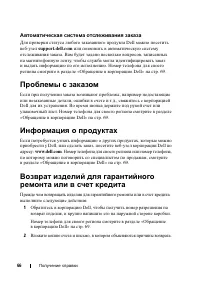
66 Получение справки Автоматическая система отслеживания заказа Для проверки статуса любого заказанного продукта Dell можно посетить веб - узел support.dell.com или позвонить в автоматическую систему отслеживания заказа . Вам будет задано несколько вопросов , записанных на магнитофонную ленту , чтоб...
Страница 67 - Прежде
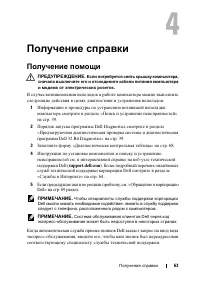
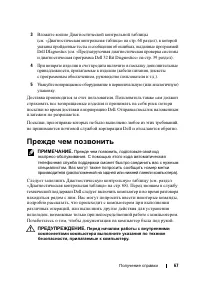
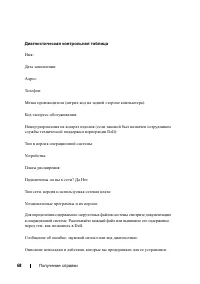
Получение справки 67 3 Вложите копию Диагностической контрольной таблицы ( см . « Диагностическая контрольная таблица » на стр . 68 раздел ), в которой указаны пройденные тесты и сообщения об ошибках , выданные программой Dell DIagnostics ( см . « Предзагрузочная диагностическая проверка системы и д...
Страница 69 - Contacting Dell; Choose
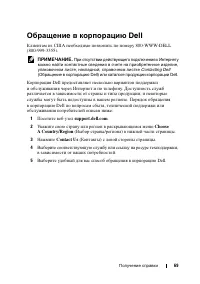
Получение справки 69 Обращение в корпорацию Dell Клиентам из США необходимо позвонить по номеру 800-WWW-DELL (800-999-3355). ПРИМЕЧАНИЕ . При отсутствии действующего подключения к Интернету можно найти контактные сведения в счете на приобретенное изделие , упаковочном листе , накладной , справочном ...
Страница 71 - Оборудование
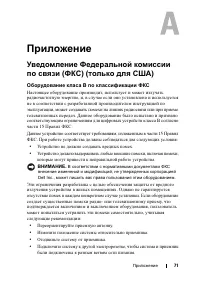
Приложение 71 Приложение Уведомление Федеральной комиссии по связи ( ФКС ) ( только для США ) Оборудование класа B по классификации ФКС Настоящее оборудование производит , использует и может излучать радиочастотную энергию , и , в случае если оно установлено и используется не в соответствии с разраб...
Страница 72 - Уведомление
72 Приложение Если необходимо , проконсультируйтесь у представителя корпорации Dell Inc. или у опытного радиотехника . В соответствии с нормативными документами ФКС для рассматриваемого в данном документе устройства указываются следующие сведения : Уведомление об использовании продукта Macrovision П...
Страница 73 - Указатель; D e l l D i a g n o s t i c s
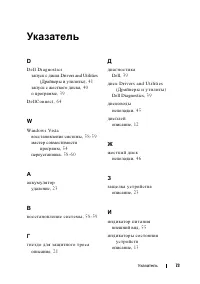
Указатель 73 Указатель D D e l l D i a g n o s t i c s запуск с диска Drivers and Utilities ( Драйверы и утилиты ), 41 запуск с жесткого диска , 40 о программе , 39 D e l l C o n n e c t , 64 W Wi n d o w s Vi s t a восстановление системы , 58 - 59 мастер совместимости программ , 54 переустановка , ...
Страница 74 - продолжение
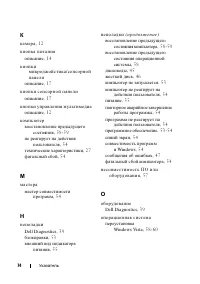
74 Указатель К камера , 12 кнопка питания описание , 14 кнопки микроджойстика / сенсорной панели описание , 17 кнопки с енсорной панели описание , 17 кнопки управления мультимедиа описание , 12 компьютер восстановление предыдущего состояния , 58 - 59 не реагирует на действия пользователя , 54 технич...
Страница 75 - B l u e t o o t h
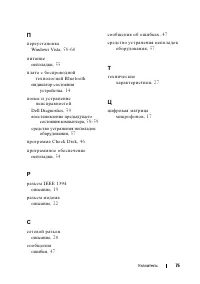
Указатель 75 П переустановка Windows Vista, 58 - 60 питание неполадки , 55 плата с бе спроводной технологией B l u e t o o t h индикатор состояния устройства , 14 поиск и устранение неисправно стей Dell Diagnostics, 39 восстановление предыдущего состояния компьютера , 58 - 59 средство устранения неп...