Страница 2 - О мониторе; Содержимое упаковки
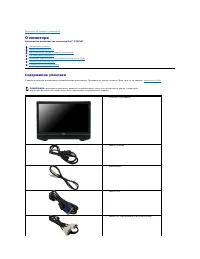
Вернуться на страницу содержания О мониторе Руководство пользователя монитора Dell™ ST2220T Содержимое упаковки С вашим монитором поставляются нижеуказанные компоненты . Проверьте из полное наличие . Если чего - то не хватает , обратитесь в Dell . Содержимое упаковки Характеристики продукта Иде...
Страница 3 - Характеристики продукта; Идентификация частей и средств управления
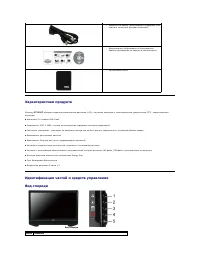
Характеристики продукта Монитор ST2220T обладает жидкокристаллическим дисплеем (LCD) с активной матрицей и тонкопленочным транзистором (TFT). Характеристики м о н и т о р а : ■ диагональ 21,5 дюйма (546,8 мм ). ■ Разрешение 1920 X 1080, а также полноэкранная поддержка меньших разрешений ...
Страница 5 - Спецификации монитора; Режимы управления питанием
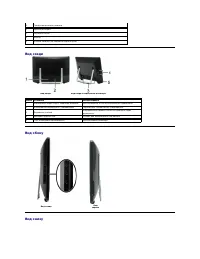
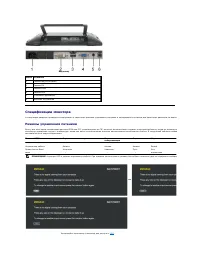
Вид снизу Метка Описание 1 Разъем шнура питания 2 Разъем DVI 3 Разъем HDMI 4 Разъем VGA 5 Линейный аудиовход 6 Верхний USB- разъем Спецификации монитора В следующих разделах приводится информация о различных режимах управления питанием и определении контактов для различных разъемов на монито...
Страница 6 - Назначение контактов; Разъем
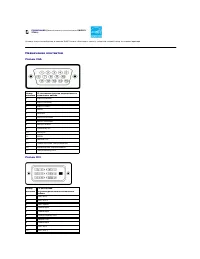
Нулевое энергопотребление в режиме ВЫКЛ можно обеспечить только , отключив сетевой шнур от сетевого адаптера . ПРИМЕЧАНИЕ : Данный монитор соответствует ENERGY STAR ® . Назначение контактов Разъем VGA Разъем DVI Номер контакта 1 5- контактная сторона подключенного сигнального кабеля 1 Видео -...
Страница 7 - Интерфейс универсальной последовательной шины
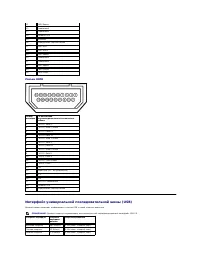
Разъем HDMI 1 1 TMDS Земля 1 2 Плавающий 1 3 Плавающий 1 4 Питание +5V 1 5 Автотест 1 6 Определение горячей вилки 1 7 TMDS RX0- 1 8 TMDS RX0+ 1 9 TMDS Земля 2 0 Плавающий 2 1 Плавающий 2 2 TMDS Земля 2 3 TMDS Clock+ 2 4 TMDS Clock- Номер контакта 1 9- контактная сторонаподключенногосигнальн...
Страница 8 - Возможности; Спецификации плоской панели
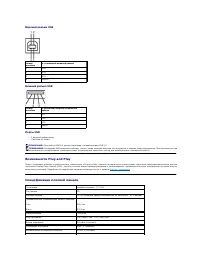
Верхний разъем USB Нижний разъем USB Порты USB l 1 входной разъем снизу l 3 выхода по бокам Возможности Plug and Play Можно установить монитор в любой системе , совместимой с Plug and Play. Монитор атоматически обеспечивает компьютер идентификационными данными протоколы Display Data Channel (...
Страница 9 - Разрешение Спецификации
* Типовая цветовая гамма ST2220T основана на испытательных стандартах CIE1976 (82%) и CIE1931 (72%). Технические характеристики сенсорного экрана Совместимость OC с функциями сенсорного экрана Переднее покрытие Глянцевый с покрытием для защиты от пятен (4H) Подсветка CCFL Время отклика 8 ...
Страница 10 - Физические характеристики
Предварительно установленные режимы дисплея : Режим дисплея Горизонтальная частота ( кГц ) Вертикальная частота ( Г ц ) Синхронизация пикселей ( МГц ) Полярность синхронизации ( Гор ./ Верт .) 640 x 350 31,47 70,09 25,18 +/- 640 x 400 31,47 70,09 25,18 -/+ 640 x 480 31,47 59,94 25,17 -/- 640...
Страница 11 - Руководства по обслуживанию; Подключение монитора
Руководства по обслуживанию Подключение монитора Для оптимальной работы соблюдайте инструкции в списке ниже при распаковке , чистке или обращении с монитором : l Для чистки сенсорного экрана применяйте прилагаемую мягкую протирочную ткань . Не используйте бензол , разбавители , нашатырный спирт ,...
Страница 12 - Приложение
Вернуться на страницу содержания Приложение Руководство пользователя монитора Dell™ ST2220T Инструкции по безопасности Положение FCC ( только США ) и прочая нормативная информация Связаться с Dell ОСТОРОЖНО ! Инструкции по безопасности Для получения информации по безопасности см . инст...
Страница 13 - Установка монитора; Если у вас ПК или ноутбук DellTM с доступом в Интернет
Вернуться на страницу содержания Установка монитора Монитор Dell™ ST2220T Если у вас ПК или ноутбук Dell™ с доступом в Интернет 1. Перейдите на http://support.dell.com , введите сервисный тег и загрузите последний драйвер для своей графической карты . 2. После установки драйверов для графического а...
Страница 14 - Если у вас ПК
Вернуться на страницу содержания Установка монитора Монитор Dell™ ST2220T Если у вас ПК , ноутбук или графическая карта производства другой компании 1. Щелкните правой кнопкой на рабочем столе и выберите пункт Свойства . 2. Откройте вкладку Настройки . 3. Нажмите Дополнительно . 4. Определите пос...
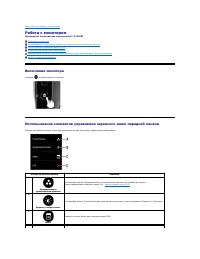
Страница 15 - Включение монитора
Вернуться на страницу содержания Работа с монитором Руководство пользователя монитора Dell™ ST2220T Включение монитора Использование элементов управления экранного меню передней панели Использование экранного меню (OSD) Установка максимального разрешения Настраивайте монитор в том пол...
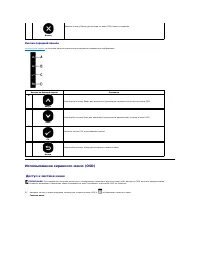
Страница 16 - Кнопка передней панели; Использование экранного меню; Доступ к системе меню
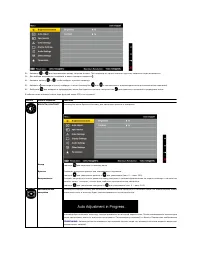
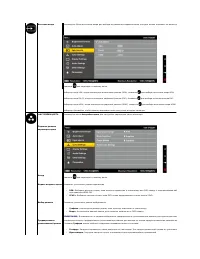
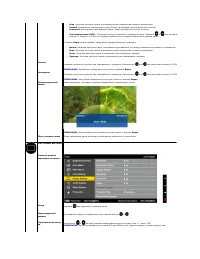
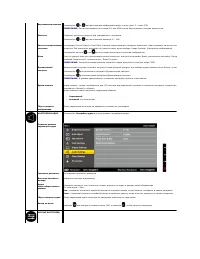
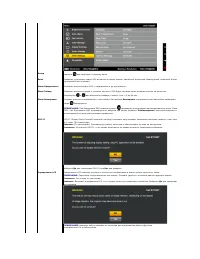
Кнопка передней панели Используйте кнопки на боковой панели монитора для настройки параметров изображения . Использование экранного меню (OSD) Доступ к системе меню Выход Нажмите кнопку Выход для выхода из меню OSD, меню и подменю . Кнопка на боковой панели Описание A Вверх Испол...
Страница 22 - Предупреждающие сообщения
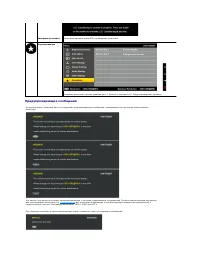
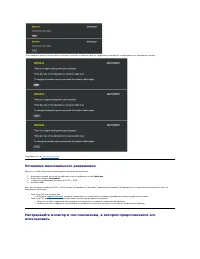
Предупреждающие сообщения Заводская установка Сброс всех настроек меню OSD на заводские установки . Персонализация Позволяет настроить горячие клавиши для : 1. Яркость и Контраст и 2. Предустановленные режимы . На экране может появиться одно из следующих предупреждающих сообщений , указывающих н...
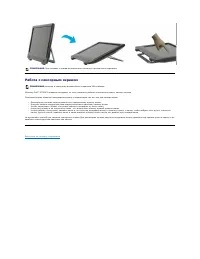
Страница 23 - Установка максимального разрешения; Настраивайте монитор в том положении
Подробнее см . в Решение проблем . Установка максимального разрешения Для того , чтобы настроить максимальное разрешение монитора : 1. Щелкните правой кнопкой на рабочем столе и выберите пункт Свойства . 2. Откройте вкладку Настройки . 3. Установка разрешения дисплея на 1920 x 1080. 4. Нажмите ...
Страница 24 - Работа с сенсорным экраном
Работа с сенсорным экраном Монитор Dell™ ST2220T является сенсорным , то есть управлять работой компьютера можно , касаясь экрана . Сенсорный экран позволяет взаимодействовать с компьютером так же , как при помощи мыши : l Однократное касание экрана аналогично однократному щелчку мыши . l Быстрое ка...
Страница 25 - Установка разрешения дисплея на
Вернуться на страницу содержания Установка монитора Монитор Dell™ ST2220T Установка разрешения дисплея на 1920 x 1080 ( макс .) Для оптимальной работы дисплея при использовании ОС Microsoft ® W i n d o w s ® установите его разрешение на 1920 x 1080 пикселей , выполнив следующие шаги : 1. Щелкн...
Страница 27 - Подключение синего кабеля
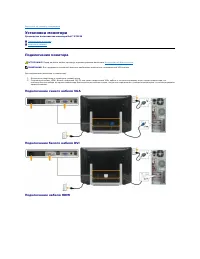
Вернуться на страницу содержания Установка монитора Руководство пользователя монитора Dell™ ST2220 Подключение монитора Установка кабелей Подключение монитора Для подключения монитора к компьютеру . 1. Выключите компьютер и отключите сетевой шнур . 2. Подключите кабель HDMI, белый ( цифровой...
Страница 28 - Подключение аудиокабеля; Установка кабелей
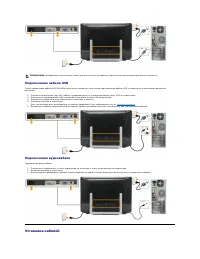
Подключение кабеля USB После подключения кабеля DVI/VGA/HDMI выполните процедуру ниже перед подключением кабеля USB к компьютеру и выполнения настройки м о н и т о р а : 1. Подключите выходной порт USB ( кабель предоставляется ) к соответствующему порту USB на компьютере . 2. Подключите пери...
Страница 30 - Устранение неисправностей; Автотест
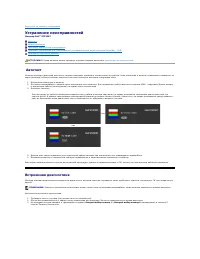
Вернуться на страницу содержания Устранение неисправностей Монитор Dell™ ST2220T Автотест Общие проблемы Проблемы , характерные для продукта Проблемы , характерные для универсальной последовательной шины (Universal Serial Bus - USB) Проблемы с сенсорным экраном Автотест Монитор ос...
Страница 31 - Общие проблемы
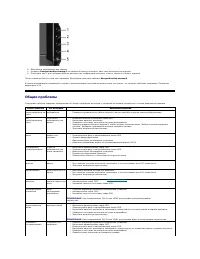
4. Обеспечьте нормальный вид экрана . 5. Нажмите Быстрый выбор команд 4 на передней панели повторно . Цвет окна изменится на красный . 6. Повторите шаг 5 для проверки работы дисплея при отображении зеленого , синего , черного и белого экранов . После появления белого окна тест завершен . Для выхо...
Страница 33 - Калибровка сенсорного экрана
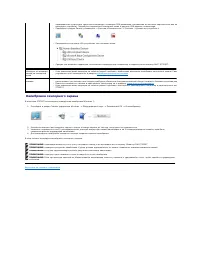
Калибровка сенсорного экрана В мониторе ST2220T используется стандартная калибровка Windows 7: 1. Перейдите в раздел Панель управления W i n d o w s -> Оборудование и звук -> Планшетный ПК -> Откалибровать . 2. Касайтесь пальцем ( или стилусом ) черного креста в центре экрана до тех ...