Страница 2 - О мониторе; DellTM Плоскопанельный монитор; Содержимое упаковки
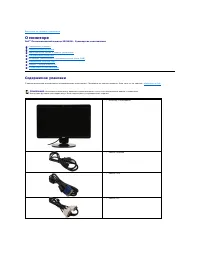
Вернуться на страницу содержания О мониторе Dell™ Плоскопанельный монитор SP2309W - Руководство пользователя Содержимое упаковки С вашим монитором поставляются нижеуказанные компоненты . Проверьте из полное наличие . Если чего - то не хватает , обратитесь в Dell . Содержимое упаковки Характери...
Страница 3 - Характеристики продукта; Идентификация частей и средств управления
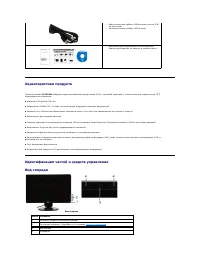
Характеристики продукта Плоский дисплей SP2309W обладает жидкокристаллическим дисплеем (LCD) с активной матрицей и тонкопленочным транзистором (TFT). Характеристики монитора : ■ диагональ 23 дюйма (585 мм ). ■ Разрешение 2048x1152 , а также полноэкранная поддержка меньших разрешений . ■ Шир...
Страница 5 - Спецификации монитора; Режимы управления питанием
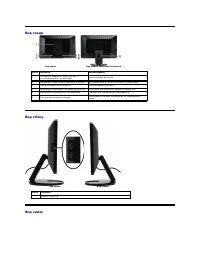
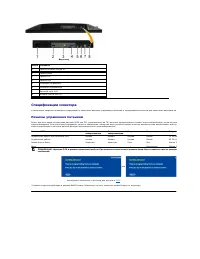
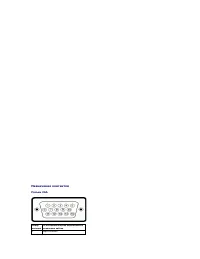
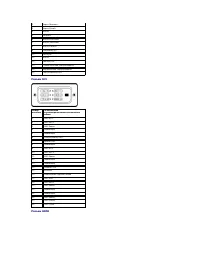
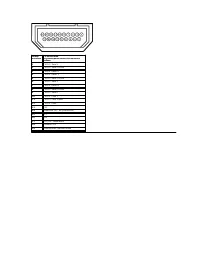
Вид снизу Метка Описание 1 Разъем питания шнура AC 2 Разъем HDMI 3 Разъем DVI 4 Разъем VGA 5 Линейный аудиовход 6 Линейный аудиовыход 7 Верхний порт USB 8 Нижние порты USB (2) Спецификации монитора В следующих разделах приводится информация о различных режимах управления питанием и определении...
Страница 12 - Приложение
Вернуться на страницу содержания Приложение Dell™ Плоскопанельный монитор SP2309W - Руководство пользователя Инструкции по безопасности Положение FCC ( только США ) и прочая нормативная информация Связаться с Dell ОСТОРОЖНО ! Инструкции по безопасности Для получения информации по безо...
Страница 13 - Установка монитора; Если у вас ПК или ноутбук DellTM с доступом в Интернет
Вернуться на страницу содержания Установка монитора Dell™ Плоскопанельный монитор SP2309W Если у вас ПК или ноутбук Dell™ с доступом в Интернет 1. Перейдите на http://support.dell.com , введите сервисный тег и загрузите последний драйвер для своей графической карты . 2. После установки драйверов д...
Страница 14 - Если у вас ПК
Вернуться на страницу содержания Установка монитора Dell™ Плоскопанельный монитор SP2309W Если у вас ПК , ноутбук или графическая карта производства другой компании 1. Щелкните правой кнопкой на рабочем столе и выберите пункт «Свойства» . 2. Откройте вкладку «Настройки» . 3. Нажмите Дополнительн...
Страница 15 - Включение монитора
Вернуться на страницу содержания Работа с монитором Dell™ Плоскопанельный монитор SP2309W - Руководство пользователя Включение монитора Использование средств управления передней панели Использование экранного меню (OSD) Установка оптимального разрешения Использование звуковой панели...
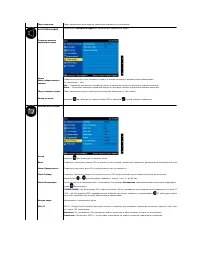
Страница 16 - Кнопка передней панели; Использование экранного меню; Доступ к системе меню
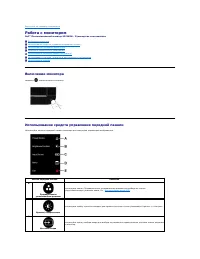
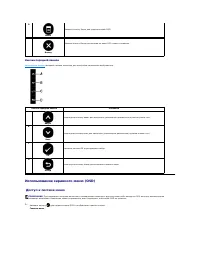
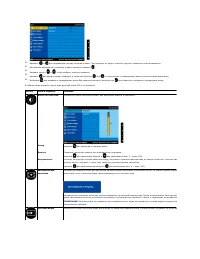
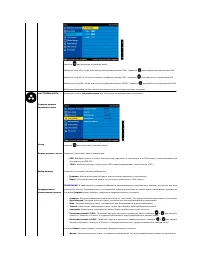
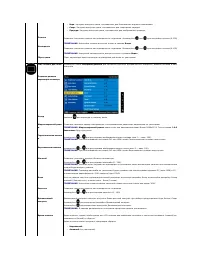
Кнопка передней панели Используйте кнопки передней панели монитора для настройки параметров изображения. Использование экранного меню (OSD) Доступ к системе меню D Меню Нажмите кнопку Меню для открытия меню OSD. E Выход Нажмите кнопку Выход для выхода из меню OSD, меню и подме...
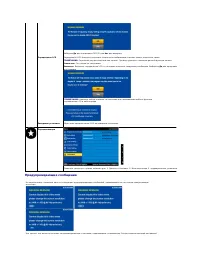
Страница 21 - Предупреждающие сообщения
Предупреждающие сообщения Выберите Да для отключения DDC/CI или Нет для возврата . Определение LCD Определение LCD помогает устранить остаточное изображение и может занять несколько часов . ПРИМЕЧАНИЕ : Серьезные случаи известны как прожиг . Прожиги удалить с помощью данной функции нельзя ....
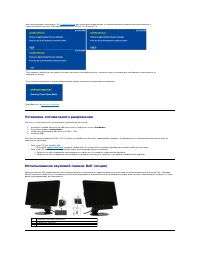
Страница 22 - Установка оптимального разрешения; Использование звуковой панели
Подробнее см . в Решение проблем . Установка оптимального разрешения Для того , чтобы настроить оптимальное разрешение монитора : 1. Щелкните правой кнопкой на рабочем столе и выберите пункт «Свойства» . 2. Откройте вкладку «Настройки» . 3. Установка разрешения дисплея на 2048 x 1152. 4. Нажмите...
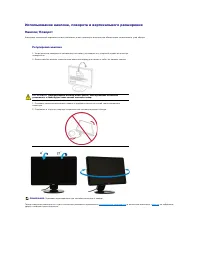
Страница 23 - Наклон; Регулировка наклона
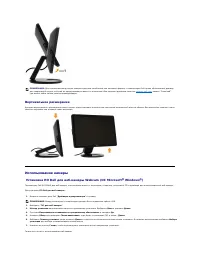
Использование наклона , поворота и вертикального расширения Наклон / Поворот Благодаря встроенной подставке можно наклонить и / или повернуть монитор для обеспечения оптимального угла обзора . Перед поворотом монитора его нужно полностью разложить вертикально ( Вертикальное расширение ) и полностью...
Страница 24 - Использование камеры; Установка ПО
Вертикальное расширение Функция вертикального расширения может помочь отрегулировать монитор для получения оптимальной высоты обзора . Для настройки позиции нужно сместить верхнюю или нижнюю грань монитора . Использование камеры Установка ПО Dell для веб - камеры Webcam ( ОС Microsoft ® Wind...
Страница 25 - Настройка яркости; Установка разрешения; Сброс параметров камеры на значения по умолчанию
Доступ к файлу справки камеры Для доступа к файлу справки камеры щелкните правой кнопкой мыши по значку Dell Webcam Central в области уведомлений . В меню выберите Справка и нажмите Содержание . Ручная настройка параметров камеры Если вы не хотите , чтобы камера использовала автоматические на...
Страница 26 - Установка разрешения дисплея на
Вернуться на страницу содержания Установка монитора Dell™ Плоскопанельный монитор SP2309W Установка разрешения дисплея на 2048 x 1152 ( Оптимально ) Для оптимальной работы дисплея при использовании ОС Microsoft Windows установите его разрешение на 2048 x 1152 пикселей , выполнив следующие ш а ...
Страница 28 - Раскладывание двухшарнирного монитора; Подключение синего кабеля
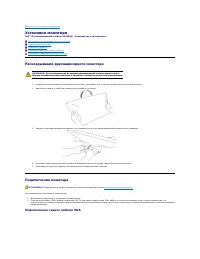
Вернуться на страницу содержания Установка монитора Dell™ Плоскопанельный монитор SP2309W - Руководство пользователя Раскладывание двухшарнирного монитора Подключение монитора Установка кабелей Крепление звуковой панели ( о п ц и я ) Настенная установка монитора ( о п ц и я ) Рас...
Страница 29 - Установка кабелей
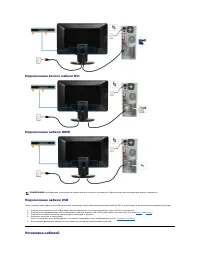
Подключение белого кабеля DVI Подключение кабеля HDMI Подключение кабеля USB После подключения кабеля DVI/VGA выполните процедуру ниже перед подключением кабеля USB к компьютеру и выполнения настройки монитора : 1. Подключите верхний порт USB ( кабель предоставляется ) к соответствующему пор...
Страница 30 - Крепление звуковой панели; Настенная установка монитора
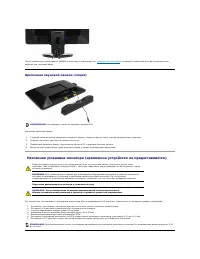
После подключения необходимых кабелей к монитору и компьютеру ( см . Подключение монитора ) используйте кабельный слот для установки всех кабелей , как показано выше . Крепление звуковой панели ( опция ) Крепление звуковой панели : Настенная установка монитора ( крепежное устройство не предо...
Страница 32 - Устранение неисправностей; Плоскопанельный монитор; Автотест
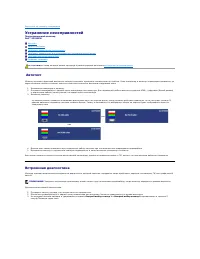
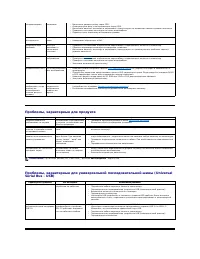
Вернуться на страницу содержания Устранение неисправностей Плоскопанельный монитор Dell™ SP2309W Автотест Общие проблемы Проблемы , характерные для продукта Проблемы , характерные для универсальной последовательной шины Проблемы звуковой панели Dell Проблемы с камерой Автотест...
Страница 33 - Общие проблемы
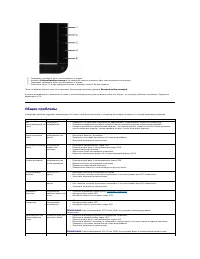
4. Тщательно проверьте окно на отклонения от нормы . 5. Нажмите Быстрый выбор команд 4 на передней панели повторно . Цвет окна изменится на красный . 6. Тщательно проверьте окно на отклонения от нормы . 7. Повторите шаги 5 и 6 для проверки дисплея с зеленым , синим и белым экраном . После появле...
Страница 35 - Проблемы звуковой панели DellTM; Проблемы с камерой
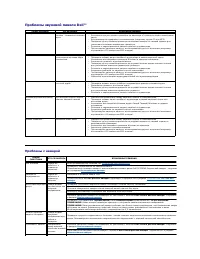
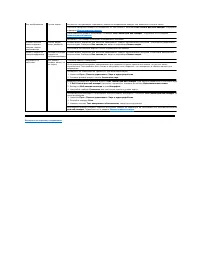
Проблемы звуковой панели Dell™ Проблемы с камерой Общие признаки Что вы видите Возможные решения Нет звука На звуковую панель подается питание - индикатор питания г о р и т . l Подключите кабель линейного аудиовхода к разъему аудиовыхода компьютера . l Установите все регуляторы громкости на макс...