Страница 2 - ПРИМЕЧАНИЕ
Замечания , предостережения и предупреждения ПРИМЕЧАНИЕ . ПРИМЕЧАНИЕ содержит важную информацию , которая позволяет пользователю лучшим образом использовать возможности проектора . ВНИМАНИЕ ! ВНИМАНИЕ указывает на потенциальную возможность повреждения оборудования или потерю данных при несоблюдении ...
Страница 3 - Содержание; Проектор; VGA; Подключение
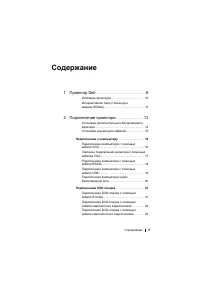
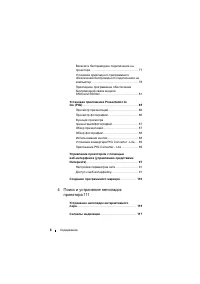
Содержание 3 Содержание 1 Проектор Dell . . . . . . . . . . . . . . . . . . . . . . . . . . . . . . . . . . . . . . . . . . . . . . . . 8 Описание проектора . . . . . . . . . . . . . . . . . . . . . . . . . . . . . . 10 Интерактивное перо ( только для модели S500wi) . . . . . . . . . . . . . . . . ....
Страница 4 - HDMI; Использование
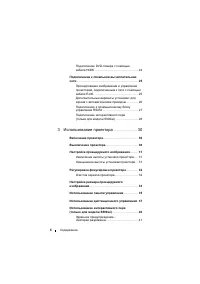
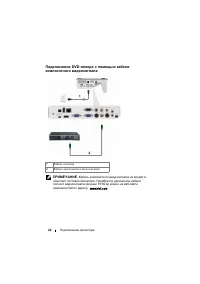
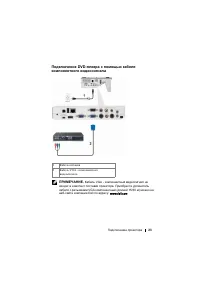
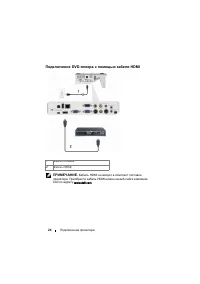
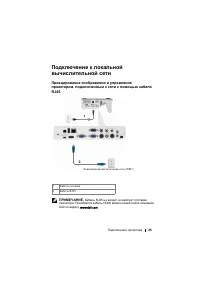
4 Содержание Подключение DVD- плеера с помощью кабеля HDMI . . . . . . . . . . . . . . . . . . . . . . . . . . . . . . . . . . . . . . . . . . 24 Подключение к локальной вычислительной сети . . . . . . . . . . . . . . . . . . . . . . . . . . . . . . . . . . . . . . . . . . . . . . . . . . . . . . . ...
Страница 6 - Presentation to; PtG Converter - Lite; Поиск
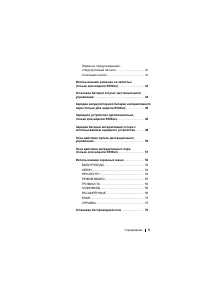
6 Содержание Включите беспроводное подключение на проекторе . . . . . . . . . . . . . . . . . . . . . . . . . . . . . . . . . . . . . . . . . . . . . . 77 Установка прикладного программного обеспечения беспроводного подключения на компьютер . . . . . . . . . . . . . . . . . . . . . . . . . . . . . ....
Страница 7 - Dell; eInstruction
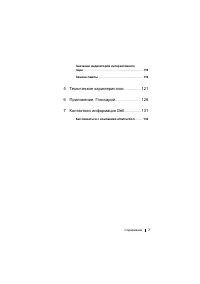
Содержание 7 Значения индикаторов интерактивного пера . . . . . . . . . . . . . . . . . . . . . . . . . . . . . . . . . . . . . . . . . . . . . . . . . . . . . . . . . 118 Замена лампы . . . . . . . . . . . . . . . . . . . . . . . . . . . . . . . . . . . . . . . . . . . 119 5 Технические характерист...
Страница 8 - Комплектность
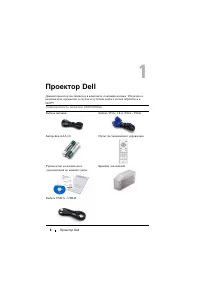
8 Проектор Dell 1 Проектор Dell Данный проектор поставляется в комплекте , показанном ниже . Убедитесь в наличии всех предметов , в случае отсутствия любого из них обратитесь в Dell™. Комплектность моделей S500/S500wi Кабель питания Кабель VGA, 1,8 м (VGA - VGA) Батарейки AAA (2) Пульт дистанционног...
Страница 9 - Interwrite
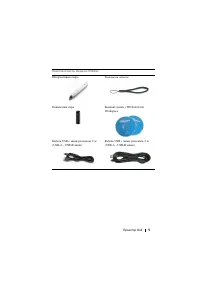
Проектор Dell 9 Комплектность модели S500wi Интерактивное перо Ремешок на запястье Наконечник пера Компакт - диски с ПО Interwrite Workspace Кабель USB с мини - разъемом , 2 м (USB-A - USB-B мини ) Кабель USB с мини - разъемом , 2 м (USB-A - USB-B мини )
Страница 10 - Описание; Вид
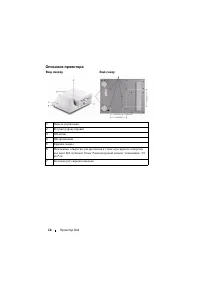
10 Проектор Dell Описание проектора 1 Панель управления 2 Регулятор фокусировки 3 Объектив 4 ИК - приемники 5 Крышка лампы 6 Монтажные отверстия для крепления к стене : просверлите отверстие под винт M4 глубиной 10 мм . Рекомендуемый момент затягивания <10 кгс * см 7 Колесико регулировки наклона ...
Страница 11 - Интерактивное; ВНИМАНИЕ; USB
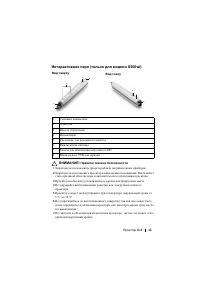
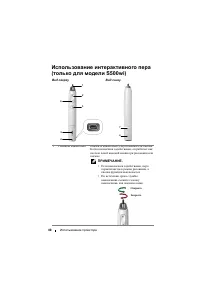
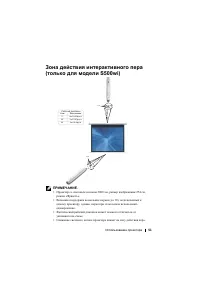
Проектор Dell 11 Интерактивное перо ( только для модели S500wi) ВНИМАНИЕ ! Правила техники безопасности 1 Запрещается использовать проектор вблизи нагревательных приборов . 2 Запрещается использовать проектор в запыленных помещениях . Пыль может стать причиной сбоя системы и автоматического отключен...
Страница 14 - Установка
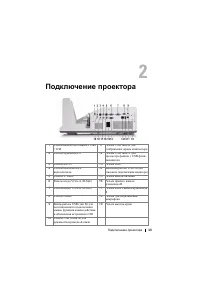
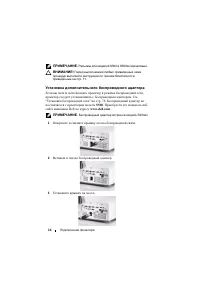
14 Подключение проектора ПРИМЕЧАНИЕ . Разъемы для моделей S500 и S500wi одинаковые . ВНИМАНИЕ ! Перед выполнением любых приведенных ниже процедур выполните инструкции по технике безопасности , приведенные на стр . 11. Установка дополнительного беспроводного адаптера Если вы хотите использовать проек...
Страница 18 - Кабель
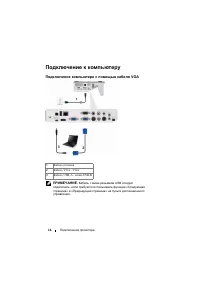
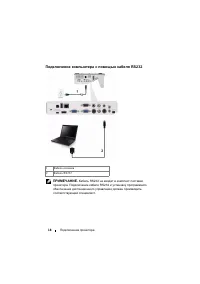
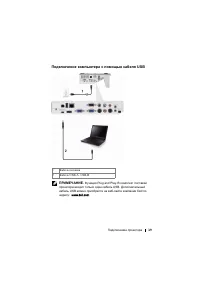
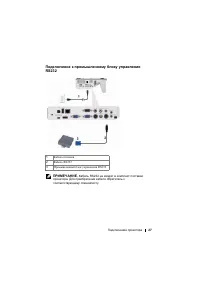
18 Подключение проектора Подключение компьютера с помощью кабеля RS232 ПРИМЕЧАНИЕ . Кабель RS232 не входит в комплект поставки проектора . Подключение кабеля RS232 и установку программного обеспечения дистанционного управления должен производить соответствующий специалист . 1 Кабель питания 2 Кабель...
Страница 26 - Разъем
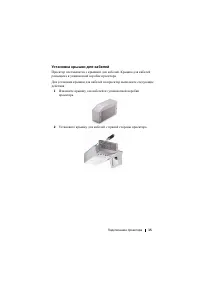
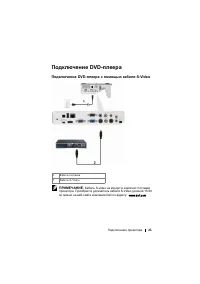
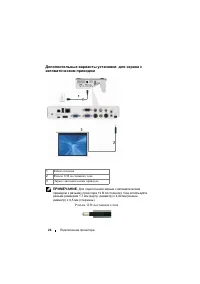
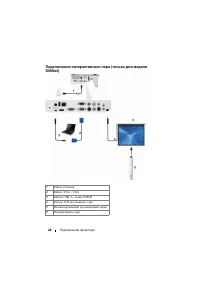
26 Подключение проектора Дополнительные варианты установки : для экрана с автоматическим приводом ПРИМЕЧАНИЕ . Для подключения экрана с автоматическим приводом к разъему проектора 12 В постоянного тока используйте разъем размером 1,7 мм ( внутр . диаметр ) x 4,00 мм ( внешн . диаметр ) x 9,5 мм ( ст...
Страница 30 - Включение; Кнопка; Выключение
30 Использование проектора 3 Использование проектора Включение проектора ПРИМЕЧАНИЕ . Перед включением источника сигнала включите проектор ( компьютер , DVD- плеер и т . п .). При нажатии кнопка Кнопка питания мигает синим цветом . 1 Подсоедините кабель питания и необходимые сигнальные кабели к прое...
Страница 31 - Power; Настройка
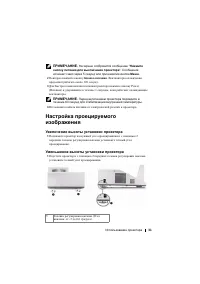
Использование проектора 31 ПРИМЕЧАНИЕ . На экране отобразится сообщение " Нажмите кнопку питания для выключения проектора ". Сообщение исчезнет само через 5 секунд или при нажатии кнопки Меню . 2 Повторно нажмите кнопку Кнопка питания . Вентиляторы охлаждения продолжат работать около 120 сек...
Страница 32 - Очистка
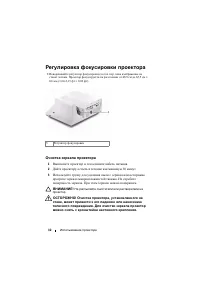
32 Использование проектора Регулировка фокусировки проектора 1 Поворачивайте регулятор фокусировки до тех пор , пока изображение не станет четким . Проектор фокусируется на расстоянии от 48,9 см до 65,5 см ± 0,6 мм (1,64-2,15 фт ± 0,02 фт ). Очистка зеркала проектора 1 Выключите проектор и отсоедини...
Страница 35 - Автонастройка
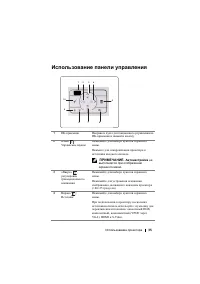
Использование проектора 35 Использование панели управления 1 ИК - приемник Направьте пульт дистанционного управления на ИК - приемник и нажмите кнопку . 2 Влево / Управление звуком Нажимайте для выбора пунктов экранного меню . Нажмите для синхронизации проектора и источника входного сигнала . ПРИМЕЧ...
Страница 36 - Меню
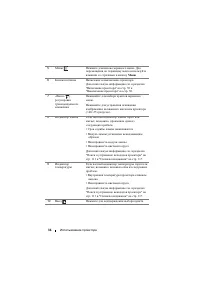
36 Использование проектора 5 Меню Нажмите для вызова экранного меню . Для перемещения по экранному меню используйте клавиши со стрелками и кнопку Меню . 6 Кнопка питания Включение и выключение проектора . Дополнительную информацию см . в разделах " Включение проектора " на стр . 30 и " В...
Страница 38 - ОСТОРОЖНО; sRGB
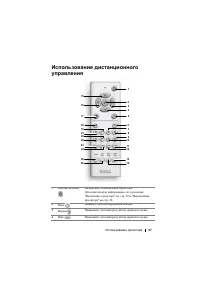
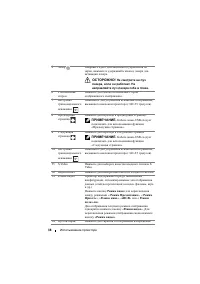
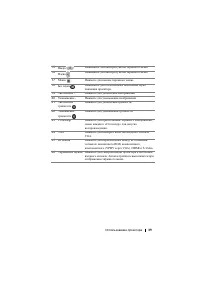
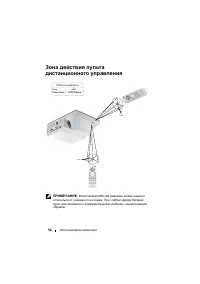
38 Использование проектора 5 Лазер Направьте пульт дистанционного управления на экран , нажмите и удерживайте кнопку лазера для активации лазера . ОСТОРОЖНО ! Не смотрите на луч лазера , если он работает . Не направляйте луч лазера себе в глаза . 6 Соотношение сторон Нажмите для смены соотношения ст...
Страница 52 - ВЫБОР; HDMI—; Композ
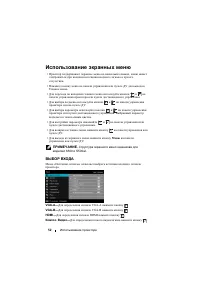
52 Использование проектора Использование экранных меню • Проектор поддерживает экранное меню на нескольких языках , меню может отображаться при наличии источника входного сигнала и при его отсутствии . • Нажмите кнопку меню на панели управления или пульте ДУ для выхода в Главное меню . • Для переход...
Страница 53 - USB—; Presentation
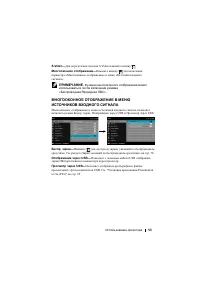
Использование проектора 53 S-V IDEO — Для определения сигнала S-Video нажмите кнопку . Многооконное отображение — Нажмите кнопку для включения параметра « Многооконное отображение » в меню « Источник входного сигнала ». ПРИМЕЧАНИЕ . Функция многооконного отображения может использоваться после включе...
Страница 54 - АВТОН; Яркость
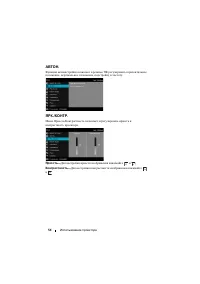
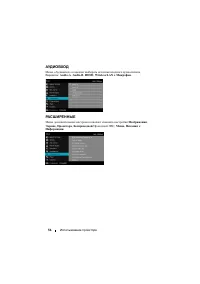
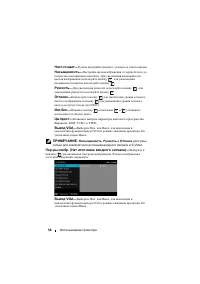
54 Использование проектора АВТОН . Функция автонастройки позволяет в режиме ПК регулировать горизонтальное положение , вертикальное положение , подстройку и частоту . ЯРК ./ КОНТР . Меню Яркость / Контрастность позволяет отрегулировать яркость и контрастность проектора . Яркость — Для настройки ярко...
Страница 55 - Презентация; ГРОМКОСТЬ
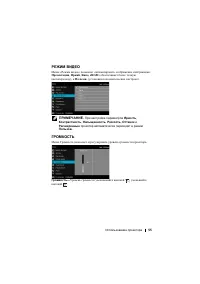
Использование проектора 55 РЕЖИМ ВИДЕО Меню « Режим видео » позволяет оптимизировать отображение изображения : Презентация , Яркий , Кино , sRGB: ( обеспечивает более точную цветопередачу ), и Пользов . ( установка пользовательских настроек ). ПРИМЕЧАНИЕ . При настройке параметров Яркость , Контраст...
Страница 57 - VGA—
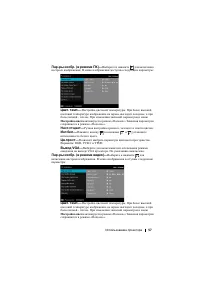
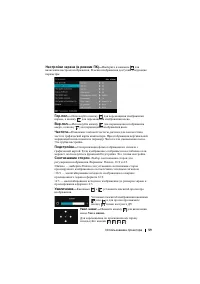
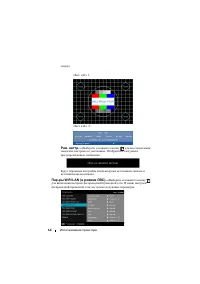
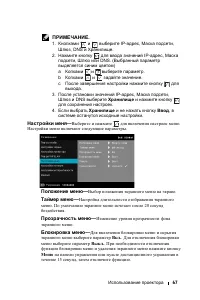
Использование проектора 57 Пар - ры изобр . ( в режиме ПК )— Выберите и нажмите для включения настроек изображения . В меню изображения доступны следующие параметры : Цвет . темп .— Настройка цветовой температуры . При более высокой цветовой температуре изображение на экране выглядит холоднее , а пр...
Страница 58 - Насыщенность
58 Использование проектора Наст . ст . цвет — Ручная настройка красного , зеленого и синего цветов . Насыщенность — Настройка видеоизображения от черно - белого до полностью насыщенного цветного . Для увеличения насыщенности цветов изображения используйте кнопку , для уменьшения насыщенности цветов ...
Страница 59 - Увел
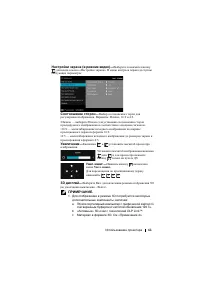
Использование проектора 59 Настройки экрана ( в режиме ПК )— Выберите и нажмите для включения настроек изображения . В меню изображения доступны следующие параметры : Гор . пол .— Используйте кнопку для перемещения изображения вправо , а кнопку для перемещения изображения влево . Вер . пол .— Исполь...
Страница 60 - Stereoscopic; Обр; DLP 3D
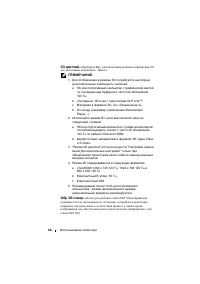
60 Использование проектора 3D дисплей — Выберите Вкл . для включения режима отображения 3D ( по умолчанию выключено - Выкл .). ПРИМЕЧАНИЕ . 1. Для отображения в режиме 3D потребуются некоторые дополнительные компоненты , включая : a ПК или портативный компьютер с графической картой со счетверенным б...
Страница 62 - Настройки; Выкл
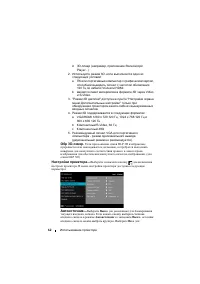
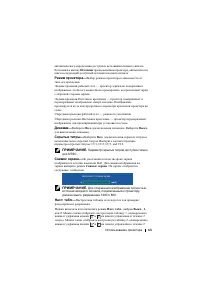
62 Использование проектора d 3D- плеер ( например , приложение Stereoscopic Player...) 2. Используйте режим 3D, если выполняется одно из следующих условий : a ПК или портативный компьютер с графической картой , способной выводить сигнал с частотой обновления 120 Гц по кабелю VGA или HDMI. b вводится...
Страница 65 - Вкл; DHCP—; «DHCP»; DNS—
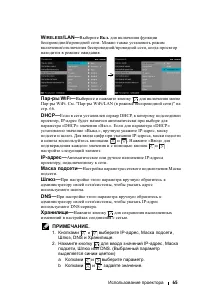
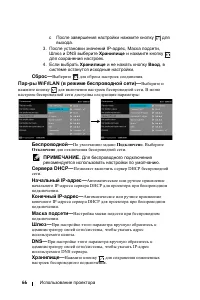
Использование проектора 65 W IRELESS /LAN— Выберите Вкл . для включения функции беспроводной / проводной сети . Можно также установить режим включения / отключения беспроводной / проводной сети , когда проектор находится в режиме ожидания . Пар - ры W I F I — Выберите и нажмите кнопку для включения ...
Страница 66 - DNS; Хранилище; DHCP
66 Использование проектора c После завершения настройки нажмите кнопку для выхода . 3. После установки значений IP- адрес , Маска подсети , Шлюз и DNS выберите Хранилище и нажмите кнопку для сохранения настроек . 4. Если выбрать Хранилище и не нажать кнопку Ввод , в системе останутся исходные настро...
Страница 68 - Пароль; Включить
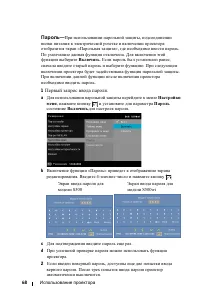
68 Использование проектора Пароль — При использовании парольной защиты , подсоединении вилки питания к электрической розетке и включении проектора отобразится экран « Парольная защита », где необходимо ввести пароль . По умолчанию данная функция отключена . Для включения этой функции выберите Включи...
Страница 69 - DELLTM
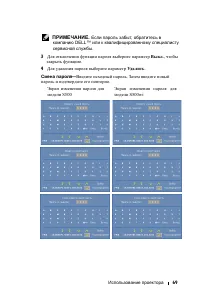
Использование проектора 69 ПРИМЕЧАНИЕ . Если пароль забыт , обратитесь в компанию DELL™ или к квалифицированному специалисту сервисной службы . 3 Для отключения функции пароля выберите параметр Выкл . , чтобы закрыть функцию . 4 Для удаления пароля выберите параметр Удалить . Смена пароля — Введите ...
Страница 70 - Быстрое; Энергосбережение
70 Использование проектора Настройки питания — Нажмите кнопку для активации настроек питания . В меню « Настройки питания » доступны следующие параметры : Быстрое выключение — Для выключения проектора однократным нажатием кнопки питания выберите Вкл . . Данная функция позволяет быстро выключать прое...
Страница 71 - Подтверждение; Авто
Использование проектора 71 Сбр . час . лам — Нажмите кнопку и выберите Подтверждение для сброса значения часов наработки лампы . Настройки интерактивности ( только для модели S500 WI )— Выберите и нажмите для включения настроек интерактивности . В меню « Интерактивный » доступны следующие параметры ...
Страница 72 - PowerPoint
72 Использование проектора Настройки пера — Выберите и нажмите кнопку для включения настроек пера . В меню « Настройки пера » доступны следующие параметры : Движение указателя — Позволяет выбрать режим указателя перемещения . Нормальный , Рисование и Постоянный . • Нормальный — в режиме Нормальный н...
Страница 73 - Режим
Использование проектора 73 проводник Windows (Cmd + E) , Средняя кнопка мыши , Двойной щелчок и Выкл . ( см " Использование интерактивного пера ( только для модели S500wi)" на стр . 40). • Перекл : Обычн / Вед / Стаб — функция выбирается из режимов Нормальный , Рисование , и Постоянный . • П...
Страница 74 - Сброс; Данные
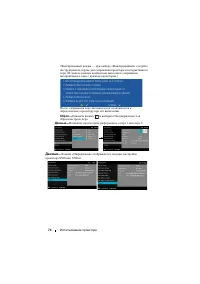
74 Использование проектора • Фиксированный режим — при выборе « Фиксированный » следуйте инструкциям на экране для сопряжения проектора и интерактивного пера . ( В данном режиме необходимо выполнить сопряжение интерактивного пера с нужным проектором .) После сопряжения перо автоматически подключаетс...
Страница 75 - ЯЗЫК
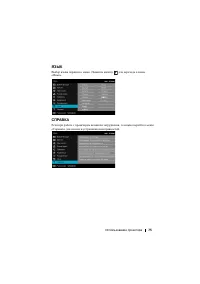
Использование проектора 75 ЯЗЫК Выбор языка экранного меню . Нажмите кнопку для перехода в меню « Язык ». СПРАВКА Если при работе с проектором возникли затруднения , то можно перейти к меню « Справка » для поиска и устранения неисправностей .
Страница 78 - WiFi
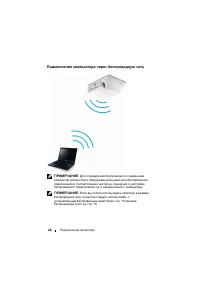
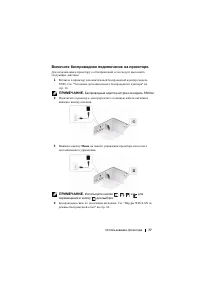
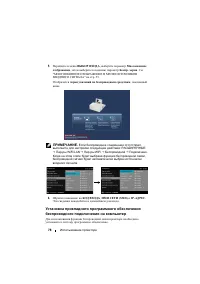
78 Использование проектора 5 Перейдите в меню ВЫБОР ВХОДА , выберите параметр Многооконное отображение , затем выберите в подменю параметр Беспр . экран . См . " МНОГООКОННОЕ ОТОБРАЖЕНИЕ В МЕНЮ ИСТОЧНИКОВ ВХОДНОГО СИГНАЛА " на стр . 53. Отобразится экран указаний по беспроводным средствам , ...
Страница 79 - Microsoft; Управление
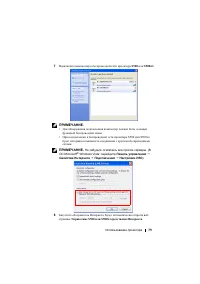
Использование проектора 79 7 Подключите компьютер к беспроводной сети проектора S500 или S500wi . ПРИМЕЧАНИЕ . • Для обнаружения подключения компьютер должен быть оснащен функцией беспроводной связи . • При подключении к беспроводной сети проектора S500 или S500wi будет потеряна возможность соединен...
Страница 80 - Загрузка
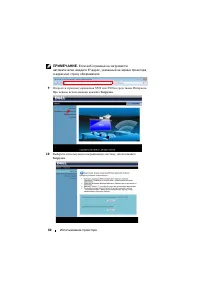
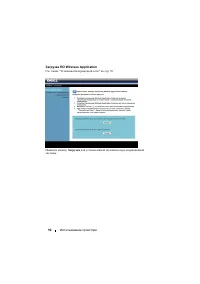
80 Использование проектора ПРИМЕЧАНИЕ . Если веб - страница не загружается автоматически , введите IP- адрес , указанный на экране проектора , в адресную строку обозревателя . 9 Откроется страница управления S500 или S500wi средствами Интернета . При первом использовании нажмите Загрузка . 10 Выбери...
Страница 81 - Выполнить; Сохранить; Войти
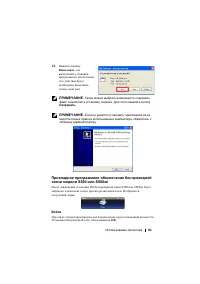
Использование проектора 81 11 Нажмите кнопку Выполнить для выполнения установки программного обеспечения ( это действие будет необходимо выполнить только один раз ). ПРИМЕЧАНИЕ . Также можно выбрать возможность сохранить файл и выполнить установку позднее . Для этого нажмите кнопку Сохранить . ПРИМЕ...
Страница 82 - Строка; IP; Панель
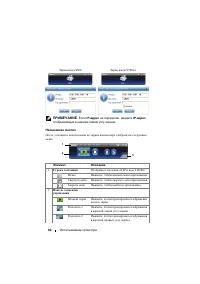
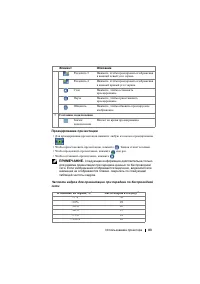
82 Использование проектора ПРИМЕЧАНИЕ . Если IP- адрес не определен , введите IP- адрес , отображаемый в нижнем левом углу экрана . Назначение кнопок После успешного подключения на экране компьютера отобразится следующее меню . Элемент Описание 1 Строка состояния Отображает сведения об IP и коде LOG...
Страница 83 - Элемент
Использование проектора 83 Проецирование презентации • Для проецирования презентации нажмите любую из кнопок проецирования . • Чтобы приостановить презентацию , нажмите . Значок станет зеленым . • Чтобы продолжить презентацию , нажмите еще раз . • Чтобы остановить презентацию , нажмите . ПРИМЕЧАНИЕ ...
Страница 84 - Работа
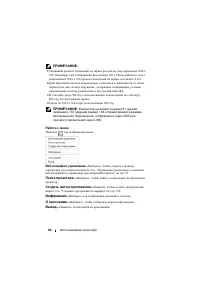
84 Использование проектора ПРИМЕЧАНИЕ . 1 Указанный процент изменений на экране рассчитан для разрешения 1024 x 768. Например , при отображении видеоклипа 320 x 240 на рабочем столе с разрешением 1024 x 768 процент изменений на экране составляет 9,8%. 2 Действительная частота кадров может отличаться...
Страница 85 - Microsoft Windows XPTM Home; JPEG
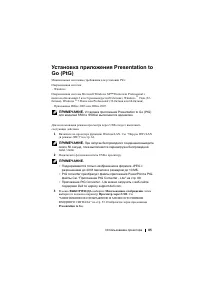
Использование проектора 85 Установка приложения Presentation to Go (PtG) Минимальные системные требования для установки PtG: Операционная система : - Windows Операционная система Microsoft Windows XP™ Home или Professional с пакетом обновлений 2 или 3 ( рекомендуется 32- битная ), Windows ® Vista (3...
Страница 87 - PtG
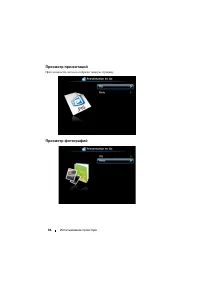
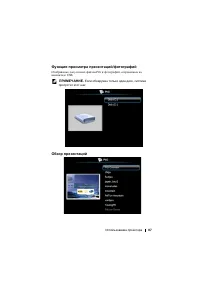
Использование проектора 87 Функция просмотра презентаций / фотографий Отображение допустимых файлов PtG и фотографий , сохраненных на накопителе USB. ПРИМЕЧАНИЕ . Если обнаружен только один диск , система пропустит этот шаг . Обзор презентаций
Страница 88 - вверх
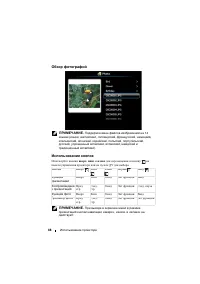
88 Использование проектора Обзор фотографий ПРИМЕЧАНИЕ . Поддержка имен файлов изображений на 14 языках ( языки : английский , голландский , французский , немецкий , итальянский , японский , корейский , польский , португальский , русский , упрощенный китайский , испанский , шведский и традиционный к...
Страница 90 - PtG converter
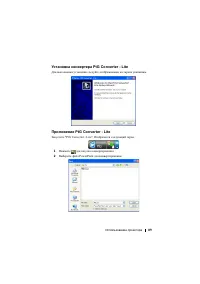
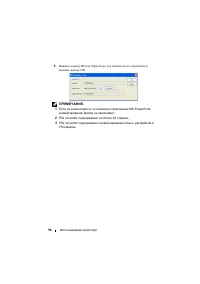
90 Использование проектора 3 Нажмите кнопку Browse ( Просмотр ) для выбора места сохранения и нажмите кнопку OK. ПРИМЕЧАНИЕ . 1 Если на компьютере не установлено приложение MS PowerPoint, конвертирование файла не произойдет . 2 PtG converter поддерживает не более 20 страниц . 3 PtG converter поддерж...
Страница 91 - Internet Explorer 5.0; Домашняя
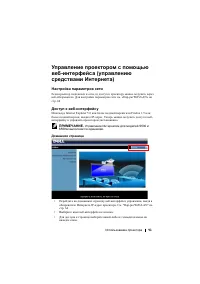
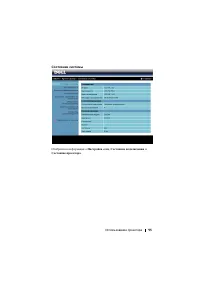
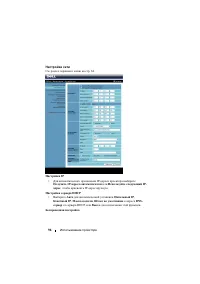
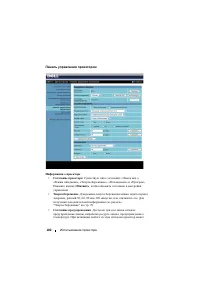
Использование проектора 91 Управление проектором с помощью веб - интерфейса ( управлению средствами Интернета ) Настройка параметров сети Если проектор подключен к сети , то доступ к проектору можно получить через веб - обозреватель . Для настройки параметров сети см . « Пар - ры WiFi/LAN» на стр . ...
Страница 93 - Имя; Выход
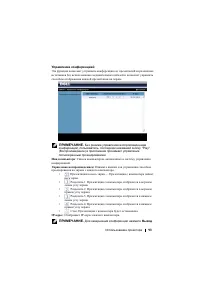
Использование проектора 93 Управление конференцией Эта функция позволяет устраивать конференцию из презентаций из различных источников без использования соединительных кабелей и позволяет управлять способом отображения каждой презентации на экране . ПРИМЕЧАНИЕ . Без режима управления воспроизведение...
Страница 94 - Свойства; Администратор
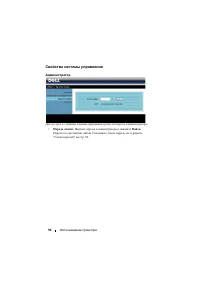
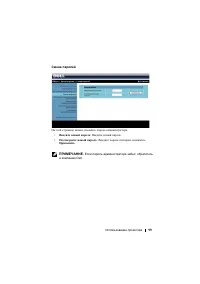
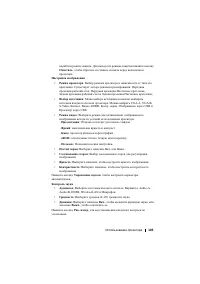
94 Использование проектора Свойства системы управления Администратор Для доступа к странице администрирования требуется пароль администратора . • Пароль админ . : Введите пароль администратора и нажмите Войти . Пароль по умолчанию : admin. Сведения о смене пароль см . в разделе " Смена паролей &...
Страница 97 - SSID; WPA; RADIUS
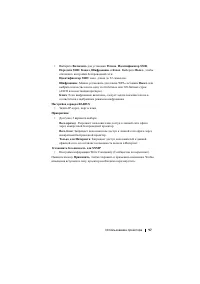
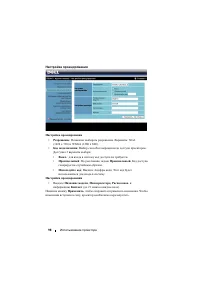
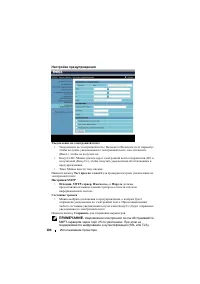
Использование проектора 97 • Выберите Включить для установки Регион , Идентификатор SSID , Передача SSID , Канал , Шифрование и Ключ . Выберите Выкл . , чтобы отключить настройки беспроводной сети . Идентификатор SSID : макс . длина до 32 символов . Шифрование : Можно установить для ключа WPA состоя...
Страница 101 - Firmware Update
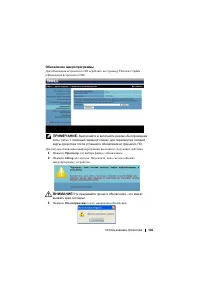
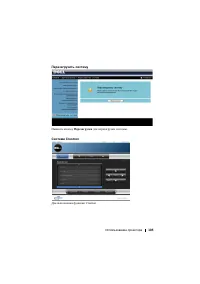
Использование проектора 101 Обновление микропрограммы Для обновления встроенного ПО перейдите на страницу Firmware Update ( Обновление встроенного ПО ). ПРИМЕЧАНИЕ . Выключайте и включайте режим « Беспроводная сеть / сеть » с помощью экранного меню для перезапуска сетевой карты проектора после успеш...
Страница 108 - Защитный; McAfee Security Center (
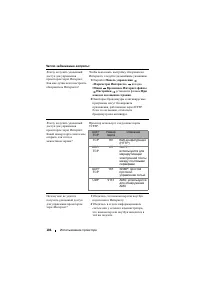
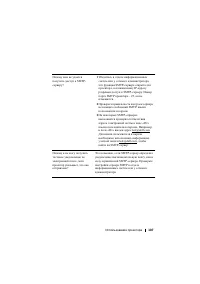
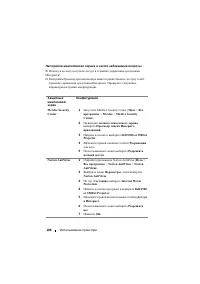
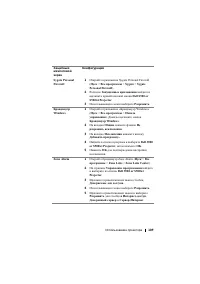
108 Использование проектора Настройка межсетевого экрана и часто задаваемые вопросы В : Почему я не могу получить доступ к странице управления средствами Интернета ? О : Настройка брандмауэра компьютера может препятствовать доступу к веб - странице управления средствами Интернета . Проверьте следующ...
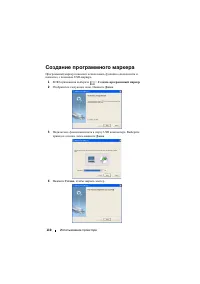
Страница 110 - Создание
110 Использование проектора Создание программного маркера Программный маркер позволяет использовать функцию « подключить и показать » с помощью USB- маркера . 1 В ПО приложения выберите > Создать программный маркер . 2 Отобразится следующее окно . Нажмите Далее . 3 Подключите флеш - накопитель к ...
Страница 111 - Dell»; Неполадка; DellTM
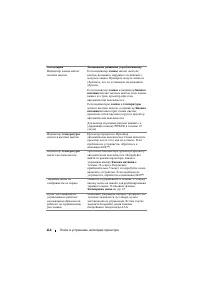
Поиск и устранение неполадок проектора 111 4 Поиск и устранение неполадок проектора При возникновении проблем с проектором см . приведенные ниже советы по поиску и устранению неполадок . Если проблема не устраняется , свяжитесь с компанией Dell™ ( см . раздел « Контактная информация Dell» на стр . с...
Страница 112 - Auto Ajust; продолжение
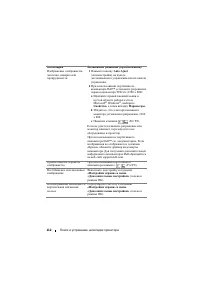
112 Поиск и устранение неполадок проектора Изображение отображается частично , неверно или прокручивается 1 Нажмите кнопку Auto Ajust ( Автонастройка ) на пульте дистанционного управления или на панели управления . 2 При использовании портативного компьютера Dell™ установите разрешение экрана компью...
Страница 113 - RGB; DVD
Поиск и устранение неполадок проектора 113 Неверное отображение цветов изображения • Если на экран с графической карты подается искаженный сигнал , установите для параметра « Тип сигнала » значение RGB на вкладке « Настройки изображения » в меню « Дополнительные настройки » . • Используйте режим Нас...
Страница 115 - Устранение; Возможное
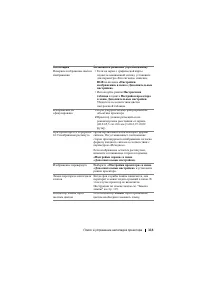
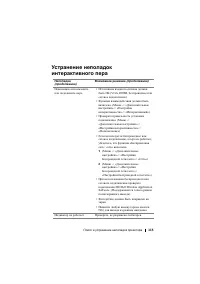
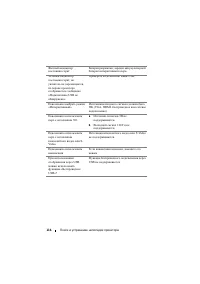
Поиск и устранение неполадок проектора 115 Устранение неполадок интерактивного пера Неполадка ( продолжение ) Возможное решение ( продолжение ) Невозможно использовать или подключить перо • Источником входного сигнала должен быть ПК (VGA, HDMI, беспроводное или сетевое подключение ) • Функция взаимо...
Страница 117 - Сигналы
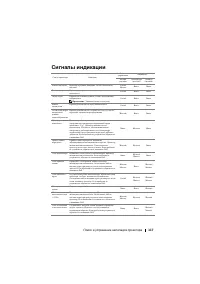
Поиск и устранение неполадок проектора 117 Сигналы индикации Статус проектора Описание Кнопки управления Индикатор Кнопка питания Температура ( желтый ) ЛАМПА ( желтый ) Режим ожидания Проектор в режиме ожидания . Готов к включению питания . Синий Мигает Выкл . Выкл . Режим прогрева Проектор прогрев...
Страница 118 - Значения
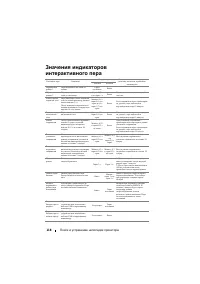
118 Поиск и устранение неполадок проектора Значения индикаторов интерактивного пера Состояние пера Описание Индикатор Последовательность операций , действие элементов , временные промежутки Зеленый Желтый Нормальный режим 1 Перо направлено на экран со связью . Горит постоянно Выкл . Нормальный режим...
Страница 119 - DellTM»
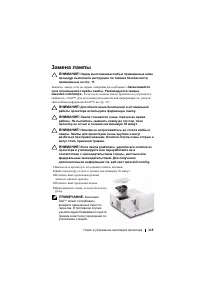
Поиск и устранение неполадок проектора 119 Замена лампы ВНИМАНИЕ ! Перед выполнением любых приведенных ниже процедур выполните инструкции по технике безопасности , приведенные на стр . 11. Замените лампу , если на экране отображается сообщение « Заканчивается срок полноценной службы лампы . Рекоменд...
Страница 120 - ELECTRONIC INDUSTRIES ALLIANCE (
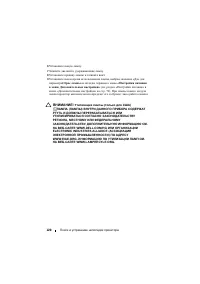
120 Поиск и устранение неполадок проектора 6 Установите новую лампу . 7 Затяните два винта , удерживающие лампу . 8 Установите крышку лампы и затяните винт . 9 Установите новое время использования лампы , выбрав значение « Да » для параметра Сброс лампы на вкладке экранного меню « Настройки питания ...
Страница 121 - Технические
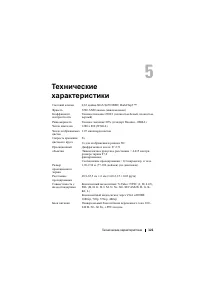
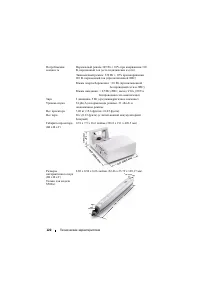
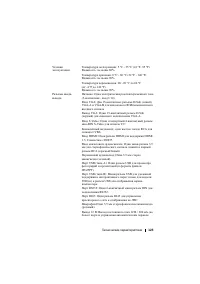
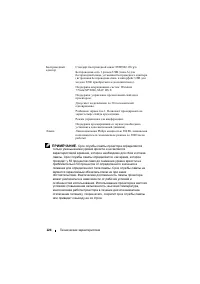
Технические характеристики 121 5 Технические характеристики Световой клапан 0,65 дюйма XGA S450 DMD, DarkChip3™ Яркость 3200 ANSI люмен ( максимальная ) Коэффициент контрастности Типовое значение 2300:1 ( полностью белый , полностью черный ) Равномерность Типовое значение 80% ( стандарт Японии - JBM...
Страница 125 - Назначение
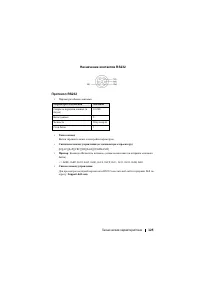
Технические характеристики 125 Назначение контактов RS232 Протокол RS232 • Параметры обмена данными • Типы команд Вызов экранного меню и настройка параметров . • Синтаксис команд управления ( от компьютера к проектору ) [H][AC][SoP][CRC][ID][SoM][COMMAND] • Пример . Команда « Включить питание » ( сн...
Страница 126 - Совместимые
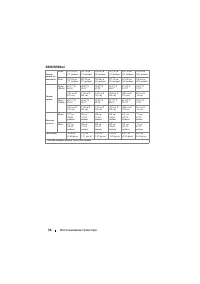
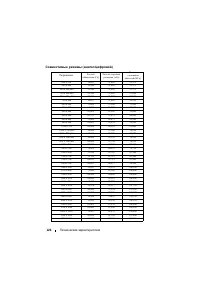
126 Технические характеристики Совместимые режимы ( аналог / цифровой ) Разрешение Частота обновления ( Гц ) Частота строчной развертки ( кГц ) Частота следования пикселей ( МГц ) 640 x 350 70,087 31,469 25,175 640 x 480 59,940 31,469 25,175 640 x 480 p60 59,940 31,469 25,175 720 x 480 p60 59,940 31...
Страница 128 - Глоссарий; Приложение; ANSI
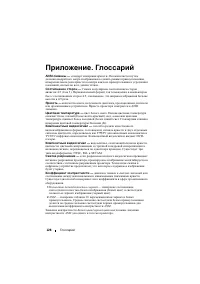
128 Глоссарий Приложение . Глоссарий ANSI люмены — стандарт измерения яркости . Он вычисляется путем деления квадратного метра изображения на девять равных прямоугольников , измерения люкса ( или яркости ) в центре каждого прямоугольника и усреднения показаний , снятых во всех девяти точках . Соотно...
Страница 131 - Контактная
Контактная информация Dell 131 Контактная информация Dell Телефон для пользователей из США : 800-WWW-DELL (800-999-3355). ПРИМЕЧАНИЕ . При отсутствии активного подключения к сети Интернет контактную информацию можно найти в счете - фактуре , на упаковочном листе , счете или в каталоге продукции Dell...
Страница 132 - Как; eInstuction
132 Контактная информация Dell Как связаться с компанией eInstruction Компания eInstuction предоставляет техническую поддержку по телефону и через Интернет . Доступность зависит от страны , но почта , отправленная на адрес [email protected], может быть доступна для пользователей в любой стране . Тех...
Страница 133 - Индекс
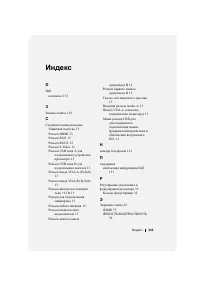
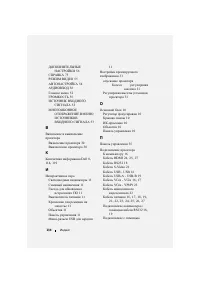
Индекс 133 Индекс D Dell контакты 131 З Замена лампы 119 С Соединительные разъемы Защитная полоска 13 Разъем HDMI 13 Разъем RJ45 13 Разъем RS232 13 Разъем S-Video 13 Разъем USB типа A для подключения устройства просмотра 13 Разъем USB типа B для подключения дисплея 13 Разъем входа VGA-A (D-Sub) 13 Р...


 Dell 1130 Laser Mono Printer
Инструкция по эксплуатации
Dell 1130 Laser Mono Printer
Инструкция по эксплуатации
 Dell 1130n Laser Mono Printer
Инструкция по эксплуатации
Dell 1130n Laser Mono Printer
Инструкция по эксплуатации
 Dell 1133 Laser Mono Printer
Инструкция по эксплуатации
Dell 1133 Laser Mono Printer
Инструкция по эксплуатации
 Dell 1209S Projector
Инструкция по эксплуатации
Dell 1209S Projector
Инструкция по эксплуатации
 Dell 1409X Projector
Инструкция по эксплуатации
Dell 1409X Projector
Инструкция по эксплуатации
 Dell 1430X Projector
Инструкция по эксплуатации
Dell 1430X Projector
Инструкция по эксплуатации
 Dell 1420X Projector
Инструкция по эксплуатации
Dell 1420X Projector
Инструкция по эксплуатации
 Dell 1609WX Projector
Инструкция по эксплуатации
Dell 1609WX Projector
Инструкция по эксплуатации
 Dell 17FP
Инструкция по эксплуатации
Dell 17FP
Инструкция по эксплуатации
 Dell 1815dn Multifunction Mono Laser Printer
Инструкция по эксплуатации
Dell 1815dn Multifunction Mono Laser Printer
Инструкция по эксплуатации
 Dell 2330d
Инструкция по эксплуатации
Dell 2330d
Инструкция по эксплуатации
 Dell 2350dn Mono Laser Printer
Инструкция по эксплуатации
Dell 2350dn Mono Laser Printer
Инструкция по эксплуатации
 Dell 2724 - PowerConnect Switch
Инструкция по эксплуатации
Dell 2724 - PowerConnect Switch
Инструкция по эксплуатации
 Dell 3330dn Mono Laser Printer
Инструкция по эксплуатации
Dell 3330dn Mono Laser Printer
Инструкция по эксплуатации
 Dell 3333dn
Инструкция по эксплуатации
Dell 3333dn
Инструкция по эксплуатации
 Dell 3335dn Mono Laser Printer
Инструкция по эксплуатации
Dell 3335dn Mono Laser Printer
Инструкция по эксплуатации
 Dell 4320 Projector
Инструкция по эксплуатации
Dell 4320 Projector
Инструкция по эксплуатации
 Dell 4610X Wireless Projector
Инструкция по эксплуатации
Dell 4610X Wireless Projector
Инструкция по эксплуатации
 Dell 5230n-dn
Инструкция по эксплуатации
Dell 5230n-dn
Инструкция по эксплуатации
 Dell 5230dn Mono Laser Printer
Инструкция по эксплуатации
Dell 5230dn Mono Laser Printer
Инструкция по эксплуатации