Страница 2 - ПРИМЕЧАНИЕ; Сентябрь
Замечания , предостережения и предупреждения ПРИМЕЧАНИЕ . ПРИМЕЧАНИЕ содержит важную информацию , которая позволяет пользователю лучшим образом использовать возможности проектора . ВНИМАНИЕ ! ВНИМАНИЕ указывает на потенциальную возможность повреждения оборудования или потерю данных при несоблюдении ...
Страница 3 - Содерж ание; Проек тор; VGA; Подключение; HDMI
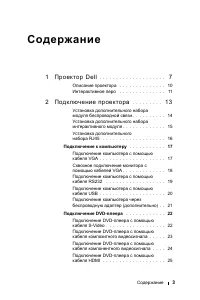
Содержание 3 Содерж ание 1 Проек тор Dell . . . . . . . . . . . . . . . . . . . . 7 Описание проектора . . . . . . . . . . . . . . 10 Интерактивное перо . . . . . . . . . . . . . . 11 2 Подк лючение проек тора . . . . . . . . . 13 Установка дополнительного набора модуля беспроводной связи . . . . . ...
Страница 5 - Presentation to; PtG Converter
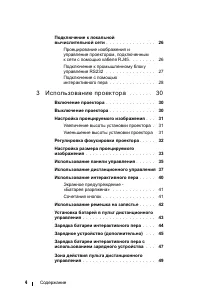
Содержание 5 Зона действия интерактивного пера . . . . . . 50 Использование экранных меню . . . . . . . . . 51 ВЫБОР ВХОДА . . . . . . . . . . . . . . . . . . 51 АВТОН . . . . . . . . . . . . . . . . . . . . . . . . 52 ЯРК ./ КОНТР . . . . . . . . . . . . . . . . . . . . 53 РЕЖИМ ВИДЕО . . . . . . ....
Страница 6 - Dell; eInstruction
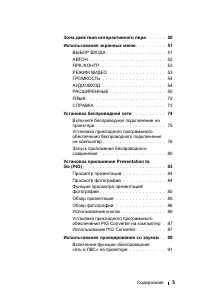
6 Содержание Установка прикладного программного обеспечения беспроводного подключения на компьютер . . . . . . . . . . . . . . . . . . 92 Запуск приложения беспроводного соединения . . . . . . . . . . . . . . . . . . . . 93 Войти . . . . . . . . . . . . . . . . . . . . . . . 94 Управление проектором...
Страница 7 - Проектор; Содержимое; Dell Interactive; AAA; TM
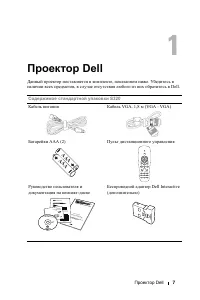
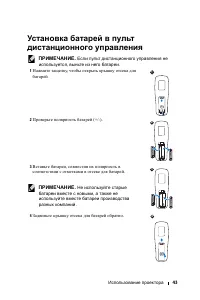
Проектор Dell 7 1 Проектор Dell Данный проектор поставляется в комплекте , показанном ниже . Убедитесь в наличии всех предметов , в случае отсутствия любого из них обратитесь в Dell. Содержимое стандартной упаковки S320 Кабель питания Кабель VGA, 1,8 м (VGA - VGA) Батарейки AAA (2) Пульт дистанционн...
Страница 8 - Interwrite
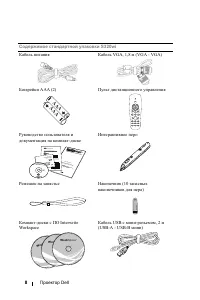
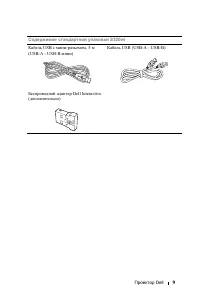
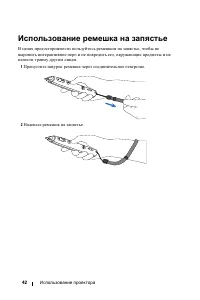
8 Проектор Dell Содержимое стандартной упаковки S320wi Кабель питания Кабель VGA, 1,8 м (VGA - VGA) Батарейки AAA (2) Пульт дистанционного управления Руководство пользователя и документация на компакт - диске Интерактивное перо Ремешок на запястье Наконечник (10 запасных наконечников для пера ) Комп...
Страница 10 - Описание; Вид
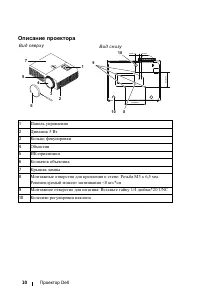
10 Проектор Dell Описание проектора 1 Панель управления 2 Динамик 5 Вт 3 Кольцо фокусировки 4 Объектив 5 ИК - приемники 6 Колпачок объектива 7 Крышка лампы 8 Монтажные отверстия для крепления к стене : Резьба M3 x 6,5 мм . Рекомендуемый момент затягивания <8 кгс * см 9 Монтажное отверстие для шта...
Страница 11 - Интерактивное; Правила; USB
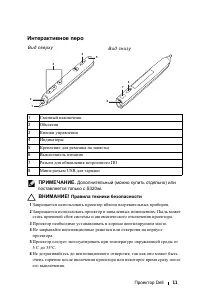
Проектор Dell 11 Интерактивное перо ПРИМЕЧАНИЕ . Дополнительный ( можно купить отдельно ) или поставляется только с S320wi. ВНИМАНИЕ ! Правила техники безопасности 1 Запрещается использовать проектор вблизи нагревательных приборов . 2 Запрещается использовать проектор в запыленных помещениях . Пыль ...
Страница 13 - ВНИМАНИЕ
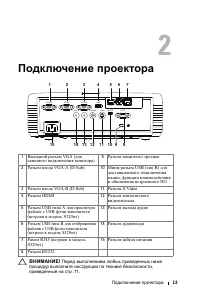
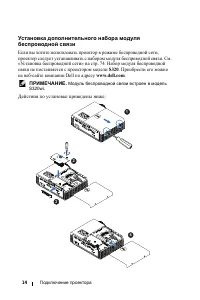
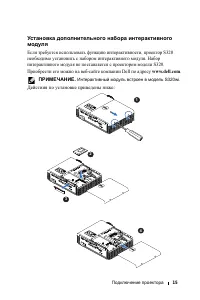
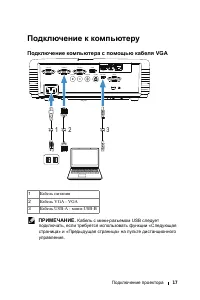
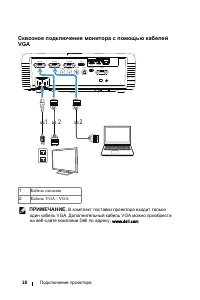
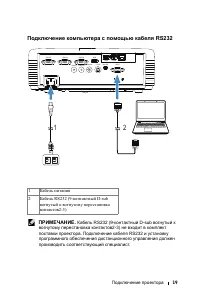
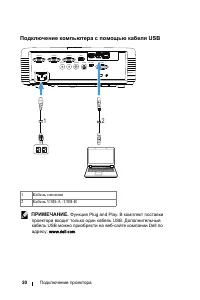
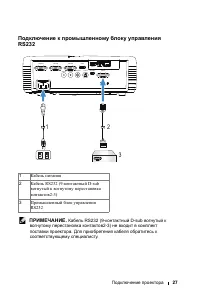
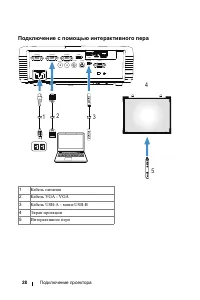
Подключение проектора 13 2 Подключение проектора ВНИМАНИЕ ! Перед выполнением любых приведенных ниже процедур выполните инструкции по технике безопасности , приведенные на стр . 11. 1 Выходной разъем VGA ( для сквозного подключения монитора ) 9 Разъем защитного тросика 2 Разъем входа VGA-A (D-Sub) 1...
Страница 16 - Установка; встроен
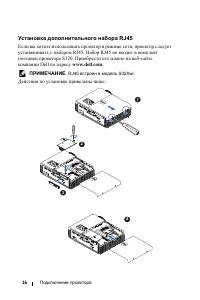
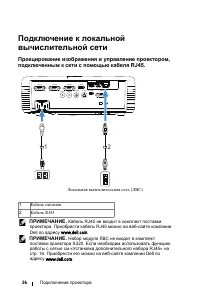
16 Подключение проектора Установка дополнительного набора RJ45 Если вы хотите использовать проектор в режиме сети , проектор следует устанавливать с набором RJ45. Набор RJ45 не входит в комплект поставки проектора S320. Приобрести его можно на веб - сайте компании Dell по адресу www.dell.com . ПРИМЕ...
Страница 30 - Включение; Выключение; Питания
30 Использование проектора 3 Использование проектора Включение проектора ПРИМЕЧАНИЕ . Перед включением источника сигнала включите проектор ( компьютер , DVD- плеер и т . п .). При нажатии кнопка Питания мигает синим цветом . 1 Снимите крышку объектива . 2 Подсоедините кабель питания и необходимые си...
Страница 31 - Настройка
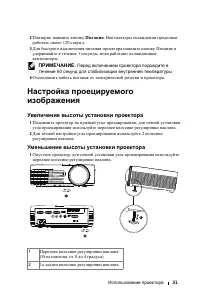
Использование проектора 31 2 Повторно нажмите кнопку Питания . Вентиляторы охлаждения продолжат работать около 120 секунд . 3 Для быстрого выключения питания проектора нажмите кнопку Питание и удерживайте в течение 1 секунды , пока работают охлаждающие вентиляторы . ПРИМЕЧАНИЕ . Перед включением про...
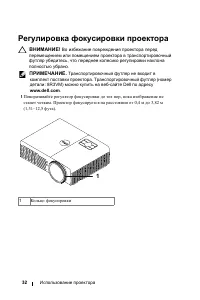
Страница 34 - Рас
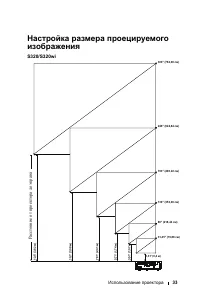
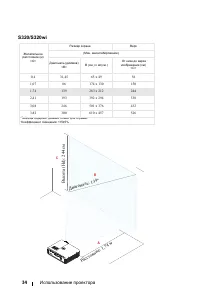
34 Использование проектора S320/S320wi Желательное расстояние ( м ) < О > Размер экрана Верх ( Мин . масштабирование ) Диагональ ( дюймов ) <B> В ( см .) x Ш ( см .) От низа до верха изображения ( см ) <C> 0,4 31,45 65 x 49 56 1,07 86 174 x 130 150 1,74 139 283 x 212 244 2,41 193 3...
Страница 35 - Использование
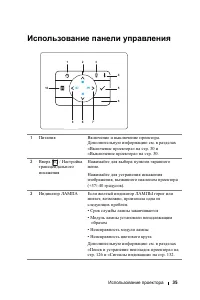
Использование проектора 35 Использование панели управления 1 Питания Включение и выключение проектора . Дополнительную информацию см . в разделах « Включение проектора » на стр . 30 и « Выключение проектора » на стр . 30. 2 Вверх / Настройка трапецеидального искажения Нажимайте для выбора пунктов эк...
Страница 36 - Управление
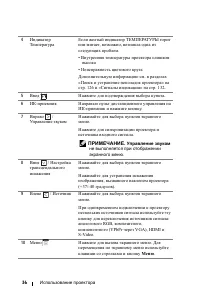
36 Использование проектора 4 Индикатор Температура Если желтый индикатор ТЕМПЕРАТУРЫ горит или мигает , возможно , возникла одна из следующих проблем . • Внутренняя температуры проектора слишком высока • Неисправность цветового круга Дополнительную информацию см . в разделах « Поиск и устранение неп...
Страница 37 - Enter
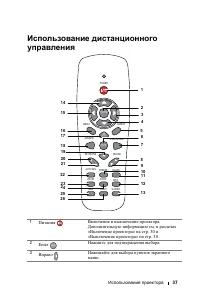
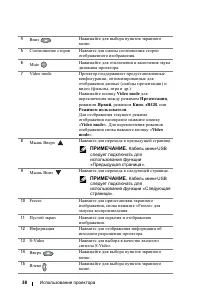
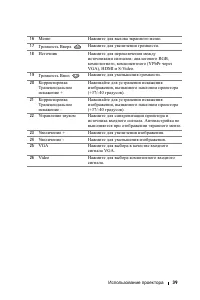
Использование проектора 37 Использование дистанционного управления 1 Питания Включение и выключение проектора . Дополнительную информацию см . в разделах « Включение проектора » на стр . 30 и « Выключение проектора » на стр . 30. 2 Enter Нажмите для подтверждения выбора . 3 Вправо Нажимайте для выбо...
Страница 38 - Video mode; Freeze
38 Использование проектора 4 Вниз Нажимайте для выбора пунктов экранного меню . 5 Соотношение сторон Нажмите для смены соотношения сторон отображенного изображения . 6 Mute Нажимайте для отключения и включения звука динамика проектора . 7 Video mode Проектор поддерживает предустановленные конфигурац...
Страница 40 - Открыть
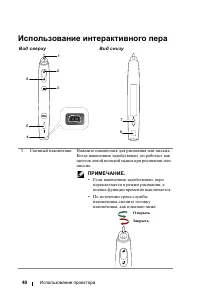
40 Использование проектора Использование интерактивного пера 1 Сменный наконечник Нажмите наконечник для рисования или письма . Когда наконечник задействован , он работает как щелчок левой кнопкой мыши при рисовании или письме . ПРИМЕЧАНИЕ . • Если наконечник задействован , перо переключается в режи...
Страница 41 - Windows «
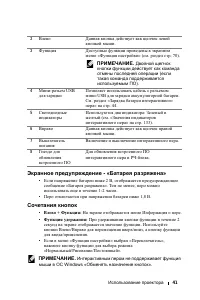
Использование проектора 41 Экранное предупреждение - « Батарея разряжена » • Если напряжение батареи ниже 2 В , отображается предупреждающее сообщение « Батарея разряжена ». Тем не менее , перо можно использовать еще в течение 1-2 часов . • Перо отключается при напряжении батареи ниже 1,8 В . Сочета...
Страница 44 - Dell»
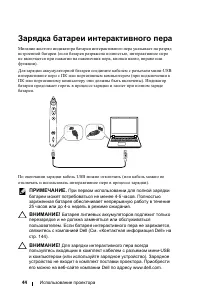
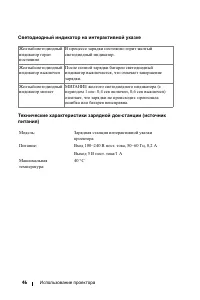
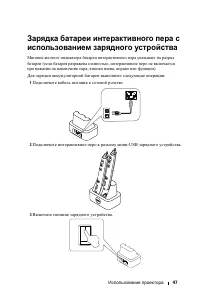
44 Использование проектора Зарядка батареи интерактивного пера Мигание желтого индикатора батареи интерактивного пера указывает на разряд встроенной батареи ( если батарея разряжена полностью , интерактивное перо не включается при нажатии на наконечник пера , кнопки влево , вправо или функции ). Для...
Страница 49 - Рабочий диапазон
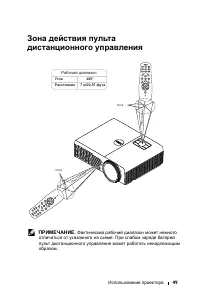
Использование проектора 49 Зона действия пульта дистанционного управления ПРИМЕЧАНИЕ . Фактический рабочий диапазон может немного отличаться от указанного на схеме . При слабом заряде батарей пульт дистанционного управления может работать ненадлежащим образом . Угла Р а сст ояние Ра сст ояние Угла Р...
Страница 50 - Зона
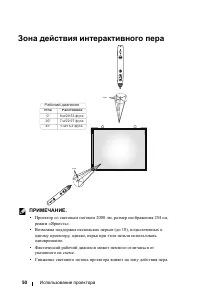
50 Использование проектора Зона действия интерактивного пера ПРИМЕЧАНИЕ . • Проектор со световым потоком 2000 лм , размер изображения 254 см , режим « Яркость ». • Возможна поддержка нескольких перьев ( до 10), подключенных к одному проектору , однако , перья при этом нельзя использовать одновременн...
Страница 51 - Меню; ВЫБОР
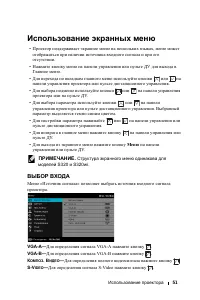
Использование проектора 51 Использование экранных меню • Проектор поддерживает экранное меню на нескольких языках , меню может отображаться при наличии источника входного сигнала и при его отсутствии . • Нажмите кнопку меню на панели управления или пульте ДУ для выхода в Главное меню . • Для переход...
Страница 52 - HDMI—; USB—; Presentation; АВТОН
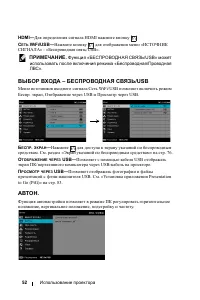
52 Использование проектора HDMI— Для определения сигнала HDMI нажмите кнопку . С ЕТЬ W I F I /USB— Нажмите кнопку для отображения меню « ИСТОЧНИК СИГНАЛА » - « Беспроводная связь /USB». ПРИМЕЧАНИЕ . Функция « БЕСПРОВОДНАЯ СВЯЗЬ /USB» может использовать после включения режима « Беспроводная / Проводн...
Страница 53 - Яркость; РЕЖИМ; Презентация
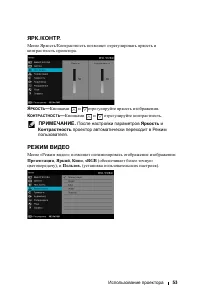
Использование проектора 53 ЯРК ./ КОНТР . Меню Яркость / Контрастность позволяет отрегулировать яркость и контрастность проектора . Я РКОСТЬ — Кнопками и отрегулируйте яркость изображения . К ОНТРАСТНОСТЬ — Кнопками и отрегулируйте контрастность . ПРИМЕЧАНИЕ . После настройки параметров Яркость и Ко...
Страница 54 - ГРОМКОСТЬ; АУДИОВХОД; Аналог
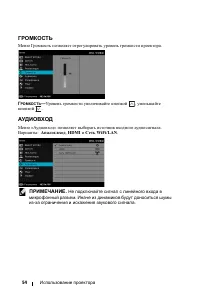
54 Использование проектора ГРОМКОСТЬ Меню Громкость позволяет отрегулировать уровень громкости проектора . Г РОМКОСТЬ — Уровень громкости увеличивайте кнопкой , уменьшайте кнопкой . АУДИОВХОД Меню « Аудиовход » позволяет выбирать источник входного аудиосигнала . Варианты : Аналог . вход , HDMI и Сет...
Страница 55 - РАСШИРЕННЫЕ; WiFi
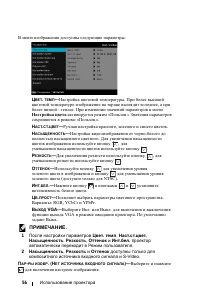
Использование проектора 55 РАСШИРЕННЫЕ Меню Расширенные позволяет изменять параметры Изображения , Экрана , Проектора , ЛВС , WiFi , Меню , Питания , Интерактивного и Данные . П АР - РЫ ИЗОБР . ( В РЕЖИМЕ ПК )— Выберите и нажмите для включения настроек изображения . В меню изображения доступны следу...
Страница 57 - VGA—; ПК
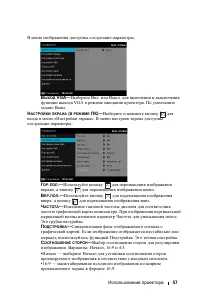
Использование проектора 57 В меню изображения доступны следующие параметры : В ЫХОД VGA— Выберите Вкл . или Выкл . для включения и выключения функции выхода VGA в режиме ожидания проектора . По умолчанию задано Выкл .. Н АСТРОЙКИ ЭКРАНА ( В РЕЖИМЕ ПК )— Выберите и нажмите кнопку для входа в меню « Н...
Страница 58 - Увел; Stereoscopic
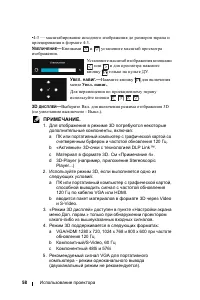
58 Использование проектора •4:3 — масштабирование исходного изображения до размеров экрана и проецирования в формате 4:3. У ВЕЛИЧЕНИЕ — Кнопками и установите масштаб просмотра изображения . Установите масштаб изображения кнопками или и для просмотра нажмите кнопку только на пульте ДУ . У ВЕЛ . НАВИГ...
Страница 59 - DLP 3D
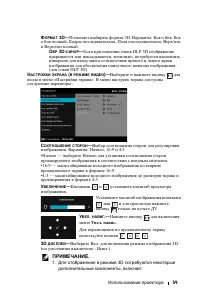
Использование проектора 59 Ф ОРМАТ 3D— Позволяет выбирать формат 3D. Варианты : Бок о бок , Бок о бок полный , Кадры последовательно , Поля последовательно , Верх / низ и Верх / низ полный . О БР 3D- СИНХР — Если при ношении очков DLP 3D изображение прерывается или накладывается , возможно , потребу...
Страница 62 - Наст
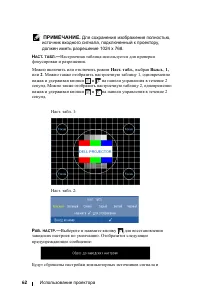
62 Использование проектора ПРИМЕЧАНИЕ . Для сохранения изображения полностью , источник входного сигнала , подключенный к проектору , должен иметь разрешение 1024 x 768. Н АСТ . ТАБЛ .— Настроечная таблица используется для проверки фокусировки и разрешения . Можно включить или отключить режим Наст ....
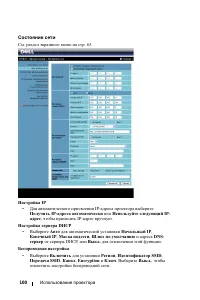
Страница 63 - «DHCP»; DNS—
Использование проектора 63 источников видеосигнала . Н АСТРОЙКИ ЛВС — Выберите и нажмите кнопку для включения настроек ЛВС . В меню настройки ЛВС доступны следующие параметры : Б ЕСПРОВОДНЫЕ И LAN— Выберите Включить для включения режима беспроводной связи или ЛВС . DHCP— Если в сети установлен серве...
Страница 64 - DNS; Хранилище; DHCP
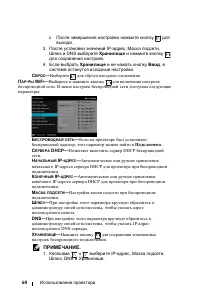
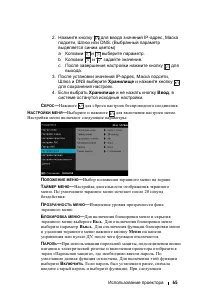
64 Использование проектора c После завершения настройки нажмите кнопку для выхода . 3. После установки значений IP- адрес , Маска подсети , Шлюз и DNS выберите Хранилище и нажмите кнопку для сохранения настроек . 4. Если выбрать Хранилище и не нажать кнопку Ввод , в системе останутся исходные настро...
Страница 66 - DELLTM
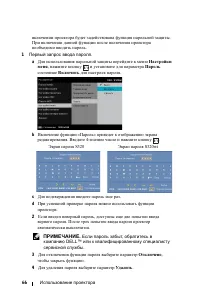
66 Использование проектора включении проектора будет задействована функция парольной защиты . При включении данной функции после включения проектора необходимо вводить пароль . 1 Первый запрос ввода пароля . a Для использования парольной защиты перейдите к меню Настройки меня , нажмите кнопку и уста...
Страница 68 - Динам
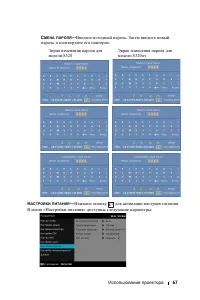
68 Использование проектора Б ЫСТРОЕ ВЫКЛЮЧЕНИЕ — Для выключения проектора однократным нажатием кнопки питания выберите Вкл . . Данная функция позволяет быстро выключать проектор и увеличивает скорость вращения вентилятора . При использовании функции быстрого выключения возможно повышение акустическо...
Страница 70 - PowerPoint
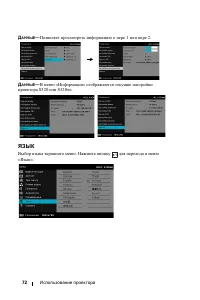
70 Использование проектора Д ВИЖЕНИЕ УКАЗАТЕЛЯ — Позволяет выбрать режим указателя перемещения . Обычное , Рисование и Постоянный . • Обычное — в режиме Обычное нажатие кнопки « Влево » интерактивного пера может удержать на некоторое время положение указателя . Данный режим лучше всего подходит для ...
Страница 71 - Открытый
Использование проектора 71 • Примечание PowerPoint — функция комментариев к слайд - шоу PowerPoint.• Переключение окон (Alt + Tab) — переключение между окнами , соответствует комбинации клавишей Alt+Tab на клавиатуре . •Esc— соответствует клавише Esc на клавиатуре . • Отобразить рабочий стол (Cmd + ...
Страница 73 - СПРАВКА
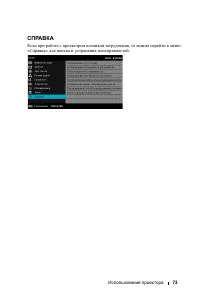
Использование проектора 73 СПРАВКА Если при работе с проектором возникли затруднения , то можно перейти к меню « Справка » для поиска и устранения неисправностей .
Страница 77 - Microsoft
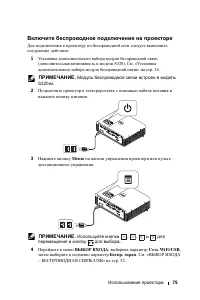
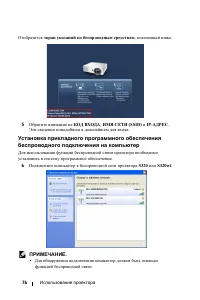
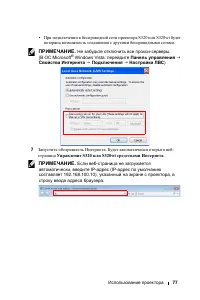
Использование проектора 77 • При подключении к беспроводной сети проектора S320 или S320wi будет потеряна возможность соединения с другими беспроводными сетями . ПРИМЕЧАНИЕ . Не забудьте отключить все прокси - серверы . ( В ОС Microsoft ® Windows Vista: перейдите Панель управления Свойства Интерне...
Страница 78 - Загрузка
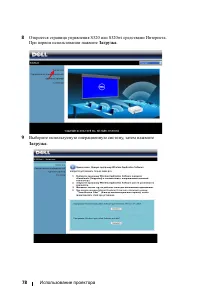
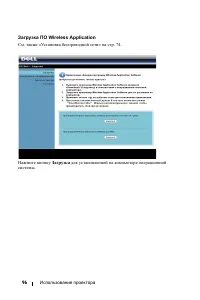
78 Использование проектора 8 Откроется страница управления S320 или S320wi средствами Интернета . При первом использовании нажмите Загрузка . 9 Выберите используемую операционную систему , затем нажмите Загрузка .
Страница 79 - Выполнить; Сохранить; Драйвер
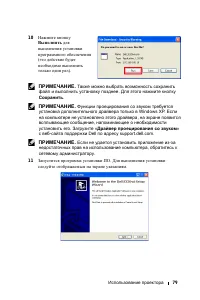
Использование проектора 79 10 Нажмите кнопку Выполнить для выполнения установки программного обеспечения ( это действие будет необходимо выполнить только один раз ). ПРИМЕЧАНИЕ . Также можно выбрать возможность сохранить файл и выполнить установку позднее . Для этого нажмите кнопку Сохранить . ПРИМЕ...
Страница 80 - Войти; адрес; Только
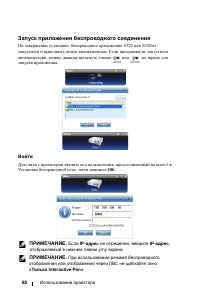
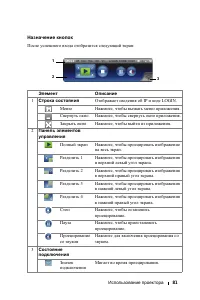
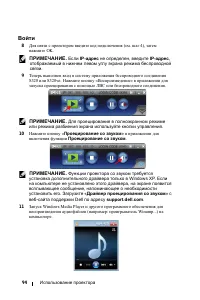
80 Использование проектора Запуск приложения беспроводного соединения По завершении установки , беспроводное приложение S320 или S320wi запустится и выполнить поиск автоматически . Если программа не запустится автоматически , можно дважды щелкнуть значок или на экране для запуска приложения . Войти ...
Страница 82 - WLAN; Работа
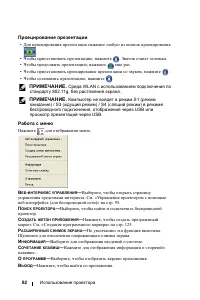
82 Использование проектора Проецирование презентации • Для проецирования презентации нажмите любую из кнопок проецирования . • Чтобы приостановить презентацию , нажмите . Значок станет зеленым . • Чтобы продолжить презентацию , нажмите еще раз . • Чтобы приостановить проецирование презентации со зву...
Страница 85 - PtG
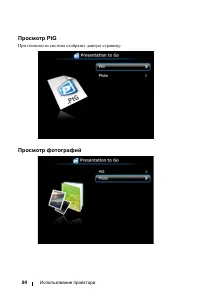
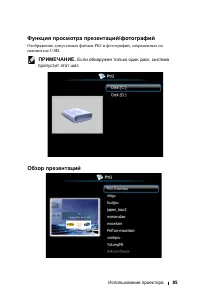
Использование проектора 85 Функция просмотра презентаций / фотографий Отображение допустимых файлов PtG и фотографий , сохраненных на накопителе USB. ПРИМЕЧАНИЕ . Если обнаружен только один диск , система пропустит этот шаг . Обзор презентаций
Страница 86 - вверх
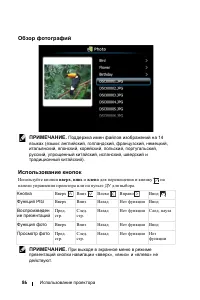
86 Использование проектора Обзор фотографий ПРИМЕЧАНИЕ . Поддержка имен файлов изображений на 14 языках ( языки : английский , голландский , французский , немецкий , итальянский , японский , корейский , польский , португальский , русский , упрощенный китайский , испанский , шведский и традиционный к...
Страница 87 - PtG Converter - Lite
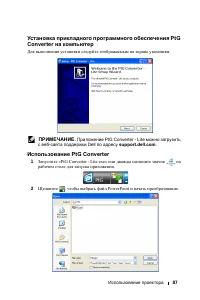
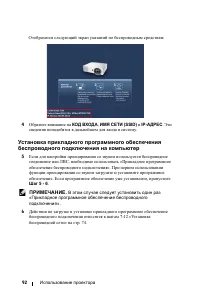
Использование проектора 87 Установка прикладного программного обеспечения PtG Converter на компьютер Для выполнения установки следуйте отображаемым на экране указаниям . ПРИМЕЧАНИЕ . Приложение PtG Converter - Lite можно загрузить с веб - сайта поддержки Dell по адресу support.dell.com . Использован...
Страница 88 - PtG converter
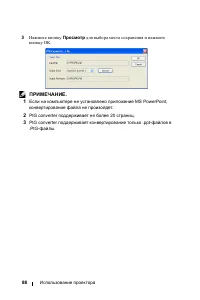
88 Использование проектора 3 Нажмите кнопку Просмотр для выбора места сохранения и нажмите кнопку OK. ПРИМЕЧАНИЕ . 1 Если на компьютере не установлено приложение MS PowerPoint, конвертирование файла не произойдет . 2 PtG converter поддерживает не более 20 страниц . 3 PtG converter поддерживает конве...
Страница 89 - Windows
Использование проектора 89 Использование проецирования со звуком Проецирование со звуком поддерживает только источники ввода Беспр . экран и Отображение через ЛВС . Минимальные системные требования : Операционная система : • Windows Операционная система Microsoft Windows XP™ Home или Professional с ...
Страница 93 - Запуск; Пропустить
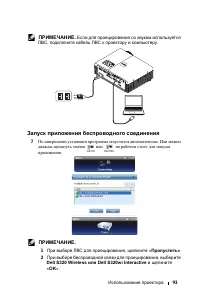
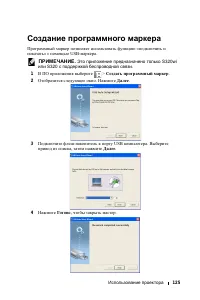
Использование проектора 93 ПРИМЕЧАНИЕ . Если для проецирования со звуком используется ЛВС , подключите кабель ЛВС к проектору и компьютеру . Запуск приложения беспроводного соединения 7 По завершении установки программа запустится автоматически . Или можно дважды щелкнуть значок или на рабочем столе...
Страница 95 - Internet Explorer 5.0; Домашняя
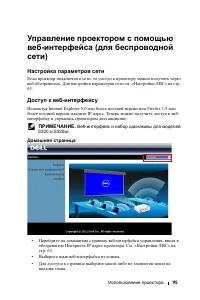
Использование проектора 95 Управление проектором с помощью веб - интерфейса ( для беспроводной сети ) Настройка параметров сети Если проектор подключен к сети , то доступ к проектору можно получить через веб - обозреватель . Для настройки параметров сети см . « Настройки ЛВС » на стр . 63. Доступ к ...
Страница 97 - «Play»; Имя
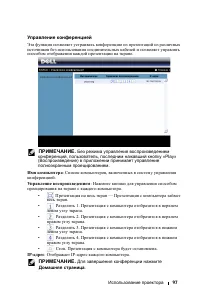
Использование проектора 97 Управление конференцией Эта функция позволяет устраивать конференцию из презентаций из различных источников без использования соединительных кабелей и позволяет управлять способом отображения каждой презентации на экране . ПРИМЕЧАНИЕ . Без режима управления воспроизведение...
Страница 98 - Свойства; Администратор
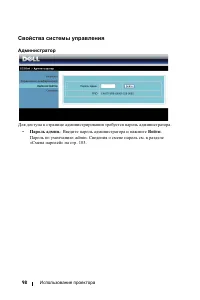
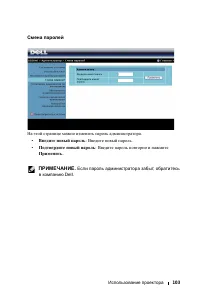
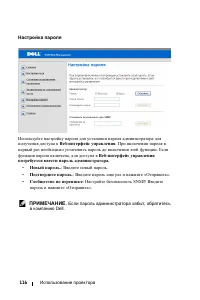
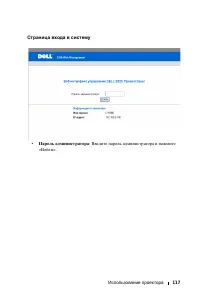
98 Использование проектора Свойства системы управления Администратор Для доступа к странице администрирования требуется пароль администратора . • Пароль админ . : Введите пароль администратора и нажмите Войти . Пароль по умолчанию : admin. Сведения о смене пароль см . в разделе « Смена паролей » на ...
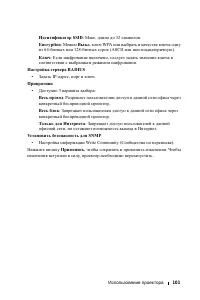
Страница 101 - SSID; WPA; RADIUS
Использование проектора 101 Идентификатор SSID : Макс . длина до 32 символов . Encryption : Можно Выкл . ключ WPA или выбрать в качестве ключа одну из 64- битных или 128- битных строк (ASCII или шестнадцатеричную ). Ключ : Если шифрование включено , следует задать значение ключа в соответствии с выб...
Страница 105 - Firmware Update; Обзор; Подтверждение
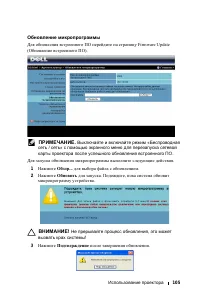
Использование проектора 105 Обновление микропрограммы Для обновления встроенного ПО перейдите на страницу Firmware Update ( Обновление встроенного ПО ). ПРИМЕЧАНИЕ . Выключайте и включайте режим « Беспроводная сеть / сеть » с помощью экранного меню для перезапуска сетевой карты проектора после успеш...
Страница 106 - Панель
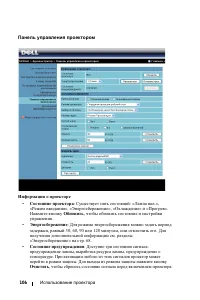
106 Использование проектора Панель управления проектором Информация о проекторе • Состояние проектора : Существует пять состояний : « Лампа вкл .», « Режим ожидания », « Энергосбережение », « Охлаждение » и « Прогрев ». Нажмите кнопку Обновить , чтобы обновить состояние и настройки управления . • Эн...
Страница 107 - sRGB
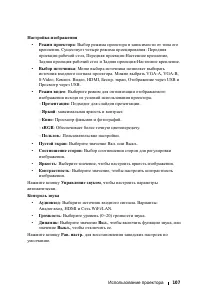
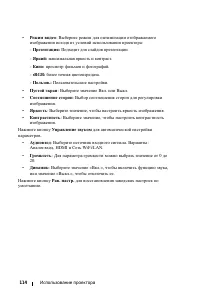
Использование проектора 107 Настройка изображения • Режим проектора : Выбор режима проектора в зависимости от типа его крепления . Существует четыре режима проецирования : Передняя проекция - рабочий стол , Передняя проекция - Настенное крепление , Задняя проекция - рабочий стол и Задняя проекция - ...
Страница 111 - Главная
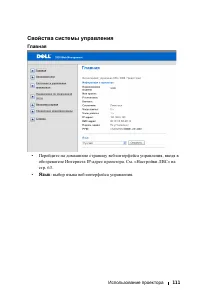
Использование проектора 111 Свойства системы управления Главная • Перейдите на домашнюю страницу веб - интерфейса управления , введя в обозревателе Интернета IP- адрес проектора . См . « Настройки ЛВС » на стр . 63. • Язык : выбор языка веб - интерфейса управления .
Страница 112 - Настройки
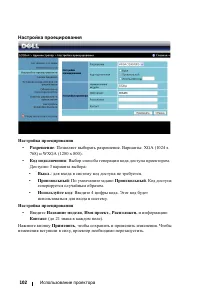
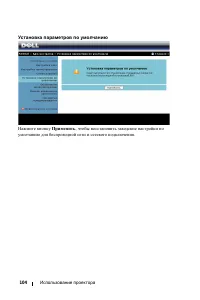
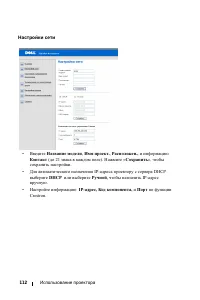
112 Использование проектора Настройки сети • Введите Название модели , Имя проект . , Расположен ., и информацию Контакт ( до 21 знака в каждом поле ). Нажмите « Сохранить », чтобы сохранить настройки . • Для автоматического назначения IP- адреса проектору с сервера DHCP выберите DHCP или выберите Р...
Страница 113 - Статус
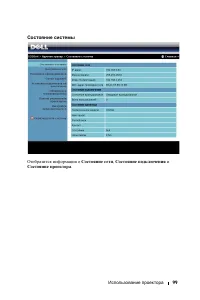
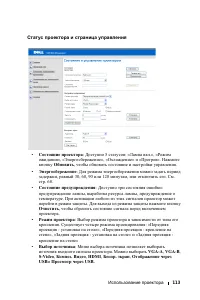
Использование проектора 113 Статус проектора и страница управления • Состояние проектора : Доступно 5 статусов : « Лампа вкл .», « Режим ожидания », « Энергосбережение », « Охлаждение » и « Прогрев ». Нажмите кнопку Обновить , чтобы обновить состояние и настройки управления . • Энергосбережение : Дл...
Страница 115 - Уведомление
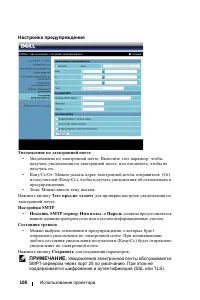
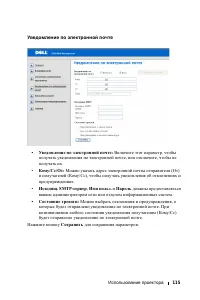
Использование проектора 115 Уведомление по электронной почте • Уведомление по электронной почте : Включите этот параметр , чтобы получать уведомления по электронной почте , или отключите , чтобы не получать их . • Кому /Cc/ От : Можно указать адрес электронной почты отправителя ( От ) и получателей ...
Страница 118 - Обновление
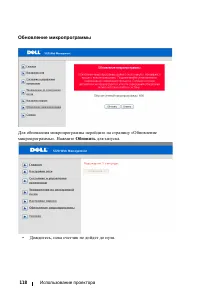
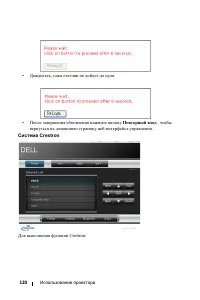
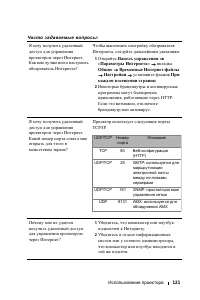
118 Использование проектора Обновление микропрограммы Для обновления микропрограммы перейдите на страницу « Обновление микропрограммы ». Нажмите Обновить для запуска . • Дождитесь , пока счетчик не дойдет до нуля .
Страница 120 - Повторный
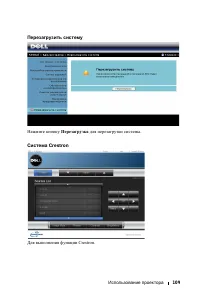
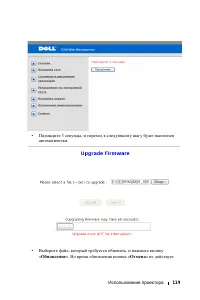
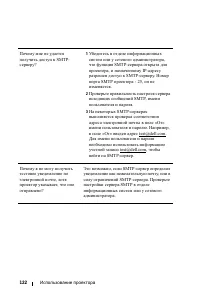
120 Использование проектора • Дождитесь , пока счетчик не дойдет до нуля . • После завершения обновления нажмите кнопку Повторный вход , чтобы вернуться на домашнюю страницу веб - интерфейса управления . Система Crestron Для выполнения функции Crestron.
Страница 123 - Защитный; McAfee Security Center (
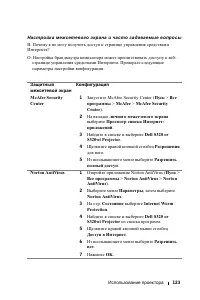
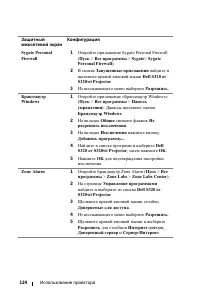
Использование проектора 123 Настройка межсетевого экрана и часто задаваемые вопросы В : Почему я не могу получить доступ к странице управления средствами Интернета ? О : Настройка брандмауэра компьютера может препятствовать доступу к веб - странице управления средствами Интернета . Проверьте следующ...
Страница 126 - Поиск; Неполадка; DellTM
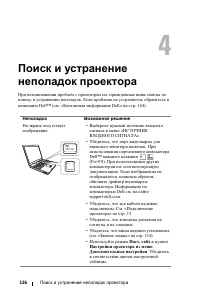
126 Поиск и устранение неполадок проектора 4 Поиск и устранение неполадок проектора При возникновении проблем с проектором см . приведенные ниже советы по поиску и устранению неполадок . Если проблема не устраняется , обратитесь в компанию Dell™ ( см . « Контактная информация Dell» на стр . 144). Не...
Страница 127 - продолжение
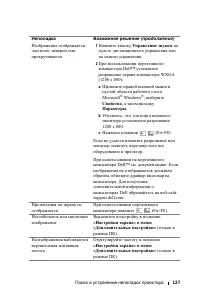
Поиск и устранение неполадок проектора 127 Изображение отображается частично , неверно или прокручивается 1 Нажмите кнопку Управление звуком на пульте дистанционного управления или на панели управления . 2 При использовании портативного компьютера Dell™ установите разрешение экрана компьютера WXGA (...
Страница 128 - RGB; DVD
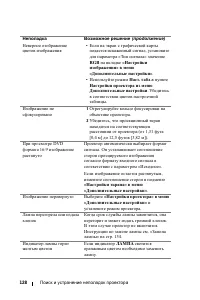
128 Поиск и устранение неполадок проектора Неверное отображение цветов изображения • Если на экран с графической карты подается искаженный сигнал , установите для параметра « Тип сигнала » значение RGB на вкладке « Настройки изображения » в меню « Дополнительные настройки » . • Используйте режим Нас...
Страница 130 - Устранение; Возможное
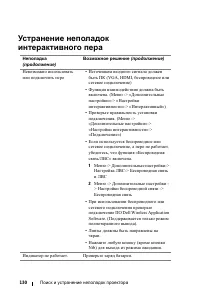
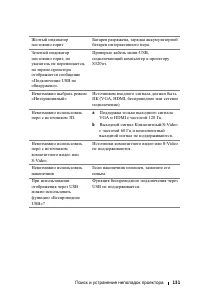
130 Поиск и устранение неполадок проектора Устранение неполадок интерактивного пера Неполадка ( продолжение ) Возможное решение ( продолжение ) Невозможно использовать или подключить перо • Источником входного сигнала должен быть ПК (VGA, HDMI, беспроводное или сетевое подключение ) • Функция взаимо...
Страница 132 - Сигналы
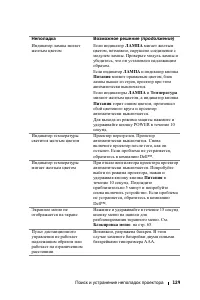
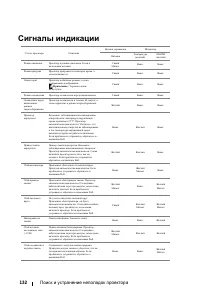
132 Поиск и устранение неполадок проектора Сигналы индикации Статус проектора Описание Кнопки управления Индикатор Питания Температура ( желтый ) ЛАМПА ( желтый ) Режим ожидания Проектор в режиме ожидания . Готов к включению питания . Синий Мигает Выкл . Выкл . Режим прогрева Проектор прогревается н...
Страница 133 - Значения
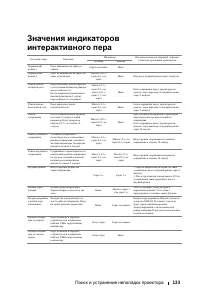
Поиск и устранение неполадок проектора 133 Значения индикаторов интерактивного пера Состояние пера Описание Индикатор Последовательность операций , действие элементов , временные промежутки Зеленый Желтый Нормальный режим 1 Перо направлено на экран со связью . Горит постоянно Выкл . Нормальный режим...
Страница 134 - DellTM»
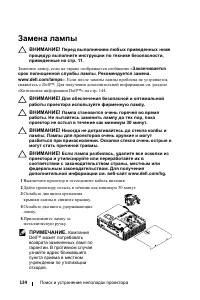
134 Поиск и устранение неполадок проектора Замена лампы ВНИМАНИЕ ! Перед выполнением любых приведенных ниже процедур выполните инструкции по технике безопасности , приведенные на стр . 11. Замените лампу , если на экране отображается сообщение « Заканчивается срок полноценной службы лампы . Рекоменд...
Страница 135 - ELECTRONIC INDUSTRIES ALLIANCE (
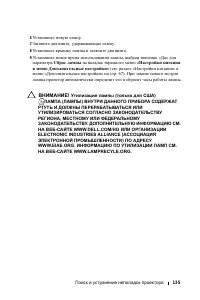
Поиск и устранение неполадок проектора 135 6 Установите новую лампу . 7 Затяните два винта , удерживающие лампу . 8 Установите крышку лампы и затяните два винта . 9 Установите новое время использования лампы , выбрав значение « Да » для параметра Сброс лампы на вкладке экранного меню « Настройки пит...
Страница 136 - Технические
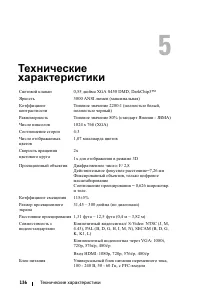
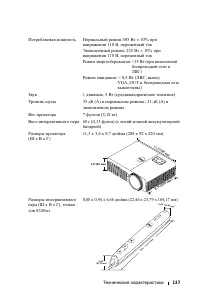
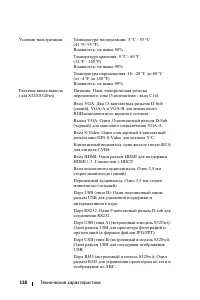
136 Технические характеристики 5 Технические характеристики Световой клапан 0,55 дюйма XGA S450 DMD, DarkChip3™ Яркость 3000 ANSI люмен ( максимальная ) Коэффициент контрастности Типовое значение 2200:1 ( полностью белый , полностью черный ) Равномерность Типовое значение 80% ( стандарт Японии - JBM...
Страница 139 - Philips
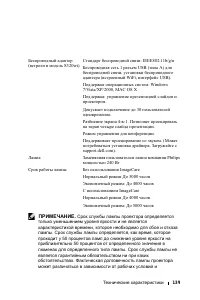
Технические характеристики 139 ПРИМЕЧАНИЕ . Срок службы лампы проектора определяется только уменьшением уровня яркости и не является характеристикой времени , которое необходимо для сбоя и отказа лампы . Срок службы лампы определяется , как время , которое проходит у 50 процентов ламп до снижения ур...
Страница 141 - Назначение
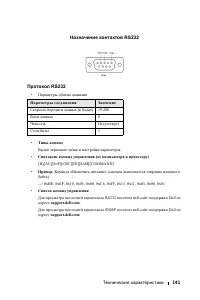
Технические характеристики 141 Назначение контактов RS232 Протокол RS232 • Параметры обмена данными • Типы команд Вызов экранного меню и настройка параметров . • Синтаксис команд управления ( от компьютера к проектору ) [H][AC][SoP][CRC][ID][SoM][COMMAND] • Пример . Команда « Включить питание » ( сн...
Страница 142 - Совместимые
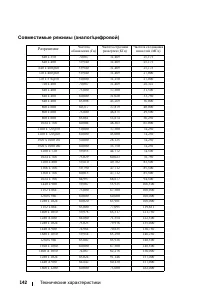
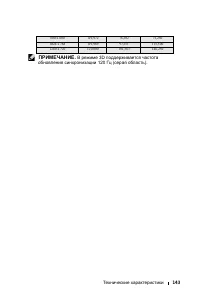
142 Технические характеристики Совместимые режимы ( аналог / цифровой ) Разрешение Частота обновления ( Гц ) Частота строчной развертки ( КГц ) Частота следования пикселей ( МГц ) 640 x 350 70,087 31,469 25,175 640 x 480 59,940 31,469 25,175 640 x 480 p60 59,940 31,469 25,175 720 x 480 p60 59,940 31...
Страница 144 - Контактная
144 Контактная информация Dell Контактная информация Dell Телефон для пользователей из США : 800-WWW-DELL (800-999-3355). ПРИМЕЧАНИЕ . При отсутствии активного подключения к сети Интернет контактную информацию можно найти в счете - фактуре , на упаковочном листе , счете или в каталоге продукции Dell...
Страница 145 - Как; eInstuction
Контактная информация Dell 145 Как связаться с компанией eInstruction Компания eInstuction предоставляет техническую поддержку по телефону и через Интернет . Доступность зависит от страны , но почта , отправленная на адрес [email protected] может быть доступна для пользователей в любой стране . Техн...
Страница 146 - Связь; Crestron
146 Контактная информация Dell Связь с Crestron Компания Crestron предоставляет техническую поддержку по телефону и через Интернет . Доступность зависит от страны , но почта , отправленная на адрес [email protected] может быть доступна для пользователей в любой стране . Техническая поддержка В США и...
Страница 147 - Глоссарий; Приложение; ANSI
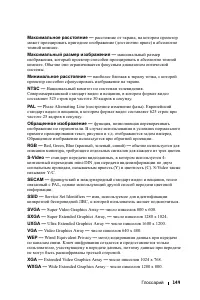
Глоссарий 147 Приложение . Глоссарий ANSI люмены — стандарт измерения яркости . Он вычисляется путем деления квадратного метра изображения на девять равных прямоугольников , измерения люкса ( или яркости ) в центре каждого прямоугольника и усреднения показаний , снятых во всех девяти точках . Соотно...
Страница 150 - Индекс
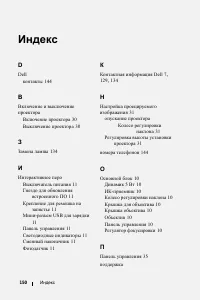
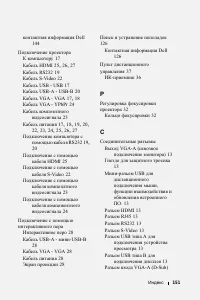
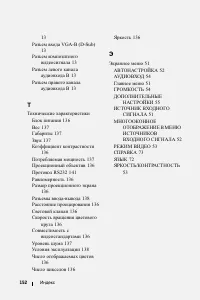
150 Индекс Индекс D Dell контакты 144 В Включение и выключение проектора Включение проектора 30 Выключение проектора 30 З Замена лампы 134 И Интерактивное перо Выключатель питания 11 Гнездо для обновления встроенного ПО 11 Крепление для ремешка на запястье 11 Мини - разъем USB для зарядки 11 Панель ...




 Dell 1130 Laser Mono Printer
Инструкция по эксплуатации
Dell 1130 Laser Mono Printer
Инструкция по эксплуатации
 Dell 1130n Laser Mono Printer
Инструкция по эксплуатации
Dell 1130n Laser Mono Printer
Инструкция по эксплуатации
 Dell 1133 Laser Mono Printer
Инструкция по эксплуатации
Dell 1133 Laser Mono Printer
Инструкция по эксплуатации
 Dell 1209S Projector
Инструкция по эксплуатации
Dell 1209S Projector
Инструкция по эксплуатации
 Dell 1409X Projector
Инструкция по эксплуатации
Dell 1409X Projector
Инструкция по эксплуатации
 Dell 1430X Projector
Инструкция по эксплуатации
Dell 1430X Projector
Инструкция по эксплуатации
 Dell 1420X Projector
Инструкция по эксплуатации
Dell 1420X Projector
Инструкция по эксплуатации
 Dell 1609WX Projector
Инструкция по эксплуатации
Dell 1609WX Projector
Инструкция по эксплуатации
 Dell 17FP
Инструкция по эксплуатации
Dell 17FP
Инструкция по эксплуатации
 Dell 1815dn Multifunction Mono Laser Printer
Инструкция по эксплуатации
Dell 1815dn Multifunction Mono Laser Printer
Инструкция по эксплуатации
 Dell 2330d
Инструкция по эксплуатации
Dell 2330d
Инструкция по эксплуатации
 Dell 2350dn Mono Laser Printer
Инструкция по эксплуатации
Dell 2350dn Mono Laser Printer
Инструкция по эксплуатации
 Dell 2724 - PowerConnect Switch
Инструкция по эксплуатации
Dell 2724 - PowerConnect Switch
Инструкция по эксплуатации
 Dell 3330dn Mono Laser Printer
Инструкция по эксплуатации
Dell 3330dn Mono Laser Printer
Инструкция по эксплуатации
 Dell 3333dn
Инструкция по эксплуатации
Dell 3333dn
Инструкция по эксплуатации
 Dell 3335dn Mono Laser Printer
Инструкция по эксплуатации
Dell 3335dn Mono Laser Printer
Инструкция по эксплуатации
 Dell 4320 Projector
Инструкция по эксплуатации
Dell 4320 Projector
Инструкция по эксплуатации
 Dell 4610X Wireless Projector
Инструкция по эксплуатации
Dell 4610X Wireless Projector
Инструкция по эксплуатации
 Dell 5230n-dn
Инструкция по эксплуатации
Dell 5230n-dn
Инструкция по эксплуатации
 Dell 5230dn Mono Laser Printer
Инструкция по эксплуатации
Dell 5230dn Mono Laser Printer
Инструкция по эксплуатации