Страница 2 - монитор DellTM S2740L Руководство пользователя.; О мониторе; Примечания, внимание и предупреждения; вреда здоровью людей или летальном исходе.; Dell
монитор Dell™ S2740L Руководство пользователя. О мониторе Настройка монитора Эксплуатация монитора Поиск и устранение неполадок Приложение Примечания, внимание и предупреждения ПРИМЕЧАНИЕ. ПРИМЕЧАНИЕ указывает на важную информацию, которая окажется полезной при работе с компьютером. ВНИМАНИЕ! ВНИМАН...
Страница 3 - Комплект поставки
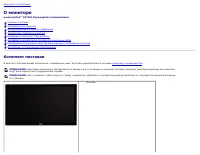
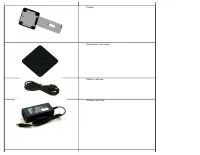
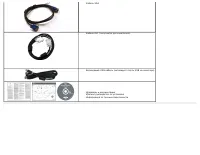
Вернуться к оглавлению О мониторе монитор Dell™ S2740L Руководство пользователя. Комплект поставкиХарактеристики продуктаДетали монитора и элементы управленияТехнические параметры монитораПоддержка технологии "Plug and Play"Интерфейс универсальной последовательной шины (USB)Разъяснения относ...
Страница 6 - Характеристики продукта
Характеристики продукта Плоскопанельный ЖК-дисплей Dell Professional S2740L с матрицей TFT (тонкопленочные транзисторы) и диодной подсветкой. Характеристики монитора: ■ S2740L: Видимая область экрана 68,6 см (27 дюймов) по диагонали. Разрешение 1920 x 1080, поддержка полноэкранного режима при более ...
Страница 7 - Детали монитора и элементы управления; Вид спереди
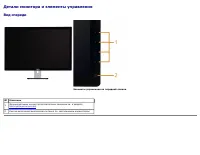
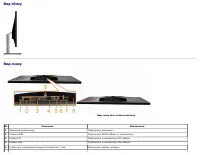
Детали монитора и элементы управления Вид спереди Элементы управления на передней панели № Описание 1 Функциональные кнопки (дополнительные сведения см. в разделе Эксплуатация монитора ) 2 Кнопка включения/выключения питания (со светодиодным индикатором)
Страница 8 - Вид сзади
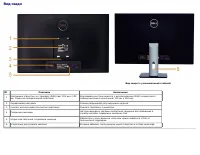
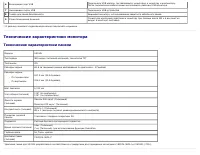
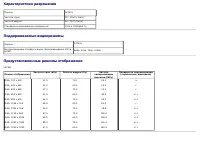
Вид сзади Вид сзади (с установленной стойкой) № Описание Назначение 1 Крепежные отверстия по стандарту VESA (шаг 100 мм x 100 мм- Сзади на прикрепленной пластине) Крепящийся на стене монитор с использованием VESA-совместимого набора настенного крепления (100 мм х 100 мм). 2 Нормативная наклейки Спис...
Страница 10 - Технические характеристики монитора; Технические характеристики панели
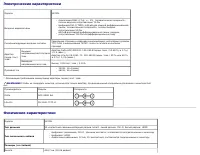
6 Восходящий порт USB Подключите USB-кабель, поставляемый с монитором, к монитору и компьютеру. После подключения кабеля можно использовать разъемы USB монитора. 7 Нисходящие порты USB Подключите USB-устройства. 8 Гнездо для замка безопасности Защищает монитор с использованием защитного кабельного з...
Страница 13 - Характеристики окружающей среды
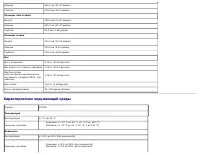
Ширина 641,9 мм (25,27 дюймa) Глубина 215,8 мм (8,50 дюймa) Размеры (без стойки) Высота 380,3 мм (14,97 дюймa) Ширина 641,9 мм (25,27 дюймa) Глубина 61,9 мм (2,44 дюймa) Размеры стойки Высота 313,2 мм (12,33 дюймa) Ширина 215,8 мм (8,50 дюймa) Глубина 215,8 мм (8,50 дюймa) Вес Вес с упаковкой 9,18 к...
Страница 14 - Режимы управления питанием
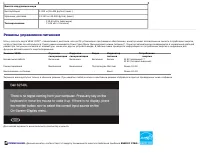
Высота над уровнем моря Эксплуатация 5.000 м (16.404 футов) (макс.) Хранение, доставка 12.192 м (40.000 футов) (макс.) Теплорассеяние 119,43 кК/ч (максимум) 71,66 кК/ч (типовое) Режимы управления питанием Если у вас есть карта VESA' DPM™, совместимая с дисплеем, или на ПК установлено программное обе...
Страница 15 - Коммутация контактов; Разъем VGA
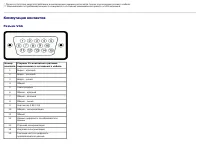
* Полное отсутствие энергопотребления в выключенном режиме достигается только отключением сетевого кабеля. ** Максимальная потребляемая мощность измеряется в состояние максимальной яркости и USB активный. Коммутация контактов Разъем VGA Номер контакта Сторона 15-контактного разъема подключенного сиг...
Страница 16 - Разъем DVI
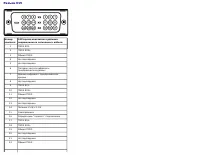
Разъем DVI Номер контакта 24Сторона-контактного разъема подключенного сигнального кабеля 1 TMDS RX2- 2 TMDS RX2+ 3 Общий TMDS 4 Не подсоединен 5 Не подсоединен 6 Тактовая частота цифрового преобразователя данных 7 Данные цифрового преобразователя данных 8 Не подсоединен 9 TMDS RX1- 10 TMDS RX1+ 11 О...
Страница 17 - Разъем HDMI
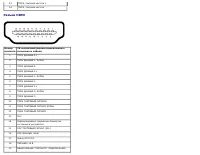
23 TMDS, тактовая частота + 24 TMDS, тактовая частота - Разъем HDMI Номер контакта 19-контактный разъем подключенного сигнального кабеля 1 TMDS ДАННЫЕ 2+ 2 TMDS ДАННЫЕ 2, ЭКРАН 3 TMDS ДАННЫЕ 2- 4 TMDS ДАННЫЕ 1+ 5 TMDS ДАННЫЕ 1, ЭКРАН 6 TMDS ДАННЫЕ 1- 7 TMDS ДАННЫЕ 0+ 8 TMDS ДАННЫЕ 0, ЭКРАН 9 TMDS ДА...
Страница 18 - Интерфейс универсальной последовательной шины (USB); Восходящий разъем USB
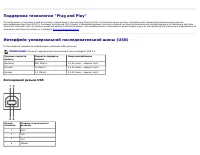
Поддержка технологии "Plug and Play" Монитор можно установить в любой системе, совместимой с технологией Plug and Play. На компьютерную систему автоматически передаются расширенные данные идентификации дисплея (EDID) с помощью протоколов DDC (канал отображения данных) для выполнения системой...
Страница 19 - Нисходящий разъем USB; Разъемы USB
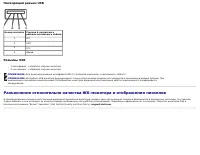
Нисходящий разъем USB Номер контакта Сторона 4-контактного разъема сигнального кабеля 1 VCC 2 DMD 3 DPD 4 Общий Разъемы USB 1 восходящий - с обратной стороны монитора 2 нисходящих - с обратной стороны монитора ПРИМЕЧАНИЕ. Для функционирования интерфейса USB 2.0 требуется компьютер, совместимый с USB...
Страница 20 - Инструкция по техническому обслуживанию; Чистка монитора
Инструкция по техническому обслуживанию Чистка монитора ВНИМАНИЕ! Перед чисткой монитора прочитайте и следуйте инструкциям по технике безопасности . ПРЕДУПРЕЖДЕНИЕ. Перед чисткой монитора отключите кабель питания от розетки. Для получения наилучших результатов выполняйте инструкции по распаковке, чи...
Страница 21 - Настройка монитора; Установка стойки
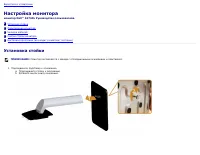
Вернуться к оглавлению Настройка монитора монитор Dell™ S2740L Руководство пользователя. Установка стойки Подключение монитора Укладка кабелей Снятие стойки монитора Настенное крепление (не входит в комплект поставки) Установка стойки ПРИМЕЧАНИЕ: Монитор поставляется с завода с отсоединенными основа...
Страница 22 - Подключение монитора; Инструкциям по технике безопасности
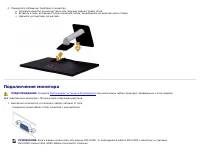
2. Прикрепите собранную подставку к монитору. a. Положите монитор на мягкую ткань или подушку рядом с краем стола. b. Вставьте в пазы на задней стороне монитора лапки, находящиеся на верхней части стойки. c. Нажмите на подставку до щелчка. Подключение монитора ПРЕДУПРЕЖДЕНИЕ. Следуйте Инструкциям по...
Страница 23 - Не подключайте к компьютеру одновременно все кабели.
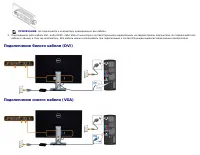
ПРИМЕЧАНИЕ. Не подключайте к компьютеру одновременно все кабели. 2. Подсоедините либо кабель DVI, либо HDMI, либо VGA от монитора к соответствующему видеоразъему на задней панели компьютера. Не подключайте все кабели к одному и тому же компьютеру. Все кабели можно использовать при подключении к соот...
Страница 24 - снизу
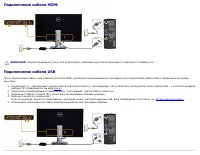
Подключение кабеля HDMI ВНИМАНИЕ! Рисунки приведены только для иллюстрации. Внешний вид компьютера может отличаться от показанного. Подключение кабеля USB После подключения кабеля (или кабелей) DVI/VGA/HDMI, выполните нижеприведенные процедуры для подключения кабеля USB и завершения настройки монито...
Страница 25 - Укладка кабелей; После подключения всех необходимых кабелей к монитору и ПК (см.
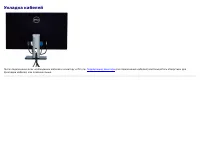
Укладка кабелей После подключения всех необходимых кабелей к монитору и ПК (см. Подключение монитора для подключения кабелей) воспользуйтесь отверстием для прокладки кабелей, как показано выше.
Страница 26 - Снятие стойки монитора
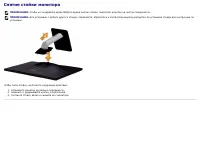
Снятие стойки монитора ПРИМЕЧАНИЕ. Чтобы не поцарапать экран ЖКД во время снятия стойки, поместите монитор на чистую поверхность. ПРИМЕЧАНИЕ. Для установки с любого другого стенда, пожалуйста, обратитесь к соответствующей руководство по установке стенда для инструкции по установке. Чтобы снять стойк...
Страница 27 - Настенное крепление (не входит в комплект поставки)
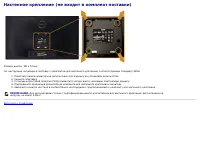
Настенное крепление (не входит в комплект поставки) (Размер винтов: M4 x 10 мм). См. инструкции, входящие в поставку с комплектом для настенного крепления, соответствующим стандарту VESA. 1. Поместите панель монитора на мягкую ткань или подушку на устойчивом ровном столе. 2. Снимите подставку. 3. С ...
Страница 28 - Включите питание монитора; Использование элементов управления на передней панели
Вернуться к оглавлению Эксплуатация монитора монитор Dell™ S2740L Руководство пользователя. Включите питание монитора Использование элементов управления на передней панели Использование экранного меню Настройка оптимального разрешения Установка нужного угла наклона Включите питание монитора Чтобы вк...
Страница 29 - Кнопка на передней панели
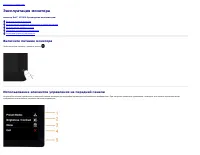
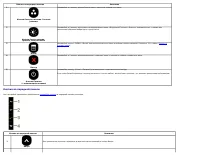
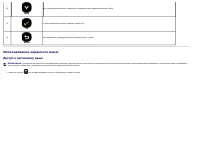
Кнопка на передней панели Описание 1 Кнопка быстрого вызова, Готовые режимы Нажимайте эту кнопку для выбора готового цветового режима из списка. 2 Кнопка быстро вызова, Яркость, контрастность Нажимайте эту кнопку для вызова непосредственно меню «Brightness/Contrast» (Яркость, контрастность), а также...
Страница 30 - Использование экранного меню; Доступ к системному меню
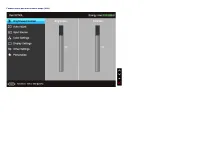
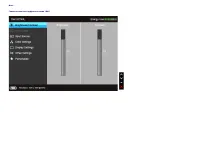
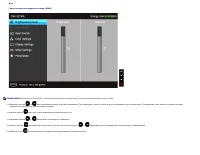
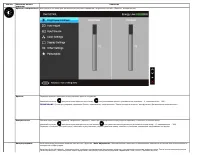
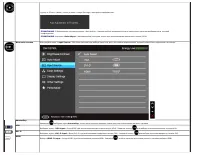
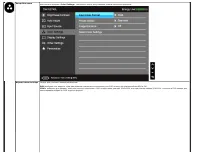
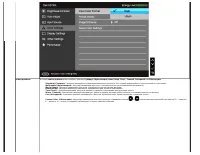
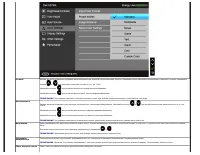
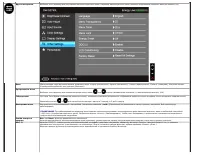
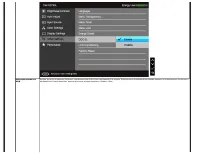
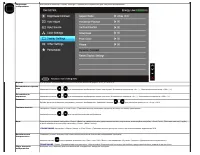
2 Вниз Для уменьшения значения параметра в экранном меню нажимайте кнопку Вниз. 3 ОК Чтобы подтвердить выбор, нажмите кнопку ОК. 4 Назад Для возврата в предыдущее меню нажмите кнопку Назад. Использование экранного меню Доступ к системному меню ПРИМЕЧАНИЕ. При изменении настроек и последующем переход...
Страница 43 - Предупреждающие сообщения экранного меню
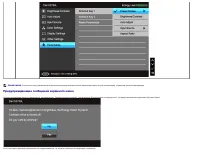
ПРИМЕЧАНИЕ. В этом мониторе реализована встроенная функция автоматической калибровки яркости для компенсации ухудшения свойств светодиодов. Предупреждающие сообщения экранного меню Ручная регулировка яркости невозможна, когда включен "Режим контроля энергии" или функция "Динамическая кон...
Страница 46 - Настройка оптимального разрешения
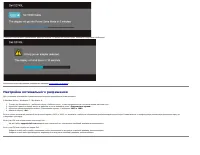
Советуем использовать прилагаемый адаптер питания. В противном случае будет показано следующее сообщение. Дополнительная информация приведена в разделе Устранение неполадок . Настройка оптимального разрешения Для установки оптимального разрешения выполните приведенные ниже действия. В Windows Vista ...
Страница 47 - Установка нужного угла наклона; Наклон
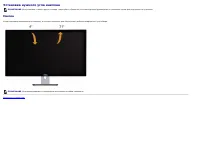
Установка нужного угла наклона ПРИМЕЧАНИЕ. Для установки с любого другого стенда, пожалуйста, обратитесь к соответствующей руководство по установке стенда для инструкции по установке. Наклон Когда подставка подсоединена к монитору, его можно наклонять для обеспечения наиболее комфортного угла обзора...
Страница 48 - Поиск и устранение неполадок; Самопроверка
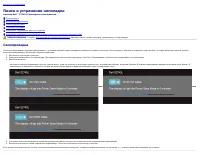
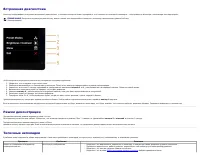
Вернуться к оглавлению Поиск и устранение неполадок монитор Dell™ S2740L Руководство пользователя. Самопроверка Встроенная диагностика Режим демонстрации Типичные неполадки Неполадки, характерные для этого изделия Неполадки, связанные с интерфейсом универсальной последовательной шины (USB) ПРЕДУПРЕЖ...
Страница 51 - Неполадки, характерные для данного изделия
Запустите процедуру встроенной диагностики. Сохранение неподвижного изображения на экране в течение продолжительного времени На экране появляется слабая тень от неподвижного изображения Воспользуйтесь функцией Power Management (Управление питанием) для выключения монитора, когда устройство не исполь...
Страница 52 - Приложение; ПРЕДУПРЕЖДЕНИЕ. Инструкции по технике безопасности; Уведомление ФКС (только для США) и другая нормативная информация
Вернуться к оглавлению Приложение монитор Dell™ S2740L Руководство пользователя. Инструкции по технике безопасности Уведомление ФКС (только для США) и другая нормативная информация Связь с компанией Dell ПРЕДУПРЕЖДЕНИЕ. Инструкции по технике безопасности ПРЕДУПРЕЖДЕНИЕ. Использование средств управле...
Страница 53 - Настройка разрешения дисплея
Вернуться к оглавлению Настройка монитора монитор Dell™ S2740L Руководство пользователя. Настройка разрешения дисплея Для оптимальной работы дисплея с операционными системами Microsoft ® Windows ® установите разрешение экрана 1920 x 1080 точек, выполнив приведенные ниже шаги В Windows Vista ® , Wind...
Страница 54 - в Интернет, выполните следующие действия.; Перейдите по адресу в Интернете
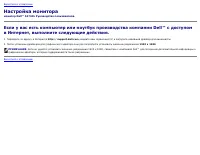
Вернуться к оглавлению Настройка монитора монитор Dell™ S2740L Руководство пользователя. Если у вас есть компьютер или ноутбук производства компании Dell™ с доступом в Интернет, выполните следующие действия. 1. Перейдите по адресу в Интернете http://support.dell.com, введите ваш сервисный тег и загр...
Страница 55 - В Windows Vista; Персонализация; ИЛИ
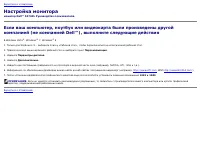
Вернуться к оглавлению Настройка монитора монитор Dell™ S2740L Руководство пользователя. Если ваш компьютер, ноутбук или видеокарта были произведены другой компанией (не компанией Dell™), выполните следующие действия В Windows Vista ® , Windows ® 7, Windows ® 8: 1. Только для Windows ® 8 – выберите ...