Страница 2 - О мониторе; Комплектация
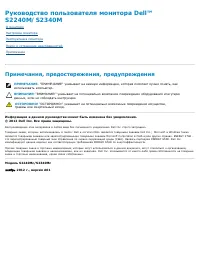
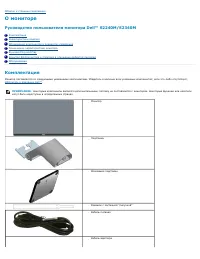
Обратно к странице содержания О мониторе Руководство пользователя монитора Dell™ S2240M/S2340M Комплектация Характеристики изделия Обозначение компонентов и элементов управления Технические характеристики монитора Функция Plug and Play Качество ЖКД-монитора и политика в отношении дефектов пикселей О...
Страница 3 - Характеристики изделия; Вид спереди
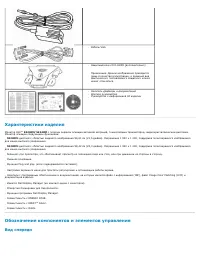
Кабель VGA Защитный ключ DVI-HDMI (дополнительно) Примечание. Данное изображение приводится лишь в качестве иллюстрации, и внешний вид фактического поставляемого защитного ключа может отличаться. Носитель драйверы и документация Краткое руководство Руководство с информацией об изделии Характеристики...
Страница 4 - Вид сзади; Вид сбоку
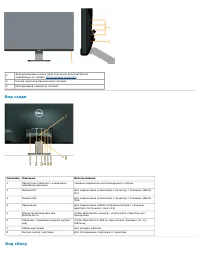
1. Функциональные кнопки (Для получения дополнительной информации см. раздел Эксплуатация монитора ) 2. Кнопка включения/выключения питания 3. Светодиодный индикатор питания Вид сзади Наклейка Описание Использование 1 Паспортная табличка с нормативно- правовыми данными Указаны разрешения контролирую...
Страница 5 - Вид снизу; Технические характеристики монитора; Режимы управления питанием
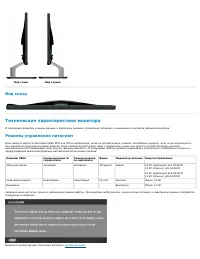
Вид слева Вид справа Вид снизу Технические характеристики монитора В следующих разделах указаны данные о различных режимах управления питанием и назначениях контактов разъемов монитора. Режимы управления питанием Если имеется карта соответствия VESA DPM или ПО на компьютере, монитор автоматически сн...
Страница 6 - Назначение контактов; Разъем DVI
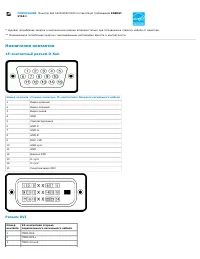
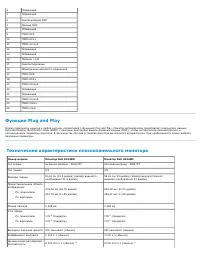
ПРИМЕЧАНИЕ. Монитор Dell S2240M/S2340M соответствует требованиям ENERGY STAR ®. * Нулевое потребление энергии в выключенном режиме возможно только при отсоединении главного кабеля от монитора. ** Максимальное потребление энергии с максимальными настройками яркости и контрастности. Назначение контакт...
Страница 8 - Технические характеристики разрешения; Технические характеристики электричества
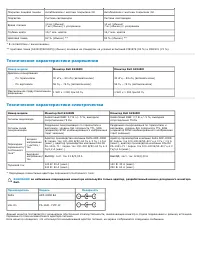
Покрытие лицевой панели Антибликовое с жестким покрытием 3H Антибликовое с жестким покрытием 3H Подсветка Система светодиодов Система светодиодов Время отклика 14 мс (обычно) 7 мс (обычно) с ускорением 14 мс (обычно) 7 мс (обычно) с ускорением Глубина цвета 16,7 млн. цветов 16,7 млн. цветов Цветовая...
Страница 9 - Предустановленные режимы дисплея
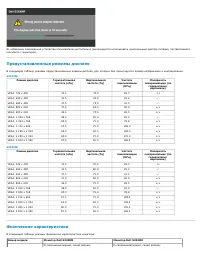
Во избежание повреждения устройства пользователю настоятельно рекомендуется использовать оригинальный адаптер питания, поставляемый в комплекте с монитором. Предустановленные режимы дисплея В следующей таблице указаны предустановленные режимы дисплея, для которых Dell гарантируется размер изображени...
Страница 10 - Характеристики окружающей среды; Качество ЖКД-монитора и политика в отношении дефектов пикселей
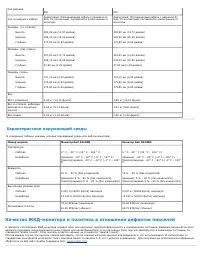
Тип разъема DVI DVI Тип сигнального кабеля Аналоговый: Отсоединяемый кабель с разъемом D - Sub, 15 -контактный, поставляется отключенным от монитора Аналоговый: Отсоединяемый кабель с разъемом D - Sub, 15 -контактный, поставляется отключенным от монитора Размеры: (со стойкой) Высота Ширина Глубина 3...
Страница 11 - Обслуживание; Уход за монитором
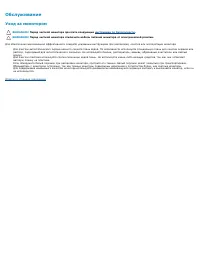
Обслуживание Уход за монитором ВНИМАНИЕ! Перед чисткой монитора прочтите следующие инструкции по безопасности . ВНИМАНИЕ! Перед чисткой монитора отключите кабель питания монитора от электрической розетки. Для обеспечения максимальной эффективности следуйте указанным инструкциям при распаковке, очист...
Страница 12 - Настройка монитора; Прикрепление стойки
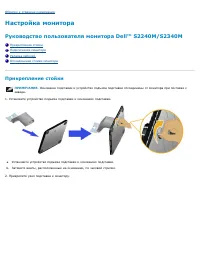
Обратно к странице содержания Настройка монитора Руководство пользователя монитора Dell™ S2240M/S2340M Прикрепление стойки Подключение монитора Укладка кабелей Отсоединение стойки монитора Прикрепление стойки ПРИМЕЧАНИЕ. Основание подставки и устройство подъема подставки отсоединены от монитора при ...
Страница 13 - Подключение монитора; Подключение синего кабеля VGA
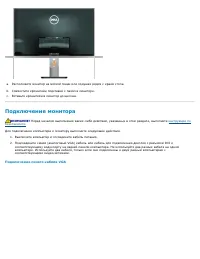
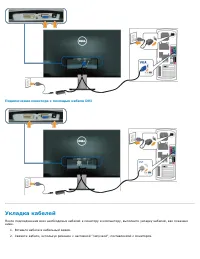
a. Расположите монитор на мягкой ткани или подушке рядом с краем стола. b. Совместите кронштейн подставки с пазом в мониторе. c. Вставьте кронштейн в монитор до щелчка. Подключение монитора ВНИМАНИЕ! Перед началом выполнения каких -либо действий, указанных в этом разделе, выполните инструкции по без...
Страница 14 - Подключение монитора с помощью кабеля DVI; Укладка кабелей
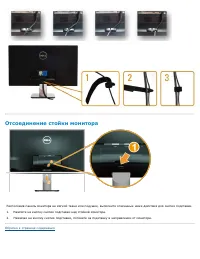
Подключение монитора с помощью кабеля DVI Укладка кабелей После подсоединения всех необходимых кабелей к монитору и компьютеру, выполните укладку кабелей, как показано ниже. 1. Вставьте кабели в кабельный зажим. 2. Свяжите кабели, используя ремешок с застежкой "липучкой", поставляемой с мони...
Страница 15 - Отсоединение стойки монитора
Отсоединение стойки монитора Расположив панель монитора на мягкой ткани или подушке, выполните описанные ниже действия для снятия подставки. 1. Нажмите на кнопку снятия подставки над стойкой монитора. 2. Нажимая на кнопку снятия подставки, потяните за подставку в направлении от монитора. Обратно к с...
Страница 16 - Эксплуатация монитора; Включите питание монитора
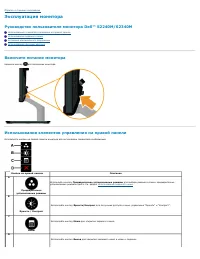
Обратно к странице содержания Эксплуатация монитора Руководство пользователя монитора Dell™ S2240M/S2340M Использование элементов управления на правой панели Использование экранного меню Установка максимального разрешения Использование функции наклона Включите питание монитора Нажмите кнопку для вкл...
Страница 17 - Использование экранного меню; Доступ в систему меню
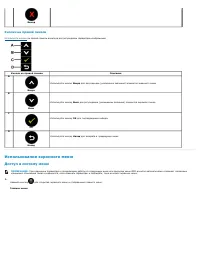
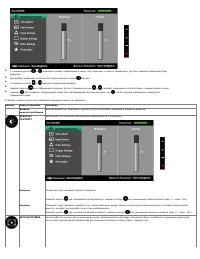
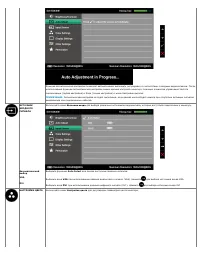
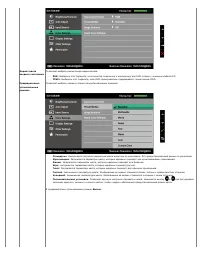
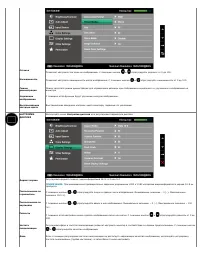
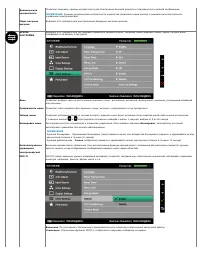
Выход Кнопки на правой панели Используйте кнопки на правой панели монитора для регулировки параметров изображения. Кнопки на правой панели Описание A Вверх Используйте кнопку Вверх для регулировки (увеличение значения) элементов экранного меню. B Вниз Используйте кнопку Вниз для регулировки (уменьше...
Страница 24 - Предупреждающие сообщения экранного меню
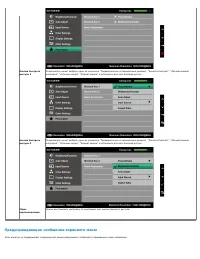
Кнопка быстрогодоступа 1 Пользователь может выбрать один из элементов "Предварительно установленные режимы", "Яркость/Контраст", "Автоматическаянастройка", "Источник входа", "Формат экрана" и установить для него быстрый доступ. Кнопка быстрогодоступа 2 Пользов...
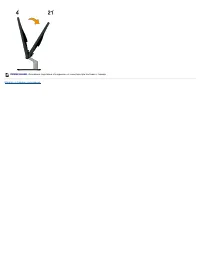
Страница 26 - Установка максимального разрешения; Наклон
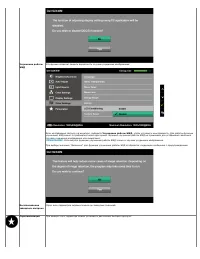
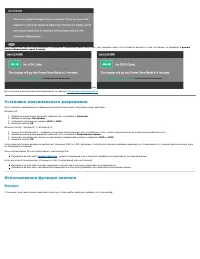
Если кабель VGA или DVI не подключен, отобразится плавающее диалоговое окно, как показано ниже. Если оставить монитор в этом состоянии, он перейдет в режим энергосбережения через 5 минут . или Для получения дополнительной информации см. раздел Устранение неисправностей . Установка максимального разр...
Страница 28 - Поиск и устранение неисправностей; Самотестирование; Встроенная система диагностики
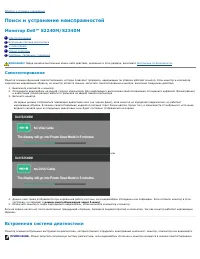
Обратно к странице содержания Поиск и устранение неисправностей Монитор Dell™ S2240M/S2340M Самотестирование Встроенная система диагностики In-Store Demo Общие проблемы Проблемы, связанные с изделием ВНИМАНИЕ! Перед началом выполнения каких -либо действий, указанных в этом разделе, выполните Инструк...
Страница 29 - Общие проблемы
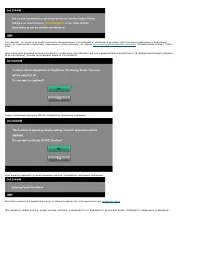
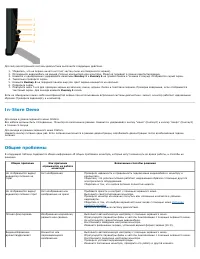
Для запуска встроенной системы диагностики выполните следующие действия. 1. Убедитесь, что на экране ничего нет (нет частиц пыли на поверхности экрана). 2. Отсоедините видеокабель на задней стороне компьютера или монитора. Монитор перейдет в режим самотестирования. 3. Нажмите и одновременно удержива...
Страница 30 - Проблемы, связанные с изделием
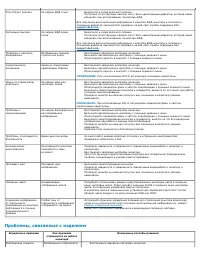
Отсутствуют пиксели На экране ЖКД точки Выключите и снова включите питание. Постоянно отсутствующие пиксели могут быть единственным дефектом, который может возникать при использовании технологии ЖКД. Для получения дополнительной информации о качестве ЖКД-монитора и политике в отношении дефектов пикс...
Страница 32 - Приложение; ВНИМАНИЕ! Инструкции по безопасности; Обращение в Dell
Обратно к странице содержания Приложение Руководство пользователя монитора Dell™ S2240M/S2340M Инструкции по безопасности Примечание Федеральной комиссии по связи (только для США) и другая нормативно-правовая информация Обращение в Dell ВНИМАНИЕ! Инструкции по безопасности ОСТОРОЖНО! Использование э...