Страница 2 - ккумулятор; Установка аккумулятора
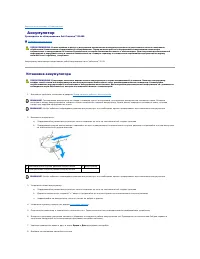
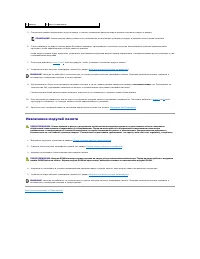
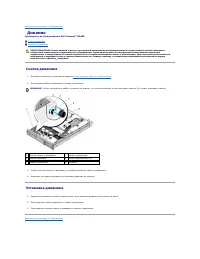
Вернуться на страницу «С о д е р ж а н и е» A ккумулятор Руководство по обслуживанию Dell Precision™ R5400 Установка аккумулятора Аккумулятор компьютера представляет собой аккумулятор типа " т а б л е т к а " 3,0 В . Установка аккумулятора 1. Выполните действия , указанные в раз...
Страница 4 - Рекомендуемые инструменты; Необходимая информация для безопасности
Вернуться на страницу «С о д е р ж а н и е» Перед началом работы с компьютером Руководство по обслуживанию Dell Precision™ R5400 Рекомендуемые инструменты Необходимая информация для безопасности В этом документе описывается порядок снятия и установки компонентов компьютера . Если не указ...
Страница 6 - Передняя лицевая панель; Снятие передней лицевой панели
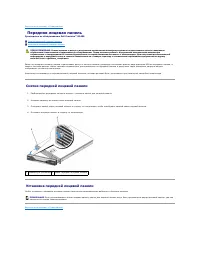
Вернуться на страницу «С о д е р ж а н и е» Передняя лицевая панель Руководство по обслуживанию Dell Precision™ R5400 Снятие передней лицевой панели Установка передней лицевой панели Замок на передней лицевой панели ограничивает доступ к кнопке питания , дисководу оптических дисков , дву...
Страница 7 - Средняя скоба; Снятие средней скобы; Установка средней скобы
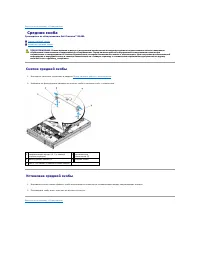
Вернуться на страницу «С о д е р ж а н и е» Средняя скоба Руководство по обслуживанию Dell Precision™ R5400 Снятие средней скобы Установка средней скобы Снятие средней скобы 1. Выполните действия , указанные в разделе Перед началом работы с компьютером . 2. Надавите на фиксирующие...
Страница 8 - Каркасы расширительных плат; Извлечение каркаса платы расширения
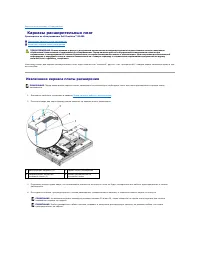
Вернуться на страницу «С о д е р ж а н и е» Каркасы расширительных плат Руководство по обслуживанию Dell Precision™ R5400 Извлечение каркаса платы расширения Установка каркаса платы расширения Компьютер имеет два каркаса расширительных плат : один помечен как " внешний ", другой...
Страница 9 - Установка каркаса платы расширения
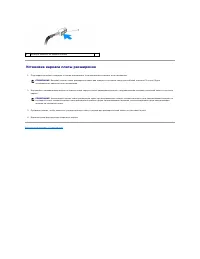
Установка каркаса платы расширения 1. Подсоедините кабели , ведущие к платам расширения , установленным в каркасе , если применимо . 2. Выровняйте направляющие штыри на каждом конце каркаса платы расширения вместе с направляющими штырями системной платы и опустите каркас . 3. Прижмите каркас...
Страница 10 - Платы расширения; Инструкции по установке плат расширения
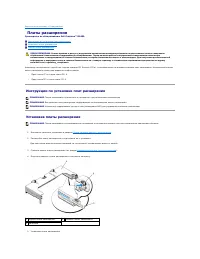
Вернуться на страницу «С о д е р ж а н и е» Платы расширения Руководство по обслуживанию Dell Precision™ R5400 Инструкции по установке плат расширения Установка платы расширения Снятие платы расширения Компьютер поставляется с одной или с двумя платами PCI Express (PCIe), установлен...
Страница 11 - Снятие платы расширения
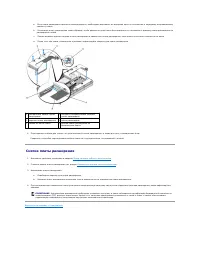
a. Если плата расширения является полноразмерной , необходимо выровнять ее передний край по отношению к переднему направляющему элементу платы . b. Установите плату расширения таким образом , чтобы разъем на крае платы был выровнен по отношению к разъему платы расширения на расширителе платы . c...
Страница 12 - Крышка корпуса компьютера; Снятие крышки компьютера; Установка крышки
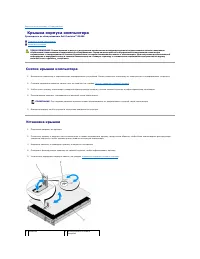
Вернуться на страницу «С о д е р ж а н и е» Крышка корпуса компьютера Руководство по обслуживанию Dell Precision™ R5400 Снятие крышки компьютера Установка крышки Снятие крышки компьютера 1. Выключите компьютер и подключенные периферийные устройства . Затем отключите компьютер от элек...
Страница 14 - Панель управления в сборе; Снятие панели управления в сборе; Замена панели управления в сборе
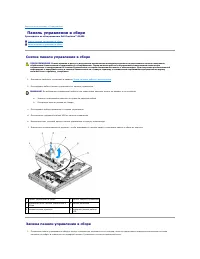
Вернуться на страницу «С о д е р ж а н и е» Панель управления в сборе Руководство по обслуживанию Dell Precision™ R5400 Снятие панели управления в сборе Замена панели управления в сборе Снятие панели управления в сборе 1. Выполните действия , указанные в разделе Перед началом работы...
Страница 16 - Вентиляторы охлаждения; Снятие парных вентиляторов; Установка пары вентиляторов охлаждения
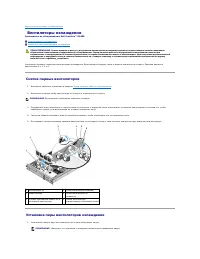
Вернуться на страницу «С о д е р ж а н и е» Вентиляторы охлаждения Руководство по обслуживанию Dell Precision™ R5400 Снятие парных вентиляторов Установка пары вентиляторов охлаждения Компьютер оснащен четырьмя вентиляторами охлаждения . Вентиляторы образуют пары и должны извлекаться попа...
Страница 18 - Поиск информации
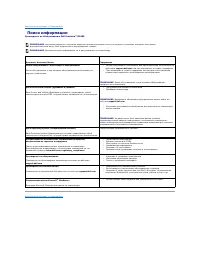
Вернуться на страницу «С о д е р ж а н и е» Поиск информации Руководство по обслуживанию Dell Precision™ R5400 Вернуться на страницу «С о д е р ж а н и е» ПРИМЕЧАНИЕ . Некоторые функции и носители являются дополнительными и могут не входить в комплект поставки . Некоторые функции / носители м...
Страница 19 - Жесткие диски; Установка жесткого диска
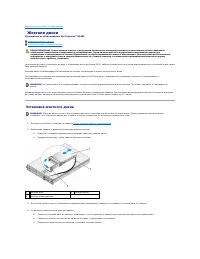
Вернуться на страницу «С о д е р ж а н и е» Жесткие диски Руководство по обслуживанию Dell Precision™ R5400 Установка жесткого диска Установка второго жесткого диска На компьютер можно установить до двух 3,5- дюймовых жестких дисков SATA. Кабели питания жесткого диска подсоединяются к ...
Страница 20 - Установка второго жесткого диска
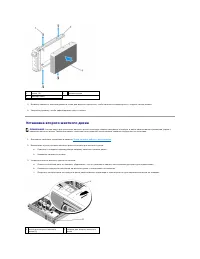
5. Вставьте салазки с жестким диском в отсек для жесткого диска так , чтобы салазки соприкоснулись с задней частью отсека . 6. Закройте рукоятку , чтобы зафиксировать диск в отсеке . Установка второго жесткого диска 1. Выполните действия , указанные в разделе Перед началом работы с компьюте...
Страница 22 - Получение справки; Получение помощи; Техническая поддержка и обслуживание клиентов; Службы в Интернете
Вернуться на страницу «С о д е р ж а н и е» Получение справки Руководство по обслуживанию Dell Precision™ R5400 Получение помощи Проблемы с заказом Информация о продуктах Возврат изделий для гарантийного ремонта или в счет кредита Прежде чем позвонить О б р а щ е н и е в...
Страница 23 - Служба; Автоматическая система отслеживания заказа; Проблемы с заказом; Информация о продуктах; Возврат изделий для гарантийного ремонта или в счет кредита
www.euro.dell.com ( только для стран Европы ) www.dell.com/la ( для стран Латинской Америки ) www.dell.ca ( только для Канады ) Доступ к службе поддержки корпорации Dell можно получить с помощью следующих веб - узлов и адресов электронной почты : l В е б - узлы службы поддержки корпорации Dell: s...
Страница 24 - Прежде чем позвонить; Обращение в корпорацию
2. Вложите копию Диагностической контрольной таблицы ( см . раздел Диагностическая контрольная таблица ), в которой указаны пройденные тесты и сообщения об ошибках , выданные программой Dell DIagnostics ( см . раздел О б р а щ е н и е в к о р п о р а ц и ю Dell ). 3. При возврате издели...
Страница 26 - Системная память; Инструкции по установке модуля основной памяти
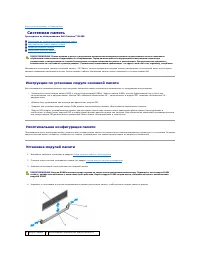
Вернуться на страницу «С о д е р ж а н и е» Системная память Руководство по обслуживанию Dell Precision™ R5400 Инструкции по установке модуля основной памяти Неоптимальная конфигурация памяти Установка модулей памяти Извлечение модулей памяти Максимально возможный уровень системн...
Страница 27 - Извлечение модулей памяти
5. Совместите краевой соединитель модуля памяти с ключом совмещения разъема модуля памяти и вставьте модуль в разъем . 6. Слегка надавите на модуль памяти двумя большими пальцами , одновременно оттягивая в стороны выталкиватели разъема указательными пальцами , чтобы зафиксировать модуль памяти ...
Страница 28 - Оптический дисковод; Извлечение оптического дисковода; Установка оптического дисковода
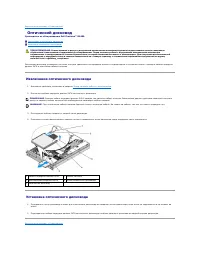
Вернуться на страницу «С о д е р ж а н и е» Оптический дисковод Руководство по обслуживанию Dell Precision™ R5400 Извлечение оптического дисковода Установка оптического дисковода Оптический дисковод установлен на лотке , который сдвигается на переднюю панель и подключается к системной пл...
Страница 29 - Блок распределения питания; Снятие блока распределения питания
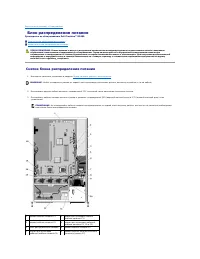
Вернуться на страницу «С о д е р ж а н и е» Блок распределения питания Руководство по обслуживанию Dell Precision™ R5400 Снятие блока распределения питания Установка блока распределения питания Снятие блока распределения питания 1. Выполните действия , указанные в разделе Перед нача...
Страница 30 - Установка блока распределения питания
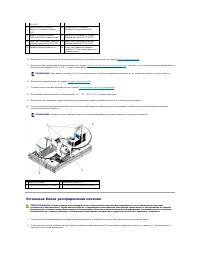
4. Отключите блок питания и частично сдвиньте его из отсека блока питания ( см . раздел Снятие блока питания ). 5. Извлеките оба каркаса для плат расширения ( см . раздел Извлечение каркаса платы расширения ); убедитесь , что вы отсоединили разъемы кабеля питания с маркировкой "P5"...
Страница 33 - Процессоры; Удаление процессора
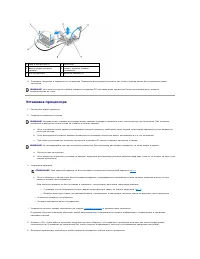
Вернуться на страницу «С о д е р ж а н и е» Процессоры Руководство по обслуживанию Dell Precision™ R5400 Удаление процессора Установка процессора На компьютере можно установить два процессора . Можно обновить процессоры , чтобы воспользоваться расширенными параметрами быстродействия и ф...
Страница 34 - Установка процессора
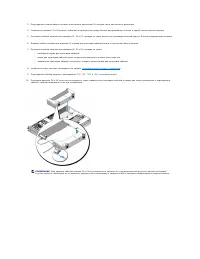
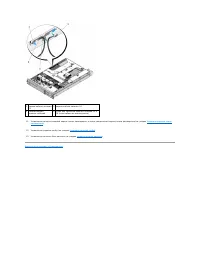
8. Поднимите процессор и извлеките его из разъема . Поднимите фиксирующий рычажок так , чтобы в разъем можно было установить новый процессор . Установка процессора 1. Распакуйте новый процессор . 2. Установите процессор в разъем . a. Если в незанятый ранее разъем устанавливается второй про...
Страница 36 - Блок питания; Снятие блока питания; Установка блока питания
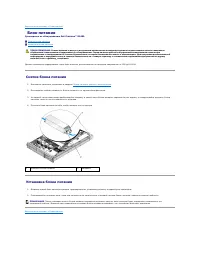
Вернуться на страницу «С о д е р ж а н и е» Блок питания Руководство по обслуживанию Dell Precision™ R5400 Снятие блока питания Установка блока питания Данный компьютер поддерживает один блок питания , рассчитанный на выходное напряжение от 800 до 900 В т . Снятие блока питания 1. ...
Страница 37 - Плата удаленного доступа; Установка серверной платы
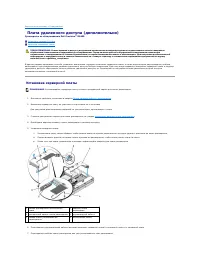
Вернуться на страницу «С о д е р ж а н и е» Плата удаленного доступа ( дополнительно ) Руководство по обслуживанию Dell Precision™ R5400 Установка серверной платы Удаление серверной платы В данном разделе приведены способы установки , извлечения , обратной установки серверной платы , а т...
Страница 38 - Удаление серверной платы
Сведения о подсоединениях кабеля платы см . в документации , поставляемой с платой . Удаление серверной платы 1. Выполните действия , указанные в разделе Перед началом работы с компьютером . 2. Снимите центральный каркас для платы расширения ( см . раздел Извлечение каркаса платы расширения...
Страница 39 - Расширитель платы расширения; Извлечение центрального расширителя
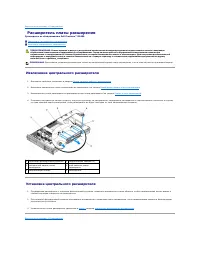
Вернуться на страницу «С о д е р ж а н и е» Расширитель платы расширения Руководство по обслуживанию Dell Precision™ R5400 Извлечение центрального расширителя Установка центрального расширителя Извлечение центрального расширителя 1. Выполните действия , указанные в разделе Перед нач...
Страница 40 - Кожух системы охлаждения; Снятие кожуха системы охлаждения
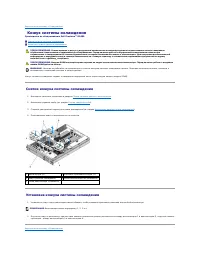
Вернуться на страницу «С о д е р ж а н и е» Кожух системы охлаждения Руководство по обслуживанию Dell Precision™ R5400 Снятие кожуха системы охлаждения Установка кожуха системы охлаждения Кожух системы охлаждения создает и направляет воздушный поток через модули памяти ( модули DIMM). ...
Страница 42 - Динамик; Снятие динамика; Установка динамика
Вернуться на страницу «С о д е р ж а н и е» Динамик Руководство по обслуживанию Dell Precision™ R5400 Снятие динамика Установка динамика Снятие динамика 1. Выполните действия , указанные в разделе Перед началом работы с компьютером . 2. Отсоедините кабель динамика от панели управл...
Страница 43 - Системная плата; Извлечение системной платы
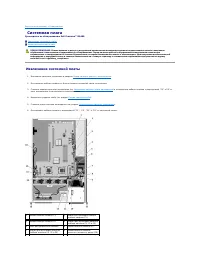
Вернуться на страницу «С о д е р ж а н и е» Системная плата Руководство по обслуживанию Dell Precision™ R5400 Извлечение системной платы Установка системной платы Извлечение системной платы 1. Выполните действия , указанные в разделе Перед началом работы с компьютером . 2. Отсоеди...
Страница 44 - Установка системной платы
7. Извлеките модули памяти ( см . раздел Извлечение модулей памяти ). 8. Снимите радиаторы и процессоры ( см . раздел Удаление процессора ). 9. Отсоедините кабель питания панели управления от системной платы . 10. Отсоедините четыре разъема вентилятора от системной платы . 11. Отсоедин...
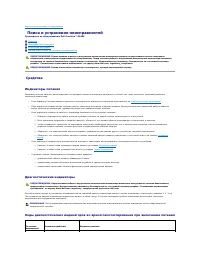
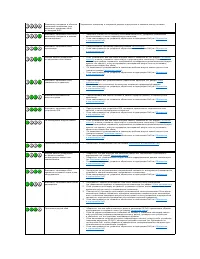
Страница 47 - Поиск и устранение неисправностей; Средства; Индикаторы питания
Вернуться на страницу «С о д е р ж а н и е» Поиск и устранение неисправностей Руководство по обслуживанию Dell Precision™ R5400 Средства Программа Dell Diagnostics Устранение неполадок Служба технических обновлений корпорации Dell Средства Индикаторы питания Индикатор кнопки ...
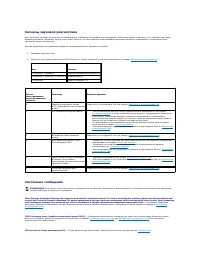
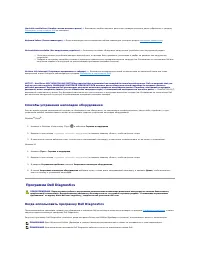
Страница 50 - Способы устранения неполадок оборудования; Программа; Когда использовать программу
Hard-disk read failure ( Ошибка чтения жесткого диска ) — Возможная ошибка жесткого диска при проверке жесткого диска ( обратитесь к разделу О б р а щ е н и е в к о р п о р а ц и ю Dell за помощью ). Keyboard failure ( Отказ клавиатуры ) — Отказ клавиатуры или отсоединение кабеля клавиатур...
Страница 51 - Запуск программы
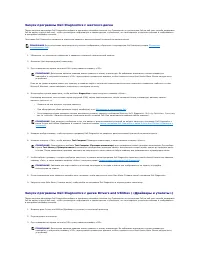
Запуск программы Dell Diagnostics с жесткого диска Перед запуском программы Dell Diagnostics войдите в программу настройки системы ( см . Руководство по технологиям Dell на веб - узле службы поддержки Dell по адресу support.dell.com), чтобы просмотреть информацию о конфигурации , и убедитесь ,...
Страница 52 - Главное меню программы
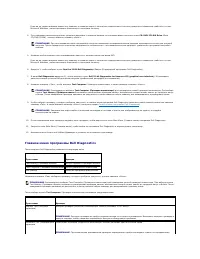
Если вы не успели вовремя нажать эту клавишу и появился экран с логотипом операционной системы , дождитесь появления «рабочего стола» Microsoft Windows, затем выключите компьютер и повторите попытку . 4. При появлении списка загрузочных устройств выделите с помощью клавиш со стрелками вверх или в...
Страница 53 - Устранение неполадок; Неполадки аккумулятора; Неполадки
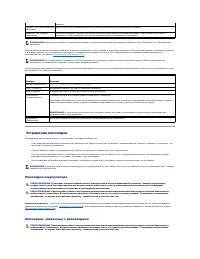
Если во время проверки возникнет проблема , появится сообщение с кодом ошибки и описанием проблемы . Запишите код ошибки и описание проблемы в том виде , в каком они отображаются на экране , и следуйте инструкциям на экране . При невозможности устранения ошибки обратитесь в к о р п о р а ц и ю D...
Страница 54 - Неполадки оптического дисковода; Неполадки записи на оптический дисковод; Неполадки жесткого диска
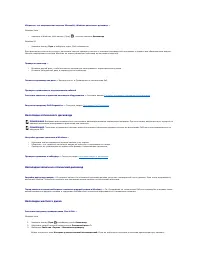
Убедитесь , что операционная система Microsoft ® Windows распознает дисковод — Windows Vista l Нажмите в Windows Vista кнопку ( Пуск ) , а затем нажмите Компьютер . Windows XP l Нажмите кнопку Пуск и выберите пункт ( Мой компьютер ). Если дисковод в списке отсутствует , выполните полную про...
Страница 55 - Неполадки электронной почты; Сообщения об ошибках
Продолжить ; в противном случае обратитесь к администратору , чтобы продолжить работу . 4. Следуйте инструкциям на экране . Windows XP 1. Нажмите кнопку Пуск и выберите пункт ( Мой компьютер ). 2. Щелкните правой кнопкой мыши значок Локальный диск C: . 3. Выберите Свойства ® Сервис ® Выпол...
Страница 56 - Неполадки устройства; Неполадки клавиатуры; Компьютер не запускается
Operating system not found ( Не найдена операционная система ) — Обратитесь в корпорацию Dell ( см . раздел О б р а щ е н и е в к о р п о р а ц и ю Dell ). Неполадки устройства IEEE 1394 Убедитесь , что кабель устройства IEEE 1394 надлежащим образом подсоединен к устройству и к разъему н...
Страница 57 - Появляется сплошной синий экран
Компьютер не отвечает на запросы Выключите компьютер — Если компьютер не реагирует на нажатие клавиш на клавиатуре или перемещение мыши , нажмите кнопку питания и не отпускайте ее не менее 8-10 секунд ( пока компьютер не выключится ), а затем перезапустите компьютер . Программа не отвечает н...
Страница 58 - Неполадки памяти; Неполадки мыши
Сразу же сделайте резервные копии файлов Проверьте жесткий диск , компакт - диски или диски DVD с помощью программы поиска вирусов Сохраните и закройте все открытые файлы и программы , а затем завершите работу компьютера с помощью меню ( Пуск ) Неполадки памяти Если выдается сообщение о не...
Страница 59 - Неполадки сети; Неполадки питания; Неполадки принтера
Неполадки сети Проверьте разъем сетевого кабеля . — Убедитесь , что сетевой кабель надежно вставлен в сетевой разъем на задней панели компьютера и в разъем локальной сети . Проверьте работу индикаторов сети на задней панели компьютера . — Если индикатор состояния соединения не работает ( см . ...
Страница 60 - Неполадки сканера
Прочитайте документацию по принтеру — Информацию по установке , настройке и устранению неполадок смотрите в документации по принтеру . Убедитесь , что принтер включен Проверьте правильность подсоединения кабелей принтера — l Информацию по подсоединению кабелей смотрите в документации по принт...
Страница 61 - Не слышен звук из динамиков; Не слышен звук из наушников; Неполадки видеоадаптера и монитора; На экране нет изображения
Неполадки звука и динамиков Не слышен звук из динамиков Убедитесь , что низкочастотный динамик «сабвуфер» и другие динамики включены — Смотрите схему подключения , которая прилагается к динамикам . Если на динамиках есть регулятор громкости , отрегулируйте громкость , низкие и высокие частоты ...
Страница 62 - Плохое качество трехмерного изображения; Служба технических обновлений корпорации
l l Убедитесь , что кабель монитора подсоединен к нужному графическому адаптеру ( для конфигураций с двумя графическими адаптерами ). l Если используется переходник DVI-VGA, убедитесь , что переходник правильно подсоединен к графическому адаптеру и монитору . l Убедитесь , что кабель монитора...











 Dell 1130 Laser Mono Printer
Инструкция по эксплуатации
Dell 1130 Laser Mono Printer
Инструкция по эксплуатации
 Dell 1130n Laser Mono Printer
Инструкция по эксплуатации
Dell 1130n Laser Mono Printer
Инструкция по эксплуатации
 Dell 1133 Laser Mono Printer
Инструкция по эксплуатации
Dell 1133 Laser Mono Printer
Инструкция по эксплуатации
 Dell 1209S Projector
Инструкция по эксплуатации
Dell 1209S Projector
Инструкция по эксплуатации
 Dell 1409X Projector
Инструкция по эксплуатации
Dell 1409X Projector
Инструкция по эксплуатации
 Dell 1430X Projector
Инструкция по эксплуатации
Dell 1430X Projector
Инструкция по эксплуатации
 Dell 1420X Projector
Инструкция по эксплуатации
Dell 1420X Projector
Инструкция по эксплуатации
 Dell 1609WX Projector
Инструкция по эксплуатации
Dell 1609WX Projector
Инструкция по эксплуатации
 Dell 17FP
Инструкция по эксплуатации
Dell 17FP
Инструкция по эксплуатации
 Dell 1815dn Multifunction Mono Laser Printer
Инструкция по эксплуатации
Dell 1815dn Multifunction Mono Laser Printer
Инструкция по эксплуатации
 Dell 2330d
Инструкция по эксплуатации
Dell 2330d
Инструкция по эксплуатации
 Dell 2350dn Mono Laser Printer
Инструкция по эксплуатации
Dell 2350dn Mono Laser Printer
Инструкция по эксплуатации
 Dell 2724 - PowerConnect Switch
Инструкция по эксплуатации
Dell 2724 - PowerConnect Switch
Инструкция по эксплуатации
 Dell 3330dn Mono Laser Printer
Инструкция по эксплуатации
Dell 3330dn Mono Laser Printer
Инструкция по эксплуатации
 Dell 3333dn
Инструкция по эксплуатации
Dell 3333dn
Инструкция по эксплуатации
 Dell 3335dn Mono Laser Printer
Инструкция по эксплуатации
Dell 3335dn Mono Laser Printer
Инструкция по эксплуатации
 Dell 4320 Projector
Инструкция по эксплуатации
Dell 4320 Projector
Инструкция по эксплуатации
 Dell 4610X Wireless Projector
Инструкция по эксплуатации
Dell 4610X Wireless Projector
Инструкция по эксплуатации
 Dell 5230n-dn
Инструкция по эксплуатации
Dell 5230n-dn
Инструкция по эксплуатации
 Dell 5230dn Mono Laser Printer
Инструкция по эксплуатации
Dell 5230dn Mono Laser Printer
Инструкция по эксплуатации