Страница 2 - Краткое описание; Поддержка ПО
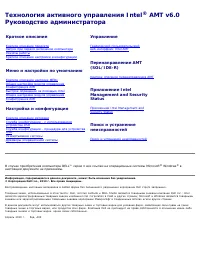
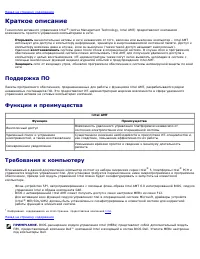
Назад на страницу содержания Краткое описание Технология активного управления Intel ® (Active Management Technology, Intel AMT) предоставляет компаниям возможность простого управления компьютерами в сети. Открывать вычислительные активы в сети независимо от того , включен или выключен компьютер – In...
Страница 3 - Запуск при первом включении компьютера
Назад на страницу содержания Запуск при первом включении компьютера На компьютерах, поддерживающем технологию активного управления Intel™ (Intel AMT) имеются следующие материалы : Заводская установка Intel AMT 6.0 поставляется с заводов Dell с заводскими установками по умолчанию . Руководство по уст...
Страница 4 - Режимы работы
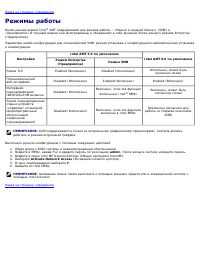
Назад на страницу содержания Режимы работы Более ранние версии Intel ® AMT поддерживали два режима работы – «Малый и средний бизнес» (SMB) и «Предприятие» В текущей версии они интегрированы и объединяют в себе функции более раннего режима Enterprise (Предприятие). Параметры новой конфигурации для по...
Страница 5 - Краткое описание настройки и конфигурации; Настройка и конфигурация; Состояния настройки и конфигурации Intel AMT; Методы подготовки
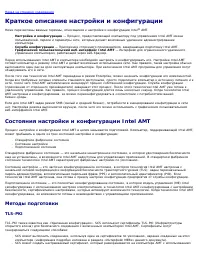
Назад на страницу содержания Краткое описание настройки и конфигурации Ниже перечислены важные термины, относящиеся к настройке и конфигурации Intel ® AMT. Настройка и конфигурация — Процесс, предоставляющий компьютеру под управлением Intel AMT имена пользователей, пароли и параметры сети, которые д...
Страница 7 - Краткое описание настроек MEBx; Доступ к пользовательскому интерфейсу управления
Назад на страницу содержания Краткое описание настроек MEBx BIOS-расширение модуля управления Intel ® (утилита MEBx) предоставляет параметры конфигурации на уровне платформы, которые позволяют настроить поведение платформы модуля управления. К числу таких параметров относятся включение и отключение ...
Страница 8 - Intel ME General Settings; Intel AMT Configuration; Изменение пароля модуля управления Intel
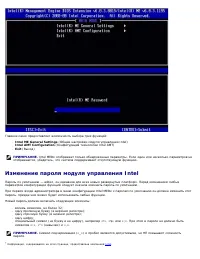
Главное меню предоставляет возможность выбора трех функций : Intel ME General Settings (Общие настройки модуля управления Intel) Intel AMT Configuration (Конфигурация технологии Intel AMT) Exit (Выход) ПРИМЕЧАНИЕ. Intel MEBx отображает только обнаруженные параметры . Если один или несколько параметр...
Страница 10 - Общие настройки модуля управления; конфигурации платформы модуля управления Intel; ME General Configuration
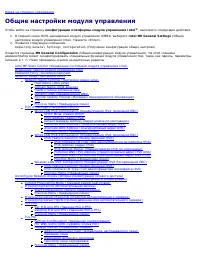
Назад на страницу содержания Общие настройки модуля управления Чтобы войти на страницу конфигурации платформы модуля управления Intel ® , выполните следующие действия. 1. В главном меню BIOS-расширения модуля управления (MEBx) выберите Intel ME General Settings (Общие настройки модуля управления Int...
Страница 11 - Intel ME State Control (Управление состоянием модуля
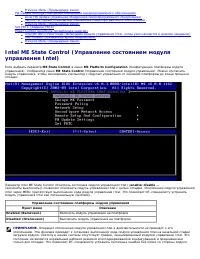
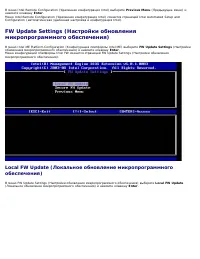
Previous Menu (Предыдущее меню) FW Update Settings (Настройки обновления микропрограммного обеспечения) Local FW Update (Локальное обновление микропрограммного обеспечения) Secure FW Update (Безопасное обновление микропрограммного обеспечения) Previous Menu (Предыдущее меню) Set PRTC (Задание PRTC) ...
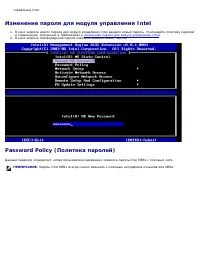
Страница 12 - Изменение пароля для модуля управления Intel
управления Intel. Изменение пароля для модуля управления Intel 1. В окне запроса нового пароля для модуля управления Intel введите новый пароль. (Учитывайте политику паролей и ограничения, описанные в требованиях к изменению пароля для модуля управления Intel ) 2. В окне запроса подтверждения пароля...
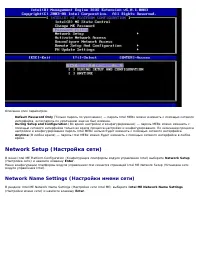
Страница 13 - Network Name Settings (Настройки имени сети)
Описание этих параметров. Default Password Only (Только пароль по умолчанию ) — пароль Intel MEBx можно изменить с помощью сетевого интерфейса, если пароль по умолчанию еще не был изменен. During Setup and Configuration (Во время настройки и конфигурирования) — пароль MEBx можно изменить с помощью с...
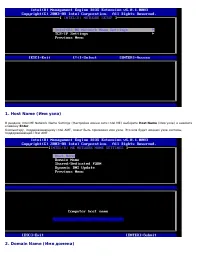
Страница 14 - Host Name; Enter
1. Host Name (Имя узла) В разделе Intel ME Network Name Settings (Настройки имени сети Intel ME) выберите Host Name (Имя узла ) и нажмите клавишу Enter . Компьютеру, поддерживающему Intel AMT, может быть присвоено имя узла . Это имя будет именем узла системы, поддерживающей Intel AMT. 2. Domain Name...
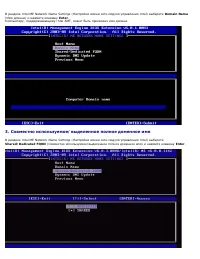
Страница 15 - Совместно используемое/выделенное полное доменное имя; Shared/Dedicated FQDN
В разделе Intel ME Network Name Settings (Настройки имени сети модуля управления Intel) выберите Domain Name (Имя домена ) и нажмите клавишу Enter . Компьютеру, поддерживающему Intel AMT, может быть присвоено имя домена . 3. Совместно используемое/выделенное полное доменное имя В разделе Intel ME Ne...
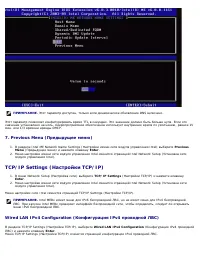
Страница 18 - Wired LAN IPv4 Configuration (Конфигурация IPv4 проводной ЛВС)
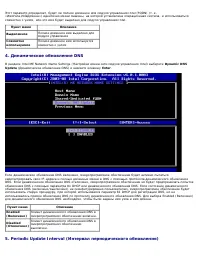
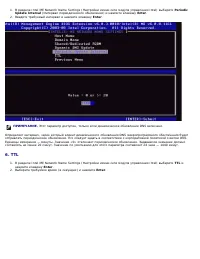
ПРИМЕЧАНИЕ. Этот параметр доступен, только если динамическое обновление DNS включено . Этот параметр позволяет конфигурировать время TTL в секундах. Это значение должно быть больше нуля. Если это значение установлено на ноль, микропрограммное обеспечение использует внутреннее время по умолчанию , ра...
Страница 19 - DHCP Mode; ENABLED
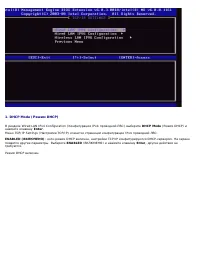
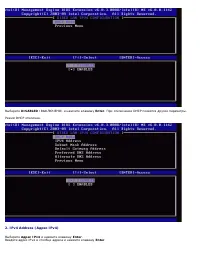
1. DHCP Mode ( Режим DHCP) В разделе Wired LAN IPv4 Configuration (Конфигурация IPv4 проводной ЛВС) выберите DHCP Mode (Режим DHCP) и нажмите клавишу Enter . Меню TCP/IP Settings (Настройки TCP/IP) сменится страницей конфигурации IPv4 проводной ЛВС. ENABLED (ВКЛЮЧЕНО) : если режим DHCP включен, наст...
Страница 20 - DISABLED; Адрес IPv4
Выберите DISABLED (ВЫКЛЮЧЕНО) и нажмите клавишу Enter . При отключении DHCP появятся другие параметры . Режим DHCP отключен. 2. IPv4 Address ( Адрес IPv4) Выберите Адрес IPv4 и нажмите клавишу Enter . Введите адрес IPv4 в столбце адреса и нажмите клавишу Enter .
Страница 21 - Subnet Mask Address
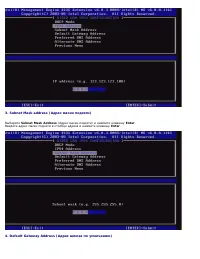
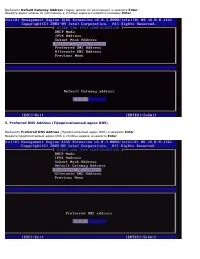
3. Subnet Mask address ( Адрес маски подсети) Выберите Subnet Mask Address (Адрес маски подсети) и нажмите клавишу Enter . Введите адрес маски подсети в столбце адреса и нажмите клавишу Enter . 4. Default Gateway Address ( Адрес шлюза по умолчанию)
Страница 23 - Wired LAN IPv6 Configuration (Конфигурация IPv6 проводной ЛВС)
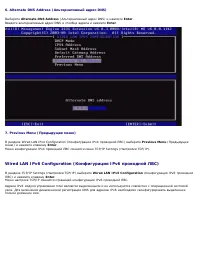
6. Alternate DNS Address ( Альтернативный адрес DNS) Выберите Alternate DNS Address (Альтернативный адрес DNS) и нажмите Enter . Введите альтернативный адрес DNS в столбце адреса и нажмите Enter . 7. Previous Menu ( Предыдущее меню) В разделе Wired LAN IPv4 Configuration (Конфигурация IPv4 проводной...
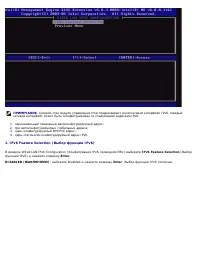
Страница 24 - IPv6 Feature Selection
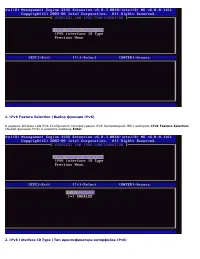
ПРИМЕЧАНИЕ. Сетевой стек модуля управления Intel поддерживает многосетевой интерфейс IPv6. Каждый сетевой интерфейс может быть сконфигурирован со следующими адресами IPv6: 1. одноканальный локальный автоконфигурируемый адрес; 2. три автоконфигурируемых глобальных адреса; 3. один конфигурируемый DHCP...
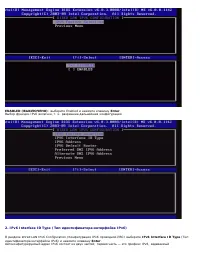
Страница 25 - IPv6 Interface ID Type ( Тип идентификатора интерфейса IPv6); IPv6 Interface ID Type
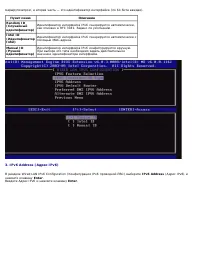
ENABLED (ВЫКЛЮЧЕНО) : выберите Enabled и нажмите клавишу Enter . Выбор функции IPv6 включен, т. к . разрешена дальнейшая конфигурация. 2. IPv6 Interface ID Type ( Тип идентификатора интерфейса IPv6) В разделе Wired LAN IPv6 Configuration (Конфигурация IPv6 проводной ЛВС) выберите IPv6 Interface ID T...
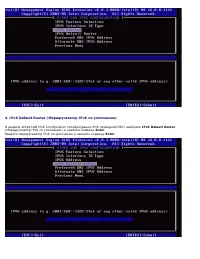
Страница 27 - IPv6 Default Router
4. IPv6 Default Router ( Маршрутизатор IPv6 по умолчанию) В разделе Wired LAN IPv6 Configuration (Конфигурация IPv6 проводной ЛВС) выберите IPv6 Default Router (Маршрутизатор IPv6 по умолчанию ) и нажмите клавишу Enter . Введите маршрутизатор IPv6 по умолчанию и нажмите клавишу Enter .
Страница 28 - Preferred DNS IPv6 Address ( Предпочитаемый адрес DNS IPv6); Alternate DNS IPv6 Address ( Альтернативный адрес IPv6 DNS)
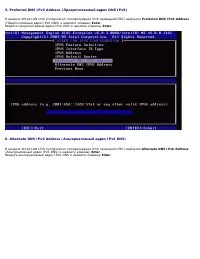
5. Preferred DNS IPv6 Address ( Предпочитаемый адрес DNS IPv6) В разделе Wired LAN IPv6 Configuration (Конфигурация IPv6 проводной ЛВС) выберите Preferred DNS IPv6 Address (Предпочитаемый адрес IPv6 DNS) и нажмите клавишу Enter . Введите предпочитаемый адрес IPv6 DNS и нажмите клавишу Enter . 6. Alt...
Страница 29 - Previous Menu
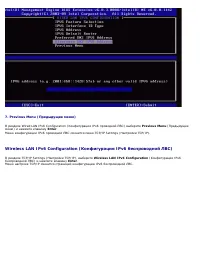
7. Previous Menu ( Предыдущее меню) В разделе Wired LAN IPv6 Configuration (Конфигурация IPv6 проводной ЛВС) выберите Previous Menu (Предыдущее меню) и нажмите клавишу Enter . Меню конфигурации IPv6 проводной ЛВС сменится меню TCP/IP Settings (Настройки TCP/IP). Wireless LAN IPv6 Configuration (Конф...
Страница 31 - Unconfigure Network Access (Отмена конфигурации сетевого
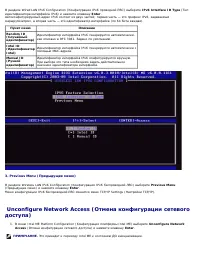
В разделе Wired LAN IPv6 Configuration (Конфигурация IPv6 проводной ЛВС) выберите IPv6 Interface ID Type (Тип идентификатора интерфейса IPv6) и нажмите клавишу Enter . Автоконфигурируемый адрес IPv6 состоит из двух частей; первая часть — это префикс IPv6, задаваемый маршрутизатром, а вторая часть — ...
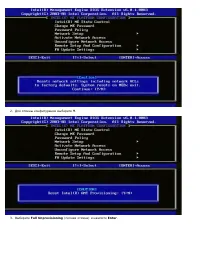
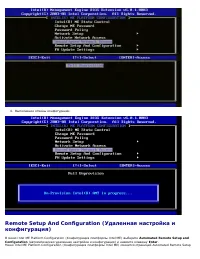
Страница 33 - Remote Setup And Configuration (Удаленная настройка и; Automated Remote Setup and
4. Выполнение отмены конфигурации. Remote Setup And Configuration (Удаленная настройка и конфигурация) В меню Intel ME Platform Configuration (Конфигурация платформы Intel ME) выберите Automated Remote Setup and Configuration (автоматическая удаленная настройка и конфигурация) и нажмите клавишу Ente...
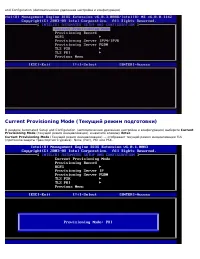
Страница 34 - Current Provisioning Mode (Текущий режим подготовки); Current
and Configuration (Автоматическая удаленная настройка и конфигурация). Current Provisioning Mode (Текущий режим подготовки) В разделе Automated Setup and Configuration (автоматическая удаленная настройка и конфигурация) выберите Current Provisioning Mode (текущий режим инициализации) и нажмите клави...
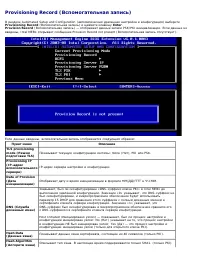
Страница 35 - Provisioning Record (Вспомогательная запись)
Provisioning Record (Вспомогательная запись) В разделе Automated Setup and Configuration (автоматическая удаленная настройка и конфигурация) выберите Provisioning Record (Вспомогательная запись ) и нажмите клавишу Enter . Provision Record (Вспомогательная запись ) — отображает данные записи PSK/PKI ...
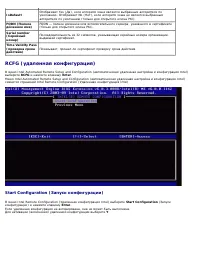
Страница 36 - Start Configuration (Запуск конфигурации)
IsDefault Отображает Yes (Да ), если алгоритм хэша является выбранным алгоритмом по умолчанию . Отображает No (Нет ), если алгоритм хэша не является выбранным алгоритмом по умолчанию (только для открытого ключа PKI). FQDN (Полное доменное имя) FQDN — полное доменное имя вспомогательного сервера , ук...
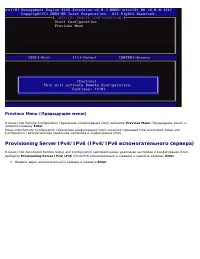
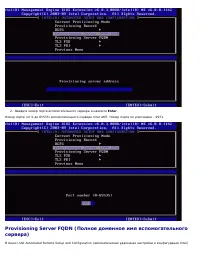
Страница 37 - Provisioning Server IPv4/IPv6
Previous Menu (Предыдущее меню) В меню Intel Remote Configuration (Удаленная конфигурация Intel) выберите Previous Menu (Предыдущее меню) и нажмите клавишу Enter . Меню Intel Remote Configuration (Удаленная конфигурация Intel) сменится страницей Intel Automated Setup and Configuration (автоматическа...
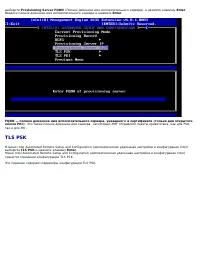
Страница 39 - TLS PSK
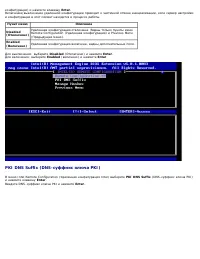
выберите Provisioning Server FQDN (Полное доменное имя вспомогательного сервера ) и нажмите клавишу Enter . Введите полное доменное имя вспомогательного сервера и нажмите Enter . FQDN — полное доменное имя вспомогательного сервера , указанного в сертификате (только для открытого ключа PKI) . Это так...
Страница 40 - Set PID and PPS
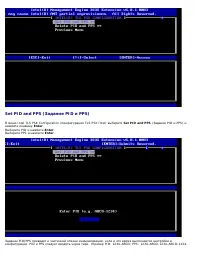
Set PID and PPS (Задание PID и PPS) В меню Intel TLS PSK Configuration (Конфигурация TLS PSK Intel) выберите Set PID and PPS (Задание PID и PPS) и нажмите клавишу Enter . Выберите PID и нажмите Enter . Выберите PPS и нажмите Enter . Задание PID/PPS приведет к частичной отмене инициализации, если в э...
Страница 41 - Deleting PID and PPS (Удаление PID и PPS); TLS PKI; Remote Configuration (Удаленная конфигурация)
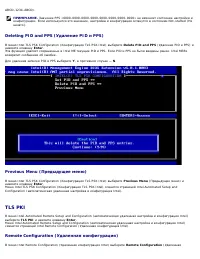
ABCD -1234-ABCD). ПРИМЕЧАНИЕ. Значение PPS «0000-0000-0000-0000-0000-0000-0000-0000» не изменяет состояние настройки и конфигурации. Если используется это значение , настройка и конфигурация останутся в состоянии Not-started (Не начато). Deleting PID and PPS (Удаление PID и PPS) В меню Intel TLS PSK...
Страница 43 - Manage Hashes
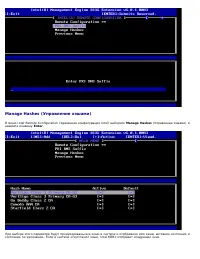
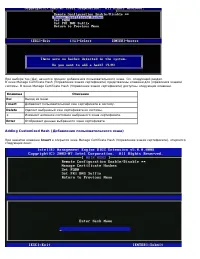
Manage Hashes (Управление хэшами) В меню Intel Remote Configuration (Удаленная конфигурация Intel) выберите Manage Hashes (Управление хэшами) и нажмите клавишу Enter . При выборе этого параметра будут пронумерованы все хэши в системе и отображено имя хэша, активное состояние и состояние по умолчанию...
Страница 44 - Adding Customized Hash ( Добавление пользовательского хэша)
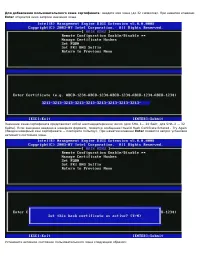
При выборе Yes (Да ) начнется процесс добавления пользовательского хэша. См. следующий раздел . В окне Manage Certificate Hash (Управление хэшем сертификата) представлены клавиши для управления хэшами системы. В меню Manage Certificate Hash (Управление хэшем сертификата) доступны следующие клавиши. ...
Страница 46 - Удаление хэша; Delete; Изменение активного состояния
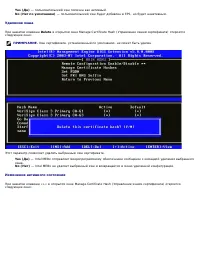
Yes (Да ) — пользовательский хэш помечен как активный. No (Нет по умолчанию) — пользовательский хэш будет добавлен в EPS, но будет неактивным. Удаление хэша При нажатии клавиши Delete в открытом окне Manage Certificate Hash (Управление хэшем сертификата) откроется следующее окно: ПРИМЕЧАНИЕ. Хэш сер...
Страница 47 - Просмотр хэша сертификата
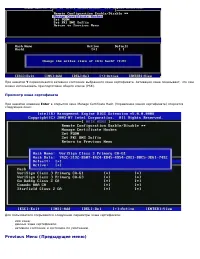
При нажатии Y переключается активное состояние выбранного хэша сертификата. Активация хэша показывает, что хэш можно использовать при подготовке общего ключа (PSK). Просмотр хэша сертификата При нажатии клавиши Enter в открытом окне Manage Certificate Hash (Управление хэшем сертификата) откроется сл...
Страница 48 - FW Update Settings (Настройки обновления; Local FW Update (Локальное обновление микропрограммного
В меню Intel Remote Configuration (Удаленная конфигурация Intel) выберите Previous Menu (Предыдущее меню) и нажмите клавишу Enter . Меню Intel Remote Configuration (Удаленная конфигурация Intel) сменится страницей Intel Automated Setup and Configuration (автоматическая удаленная настройка и конфигур...
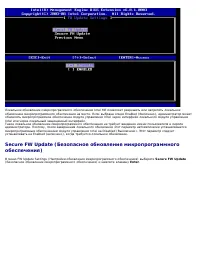
Страница 49 - Secure FW Update (Безопасное обновление микропрограммного; Secure FW Update
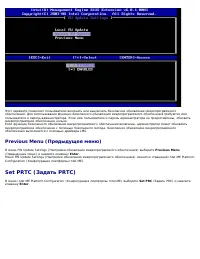
Локальное обновление микропрограммного обеспечения Intel ME позволяет разрешить или запретить локальное обновление микропрограммного обеспечения на месте . Если выбрана опция Enabled (Включено), администратор может обновлять микропрограммное обеспечение модуля управления Intel через интерфейс локаль...
Страница 51 - Контроль потребления энергии; Power Control
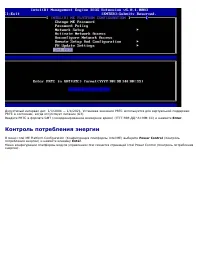
Допустимый интервал дат: 1/1/2004 — 1/4/2021. Установка значения PRTC используется для виртуальной поддержки PRTC в состоянии, когда отсутствует питание (G3). Введите PRTC в формате GMT (скоординированное всемирное время) (ГГГГ :MM: ДД:ЧЧ :MM: СС) и нажмите Enter . Контроль потребления энергии В мен...
Страница 52 - Intel ME ON in Host
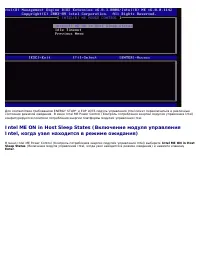
Для соответствия требованиям ENERGY STAR* и EUP LOT6 модуль управления Intel может переключаться в различные состояния режимов ожидания. В меню Intel ME Power Control (Контроль потребления энергии модулем управления Intel) конфигурируются политики потребления энергии платформы модулем управления Int...
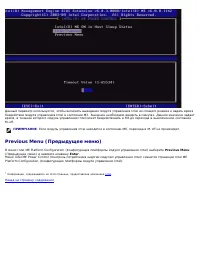
Страница 53 - Idle Timeout (Ожидаемое время бездействия); Idle Time Out
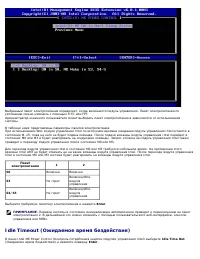
Выбранный пакет электропитания определяет, когда включается модуль управления. Пакет электропитания по умолчанию можно изменить с помощью FITC или FPT. Администратор конечного пользователя может выбирать пакет электропитания в зависимости от использования системы. В таблице ниже представлены парамет...
Страница 55 - Конфигурация AMT; Manageability Feature Selection (Выбор функции
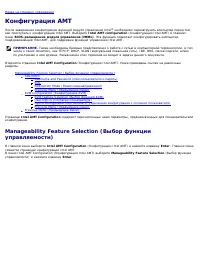
Назад на страницу содержания Конфигурация AMT После завершения конфигурации функций модуля управления Intel ® необходимо перезагрузить компьютер перед тем, как приступать к конфигурации Intel AMT. Выберите Intel AMT configuration (Конфигурация Intel AMT) в главном меню BIOS-расширения модуля управле...
Страница 56 - Username and Password (Имя пользователя и пароль); Username and Password
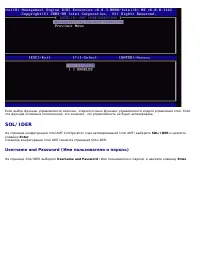
Если выбор функции управляемости включен, откроется меню функции управляемости модуля управления Intel. Если эта функция оставлена отключенной, это означает , что управляемость не будет активирована. SOL/IDER На странице конфигурации Intel AMT Configuration (при активированной Intel AMT) выберите SO...
Страница 57 - SOL
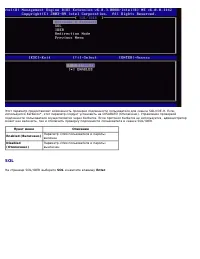
Этот параметр предоставляет возможность проверки подлинности пользователя для сеанса SOL/IDE-R. Если используется Kerberos*, этот параметр следует установить на DISABLED (Отключено). Управление проверкой подлинности пользователя осуществляется через Kerberos. Если протокол Kerberos не используется, ...
Страница 58 - Пункт меню; IDER
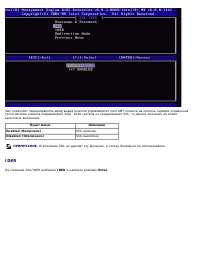
SOL позволяет перенаправлять ввод /вывод консоли управляемого Intel AMT клиента на консоль сервера управления (если система клиента поддерживает SOL). Если система не поддерживает SOL, то данное значение не может выполнить включение. Пункт меню Описание Enabled (Включено) SOL включен Disabled (Отклю...
Страница 59 - Redirection Mode
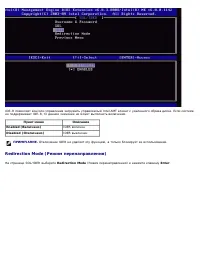
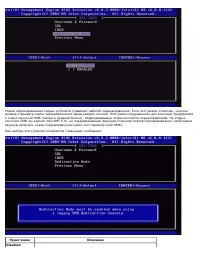
IDE-R позволяет консоли управления загружать управляемый Intel AMT клиент с удаленного образа диска. Если система не поддерживает IDE-R, то данное значение не может выполнить включение. Пункт меню Описание Enabled (Включено) IDER включен Disabled (Отключено ) IDER выключен ПРИМЕЧАНИЕ. Отключение IDE...
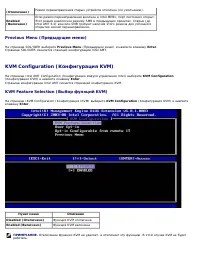
Страница 61 - KVM Feature Selection (Выбор функций KVM)
(Отключено ) Режим перенаправления старых устройств отключен (по умолчанию ). Enabled (Включено) Если режим перенаправления включен в Intel MEBx, порт постоянно открыт. Этот режим аналогичен режиму SMB в предыдущих проектах. Старые (до Intel AMT 6.0) консоли SMB требуют наличия этого режима для успе...
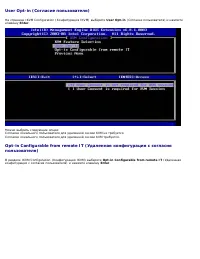
Страница 62 - Opt -in Configurable from remote IT
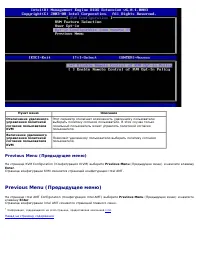
User Opt-in (Согласие пользователя) На странице IKVM Configuration (Конфигурация IKVM) выберите User Opt -in (Согласие пользователя) и нажмите клавишу Enter . Можно выбрать следующие опции : Согласие локального пользователя для удаленной сессии KVM не требуется. Согласие локального пользователя для ...
Страница 64 - Требования
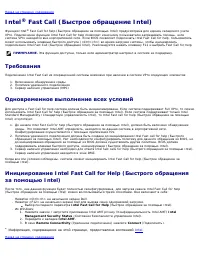
Назад на страницу содержания Intel ® Fast Call (Быстрое обращение Intel) Функция Intel ® Fast Call for help (Быстрое обращение за помощью Intel) предусмотрена для единиц складского учета VPro. Подключение функции Intel Fast Call for help позволяет конечному пользователю запрашивать помощь , если сис...
Страница 65 - Пароль
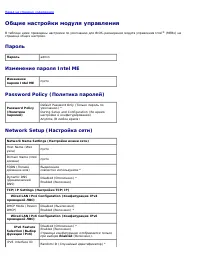
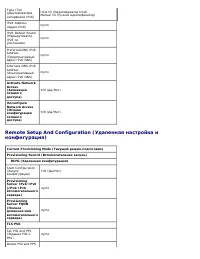
Назад на страницу содержания Общие настройки модуля управления В таблице ниже приведены настройки по умолчанию для BIOS-расширения модуля управления Intel ® (MEBx) на странице общих настроек. Пароль Пароль admin Изменение пароля Intel ME Изменение пароля Intel ME пусто Password Policy (Политика паро...
Страница 67 - FW Update Settings (Настройки обновления микропрограммного
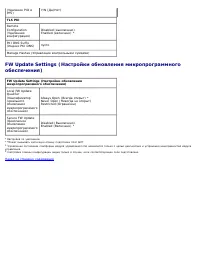
(Удаление PID и PPS) Y/N (Да /Нет ) TLS PKI Remote Configuration (Удаленная конфигурация) Disabled (выключено) Enabled (включено ) * PKI DNS Suffix (Индекс PKI DNS) пусто Manage Hashes (Управление контрольными суммами) FW Update Settings (Настройки обновления микропрограммного обеспечения) FW Update...
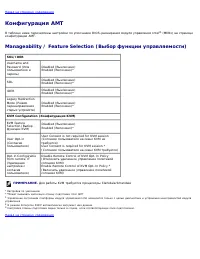
Страница 68 - Manageability / Feature Selection (Выбор функции управляемости)
Назад на страницу содержания Конфигурация AMT В таблице ниже перечислены настройки по умолчанию BIOS-расширения модуля управления Intel ® (MEBx) на странице конфигурации AMT. Manageability / Feature Selection (Выбор функции управляемости) SOL/IDER Username and Password (Имя пользователя и пароль) Di...
Страница 69 - Краткое описание методики настройки и; Служба конфигурации
Назад на страницу содержания Краткое описание методики настройки и конфигурации Как уже говорилось в разделе Краткое описание настройки и конфигурации , компьютер следует предварительно конфигурировать, подготовив его к взаимодействию возможностей Intel AMT с управляющим приложением . Существует два...
Страница 70 - Служба конфигурации - с использованием устройства; Требования к USB-ключу
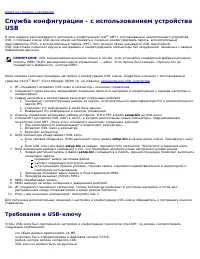
Назад на страницу содержания Служба конфигурации - с использованием устройства USB В этом разделе рассматривается настройка и конфигурация Intel ® AMT с использованием накопительного устройства USB. С помощью ключа USB-диска можно настраивать и локально конфигурировать пароль, вспомогательный иденти...
Страница 71 - для Legacy BIOS или DellTM OptiplexTM; ATG/E6510 или Dell PrecisionTM Мобильная рабочая станция M4500
USB-ключ предназначен только для инициализации AMT. USB-ключ не должен содержать никаких других файлов, в том числе скрытых , удаленных и пр . Файл setup.bin должен быть первым файлом , записанным на USB-ключ ( для Legacy BIOS или Dell™ Optiplex™ 980 ) Файл setup.bin должен находиться в корневом кат...
Страница 72 - Процедура устройства USB; AMT Quick Start
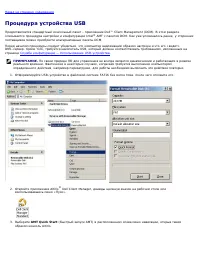
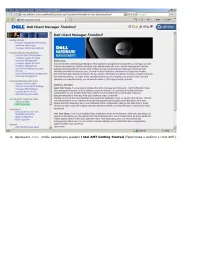
Назад на страницу содержания Процедура устройства USB Предоставляется стандартный консольный пакет - приложение Dell™ Client Management (DCM). В этом разделеописывается процедура настройки и конфигурации Intel ® AMT с пакетом DCM. Как уже упоминалось ранее, у сторонних поставщиков можно приобрести а...
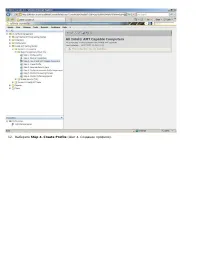
Страница 76 - Step 1. Configure DNS
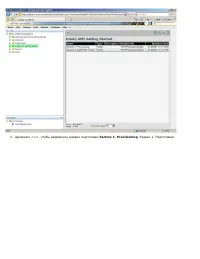
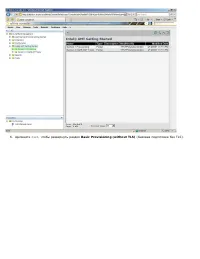
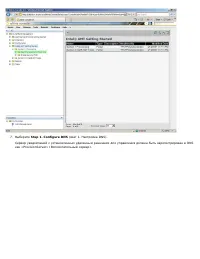
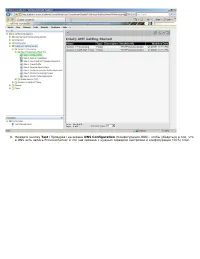
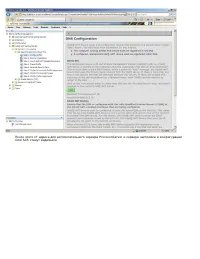
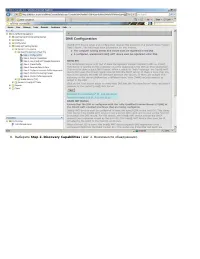
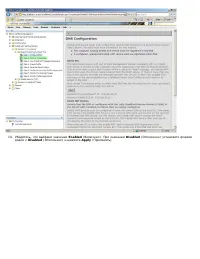
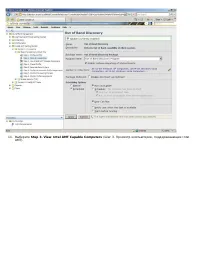
7. Выберите Step 1. Configure DNS (Шаг 1. Настройка DNS). Сервер уведомлений с установленным удаленным решением для управления должен быть зарегистрирован в DNS как «ProvisionServer» (Вспомогательный сервер).
Страница 85 - General; manual
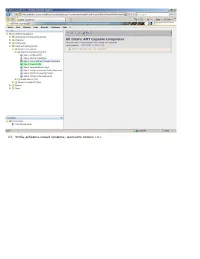
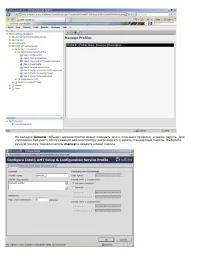
На вкладке General (Общие) администратор может изменять имя и описание профиля, а также пароль. Для упрощения будущего обслуживания администратору рекомендуется задать стандартный пароль. Выберите ручную кнопку-переключатель manual и введите новый пароль.
Страница 86 - Network; TLS
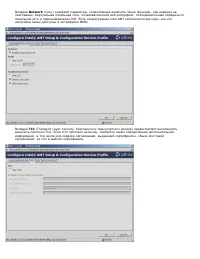
Вкладка Network (Сеть) содержит параметры , позволяющие включить такие функции , как реакция на пингование, виртуальная локальная сеть, пользовательский веб-интерфейс, последовательная передача по локальной сети и перенаправление IDE. Если конфигурация Intel AMT наполняется вручную, все эти настройк...
Страница 87 - ACL; Power Policy; Idle Timeout
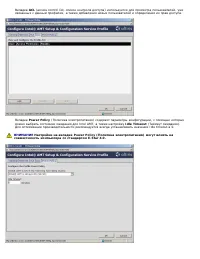
Вкладка ACL (access control list, список контроля доступа ) используется для просмотра пользователей, уже связанных с данным профилем , а также добавления новых пользователей и определения их прав доступа . Вкладка Power Policy (Политика электропитания) содержит параметры конфигурации, с помощью кот...
Страница 88 - Step 5. Generate Security Keys; Export Security Keys to USB Key
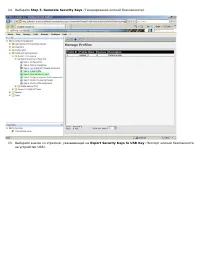
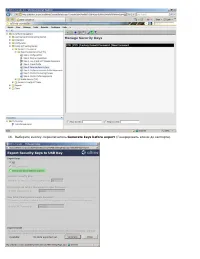
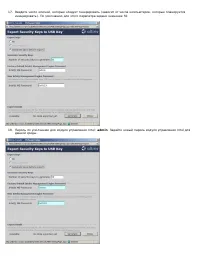
14. Выберите Step 5. Generate Security Keys (Генерирование ключей безопасности). 15. Выберите значок со стрелкой, указывающей на Export Security Keys to USB Key (Экспорт ключей безопасности на устройство USB).
Страница 91 - Download USB key file
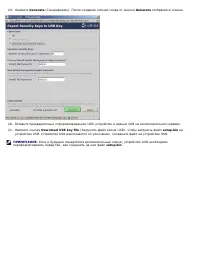
19. Нажмите Generate (Генерировать). После создания ключей слева от кнопки Generate отобразится ссылка . 20. Вставьте предварительно отформатированное USB-устройство в разъем USB на вспомогательном сервере. 21. Нажмите ссылку Download USB key file (Загрузить файл ключа USB), чтобы загрузить файл set...
Страница 92 - Save
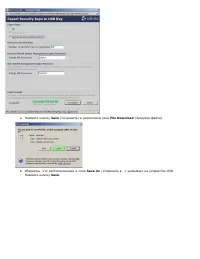
a. Нажмите кнопку Save (Сохранить) в диалоговом окне File Download (Загрузка файла). b. Убедитесь, что местоположение в поле Save in: (Сохранить в ...) указывает на устройство USB. Нажмите кнопку Save .
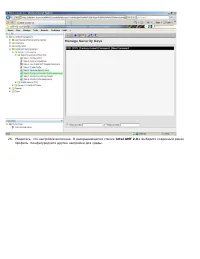
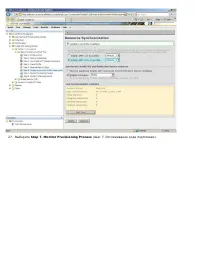
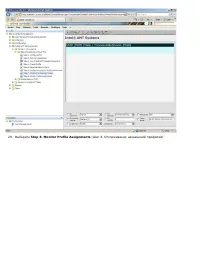
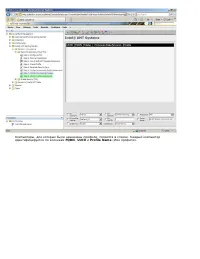
Страница 94 - Step 6. Configure Automatic Profile Assignments
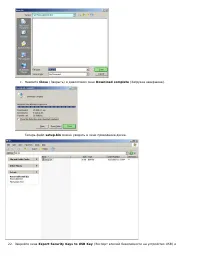
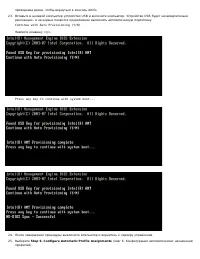
проводника диска, чтобы вернуться в консоль Altiris. 23. Вставьте в целевой компьютер устройство USB и включите компьютер. Устройство USB будет незамедлительно распознано , а на экране появится продолжение выполнять автоматическую подготовку Continue with Auto Provisioning (Y/N) Нажмите клавишу <...
Страница 97 - Unprovisioned
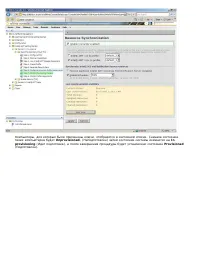
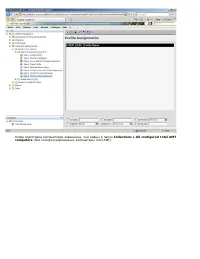
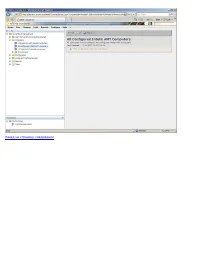
Компьютеры, для которых были применены ключи, отобразятся в системном списке. Сначала состояние таких компьютеров будет Unprovisioned , (Неподготовлен ) затем состояние системы изменится на In provisioning (Идет подготовка ), а после завершения процедуры будет установлено состояние Provisioned (Подг...
Страница 102 - Развертывание системы; Hello
Назад на страницу содержания Развертывание системы Чтобы развернуть систему для пользователя, подключите компьютер к источнику электропитания и к сети. Используйтедля этой цели встроенный сетевой адаптер Intel ® 82566DM. Технология активного управления Intel (Intel AMT) не поддерживает. другие сетев...
Страница 103 - Драйверы операционной системы; Унифицированный драйвер AMT
Назад на страницу содержания Драйверы операционной системы В операционной системе унифицированный драйвер AMT следует устанавливать для удаления неизвестных драйверов в Диспетчере устройств. Этот драйвер описан ниже . В отличие от предыдущих версий (3, 4, или 5) с двумя отдельными драйверами HECI и ...
Страница 104 - Графический пользовательский веб-интерфейс Intel; Графический пользовательский веб-интерфейс Intel AMT
Назад на страницу содержания Графический пользовательский веб-интерфейс Intel AMT Графический пользовательский веб-интерфейс Intel ® AMT — это интерфейс для ограниченного удаленного управления компьютером, работающий через веб-браузер . Графический пользовательский веб-интерфейс нередко используется...
Страница 106 - Краткое описание перенаправления AMT; Краткое описание последовательной передачи по локальной; Краткое описание перенаправления IDE
Назад на страницу содержания Краткое описание перенаправления AMT Intel ® AMT делает возможным перенаправление последовательной передачи данных и передачи данных IDE с управляемого компьютера -клиента на консоль управления независимо от состояния загрузки и питания управляемого клиента. Клиенту необ...
Страница 107 - Приложение Intel
Назад на страницу содержания Приложение Intel ® Management and Security Status Intel ® Management and Security Status (IMSS) — это приложение, отображающее информацию о технологии активного управления Intel ® платформы (Intel AMT) и стандартных службах управления Intel ® . Значок приложения Intel Ma...
Страница 108 - Поиск и устранение неисправностей; Возвращение к настройкам по умолчанию
Назад на страницу содержания Поиск и устранение неисправностей На этой странице описано несколько основных шагов для поиска и устранения неисправностей, которые следуетвыполнить , если возникли неполадки в конфигурации Intel ® AMT. Регулярно проверяйте наличие в сети новых возможностей поиска и устр...








 Dell 1130 Laser Mono Printer
Инструкция по эксплуатации
Dell 1130 Laser Mono Printer
Инструкция по эксплуатации
 Dell 1130n Laser Mono Printer
Инструкция по эксплуатации
Dell 1130n Laser Mono Printer
Инструкция по эксплуатации
 Dell 1133 Laser Mono Printer
Инструкция по эксплуатации
Dell 1133 Laser Mono Printer
Инструкция по эксплуатации
 Dell 1209S Projector
Инструкция по эксплуатации
Dell 1209S Projector
Инструкция по эксплуатации
 Dell 1409X Projector
Инструкция по эксплуатации
Dell 1409X Projector
Инструкция по эксплуатации
 Dell 1430X Projector
Инструкция по эксплуатации
Dell 1430X Projector
Инструкция по эксплуатации
 Dell 1420X Projector
Инструкция по эксплуатации
Dell 1420X Projector
Инструкция по эксплуатации
 Dell 1609WX Projector
Инструкция по эксплуатации
Dell 1609WX Projector
Инструкция по эксплуатации
 Dell 17FP
Инструкция по эксплуатации
Dell 17FP
Инструкция по эксплуатации
 Dell 1815dn Multifunction Mono Laser Printer
Инструкция по эксплуатации
Dell 1815dn Multifunction Mono Laser Printer
Инструкция по эксплуатации
 Dell 2330d
Инструкция по эксплуатации
Dell 2330d
Инструкция по эксплуатации
 Dell 2350dn Mono Laser Printer
Инструкция по эксплуатации
Dell 2350dn Mono Laser Printer
Инструкция по эксплуатации
 Dell 2724 - PowerConnect Switch
Инструкция по эксплуатации
Dell 2724 - PowerConnect Switch
Инструкция по эксплуатации
 Dell 3330dn Mono Laser Printer
Инструкция по эксплуатации
Dell 3330dn Mono Laser Printer
Инструкция по эксплуатации
 Dell 3333dn
Инструкция по эксплуатации
Dell 3333dn
Инструкция по эксплуатации
 Dell 3335dn Mono Laser Printer
Инструкция по эксплуатации
Dell 3335dn Mono Laser Printer
Инструкция по эксплуатации
 Dell 4320 Projector
Инструкция по эксплуатации
Dell 4320 Projector
Инструкция по эксплуатации
 Dell 4610X Wireless Projector
Инструкция по эксплуатации
Dell 4610X Wireless Projector
Инструкция по эксплуатации
 Dell 5230n-dn
Инструкция по эксплуатации
Dell 5230n-dn
Инструкция по эксплуатации
 Dell 5230dn Mono Laser Printer
Инструкция по эксплуатации
Dell 5230dn Mono Laser Printer
Инструкция по эксплуатации