Страница 3 - С о д е р ж а н и е; Обзор
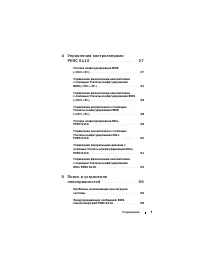
Содержание 3 С о д е р ж а н и е 1 Обзор . . . . . . . . . . . . . . . . . . . . . . . . . . . 7 Требования к платформе для использования контроллеров PERC S110 . . . . . . . . . . . . . . . . . . . . . . . . 8 Сопутствующая документация . . . . . . . . . . . . 9 Как связаться с корпорацией Dell . ....
Страница 4 - Установка драйверов
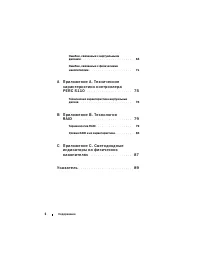
4 Содержание Отказоустойчивость . . . . . . . . . . . . . . . . . 14 Восстановление зеркала . . . . . . . . . . . . . . 15 Аппаратная установка очередности команд (NCQ) . . . . . . . . . . . . . . . . . . . . . 15 Увеличение емкости в оперативном режиме / изменение конфигурации (OCE/Reconfigure) . ....
Страница 5 - Управления контроллерами
Содержание 5 4 Управления контроллерами PERC S110 . . . . . . . . . . . . . . . . . . . . . 27 Утилита конфигурирования BIOS (<Ctrl><R>) . . . . . . . . . . . . . . . . . . . . . . . 27 Управление физическими накопителями с помощью Утилиты конфигурирования BIOS (<Ctrl><R>) . ...
Страница 7 - Обзор
Обзор 7 Обзор Контроллеры Dell PowerEdge RAID Controller (PERC) S110 являются экономичным RAID- решением для систем Dell PowerEdge. Решение PERC S110 имеет следующие характеристики : • поддержка накопителей на жестких дисках ( НЖМД ) SATA и твердотельных накопителей (SSD) SATA; • контроллеры работаю...
Страница 8 - Процессор; SATA; Поддерживаемые операционные системы
8 Обзор Условия настройки и использования контроллера включают в себя наличие представления о следующих элементах : • серверы и компьютерные сети ; • технология RAID; • технология интерфейса хранилища данных SATA; Требования к платформе для использования контроллеров PERC S110 Процессор x86, 32- раз...
Страница 9 - Поддерживаемые устройства; Сопутствующая документация; Руководстве
Обзор 9 Поддерживаемые устройства Контроллеры PERC S110 поддерживают ленточные устройства на основе SATA и устройства SATA для работы с оптическими дисками , совместимые с технологиями Dell. ПРИМЕЧАНИЕ. Контроллеры PERC S110 поддерживают загрузку системы с ленточного носителя с использованием ленточ...
Страница 10 - Как связаться с корпорацией Dell; Dell
10 Обзор Как связаться с корпорацией Dell Если вы находитесь в США , позвоните по номеру 800-WWW-DELL (800-999-3355). ПРИМЕЧАНИЕ. При отсутствии подключения к сети Интернет контактные сведения можно найти в счете на приобретенное изделие, упаковочном листе, накладной или каталоге продукции Dell. Ком...
Страница 11 - Функции; Автоматическое восстановление; BAS; Фоновая инициализация виртуального; BGI
Функции 11 Функции В данном разделе приводится описание функций контроллеров Dell PowerEdge RAID Controller (PERC) S110. ПРИМЕЧАНИЕ. Функции «Фоновое сканирование массива» (BAS), «Фоновая инициализация виртуального диска» (BGI), «Проверка целостности данных» (CC) и «Увеличение емкости в оперативном ...
Страница 12 - Поддержка загрузки уровней RAID; RAID 5; Поддержка кэша для виртуальных дисков
12 Функции Фоновая инициализация позволяет незамедлительно ввести в эксплуатацию избыточный виртуальный диск . ПРИМЕЧАНИЕ. Несмотря на то что фоновая инициализация запускается на программном уровне в Утилите конфигурирования ВIOS (<Ctrl><R>) , драйверы контроллеров PERC S110 необходимо з...
Страница 13 - Правила считывания, записи и кэширования; Введение контрольных точек
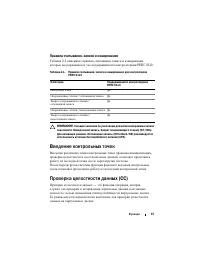
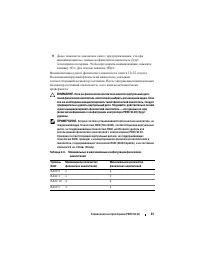
Функции 13 Правила считывания, записи и кэширования Таблица 2-1 описывает правила считывания , записи и кэширования , которые поддерживаются / не поддерживаются контроллерами PERC S110. ВНИМАНИЕ. Текущее значение по умолчанию для включения режима записи кэш4памяти: Немедленная запись, Запрет опережа...
Страница 14 - CC; Инициализация диска
14 Функции По умолчанию при проверке целостности данных осуществляется автоматическая корректировка ошибок целостности зеркальных данных и данных четности . После коррекции данных данные на основном физическом диске в зеркалированном множестве считаются правильными и записываются на вторичный физиче...
Страница 15 - Восстановление зеркала
Функции 15 Если происходит отказ физического диска на уровне RAID 10, работоспособность виртуального диска сохраняется , а данные считываются с неповрежденного зеркалированного физического диска или дисков . После отказа одного диска в каждом зеркалированном множестве возможно восстановление данных ...
Страница 16 - Физические диски
16 Функции С данными можно работать как во время добавления физических дисков ( если система поддерживает возможность оперативной замены ), так и во время перераспределения данных на виртуальном диске . Для тома и уровня RAID 1 функция OCE/Reconfigure позволяет расширить виртуальный диск путем испол...
Страница 17 - Оперативная замена физического диска
Функции 17 • С помощью двуцветного светодиодного индикатора состояния на каждом из физических дисков . При этом зеленый элемент на индикаторе состояния будет отключен , а желтый будет мигать . ПРИМЕЧАНИЕ. Дополнительная информация об индикаторах, расположенных на накопителях, приводится в разделе «П...
Страница 18 - Роуминг физического диска; Поддержка драйвера Storage Рort (Storport); Microsoft; Storport
18 Функции Роуминг физического диска Контроллер поддерживает возможность перемещения ( роуминга ) физического диска с одного слота или кабеля на объединительной панели на другой ( на том же контроллере ). Распознание перемещенного физического диска контроллером выполняется автоматически , при этом к...
Страница 19 - Виртуальные диски; RAID; SAS
Функции 19 Виртуальные диски Логическая группировка физических накопителей , подключенных к контроллерам PERC S110 позволяет создавать множество виртуальных дисков того же уровня ( тех же уровней ) RAID, не превышая максимального количества поддерживаемых накопителей ( восьми ). Контроллеры PERC S11...
Страница 20 - Миграция виртуальных дисков
20 Функции Миграция виртуальных дисков Контроллеры PERC S110 поддерживают функцию автоматической миграции виртуальных дисков с одного контроллера PERC S100 на другой . ВНИМАНИЕ. Если выполнить роуминг диска во время выполнения операции OCE/Reconfigure, виртуальный диск будет утрачен. ПРИМЕЧАНИЕ. Пер...
Страница 21 - Установка драйверов; Dell PowerEdge RAID Controller (PERC) S110; Требования для установки; BIOS
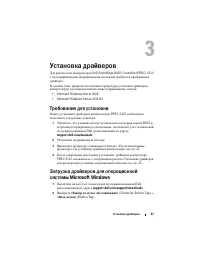
Установка драйверов 21 Установка драйверов Для работы плат контроллеров Dell PowerEdge RAID Controller (PERC) S110 с поддерживаемыми операционными системами требуются программные драйверы . В данной главе приводится описание процедуры установки драйверов контроллеров для перечисленных ниже операцион...
Страница 22 - DVD; Установка значения RAID Mode параметра SATA Controller; Dell PowerEdge System,; SATA Controller
22 Установка драйверов 3 Введите « Метку обслуживания » (Service Tag) системы , на которую необходимо установить драйверы PERC S110 и нажмите « Продолжить » (Go). ПРИМЕЧАНИЕ. Можно также воспользоваться меню «Выбор модели» (Choose a Model) → «Выбор модели » (Select Model). Перейдите в пункт «Серверы...
Страница 23 - Сохранить; Инициализация физических накопителей (при необходимости); Виртуальные; Продолжить
Установка драйверов 23 4 Для выхода нажмите клавишу <Esc>. 5 Нажмите <Esc> еще раз . Произойдет следующее : – Если шаг 3 не повлек за собой никаких изменений , загрузка системы продолжится . – Если шаг 3 не повлек за собой никаких изменений , появится диалоговое окно . Выберите « Сохрани...
Страница 24 - Continue to Boot; Dell PowerEdge System; Последовательность; Hard drive C
24 Установка драйверов Измените Список приоритета загрузки для устройств (Boot Priority List for Devices) (если применимо) Чтобы изменить порядок устройств в списке (CD-ROM, оптический DVD и т . д .), необходимо выполнить следующие действия : ПРИМЕЧАНИЕ. Если Утилита конфигурирования BIOS (<Ctrl&...
Страница 25 - » (Select the operating system you want to install)
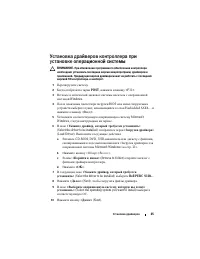
Установка драйверов 25 Установка драйверов контроллера при установке операционной системы ВНИМАНИЕ. При обновлении программного обеспечения контроллера необходимо установить последние версии микропрограмм, драйверов и приложений. Предыдущая версия драйвера может не работать с последней версией ПО ко...
Страница 27 - Dell PowerEdge RAID
Управления контроллерами PERC S110 27 Управления контроллерами PERC S110 Конфигурация и управление контроллерами Dell PowerEdge RAID Controller (PERC) S110 осуществляется с помощью следующих утилит и приложений : • Утилита конфигурирования BIOS (<Ctrl><R>) • Утилита конфигурирования DELL...
Страница 28 - Утилита
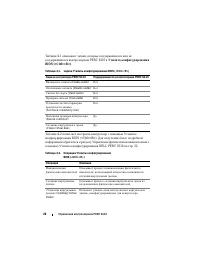
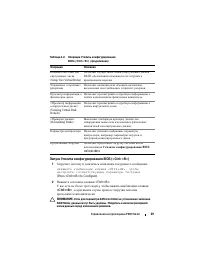
28 Управления контроллерами PERC S110 Таблица 4-1 описывает задачи , которые поддерживаются или не поддерживаются контроллерами PERC S110 в Утилита конфигурирования BIOS (<Ctrl><R>). Таблица 4-2 позволяет настроить контроллер с помощью Утилиты конфигурирования BIOS (<Ctrl><R>...
Страница 30 - Утилиты
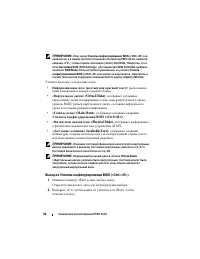
30 Управления контроллерами PERC S110 ПРИМЕЧАНИЕ. Если экран Утилиты конфигурирования BIOS (<Ctrl><R>) не появляется, и в вашей системе установлен контроллер PERC S110, нажмите клавишу <F2>, чтобы открыть системную утилиту Dell BIOS. Убедитесь, что в поле Настройки SATA (SATA Setti...
Страница 31 - Утилите; Красный; Инициализация физических накопителей
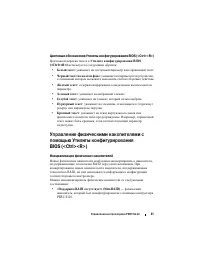
Управления контроллерами PERC S110 31 Цветовые обозначения Утилиты конфигурирования BIOS (<Ctrl><R>) Цветовая кодировка текста в Утилите конфигурирования BIOS (<Ctrl><R>) используется следующим образом : • Белый текст : указывает на доступный параметр или справочный текст . •...
Страница 32 - Готов; onvert to RAID
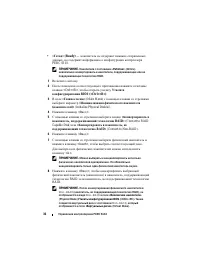
32 Управления контроллерами PERC S110 • « Готов » (Ready) — накопитель не содержит никаких сохраненных данных , но содержит информацию о конфигурации контроллера PERC S110. ПРИМЕЧАНИЕ. Накопители с состоянием «Работает» (Оnline) невозможно конвертировать в накопители, поддерживающие или не поддержив...
Страница 34 - Управление «горячими» резервами; Выделенный «горячий» резерв; Удаление глобального «горячего» резерва; Назначить
34 Управления контроллерами PERC S110 Управление «горячими» резервами Выделенный «горячий» резерв Выделенный « горячий » резерв — это резервный физический накопитель , который может использоваться любым избыточным виртуальным диском . Он не назначается ( не выделяется ) для определенного виртуальног...
Страница 35 - Отмена назначения «горячего» резерва; Storage Management
Управления контроллерами PERC S110 35 Отмена назначения «горячего» резерва 1 Включите систему . 2 После появления соответствующего приглашения нажмите сочетание клавиш <Ctrl><R>, чтобы открыть Утилиту конфигурирования BIOS (<Ctrl><R>). 3 В поле « Главное меню » (Main Menu) вы...
Страница 36 - Создание выделенного «горячего» резерва; Main Menu«; Главное
36 Управления контроллерами PERC S110 Назначения выделенного « горячего » резерва не используются для неизбыточных виртуальных дисков . ПРИМЕЧАНИЕ. Виртуальный диск переходит в состояние «Отказ» (Failed) или «Сниженная производительность» (Degraded), если физический накопитель находится в состоянии ...
Страница 37 - Удаление выделенного «горячего» резерва
Управления контроллерами PERC S110 37 Удаление выделенного «горячего» резерва Более подробная информация об удалении выделенного « горячего » резерва приводится в разделе Отмена назначения « горячего » резерва на стр . 35. Просмотр информации о физическом диске 1 Включите систему . 2 После появления...
Страница 38 - Задачи физического накопителя; Состояния физического накопителя; ATAPI
38 Управления контроллерами PERC S110 Проверка физических накопителей с целью обнаружения изменений в состоянии Информация о физическом накопителе , отображаемая в Утилите конфигурирования BIOS (<Ctrl><R>), соответствует состоянию физических накопителей во время их последнего сканировани...
Страница 39 - Создание виртуальных дисков
Управления контроллерами PERC S110 39 • « Готов » (Ready): физический накопитель конвертирован в накопитель , поддерживающий технологию RAID (RAID Capable), но не является частью виртуального диска . • « Отказ » (Failed): состояние отказавшего физического накопителя будет указываться в виде « Отказ ...
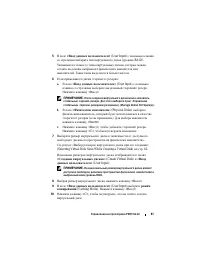
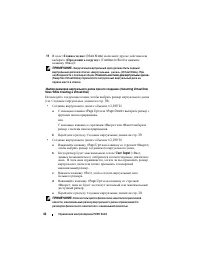
Страница 41 - (Selecting Virtual Disk Sizes While Creating a Virtual Disk)
Управления контроллерами PERC S110 41 5 В поле « Ввод данных пользователем » (User Input) с помощью клавиш со стрелками выберите тип виртуального диска ( уровень RAID). Указываются только те типы виртуальных дисков , которые можно создать на основы выбранного физического накопителя или накопителей ....
Страница 43 - «Удаление виртуальных дисков» (Deleting Virtual Disks); Утилиту
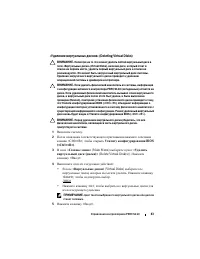
Управления контроллерами PERC S110 43 «Удаление виртуальных дисков» (Deleting Virtual Disks) ВНИМАНИЕ. Несмотря на то что можно удалить любой виртуальный диск в поле «Виртуальные диски» (Virtual Disks), включая диск, который стоит в списке на первом месте, удалять первый виртуальный диск в списке не...
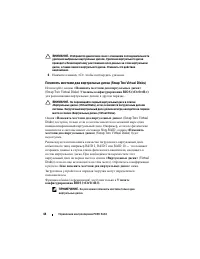
Страница 44 - Поменять местами два виртуальных диска (Swap Two Virtual Disks)
44 Управления контроллерами PERC S110 ВНИМАНИЕ. Отобразится диалоговое окно с описанием последовательности удаления выбранных виртуальных дисков. Удаление виртуального диска приводит к безвозвратному уничтожению всех данных на этом виртуальном диске, а также самого виртуального диска. Отменить это д...
Страница 45 - «Просмотр информации о виртуальном диске» (Viewing Virtual
Управления контроллерами PERC S110 45 1 Включите систему . 2 После появления соответствующего приглашения нажмите сочетание клавиш <Ctrl><R>, чтобы открыть Утилиту конфигурирования BIOS (<Ctrl><R>). 3 В поле « Главное меню » (Main Menu) выберите пункт « Поменять местами два в...
Страница 46 - Задачи виртуального диска
46 Управления контроллерами PERC S110 6 Нажмите клавишу <Esc>, чтобы вернуться в главное окно . ПРИМЕЧАНИЕ. В поле «Физические накопители» (Physical Disks) отображаются физические накопители, которые входят в состав виртуального диске (выделяются зеленым цветом текста). «Проверка дисков» (Resc...
Страница 47 - Состояния виртуальных дисков
Управления контроллерами PERC S110 47 Состояния виртуальных дисков • « Сниженная производительность » (Degraded): произошел отказ физического накопителя , входящего в состав избыточного виртуального диска . Дальнейшие отказы могут привести к утрате данных . • « Отказ » (Failed): один или несколько ф...
Страница 48 - Параметры контроллера
48 Управления контроллерами PERC S110 Управление контроллером с помощью Утилиты конфигурирования BIOS (<Ctrl><R>) Параметры контроллера Функция « Параметры контроллера » (Controller Options) позволяет активировать опцию « Остановка BIOS при обнаружении ошибки » (BIOS Stop on Error). Проц...
Страница 49 - Продолжение загрузки; Утилита конфигурирования DELL PERC S110; HII; Вход в Утилиту конфигурирования DELL PERC S110
Управления контроллерами PERC S110 49 Продолжение загрузки После использования Утилиты конфигурирования BIOS (<Ctrl><R>) можно возобновить обычный процесс загрузки системы , выбрав пункт « Продолжить загрузку » ( С ontinue to Boot) в поле « Главное меню » (Main Menu) и нажав клавишу <...
Страница 50 - DELL PERC; Выход из Утилиты конфигурирования DELL PERC S110
50 Управления контроллерами PERC S110 2 Во время загрузки системы нажмите <F2>, чтобы запустить программу настройки параметров системы . Опции Утилиты конфигурирования для каждого RAID- контроллера , установленного в системе , отображаются в Главном меню программы настройки параметров системы ...
Страница 51 - Конвертирование; RAID» Convert to RAID Capable Disk:; » (Manage Virtual Disk
Управления контроллерами PERC S110 51 • « Конвертирование в накопитель , не поддерживающий технологию RAID» (Convert to Non-RAID Disk): используется для конвертирования физических накопителей , поддерживающих технологию RAID (RAID Capable), в накопители , не поддерживающие технологию RAID (Non-RAID)...
Страница 52 - Просмотр; » (View Virtual Disk
52 Управления контроллерами PERC S110 • « Просмотр свойств виртуального диска » (View Virtual Disk Properties): используется для отображения свойств выбранного виртуального диска , включая параметры политики кэширования , а также вывода информации о входящих в его состав физических накопителях . ВНИ...
Страница 55 - BIOS Dell; контроллера; Проблемы, возникающие при загрузке системы; Система не загружается; Boot Sequence
Поиск и устранение неисправностей 55 Поиск и устранение неисправностей За помощью в решении проблем с контроллерами Dell PowerEdge RAID Controller (PERC) S110 можно обратиться к представителю службы технической поддержки Dell или на веб - узел технической поддержи компании Dell, расположенный по адр...
Страница 56 - Неправильно задан режим контроллера при запуске системы; Настройки; SATA»
56 Поиск и устранение неисправностей Неправильно задан режим контроллера при запуске системы 1 Послед загрузки системы , когда отобразится экран Dell POST ( автопроверка при включении ), нажмите клавишу <F2>, чтобы попасть на экран Dell PowerEdge BIOS. 2 Выполните прокрутку экрана к пункту « Н...
Страница 57 - Загрузочный виртуальный диск в состоянии «Отказ»
Поиск и устранение неисправностей 57 Загрузочный виртуальный диск в состоянии «Отказ» 1 Нажмите сочетание клавиш <Ctrl><Alt><Del> для перезагрузки системы . 2 После перезапуска нажмите <Ctrl><R>. Проверьте состояние загрузочного виртуального диска в поле « Виртуальный д...
Страница 58 - не отображается
58 Поиск и устранение неисправностей 3 При необходимости с помощью опции « Поменять местами два виртуальных диска » (Swap Two Virtual Disks) поменяйте местами нужные виртуальные диски , переместив загрузочный виртуальный диск не в формате RAID на первую позицию в поле « Виртуальные диски » (Virtual ...
Страница 60 - Dell OpenManage Server Administrator Storage Management.
60 Поиск и устранение неисправностей Чтобы вывести виртуальный диск из состояния « Сниженная производительность » (Degraded), необходимо заменить отказавший физический диск и перезагрузить виртуальный диск с помощью приложения Dell OpenManage Server Administrator Storage Management. После завершения...
Страница 61 - Сниженная
Поиск и устранение неисправностей 61 Для выяснения причины неполадки необходимо выполнить следующие действия : • Определите , не находятся ли в состоянии отказа один или несколько физических накопителей в отказавшем неизбыточном виртуальном диске . Если это так , данные утрачены . Восстановите утрач...
Страница 62 - Другие ошибки, отображающиеся в BIOS
62 Поиск и устранение неисправностей Нажмите клавишу < Ввод > чтобы продолжить загрузку операционной системы , или нажмите сочетание клавиш <Ctrl><R> , чтобы войти в Утилиту конфигурирования BIOS (<Ctrl><R>) и выяснить причину того , что виртуальный диск находится в сос...
Страница 63 - Ошибки, связанные с виртуальными дисками; Состояния «Отказ»
Поиск и устранение неисправностей 63 Не удается удалить виртуальные диски в случае, когда в системе имеется более восьми виртуальных дисков. Возможная причина : данная функция не поддерживается . Необходимые действия : Удалите все физические накопители , за исключением тех , которые были добавлены п...
Страница 64 - Состояние отказа для различных уровней RAID виртуального диска; Том; RAID 1; или; Не удается создать виртуальный диск
64 Поиск и устранение неисправностей Состояние отказа для различных уровней RAID виртуального диска RAID 1, RAID 5 • « Сниженная производительность » (Degraded): отказ одного физического накопителя . RAID 10 • « Сниженная производительность » (Degraded): отказ одного физического накопителя в одном и...
Страница 65 - Физический накопитель не отображается; RAID»; Соответствующий физический накопитель недоступен
Поиск и устранение неисправностей 65 Физический накопитель не отображается Возможны следующие причины этой ошибки : • Контроллер не может обмениваться информацией с физическими накопителями . • Кабель отошел или поврежден . • Физический накопитель может являться накопителем SAS. Повторно установите ...
Страница 66 - Виртуальный диск в состоянии «Отказ» (Failed)
66 Поиск и устранение неисправностей Виртуальный диск в состоянии «Отказ» (Failed) Если виртуальный диск находится в состоянии « Отказ » (Failed), проверьте следующие пункты : • Виртуальный диск утратил один или несколько физических накопителей • Произошел отказ физического накопителя , входящего в ...
Страница 67 - Виртуальный диск в состоянии «Сниженная производительность»; Физический накопитель был извлечен; проверку; Физические или механические неполадки физического накопителя; Программное
Поиск и устранение неисправностей 67 Виртуальный диск в состоянии «Сниженная производительность» Если виртуальный диск находится в состоянии « Сниженная производительность », проверьте следующие пункты : • Физический накопитель был извлечен • Физические или механические неполадки физического накопит...
Страница 68 - Поврежденные метаданные в виртуальном диске
68 Поиск и устранение неисправностей Поврежденные метаданные в виртуальном диске 1 Удалите виртуальный диск с поврежденными метаданными . 2 Назначьте физический накопитель в качестве « горячего » резерва для восстановления избыточного виртуального диска . 3 Чтобы создать неизбыточный виртуальный дис...
Страница 69 - Физический накопитель уже является частью виртуального диска; Не удается создать глобальный «горячий» резерв
Поиск и устранение неисправностей 69 Физический накопитель уже является частью виртуального диска Выделенный « горячий » резерв не может быть назначен для другого виртуального диска . Тип физических накопителей отличается Физический накопитель , используемый в качестве выделенного « горячего » резер...
Страница 70 - Отобразить
70 Поиск и устранение неисправностей Физический накопитель уже является частью виртуального диска Глобальный « горячий » резерв нельзя выбрать , если он уже является частью существующего виртуального диска . Произошел отказ физического накопителя, назначенного в качестве глобального «горячего» резер...
Страница 71 - Отказ физического накопителя
Поиск и устранение неисправностей 71 Ошибки, связанные с физическими накопителями Отказ физического накопителя При отказе физического накопителя необходимо проверить следующие пункты : • Физический накопитель не отображается в Утилите конфигурирования В IOS <Ctrl><R> или имеет состояние ...
Страница 72 - Происходит отказ выделенного «горячего» резерва; RAID 0
72 Поиск и устранение неисправностей Происходит отказ выделенного «горячего» резерва При отказе выделенного « горячего » резерва необходимо проверить следующие пункты : • Контроллер не может обмениваться информацией с накопителем , предназначенным для « горячего » резерва • Выделенный « горячий » ре...
Страница 73 - Не удается инициализировать физический накопитель; Автономная; Светодиодные индикаторы, отображающие состояние, не работают; Dell Open Manage Server Administrator
Поиск и устранение неисправностей 73 • Состояние виртуального диска RAID 10 изменяется на значение « Сниженная производительность » (Degraded) — когда физический накопитель извлекается из одного из зеркально отображаемых наборов дисков ). Повторно вставьте извлеченный физический накопитель и выполни...
Страница 79 - Приложение В. Технология RAID; RAID —; Терминология RAID; Расщепление накопителей
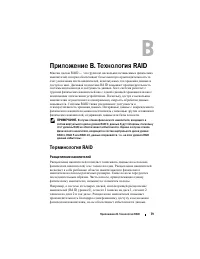
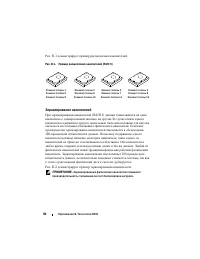
Приложение В. Технология RAID 79 Приложение В. Технология RAID Массив дисков RAID — это группа из нескольких независимых физических накопителей , которая обеспечивает более высокую производительность за счет увеличения числа накопителей , используемых для хранения данных и доступа к ним . Дисковая п...
Страница 80 - Зеркалирование накопителей
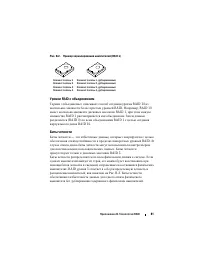
80 Приложение В. Технология RAID Рис . B-1 демонстрирует пример расщепления накопителей . Рис. B41. Пример расщепления накопителей (RAID 0) Зеркалирование накопителей При зеркалировании накопителей (RAID 1) данные записываются на один накопитель с одновременной записью на другой . В случае отказа од...
Страница 81 - Уровни RAID с объединением; Биты четности
Приложение В. Технология RAID 81 Рис. B42. Пример зеркалирования накопителей (RAID 1) Уровни RAID с объединением Термин « объединение » описывает способ создания уровня RAID 10 из нескольких множеств более простых уровней RAID. Например , RAID 10 имеет несколько множеств дисковых массивов RAID 1, пр...
Страница 83 - Уровни RAID и их характеристики; Уровни RAID, поддерживаемые контроллером PERC S110; Dell OpenManage Server Administrator
Приложение В. Технология RAID 83 Уровни RAID и их характеристики Уровни RAID, поддерживаемые контроллером PERC S110 Контроллер PERC S110 поддерживает следующие уровни RAID: Том Тома создаются только при помощи Утилиты конфигурирования BIOS (<Ctrl><R>). Приложение Dell OpenManage Server A...
Страница 85 - Краткие сведения об уровнях RAID
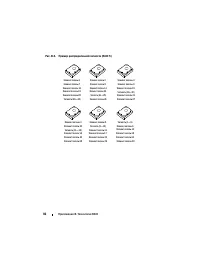
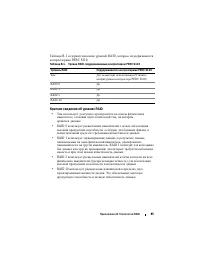
Приложение В. Технология RAID 85 Таблица B-1 содержит описание уровней RAID, которые поддерживаются контроллерами PERC S110. Краткие сведения об уровнях RAID • Том использует доступное пространство на одном физическом накопителе , создавая один логический том , на котором хранятся данные . • RAID 0 ...
Страница 89 - Указатель
Указатель 89 Указатель Ч роуминг накопителя , 18 Р « горячий » ре зерв глобальный , 34 выделенный , 35 Е драйвер устройства , процедура установки , 21 драйверы установка , 25 драйверы контроллера , требования к установке , 21 введение контрольных точек , 13 Ж виртуальные диски просмотр информации , ...
Страница 91 - B I O S
Указатель 91 физиче ские накопители автоматическое восстановление , 11 просмотр информации о диске , 37 ошибки , 71 устранение неисправностей , 71 физиче ский накопитель , инициализация , 14 физиче ский накопитель , ? роуминг , 18 Управление PERC S110 , 27 фоновая инициализация , 11 Фоновая инициали...






 Dell 1130 Laser Mono Printer
Инструкция по эксплуатации
Dell 1130 Laser Mono Printer
Инструкция по эксплуатации
 Dell 1130n Laser Mono Printer
Инструкция по эксплуатации
Dell 1130n Laser Mono Printer
Инструкция по эксплуатации
 Dell 1133 Laser Mono Printer
Инструкция по эксплуатации
Dell 1133 Laser Mono Printer
Инструкция по эксплуатации
 Dell 1209S Projector
Инструкция по эксплуатации
Dell 1209S Projector
Инструкция по эксплуатации
 Dell 1409X Projector
Инструкция по эксплуатации
Dell 1409X Projector
Инструкция по эксплуатации
 Dell 1430X Projector
Инструкция по эксплуатации
Dell 1430X Projector
Инструкция по эксплуатации
 Dell 1420X Projector
Инструкция по эксплуатации
Dell 1420X Projector
Инструкция по эксплуатации
 Dell 1609WX Projector
Инструкция по эксплуатации
Dell 1609WX Projector
Инструкция по эксплуатации
 Dell 17FP
Инструкция по эксплуатации
Dell 17FP
Инструкция по эксплуатации
 Dell 1815dn Multifunction Mono Laser Printer
Инструкция по эксплуатации
Dell 1815dn Multifunction Mono Laser Printer
Инструкция по эксплуатации
 Dell 2330d
Инструкция по эксплуатации
Dell 2330d
Инструкция по эксплуатации
 Dell 2350dn Mono Laser Printer
Инструкция по эксплуатации
Dell 2350dn Mono Laser Printer
Инструкция по эксплуатации
 Dell 2724 - PowerConnect Switch
Инструкция по эксплуатации
Dell 2724 - PowerConnect Switch
Инструкция по эксплуатации
 Dell 3330dn Mono Laser Printer
Инструкция по эксплуатации
Dell 3330dn Mono Laser Printer
Инструкция по эксплуатации
 Dell 3333dn
Инструкция по эксплуатации
Dell 3333dn
Инструкция по эксплуатации
 Dell 3335dn Mono Laser Printer
Инструкция по эксплуатации
Dell 3335dn Mono Laser Printer
Инструкция по эксплуатации
 Dell 4320 Projector
Инструкция по эксплуатации
Dell 4320 Projector
Инструкция по эксплуатации
 Dell 4610X Wireless Projector
Инструкция по эксплуатации
Dell 4610X Wireless Projector
Инструкция по эксплуатации
 Dell 5230n-dn
Инструкция по эксплуатации
Dell 5230n-dn
Инструкция по эксплуатации
 Dell 5230dn Mono Laser Printer
Инструкция по эксплуатации
Dell 5230dn Mono Laser Printer
Инструкция по эксплуатации