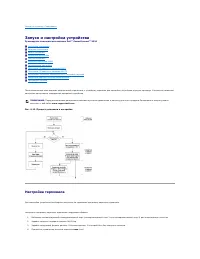
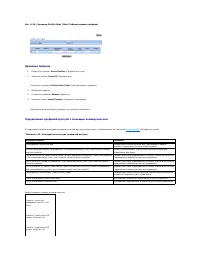
Страница 2 - Запуск и настройка устройства; Руководство пользователя системы DellTM PowerConnectTM 5324; Рис; Настройка терминала
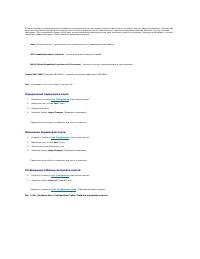
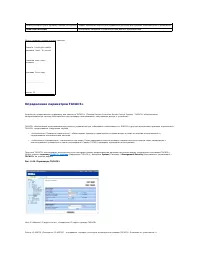
Назад на страницу Содержание Запуск и настройка устройства Руководство пользователя системы Dell™ PowerConnect™ 5324 Настройка терминала Загрузка устройства Обзор настройки Начальная настройка Имя пользователя Строки сообщества SNMP Расширенная настройка Получение I P- а...
Страница 3 - Загрузка устройства
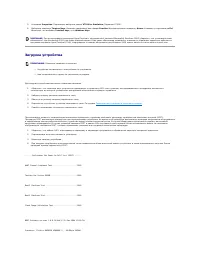
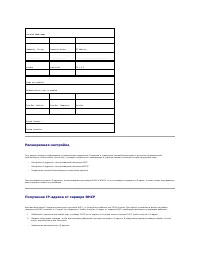
5. В разделе Properties ( Параметры ) выберите режим VT100 for Emulation ( Эмуляции VT100). 6. Выберите значение Terminal keys ( Клавиши терминала ) для клавиш Function ( Функциональные клавиши ), Arrow ( Клавиши со стрелками ) и Ctrl . Убедитесь , что выбраны Terminal keys , а не Windows ...
Страница 5 - Обзор настройки; Начальная настройка
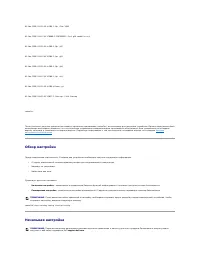
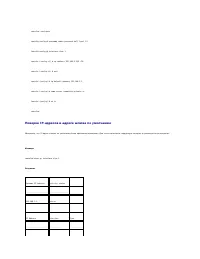
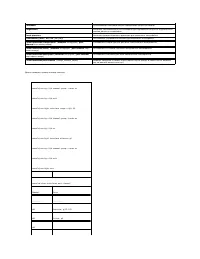
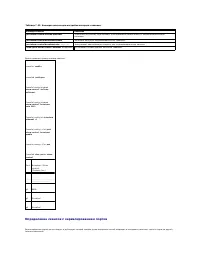
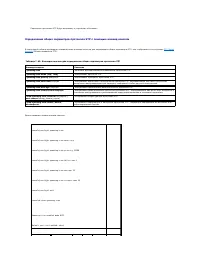
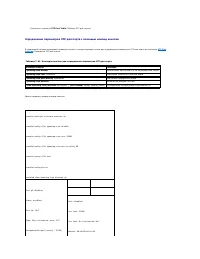
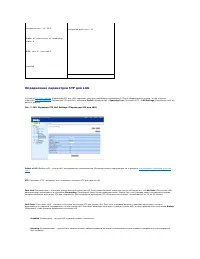
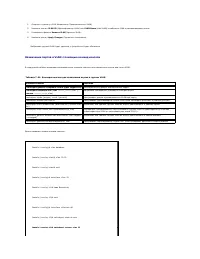
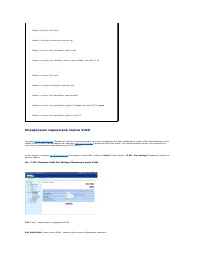
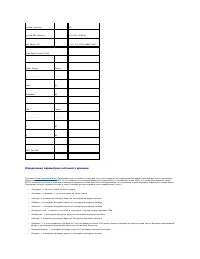
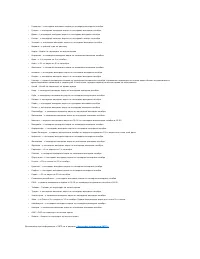
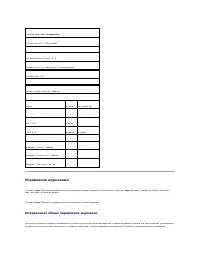
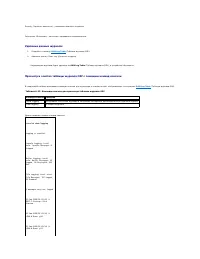
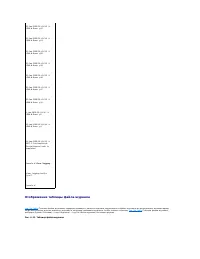
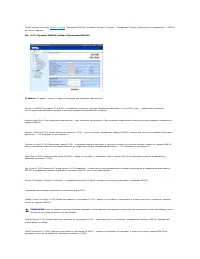
01-Jan-2000 01:01:36 %LINK-I-Up: Vlan 1000 01-Jan-2000 01:01:36 %TRUNK-I-PORTADDED: Port g24 added to ch1 01-Jan-2000 01:01:36 %LINK-I-Up: g22 01-Jan-2000 01:01:36 %LINK-I-Up: g23 01-Jan-2000 01:01:36 %LINK-I-Up: g24 01-Jan-2000 01:01:36 %LINK-I-Up: ch1 01-Jan-2000 01:01:36 %LINK-W-Down:...
Страница 6 - Настройка статичного маршрута
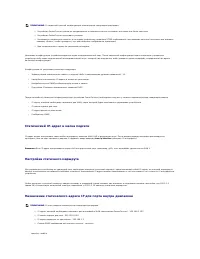
n Устройство PowerConnect ранее не настраивалось и находится том же состоянии , в котором оно было получено . n Устройство PowerConnect загружено успешно . n Установлено соединение консоли , а на экране устройства терминала VT100 отображается приглашение консоли ( несколько раз нажмите клави...
Страница 8 - Имя пользователя; Строки сообщества
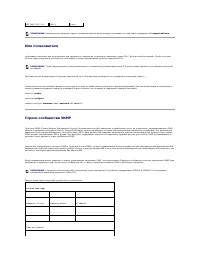
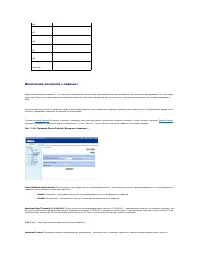
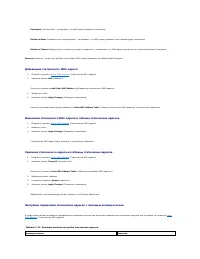
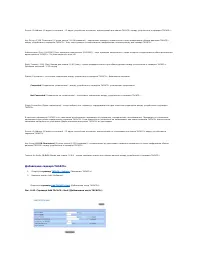
Имя пользователя Необходимо настроить имя пользователя для удаленного управления устройством , например , через SSH, Telnet или веб - и н т е р ф е й с . Чтобы получить полные права управления устройством , необходимо указать максимальный уровень привилегий (15). Дополнительную информа...
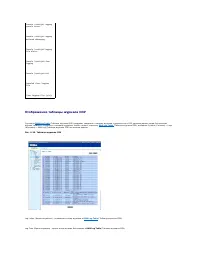
Страница 9 - Настройка; Просмотр таблиц сообщества
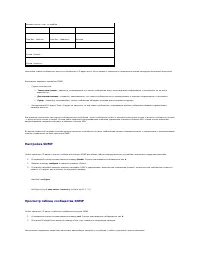
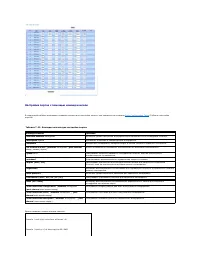
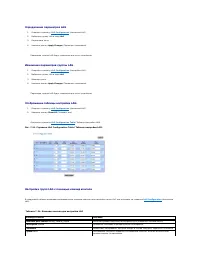
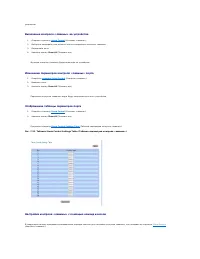
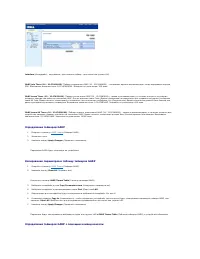
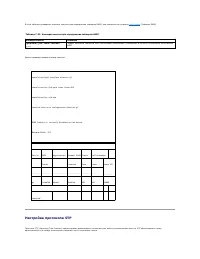
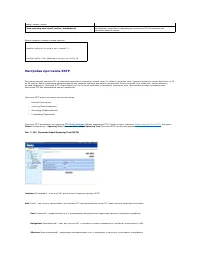
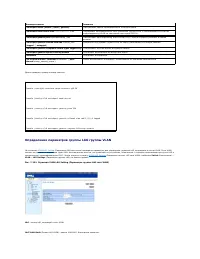
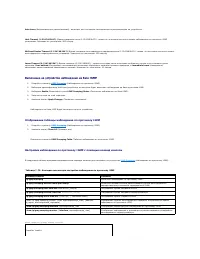
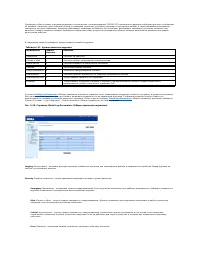
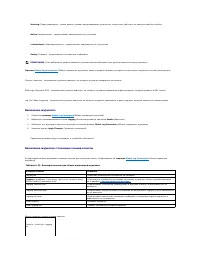
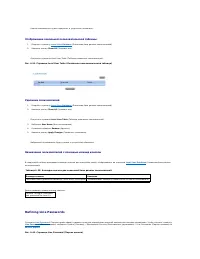
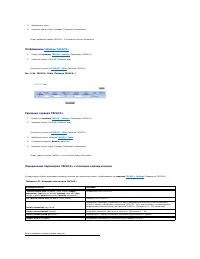
Настройки строки сообщества , доступа сообщества и I P- адрес могут быть заданы с локального терминала во время процедуры начальной настройки . Возможные варианты настройки SNMP: l Строка сообщества . ¡ Только для чтения - п а р а м е т р , указывающий , что члены сообщества могут просматри...
Страница 10 - Расширенная настройка; Получение
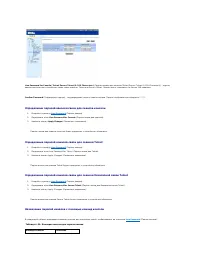
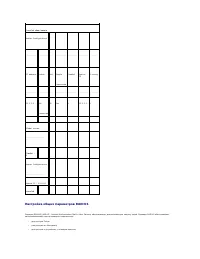
Расширенная настройка Этот раздел содержит информацию о динамическом выделении I P- адресов и управлении системой безопасности на основе механизма AAA (authentication, authorization, accounting - проверка подлинности , авторизация и учетные записи ) и включает в себя следующие темы . l Наст...
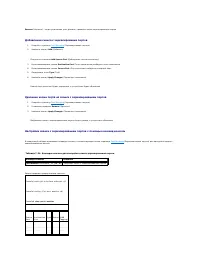
Страница 12 - Управление системой безопасности и настройка паролей
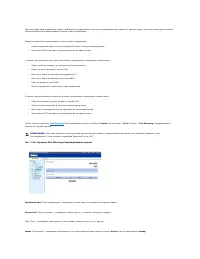
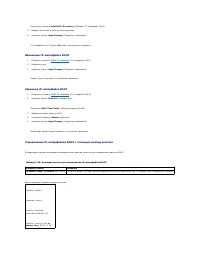
Получение IP- адреса от сервера BOOTP Поддерживается стандартный протокол BOOTP, позволяющий коммутатору автоматически загружать настройку своего хоста IP с любого стандартного сервера BOOTP в сети . В этом случае устройство работает как клиент BOOTP. Чтобы получить I P- адрес от серве...
Страница 14 - Процедуры запуска; Процедуры меню
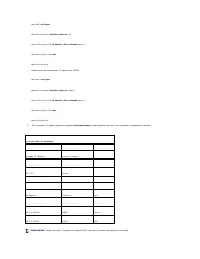
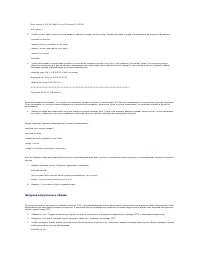
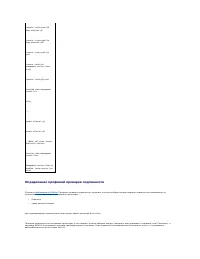
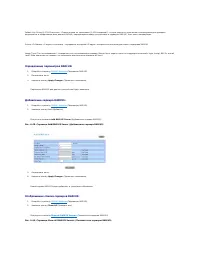
console(config)# aaa authentication login default line console(config)# aaa authentication enable default line console(config)# line ssh console(config-line)# login authentication default console(config-line)# enable authentication default console(config-line)# password jones. l При пер...
Страница 16 - Загрузка программного обеспечения; Удаление файла флэш
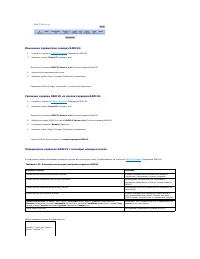
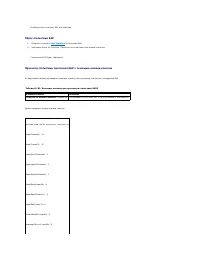
2. При появлении сообщения автозагрузки нажмите клавишу <Enter> для входа в меню Startup ( Запуск ). Выполнять процедуры меню Startup ( Запуск ) можно с помощью терминала ASCII или терминала HyperTerminal Windows. [1] Download Software ( Загрузка программного обеспечения ) [2] Eras...
Страница 17 - Восстановление пароля; Загрузка системного образа
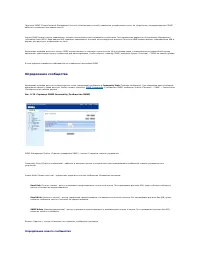
Warning! About to erase a Flash file. Are you sure (Y/N)? y 2. Нажмите клавишу Y. Появится следующее сообщение . Write Flash file name (Up to 8 characters, Enter for none.):config File config (if present) will be erased after system initialization ======== Press Enter To Continue =======...
Страница 18 - Загрузка загрузочного образа
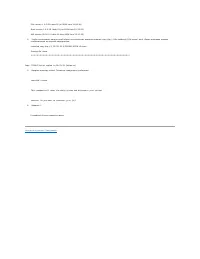
Boot version 1.0.0.18 (date 01-Jun-2004 time 15:12:20) HW version 4. Чтобы узнать , какой образ системы активен , введите команду show bootvar. Далее приведен пример отображаемой на экране информации : console# sh bootvar Images currently available on the Flash Image-1 active (selected for next bo...
Страница 20 - Глоссарий
Назад на страницу Содержание Глоссарий Руководство пользователя системы Dell™ PowerConnect™ 5324 A Б B Д E З И K Л M H O П P C T У Ф Х Ц Ш D F G I L N Q R S U V W Этот глосса...
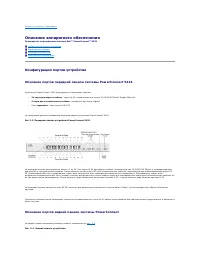
Страница 35 - Описание аппаратного обеспечения; Конфигурации портов устройства; Описание портов передней панели системы; Описание портов задней панели системы
Назад на страницу Содержание Описание аппаратного обеспечения Руководство пользователя системы Dell™ PowerConnect™ 5324 Конфигурации портов устройства Фактические размеры Описания индикаторов Компоненты оборудования Конфигурации портов устройства Описание портов передней панели си...
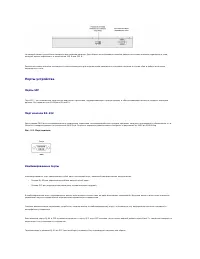
Страница 36 - Порты устройства; Порты
На задней панели устройства находятся два разъема питания . Для общего использования имеется разъем источника питания переменного тока , который можно подключить к источникам 110 В или 220 В . Разъем источника питания постоянного тока используется для подключения резервного источника питания в...
Страница 37 - Индикаторы портов; Индикаторы порта
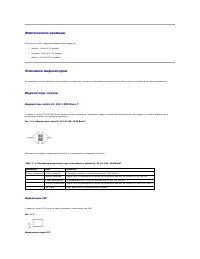
Фактические размеры Устройство имеет следующие физические размеры . l Высота - 44 мм (1,73 дюйма ) l Ширина - 440 мм (17,32 дюйма ) l Длина - 255 мм (10,03 дюйма ) Описания индикаторов На передней панели находятся светодиоды ( индикаторы ), которые показывают состояние связи , пита...
Страница 38 - Системные индикаторы; Компоненты оборудования; Источники питания
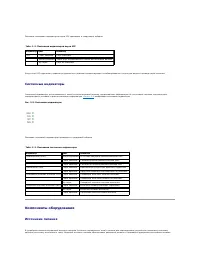
Описание показаний индикаторов порта SFP приведено в следующей таблице . Табл . 2- 2. Показания индикаторов порта SFP Когда порт SFP подключен , индикатор дуплексного режима соответствующего комбинированного порта для медного провода горит зеленым . Системные индикаторы Системные ин...
Страница 39 - Источник питания переменного тока; Кнопка
(RPS). Для включения устройства необходим только один источник питания . Работа с двумя источниками питания регулируется с помощью распределения нагрузки . Распределение нагрузки - это разделение питания между двумя источниками . При выходе одного источника питания из строя второй источник авто...
Страница 40 - Меры предосторожности при монтаже; Требования к месту размещения
Назад на страницу Содержание Установка устройства PowerConnect Руководство пользователя системы Dell™ PowerConnect™ 5324 Меры предосторожности при монтаже Требования к месту размещения Распаковка Установка устройства Подключение к устройству Подключение портов , кабели и располо...
Страница 41 - Распаковка; Комплект поставки; Установка устройства; Общие сведения; Монтаж системы; Монтаж устройства в стойке
относительной влажности от 10% до 95 % без образования конденсата . Убедитесь , что вода или влага не проникают в корпус устройства . Распаковка Комплект поставки При распаковке устройства убедитесь , что в комплект поставки входят следующие компоненты : l Устройство l Кабель питания пере...
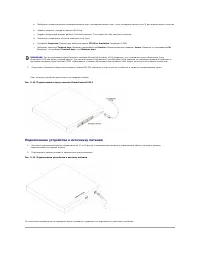
Страница 42 - Установка устройства без стойки; Подключение к устройству; Подключение устройства к терминалу
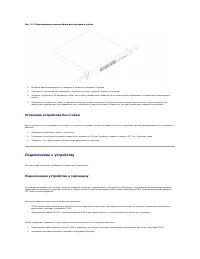
Рис . 3- 9. Подсоединение кронштейнов для монтажа в стойке 2. Вставьте прилагаемые винты в отверстия и затяните с помощью отвертки . 3. Повторите то же самое для кронштейна установки в стойку с другой стороны устройства . 4. Вставьте устройство в 1 9- дюймовую стойку так , чтобы установочные ...
Страница 44 - Разъемы; Таблица; Настройки порта по умолчанию
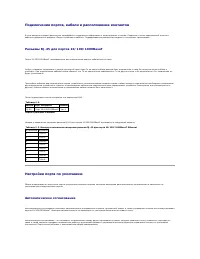
Подключение портов , кабели и расположение контактов В этом разделе описаны физические интерфейсы и содержится информация о подключениях к портам . Сведения о типах подключений , портах и кабелях содержатся в разделе «Порты и разъемы и кабели» . Поддерживаются диагностика медных и оптических тран...
Страница 45 - Управление потоком
Если подсоединен контроллер сетевого интерфейса (NIC), который не поддерживает или не настроен на автосогласование , то и коммутируемый порт устройства , и NIC необходимо настроить вручную на одинаковую скорость передачи и дуплексный режим . Если станция на противоположной стороне канала попыта...
Страница 46 - Введение; Функциональные возможности; Общие функции; Защита от блокировки очереди
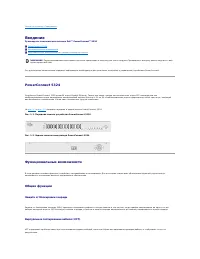
Назад на страницу Содержание Введение Руководство пользователя системы Dell™ PowerConnect™ 5324 PowerConnect 5324 Функциональные возможности Дополнительная документация по режиму командной строки Это руководство пользователя содержит информацию необходимую для установки , настройки и...
Страница 47 - Функции
Поддержка больших кадров Большие кадры позволяют передавать данные меньшим числом пакетов . Это уменьшает объем служебной информации , время обработки и перерывы . Дополнительную информацию о поддержке больших кадров см . в разделе «Определение общих сведений об устройстве» . Поддержка MDI...
Страница 48 - IGMP; Port Mirroring
MAC- а д р е с а , от которых за определенный период времени не поступает трафика , у с т а р е в а ю т . Это позволяет предотвратить переполнение Таблицы Связей . Дополнительную информацию о сроке хранения MAC- адресов см . в разделе «Настройка адресных таблиц» . Статические записи MAC Оп...
Страница 49 - Поддержка функций; VLAN; GVRP; Функции протокола
Когда передаются кадры Layer 2, широковещательные и многоадресные кадры рассылаются «лавиной» на все порты соответствующей VLAN. «Лавина» занимает всю полосу пропускания и загружает все узлы , подключенные ко всем портам . Дополнительную информацию см . в разделе «Включение контроля «лавины»» ...
Страница 50 - Страница
802.1d STP - это стандартное требование коммутаторов Layer 2, которое позволяет мостам автоматически предотвращать и разрешать циклы пересылки L2. Коммутаторы обмениваются конфигурационными сообщениями , используя кадры специального формата , и выборочно включают и отключают передачу на порты . ...
Страница 51 - T C P; Функции качества обслуживания; Функции управления устройствами
Функции Layer 3 Протокол ARP (Address Resolution Protocol) ARP - это протокол TCP/IP для преобразования I P- адресов в физические адреса . Протокол ARP автоматически определяет MAC- адреса устройств ближайшего узла систем , включая напрямую подключенные конечные системы . Пользователи м...
Страница 52 - Syslog; SNTP
Протокол SNMP (Simple Network Management Protocol) поверх протокола UDP/IP. Для управления доступом к системе определяется список записей сообщества , каждая из которых содержит строку сообщества и привилегии доступа . Существуют 3 уровня безопасности SNMP только чтение , чтение и запись и суп...
Страница 53 - Трассировка; Средства защиты; SSL; Поддержка заблокированных портов; Клиент
Дополнительную информацию см . в разделе «Настройка параметров SNTP » . Трассировка Трассировка позволяет выполнять обнаружение маршрутов IP, пакеты которых были пересланы во время процедуры пересылки . Программу CLI Traceroute можно запустить в режиме u s e r-exec или в режимах Privileged...
Страница 54 - Дополнительная документация по режиму командной строки
обеспечивает централизованную систему управления при соблюдении совместимости с RADIUS и другими процессами проверки подлинности . Дополнительную информацию см . в разделе «Определение параметров TACACS+ » . Дополнительная документация по режиму командной строки Справочное руководство по ко...
Страница 55 - Настройка качества обслуживания; Обзор качества обслуживания; Информация о классификации метки; DSCP
Назад на страницу «С о д е р ж а н и е» Настройка качества обслуживания Руководство пользователя системы Dell™ PowerConnect™ 5324 Обзор качества обслуживания QoS Определение общих параметров CoS В этом разделе содержатся инструкции для определения и настройки параметров качества обслужи...
Страница 56 - Определение общих параметров; Настройка общих параметров
Привязка DSCP активизируется индивидуально для каждой системы . Обслуживание CoS После постановки пакетов в определенную очередь обслуживание CoS можно привязать к очереди ( очередям ). Настройка очередей вывода осуществляется с помощью схемы планирования одним из следующих способов . l ...
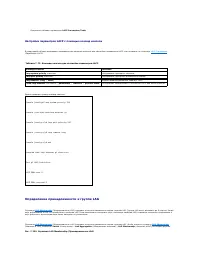
Страница 57 - Включение функции; Включение режима; Включение режима доверия с помощью команд консоли
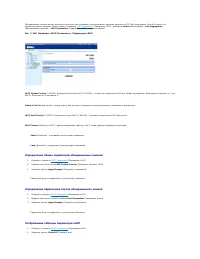
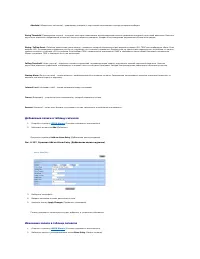
Quality of Service ( Качество обслуживания ) - включает или отключает управление сетевым трафиком с помощью функции Quality of Service ( Качество обслуживания ). Trust Mode ( Режим доверия ) - определяет , какие поля будут использоваться для классификации пакетов , поступающих на устройство . ...
Страница 58 - Назначение параметров
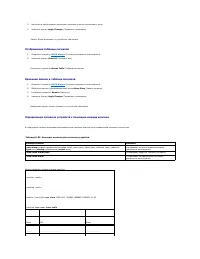
Далее приведен пример команд консоли . Определение параметров интерфейса QoS На странице Interface Cos/QoS Settings ( Параметры интерфейса Cos/QoS) имеются поля для каждого интерфейса , позволяющие определить , должен ли быть включен выбранный режим Trust ( Доверие ). Приоритет по умолчан...
Страница 59 - Назначение; Определение параметров очереди
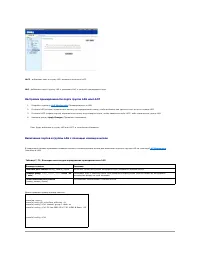
1. Откройте страницу Interface Cos/QoS Settings ( Параметры интерфейса Cos/QoS). 2. Выберите интерфейс в поле Interface ( Интерфейс ). 3. Определите поля . 4. Нажмите кнопку Apply Changes ( Применить изменения ). Параметры CoS будут назначены для интерфейса . Назначение CoS для интерфе...
Страница 60 - Назначение параметров очереди с помощью команд консоли
Strict Priority ( С т р о г и й п р и о р и т е т ) - показывает , что планирование трафика основано строго на приоритете очереди . По умолчанию этот параметр включен . WRR - показывает , что планирование трафика основано на весах Weighted Round Robin (WRR) для очередей выхода . Определени...
Страница 61 - CoS to Queue Mapping Table (; Привязка значения; Привязка значений
Привязка значений CoS к очередям На странице CoS to Queue Mapping Table ( Таблица привязки CoS к очереди ) имеются поля для классификации параметров CoS для очередей трафика . Чтобы открыть страницу CoS to Queue Mapping Table ( Таблица привязки CoS к очереди ), выберите Quality of Servic...
Страница 64 - Технические характеристики устройства; Характеристики портов и кабелей; Характеристики портов; Условия работы
Назад на страницу «С о д е р ж а н и е» Технические характеристики устройства Руководство пользователя системы Dell™ PowerConnect™ 5324 Характеристики портов и кабелей Условия работы Физические характеристики устройства Характеристики памяти устройства Характеристики функций Данн...
Страница 65 - Физические характеристики устройства; Характеристики памяти устройства; Характеристики функций
Физические характеристики устройства В этом разделе описаны условия эксплуатации , включая рабочую температуру и влажность . Таблица 10- 101. Физические характеристики устройства Характеристики памяти устройства В этом разделе описаны характеристики памяти устройства . Таблица 10- 102. Хар...
Страница 67 - Настройка сведений об устройстве; Настройка безопасности сети; Обзор безопасности сети; Проверка подлинности на основе порта; Расширенная проверка подлинности на основе порта
Назад на страницу «С о д е р ж а н и е» Настройка сведений об устройстве Руководство пользователя системы Dell™ PowerConnect™ 5324 Настройка безопасности сети Настройка портов Настройка адресных таблиц Настройка протокола GARP Настройка протокола STP Настройка сетей VLAN О...
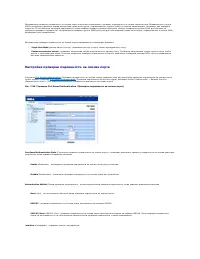
Страница 68 - Настройка проверки подлинности на основе порта
Расширенная проверка подлинности на основе порта позволяет использовать проверку подлинности по имени пользователя . Определенные группы VLAN в устройстве являются всегда доступными , даже если порты , подключенные к группе VLAN, не прошли авторизацию . Например , для передачи голоса по IP не тр...
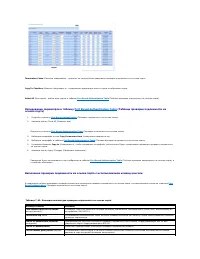
Страница 69 - Отображение таблицы проверки подлинности на основе порта
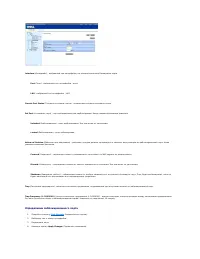
User Name ( Имя пользователя ) - имя пользователя , настроенное на сервере RADIUS. Admin Interface Control ( Управление интерфейсом ) - определяет состояние авторизации порта . Ниже указаны возможные значения . Authorized ( Авторизирован ) - устанавливает интерфейс в авторизированное состояние ...
Страница 71 - Настройка расширенной проверки подлинности на основе порта
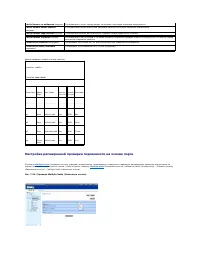
Далее приведен пример команд консоли . Настройка расширенной проверки подлинности на основе порта С т р а н и ц а Multiple Hosts ( Несколько хостов ) с о д е р ж и т и н ф о р м а ц и ю , позволяющую определить параметры расширенной проверки подлинности на основе порта для определенных п...
Страница 73 - Включение нескольких хостов с использованием команд консоли; Проверка подлинности пользователей
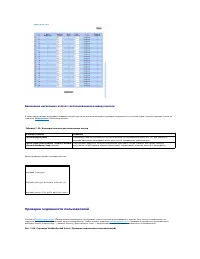
Включение нескольких хостов с использованием команд консоли В следующей таблице приведены команды консоли для включения расширенной проверки подлинности на основе порта , соответствующие полям на странице Multiple Hosts ( Несколько хостов ). Таблица 7- 50. Команды консоли для нескольких хо...
Страница 74 - Отображение таблицы проверки подлинности пользователей
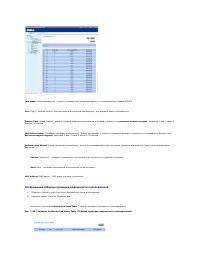
User Name ( Имя пользователя ) - список пользователей , авторизированных с использованием сервера RADIUS. Port ( П о р т ) - номера портов , используемые для проверки подлинности - для каждого имени пользователя . Session Time ( Время сеанса ) - время с момента входа пользователя на устройст...
Страница 75 - Проверка подлинности пользователей с помощью команд консоли; Настройка безопасности портов
Проверка подлинности пользователей с помощью команд консоли В следующей таблице приведены команды консоли для проверки подлинности пользователей , соответствующие полям на странице Add User Name ( Добавление имени пользователя ). Таблица 7- 51. Команды консоли для добавления имени пользоват...
Страница 76 - Определение заблокированного порта
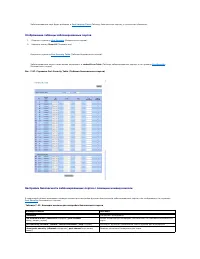
Interface ( Интерфейс ) - выбранный тип интерфейса , на котором включена блокировка порта . Port ( П о р т ) - выбранный тип интерфейса - п о р т . LAG - выбранный тип интерфейса - LAG. Current Port Status ( Текущее состояние порта ) - определяет текущее состояние порта . Set Port ( Уста...
Страница 77 - Отображение таблицы заблокированных портов
Заблокированный порт будет добавлен в Port Security Table ( Таблицу безопасности портов ), а устройство обновлено . Отображение таблицы заблокированных портов 1. Откройте страницу Port Security ( Безопасность портов ). 2. Нажмите кнопку Show All ( Показать все ). Откроется страница Port Se...
Страница 78 - Настройка портов; Определение параметров порта
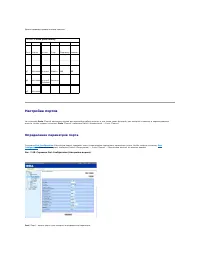
Далее приведен пример команд консоли . Настройка портов На странице Ports ( Порты ) находятся ссылки для настройки работы портов , в том числе таких функций , как контроль «лавины» и зеркалирование п о р т о в . Чтобы открыть страницу Ports ( Порты ), выберите Switch ( Коммутатор ) → P...
Страница 80 - Изменение параметров порта; Отображение таблицы настройки портов
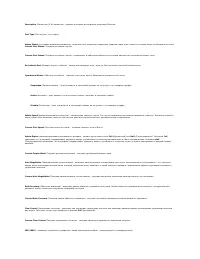
В концентраторах и коммутаторах специально используется противоположная схема подключения проводов , чем на конечных станциях . Поэтому при подключении концентратора или коммутатора к конечной станции можно использовать соединение напрямую кабелем Ethernet, так как провода с о в п а д а ю т . П...
Страница 81 - Настройка портов с помощью команд консоли
Настройка портов с помощью команд консоли В следующей таблице приведены команды консоли для настройки портов , как показано на странице Ports Configuration Table ( Таблица настройки п о р т о в ). Таблица 7- 53. Команды консоли для настройки портов Далее приведен пример команд консоли . К...
Страница 84 - Изменение параметров группы; Отображение таблицы настройки; Настройка групп
Определение параметров LAG 1. Откройте страницу LAG Configuration ( Настройка LAG). 2. Выберите группу LAG в поле LAG . 3. Определите поля . 4. Нажмите кнопку Apply Changes ( Применить изменения ). Параметры группы LAG будут сохранены для этого устройства . Изменение параметров группы...
Страница 86 - Включение контроля «лавины»
Включение контроля «лавины» Широковещательная «лавина» - это результат чрезмерного количества широковещательных сообщений , одновременно передаваемых по сети через один порт . Ответы на пересылаемые сообщения являются причиной чрезмерной нагрузки на сеть , перегружая ее ресурсы или вызывая ...
Страница 87 - Включение контроля «лавины» на устройстве; Изменение параметров контроля «лавины» порта; Отображение таблицы параметров порта; Настройка контроля «лавины» с помощью команд консоли
устройство . Включение контроля «лавины» на устройстве 1. Откройте страницу Storm Control ( Контроль «лавины» ). 2. Выберите интерфейс , для которого хотите реализовать контроль «лавины» . 3. Определите поля . 4. Нажмите кнопку Show All ( Показать все ). Функция контроля «лавины» будет вкл...
Страница 88 - Определение сеансов с зеркалированием портов
Таблица 7- 55. Команды консоли для настройки контроля «лавины» Далее приведен пример команд консоли . Определение сеансов с зеркалированием портов Зеркалирование портов контролирует и дублирует сетевой трафик путем пересылки копий входящих и исходящих пакетов с одного порта на другой ( кон...
Страница 90 - Добавление сеанса с зеркалирования портов; Удаление копии порта из сеанса с зеркалированием портов
Remove ( Удалить ) - когда установлен этот флажок , удаляется сеанс зеркалирования портов . Добавление сеанса с зеркалирования портов 1. Откройте страницу Port Mirroring ( Зеркалирование портов ). 2. Нажмите кнопку Add ( Добавить ). Откроется страница Add Source Port ( Добавление порта - ...
Страница 91 - Настройка адресных таблиц; Определение статических адресов
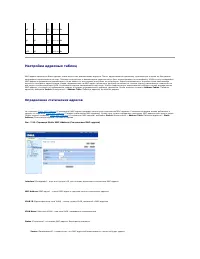
Настройка адресных таблиц MAC- адреса хранятся в базах данных статических или динамических адресов . П а к е т , адресованный приемнику , хранящемуся в одной из баз данных , немедленно пересылается на порт . Таблицы статических и динамических адресов могут быть отсортированы по интерфейсу , VLAN...
Страница 92 - Изменение статического; Удаление статического адреса из таблицы статических адресов
Permanent ( Постоянный ) - показывает , ч т о MAC- адрес является постоянным . Delete on Reset ( Удаляется при перезагрузке ) - показывает , ч т о MAC- адрес удаляется при перезагрузке устройства . Delete on Timeout ( Удаляется по истечении времени ожидания ) - показывает , ч т о MAC- ад...
Страница 93 - Просмотр динамических адресов
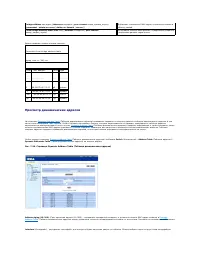
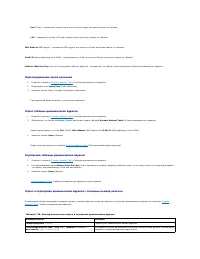
Далее приведен пример команд консоли : Просмотр динамических адресов На странице Dynamic Address Table ( Таблица динамических адресов ) приведены сведения по запросу данных в таблице динамических адресов , в том числе типа интерфейса , MAC- а д р е с а , VLAN и таблицы сортировки . Пакеты ,...
Страница 95 - Определение таймеров
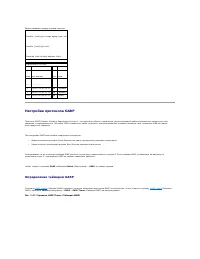
Далее приведен пример команд консоли . Настройка протокола GARP Протокол GARP (Generic Attribute Registration Protocol) - это протокол общего назначения , регистрирующий любые возможности связи в сети или сведения о принадлежности . Протокол GARP определяет набор устройств , заинтересованн...
Страница 96 - Копирование параметров в таблицу таймеров
Interface ( Интерфейс ) - определяет , где включен таймер - для порта или группы LAG. GARP Join Timer (10 - 2147483640) ( Таймер соединения GARP (10 - 2147483640)) - показывает время в миллисекундах , когда передаются модули PDU. Возможные значения поля : 1 0-2147483640. Значение по умолчани...
Страница 97 - Настройка протокола
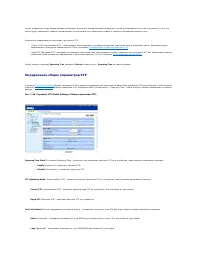
В этой таблице приведены команды консоли для определения таймеров GARP, как показано на странице Garp Timers ( Таймеры GARP) Таблица 7- 59. Команды консоли для определения таймеров GARP Далее приведен пример команд консоли . Настройка протокола STP Протокол STP (Spanning Tree P...
Страница 99 - Изменение общих параметров
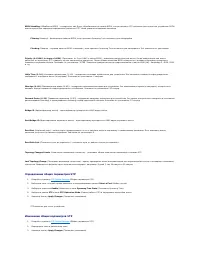
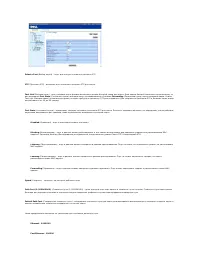
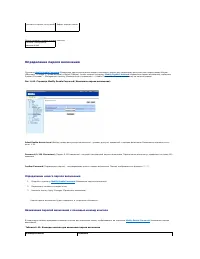
BPDU Handling ( О б р а б о т к а BPDU) - определяет , как будут обрабатываться пакеты BPDU, когда протокол STP отключен для порта или устройства . BPDU используется для передачи информации протокола STP. Ниже указаны возможные значения . Filtering ( Фильтр ) - фильтрация пакетов BPDU, если ...
Страница 100 - Определение общих параметров протокола
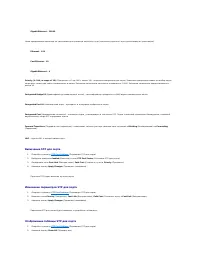
Параметры протокола STP будут изменены , а устройство обновлено . Определение общих параметров протокола STP с помощью команд консоли В следующей таблице приведены эквивалентные команды консоли для определения общих параметров STP, как отображается на странице STP Global Settings ( Общие п...
Страница 104 - Определение параметров
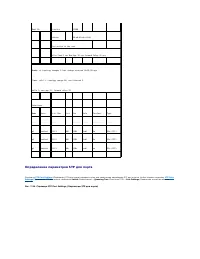
Откроется страница STP Port Table ( Таблица STP для порта ). Определение параметров STP для порта с помощью команд консоли В следующей таблице приведены команды консоли , соответствующие полям для определения параметров STP для порта на странице STP Port Settings ( Параметры STP для порта...
Страница 109 - Определение членов сети
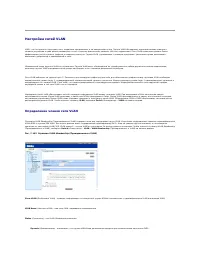
Настройка сетей VLAN VLAN - это логические подгруппы сети , созданные программным , а не аппаратным путем . Группы VLAN объединяют пользовательские станции и сетевые устройства в один домен независимо от того , к какому физическому сегменту LAN они подключены . С е т и VLAN позволяют сде...
Страница 111 - Назначение портов в группу; Удаление
Далее приведен пример команд консоли . Таблица принадлежности портов VLAN Таблица принадлежности портов VLAN содержит таблицу портов для назначения портов в группы VLAN. Принадлежность портов к VLAN определяется путем переключения параметров Port Control ( Управление портом ). Порты ...
Страница 114 - Назначение параметров порта; Отображение таблицы портов; Назначение портов в
General ( О б щ и й ) - порт принадлежит нескольким группам VLAN, каждая из них определена пользователем как помеченная или непомеченная ( дуплексный режим 802.1Q). Access ( Доступен ) - порт принадлежит к одной непомеченной группе VLAN. Когда порт находится в режиме доступа (Access), типы ...
Страница 116 - Отображение таблицы групп; Назначение групп
General ( О б щ и й ) - порт принадлежит нескольким группам VLAN, каждая из них определена пользователем как помеченная или непомеченная ( дуплексный режим 802.1Q). Access ( Доступна ) - группа LAG принадлежит одной непомеченной группе VLAN. Trunk ( Транк ) - LAG принадлежит группе VLAN,...
Страница 118 - Добавление группы протоколов; Назначение параметров группе протоколов
Определение групп протоколов VLAN На странице Protocol Group ( Группа протокола ) приведены параметры для настройки типов кадров для определенных групп протоколов . Чтобы открыть страницу Protocol Group ( Группа протоколов ), выберите Switch ( Коммутатор ) → VLAN → Protocol Group ( Группа п...
Страница 119 - Удаление протоколов из таблицы группы протоколов; Определение групп протоколов; Добавление портов в протокол
Параметры группы протоколов VLAN будут определены , а устройство обновлено . Удаление протоколов из таблицы группы протоколов 1. Откройте страницу Protocol Group ( Группа протоколов ). 2. Нажмите кнопку Show All ( Показать все ). Откроется страница Protocol Group Table ( Таблица группы про...
Страница 120 - Добавление нового порта протокола; Определение портов протокола с помощью команд консоли
Interface ( Интерфейс ) - номер порта или группы LAG добавляемых в группу протоколов . Group ID ( Идентификатор группы ) - идентификатор группы протоколов , в которую добавляется интерфейс . Идентификатор группы протоколов определяется в таблице группы протоколов . VLAN ID (1-4 0 9 5 ) ( Идент...
Страница 123 - Определение параметров протокола
Объединение портов Объединение портов оптимизирует использование портов , связывая между собой группу портов и формируя одну объединенную группу каналов (LAG). Объединение портов увеличивает пропускную способность между устройствами , увеличивает гибкость портов и обеспечивает избыточность кан...
Страница 124 - Определение общих параметров объединенных каналов; Определение параметров портов объединенного канала; Отображение таблицы параметров
Объединенные каналы можно настроить вручную или установить автоматически , включив протокол LACP (Link Aggregation Control Protocol) на соответствующих каналах . Чтобы открыть страницу LACP Parameters ( Параметры LACP), выберите Switch ( Коммутатор ) → Link Aggregation ( Объединение каналов ) →...
Страница 125 - Определение принадлежности к группе
Откроется таблица параметров LACP Parameters Table . Настройка параметров LACP с помощью команд консоли В следующей таблице приведены эквивалентные команды консоли для настройки параметров LACP, как показано на странице LACP Parameters ( Параметры LACP). Таблица 7- 72. Команды консоли...
Страница 126 - Настройка принадлежности порта группе; Включение портов в группы
LACP - добавляет порт в группу LAG, используя протокол LACP. LAG - добавляет порт в группу LAG и указывает LAG, к которой принадлежит порт . Настройка принадлежности порта группе LAG или LACP 1. Откройте страницу LAG Membership ( Принадлежность в LAG). 2. В строке LAG ( вторая ) п...
Страница 127 - Поддержка пересылки многоадресного трафика; Определение общих параметров многоадресной передачи
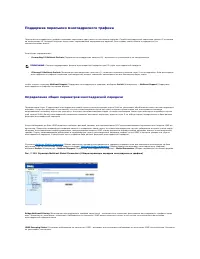
Поддержка пересылки многоадресного трафика Пересылка многоадресного трафика позволяет пересылать один пакет по нескольким адресам . Служба многоадресной пересылки уровня L2 основана на коммутаторе L2, который получает один пакет , адресованный определенным адресам . Она создает копии пакета и п...
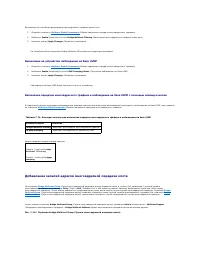
Страница 128 - Включение на устройстве наблюдения на базе; Включение передачи многоадресного трафика и наблюдения на базе; Добавление записей адресов многоадресной передачи моста
Включение на устройстве фильтрации многоадресного трафика через мост 1. Откройте страницу Multicast Global Parameters ( Общие параметры передачи многоадресного трафика ). 2. Выберите Enable ( Включено ) в поле Bridge Multicast Filtering ( Фильтрация многоадресного трафика через мост ). 3. На...
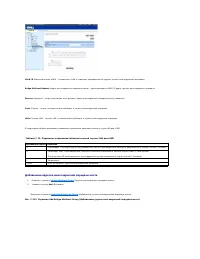
Страница 129 - Добавление адресов многоадресной передачи моста; Add Bridge Multicast Group (
VLAN ID ( Идентификатор VLAN) - определяет VLAN и содержит информацию об адресе группы многоадресной передачи . Bridge Multicast Address ( Адрес многоадресной передачи моста ) - и д е н т и ф и ц и р у е т MAC/IP- адрес группы многоадресной передачи . Remove ( Удалить ) - когда установлен ...
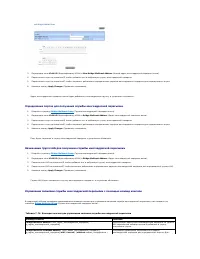
Страница 132 - Назначение параметров многоадресной пересылки всем
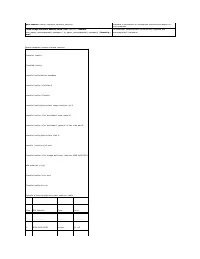
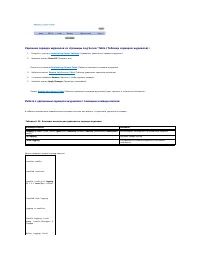
Назначение параметров многоадресной пересылки всем 19 0100.5e02.0208 static g1-8 19 0100.5e02.0208 dynamic g9-11 Forbidden ports for multicast addresses: Vlan MAC Address Ports ---- ----------- ---------- 1 0100.5e02.0203 g8 19 0100.5e02.0...
Страница 133 - Bridge Multicast Forward All (; Привязка группы
С т р а н и ц а Bridge Multicast Forward All ( Многоадресная передача моста всем ) позволяет включить привязку портов или групп LAG к устройству , связанному с соседним маршрутизатором или коммутатором для многоадресной пересылки . После того как наблюдение по протоколу IGMP включено , многоадре...
Страница 134 - Управление группами
3. Выберите порт в таблице LAGs ( Группы LAG) и укажите значение LAG. 4. Нажмите кнопку Apply Changes ( Применить изменения ). Г р у ппа LAG привязывается к маршрутизатору или коммутатору многоадресной передачи . Управление группами LAG и портами , связанными с маршрутизаторами многоадре...
Страница 136 - Отображение таблицы наблюдения по протоколу; Настройка наблюдения по протоколу
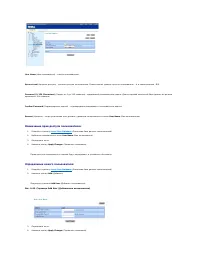
Auto Learn ( Автоматическое распознавание ) - включает или отключает автоматическое распознавание на устройстве . Host Timeout (1-2147483647) ( Время ожидания хоста (1-2147483647)) - время , по истечении которого запись наблюдения по протоколу IGMP у с т а р е в а е т . Значение по умолчанию :...
Страница 137 - Информация о настройке системы; Определение общих сведений об устройстве; Просмотр страницы
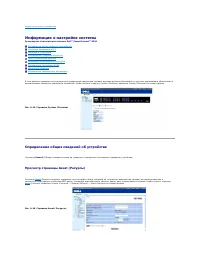
Назад на страницу содержания Информация о настройке системы Руководство пользователя системы Dell™ PowerConnect™ 5324 Определение общих сведений обустройстве Настройка параметров SNTP Управление журналами Определение I P- адресов устройств Запуск диагностики кабелей Управление...
Страница 138 - Определение сведений о системе; Запуск сеанса; Настройка сведений об устройстве с помощью команд консоли
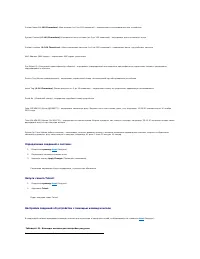
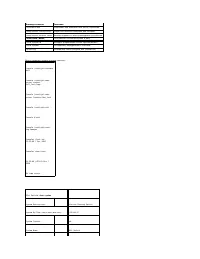
System Name ( 0-160 Characters) ( Имя системы ( о т 0 до 160 символов )) - определенное пользователем имя устройства . System Contact ( 0-160 Characters) ( Контактное лицо системы ( о т 0 до 160 символов )) - определяет имя контактного лица . System Location ( 0-160 Characters) ( Место...
Страница 140 - Определение параметров системного времени
Определение параметров системного времени С т р а н и ц а Time Synchronization ( Синхронизация по времени ) содержит поля для определения параметров системного времени для часов локального оборудования и внешних часов SNTP. Если управление системным временем осуществляется по внешним часам ...
Страница 142 - Источник синхронизации; Локальные настройки
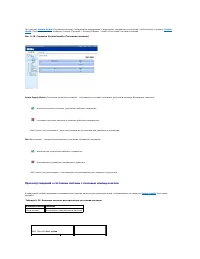
Чтобы открыть страницу Time Synchronization ( Синхронизация по времени ), выберите System ( Система ) → General ( О б щ и е ) → Time Synchronization ( Синхронизация по времени ) на панели дерева . Рис . 6- 17. Страница Time Synchronization ( Синхронизация по времени ) Clock Source ( Источник с...
Страница 144 - Выбор источника синхронизации; Определение параметров локальных часов; Определение параметров внешних часов; Определение параметров часов с помощью команд консоли; Просмотр сведений о состоянии системы
Time ( Время ) - время , когда каждый год заканчивается действие летнего времени . Формат поля часы : минуты , например 05:30. Выбор источника синхронизации 1. Откройте страницу Time Synchronization ( Синхронизация по времени ). 2. Определите значение поля Clock Source ( Источник синхронизаци...
Страница 145 - Просмотр сведений о состоянии системы с помощью команд консоли
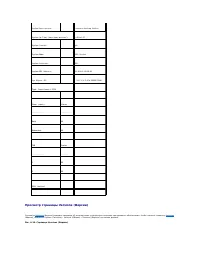
На странице System Health ( Состояние системы ) отображается информация о физических параметрах устройства . Чтобы открыть страницу System Health ( Состояние системы ), выберите System ( Система ) → General ( О б щ и е ) → Health ( Состояние ) на панели дерева . Рис . 6- 18. Страница System He...
Страница 147 - Отображение версий устройств с помощью команд консоли; Восстановление заводских параметров устройства
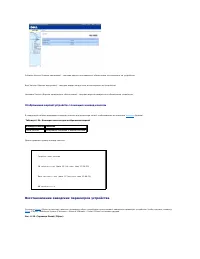
Software Version ( Версия программы ) - текущая версия программного обеспечения , запущенного на устройстве . Boot Version ( Версия загрузчика ) - текущая версия загрузчика , используемого на устройстве . Hardware Version ( Версия аппаратного обеспечения ) - текущая версия аппаратного обеспече...
Страница 148 - Настройка параметров
Восстановление заводских параметров устройства 1. Откройте страницу R e s e t ( Сброс ) 2. Нажмите кнопку Reset ( Сброс ). Появится сообщение подтверждения . 3. Нажмите кнопку « OK » . Будут восстановлены заводские настройки устройства . После этого появится окно , в котором пользовател...
Страница 150 - SNTP Global Settings (
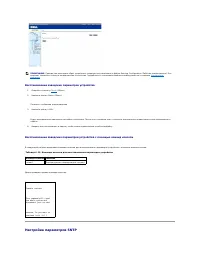
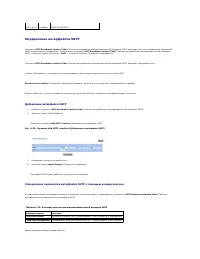
Определение общих параметров SNTP С т р а н и ц а SNTP Global Settings ( Общие параметры SNTP) содержит информацию для определения общих параметров SNTP. Чтобы открыть страницу SNTP Global Settings ( Общие параметры SNTP), выберите System ( Система ) → SNTP → SNTP Global Settings ( Общие...
Страница 151 - Добавление ключа проверки подлинности; Add Authentication Key (
Определение методов проверки подлинности SNTP С т р а н и ц а SNTP Authentication ( Проверка подлинности SNTP) позволяет включить проверку подлинности SNTP между устройством и сервером SNTP. Э т о о з н а ч а е т , что на странице SNTP Authentication ( Проверка подлинности SNTP) также ...
Страница 152 - Отображение таблицы ключей проверки подлинности; Удаление ключа проверки подлинности; Определение параметров проверки подлинности
3. О п р е д е л и т е поля . 4. Нажмите кнопку Apply Changes ( Применить изменения ). Будет добавлен ключ проверки подлинности SNTP, а устройство будет обновлено . Отображение таблицы ключей проверки подлинности 1. Откройте страницу SNTP Authentication ( Проверка подлинности SNTP). 2. Н...
Страница 154 - Добавление сервера
Up ( Р а б о т а е т ) - сервер SNTP работает надлежащим образом . Down ( Отключен ) - сервер SNTP не работает надлежащим образом . Unknown ( Неизвестно ) - состояние сервера SNTP в настоящее время неизвестно . Last Response ( Последний ответ ) - время , когда был получен последний ответ от...
Страница 155 - Изменение сервера; Удаление сервера
Отображение таблицы серверов SNTP 1. Откройте страницу SNTP Servers ( Серверы SNTP). 2. Нажмите кнопку Show All ( Показать все ). Откроется страница SNTP Servers Table ( Таблица серверов SNTP): Рис . 6- 27. Страница SNTP Servers Table ( Таблица серверов SNTP) Изменение сервера SNTP...
Страница 156 - Добавление интерфейса; Определение параметров интерфейса
Определение интерфейсов SNTP С т р а н и ц а SNTP Broadcast Interface Table ( Таблица интерфейсов широковещательной передачи SNTP) содержит поля для определения параметров SNTP для различных интерфейсов . Чтобы открыть страницу SNTP Broadcast Interface Table ( Таблица интерфейсов широковещ...
Страница 159 - Включение журналов; Включение журналов с помощью команд консоли
Warning ( П р е д у п р е ж д е н и е ) - самый низкий уровень предупреждения устройства . Устройство работает , но имеется ошибка в работе . Notice ( Уведомление ) - предоставляет информацию об устройстве . Informational ( И н ф о р м а ц и о н н о е ) - предоставляет информацию об устройстве ....
Страница 160 - Отображение таблицы журнала ОЗУ
Отображение таблицы журнала ОЗУ С т р а н и ц а RAM Log Table ( Таблица журнала ОЗУ ) содержит сведения о записях журнала , хранящегося в ОЗУ , включая время , когда был записан журнал , важность журнала и описание журнала . Чтобы открыть страницу RAM Log Table ( Таблица журнала ОЗУ ), вы...
Страница 161 - Удаление данных журнала; Просмотр и очистка таблицы журнала ОЗУ с помощью команд консоли
Severity ( Уровень важности ) - указывает важность журнала . Description ( Описание ) - описание , задаваемое пользователем . Удаление данных журнала : 1. Откройте страницу RAM Log Table ( Таблица журнала ОЗУ ). 2. Нажмите кнопку Clear Log ( Очистить журнал ). Информация журнала будет удал...
Страница 162 - Отображение таблицы файла журнала
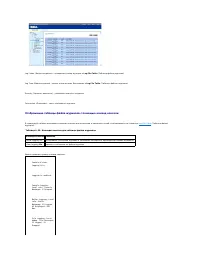
Отображение таблицы файла журнала Log File Table ( Таблица файла журналов ) содержит сведения о записях журнала , сохраненных в файле журналов во флэш - памяти , включая время , когда был записан журнал , важность журнала и описание сообщения журнала . Чтобы открыть страницу Log File Table ( Т...
Страница 163 - Отображение таблицы файла журналов с помощью команд консоли
Log Index ( Индекс журнала ) - показывает номер журнала в Log File Table ( Таблица файла журнала ). Log Time ( Время журнала ) - время , когда журнал был введен в Log File Table ( Таблица файлов журнала ). Severity ( Уровень важности ) - указывает важность журнала . Description ( Описание ...
Страница 164 - Страница настройки параметров удаленного сервера журналов
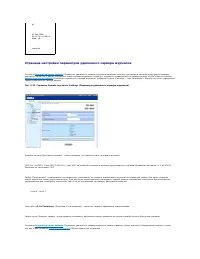
Страница настройки параметров удаленного сервера журналов С т р а н и ц а Remote Log Server Settings ( Параметры удаленного сервера журналов ) содержит поля для просмотра и настройки доступных серверов журналов . Кроме того , можно определить новые серверы журналов и важность журналов , отпр...
Страница 165 - Отправка журналов на сервер; Определение нового сервера; Отображение таблицы удаленных серверов журналов
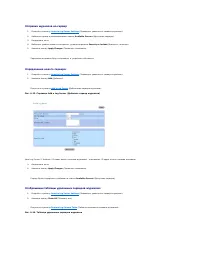
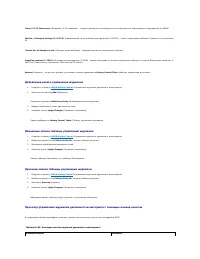
Отправка журналов на сервер 1. Откройте страницу Remote Log Server Settings ( Параметры удаленного сервера журналов ). 2. Выберите сервер в раскрывающемся списке Available Servers ( Доступные серверы ). 3. Определите поля . 4. Выберите уровень важности журнала , установив флажок Severity to I...
Страница 166 - Работа с удаленным сервером журналов с помощью команд консоли
Удаление сервера журналов со страницы Log Server Table ( Таблица серверов журналов ): 1. Откройте страницу Remote Log Server Settings ( Параметры удаленного сервера журналов ). 2. Нажмите кнопку Show All ( Показать все ). Откроется страница Remote Log Servers Table ( Таблица удаленных серв...
Страница 167 - Определение шлюзов по умолчанию
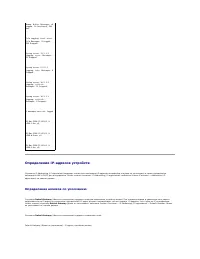
Определение IP- адресов устройств С т р а н и ц а IP Addressing (IP- адресация ) содержит ссылки для назначения I P- адресов интерфейса и шлюза по умолчанию , а также определения параметров ARP и DHCP для интерфейсов . Чтобы открыть страницу IP Addressing (IP- адресация ), выберите Syst...
Страница 168 - Определение; IP Interface Parameters (
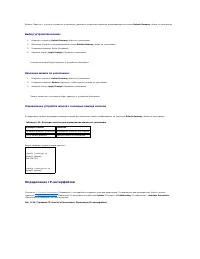
Remove ( Удалить ) - когда этот флажок установлен , удаляются устройства шлюза из раскрывающегося списка Default Gateway ( Шлюз по умолчанию ) Выбор устройства шлюза : 1. Откройте страницу Default Gateway ( Шлюз по умолчанию ). 2. Выберите I P- адрес в раскрывающемся списке Default Gateway (...
Страница 169 - Добавление
IP Address (IP- адрес ) - I P- адрес интерфейса . Prefix Length ( Длина префикса ) - число бит , образующих префикс исходного I P- а д р е с а , или сетевая маска исходного I P- а д р е с а . Interface ( Интерфейс ) - тип интерфейса , для которого определен I P- адрес . Выберите Port ( П о...
Страница 172 - Добавление клиента
Страница DHCP IP Interface (IP- интерфейс DHCP) содержит поля для определения клиентов DHCP, подключенных к устройству . Выберите System ( Система ) → IP Addressing (IP- адресация ) → DHCP IP Interface (IP- интерфейс DHCP) на панели дерева . Чтобы открыть страницу DHCP IP In...
Страница 173 - DCHP
Откроется страница Add DHCP IP Interface ( Добавить I P- интерфейс DHCP). 3. Введите значения в поля на этой странице . 4. Нажмите кнопку Apply Changes ( Применить изменения ). I P- интерфейс DHCP будет добавлен , а устройство обновлено . Изменение IP- интерфейса DCHP 1. Откройте стран...
Страница 174 - Настройка системы имен доменов
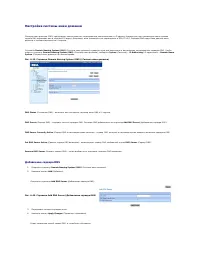
Настройка системы имен доменов Система имен доменов (DNS) преобразует имена доменов , определенные пользователем , в I P- а д р е с а . Каждый раз при назначении имени домена служба DNS переводит имя в числовой I P- адрес . Например , www.ipexample.com переводится в 192.87.56.2. Серверы DN...
Страница 175 - Удаление серверов; Настройка серверов; Определение доменов по умолчанию
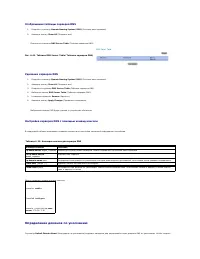
Отображение таблицы серверов DNS 1. Откройте страницу Domain Naming System (DNS) ( Система имен доменов ). 2. Нажмите кнопку Show All ( Показать все ). Откроется страница DNS Server Table ( Таблица серверов DNS): Рис . 6- 41. Таблица DNS Server Table ( Таблица серверов DNS) Удаление сер...
Страница 176 - Default Domain Name (; Определение имен доменов; Отображение хоста домена
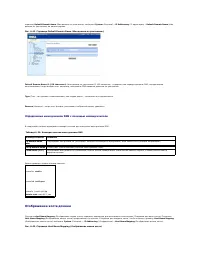
страницу Default Domain Name ( Имя домена по умолчанию ), выберите System ( Система ) → IP Addressing (IP- адресация ) → Default Domain Name ( Имя домена по умолчанию ) на панели дерева . Рис . 6- 42. Страница Default Domain Name ( Имя домена по умолчанию ) Default Domain Name (1-158 characte...
Страница 177 - Добавление имен домена хоста; Отображение таблицы отображения имен хостов
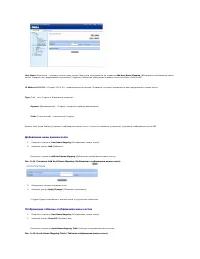
Host Name ( Имя хоста ) - содержит список имен хостов . Имя хоста определяется на странице Add Host Name Mapping ( Добавление отображения имени хоста ). Каждый хост предоставляет до восьми I P- адресов . Возможны следующие значения поля Host Name ( Имя хоста ): IP Address (X.X.X.X) (IP- адре...
Страница 178 - Сопоставление
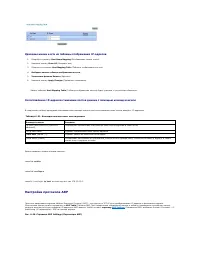
Удаление имени хоста из таблицы отображения IP- адресов 1. Откройте страницу Host Name Mapping ( Отображение имени хоста ) . 2. Нажмите кнопку Show All ( Показать все ) 3. Откроется страница Host Mapping Table ( Таблица отображения хостов ). 4. Выберите запись таблицы отображения хостов ....
Страница 179 - Добавление статической записи таблицы
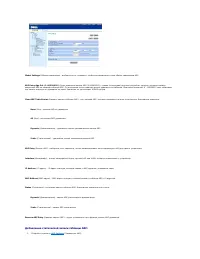
Global Settings ( Общие параметры ) - выберите этот параметр , чтобы активизировать поля общих параметров ARP. ARP Entry Age Out (1-40000000) ( Срок хранения записи ARP (1-40000000)) - время ( в секундах ) для всех устройств , которое проходит между запросами ARP по записям таблицы ARP. По...
Страница 180 - Удаление записи таблицы
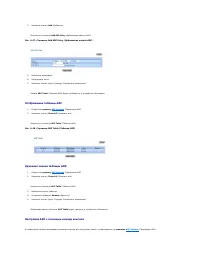
2. Нажмите кнопку Add ( Добавить ). Откроется страница Add ARP Entry ( Добавление записи ARP): Рис . 6- 47. Страница Add ARP Entry ( Добавление записи ARP) 3. Выберите интерфейс . 4. Определите поля . 5. Нажмите кнопку Apply Changes ( Применить изменения ). Запись ARP Table ( Таблиц...
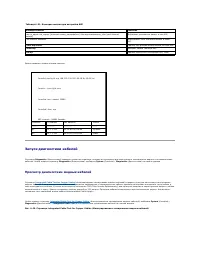
Страница 181 - Запуск диагностики кабелей; Просмотр диагностики медных кабелей
Таблица 6- 32. Команды консоли для настройки ARP Далее приведен пример команд консоли . Запуск диагностики кабелей Команда консоли Описание arp ip_ адрес h w _ адрес {ethernet номер _ интерфейса | vlan и д е н т и ф и к а т о р _vlan| port-channel номер } Добавляет постоянную запись...
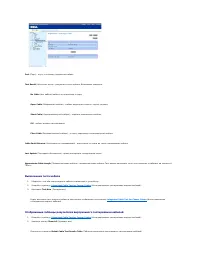
Страница 182 - Выполнение теста кабеля
Port ( П о р т ) - п о р т , к которому подключен кабель . Test Result ( Результат теста ) - результаты теста кабеля . Возможные значения : No Cable ( Нет кабеля ) кабель не подключен к порту . Open Cable ( Оборванный кабель ) - кабель подключен только с одной стороны . Short Cable ( Корот...
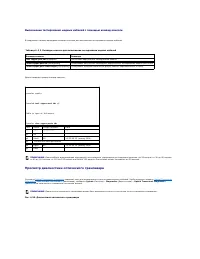
Страница 183 - Просмотр диагностики оптического трансивера
Выполнение тестирования медных кабелей с помощью команд консоли В следующей таблице приведены команды консоли для выполнения тестирования медных кабелей . Таблица 6- 3 3. Команды консоли для выполнения тестирования медных кабелей Далее приведен пример команд консоли . Просмотр диагно...
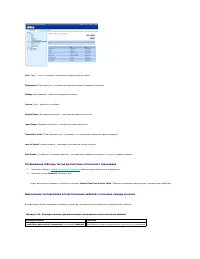
Страница 186 - Управление безопасностью устройств; Defining Access Profiles (
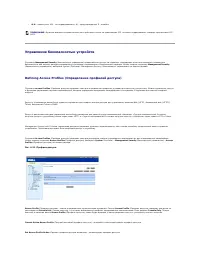
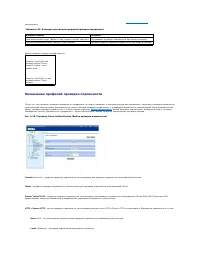
l N/A - недоступно , N/S - не поддерживается , W - п р е д у п р е ж д е н и е , E - ошибка . Управление безопасностью устройств С т р а н и ц а Management Security ( Безопасность управления ) предоставляет доступ на страницы , содержащие поля для настройки параметров безопасности для п...
Страница 187 - Активизация профиля; Добавление профиля доступа
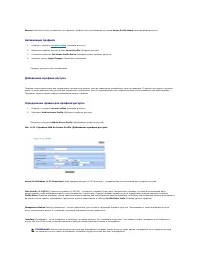
Remove ( Удалить ) когда установлен этот флажок , профиль доступа удаляется из списка Access Profile Name ( Имя профилей доступа ). Активизация профиля 1. Откройте страницу Access Profiles ( Профили доступа ). 2. Выберите профиль доступа в поле Access Profile ( Профиль доступа ). 3. Устано...
Страница 188 - Добавление правил для профиля доступа; Просмотр таблицы правил профиля
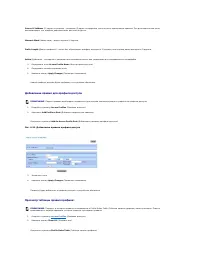
Source IP Address (IP- адрес источника ) - исходный I P- адрес интерфейса , для которого применяется правило . Это дополнительное поле , показывающее , что правило действительно для этой подсети . Network Mask ( Маска сети ) - маска подсети I P- а д р е с а . Prefix Length ( Длина префикса )...
Страница 189 - Удаление правила; Определение профилей доступа с помощью команд консоли
Рис . 6- 54. Страница Profile Rules Table ( Таблица правил профиля ) Удаление правила 1. О т к р о й т е страницу AccessProfiles ( Профили доступа ). 2. Нажмите кнопку Show All ( Показать все ). Откроется страница Profile Rules Table ( Таблица правил профиля ). 3. Выберите правило . 4....
Страница 190 - Определение профилей проверки подлинности
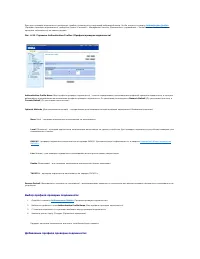
Определение профилей проверки подлинности С т р а н и ц а Authentication Profiles ( Профили проверки подлинности ) содержит поля для выбора метода проверки подлинности пользователя на устройстве . Идентификация пользователя происходит : l Локально l Через внешний сервер Для идентификации...
Страница 191 - Выбор профиля проверки подлинности; Добавление профиля проверки подлинности
Если при проверке подлинности происходит ошибка , используется следующий выбранный метод . Чтобы открыть страницу Authentication Profiles ( Профили проверки подлинности ), выберите System ( Система ) → Management Security ( Безопасность управления ) → Authentication Profiles ( Профили проверки по...
Страница 192 - Add Authentication Profile; Отображение страницы; Authentication Profiles (; Удаление профиля проверки подлинности
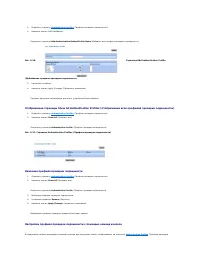
1. Откройте страницу Authentication Profiles ( Профили проверки подлинности ). 2. Нажмите кнопку Add ( Добавить ). Откроется страница Add Authentication Method Profile Name ( Добавить имя профиля проверки подлинности ): Рис . 6- 56. Страница Add Authentication Profile ( Добавление профиля пр...
Страница 193 - Назначение профилей проверки подлинности
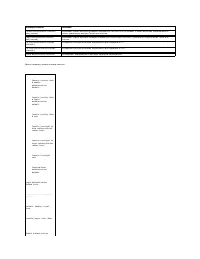
подлинности ). Таблица 6- 36. Команды консоли для профилей проверки подлинности Далее приведен пример команд консоли . Назначение профилей проверки подлинности После того как профили проверки подлинности определены , их можно применить к методам доступа для управления . Например , проверка ...
Страница 194 - Secure HTTP
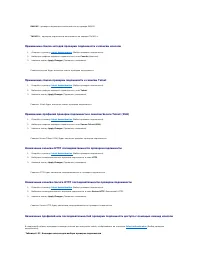
RADIUS - проверка подлинности выполняется на сервере RADIUS. TACACS+ - проверка подлинности выполняется на сервере TACACS+. Применение списка методов проверки подлинности к сеансам консоли 1. Откройте страницу Select Authentication ( Выбор проверки подлинности ). 2. Выберите профиль проверк...
Страница 197 - Назначение прав доступа пользователю; Определение нового пользователя
User Name ( Имя пользователя ) - список пользователей . Access Level ( Уровень доступа ) - уровень доступа пользователя . Самый низкий уровень доступа пользователя - 1 , а самый высокий - 1 5 . Password ( 0-159 Characters) ( Пароль от 0 до 159 символов ) - задаваемый пользователем пароль ....
Страница 198 - Отображение локальной пользовательской таблицы; Удаление пользователей; Назначение пользователей с помощью команд консоли; Defining Line Passwords
Новый пользователь будет определен , а устройство обновлено . Отображение локальной пользовательской таблицы : 1. Откройте страницу Local User Database ( Локальная база данных пользователей ). 2. Нажмите кнопку Show All ( Показать все ). Откроется страница Local User Table ( Таблица локал...
Страница 199 - Определение паролей каналов связи для сеансов консоли; Определение паролей каналов связи для сеансов; Определение паролей каналов связи для сеансов безопасной связи; Назначение паролей каналов с помощью команд консоли
Line Password for Console/Telnet/Secure Telnet (0-159 Characters) ( Пароль канала для консоли /Telnet/Secure Telnet (0-159 Characters)) - пароль канала для доступа к устройству через сеанс консоли , Telnet или Secure Telnet. Пароли могут содержать не более 159 символов . Confirm Password ( ...
Страница 200 - Определение пароля включения; Определение нового пароля включения; Назначение паролей включения с помощью команд консоли
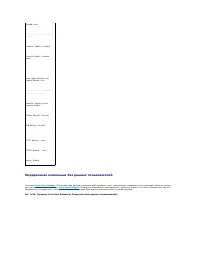
Далее приведен пример команд консоли . Определение пароля включения С т р а н и ц а Modify Enable Password ( Изменение пароля включения ) задает локальный пароль для управления доступом для конфигураций Normal ( Обычная ), Privilege ( С привилегиями ) и Global ( О б щ а я ). Чтобы откры...
Страница 206 - Отображение списка серверов; Show all RADIUS Servers (
Default Key String (1-128 Characters) ( Строка ключа по умолчанию (1-128 символов )) - строка ключа по умолчанию , используемая для проверки подлинности и шифрования всех данных RADIUS, передаваемых между устройством и сервером RADIUS. Этот ключ закодирован . Source IP Address (IP- адрес ист...
Страница 207 - Изменение параметров сервера; Определение серверов
Изменение параметров сервера RADIUS: 1. Откройте страницу RADIUS Settings ( Параметры RADIUS). 2. Нажмите кнопку Show All ( Показать все ). Откроется страница RADIUS Servers List ( Список серверов RADIUS). 3. Измените соответствующие поля . 4. Нажмите кнопку Apply Changes ( Применить ...
Страница 208 - Определение сообщества; Определение нового сообщества
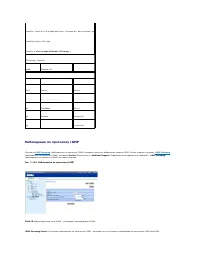
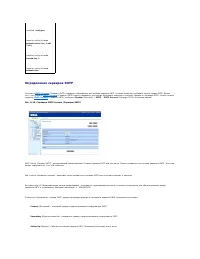
Протокол SNMP (Simple Network Management Protocol) обеспечивает способ управления устройствами в сети . На устройствах , п о д д е р ж и в а ю щ и х SNMP, работает локальная программа ( а г е н т ). Агенты SNMP хранят список переменных , которые используются для управления устройством . Эти п...
Страница 209 - Отображение всех сообществ; Удаление сообществ
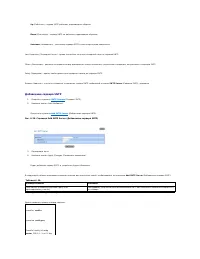
1. Откройте страницу SNMP Community ( С о о б щ е с т в о SNMP). 2. Нажмите кнопку Add ( Добавить ). Откроется страница Add SNMP Community ( Добавление сообщества SNMP): Рис . 6- 71. Страница Add SNMP Community ( Добавление сообщества SNMP) 3. Выберите одно из следующих значений : Mana...
Страница 210 - Настройка сообществ с помощью команд консоли
Настройка сообществ с помощью команд консоли В следующей таблице приведены команды консоли для настройки полей , отображаемых на странице SNMP Community ( С о о б щ е с т в о SNMP). Таблица 6- 43. Команды консоли для сообщества SNMP Далее приведен пример команд консоли . Команда консоли Оп...
Страница 211 - Определение системные прерывания
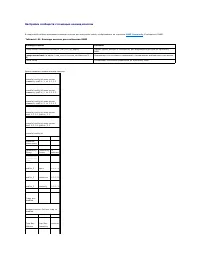
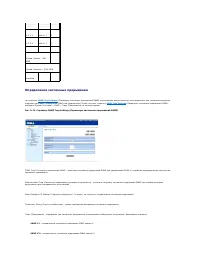
Определение системные прерывания На странице SNMP Trap Settings ( Параметры системных прерываний SNMP) пользователь может включить или выключить для устройства функцию отправки системных прерываний SNMP или уведомлений . Чтобы открыть страницу SNMP Trap Settings ( Параметры системных преры...
Страница 212 - Включение прерываний проверки подлинности на устройстве; Отображение таблицы менеджеров системных прерываний
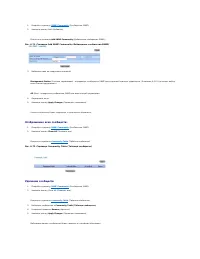
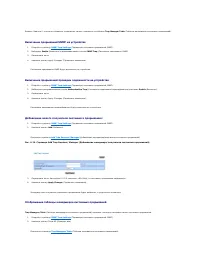
Remove ( Удалить ) - когда этот флажок установлен , запись удаляется из таблицы Trap Manager Table ( Таблица менеджеров системных прерываний ). Включение прерываний SNMP на устройстве 1. Откройте страницу SNMP Trap Settings ( Параметры системных прерываний SNMP). 2. Выберите Enable ( Вклю...
Страница 213 - Удаление записи из таблицы менеджеров системных прерываний; Настройка системных прерываний с помощью команд консоли
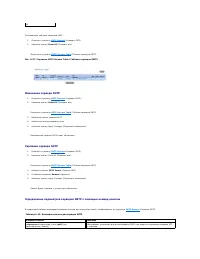
Рис . 6- 75. Страница Trap Managers Table ( Таблица менеджеров системных прерываний ) Удаление записи из таблицы менеджеров системных прерываний 1. Откройте страницу SNMP Trap Settings ( Параметры системных прерываний SNMP). 2. Нажмите кнопку Show All ( Показать все ). Откроется страница...
Страница 215 - Обзор управления файлами; Загрузка файлов
Обзор управления файлами Структура файлов настройки состоит из следующих файлов настройки : l файл настройки для запуска - содержит команды , необходимые для восстановления тех же параметров настройки устройства при отключении или перезагрузке устройства . Файл для запуска создается путем ко...
Страница 216 - Загрузка файлов с сервера; Загрузка файлов с сервера с помощью команд консоли
Firmware Download Source File Name ( Имя исходного файла микропрограммы для загрузки ) - файл микропрограммы для загрузки . Firmware Download Destination File ( Целевой файл микропрограммы для загрузки ) - тип файла , в который будет загружен файл . Возможные значения : Software Image ( Образ ...
Страница 217 - Передача файлов на сервер
Далее приведен пример команд консоли . Передача файлов на сервер С т р а н и ц а File Upload to Server ( Загрузка файла на сервер ) содержит поля для загрузки программного обеспечения с сервера TFTP на устройство . Файл образа также можно передать со страницы File Upload to Server ( Передач...
Страница 218 - Передача файлов; Передача файлов на сервер с помощью команд консоли; Копирование файлов
Configuration Upload Destination ( Место назначения передачи настройки ) - определяет путь , по которому выполняется передача файла настройки . Configuration Upload Transfer file name ( Имя передаваемого файла настройки ) - программный файл , в который выполняется передача настройки . Возможные зн...
Страница 219 - Восстановление заводских настроек по умолчанию; Копирование и удаление файлов с помощью команд консоли
Copy Configuration ( Копировать настройку ) - когда установлен этот флажок , выполняется копирование файлов рабочей настройки , настройки запуска или резервной настройки . Возможные значения : Source ( Источник ) - выполняется копирование файлов рабочей настройки , настройки запуска или резервной...
Страница 220 - Определение расширенных параметров; Общие параметры точной настройки устройства; Просмотр счетчика записей журнала ОЗУ с помощью команд консоли
Определение расширенных параметров С т р а н и ц а Advanced Settings ( Расширенные параметры ) содержит ссылки для настройки общих параметров . Расширенные параметры используются для настройки прочих глобальных атрибутов устройства . Изменения для этих атрибутов применяются только после сброс...
Страница 223 - Элементы интерфейса
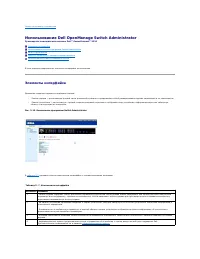
Назад на страницу содержания Использование Dell OpenManage Switch Administrator Руководство пользователя системы Dell™ PowerConnect™ 5324 Элементы интерфейса Использование кнопок программы Switch Administrator Запуск приложения Доступ к устройству с помощью команд консоли Использо...
Страница 224 - Представление устройства; Использование кнопок программы; Информационные кнопки; Кнопки управления устройством
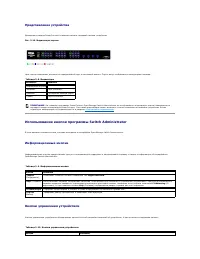
Представление устройства Домашняя страница PowerConnect содержит рисунок передней панели устройства . Рис . 5- 14. Индикаторы портов Цвет порта показывает , активен ли определенный порт в настоящий момент . Порты могут отображаться следующими цветами : Таблица 5- 8. Индикаторы Исполь...
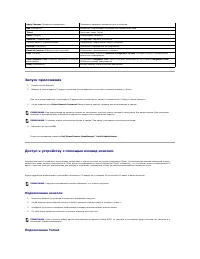
Страница 225 - Запуск приложения; Доступ к устройству с помощью команд консоли; Подключение консоли; Подключение
Запуск приложения 1. Откройте веб - браузер . 2. Введите в строке адреса I P- адрес устройства ( как определено в консоли ) и нажмите клавишу <Enter>. Для получения сведений о назначении I P- адреса для устройства см . раздел «Статический I P- адрес и маска подсети» . 3. Когда появ...
Страница 226 - Использование режима командной строки; Обзор режима командной строки
Telnet - это протокол TCP/IP эмуляции терминала . Терминалы ASCII могут виртуально соединяться с локальным устройством через сеть , р а б о т а ю щ у ю п о протоколу TCP/IP. Telnet - это альтернатива терминалу с локальной регистрацией , в котором требуется удаленная регистрация . Устройст...
Страница 227 - Режим
Чтобы отобразить список команд режима User EXEC, введите в командной строке знак вопроса . Режим Privileged EXEC Привилегированный доступ можно защитить от несанкционированного доступа и обеспечить рабочие параметры . Пароли отображаются на экране в ф о р м а т е *****. При вводе учитывае...
Страница 229 - Открытый ключ; Примеры команд консоли
console# configure console(config)# interface ethernet g18 console(config-if)# Режим Management Access List Режим Management Access List содержит команды для управления списками доступа . В режиме Global Configuration, команда management access-list используется для перехода в режим наст...
Страница 230 - Просмотр статистики; Просмотр таблиц; Просмотр общих сведений по использованию
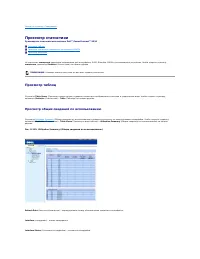
Назад на страницу Содержание Просмотр статистики Руководство пользователя системы Dell™ PowerConnect™ 5324 Просмотр таблиц Просмотр статистики удаленного мониторинга RMON Просмотр диаграмм На страницах статистики приведена информация для интерфейса , GVRP, Etherlike, RMON и использо...
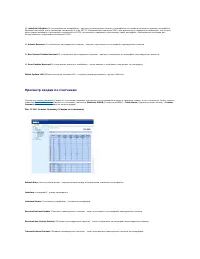
Страница 231 - Просмотр сводки по счетчикам
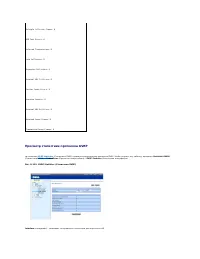
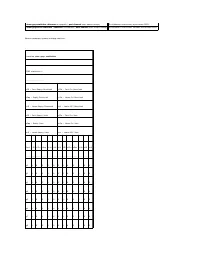
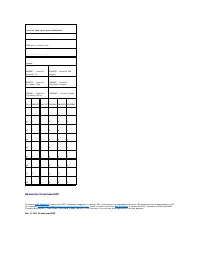
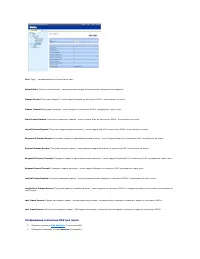
% Interface Utilization (% использования интерфейса ) - процент использования сетевого интерфейса на основе дуплексного режима интерфейса . Диапазон значений этого параметра составляет от 0 до 200 %. Максимальное значение 200% для дуплексного соединения показывает , что полоса пропускания вход...
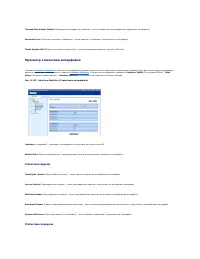
Страница 232 - Просмотр статистики интерфейса; Статистика приема
Transmit Non Unicast Packets ( Передано многоадресных пакетов ) - число переданных многоадресных пакетов из интерфейса . Received Errors ( Получено пакетов с ошибками ) - число пакетов с ошибками , полученных не интерфейс . Global System LAG ( Общее состояние системы LAG) - текущая производит...
Страница 233 - Отображение статистики интерфейса; Сброс счетчиков статистики интерфейса; Просмотр статистики интерфейса с помощью команд консоли
Total Bytes (Octets) ( Всего байт ( о к т е т о в )) - число октетов , переданных на выбранный интерфейс . Unicast Packets ( Одноадресные пакеты ) - число одноадресных пакетов , переданных на выбранный интерфейс . Multicast Packets ( Многоадресные пакеты ) - число многоадресных пакетов , переда...
Страница 236 - Сброс статистики
1. Откройте страницу Etherlike Statistics ( Статистика Etherlike). 2. Выберите интерфейс в поле Interface ( Интерфейс ). Отобразится статистика Etherlike и н т е р ф е й с а . Сброс статистики Etherlike 1. Откройте страницу Etherlike Statistics ( Статистика Etherlike). 2. Щелкните Re...
Страница 238 - Просмотр статистики протокола
Refresh Rate ( Частота обновления ) - период времени между обновлениями статистики интерфейса . Join Empty ( Объединить пустые ) - статистика Join Empty протокола GVRP для устройства . Empty ( Пустые ) - статистика Empty протокола GVRP для устройства . Leave Empty ( Оставлять пустые ) - ст...
Страница 243 - Просмотр группы статистики
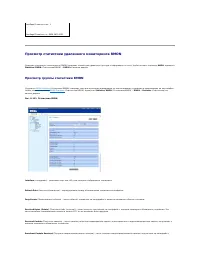
Просмотр статистики удаленного мониторинга RMON Страница удаленного мониторинга (RMON) содержит ссылки для удаленного доступа к информации по сети . Чтобы открыть страницу RMON , щелкните Statistics/RMON ( С т а т и с т и к а /RMON) → RMON на панели дерева . Просмотр группы статистики R...
Страница 246 - Добавление записи управления журналом; Изменение записи таблицы управления журналом; Удаление записи таблицы управления журналом
Owner (0-20 Characters) ( Владелец (0-20 символов )) - станция удаленного мониторинга или пользователя , запросившего информацию по RMON. Max No. of Samples to Keep (1-65535) ( Максимальное число выборок для хранения (1-65535)) - число сохраняемых выборок . Значение по умолчанию : 50. Curre...
Страница 247 - Просмотр журнала удаленного мониторинга
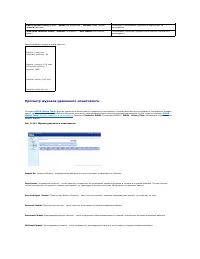
Далее приведен пример команд консоли . Просмотр журнала удаленного мониторинга С т р а н и ц а RMON History Table ( Журнал удаленного мониторинга ) содержит статистические сетевые выборки для конкретного интерфейса . Каждая запись таблицы представляет собой все значения счетчиков , скомпил...
Страница 248 - Просмотр статистики для определенной записи журнала
CRC Align Errors ( Ошибки выравнивания CRC) - число пакетов , полученных во время сеанса выборки с длинной в 6 4-1518 о к т е т о в , неверная последовательность проверки (FCS) с целым числом октетов или неверная FCS с нецелым числом . Undersize Packets ( Пакеты с размером меньше допустимого ...
Страница 249 - Определение событий удаленного мониторинга устройства
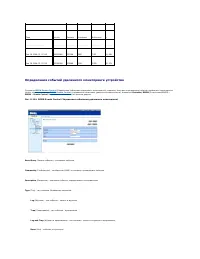
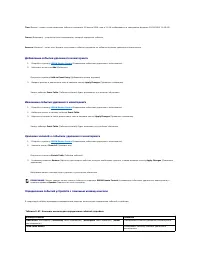
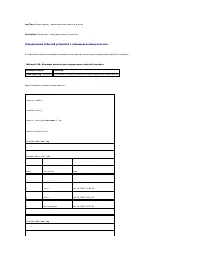
Определение событий удаленного мониторинга устройства С т р а н и ц а RMON Events Control ( Управление событиями удаленного мониторинга ) содержит поля для определения событий удаленного мониторинга . Чтобы открыть страницу RMON Events Control ( Управление событиями удаленного мониторинга ...
Страница 250 - Добавление события удаленного мониторинга; Изменение события удаленного мониторинга; Удаление записей о событиях удаленного мониторинга; Определение событий устройств с помощью команд консоли
Time ( Время ) - время , когда произошло событие ( например , 29 марта 2004 года в 11:00 отображается в следующем формате 29/03/2004 11:00:00). Owner ( Владелец ) - устройство или пользователь , который определил событие . Remove ( Удалить ) - когда этот флажок установлен , событие удаляет...
Страница 251 - Просмотр журнала событий удаленного мониторинга
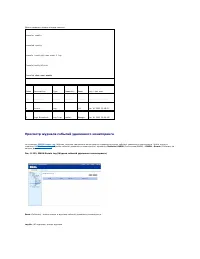
Далее приведен пример команд консоли . Просмотр журнала событий удаленного мониторинга На странице RMON Events Log ( Журнал событий удаленного мониторинга ) содержится список событий удаленного мониторинга . Чтобы открыть страницу RMON Events Log ( Журнал событий удаленного мониторинга )...
Страница 253 - Определение сигналов устройств удаленного мониторинга
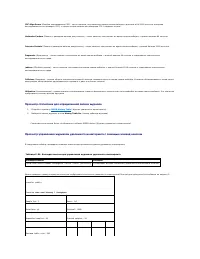
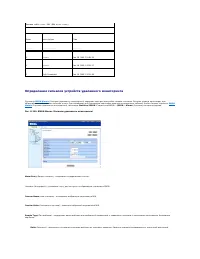
Определение сигналов устройств удаленного мониторинга С т р а н и ц а RMON Alarms ( Сигналы удаленного мониторинга ) содержит поля для настройки сетевых сигналов . Сетевая тревога происходит при Maximum table size: 500 (800 after reset) Event Description Time ------- ----------...
Страница 254 - Добавление записи в таблицу сигналов; Изменение записи в таблице сигналов
Absolute ( Абсолютное значение ) - сравнивает значения с пороговыми величинами в конце интервала выборки . Rising Threshold ( Превышение порога ) - значение счетчика превышения , активизирующее сигнал превышения верхней пороговой величины . Верхнее пороговое значение отображается в верхней части ...
Страница 255 - Отображение таблицы сигналов; Удаление записи в таблице сигналов; Определение сигналов устройств с помощью команд консоли
3. Выполните необходимые изменения значений в полях диалогового окна . 4. Нажмите кнопку Apply Changes ( Применить изменения ). Запись будет изменена , а устройство обновлено . Отображение таблицы сигналов 1. Откройте страницу RMON Alarms ( Сигналы удаленного мониторинга ). 2. Нажмите кноп...
Страница 256 - Просмотр диаграмм; Просмотр статистики портов; Отображение статистики для порта
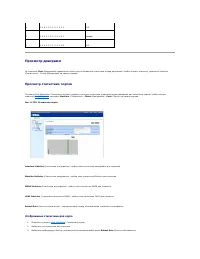
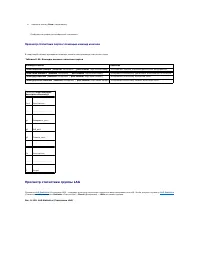
Просмотр диаграмм На странице Chart ( Диаграммы ) содержатся ссылки для отображения статистики в виде диаграммы . Чтобы открыть страницу , щелкните Statistics ( С т а т и с т и к а ) → Charts ( Диаграммы ) на панели дерева . Просмотр статистики портов С т р а н и ц а Port Statistics ( ...
Страница 257 - Просмотр статистики порта с помощью команд консоли; Просмотр статистики группы
4. Нажмите кнопку Draw ( Нарисовать ). Отобразится график для выбранной статистики . Просмотр статистики порта с помощью команд консоли В следующей таблице приведены команды консоли для просмотра статистики порта . Таблица 8- 90. Команды консоли статистики портов Просмотр статистики гр...
Страница 258 - Отображение статистики
Interface Statistics ( Статистика интерфейса ) - выбор типа статистики интерфейса для открытия . Etherlike Statistics ( Статистика интерфейса ) - выбор типа статистики Etherlike для открытия . RMON Statistics ( Статистика интерфейса ) - выбор типа статистики RMON для открытия . GVRP Statis...





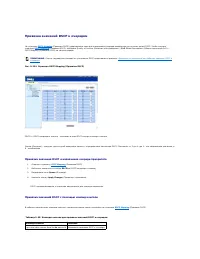

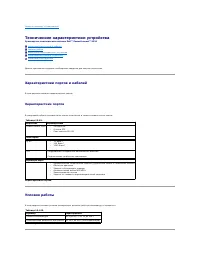
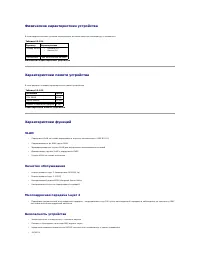


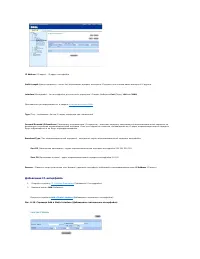
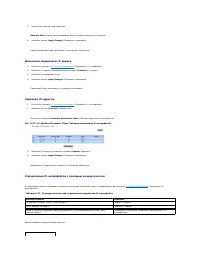
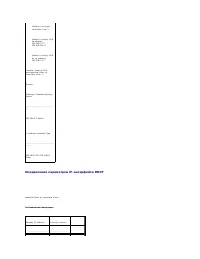
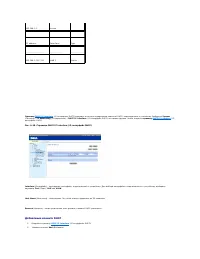
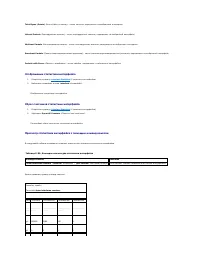
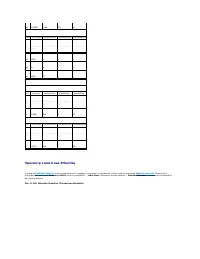
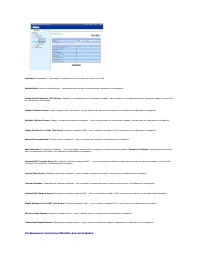
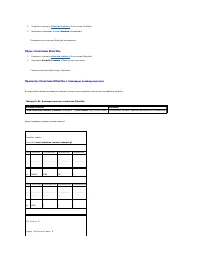

 Dell 1130 Laser Mono Printer
Инструкция по эксплуатации
Dell 1130 Laser Mono Printer
Инструкция по эксплуатации
 Dell 1130n Laser Mono Printer
Инструкция по эксплуатации
Dell 1130n Laser Mono Printer
Инструкция по эксплуатации
 Dell 1133 Laser Mono Printer
Инструкция по эксплуатации
Dell 1133 Laser Mono Printer
Инструкция по эксплуатации
 Dell 1209S Projector
Инструкция по эксплуатации
Dell 1209S Projector
Инструкция по эксплуатации
 Dell 1409X Projector
Инструкция по эксплуатации
Dell 1409X Projector
Инструкция по эксплуатации
 Dell 1430X Projector
Инструкция по эксплуатации
Dell 1430X Projector
Инструкция по эксплуатации
 Dell 1420X Projector
Инструкция по эксплуатации
Dell 1420X Projector
Инструкция по эксплуатации
 Dell 1609WX Projector
Инструкция по эксплуатации
Dell 1609WX Projector
Инструкция по эксплуатации
 Dell 17FP
Инструкция по эксплуатации
Dell 17FP
Инструкция по эксплуатации
 Dell 1815dn Multifunction Mono Laser Printer
Инструкция по эксплуатации
Dell 1815dn Multifunction Mono Laser Printer
Инструкция по эксплуатации
 Dell 2330d
Инструкция по эксплуатации
Dell 2330d
Инструкция по эксплуатации
 Dell 2350dn Mono Laser Printer
Инструкция по эксплуатации
Dell 2350dn Mono Laser Printer
Инструкция по эксплуатации
 Dell 2724 - PowerConnect Switch
Инструкция по эксплуатации
Dell 2724 - PowerConnect Switch
Инструкция по эксплуатации
 Dell 3330dn Mono Laser Printer
Инструкция по эксплуатации
Dell 3330dn Mono Laser Printer
Инструкция по эксплуатации
 Dell 3333dn
Инструкция по эксплуатации
Dell 3333dn
Инструкция по эксплуатации
 Dell 3335dn Mono Laser Printer
Инструкция по эксплуатации
Dell 3335dn Mono Laser Printer
Инструкция по эксплуатации
 Dell 4320 Projector
Инструкция по эксплуатации
Dell 4320 Projector
Инструкция по эксплуатации
 Dell 4610X Wireless Projector
Инструкция по эксплуатации
Dell 4610X Wireless Projector
Инструкция по эксплуатации
 Dell 5230n-dn
Инструкция по эксплуатации
Dell 5230n-dn
Инструкция по эксплуатации
 Dell 5230dn Mono Laser Printer
Инструкция по эксплуатации
Dell 5230dn Mono Laser Printer
Инструкция по эксплуатации