Страница 8 - О принтере; Благодарим за выбор данного принтера!; Экономия энергии; Экономия бумаги
О принтере Благодарим за выбор данного принтера! Мы много работали, чтобы он отвечал вашим потребностям. Чтобы немедленно начать использование нового принтера, используйте указания по установке,прилагаемые к принтеру, а затем пролистайте руководство пользователя , чтобы узнать, как выполнять основны...
Страница 9 - Поиск информации о принтере; Публикации
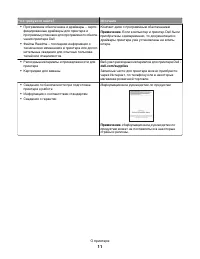
• Печать на обеих сторонах бумаги. Устройство двусторонней печати позволяет выполнять печать на обеих сторонах бумаги автоматически или вручную (в зависимости от модели принтера). • Предварительно просматривайте задания перед печатью. Используйте функцию предварительного просмотра, которая имеется в...
Страница 12 - Детали принтера
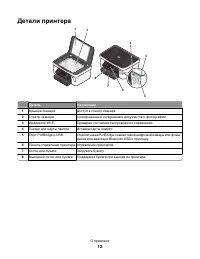
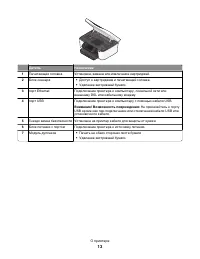
Детали принтера 1 2 3 4 5 6 7 8 Деталь Назначение 1 Крышка сканера Доступ к стеклу сканера. 2 Стекло сканера Сканирование и копирование документов и фотографий. 3 Индикатор Wi-Fi Проверка состояния беспроводного соединения. 4 Гнездо для карты памяти Вставка карты памяти. 5 Порт PictBridge и USB Подк...
Страница 14 - Заказ картриджей; Замена картриджей
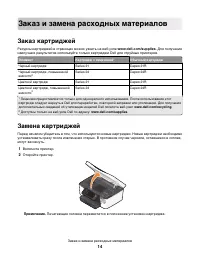
Заказ и замена расходных материалов Заказ картриджей Ресурсы картриджей в страницах можно узнать на веб-узле www.dell.com/supplies . Для получения наилучших результатов используйте только картриджи Dell для струйных принтеров. Элемент Картридж с лицензией 1 Обычный картридж Черный картридж Series 21...
Страница 15 - Утилизация продуктов Dell
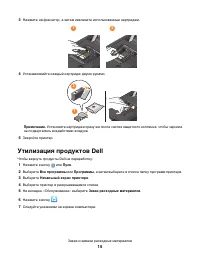
3 Нажмите на фиксатор, а затем извлеките использованные картриджи. 2 1 4 Устанавливайте каждый картридж двумя руками. 1 2 Примечание. Установите картриджи сразу же после снятия защитного колпачка, чтобы чернила не подвергались воздействию воздуха. 5 Закройте принтер. Утилизация продуктов Dell Чтобы ...
Страница 16 - С помощью панели управления принтера
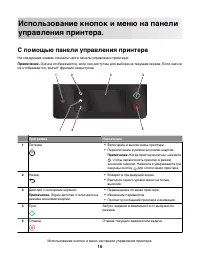
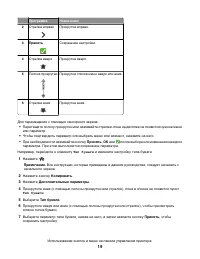
Использование кнопок и меню на панелиуправления принтера. С помощью панели управления принтера На следующих схемах описаны части панели управления принтера: Примечание. Значки отображаются, если они доступны для выбора на текущем экране. Если значок не отображается, значит функция недоступна. 1 2 4 ...
Страница 17 - Начальный экран
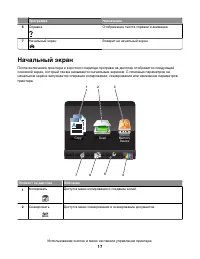
Программа Назначение 6 Справка Отображение текста справки и анимации. 7 Начальный экран Возврат на начальный экран. Начальный экран После включения принтера и короткого периода прогрева на дисплее отобразится следующийосновной экран, который также называется начальным экраном. С помощью параметров н...
Страница 18 - Навигация по меню с помощью сенсорного экрана
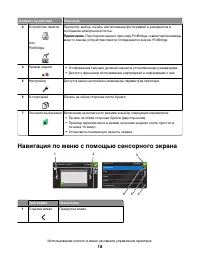
Элемент на дисплее Описание 3 Устройство памяти или PictBridge Просмотр, выбор, печать или вложение фотографий и документов всообщение электронной почты. Примечание. При подключении к принтеру PictBridge-совместимой камеры вместо значка устройства памяти отображается значок PictBridge. 4 Уровни черн...
Страница 20 - Восстановление заводских настроек
Изменение тайм-аута перехода в режимпониженного энергопотребления Тайм-аут перехода в режим пониженного энергопотребления – это время, по истечении которогопринтер переключается в режим экономии энергии в случае простоя. Функция экономии энергиипозволять повысить эффективность энергопотребления благ...
Страница 21 - Минимальные требования к системе; Поддерживаемые операционные системы
Использование программногообеспечения принтера Минимальные требования к системе Для программного обеспечения принтера требуется до 500 МБ свободного пространства на диске. Поддерживаемые операционные системы • Microsoft Windows 7 (только Интернет) 1 • Microsoft Windows Vista (с пакетом обновления 1)...
Страница 22 - Программное обеспечение принтера
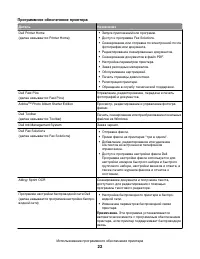
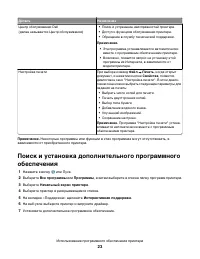
Программное обеспечение принтера Деталь Назначение Dell Printer Home (далее называется Printer Home) • Запуск приложений или программ. • Доступ к программе Fax Solutions. • Сканирование или отправка по электронной почтефотографии или документа. • Редактирование сканированных документов. • Сканирован...
Страница 25 - Установка программного обеспечения принтера; Использование веб-узла
Установка программного обеспечения принтера Примечание. Если ранее на этом компьютере уже было установлено программное обеспечение принтера, но требуется переустановить его, удалите сначала текущую версию программногообеспечения. 1 Закройте все программы. 2 Вставьте установочный компакт-диск с прогр...
Страница 26 - Загрузка бумаги и оригиналов документов; Загрузка бумаги в лоток
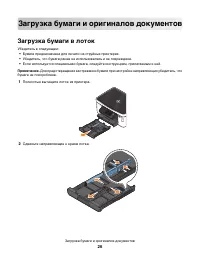
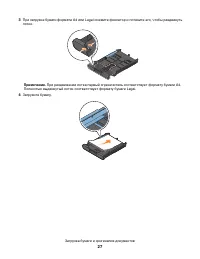
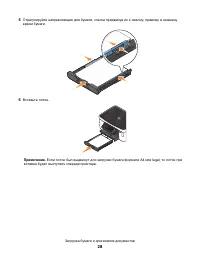
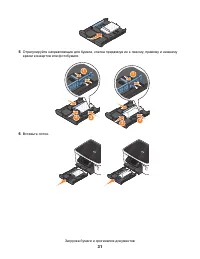
Загрузка бумаги и оригиналов документов Загрузка бумаги в лоток Убедитесь в следующем: • Бумага предназначена для печати на струйных принтерах. • Убедитесь, что бумага ранее не использовалась и не повреждена. • Если используется специальная бумага, следуйте инструкциям, прилагаемым к ней. Примечание...
Страница 29 - Загрузка конвертов или фотобумаги
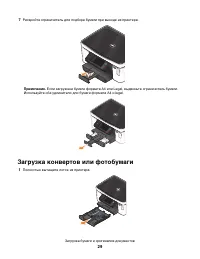
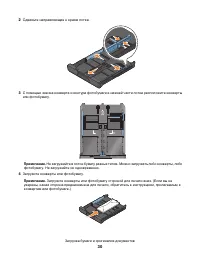
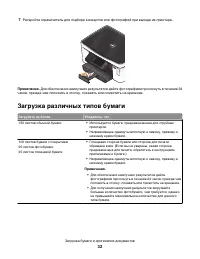
7 Раскройте ограничитель для подбора бумаги при выходе из принтера. Примечание. Если загружена бумага формата A4 или Legal, выдвиньте ограничитель бумаги. Используйте оба удлинителя для бумаги формата A4 и legal. Загрузка конвертов или фотобумаги 1 Полностью вытащите лоток из принтера. Загрузка бума...
Страница 32 - Загрузка различных типов бумаги
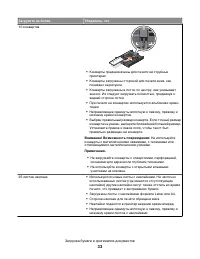
7 Раскройте ограничитель для подбора конвертов или фотографий при выходе из принтера. Примечание. Для обеспечения наилучших результатов дайте фотографиям просохнуть в течение 24 часов, прежде чем положить в стопку, показать или поместить на хранение. Загрузка различных типов бумаги Загрузите не боле...
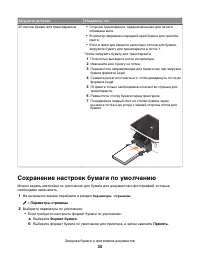
Страница 35 - Сохранение настроек бумаги по умолчанию
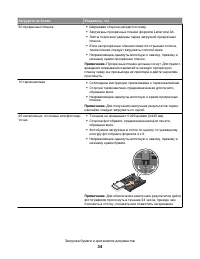
Загрузите не более Убедитесь, что 20 листов бумаги для транспарантов • Сторона транспаранта, предназначенная для печати,обращена вниз. • В принтер заправлен передний край бумаги для транспа-ранта. • Если в принтере имеется несколько лотков для бумаги,загрузите бумагу для транспаранта в лоток 1. Чтоб...
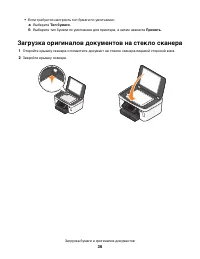
Страница 36 - Загрузка оригиналов документов на стекло сканера
• Если требуется настроить тип бумаги по умолчанию: а Выберите Тип бумаги . б Выберите тип бумаги по умолчанию для принтера, а затем нажмите Принять . Загрузка оригиналов документов на стекло сканера 1 Откройте крышку сканера и поместите документ на стекло сканера лицевой стороной вниз. 2 Закройте к...
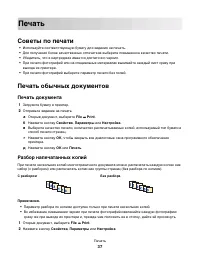
Страница 37 - Печать; Советы по печати; Печать документа
Печать Советы по печати • Используйте соответствующую бумагу для задания на печать. • Для получения более качественных отпечатков выберите повышенное качество печати. • Убедитесь, что в картриджах имеется достаточно чернил. • При печати фотографий или на специальных материалах вынимайте каждый лист ...
Страница 39 - Если принтер использует соединение USB; Печать специальных документов; Печать на конвертах
• Карта памяти или флэш-диск должны содержать файлы документов, поддерживаемыепринтером. Для получения дополнительных сведений см. раздел “Поддерживаемые картыпамяти и типы файлов” на стр. 42. • На компьютере должны быть установлены приложения, поддерживающие типы файлов,содержащихся на устройстве п...
Страница 40 - Печать наклеек; Советы по загрузке наклеек; Печать на бумаге формата, определяемого пользователем
е Нажмите кнопку OK , чтобы закрыть все диалоговые окна программного обеспечения принтера. ж Нажмите кнопку OK или Печать . Примечания. • Для большинства конвертов используется альбомная ориентация. • Та же ориентация должна быть выбрана в приложении. Печать наклеек 1 Загрузите наклейки в принтер. 2...
Страница 41 - Работа с фотографиями; Использование карты памяти ли флэш-диска с принтером
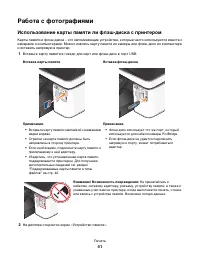
Работа с фотографиями Использование карты памяти ли флэш-диска с принтером Карты памяти и флэш-диска – это запоминающие устройства, которые часто используются вместе скамерами и компьютерами. Можно извлечь карту памяти из камеры или флэш-диск из компьютераи вставить напрямую в принтер. 1 Вставьте ка...
Страница 42 - Поддерживаемые карты памяти и типы файлов; Печать фотографий с помощью панели управления принтера
Примечания. • Если принтер не распознает устройство памяти, извлеките и вставьте его повторно. • Если флэш-диск или цифровая камера, переключенная в режим накопителя, вставлен в портUSB и в это же время карта памяти вставлена в гнездо для карты памяти, на дисплее появитсясообщение, предлагающее выбр...
Страница 45 - Печать фотографий с PictBridge-совместимой цифровой камеры
Печать фотографий с PictBridge-совместимой цифровой камеры PictBridge - это технология, применяемая в большинстве цифровых камер, которая позволяетпечатать напрямую с цифровой камеры, не используя компьютер. 1 Вставьте один разъем кабеля USB в камеру. Примечание. Используйте только кабель USB, котор...
Страница 47 - Печать с устройства Bluetooth
Печать с устройства Bluetooth • Этот принтер соответствует спецификации Bluetooth 2.0. Он поддерживает следующиепрофили: Object Push Profile (OPP) и Serial Port Profile (SPP). Обратитесь к изготовителю Bluetooth-совместимого устройства (сотового телефона или карманного компьютера), чтобы выяснитьапп...
Страница 48 - Настройка уровня безопасности Bluetooth
Чтобы настроить подключение принтера к Bluetooth-совместимому устройству: 1 Вставьте адаптер USB Bluetooth в порт USB на передней панели принтера. Bluetooth R На дисплее появится сообщение Подсоединен ключ Bluetooth . Примечание. Адаптер Bluetooth не входит в комплект поставки принтера. 2 На начальн...
Страница 51 - Управление заданиями на печать; Выбор принтера в качестве принтера по умолчанию; Изменение режима печати
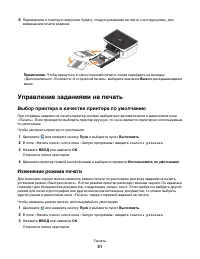
6 Переверните и повторно загрузите бумагу, следуя указаниям на листе с инструкциями, длязавершения печати задания. Примечание. Чтобы вернуться к односторонней печати, снова перейдите на вкладку «Дополнительно». В области «2-сторонняя печать» выберите значение Выкл в раскрывающемся меню. Управление з...
Страница 52 - Изменение режима для одного задания на печать; Приостановка заданий на печать; Возобновление заданий на печать; Отмена заданий печати
4 Щелкните принтер правой кнопкой мыши и выберите параметр Настройка печати . 5 Выберите режим Быстрая печать . Изменение режима для одного задания на печать 1 Открыв документ, выберите Файл Печать . 2 Нажмите кнопку Свойства , Параметры или Настройка . 3 Выберите параметр Автовыбор , Быстрая печа...
Страница 54 - Копирование; Советы по копированию; Создание копий
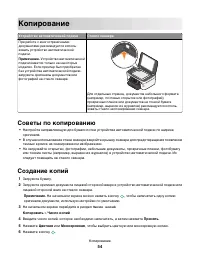
Копирование Устройство автоматической подачи Стекло сканера При работе с многостраничнымидокументами рекомендуется исполь-зовать устройство автоматическойподачи. Примечание. Устройство автоматической подачи имеется только на некоторыхмоделях. Если принтер был приобретенбез устройства автоматической ...
Страница 56 - Увеличение или уменьшение изображений; Настройка качества копии; Получение более светлой или темной копии
5 Нажмите кнопку . 6 Следуйте указаниям на экране. Увеличение или уменьшение изображений 1 Загрузите бумагу. 2 Загрузите оригинал документа лицевой стороной вверх в устройство автоматической подачи илилицевой стороной вниз на стекло сканера. 3 На начальном экране перейдите в раздел Изменить размер :...
Страница 57 - Повтор изображения на одной странице
3 На начальном экране перейдите в раздел Светлее / темнее : Копировать > Дополнительные параметры > Светлее/темнее 4 С помощью регулятора измените уровень плотности, а затем нажмите Принять . При перетаскивании регулятора влево копия становится светлее, а при перетаскивании еговправо копия ста...
Страница 58 - Копирование нескольких страниц на один лист; Создание двусторонней копии; Автоматическое создание двусторонней копии
Копирование нескольких страниц на один лист Параметр «Страниц на листе» позволяет копировать несколько страниц на один лист путем печатиуменьшенных изображений каждой страницы. Например, можно сжать 20-страничный документ до5 страниц с помощью этого параметра, чтобы распечатать четыре изображения ст...
Страница 59 - Создание двусторонней копии вручную; Отмена заданий копирования
Создание двусторонней копии вручную 1 Загрузите бумагу. 2 Загрузите оригинал документа лицевой стороной вверх в устройство автоматической подачи илилицевой стороной вниз на стекло сканера. 3 На начальном экране нажмите Копировать . 4 Нажмите кнопку , чтобы выполнить печать только на одной стороне бу...
Страница 60 - Советы по сканированию
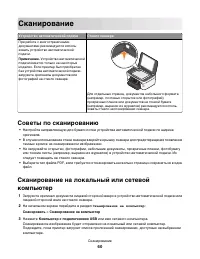
Сканирование Устройство автоматической подачи Стекло сканера При работе с многостраничнымидокументами рекомендуется исполь-зовать устройство автоматическойподачи. Примечание. Устройство автоматической подачи имеется только на некоторыхмоделях. Если принтер был приобретенбез устройства автоматической...
Страница 61 - Сканирование на флеш-диск или карту памяти
Примечания. • Если принтер подключен только к локальному компьютеру, то принтер автоматическизагрузит список приложений сканирования. • Возможно, потребуется ввести PIN-код, если он запрашивается компьютером. Введите PIN-код с помощью клавиатуры. • Чтобы назначить имя и ПИН-код для компьютера, см. с...
Страница 64 - Как улучшить качество сканирования?
7 После завершения сканирования будет создано сообщение электронной почты и в негоавтоматически вложен сканированный документ. 8 Напишите текст сообщения. Примечание. Если программа электронной почты не открывается автоматически, можно отсканировать документ на компьютер, а затем отправить его по эл...
Страница 65 - Обновление списка приложений; Отмена заданий сканирования
Почему отображается запрос на ввод ПИН-кода? ПИН-коды – это средства обеспечения безопасности, которые применяются для ограниченияраспространения отсканированных данных, а также для запрета просмотра и использованиясканируемых материалов другими пользователями. Если сетевой компьютер, на которыйвыпо...
Страница 66 - Отправка по электронной почте; Настройка функции электронной почты; Если требуется изменить параметры сервера SMTP
Отправка по электронной почте С помощью принтера можно отправить по электронной почте сообщение одному или несколькимполучателям без использования компьютера. Для этого можно либо отсканировать документ илифотографию и отправить ее в виде сообщения электронной почты. Можно также вложить всообщение э...
Страница 67 - Если требуется изменить параметры электронной почты
• Тип проверки подлинности – выберите тип проверки подлинности для учетной записи электронной почты. Если выбрать значение «Нет», то имя пользователя и пароль не нужно небудет вводить. Примечание. Экран типа проверки подлинности может не отображаться на дисплее в зависимости от адреса электронной по...
Страница 68 - Отправка электронной почты; Советы по отправке по электронной почте
г Нажмите Добавить элемент группы , а затем выберите, требуется ли добавить контакт вручную или импортировать контакт: – Адресная книга – импортируйте контакт из адресной книги. – Журнал – импортируйте контакт из журнала электронной почты. – Новая запись – добавьте новый контакт. д Нажмите Принять ,...
Страница 69 - Сканирование документа или фотографии в электронную почту
• Перед отправкой сообщения электронной почты убедитесь, что принтер подключен к сетиEthernet или беспроводной сети. Если необходимо, проверьте подключение сети к Интернету, чтобы обеспечить обмен даннымимежду принтером и сервером SMTP. Если принтеру не удается подключиться к Интернету,обратитесь к ...
Страница 72 - Сеть; Установка принтера в беспроводной сети; Совместимость с беспроводными сетями; Защита отсутствует
Сеть Установка принтера в беспроводной сети Совместимость с беспроводными сетями Принтер содержит беспроводной сервер печати стандарта IEEE 802.11n. Принтер совместим смаршрутизаторами IEEE 802.11 b/g/n, имеющими сертификацию Wi-Fi. Поддерживаемые параметры безопасности сети Беспроводной принтер под...
Страница 73 - Печать страницы настройки сети
Допустимой фраза доступа WPA является фраза доступа, которая содержит: • От 8 до 63 символов ASCII. При использовании символов ASCII в идентификационной фразе WPAнеобходимо учитывать состояние регистра. или • Ровно 64 шестнадцатеричных символа. Шестнадцатеричные символы: A-F, a-f и 0-9. На всех устр...
Страница 74 - Установка принтера на компьютере
Если в беспроводной сети не используется система безопасности, тогда ключ безопасности будетотсутствовать. Примечание. Если имя SSID беспроводной сети, к которой подключен компьютер, неизвестно, запустите программу настройки беспроводного соединения сетевого адаптера компьютера, чтобыузнать имя сети...
Страница 75 - Интерпретация цветов индикатора Wi-Fi; Специальные указания по установке беспроводных компонентов; перед началом работы
Интерпретация цветов индикатора Wi-Fi Индикатор Wi-Fi показывает состояние принтера в сети. • Не горит - означает следующее. – Принтер выключен или выполняется включение принтера. – Принтер не подключен к беспроводной сети и находится в режиме экономии энергии. В режимеэкономии энергии индикатор пит...
Страница 77 - Расширенная настройка беспроводной сети; Создание одноранговой беспроводной сети; В системе Windows Vista
5 Щелкните ссылку Программа настройки беспроводной сети . 6 Следуйте указаниям на экране компьютера, чтобы настроить принтер для беспроводного доступас использованием новых настроек. Расширенная настройка беспроводной сети Создание одноранговой беспроводной сети Для настройки беспроводной сети реком...
Страница 78 - В системе Windows XP
Ключи WEP должны включать: • Ровно 10 или 26 шестнадцатеричных символов. Шестнадцатеричные символы: A-F, a-f и 0-9. или • Ровно 5 или 13 символов ASCII. Символами ASCII являются буквы, цифры, а также символына клавиатуре. г Запишите пароль для сети. Проверьте правильность написания и использования з...
Страница 81 - Использование функций беспроводной связи принтера; Если принтер настроен для использования соединения Ethernet
Переключение между USB, Ethernet и беспроводным соединениями(только Windows) Можно изменить способ доступа к принтеру в соответствии с имеющимися потребностями. Вследующих процедурах предполагается, что принтер настроен для одного типа подключения, а накомпьютере установлены драйверы принтера. См. с...
Страница 82 - Использование принтера в сети Ethernet; Если принтер настроен для использования беспроводной связи; Выбор принтера
Использование локального принтера (USB) Выберите тип подключения, описывающий используемый способ доступа к принтеру: Если принтер настроен для использования соединения Ethernet 1 Подсоедините кабель USB к компьютеру и принтеру. 2 Подождите, пока система Windows найдет драйвер и завершит установку п...
Страница 83 - Совместное использование принтера в среде Windows
3 Нажмите ВВОД или нажмите ОК . Откроется папка принтеров. 4 Правой кнопкой мыши нажмите на принтер, который необходимо использовать – сетевой или USB. 5 В меню выберите пункт Использовать по умолчанию . 6 Закройте окно «Принтеры» или «Принтеры и факсы». Совместное использование принтера в среде Win...
Страница 84 - Установка принтера в сети Ethernet; Сведения для настройки принтера для работы в сети Ethernet
и Убедитесь, что на вкладке «Порты» выбран новый порт, и нажмите кнопку Применить . Новый порт помещается в список с именем принтера. к Нажмите кнопку ОК . Установка принтера в сети Ethernet Сведения для настройки принтера для работы в сети Ethernet Чтобы настроить принтер для использования в сети E...
Страница 85 - Вопросы и ответы по работе в сети; Где можно найти ключ WEP или фразу доступа WPA?
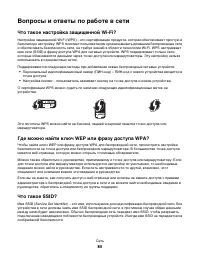
Вопросы и ответы по работе в сети Что такое настройка защищенной Wi-Fi? Настройка защищенной Wi-Fi (WPS) – это сертификация продукта, которая обеспечивает простую ибезопасную настройку. WPS помогает пользователям организовывать домашние беспроводные сетии обеспечивать безопасность сети, не требуя зн...
Страница 86 - Где можно найти имя SSID?
Если имя SSID беспроводной сети не передается, то оно не будет определяться автоматически иотображаться в списке доступных беспроводных сетей. В этом случае необходимо ввести данныесети вручную. Имя SSID может содержать до 32 буквенно-цифровых символов. Где можно найти имя SSID? Имя SSID для беспров...
Страница 87 - Проводная сеть
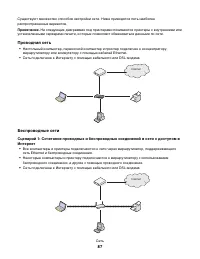
Существуют множество способов настройки сети. Ниже приводятся пять наиболеераспространенных вариантов. Примечание. На следующих диаграммах под принтерами понимаются принтеры с внутренними или установленными серверами печати, которые позволяют обмениваться данными по сети. Проводная сеть • Настольный...
Страница 88 - Сценарий 2: Беспроводная сеть с доступом в Интернет; Сценарий 3: Беспроводная сеть без доступа в Интернет
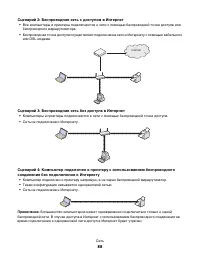
Сценарий 2: Беспроводная сеть с доступом в Интернет • Все компьютеры и принтеры подключаются к сети с помощью беспроводной точки доступа илибеспроводного маршрутизатора. • Беспроводная точка доступа осуществляет подключение сети к Интернету с помощью кабельногоили DSL-модема. Internet Сценарий 3: Бе...
Страница 95 - Определение IP-адреса принтера; Процедура назначения IP-адресов
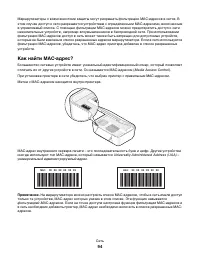
Что такое IP-адрес? IP-адрес - это уникальный номер, который используется устройствами (например, беспроводнымпринтером, компьютером или беспроводной точкой доступа) в сети IP для поиска и обмена даннымидруг с другом. Обмен данными между устройствами в сети IP возможен только при наличии у нихуникал...
Страница 96 - Что такое индекс ключа?
Что такое индекс ключа? В беспроводной точке доступа (беспроводном маршрутизаторе) может быть настроено до четырехключей WEP. Однако в каждый момент времени одновременно в сети используется только одинключ. Ключи нумеруются, и номер ключа называется индексом ключа. Если на беспроводной точкедоступа ...
Страница 97 - Техническое обслуживание принтера; Обслуживание картриджей; Проверка уровней чернил; Юстировка печатающей головки
Техническое обслуживание принтера Обслуживание картриджей Кроме перечисленных далее задач, которые может выполнять пользователь, принтер каждуюнеделю выполняет цикл автоматического обслуживания, если он подключен к электророзетке. Онбыстро выйдет из режима экономии энергии или временно включится, ес...
Страница 98 - Прочистка сопел печатающей головки; Чистка корпуса принтера
5 Выберите принтер в раскрывающемся списке. 6 На вкладке «Обслуживание» выберите Юстировка картриджей . 7 Следуйте указаниям на экране компьютера. Если юстировка выполнялась с целью улучшения качества печати, распечатайте документ еще раз.Если качество печати не улучшилось, протрите сопла печатающей...
Страница 100 - Поиск и устранение неисправностей
Поиск и устранение неисправностей Прежде чем приступить к поиску и устранениюнеисправностей Используйте этот контрольный список для устранения большинства неполадок принтера. • Убедитесь в том, что кабель питания подключен к принтеру и электророзетке с правильнымзаземлением. • Убедитесь, что принтер...
Страница 101 - Поиск и устранение неисправностей при установке; Сообщения на дисплее отображаются на другом языке; Ошибки печатающей головки
Если с помощью рекомендаций по поиску иустранению неисправностей не удается решитьпроблему Посетите веб-узел support.dell.com для поиска следующих сведений: • Оперативная техническая поддержка по сети • Контактные номера телефонов службы технической поддержки Поиск и устранение неисправностей при ус...
Страница 102 - Извлеките и повторно установите печатающую головку
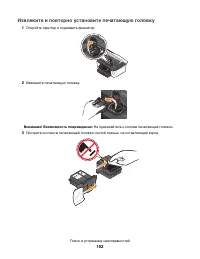
Извлеките и повторно установите печатающую головку 1 Откройте принтер и поднимите фиксатор. 2 Извлеките печатающую головку. Внимание! Возможность повреждения: Не прикасайтесь к соплам печатающих головок. 3 Протрите контакты печатающей головки чистой тканью, не оставляющей ворса. Поиск и устранение н...
Страница 103 - Установка программного обеспечения не выполнена; перед установкой программного обеспечения
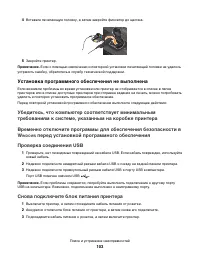
4 Вставьте печатающую головку, а затем закройте фиксатор до щелчка. 5 Закройте принтер. Примечание. Если с помощью извлечения и повторной установки печатающей головки не удалось устранить ошибку, обратитесь в службу технической поддержки. Установка программного обеспечения не выполнена Если возникли...
Страница 104 - Задание не распечатывается или отсутствуют некоторые страницы
Задание не распечатывается или отсутствуют некоторые страницы Если в ходе выполнения операций, указанных в контрольном списке «Перед поиском и устранениемнеисправностей», не удалось решить проблему, попробуйте выполнить одно или несколько изследующих действий: Убедитесь, что картриджи установлены пр...
Страница 105 - Принтер при печати выдает пустые страницы; Принтер занят или не отвечает на запросы
Принтер при печати выдает пустые страницы Пустые страницы могут быть связаны с неправильно установленными картриджами. Повторно установите картриджи и выполните глубокую прочисткуи юстировку печатающей головки 1 Снова установите картриджи, см. раздел “Замена картриджей” на стр. 14 для получениядопол...
Страница 109 - Поиск и устранение неисправностей при печати; Плохое качество печати по краям страницы
Неправильная подача бумаги или специальных материалов Если бумага или специальные материалы подаются неправильно, с перекосами или подается сразунесколько листов, попробуйте выполнить следующие действия. Попробуйте выполнить одно илинесколько из следующих рекомендуемых действий: Проверьте состояние ...
Страница 111 - USB
Выберите вручную тип бумаги, соответствующий типуиспользуемой бумаги Удалите и повторно установите программное обеспечениепринтера Во время печати уменьшается производительность компьютера Возможные решения. Попробуйте выполнить одно из следующих действий. Если используется соединение USB, ПОПРОБУЙТ...
Страница 112 - Блок сканера не закрывается; Низкое качество копированного или сканированного изображения
Блок сканера не закрывается 1 Поднимите блок сканера. 2 Удалите предмет, который препятствует закрытию блока сканера. 3 Опустите блок сканера. Низкое качество копированного или сканированного изображения Если в ходе выполнения операций, указанных в контрольном списке «Перед поиском и устранениемнеис...
Страница 113 - Перезагрузите компьютер
Неудачная попытка сканирования Если в ходе выполнения операций, указанных в контрольном списке «Перед поиском и устранениемнеисправностей», не удалось решить проблему, попробуйте выполнить одно или несколько изследующих действий: Проверка соединения USB 1 Проверьте, нет ли видимых повреждений на каб...
Страница 114 - Не удается отправить сообщение электронной почты; Устранение неисправностей карты памяти
Поиск и устранение неисправностей электроннойпочты • “Не удается отправить сообщение электронной почты” на стр. 114 • “Не удается вложить файлы” на стр. 114 Не удается отправить сообщение электронной почты Проверьте настройки конфигурации электронной почты Убедитесь, что настройка электронной почты ...
Страница 115 - При вставке карты памяти ничего не происходит; Проверьте сетевые подключения
Контрольный список поиска и устранения неисправностей картыпамяти Прежде чем приступить к поиску и устранению неисправностей, воспользуйтесь следующимконтрольным списком для устранения большинства проблем с картой памяти: • Убедитесь, что используемая карта памяти подходит для принтера. • Убедитесь,...
Страница 116 - Проверка соединения USB; Устранение неисправностей сети
Невозможно выполнить печать документов с карты памяти илифлэш-диска Если в ходе выполнения операций, указанных в «контрольном списке поиска и устранениянеисправностей карты памяти», не удалось решить проблему, попробуйте выполнить следующиедействия. Проверка соединения USB 1 Проверьте, нет ли видимы...
Страница 117 - Контрольный список поиска и устранения неисправностей сети; Общие сведения об использовании устройства в сети
• “Печать невозможна, на компьютере установлен брандмауэр” на стр. 120 • “Связь с принтером прерывается при подключении к виртуальной частной сети (VPN)” настр. 120 Контрольный список поиска и устранения неисправностей сети Прежде чем начать операции по поиску и устранению неисправностей принтера, п...
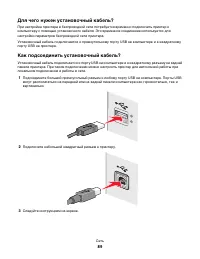
Страница 118 - Кнопка «Продолжить» недоступна; Убедитесь в том, что принтер подключен к электросети и включен; Убедитесь в том, что кабель USB
• Принтер находится на удаленном расстоянии от других препятствий или электронных устройств,которые могут создавать помехи сигналам в беспроводной сети. Убедитесь, что принтер и беспроводная точка доступа не отделены друг от друга столбами,стенами или опорами из металла или бетона. Помехи сигналам в...
Страница 120 - Печать невозможна, на компьютере установлен брандмауэр; Поиск и устранение неисправностей в беспроводных сетях
Печать невозможна, на компьютере установлен брандмауэр Брандмауэры сторонних компаний (не Microsoft) могут запрещать печать в беспроводной сети. Еслипринтер и компьютер настроены правильно, беспроводная сеть работает, но печать не выполняется,возможно, проблема связана с брандмауэром. Если на компью...
Страница 122 - Проверьте качество беспроводного сигнала
Если используется одно из этих устройств и потребуется дополнительная информация, обратитеськ документации, прилагаемой к устройству, или обратитесь к поставщику услуг Интернета . Переместите точку доступа подальше от других электронных устройств Возможно появление временных помех от электронных уст...
Страница 123 - не горит индикатор Wi-Fi
Если IP-адрес беспроводной точки доступа неизвестен: 1 Щелкните или нажмите кнопку Пуск и выберите пункт Выполнить . 2 В поле «Начать поиск» или в окне «Запуск программы» введите cmd . 3 Нажмите ВВОД или нажмите OK . Откроется окно командной строки. 4 Введите ipconfig , а затем нажмите клавишу Enter...
Страница 124 - Включите принтер; Выберите беспроводной принтер; Выберите беспроводной порт
Включите принтер Убедитесь, что принтер включен: 1 Щелкните или нажмите кнопку Пуск и выберите пункт Выполнить . 2 В поле «Начать поиск» или в окне «Запуск программы» введите control printers . 3 Нажмите ВВОД или нажмите ОК . Откроется папка принтеров. 4 Щелкните новый принтер правой кнопкой мыши и ...
Страница 125 - индикатор Wi-Fi горит оранжевым; Проверьте имя сети
индикатор Wi-Fi горит оранжевым Когда индикатор Wi-Fi горит оранжевым, возможно следующее. • Принтер не настроен для работы в режиме инфраструктуры • Ожидание однорангового подключения к другому беспроводному устройству • Нет подключения к беспроводной сети Возможно, принтеру не удалось подключиться...
Страница 126 - Индикатор Wi-Fi во время установки мигает оранжевым; Переместите точку доступа, чтобы уменьшить помехи
Переместите компьютер и/или принтер ближе к беспроводной точке доступа(беспроводному маршрутизатору) Допустимое расстояние между устройствами в сети стандартов 802.11b и 802.11g составляет 300футов (91,4 м), а в сетях 802.11n радиус действия беспроводной связи может быть до двух разбольше. Радиус де...
Страница 127 - Проверка ключа WEP; WPA; Отправьте команду P; на беспроводную точку доступа, чтобы проверить
Проверка ключа WEP ИЛИ ФРАЗЫ ДОСТУПА WPA Ключ WEP или фраза доступа WPA аналогична паролю. Для всех устройств в одной беспроводнойсети с системой безопасности WEP должен использоваться одинаковый ключ WEP, а для всехустройств в одной беспроводной сети с системой безопасности WPA должна использоватьс...
Страница 128 - Убедитесь, что компьютер поддерживает связь с принтером
2 Отправьте команду Ping на точку доступа. а Щелкните или нажмите кнопку Пуск и выберите пункт Выполнить . б В поле «Начать поиск» или в окне «Запуск программы» введите cmd . в Нажмите ВВОД или нажмите ОК . Откроется окно командной строки. г Введите ping , пробел, а затем IP-адрес беспроводной точки...
Страница 130 - Убедитесь в том, что выбран беспроводной порт
Если по истечении времени, достаточного для подключения принтера и переносного компьютерак сети, сообщение отобразится снова, возможно, неполадка связана с беспроводной сетью. Убедитесь, что и переносному компьютеру, и принтеру назначены IP-адреса: 1 Щелкните или нажмите кнопку Пуск и выберите пункт...
Страница 131 - Убедитесь в том, что включена двунаправленная связь; Устранение проблем с беспроводной связью
5 Откройте вкладку Порты . 6 Найдите выбранный порт. Выбранный порт отмечен галочкой в столбце «Порт». 7 Если в столбце "Описание" указано, что выбранный порт является портом USB, прокрутитесписок и выберите порт с описанием "Порт принтера". Проверьте модель принтера в столбце«Принте...
Страница 132 - Исключите перегрузку сети; Исключите источники помех
Исключите перегрузку сети Если беспроводная сеть сильно загружена, возможны затруднения в обмене данными междукомпьютером и принтером. Перегрузка беспроводной сети может возникать по следующимпричинам: • передача больших файлов по сети; • сетевые игры; • приложения равноправного обмена файлами; • по...
Страница 133 - Назначьте статические IP-
Назначьте статические IP- АДРЕСА ДЛЯ ВСЕХ УСТРОЙСТВ В СЕТИ В большинстве беспроводных сетей для назначения IP-адресов клиентам в беспроводной сетииспользуется сервер DHCP (dynamic host configuration protocol), встроенный в беспроводноймаршрутизатор. Адреса DHCP назначаются по мере необходимости, нап...
Страница 135 - Указатель
Указатель A AliceBox 75 B Bluetooth настройка подключения 47настройка уровня безопасности 48 печать 49 C Club Internet 75 E Ethernet 93 F FreeBox 75 I IP-адрес 95 настройка 76 IP-адрес, назначение 95 L LiveBox 75 M MAC-адрес 93 поиск 94 N N9UF Box 75 P PDF создание из сканированного документа 64 Pic...





 Dell 1130 Laser Mono Printer
Инструкция по эксплуатации
Dell 1130 Laser Mono Printer
Инструкция по эксплуатации
 Dell 1130n Laser Mono Printer
Инструкция по эксплуатации
Dell 1130n Laser Mono Printer
Инструкция по эксплуатации
 Dell 1133 Laser Mono Printer
Инструкция по эксплуатации
Dell 1133 Laser Mono Printer
Инструкция по эксплуатации
 Dell 1209S Projector
Инструкция по эксплуатации
Dell 1209S Projector
Инструкция по эксплуатации
 Dell 1409X Projector
Инструкция по эксплуатации
Dell 1409X Projector
Инструкция по эксплуатации
 Dell 1430X Projector
Инструкция по эксплуатации
Dell 1430X Projector
Инструкция по эксплуатации
 Dell 1420X Projector
Инструкция по эксплуатации
Dell 1420X Projector
Инструкция по эксплуатации
 Dell 1609WX Projector
Инструкция по эксплуатации
Dell 1609WX Projector
Инструкция по эксплуатации
 Dell 17FP
Инструкция по эксплуатации
Dell 17FP
Инструкция по эксплуатации
 Dell 1815dn Multifunction Mono Laser Printer
Инструкция по эксплуатации
Dell 1815dn Multifunction Mono Laser Printer
Инструкция по эксплуатации
 Dell 2330d
Инструкция по эксплуатации
Dell 2330d
Инструкция по эксплуатации
 Dell 2350dn Mono Laser Printer
Инструкция по эксплуатации
Dell 2350dn Mono Laser Printer
Инструкция по эксплуатации
 Dell 2724 - PowerConnect Switch
Инструкция по эксплуатации
Dell 2724 - PowerConnect Switch
Инструкция по эксплуатации
 Dell 3330dn Mono Laser Printer
Инструкция по эксплуатации
Dell 3330dn Mono Laser Printer
Инструкция по эксплуатации
 Dell 3333dn
Инструкция по эксплуатации
Dell 3333dn
Инструкция по эксплуатации
 Dell 3335dn Mono Laser Printer
Инструкция по эксплуатации
Dell 3335dn Mono Laser Printer
Инструкция по эксплуатации
 Dell 4320 Projector
Инструкция по эксплуатации
Dell 4320 Projector
Инструкция по эксплуатации
 Dell 4610X Wireless Projector
Инструкция по эксплуатации
Dell 4610X Wireless Projector
Инструкция по эксплуатации
 Dell 5230n-dn
Инструкция по эксплуатации
Dell 5230n-dn
Инструкция по эксплуатации
 Dell 5230dn Mono Laser Printer
Инструкция по эксплуатации
Dell 5230dn Mono Laser Printer
Инструкция по эксплуатации