Страница 2 - О мониторе; Плоский монитор DellTM P2411H Руководство пользователя; Комплект поставки
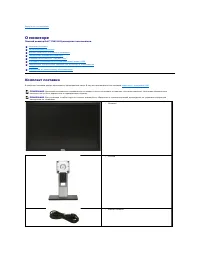
Вернуться к оглавлению О мониторе Плоский монитор Dell™ P2411H Руководство пользователя . Комплект поставки В комплект поставки входят компоненты , приведенные ниже . В случае некомплектности поставки свяжитесь с компанией Dell . Комплект поставки Характеристики продукта Детали монитора и элемен...
Страница 3 - Вид спереди
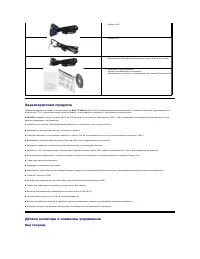
Характеристики продукта Профессиональный дисплей с плоским экраном Dell™ P2411H имеет ЖКД ( жидкокристаллический дисплей ) с активной матрицей , выполненный по технологии TFT ( с тонкопленочными транзисторами ), и светодиодную подсветку . Характеристики монитора : ■ P2411H: Видимая область экр...
Страница 4 - Вид сзади
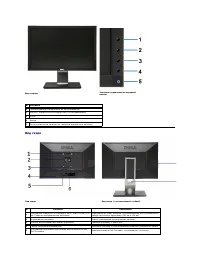
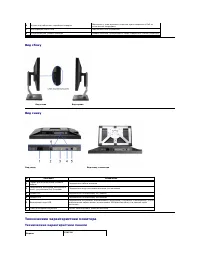
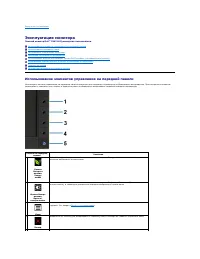
Вид сзади Вид спереди Элементы управления на передней панели № Описание 1 Готовые режимы ( стандартные , но настраиваемые ) 2 Яркость , контрастность ( стандартные , но настраиваемые ) 3 М е н ю 4 Выход 5 Кнопка включения питания ( со световым индикатором питания ) Вид сзади Вид сзади ( с уст...
Страница 5 - Технические характеристики монитора; Технические характеристики панели
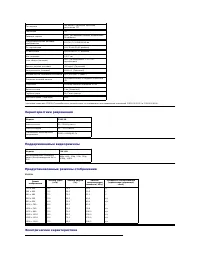
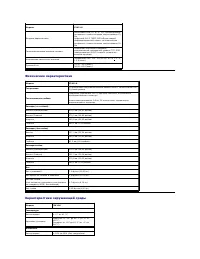
Вид сбоку Вид снизу Технические характеристики монитора Технические характеристики панели 6 Ш т р и х - код табличка с серийным номером Обратитесь с этим ярлыком , если вам нужно связаться с Dell по технической поддержке . 7 Нисходящие порты USB Подключите USB- устройства . 8 Углубление для...
Страница 8 - Режимы управления питанием; Коммутация контактов; Разъем
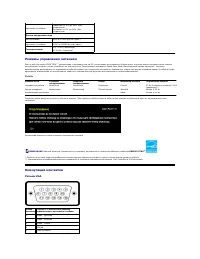
Режимы управления питанием Если у вас есть карта VESA' DPM™, совместимая с дисплеем , или на ПК установлено программное обеспечение , монитор может автоматически снизить потребление энергии , когда устройство не используется . Такой режим называется Power Save Mode ( Экономичный режим питания )*. ...
Страница 9 - Поддержка технологии
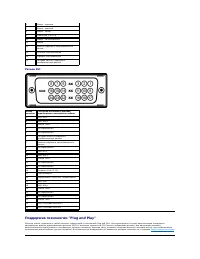
Разъем DVI Поддержка технологии "Plug and Play" Монитор можно установить в любой системе , совместимой с технологией Plug and Play. На компьютерную систему автоматически передаются расширенные данные идентификации дисплея (EDID) с помощью протоколов DDC ( канал отображения данных ) для...
Страница 10 - Интерфейс универсальной последовательной шины; Восходящий разъем; Разъяснения относительно качества ЖК
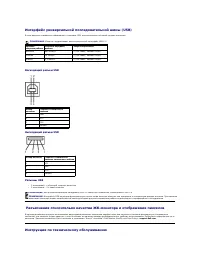
Интерфейс универсальной последовательной шины (USB) В этом разделе содержится информация о разъемах USB, расположенных на левой стороне монитора . Восходящий разъем USB Нисходящий разъем USB Разъемы USB l 1 восходящий - с обратной стороны монитора l 2 нисходящих - 2 с левой стороны Разъя...
Страница 11 - Чистка монитора
Чистка монитора Для получения наилучших результатов выполняйте инструкции по распаковке , чистке или эксплуатации монитора , приведенные в списке ниже . l Для чистки монитора используйте мягкую чистую влажную ткань . При возможности используйте специальную ткань для очистки экрана или моющие средст...
Страница 12 - Приложение
Вернуться к оглавлению Приложение Плоский монитор Dell™ P2411H Руководство пользователя . Инструкции по технике безопасности Уведомление ФКС ( только для США ) и другая нормативная информация Связь с компанией Dell ОСТОРОЖНО ! Инструкции по технике безопасности Для получения дополнительн...
Страница 13 - Справка по установке
Back to Contents Page Справка по установке PowerNap Для успешной установки PowerNap выполните следующие операции :- Back to Contents Page 1. Ознакомьтесь с требованиями к операционной системе Windows XP, Windows Vista ® ,W i n d o w s ® 7 2. Установите Entech API Установка 3. Установите прог...
Страница 14 - Настройка монитора; Плоский монитор DellTM P2411H; выполните следующие действия
Вернуться к оглавлению Настройка монитора Плоский монитор Dell™ P2411H Если у вас есть компьютер или ноутбук производства компании Dell™ с доступом в Интернет , выполните следующие действия . 1. Перейдите по адресу в Интернете http://support.dell.com, введите ваш сервисный тег и загрузите новейший ...
Страница 15 - Если ваш компьютер
Вернуться к оглавлению Настройка монитора Плоский монитор Dell™ P2411H Если ваш компьютер , ноутбук или видеокарта были произведены другой компанией ( не компанией Dell™), выполните следующие действия В Windows XP ® . 1. Щелкните правой кнопкой мыши на рабочем столе , после чего щелкните Свойст...
Страница 16 - Использование элементов управления на передней панели
Вернуться к оглавлению Эксплуатация монитора Плоский монитор Dell™ P2411H Руководство пользователя . Использование элементов управления на передней панели Использование экранного меню Программное обеспечение P o w e r N a p Настройка оптимального разрешения Использование модуля аку...
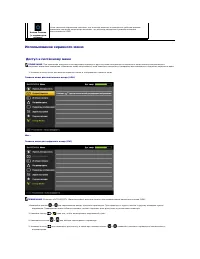
Страница 17 - Использование экранного меню; Доступ к системному меню; Главное меню для аналогового входа
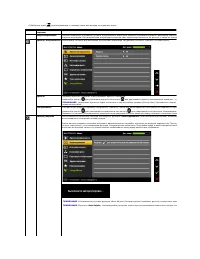
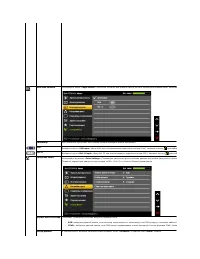
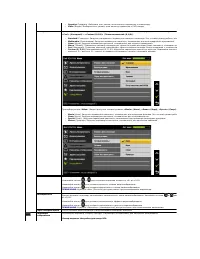
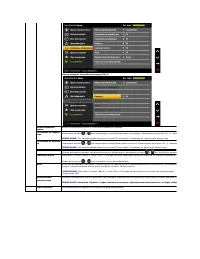
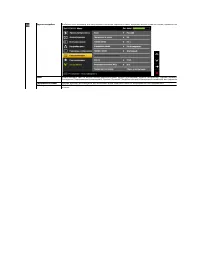
Использование экранного меню Доступ к системному меню 1. Нажмите кнопку М е н ю для вызова экранного меню и отображения главного меню . Главное меню для аналогового входа (VGA) Или ... Главное меню для цифрового входа (DVI) Нажимайте кнопки и для перемещения между пунктами параметров . При ...
Страница 29 - Настройка разрешения дисплея
Вернуться к оглавлению Настройка монитора Плоский монитор Dell™ P2411H Настройка разрешения дисплея 1920 X 1080 ( максимум ) Для оптимальной работы дисплея с операционными системами Microsoft ® W i n d o w s ® установите разрешение экрана 1920 x 1080 т о ч е к , выполнив приведенные ниже шаги ...
Страница 30 - Плоский монитор DellTM; Руководство пользователя
Плоский монитор Dell™ P2411H Информация , содержащаяся в этом документе , может быть изменена без предупреждения . © Dell Inc., 2010. Все права защищены . Воспроизведение любым способом без письменного согласия компании D e l l I n c . с т р о г о з а п р е щ а е т с я . Т о в а р н ы е з н а ...
Страница 31 - Установка стойки; Подключение белого кабеля
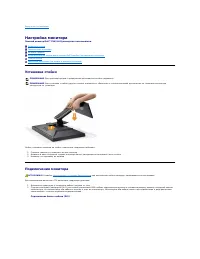
Вернуться к оглавлению Настройка монитора Плоский монитор Dell™ P2411H Руководство пользователя . Установка стойки Подключение монитора Укладка кабелей Установка модуля акустических систем Dell Soundbar ( поставляется по заказу ) Снятие стойки Настенное крепление ( не входит в ...
Страница 32 - Подключение синего кабеля; Подключение кабеля; Укладка кабелей
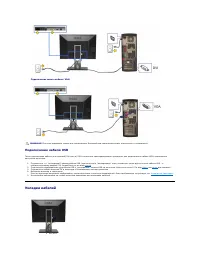
Подключение синего кабеля (VGA) Подключение кабеля USB После подключения кабеля ( или кабелей ) DVI или ( и ) VGA, выполните нижеприведенные процедуры для подключения кабеля USB и завершения настройки монитора : 1. Подключите т . н . " восходящий " разъем кабеля USB ( прилагается ) к ...
Страница 33 - Установка модуля акустических систем
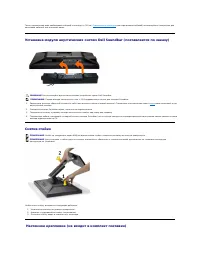
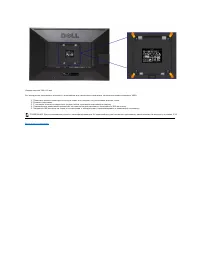
После подключения всех необходимых кабелей к монитору и ПК ( см . Подключение монитора для подключения кабелей ) воспользуйтесь отверстием для прокладки кабелей , как показано выше . Установка модуля акустических систем Dell Soundbar ( поставляется по заказу ) Снятие стойки Чтобы снять стойку , ...
Страница 35 - Поиск и устранение неполадок; Самопроверка; Встроенная диагностика
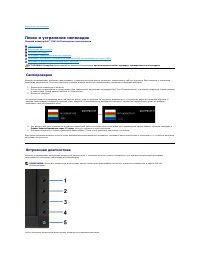
Вернуться к оглавлению Поиск и устранение неполадок Плоский монитор Dell™ P2411H Руководство пользователя . Самопроверка Встроенная диагностика Типичные неполадки Неполадки , характерные для этого изделия Неполадки , связанные с интерфейсом универсальной последовательной шины (USB...
Страница 36 - Типичные неполадки
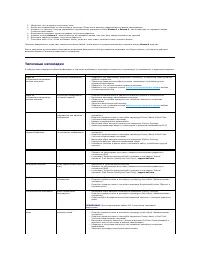
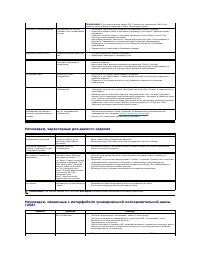
1. Убедитесь , что на экране отсутствует пыль . 2. Отключите видеокабели от компьютера и монитора . После этого монитор переключается в режим самопроверки . 3. Нажмите и в течение 2 секунд удерживайте одновременно нажатыми кнопки Кнопка 1 и Кнопка 4 , расположенные на передней панели . Появится...
Страница 38 - Неполадки с акустической системой DellTM Soundbar
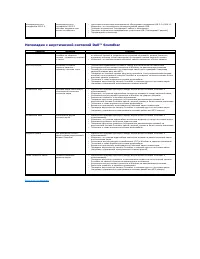
Неполадки с акустической системой Dell™ Soundbar Вернуться к оглавлению высокоскоростного интерфейса USB 2.0. высокоскоростного интерфейса USB 2.0 работают медленно или совсем не работают l Некоторые компьютеры одновременно оборудованы разъемами USB 2.0 и USB 1.1. Убедитесь , что используется со...