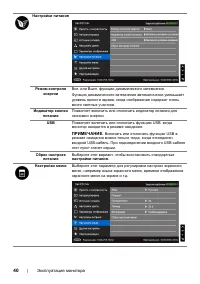
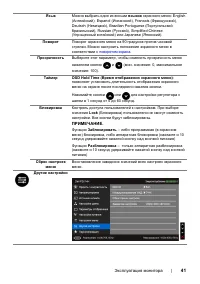
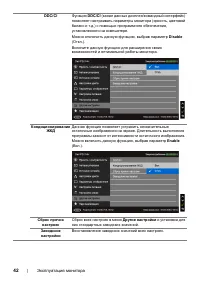
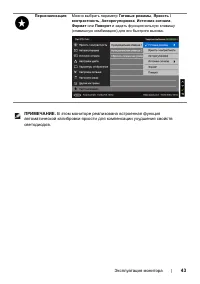
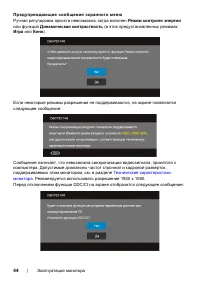
Страница 2 - ПРИМЕЧАНИЕ
Примечания , внимание и предупреждения ПРИМЕЧАНИЕ . ПРИМЕЧАНИЕ указывает на важную информацию , которая окажется полезной при работе с компьютером . ВНИМАНИЕ ! ВНИМАНИЕ указывает на возможность повреждения аппаратных компонентов или утраты данных в случае несоблюдения инструкций . ПРЕДУПРЕЖДЕНИЕ . П...
Страница 3 - Значение
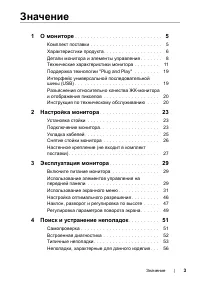
Значение | 3 Значение 1 О мониторе . . . . . . . . . . . . . . . . . . . . . . . . . . . . 5 Комплект поставки . . . . . . . . . . . . . . . . . . . . . . . 5 Характеристики продукта . . . . . . . . . . . . . . . . . . . 6 Детали монитора и элементы управления . . . . . . . 8 Технические характерист...
Страница 4 - Приложение
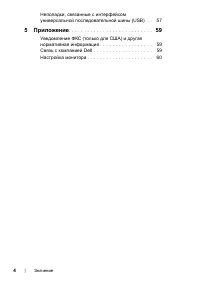
4 | Значение Неполадки , связанные с интерфейсом универсальной последовательной шины (USB) . . 57 5 Приложение . . . . . . . . . . . . . . . . . . . . . . . . . . . 59 Уведомление ФКС ( только для США ) и другая нормативная информация . . . . . . . . . . . . . . . . . 59 Связь с компанией Dell . . ....
Страница 5 - мониторе; Комплект; Связь
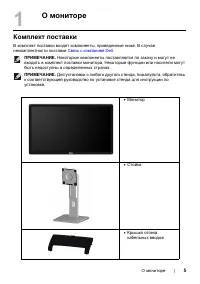
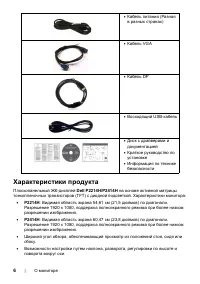
О мониторе | 5 1 О мониторе Комплект поставки В комплект поставки входят компоненты , приведенные ниже . В случае некомплектности поставки Связь с компанией Dell . ПРИМЕЧАНИЕ . Некоторые компоненты поставляются по заказу и могут не входить в комплект поставки монитора . Некоторые функции или носител...
Страница 6 - VGA
6 | О мониторе Характеристики продукта Плоскопанельный ЖК - дисплей Dell P2214H/P2414H на основе активной матрицы тонкопленочных транзисторов (TFT) с диодной подсветкой . Характеристики монитора : • P2214H : Видимая область экрана 54,61 см (21,5 дюймов ) по диагонали . Разрешение 1920 x 1080, поддер...
Страница 7 - Dell Display Manager (
О мониторе | 7 • Съемная подставка и крепежные отверстия с шагом 100 мм для клепления на стене , соответствующие стандарту VESA™. • Возможность использования функции Plug and play ( если поддерживается системой ). • Настройки экранного меню для простой регулировки и оптимизации экрана . • На диске с...
Страница 8 - Вид; Эксплуатация
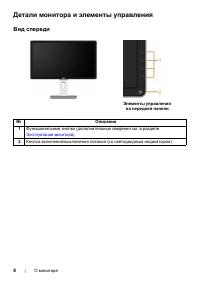
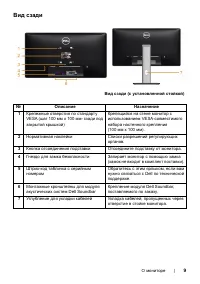
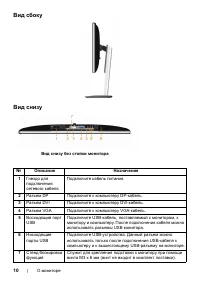
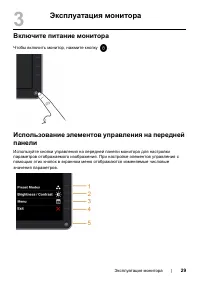
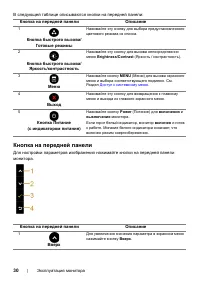
8 | О мониторе Детали монитора и элементы управления Вид спереди Элементы управления на передней панели № Описание 1 Функциональные кнопки ( дополнительные сведения см . в разделе Эксплуатация монитора ) 2 Кнопка включения / выключения питания ( со светодиодным индикатором )
Страница 11 - Технические; TFT
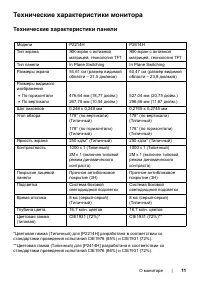
О мониторе | 11 Технические характеристики монитора Технические характеристики панели * Цветовая гамма ( Типичный ) для [P2214H] разработана в соответствии со стандартами проведения испытаний CIE1976 (85%) и CIE1931 (72%). ** Цветовая гамма ( Типичный ) для [P2414H] разработана в соответствии со ста...
Страница 13 - Тип
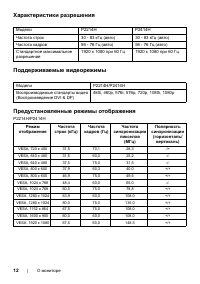
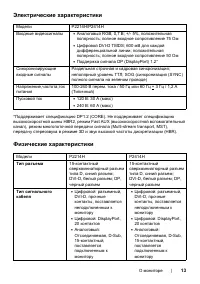
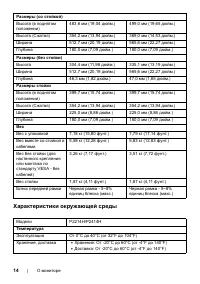
О мониторе | 13 Электрические характеристики * Поддерживает спецификацию DP1.2 (CORE). Не поддерживает спецификацию высокоскоростной шины HBR2, режим Fast AUX ( высокоскоростной вспомогательный канал ), режим многопоточной передачи сигнала (Multi-stream transport, MST), передачу стереозвука в режиме...
Страница 15 - Power Save
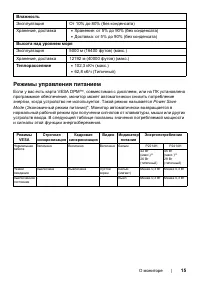
О мониторе | 15 Режимы управления питанием Если у вас есть карта VESA DPM™, совместимая с дисплеем , или на ПК установлено программное обеспечение , монитор может автоматически снизить потребление энергии , когда устройство не используется . Такой режим называется Power Save Mode ( Экономичный режим...
Страница 16 - USB; Коммутация
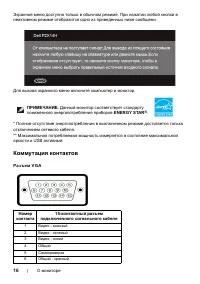
16 | О мониторе Экранное меню доступно только в обычном режиме . При нажатии любой кнопки в неактивном режиме отобразится одно из приведенных ниже сообщени . Для вызова экранного меню включите компьютер и монитор . * Полное отсутствие энергопотребления в выключенном режиме достигается только отключе...
Страница 17 - DVI
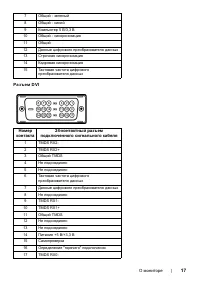
О мониторе | 17 Разъем DVI 7 Общий - зеленый 8 Общий - синий 9 Компьютер 5 В /3,3 В 10 Общий - синхронизация 11 Общий 12 Данные цифрового преобразователя данных 13 Строчная синхронизация 14 Кадровая синхронизация 15 Тактовая частота цифрового преобразователя данных Номер контакта 24- контактный разъ...
Страница 18 - DisplayPort
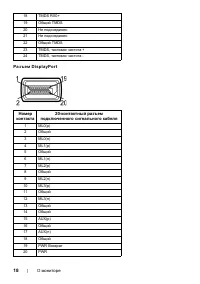
18 | О мониторе Разъем DisplayPort 18 TMDS RX0+ 19 Общий TMDS 20 Не подсоединен 21 Не подсоединен 22 Общий TMDS 23 TMDS, тактовая частота + 24 TMDS, тактовая частота - Номер контакта 20- контактный разъем подключенного сигнального кабеля 1 ML0(p) 2 Общий 3 ML0(n) 4 ML1(p) 5 Общий 6 ML1(n) 7 ML2(p) 8...
Страница 19 - Восходящий
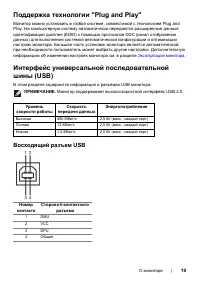
О мониторе | 19 Поддержка технологии "Plug and Play" Монитор можно установить в любой системе , совместимой с технологией Plug and Play. На компьютерную систему автоматически передаются расширенные данные идентификации дисплея (EDID) с помощью протоколов DDC ( канал отображения данных ) для ...
Страница 20 - Чистка; Инструкции
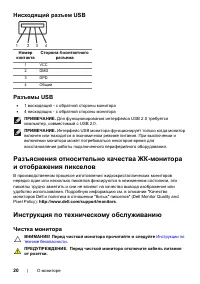
20 | О мониторе Нисходящий разъем USB Разъемы USB • 1 восходящий - с обратной стороны монитора • 4 нисходящих - с обратной стороны монитора ПРИМЕЧАНИЕ . Для функционирования интерфейса USB 2.0 требуется компьютер , совместимый с USB 2.0. ПРИМЕЧАНИЕ . Интерфейс USB монитора функционирует только когда...
Страница 23 - Установка
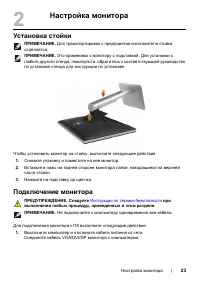
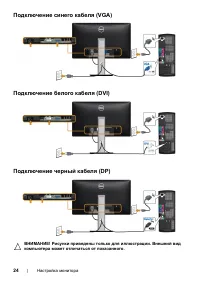
Настройка монитора | 23 2 Настройка монитора Установка стойки ПРИМЕЧАНИЕ . Для транспортировки с предприятия - изготовителя стойка отделяется . ПРИМЕЧАНИЕ . Это применимо к монитору с подставкой . Для установки с любого другого стенда , пожалуйста , обратитесь к соответствующей руководство по устано...
Страница 25 - Укладка
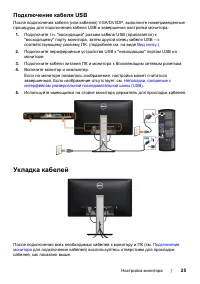
Настройка монитора | 25 Подключение кабеля USB После подключения кабеля ( или кабелей ) VGA/DVI/DP, выполните нижеприведенные процедуры для подключения кабеля USB и завершения настройки монитора : 1. Подключите т . н . " восходящий " разъем кабеля USB ( прилагается ) к " восходящему "...
Страница 26 - Снятие
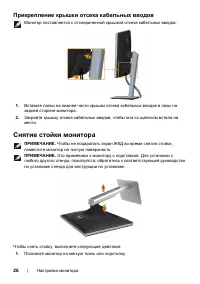
26 | Настройка монитора Прикрепление крышки отсека кабельных вводов Монитор поставляется с отсоединенной крышкой отсека кабельных вводов . 1. Вставьте лапки на нижней части крышки отсека кабельных вводов в пазы на задней стороне монитора . 2. Закройте крышку отсека кабельных вводов , чтобы она со ще...
Страница 27 - Philips; UL
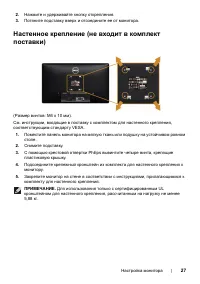
Настройка монитора | 27 2. Нажмите и удерживайте кнопку открепления . 3. Потяните подставку вверх и отсоедините ее от монитора . Настенное крепление ( не входит в комплект поставки ) ( Размер винтов : M4 x 10 мм ). См . инструкции , входящие в поставку с комплектом для настенного крепления , соответ...
Страница 32 - Auto Adjust
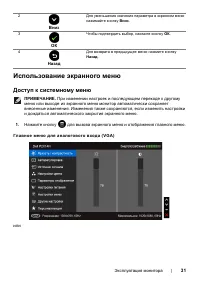
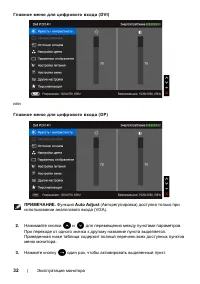
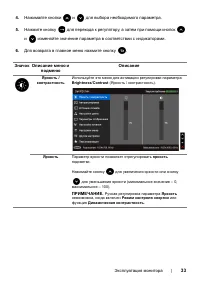
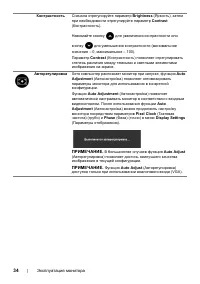
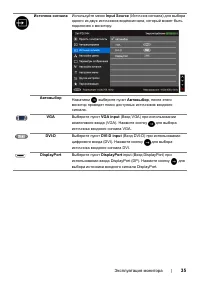
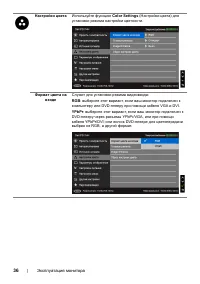
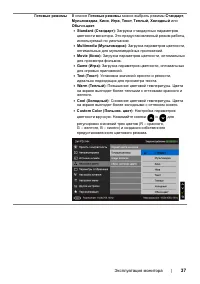
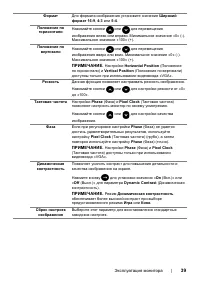
32 | Эксплуатация монитора Главное меню для цифрового входа (DVI) или Главное меню для цифрового входа (DP) ПРИМЕЧАНИЕ . Функция Auto Adjust ( Авторегулировка ) доступна только при использовании аналогового входа (VGA). 2. Нажимайте кнопки и для перемещения между пунктами параметров . При переходе о...
Страница 45 - энергосбережения; Меню; Вход
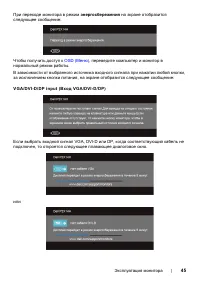
Эксплуатация монитора | 45 При переходе монитора в режим энергосбережения на экране отобразится следующее сообщение : Чтобы получить доступ к OSD ( Меню ) , переведите компьютер и монитор в нормальный режим работы . В зависимости от выбранного источника входного сигнала при нажатии любой кнопки , за...
Страница 46 - Настройка; Windows; Разрешение
46 | Эксплуатация монитора или Дополнительная информация приведена в разделе Поиск и устранение неполадок . Настройка оптимального разрешения Для установки оптимального разрешения выполните приведенные ниже действия . Windows ® 7 или Windows ® 8: 1. Только для Windows ® 8 – выберите плитку Рабочий с...
Страница 47 - Наклон; Регулировка
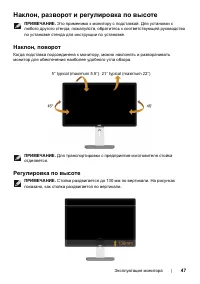
Эксплуатация монитора | 47 Наклон , разворот и регулировка по высоте ПРИМЕЧАНИЕ . Это применимо к монитору с подставкой . Для установки с любого другого стенда , пожалуйста , обратитесь к соответствующей руководство по установке стенда для инструкции по установке . Наклон , поворот Когда подставка п...
Страница 48 - Download
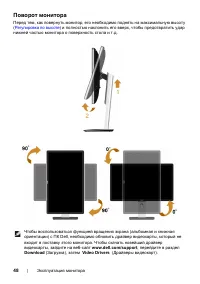
48 | Эксплуатация монитора Поворот монитора Перед тем , как повернуть монитор , его необходимо поднять на максимальную высоту ( Регулировка по высоте ) и полностью наклонить его вверх , чтобы предотвратить удар нижней частью монитора о поверхность стола и т . д . Чтобы воспользоваться функцией враще...
Страница 49 - nVidia; Intel
Эксплуатация монитора | 49 При выборе книжной ориентации экрана можно столкнуться с падением производительности в приложениях , интенсивно использующих графику ( трехмерные игры и т . д .). Регулировка параметров поворота экрана После поворота экрана необходимо выполнить следующие действия , чтобы о...
Страница 51 - ПРЕДУПРЕЖДЕНИЕ; Самопроверка
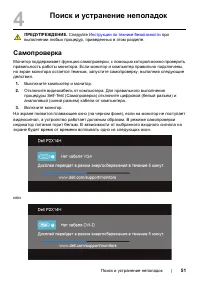
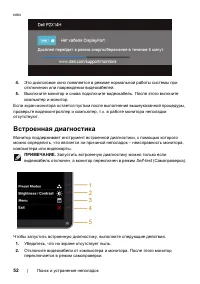
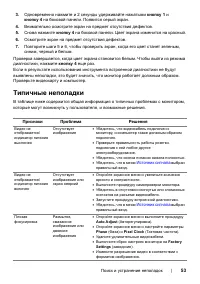
Поиск и устранение неполадок | 51 4 Поиск и устранение неполадок ПРЕДУПРЕЖДЕНИЕ . Следуйте Инструкции по технике безопасности при выполнении любых процедур , приведенных в этом разделе . Самопроверка Монитор поддерживает функцию самопроверки , с помощью которой можно проверить правильность работы мо...
Страница 56 - Неполадки; Режимы; Признаки; Блокировка
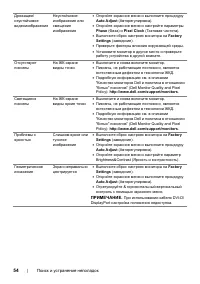
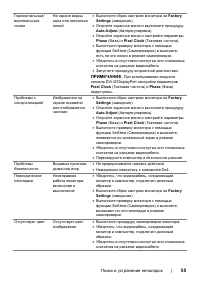
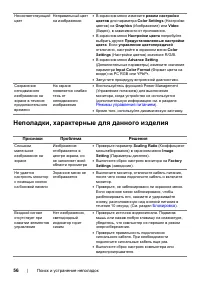
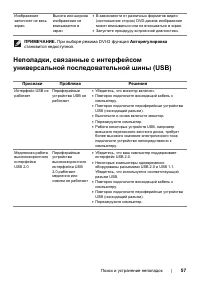
56 | Поиск и устранение неполадок Неполадки , характерные для данного изделия Несоответствующий цвет Неправильный цвет на изображении • В экранном меню измените режим настройки цветов для параметра Color Settings ( Настройки цветов ) на Graphics ( Изображение ) или Video ( Видео ), в зависимости от ...
Страница 59 - Информация
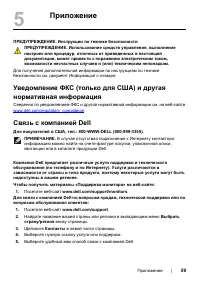
Приложение | 59 5 Приложение ПРЕДУПРЕЖДЕНИЕ . Инструкции по технике безопасности ПРЕДУПРЕЖДЕНИЕ . Использование средств управления , выполнение настроек или процедур , отличных от приведенных в настоящей документации , может привести к поражению электрическим током , возможности несчастных случаев и...
Страница 60 - DellTM
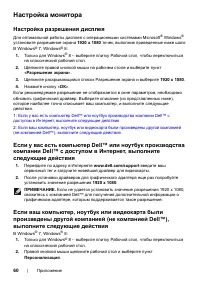
60 | Приложение Настройка монитора Настройка разрешения дисплея Для оптимальной работы дисплея с операционными системами Microsoft ® Windows ® установите разрешение экрана 1920 x 1080 точек , выполнив приведенные ниже шаги : В Windows ® 7, Windows ® 8: 1. Только для Windows ® 8 – выберите плитку Раб...