Страница 2 - монитор; Примечания; ПРИМЕЧАНИЕ
монитор Dell™ P1913/P1913S/P2213 Руководство пользователя. О мониторе Настройка монитора Эксплуатация монитора Поиск и устранение неполадок Приложение Примечания , внимание и предупреждения ПРИМЕЧАНИЕ . ПРИМЕЧАНИЕ указывает на важную информацию, которая окажется полезной при работе с компьютером. ВН...
Страница 3 - О мониторе; Комплект поставки
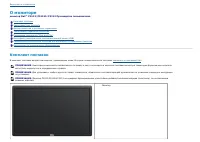
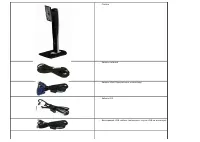
Вернуться к оглавлению О мониторе монитор Dell™ P1913/P1913S/P2213 Руководство пользователя. Комплект поставкиХарактеристики продуктаДетали монитора и элементы управленияТехнические параметры монитораПоддержка технологии "Plug and Play"Интерфейс универсальной последовательной шины (USB)Разъя...
Страница 5 - Характеристики продукта
Драйверы и документация Краткое руководство по установке Информация по технике безопасности Характеристики продукта Плоскопанельный ЖК-дисплей Dell Professional P1913/P1913S/P2213 с матрицей TFT (тонкопленочные транзисторы) и диодной подсветкой. Характеристики монитора: ■ P1913: Видимая область экра...
Страница 6 - Детали монитора и элементы управления; Вид спереди
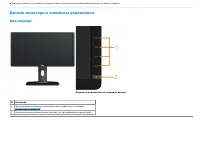
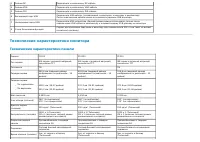
■ Указатель энергии показывает в режиме реального времени потребляемый монитором уровень энергии. Детали монитора и элементы управления Вид спереди Элементы управления на передней панели № Описание 1 Функциональные кнопки (дополнительные сведения см. в разделе Эксплуатация монитора ) 2 Кнопка включе...
Страница 7 - Вид сзади
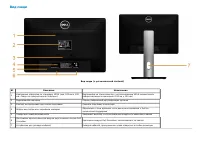
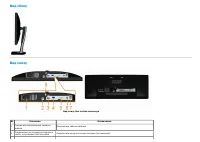
Вид сзади Вид сзади (с установленной стойкой) № Описание Назначение 1 Крепежные отверстия по стандарту VESA (шаг 100 мм x 100 мм- Сзади на прикрепленной пластине) Крепящийся на стене монитор с использованием VESA-совместимого набора настенного крепления (100 мм х 100 мм) 2 Нормативная наклейки Списк...
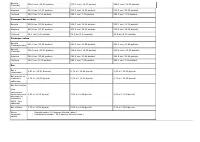
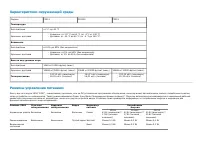
Страница 9 - Технические характеристики монитора; Технические характеристики панели
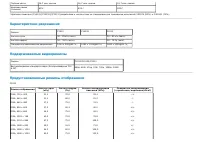
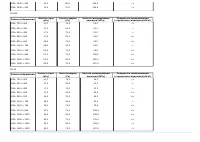
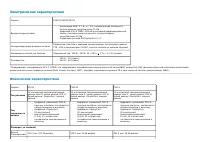
3 Разъем DP Подключите к компьютеру DP-кабель 4 Разъем VGA Подключите к компьютеру VGA-кабель 5 Разъем DVI Подключите к компьютеру DVI-кабель 6 Восходящий порт USB Подключите USB-кабель, поставляемый с монитором, к монитору и компьютеру. После подключения кабеля можно использовать разъемы USB монито...
Страница 16 - Коммутация контактов; Разъем VGA
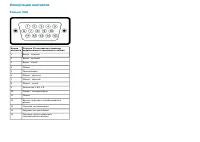
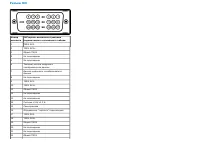
Коммутация контактов Разъем VGA Номер контакта Сторона 15-контактного разъема подключенного сигнального кабеля 1 Видео - красный 2 Видео - зеленый 3 Видео - синий 4 Общий 5 Самопроверка 6 Общий - красный 7 Общий - зеленый 8 Общий - синий 9 Компьютер 5 В/3,3 В 10 Общий - синхронизация 11 Общий 12 Дан...
Страница 17 - Разъем DVI
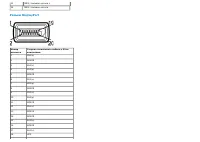
Разъем DVI Номер контакта 24Сторона-контактного разъема подключенного сигнального кабеля 1 TMDS RX2- 2 TMDS RX2+ 3 Общий TMDS 4 Не подсоединен 5 Не подсоединен 6 Тактовая частота цифрового преобразователя данных 7 Данные цифрового преобразователя данных 8 Не подсоединен 9 TMDS RX1- 10 TMDS RX1+ 11 О...
Страница 18 - Разъем DisplayPort
23 TMDS, тактовая частота + 24 TMDS, тактовая частота - Разъем DisplayPort Номер контакта Сторона сигнального кабеля с 20-ю контактами 1 ML0(p) 2 ЗЕМЛЯ 3 ML0(n) 4 ML1(p) 5 ЗЕМЛЯ 6 ML1(n) 7 ML2(p) 8 ЗЕМЛЯ 9 ML2(n) 10 ML3(p) 11 ЗЕМЛЯ 12 ML3(n) 13 ЗЕМЛЯ 14 ЗЕМЛЯ 15 AUX(p) 16 ЗЕМЛЯ 17 AUX(n) 18 HPD
Страница 19 - Интерфейс универсальной последовательной шины (USB); Восходящий разъем USB
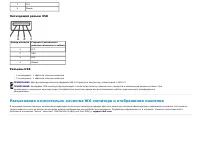
19 PWR Возврат 20 PWR Поддержка технологии "Plug and Play" Монитор можно установить в любой системе, совместимой с технологией Plug and Play. На компьютерную систему автоматически передаются расширенные данные идентификации дисплея (EDID) с помощью протоколов DDC (канал отображения данных) д...
Страница 20 - Нисходящий разъем USB; Разъемы USB
3 DPU 4 Общий Нисходящий разъем USB Номер контакта Сторона 4-контактного разъема сигнального кабеля 1 VCC 2 DMD 3 DPD 4 Общий Разъемы USB 1 восходящий - с обратной стороны монитора 2 нисходящих - с обратной стороны монитора ПРИМЕЧАНИЕ. Для функционирования интерфейса USB 2.0 требуется компьютер, сов...
Страница 21 - Инструкция по техническому обслуживанию; Чистка монитора
Инструкция по техническому обслуживанию Чистка монитора ВНИМАНИЕ! Перед чисткой монитора прочитайте и следуйте инструкциям по технике безопасности . ПРЕДУПРЕЖДЕНИЕ. Перед чисткой монитора отключите кабель питания от розетки. Для получения наилучших результатов выполняйте инструкции по распаковке, чи...
Страница 22 - Настройка монитора; Установка стойки
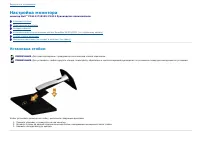
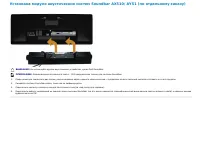
Вернуться к оглавлению Настройка монитора монитор Dell™ P1913/P1913S/P2213 Руководство пользователя. Установка стойки Подключение монитора Укладка кабелей Установка модуля акустических систем Soundbar AX510/AY51 (по отдельному заказу) Снятие стойки монитора Настенное крепление (не входит в комплект ...
Страница 23 - Подключение монитора
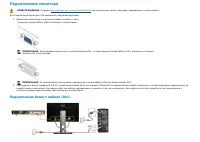
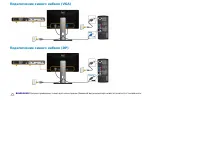
Подключение монитора ПРЕДУПРЕЖДЕНИЕ. Следуйте Инструкциям по технике безопасности при выполнении любых процедур, приведенных в этом разделе. Для подключения монитора к ПК выполните следующие действия: 1. Выключите компьютер и отключите кабель питания от сети. Соедините синий кабель (VGA) монитора с ...
Страница 25 - Подключение кабеля USB; Укладка кабелей
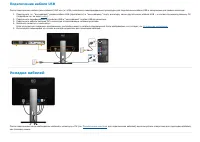
Подключение кабеля USB После подключения кабеля (или кабелей) DVI или (и) VGA, выполните нижеприведенные процедуры для подключения кабеля USB и завершения настройки монитора: 1. Подключите т.н. "восходящий" разъем кабеля USB (прилагается) к "восходящему" порту монитора, затем другой ...
Страница 27 - Снятие стойки монитора
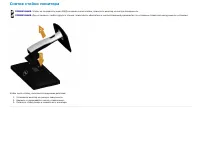
Снятие стойки монитора ПРИМЕЧАНИЕ. Чтобы не поцарапать экран ЖКД во время снятия стойки, поместите монитор на чистую поверхность. ПРИМЕЧАНИЕ. Для установки с любого другого стенда, пожалуйста, обратитесь к соответствующей руководство по установке стенда для инструкции по установке. Чтобы снять стойк...
Страница 28 - Настенное крепление (не входит в комплект поставки)
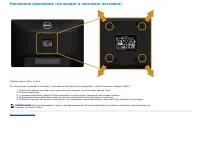
Настенное крепление (не входит в комплект поставки) (Размер винтов: M4 x 10 мм). См. инструкции, входящие в поставку с комплектом для настенного крепления, соответствующим стандарту VESA. 1. Поместите панель монитора на мягкую ткань или подушку на устойчивом ровном столе. 2. Снимите подставку. 3. С ...
Страница 29 - Включите питание монитора
Вернуться к оглавлению Эксплуатация монитора монитор Dell™ P1913/P1913S/P2213 Руководство пользователя. Включите питание монитора Использование элементов управления на передней панели Использование экранного меню Настройка оптимального разрешения Использование модуля акустических систем Dell Soundba...
Страница 30 - Использование элементов управления на передней панели
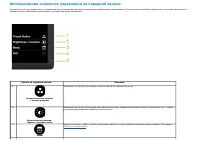
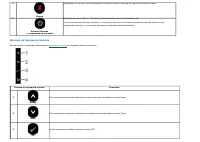
Использование элементов управления на передней панели Используйте кнопки управления на передней панели монитора для настройки параметров отображаемого изображения. При настройке элементов управления с помощью этих кнопок в экранном меню отображаются изменяемые числовые значения параметров. Кнопка на...
Страница 31 - Кнопка на передней панели
4 Выход Нажимайте эту кнопку для возвращения к главному меню и выхода из главного экранного меню. 5 Кнопка Питание (с индикатором питания) Нажимайте кнопку «Power» (Питание) для включения и выключения монитора. Синее свечение индикатора означает, что монитор включен и находится в рабочем режиме. Жел...
Страница 32 - Использование экранного меню; Доступ к системному меню
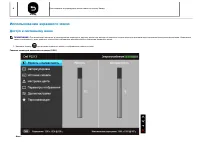
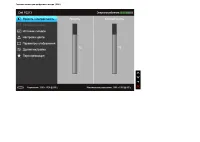
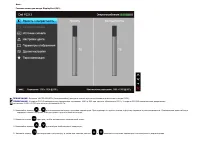
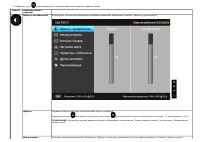
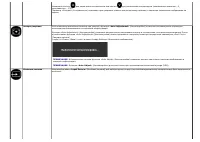
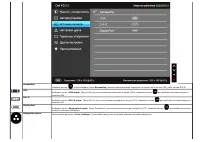
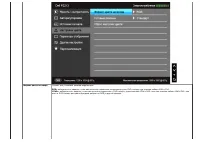
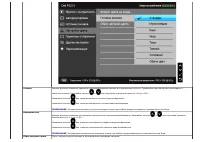
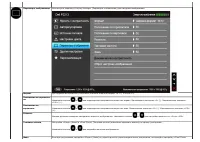
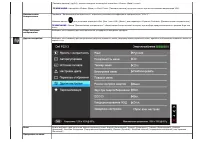
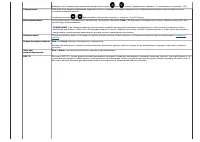
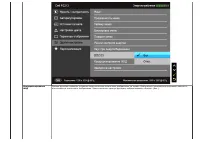
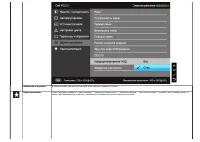
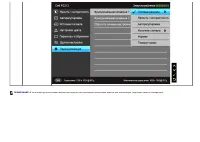
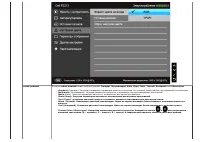
4 Назад Для возврата в предыдущее меню нажмите кнопку Назад. Использование экранного меню Доступ к системному меню ПРИМЕЧАНИЕ. При изменении настроек и последующем переходе к другому меню или выходе из экранного меню монитор автоматически сохраняет внесенные изменения. Изменения также сохраняются, е...
Страница 47 - Предупреждающие сообщения экранного меню
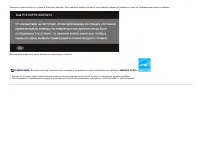
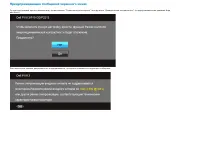
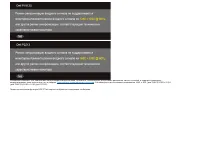
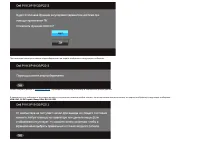
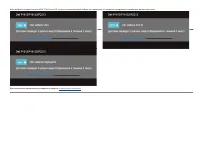
Предупреждающие сообщения экранного меню Ручная регулировка яркости невозможна, когда включен "Режим контроля энергии" или функция "Динамическая контрастность" (в предустановленных режимах Игра или Кино). Если некоторые режимы разрешения не поддерживаются, на экране появляются следую...
Страница 51 - Настройка оптимального разрешения; Использование модуля акустических систем Dell Soundbar
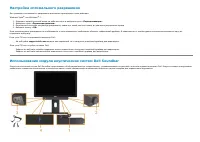
Настройка оптимального разрешения Для установки оптимального разрешения выполните приведенные ниже действия. Windows Vista ® или Windows ® 7: 1. Щелкните правой кнопкой мыши на рабочем столе и выберите пункт « Персонализация ». 2. Выберите пункт « Параметры дисплея ». 3. Переместите ползунок регулят...
Страница 52 - Устанавливая нужный наклон, поворот и положение по вертикали
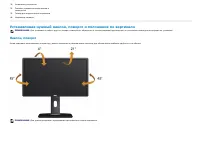
1. Установите устройство 2. Элемент управления включением и громкостью 3. Гнезда для подключения наушников 4. Индикатор питания Устанавливая нужный наклон, поворот и положение по вертикали ПРИМЕЧАНИЕ. Для установки с любого другого стенда, пожалуйста, обратитесь к соответствующей руководство по уста...
Страница 54 - Поворот монитора
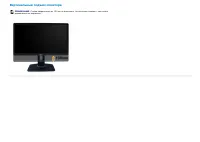
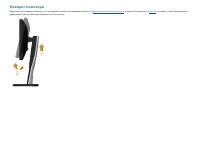
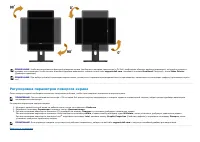
Поворот монитора Перед тем, как повернуть монитор, его необходимо поднять на максимальную высоту ( Вертикальный подъем монитора ) и полностью наклонить ( Наклон ) его вверх, чтобы предотвратить удар нижней частью монитора о поверхность стола и т.д.
Страница 55 - Регулировка параметров поворота экрана
ПРИМЕЧАНИЕ. Чтобы воспользоваться функцией вращения экрана (альбомная и книжная ориентации) с ПК Dell, необходимо обновить драйвер видеокарты, который не входит в поставку этого монитора. Чтобы скачать новейший драйвер видеокарты, зайдите на веб-сайт support.dell.com , перейдите в раздел Download (З...
Страница 56 - Поиск и устранение неполадок; Самопроверка
Вернуться к оглавлению Поиск и устранение неполадок монитор Dell™ P1913/P1913S/P2213 Руководство пользователя. Самопроверка Встроенная диагностика Типичные неполадки Неполадки, характерные для этого изделия Неполадки, связанные с интерфейсом универсальной последовательной шины (USB) Неполадки с акус...
Страница 57 - Встроенная диагностика
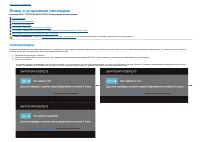
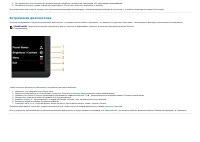
4. Это диалоговое окно появляется в режиме нормальной работы системы при отключении или повреждении видеокабелей. 5. Выключите монитор и снова подключите видеокабель. После этого включите компьютер и монитор. Если экран монитора остается пустым после выполнения вышеуказанной процедуры, проверьте вид...
Страница 58 - Типичные неполадки
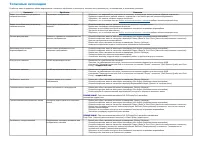
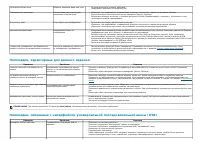
Типичные неполадки В таблице ниже содержится общая информация о типичных проблемах с монитором, которые могут возникнуть у пользователя, и возможные решения. Признаки Проблема Решения Видео не отображается/индикатор питания выключен Отсутствует изображение Убедитесь, что видеокабель подключен к мони...
Страница 59 - Неполадки, характерные для данного изделия
Проблемы безопасности Видимые признаки дыма или искр Не предпринимайте никаких действий. Немедленно свяжитесь с компанией Dell. Периодические неполадки Неисправная работа монитора: включение и выключение Убедитесь, что видеокабель, соединяющий монитор и компьютер, подключен должным образом. Выполнит...
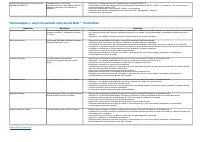
Страница 60 - Неполадки с акустической системой DellTM Soundbar
Медленная работа высокоскоростного интерфейса USB 2.0. Периферийные устройства высокоскоростного интерфейса USB 2.0 работают медленно или совсем не работают Убедитесь, что ваш компьютер поддерживает интерфейс USB 2.0. Некоторые компьютеры одновременно оборудованы разъемами USB 2.0 и USB 1.1. Убедите...
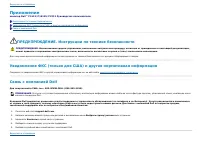
Страница 61 - Приложение; ПРЕДУПРЕЖДЕНИЕ. Инструкции по технике безопасности; Уведомление ФКС (только для США) и другая нормативная информация
Вернуться к оглавлению Приложение монитор Dell™ P1913/P1913S/P2213 Руководство пользователя. Инструкции по технике безопасности Уведомление ФКС (только для США) и другая нормативная информация Связь с компанией Dell ПРЕДУПРЕЖДЕНИЕ. Инструкции по технике безопасности ПРЕДУПРЕЖДЕНИЕ. Использование сре...
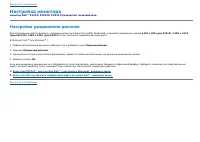
Страница 62 - Настройка разрешения дисплея
Вернуться к оглавлению Настройка монитора монитор Dell™ P1913/P1913S/P2213 Руководство пользователя. Настройка разрешения дисплея Для оптимальной работы дисплея с операционными системами Microsoft® Windows® установите разрешение экрана 1440 x 900 (для P1913)/1280 x 1024 (для P1913S)/1680 x 1050 (для...