Dell Microsoft Windows Vista- инструкции и руководства
Dell Microsoft Windows Vista- инструкции пользователя по применению, эксплуатации и установке на русском языке читайте онлайн в формате pdf
Инструкции:
Инструкция по эксплуатации Dell Microsoft Windows Vista
Краткое содержание
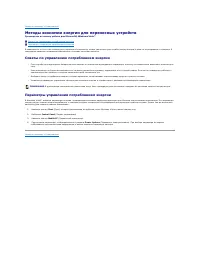
Назад на страницу «С о д е р ж а н и е» Переключение в классический вид Руководство по началу работы для Microsoft ® Windows Vista™ Изменение вида интерфейса пользователя на классический Изменение вида папок на классический Изменение вида меню Start ( Пуск ) на классический Изменение ...
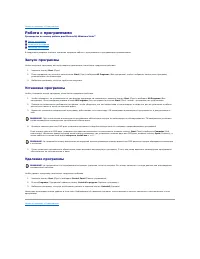
Назад на страницу «С о д е р ж а н и е» Настройка рабочего стола Руководство по началу работы для Microsoft ® Windows Vista™ Изменение фона рабочего стола Выбор темы рабочего стола Выбор экранной заставки Изменение меню Start ( Пуск ) Создание и упорядочивание ярлыков Можно настрои...
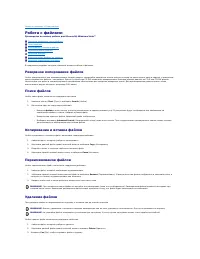
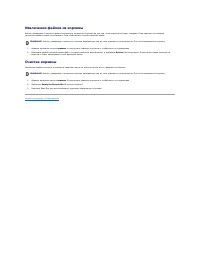
Назад на страницу «С о д е р ж а н и е» Работа с файлами Руководство по началу работы для Microsoft ® Windows Vista™ Создание резервных копий файлов Поиск файлов Копирование и вставка файлов Переименование файлов Удаление файлов Восстановление файлов из корзины Удаление содерж...
Dell Инструкции
-
 Dell 1130 Laser Mono Printer
Инструкция по эксплуатации
Dell 1130 Laser Mono Printer
Инструкция по эксплуатации
-
 Dell 1130n Laser Mono Printer
Инструкция по эксплуатации
Dell 1130n Laser Mono Printer
Инструкция по эксплуатации
-
 Dell 1133 Laser Mono Printer
Инструкция по эксплуатации
Dell 1133 Laser Mono Printer
Инструкция по эксплуатации
-
 Dell 1209S Projector
Инструкция по эксплуатации
Dell 1209S Projector
Инструкция по эксплуатации
-
 Dell 1409X Projector
Инструкция по эксплуатации
Dell 1409X Projector
Инструкция по эксплуатации
-
 Dell 1430X Projector
Инструкция по эксплуатации
Dell 1430X Projector
Инструкция по эксплуатации
-
 Dell 1420X Projector
Инструкция по эксплуатации
Dell 1420X Projector
Инструкция по эксплуатации
-
 Dell 1609WX Projector
Инструкция по эксплуатации
Dell 1609WX Projector
Инструкция по эксплуатации
-
 Dell 17FP
Инструкция по эксплуатации
Dell 17FP
Инструкция по эксплуатации
-
 Dell 1815dn Multifunction Mono Laser Printer
Инструкция по эксплуатации
Dell 1815dn Multifunction Mono Laser Printer
Инструкция по эксплуатации
-
 Dell 2330d
Инструкция по эксплуатации
Dell 2330d
Инструкция по эксплуатации
-
 Dell 2350dn Mono Laser Printer
Инструкция по эксплуатации
Dell 2350dn Mono Laser Printer
Инструкция по эксплуатации
-
 Dell 2724 - PowerConnect Switch
Инструкция по эксплуатации
Dell 2724 - PowerConnect Switch
Инструкция по эксплуатации
-
 Dell 3330dn Mono Laser Printer
Инструкция по эксплуатации
Dell 3330dn Mono Laser Printer
Инструкция по эксплуатации
-
 Dell 3333dn
Инструкция по эксплуатации
Dell 3333dn
Инструкция по эксплуатации
-
 Dell 3335dn Mono Laser Printer
Инструкция по эксплуатации
Dell 3335dn Mono Laser Printer
Инструкция по эксплуатации
-
 Dell 4320 Projector
Инструкция по эксплуатации
Dell 4320 Projector
Инструкция по эксплуатации
-
 Dell 4610X Wireless Projector
Инструкция по эксплуатации
Dell 4610X Wireless Projector
Инструкция по эксплуатации
-
 Dell 5230n-dn
Инструкция по эксплуатации
Dell 5230n-dn
Инструкция по эксплуатации
-
 Dell 5230dn Mono Laser Printer
Инструкция по эксплуатации
Dell 5230dn Mono Laser Printer
Инструкция по эксплуатации