Страница 2 - Меню; Меню загрузки; Вход в программу настройки
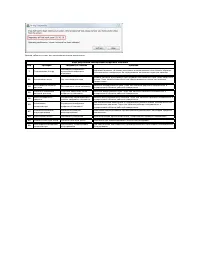
BIOS Руководство по обслуживанию Dell™ Latitude™ XT2 Клавиши навигации BIOS Меню <F12> Boot Menu ( Меню загрузки ) Вход в программу настройки системы Планшетный ПК включает следующие системные настройки BIOS: l Для вызова меню однократной загрузки нажмите <F12> l Для дос...
Страница 3 - Диагностика; Индикаторы состояния устройств; Состояние аккумулятора; Зарядка и состояние аккумулятора; Индикаторы состояния клавиатуры
Диагностика Руководство по обслуживанию Dell™ Latitude™ XT2 Состояние устройства Состояние аккумулятора Состояние клавиатуры Индикаторы состояния устройств Индикаторы состояния устройств отлично подходят для диагностики общих неполадок планшетного ПК . Состояние аккумулятора Если компьют...
Страница 4 - Вкладка «Параметры цифрового планшета»; Режим ввода; Настройка чувствительности
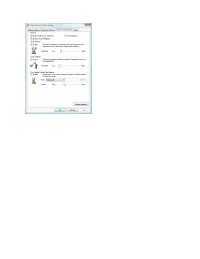
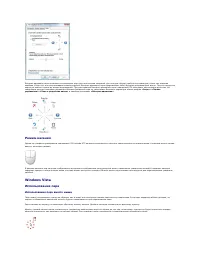
Вкладка «Параметры цифрового планшета» Руководство по обслуживанию Dell™ Latitude™ XT2 Назначение вкладки Параметры цифрового планшета : l Выбор режима ввода l Настройка чувствительности l Диагностика запуска l Восстановление настроек по умолчанию Режим ввода Приложение N-trig включает 4 рабочих...
Страница 6 - Характеристики планшетного ПК
Характеристики планшетного ПК Руководство по обслуживанию Dell™ Latitude™ XT2 Режимы планшетного ПК Кнопки планшетного ПК Интерфейс планшетного ПК Настройки планшетного ПК Перо планшетного ПК Матрица применения
Страница 7 - Вкладка «Параметры взаимодействия»; Графический индикатор автоматического режима переключения; Звуковая обратная связь
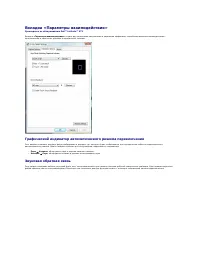
Вкладка «Параметры взаимодействия» Руководство по обслуживанию Dell™ Latitude™ XT2 Вкладка «Параметры взаимодействия» служит для управления визуальными и звуковыми эффектами , способными изменить взаимодействие с пользователем в различных режимах операционной системы . Графический индикатор автом...
Страница 8 - Матрица применения
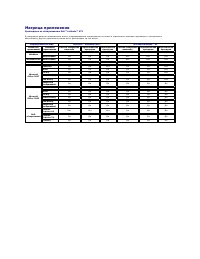
Матрица применения Руководство по обслуживанию Dell™ Latitude™ XT2 В следующей матрице представлены жесты , поддерживаемые операционной системой и отдельными пакетами прикладного программного обеспечения . Другие приложения также могут реагировать на эти жесты . Операционная система Microsoft™ Win...
Страница 9 - Жесты с многократным касанием; Жесты; Жест прокрутки
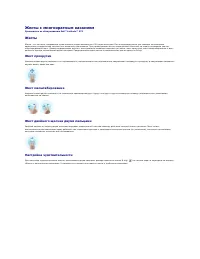
Жесты с многократным касанием Руководство по обслуживанию Dell™ Latitude™ XT2 Жесты Жесты - это сигналы , подаваемые путем касания экрана планшетного ПК двумя пальцами . Они интерпретируются как команды пользователя , адресуемые операционной системе или активному приложению . При распознавании жес...
Страница 11 - Вкладка «О программе»
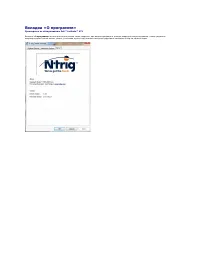
Вкладка «О программе» Руководство по обслуживанию Dell™ Latitude™ XT2 Вкладка «О программе» используется для поиска таких сведений , как версия драйвера и номера редакций микропрограммы . Номер редакции микропрограммы также можно узнать , установив курсор над значком настроек цифрового планшета ...
Страница 12 - Установка и замена компонентов
Установка и замена компонентов Руководство пользователя Dell™ Latitude™ XT2 Основной аккумулятор Крышка отсека памяти и мини - карты Память Жесткий диск Мини - карта Системная плата Блок радиатора и вентилятора Защелка аккумулятора Аккумулятор типа «т а б л е т к а...
Страница 13 - Перо планшетного ПК; Калибровка пера; Поиск и устранение неисправностей
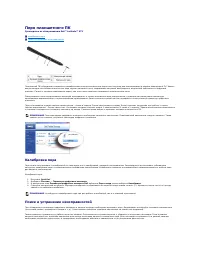
Перо планшетного ПК Руководство по обслуживанию Dell™ Latitude™ XT2 Калибровка пера Поиск и устранение неисправностей Планшетный ПК оборудован специально разработанным электростатическим пером или стилусом для использования в режиме планшетного ПК . Вместо аккумуляторов источником энерги...
Страница 14 - Технические характеристики
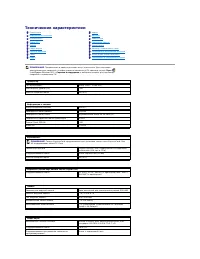
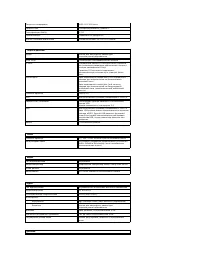
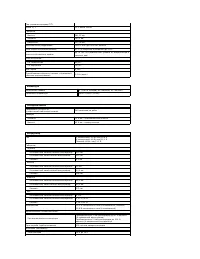
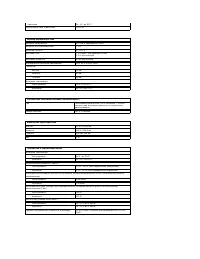
Технические характеристики Процессоры Информация о системе ExpressCard™ Плата SD™ Память С м а р т - к а р т а Порты и разъемы Связь Видео Аудио Дисплей Клавиатура Сенсорная панель Аккумулятор Адаптер переменного тока Считыватель отпечатков ...
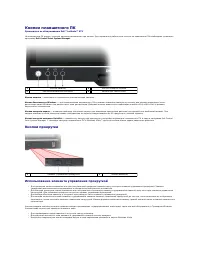
Страница 18 - Кнопки планшетного ПК; Кнопки прокрутки; Использование элемента управления прокруткой
Кнопки планшетного ПК Руководство по обслуживанию Dell™ Latitude™ XT2 На планшетном ПК рядом с кнопкой питания расположено три кнопки . Для нормальной работы этих кнопок на планшетном ПК необходимо установить программу Dell Control Point System Manager . Кнопка питания — включение и отключение эл...
Страница 19 - Интерфейс планшетного ПК; Сравнение планшетного ПК под управлением; Windows Vista; Использование пера; Использование пера вместо мыши
Интерфейс планшетного ПК Руководство по обслуживанию Dell™ Latitude™ XT2 Сравнение интерфейсов планшетного ПК под управлением Microsoft™ Windows Vista™ и XP Windows Vista Windows™ XP Сравнение планшетного ПК под управлением Windows Vista и XP В зависимости от заказанной конфигурации пла...
Страница 20 - Использование инструмента «; Быстрые движения пера
Работа с файлами Можно одновременно открывать , удалять или перемещать файлы и папки , выбрав несколько элементов в списке . С помощью пера наведите курсор на элемент и установите флажок , отображающийся слева от элемента . Установка флажков 1. Откройте окно «Параметры папок» . 2. Перейдите на вкл...
Страница 21 - Режим касания
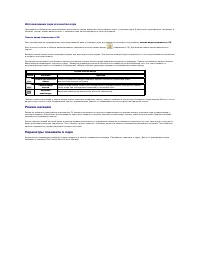
Быстрые движения пера позволяют использовать перо для выполнения операций , для которых обычно требуется клавиатура , таких как нажатие клавиши <Page Up> или использование клавиш - стрелок . Быстрые движения пера представляют собой быстрые направленные жесты . Просто начертите короткую лини...
Страница 22 - Использование пера в качестве пера
Использование пера в качестве пера Программное обеспечение распознавания рукописного текста позволяет легко вводить текст с помощью пера . В некоторых приложениях , например , в Windows Journal, можно вводить текст с помощью пера непосредственно в окне программы . Панель ввода планшетного ПК Если п...
Страница 23 - Пользовательские режимы планшетного ПК; Режим переносного компьютера
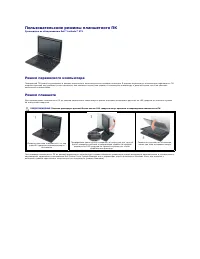
Пользовательские режимы планшетного ПК Руководство по обслуживанию Dell™ Latitude™ XT2 Режим переносного компьютера Планшетный ПК можно использовать в режиме переносного компьютера или в режиме планшета . В режиме переносного компьютера планшетного ПК откройте дисплей под удобным углом просмотра ,...
Страница 24 - Настройки планшетного ПК; Установка; WindowsTM XP по сравнению с Windows VistaTM; Утилита
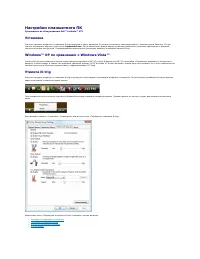
Настройки планшетного ПК Руководство по обслуживанию Dell™ Latitude™ XT2 Установка Утилита настроек цифрового планшета N-trig включена в пакет драйвера . Ее можно установить непосредственно с компакт - диска Resource CD или скачать последнюю версию с веб - с а й т а : support.dell.com . После из...
Страница 25 - Снятие крышки отсека модуля памяти и мини
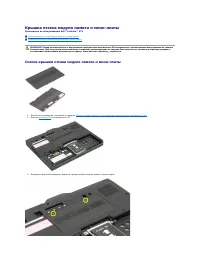
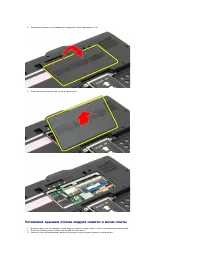
Крышка отсека модуля памяти и мини - платы Руководство по обслуживанию Dell™ Latitude™ XT2 Снятие крышки отсека модуля памяти и мини - платы Установка крышки отсека модуля памяти и мини - платы Снятие крышки отсека модуля памяти и мини - платы 1. Выполните процедуры , описанные в разделе «...
Страница 28 - Основной аккумулятор; Извлечение основного аккумулятора
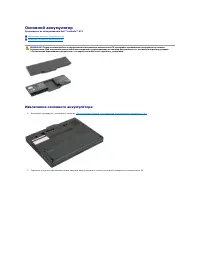
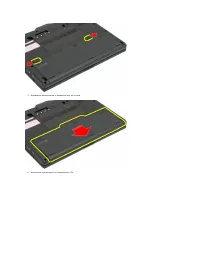
Основной аккумулятор Руководство по обслуживанию Dell™ Latitude™ XT2 Извлечение основного аккумулятора Установка основного аккумулятора Извлечение основного аккумулятора 1. Выполните процедуры , описанные в разделе «Перед началом работы с внутренними компонентами планшетного ПК» . 2. Сдвин...
Страница 30 - Установка основного аккумулятора
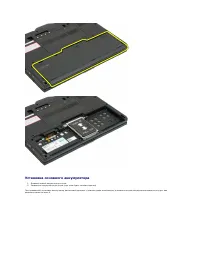
Установка основного аккумулятора 1. Вставьте новый аккумулятор в отсек . 2. Задвиньте аккумулятор до упора ( при этом будет слышен щелчок ). При правильной установке аккумулятор расположен вровень с нижним краем компьютера , а защелки отсека аккумулятора сдвинуты внутрь , как показано выше на ша...
Страница 31 - Защелка аккумулятора; Извлечение защелки аккумулятора
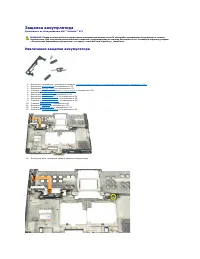
Защелка аккумулятора Руководство по обслуживанию Dell™ Latitude™ XT2 Извлечение защелки аккумулятора 1. Выполните процедуры , описанные в разделе «Перед началом работы с внутренними компонентами планшетного ПК» . 2. Извлеките аккумулятор из планшетного ПК . 3. Извлеките жесткий диск из планшетн...
Страница 36 - Извлечение микросхемы
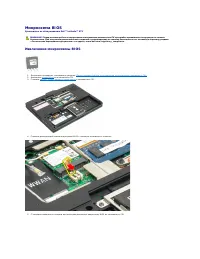
Микросхема BIOS Руководство по обслуживанию Dell™ Latitude™ XT2 Извлечение микросхемы BIOS 1. Выполните процедуры , описанные в разделе «Перед началом работы с внутренними компонентами планшетного ПК» . 2. Извлеките аккумулятор из планшетного ПК . 3. Снимите крышку отсека памяти и мини - карты...
Страница 38 - Извлечение внутренней платы с беспроводной технологией
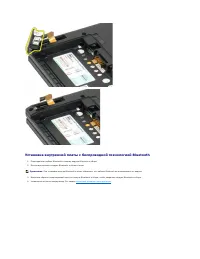
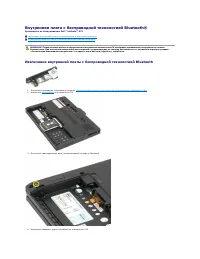
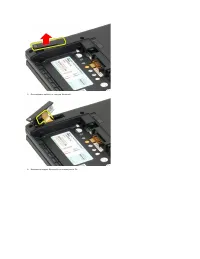
Внутренняя плата с беспроводной технологией Bluetooth ® Руководство по обслуживанию Dell™ Latitude™ XT2 Извлечение внутренней платы с беспроводной технологией Bluetooth Установка внутренней платы с беспроводной технологией Bluetooth Извлечение внутренней платы с беспроводной технологией ...
Страница 41 - Батарейка типа «таблетка»; Извлечение батарейки типа «таблетка»
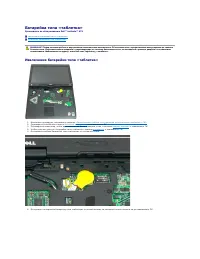
Батарейка типа «таблетка» Руководство по обслуживанию Dell™ Latitude™ XT2 Извлечение батарейки типа «т а б л е т к а» Установка батарейки типа «т а б л е т к а» Извлечение батарейки типа «таблетка» 1. Выполните процедуры , описанные в разделе «Перед началом работы с внутренними компонентами п...
Страница 42 - Установка батарейки типа «таблетка»
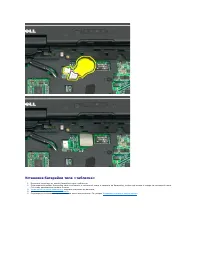
Установка батарейки типа «таблетка» 1. Отделите подложку от новой батарейки типа «т а б л е т к а» . 2. Подсоедините кабель батарейки типа «т а б л е т к а» к системной плате и нажмите на батарейку , чтобы она встала в гнездо на системной плате . См . схему размещения на шаге 6 выше . 3. Установи...
Страница 43 - Крышка с ручкой; Снятие крышки с ручкой
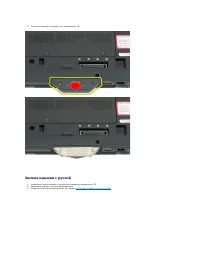
Крышка с ручкой Руководство по обслуживанию Dell™ Latitude™ XT2 Снятие крышки с ручкой Замена крышки с ручкой Снятие крышки с ручкой 1. Выполните процедуры , описанные в разделе «Перед началом работы с внутренними компонентами планшетного ПК» . 2. Выньте аккумулятор из планшетного ПК . 3. В...
Страница 44 - Замена крышки с ручкой
4. Сдвиньте крышку и снимите ее с планшетного ПК . Замена крышки с ручкой 1. Установите новую крышку с ручкой на основание планшетного ПК . 2. Закрепите крышку с ручкой двумя винтами . 3. Установите на место аккумулятор . См . раздел Установка основного аккумулятора .
Страница 45 - Жесткий диск; Извлечение жесткого диска
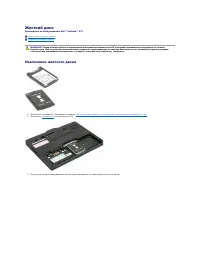
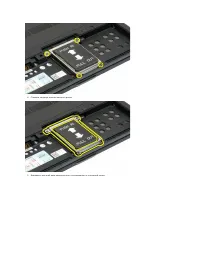
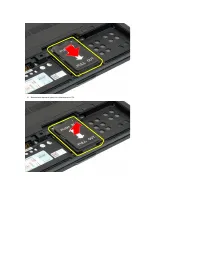
Жесткий диск Руководство по обслуживанию Dell™ Latitude™ XT2 Извлечение жесткого диска Установка жесткого диска Извлечение жесткого диска 1. Выполните процедуры , описанные в разделе «Перед началом работы с внутренними компонентами планшетного ПК» . 2. Извлеките аккумулятор из планшетного...
Страница 48 - Установка жесткого диска
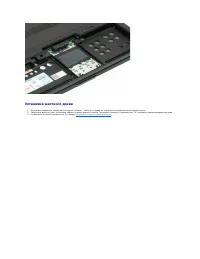
Установка жесткого диска 1. Осторожно задвиньте новый жесткий диск на место , чтобы его разъем на торце встал в разъем на системной плате . 2. Закрепите жесткий диск , установив обратно каркас жесткого диска . Прикрепите каркас к планшетному ПК четырьмя невыпадающими винтами . 3. Установите на мес...
Страница 49 - Блок радиатора и вентилятора; Извлечение блока радиатора
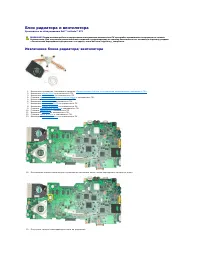
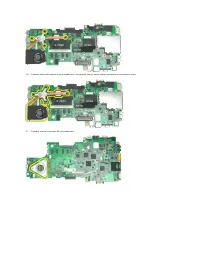
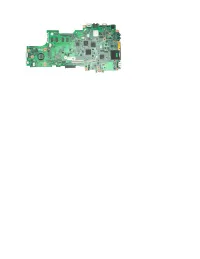
Блок радиатора и вентилятора Руководство по обслуживанию Dell™ Latitude™ XT2 Извлечение блока радиатора / вентилятора 1. Выполните процедуры , описанные в разделе «Перед началом работы с внутренними компонентами планшетного ПК» . 2. Извлеките аккумулятор из планшетного ПК . 3. Извлеките жесткий...
Страница 52 - Клавиатура; Снятие клавиатуры
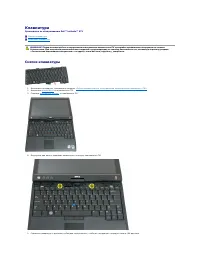
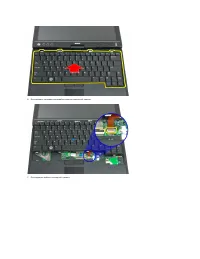
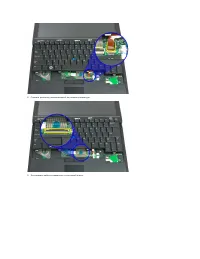
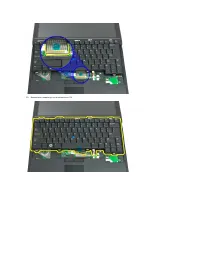
Клавиатура Руководство по обслуживанию Dell™ Latitude™ XT2 Снятие клавиатуры Установка клавиатуры Снятие клавиатуры 1. Выполните процедуры , описанные в разделе «Перед началом работы с внутренними компонентами планшетного ПК» . 2. Извлеките аккумулятор из планшетного ПК . 3. Снимите шарн...
Страница 56 - Установка клавиатуры
Установка клавиатуры 1. Удерживая верхнюю часть клавиатуры слегка над компьютером , подсоедините кабель сенсорной панели и кабель клавиатуры к системной п л а т е . 2. Осторожно нажмите с каждой стороны , чтобы клавиатура встала на место ( при этом будет слышен щелчок ). 3. Прикрепите клавиатуру...
Страница 57 - Дисплей; Снятие дисплея
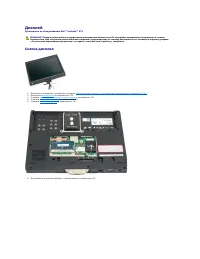
Дисплей Руководство по обслуживанию Dell™ Latitude™ XT2 Снятие дисплея 1. Выполните процедуры , описанные в разделе «Перед началом работы с внутренними компонентами планшетного ПК» . 2. Извлеките аккумулятор из планшетного ПК . 3. Снимите крышку отсека памяти и мини - карты с планшетного ПК . ...
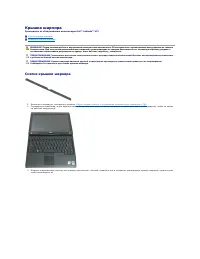
Страница 62 - Крышка шарнира; Снятие крышки шарнира
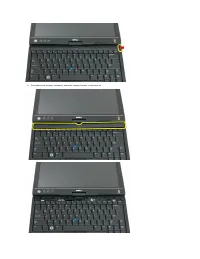
Крышка шарнира Руководство по обслуживанию компьютеров Dell™ Latitude™ XT2 Снятие крышки шарнира Установка крышки шарнира Снятие крышки шарнира 1. Выполните процедуры , описанные в разделе «Перед началом работы с внутренними компонентами планшетного ПК» . 2. Переверните компьютер , чтобы ве...
Страница 64 - Установка крышки шарнира
Установка крышки шарнира Чтобы установить крышку шарнира на место , вставьте ее левый край в соответствующий паз , а затем нажимайте на нее , двигаясь слева направо , чтобы крышка встала на место ( при этом будет слышен щелчок ).
Страница 65 - Память; Извлечение модуля памяти
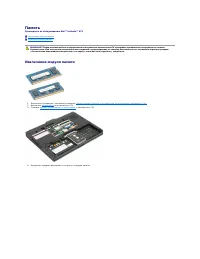
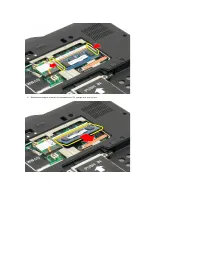
Память Руководство по обслуживанию Dell™ Latitude™ XT2 Извлечение модуля памяти Установка модуля памяти Извлечение модуля памяти 1. Выполните процедуры , описанные в разделе «Перед началом работы с внутренними компонентами планшетного ПК» . 2. Извлеките аккумулятор из планшетного ПК . 3. ...
Страница 67 - Установка модуля памяти
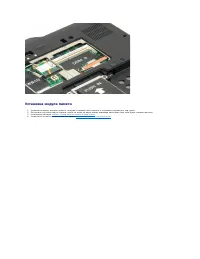
Установка модуля памяти 1. Установите модуль памяти на место , начиная с верхней части модуля и осторожно опуская его под углом . 2. Осторожно опустите модуль памяти , чтобы он встал на место между зажимами крепления ( при этом будет слышен щелчок ). 3. Установите на место крышку отсека модуля п...
Страница 68 - Опора для рук; Снятие опоры для рук
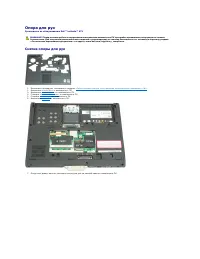
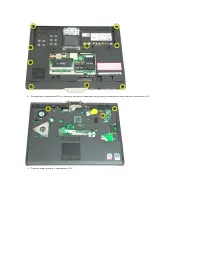
Опора для рук Руководство по обслуживанию Dell™ Latitude™ XT2 Снятие опоры для рук 1. Выполните процедуры , описанные в разделе «Перед началом работы с внутренними компонентами планшетного ПК» . 2. Извлеките аккумулятор с планшетного ПК . 3. Извлеките жесткий диск из планшетного ПК . 4. Снимите...
Страница 71 - Динамик; Извлечение динамика
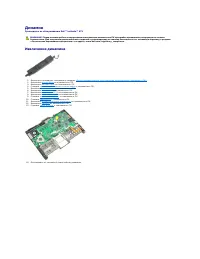
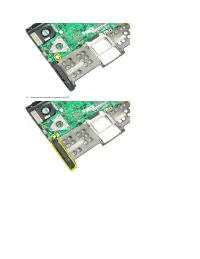
Динамик Руководство по обслуживанию Dell™ Latitude™ XT2 Извлечение динамика 1. Выполните процедуры , описанные в разделе «Перед началом работы с внутренними компонентами планшетного ПК» . 2. Извлеките аккумулятор из планшетного ПК . 3. Извлеките жесткий диск из планшетного ПК . 4. Снимите крыш...
Страница 74 - Системная плата; Извлечение системной платы
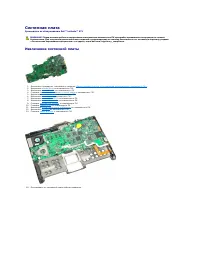
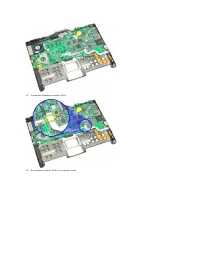
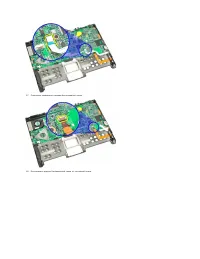
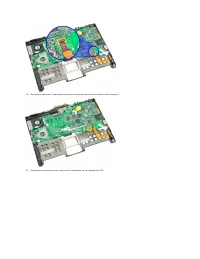
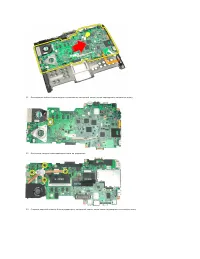
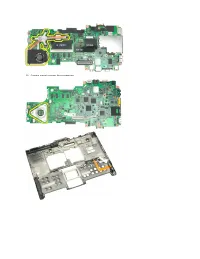
Системная плата Руководство по обслуживанию Dell™ Latitude™ XT2 Извлечение системной платы 1. Выполните процедуры , описанные в разделе «Перед началом работы с внутренними компонентами планшетного ПК» . 2. Извлеките аккумулятор из планшетного ПК . 3. Извлеките жесткий диск из планшетного ПК . 4...
Страница 80 - Извлечение мини
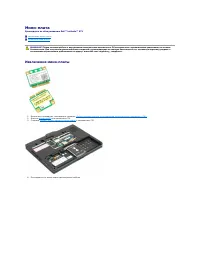
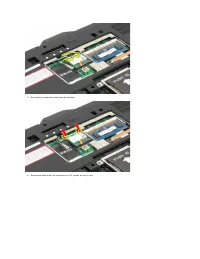
Мини - плата Руководство по обслуживанию Dell™ Latitude™ XT2 Извлечение мини - платы Установка мини - платы Извлечение мини - платы 1. Выполните процедуры , описанные в разделе «Перед началом работы с внутренними компонентами планшетного ПК» . 2. Выньте аккумулятор из планшетного ПК . 3. ...
Страница 84 - Режимы планшетного ПК
Режимы планшетного ПК Руководство по обслуживанию Dell™ Latitude™ XT2 Пользовательские режимы Кнопки планшетного ПК Интерфейс планшетного ПК Настройки планшетного ПК
Страница 85 - Работа с планшетным ПК; Перед началом работы с внутренними компонентами планшетного ПК; Рекомендуемые инструменты; Отключение планшетного ПК
Работа с планшетным ПК Руководство пользователя Dell™ Latitude™ XT2 Перед началом работы с внутренними компонентами планшетного ПК Следуйте приведенным ниже инструкциям по технике безопасности во избежание повреждения компьютера и для собственной безопасности . Если не указано другое , подразумев...
Страница 86 - После работы с внутренними компонентами планшетного ПК
1. Завершение работы операционной системы : l Windows Vista Нажмите кнопку Пуск , щелкните стрелку в правом нижнем углу меню Пуск ( см . н и ж е ) и выберите Завершение работы . l В Windows XP Нажмите кнопку Пуск ® Выключение ® Выключить Планшетный ПК выключится после того , как завершится проц...