Страница 2 - Примечания, замечания и предупреждения; Уведомление об использовании продукта Macrovision
Примечания, замечания и предупреждения ПРИМЕЧАНИЕ. Содержит важную информацию, которая помогает более эффективно работать с компьютером. ВНИМАНИЕ. Указывает на возможность повреждения устройства или потери данных и подсказывает, как избежать этой проблемы. ПРЕДУПРЕЖДЕНИЕ. Указывает на потенциальную ...
Страница 3 - Содержание; Сведения о компьютере
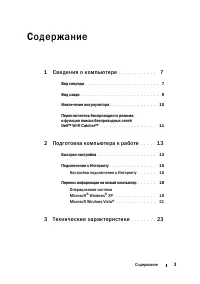
Содержание 3 Содержание 1 Сведения о компьютере . . . . . . . . . . . . 7 Вид спереди . . . . . . . . . . . . . . . . . . . . . . . . 7 Вид сзади . . . . . . . . . . . . . . . . . . . . . . . . . 9 Извлечение аккумулятора . . . . . . . . . . . . . . . 10 Переключатель беспроводного режима и функция ...
Страница 4 - Поиск и устранение неисправностей; Переустановка программного
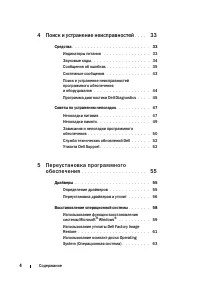
4 Содержание 4 Поиск и устранение неисправностей . . . . 33 Средства . . . . . . . . . . . . . . . . . . . . . . . . . 33 Индикаторы питания . . . . . . . . . . . . . . . 33 Звуковые коды . . . . . . . . . . . . . . . . . . . 34 Сообщения об ошибках . . . . . . . . . . . . . . 35 Системные сообщения...
Страница 7 - Сведения о компьютере; Вид спереди
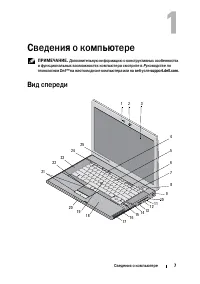
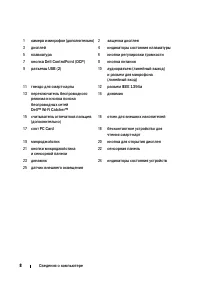
Сведения о компьютере 7 Сведения о компьютере ПРИМЕЧАНИЕ. Дополнительную информацию о конструктивных особенностях и функциональных возможностях компьютера смотрите в Руководстве по технологиям Dell™ на жестком диске компьютера или на веб(узле support.dell.com . Вид спереди A 9 2 3 1 4 5 8 9 10 7 6 1...
Страница 9 - Вид сзади
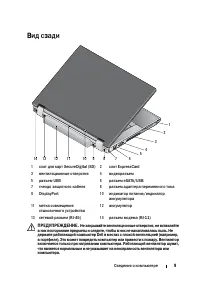
Сведения о компьютере 9 Вид сзади ПРЕДУПРЕЖДЕНИЕ. Не закрывайте вентиляционные отверстия, не вставляйте в них посторонние предметы и следите, чтобы в них не накапливалась пыль. Не держите работающий компьютер Dell в местах с плохой вентиляцией (например, в портфеле). Это может повредить компьютер ил...
Страница 10 - Извлечение аккумулятора
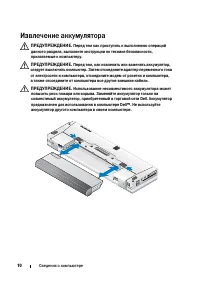
10 Сведения о компьютере Извлечение аккумулятора ПРЕДУПРЕЖДЕНИЕ. Перед тем как приступить к выполнению операций данного раздела, выполните инструкции по технике безопасности, прилагаемые к компьютеру. ПРЕДУПРЕЖДЕНИЕ. Перед тем, как извлекать или заменять аккумулятор, следует выключить компьютер. Зат...
Страница 11 - Переключатель беспроводного режима; Руководстве
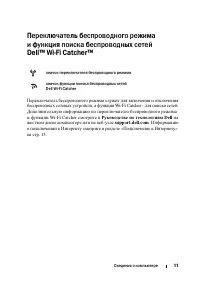
Сведения о компьютере 11 Переключатель беспроводного режима и функция поиска беспроводных сетей Dell™ Wi#Fi Catcher™ Переключатель беспроводного режима служит для включения и отключения беспроводных сетевых устройств , а функция Wi-Fi Catcher - для поиска сетей . Дополнительную информацию по переклю...
Страница 13 - Подготовка компьютера к работе; Быстрая настройка
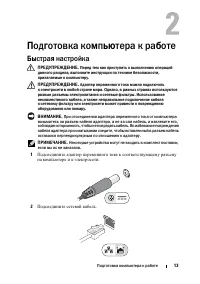
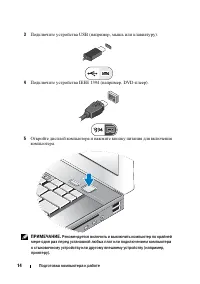
Подготовка компьютера к работе 13 Подготовка компьютера к работе Быстрая настройка ПРЕДУПРЕЖДЕНИЕ. Перед тем как приступить к выполнению операций данного раздела, выполните инструкции по технике безопасности, прилагаемые к компьютеру. ПРЕДУПРЕЖДЕНИЕ. Адаптер переменного тока можно подключить к элект...
Страница 15 - Подключение к Интернету
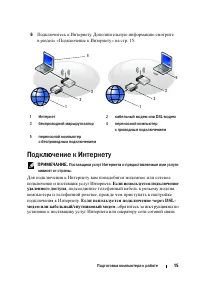
Подготовка компьютера к работе 15 6 Подключитесь к Интернету . Дополнительную информацию смотрите в разделе « Подключение к Интернету » на стр . 15. Подключение к Интернету ПРИМЕЧАНИЕ. Поставщики услуг Интернета и предоставляемые ими услуги зависят от страны. Для подключения к Интернету вам понадобя...
Страница 16 - Настройка подключения к Интернету; Microsoft; Операционная система Microsoft; Internet Explorer
16 Подготовка компьютера к работе Настройка подключения к Интернету Чтобы создать подключение к Интернету с помощью расположенного на рабочем столе ярлыка , предоставленного поставщиком услуг Интернета , выполните указанные шаги . 1 Сохраните и закройте все открытые файлы , выйдите из всех открытых ...
Страница 17 - Microsoft Windows Vista; » Windows Vista
Подготовка компьютера к работе 17 4 Нажмите кнопку Далее . Если вы выбрали вариант Установить подключение вручную на шаге 3, перейдите к шаге 5. В противном случае следуйте инструкциям на экране , чтобы закончить установку . ПРИМЕЧАНИЕ. Если вы не знаете, какой тип подключения выбрать, обратитесь к ...
Страница 18 - Перенос информации на новый компьютер; Windows XP
18 Подготовка компьютера к работе Перенос информации на новый компьютер Операционная система Microsoft ® Windows ® XP Операционная система Windows XP включает в себя мастер переноса файлов и параметров для переноса данных с исходного компьютера на новый компьютер . Можно перенести данные на новый ко...
Страница 19 - не; Microsoft Windows XP
Подготовка компьютера к работе 19 3 На экране Это какой компьютер ? выберите Новый компьютер и нажмите кнопку Далее . 4 На экране У вас есть компакт - диск с Windows XP? выберите Запустить мастер переноса файлов и параметров с компакт - диска Windows XP и нажмите кнопку Далее . 5 При появлении экран...
Страница 20 - Operating System; OK; Теперь; fastwiz
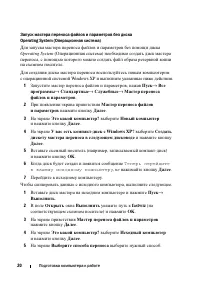
20 Подготовка компьютера к работе Запуск мастера переноса файлов и параметров без диска Operating System (Операционная система) Для запуска мастера переноса файлов и параметров без помощи диска Operating System ( Операционная система ) необходимо создать диск мастера переноса , с помощью которого мо...
Страница 21 - Windows
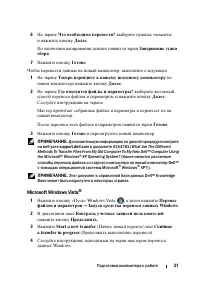
Подготовка компьютера к работе 21 6 На экране Что необходимо перенести ? выберите нужные элементы и нажмите кнопку Далее . По окончании копирования данных появится экран Завершение этапа сбора . 7 Нажмите кнопку Готово . Чтобы перенести данные на новый компьютер , выполните следующее . 1 На экране Т...
Страница 23 - Технические характеристики
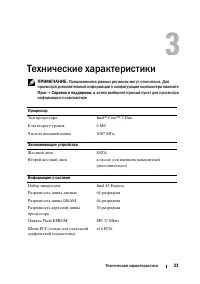
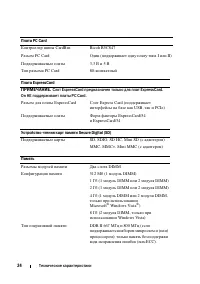
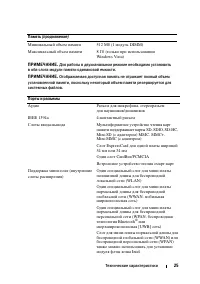
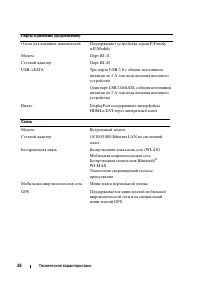
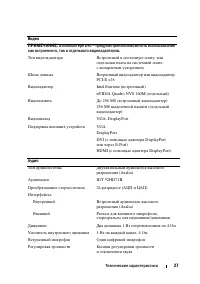
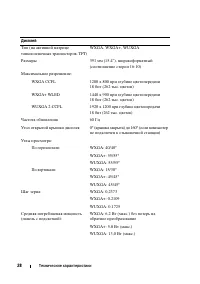
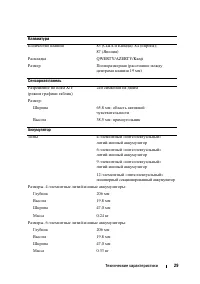
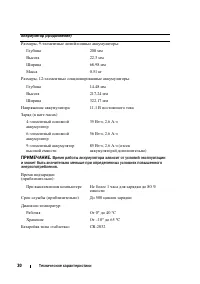
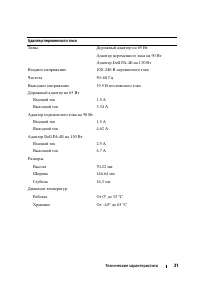
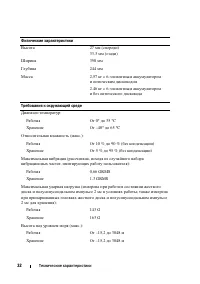
Технические характеристики 23 Технические характеристики ПРИМЕЧАНИЕ. Предложения в разных регионах могут отличаться. Для просмотра дополнительной информации о конфигурации компьютера нажмите Пуск → Справка и поддержка , а затем выберите нужный пункт для просмотра информации о компьютере Процессор Ти...
Страница 33 - Поиск и устранение; Индикаторы питания
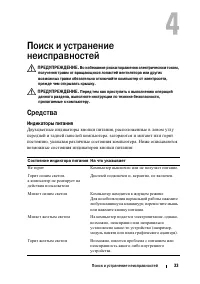
Поиск и устранение неисправностей 33 Поиск и устранение неисправностей ПРЕДУПРЕЖДЕНИЕ. Во избежание риска поражения электрическим током, получения травм от вращающихся лопастей вентилятора или других возможных травм обязательно отключайте компьютер от электросети, прежде чем открывать крышку. ПРЕДУП...
Страница 34 - Звуковые коды; DellTM Diagnostics
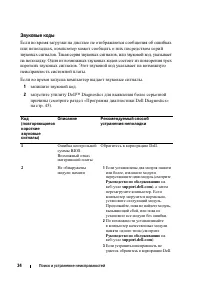
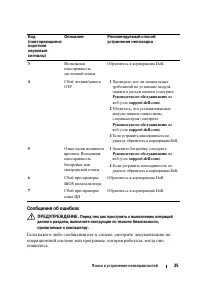
34 Поиск и устранение неисправностей Звуковые коды Если во время загрузки на дисплее не отображаются сообщения об ошибках или неполадках , компьютер может сообщать о них посредством серий звуковых сигналов . Такая серия звуковых сигналов , или звуковой код , указывает на неполадку . Один из возможны...
Страница 35 - Сообщения об ошибках
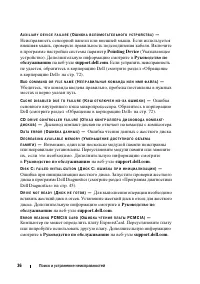
Поиск и устранение неисправностей 35 Сообщения об ошибках ПРЕДУПРЕЖДЕНИЕ. Перед тем как приступить к выполнению операций данного раздела, выполните инструкции по технике безопасности, прилагаемые к компьютеру. Если какого - либо сообщения нет в списке , смотрите документацию по операционной системе ...
Страница 36 - Pointing Device; Dell»; Dell Diagnostics»
36 Поиск и устранение неисправностей A U X I L I A R Y D E V I C E F A I L U R E ( О Ш И Б К А В С П О М О Г А Т Е Л Ь Н О Г О У С Т Р О Й С Т В А ) — Неисправность сенсорной панели или внешней мыши . Если используется внешняя мышь , проверьте правильность подсоединения кабеля . Включите в программе...
Страница 40 - смотрите
40 Поиск и устранение неисправностей M E M O R Y D O U B L E W O R D L O G I C F A I L U R E A T A D D R E S S , R E A D V A L U E E X P E C T I N G V A L U E ( О Ш И Б К А Л О Г И К И Д В О Й Н О Г О С Л О В А В О П Е Р А Т И В Н О Й П А М ЯТ И П О А Д Р Е С У , Ч И Т А Е М О Е З Н А Ч Е Н И Е , О ...
Страница 41 - Руководство
Поиск и устранение неисправностей 41 O P E R A T I N G S Y S T E M N O T F O U N D ( Н Е Н А Й Д Е Н А О П Е Р А Ц И О Н Н А Я С И С Т Е М А ) — Переустановите жесткий диск ( смотрите Руководство по обслуживанию на веб - узле support.dell.com ). Если устранить неисправность не удается , обратитесь в...
Страница 43 - Системные сообщения
Поиск и устранение неисправностей 43 W A R N I N G : B A TT E R Y I S C R I T I C A L L Y L O W ( П Р Е Д У П Р Е Ж Д Е Н И Е : Н Е Д О П У С Т И М О Н И З К И Й З А Р ЯД А К К У М У Л ЯТ О Р А ) — Заряд аккумулятора на исходе . Замените аккумулятор или подключите компьютер к электросети ; или же пе...
Страница 45 - Программа диагностики Dell Diagnostics; Когда следует использовать программу Dell Diagnostics; Dell Diagnostics
Поиск и устранение неисправностей 45 Чтобы запустить средство устранения неполадок , выполните следующие действия . Windows XP : 1 Нажмите Пуск → Справка и поддержка . 2 Введите устранение неполадок оборудования в поле поиска и нажмите клавишу <Enter>, чтобы запустить поиск . 3 В разделе Устра...
Страница 46 - Запуск программы Dell Diagnostics с жесткого диска; DELLTM; Diagnostics; Запуск программы Dell Diagnostics с диска; Drivers and Utilities
46 Поиск и устранение неисправностей Запуск программы Dell Diagnostics с жесткого диска ПРИМЕЧАНИЕ. Если на дисплее компьютера отсутствует изображение, смотрите раздел «Обращение в корпорацию Dell» на стр. 72 . 1 Убедитесь , что компьютер подключен к электросети , которая работает должным образом . ...
Страница 47 - Run the 32 Bit Dell Diagnostics; Советы по устранению неполадок; Неполадки питания
Поиск и устранение неисправностей 47 5 Введите 1 , чтобы запустить меню компакт - диска , и нажмите клавишу <Enter> для продолжения . 6 В нумерованном списке выберите Run the 32 Bit Dell Diagnostics ( Запуск 32- разрядной программы Dell Diagnostics). Если в списке указаны несколько версий , вы...
Страница 49 - Неполадки памяти
Поиск и устранение неисправностей 49 У С Т Р А Н И Т Е П О М Е Х И — Возможными источниками помех являются . • Удлинители кабелей питания , клавиатуры и мыши . • Подключение слишком большого количества устройств к одному сетевому фильтру . • Подключение нескольких сетевых фильтров к одной электричес...
Страница 50 - Зависания и неполадки программного обеспечения; Компьютер не запускается; Программа не отвечает на запросы; Приложения; Неоднократное аварийное завершение программы
50 Поиск и устранение неисправностей Зависания и неполадки программного обеспечения ПРЕДУПРЕЖДЕНИЕ. Перед тем как приступить к выполнению операций данного раздела, выполните указания по технике безопасности, прилагаемые к компьютеру. Компьютер не запускается У Б Е Д И Т Е С Ь , Ч Т О К А Б Е Л Ь П И...
Страница 51 - Появляется сплошной синий экран
Поиск и устранение неисправностей 51 Программа предназначена для более ранних версий операционной системы Microsoft ® Windows ® З А П У С Т И Т Е М А С Т Е Р С О В М Е С Т И М О С Т И П Р О Г Р А М М — Windows XP : Мастер совместимости программ настраивает программу таким образом , чтобы она работал...
Страница 52 - Служба технических обновлений Dell; Доступ к утилите Dell Support; Пуск; Dell Support
52 Поиск и устранение неисправностей Н Е М Е Д Л Е Н Н О С Д Е Л А Й Т Е Р Е З Е Р В Н У Ю К О П И Ю Ф А Й Л О В • Проверьте жесткий диск , гибкие диски , компакт - диски или диски DVD с помощью программы поиска вирусов • Сохраните и закройте все открытые файлы и программы , а затем завершите работу...
Страница 53 - Щелчок по значку утилиты Dell Support; DellTM Support
Поиск и устранение неисправностей 53 Щелчок по значку утилиты Dell Support Щелкните значок один раз или щелкните его правой кнопкой мыши , чтобы выполнить следующие задачи . • Проверка вычислительной среды . • Просмотр параметров утилиты Dell Support. • Доступ к файлу справки по утилите Dell Support...
Страница 55 - Определение драйверов
Переустановка программного обеспечения 55 Переустановка программного обеспечения Драйверы Определение драйверов Если возникли проблемы с каким - либо устройством , выясните , является ли их причиной драйвер , и , если необходимо , обновите его . Windows XP : 1 Нажмите Пуск → Панель управления . 2 В ...
Страница 56 - Переустановка драйверов и утилит; Восстановление предыдущей версии драйвера устройства
56 Переустановка программного обеспечения Переустановка драйверов и утилит ВНИМАНИЕ. Одобренные драйверы для компьютеров Dell™ имеются на веб( узле поддержки корпорации Dell support.dell.com и на диске Drivers and Utilities (Драйверы и утилиты). Если вы установите драйверы, полученные из других исто...
Страница 57 - Использование диска Drivers and Utilities (Драйверы и утилиты); Resource
Переустановка программного обеспечения 57 Использование диска Drivers and Utilities (Драйверы и утилиты) Если не удастся устранить неполадки с помощью функций отката драйверов устройств и восстановления системы ( смотрите раздел « Восстановление операционной системы » на стр . 58), переустановите др...
Страница 58 - Переустановка драйверов вручную; Восстановление операционной системы
58 Переустановка программного обеспечения 6 Выберите драйвер , который вы хотите переустановить , и следуйте инструкциям на экране . Если какого - то определенного драйвера нет в списке , значит , этот драйвер не требуется операционной системе . Переустановка драйверов вручную После извлечения файло...
Страница 59 - Использование функции восстановления системы
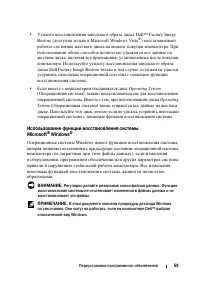
Переустановка программного обеспечения 59 • Утилита восстановления заводского образа диска Dell ™ Factory Image Restore ( доступна только в Microsoft Windows Vista ® ) восстанавливает рабочее состояние жесткого диска на момент покупки компьютера . При использовании обоих способов полностью удаляются...
Страница 60 - Запуск функции восстановления системы; Отмена последнего восстановления системы
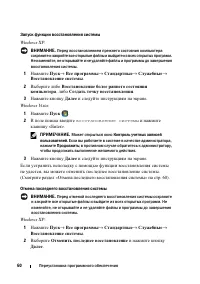
60 Переустановка программного обеспечения Запуск функции восстановления системы Windows XP : ВНИМАНИЕ. Перед восстановлением прежнего состояния компьютера сохраните и закройте все открытые файлы и выйдите из всех открытых программ. Не изменяйте, не открывайте и не удаляйте файлы и программы до завер...
Страница 61 - Windows Vista; Включение восстановления системы; Использование утилиты Dell Factory Image Restore; Dell Factory Image Restore (
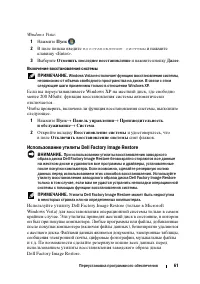
Переустановка программного обеспечения 61 Windows Vista : 1 Нажмите Пуск . 2 В поле поиска введите восстановление системы и нажмите клавишу <Enter>. 3 Выберите Отменить последнее восстановление и нажмите кнопку Далее . Включение восстановления системы ПРИМЕЧАНИЕ. Windows Vista не отключает фун...
Страница 62 - Запуск утилиты Dell Factory Image Restore
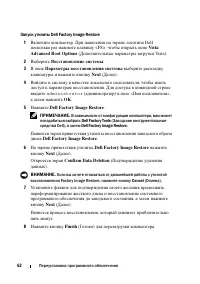
62 Переустановка программного обеспечения Запуск утилиты Dell Factory Image Restore 1 Включите компьютер . При появлении на экране логотипа Dell несколько раз нажмите клавишу <F8>, чтобы открыть окно Vista Advanced Boot Options ( Дополнительные параметры загрузки Vista). 2 Выберите Восстановле...
Страница 63 - Перед установкой; Microsoft Windows; Переустановка Windows
Переустановка программного обеспечения 63 Использование компакт'диска Operating System (Операционная система) Перед установкой Если в целях устранения проблем с новыми драйверами требуется переустановить операционную систему Windows, сначала попробуйте использовать функцию отката драйвера устройства...
Страница 64 - DELL; Drive
64 Переустановка программного обеспечения 4 Перезагрузите компьютер . При появлении на экране логотипа DELL сразу нажмите клавишу <F12>. ПРИМЕЧАНИЕ. Если вы не успели вовремя нажать эту клавишу и появился экран с логотипом операционной системы, дождитесь появления рабочего стола Microsoft Wind...
Страница 65 - Получение справки; Получение помощи
Получение справки 65 Получение справки Получение помощи ПРЕДУПРЕЖДЕНИЕ. Если потребуется снять корпус компьютера, сначала выключите его и отсоедините кабели питания компьютера и модема от всех электрических розеток. Следуйте инструкциям по технике безопасности, прилагаемым к компьютеру. В случае воз...
Страница 66 - Dell Accessories; Техническая поддержка и обслуживание клиентов; DellConnect
66 Получение справки Когда автоматическая служба приема звонков корпорации Dell выдаст соответствующий запрос , введите код экспресс - обслуживания , чтобы ваш звонок был переадресован соответствующему специалисту службы технической поддержки . Если у вас нет кода экспресс - обслуживания , откройте ...
Страница 67 - Онлайновые службы
Получение справки 67 Онлайновые службы Ознакомиться с продуктами и услугами корпорации Dell можно на следующих веб - узлах : www.dell.com www.dell.com/ap ( только для стран Азиатско - Тихоокеанского региона ) www.dell.com/jp ( только для Японии ) www.euro.dell.com ( только для стран Европы ) www.del...
Страница 68 - Служба AutoTech; Проблемы с заказом
68 Получение справки Служба AutoTech Автоматическая служба технической поддержки Dell AutoTech предоставляет записанные на пленку ответы на наиболее часто задаваемые клиентами компании Dell вопросы по работе с переносными и настольными компьютерами . При обращении в службу AutoTech пользуйтесь телеф...
Страница 69 - Возврат изделий для гарантийного ремонта
Получение справки 69 Возврат изделий для гарантийного ремонта или в счет кредита Прежде чем возвращать изделия для гарантийного ремонта или в счет кредита , выполните указанные действия . 1 Обратитесь в корпорацию Dell, чтобы получить номер разрешения на возврат изделия , и запишите его на наружной ...
Страница 70 - Прежде чем позвонить
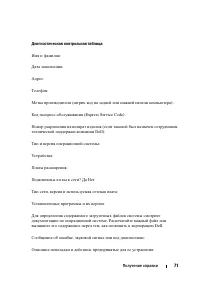
70 Получение справки Прежде чем позвонить ПРИМЕЧАНИЕ. Прежде чем позвонить, подготовьте свой код экспресс( обслуживания. С помощью этого кода автоматическая телефонная служба поддержки сможет быстро соединить вас с нужным специалистом. Вас могут также попросить сообщить номер метки производителя (ра...
Страница 72 - Обращение в корпорацию Dell; Choose A Country/Region
72 Получение справки Обращение в корпорацию Dell Клиентам из США необходимо позвонить по номеру 800-WWW-DELL (800-999-3355). ПРИМЕЧАНИЕ. При отсутствии действующего подключения к Интернету можно найти контактные сведения в счете на приобретенное изделие, упаковочном листе, накладной или каталоге про...
Страница 73 - Поиск информации
Поиск информации 73 Поиск информации ПРИМЕЧАНИЕ. Некоторые функции или диски могут являться дополнительными и не поставляться с компьютером. Некоторые функции или диски могут быть недоступны в определенных странах. ПРИМЕЧАНИЕ. Дополнительную информацию можно найти в документации к компьютеру. Докуме...
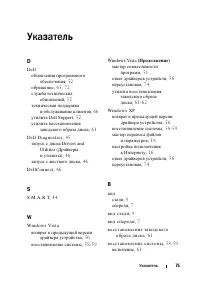
Страница 75 - Указатель; Продолжение
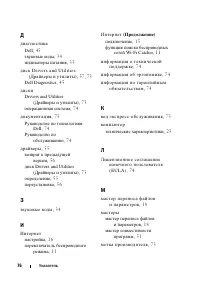
Указатель 75 Указатель D D e l l обновления программного обеспечения , 5 2 обращение , 6 5 , 7 2 служба технических обновлений , 5 2 техническая поддержка и обслуживание клиентов , 66 утилита Dell Support , 5 2 утилита восстановления заводского образа диска , 6 1 D e l l D i a g n o s t i c s , 4 5 ...
Страница 77 - D e l l
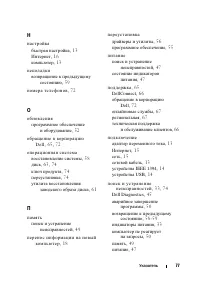
Указатель 77 Н настройка быстрая настройка , 13 Интернет , 1 6 компьютер , 1 3 неполадки возвращение к предыдущему состоянию , 5 9 номера теле фонов , 72 О обновления программное обеспечение и оборудование , 5 2 обращение в корпорацию D e l l , 6 5 , 7 2 операционная система восстановление системы ,...






 Dell 1130 Laser Mono Printer
Инструкция по эксплуатации
Dell 1130 Laser Mono Printer
Инструкция по эксплуатации
 Dell 1130n Laser Mono Printer
Инструкция по эксплуатации
Dell 1130n Laser Mono Printer
Инструкция по эксплуатации
 Dell 1133 Laser Mono Printer
Инструкция по эксплуатации
Dell 1133 Laser Mono Printer
Инструкция по эксплуатации
 Dell 1209S Projector
Инструкция по эксплуатации
Dell 1209S Projector
Инструкция по эксплуатации
 Dell 1409X Projector
Инструкция по эксплуатации
Dell 1409X Projector
Инструкция по эксплуатации
 Dell 1430X Projector
Инструкция по эксплуатации
Dell 1430X Projector
Инструкция по эксплуатации
 Dell 1420X Projector
Инструкция по эксплуатации
Dell 1420X Projector
Инструкция по эксплуатации
 Dell 1609WX Projector
Инструкция по эксплуатации
Dell 1609WX Projector
Инструкция по эксплуатации
 Dell 17FP
Инструкция по эксплуатации
Dell 17FP
Инструкция по эксплуатации
 Dell 1815dn Multifunction Mono Laser Printer
Инструкция по эксплуатации
Dell 1815dn Multifunction Mono Laser Printer
Инструкция по эксплуатации
 Dell 2330d
Инструкция по эксплуатации
Dell 2330d
Инструкция по эксплуатации
 Dell 2350dn Mono Laser Printer
Инструкция по эксплуатации
Dell 2350dn Mono Laser Printer
Инструкция по эксплуатации
 Dell 2724 - PowerConnect Switch
Инструкция по эксплуатации
Dell 2724 - PowerConnect Switch
Инструкция по эксплуатации
 Dell 3330dn Mono Laser Printer
Инструкция по эксплуатации
Dell 3330dn Mono Laser Printer
Инструкция по эксплуатации
 Dell 3333dn
Инструкция по эксплуатации
Dell 3333dn
Инструкция по эксплуатации
 Dell 3335dn Mono Laser Printer
Инструкция по эксплуатации
Dell 3335dn Mono Laser Printer
Инструкция по эксплуатации
 Dell 4320 Projector
Инструкция по эксплуатации
Dell 4320 Projector
Инструкция по эксплуатации
 Dell 4610X Wireless Projector
Инструкция по эксплуатации
Dell 4610X Wireless Projector
Инструкция по эксплуатации
 Dell 5230n-dn
Инструкция по эксплуатации
Dell 5230n-dn
Инструкция по эксплуатации
 Dell 5230dn Mono Laser Printer
Инструкция по эксплуатации
Dell 5230dn Mono Laser Printer
Инструкция по эксплуатации