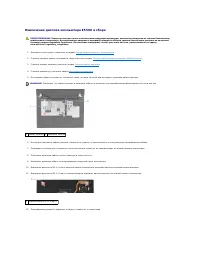
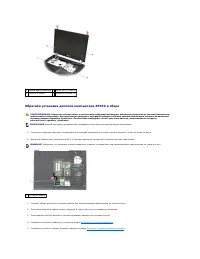
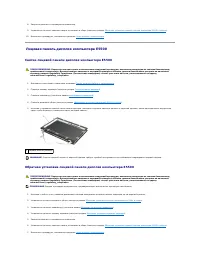
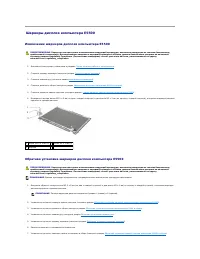
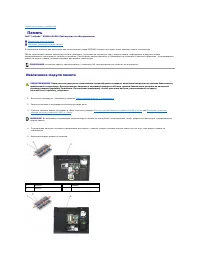
Страница 2 - Нижняя панель основания в сборе; Снятие нижней панели основания
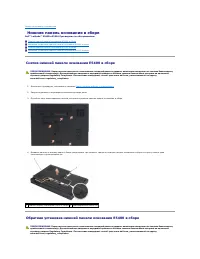
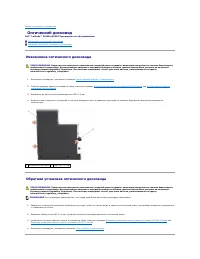
Назад на страницу содержания Нижняя панель основания в сборе Dell™ Latitude™ E5400 и E5500 Руководство по обслуживанию Снятие нижней панели основания E5400 в сборе Обратная установка нижней панели основания E5400 в сборе Снятие нижней панели основания E5500 в сборе Обратная ус...

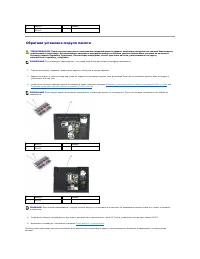
Страница 3 - Обратная установка нижней панели основания
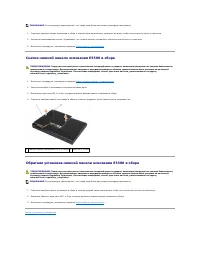
1. Сдвиньте нижнюю панель основания в сборе к левому краю компьютера , прижмите ее вниз , чтобы она встала на место со щелчком . 2. Затяните невыпадающие винты , убедившись , что нижняя панель основания в сборе встала на место со щелчком . 3. Выполните процедуры , описанные в разделе После раб...
Страница 4 - Работа с компьютером; Рекомендуемые инструменты
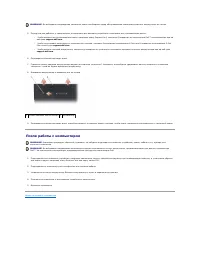
Назад на страницу содержания Работа с компьютером Dell™ Latitude™ E5400 и E5500 Руководство по обслуживанию Рекомендуемые инструменты Перед началом работы с компьютером После работы с компьютером В этом документе описывается порядок снятия и установки компонентов компьютера . Если н...
Страница 6 - Перепрограммирование
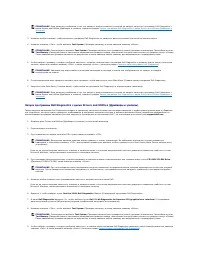
Назад на страницу содержания Перепрограммирование BIOS Dell™ Latitude™ E5400 и E5500 Руководство по обслуживанию Перепрограммирование BIOS с компакт - диска Перепрограммирование BIOS с жесткого диска Если носитель с программой для обновления BIOS, например компакт - диск , поставляет...
Страница 8 - Батарейка типа «таблетка»; Извлечение батарейки типа «таблетка»
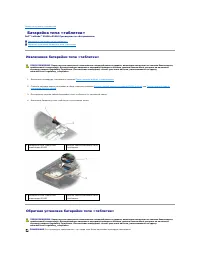
Назад на страницу содержания Батарейка типа «таблетка» Dell™ Latitude™ E5400 и E5500 Руководство по обслуживанию Извлечение батарейки типа «т а б л е т к а» Обратная установка батарейки типа «т а б л е т к а» Извлечение батарейки типа «таблетка» 1. Выполните процедуры , описанные ...

Страница 10 - Модуль процессора; Извлечение модуля процессора
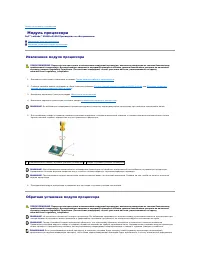
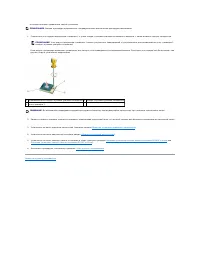
Назад на страницу содержания Модуль процессора Dell™ Latitude™ E5400 и E5500 Руководство по обслуживанию Извлечение модуля процессора Обратная установка модуля процессора Извлечение модуля процессора 1. Выполните инструкции , описанные в разделе Перед началом работы с компьютером...
Страница 12 - Радиатор процессора; Извлечение радиатора процессора
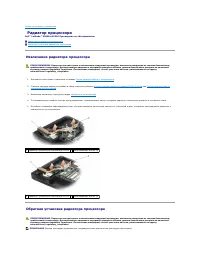
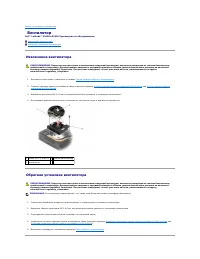
Назад на страницу содержания Радиатор процессора Dell™ Latitude™ E5400 и E5500 Руководство по обслуживанию Извлечение радиатора процессора Обратная установка радиатора процессора Извлечение радиатора процессора 1. Выполните инструкции , описанные в разделе Перед началом работы с ...
Страница 14 - Дисплей; Дисплей компьютера; Извлечение дисплея компьютера
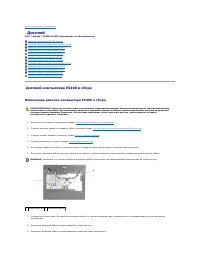
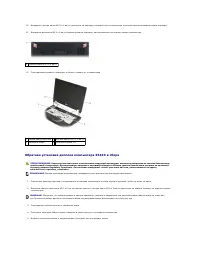
Назад на страницу содержания Дисплей Dell™ Latitude™ E5400 и E5500 Руководство по обслуживанию Дисплей компьютера E5400 в сборе Лицевая панель дисплея компьютера E5400 Шарниры дисплея компьютера E5400 Инвертор дисплея компьютера E5400 Панель дисплея компьютера E5400 Кабе...
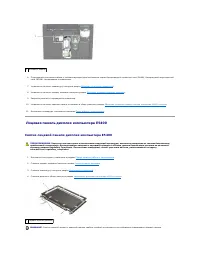
Страница 16 - Лицевая панель дисплея компьютера; Снятие лицевой панели дисплея компьютера
6. Подсоедините антенные кабели к соответствующим дополнительным платам беспроводной локальной сети (WLAN), беспроводной персональной сети (WPAN), прилагаемым к компьютеру . 7. Установите на место клавиатуру ( смотрите раздел Обратная установка клавиатуры ). 8. Установите на место крышку ...
Страница 17 - Обратная установка лицевой панели дисплея компьютера; Шарниры дисплея компьютера; Извлечение шарниров дисплея компьютера
5. Начиная с середины нижней части панели дисплея , пальцами отделите лицевую панель от верхней крышки , затем приподнимите внутренние края , чтобы отделить оставшуюся часть лицевой панели . Обратная установка лицевой панели дисплея компьютера E5400 1. Начиная с любого угла , плавным движе...
Страница 18 - Обратная установка шарниров дисплея компьютера; Инвертор дисплея компьютера; Извлечение инвертора дисплея компьютера
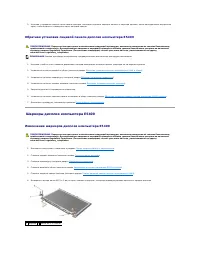
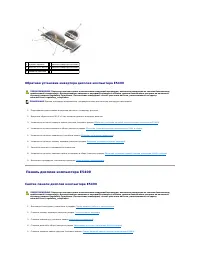
Обратная установка шарниров дисплея компьютера E5400 1. Вверните обратно четыре винта M2,5 x 5 мм ( по два с каждой стророны ), которыми шарниры дисплея крепятся к крышке дисплея . 2. Установите на место лицевую панель дисплея ( смотрите рездел Обратная установка лицевой панели дисплея ко...
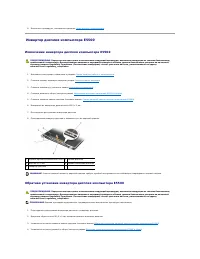
Страница 19 - Обратная установка инвертора дисплея компьютера; Панель дисплея компьютера; Снятие панели дисплея компьютера
Обратная установка инвертора дисплея компьютера E5400 1. Подсоедините два разъема инвертора дисплея к инвертору дисплея . 2. Вверните обратно винт M2,5 x 5 мм , которым крепится инвертор дисплея . 3. Установите на место лицевую панель дисплея ( смотрите рездел Обратная установка лицево...
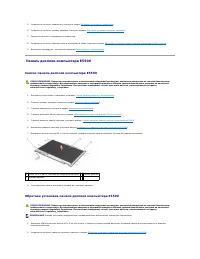
Страница 20 - Обратная установка панели дисплея компьютера; Кабель дисплея компьютера; Извлечение кабеля дисплея компьютера
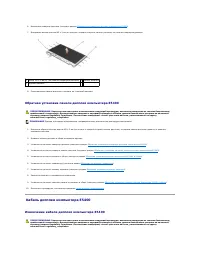
6. Извлеките инвертор дисплея ( смотрите раздел Извлечение инвертора дисплея компьютера E5400 ). 7. Выверните восемь винтов M2 x 3 мм ( по четыре с каждой стороны панели дисплея ) из панелей шарниров дисплея . 8. Приподнимите панель дисплея и снимите ее с верхней крышки . Обратная устан...
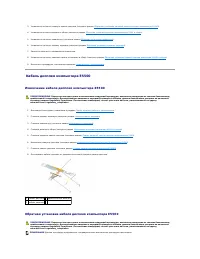
Страница 21 - Обратная установка кабеля дисплея компьютера
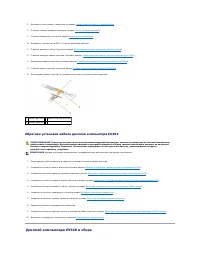
1. Выполните инструкции , описанные в разделе Перед началом работы с компьютером . 2. Снимите крышку шарнира ( смотрите раздел Снятие крышки шарнира ). 3. Снимите клавиатуру ( смотрите раздел Извлечение клавиатуры ). 4. Выверните четыре винта M2,5 x 5 мм из шарниров дисплея . 5. Снимит...
Страница 30 - Вентилятор; Извлечение вентилятора
Назад на страницу содержания Вентилятор Dell™ Latitude™ E5400 и E5500 Руководство по обслуживанию Извлечение вентилятора Обратная установка вентилятора Извлечение вентилятора 1. Выполните инструкции , описанные в разделе Перед началом работы с компьютером . 2. Снимите нижнюю па...
Страница 32 - Жесткий диск; Извлечение жесткого диска
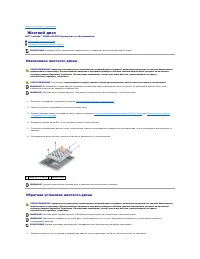
Назад на страницу содержания Жесткий диск Dell™ Latitude™ E5400 и E5500 Руководство по обслуживанию Извлечение жесткого диска Обратная установка жесткого диска Извлечение жесткого диска 1. Выполните процедуры , описанные в разделе Перед началом работы с компьютером . 2. Закро...
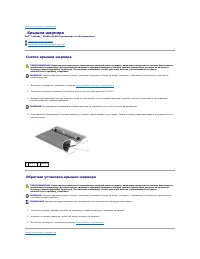
Страница 34 - Крышка шарнира; Снятие крышки шарнира
Назад на страницу содержания Крышка шарнира Dell™ Latitude™ E5400 и E5500 Руководство по обслуживанию Снятие крышки шарнира Обратная установка крышки шарнира Снятие крышки шарнира 1. Выполните процедуры , описанные в разделе Перед началом работы с компьютером . 2. Поверните ком...
Страница 36 - Извлечение платы ввода
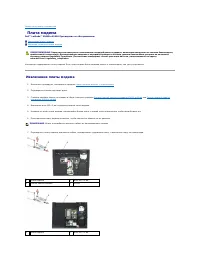
Назад на страницу содержания Плата ввода - вывода Dell™ Latitude™ E5400 и E5500 Руководство по обслуживанию Извлечение платы ввода - вывода E5400 Обратная установка платы ввода - вывода E5400 Извлечение платы ввода - вывода E5500 Обратная установка платы ввода - вывода E5500 П...
Страница 39 - Клавиатура; Извлечение клавиатуры
Назад на страницу содержания Клавиатура Dell™ Latitude™ E5400 и E5500 Руководство по обслуживанию Извлечение клавиатуры Обратная установка клавиатуры Извлечение клавиатуры 1. Выполните процедуры , описанные в разделе Перед началом работы с компьютером . 2. Снимите крышку шарнир...
Страница 41 - Панель со светодиодными индикаторами; Извлечение панели со светодиодными индикаторами
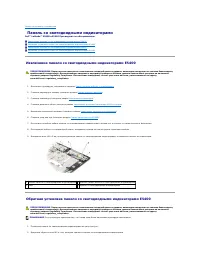
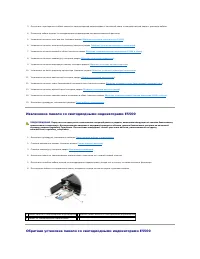
Назад на страницу содержания Панель со светодиодными индикаторами Dell™ Latitude™ E5400 и E5500 Руководство по обслуживанию Извлечение панели со светодиодными индикаторами E5400 Обратная установка панели со светодиодными индикаторами E5400 Извлечение панели со светодиодными индикатор...
Страница 44 - Память; Извлечение модуля памяти
Назад на страницу содержания Память Dell™ Latitude™ E5400 и E5500 Руководство по обслуживанию Извлечение модуля памяти Обратная установка модуля памяти В компьютере имеются два доступных для пользователя гнезда SODIMM, которые доступны через нижнюю панель компьютера . Объем оперативной...
Страница 45 - Обратная установка модуля памяти
Обратная установка модуля памяти 1. Совместите выемку краевого соединителя модуля с выступом в центре разъема . 2. Задвиньте модуль в слот до упора под углом 45 градусов и прижмите модуль вниз до щелчка . Если вы не услышали щелчка , выньте модуль и установите его еще раз . 3. Установите...
Страница 47 - Плата модема; Извлечение платы модема
Назад на страницу содержания Плата модема Dell™ Latitude™ E5400 и E5500 Руководство по обслуживанию Извлечение платы модема Обратная установка платы модема Компьютер поддерживает плату модема . Если плата модема была заказана вместе с компьютером , она уже установлена . Извлечение пл...
Страница 48 - Обратная установка платы модема
Обратная установка платы модема 1. Вставьте кабель платы модема в плату . 2. Уложите кабель платы модема в направляющий канал . 3. Переверните плату модема , совместите ее с разъемом на системной плате и вдавите ее в разъем , чтобы она плотно встала на место . 4. Вверните обратно винт M2 ...
Страница 49 - Оптический дисковод; Извлечение оптического дисковода
Назад на страницу содержания Оптический дисковод Dell™ Latitude™ E5400 и E5500 Руководство по обслуживанию Извлечение оптического дисковода Обратная установка оптического дисковода Извлечение оптического дисковода 1. Выполните процедуры , описанные в разделе Перед началом работы ...
Страница 51 - Упор для рук; Снятие упора для рук
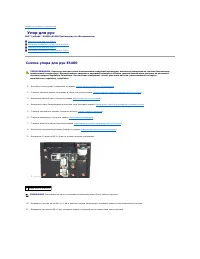
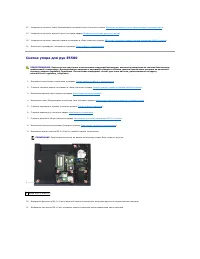
Назад на страницу содержания Упор для рук Dell™ Latitude™ E5400 и E5500 Руководство по обслуживанию Снятие упора для рук E5400 Обратная установка упора для рук E5400 Снятие упора для рук E5500 Обратная установка упора для рук E5500 Снятие упора для рук E5400 1. Выполните и...
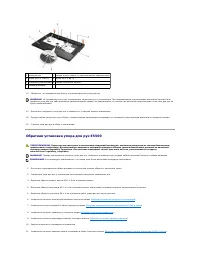
Страница 52 - Обратная установка упора для рук
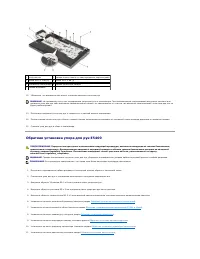
12. Убедитесь , что вывернуты все винты , которыми крепится упор для рук . 13. Осторожно подцепите упор для рук и снимите его с нижней панели компьютера . 14. Перед снятием упора для рук в сборе с нижней панели компьютера отсоедините от системной платы провода динамика и сенсорной панели . 1...
Страница 56 - Динамик в сборе; Извлечение динамика компьютера
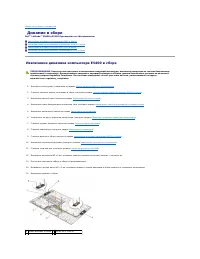
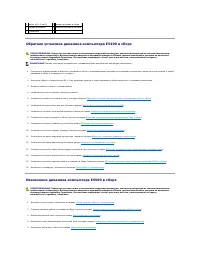
Назад на страницу содержания Динамик в сборе Dell™ Latitude™ E5400 и E5500 Руководство по обслуживанию Извлечение динамика компьютера E5400 в сборе Обратная установка динамика компьютера E5400 в сборе Извлечение динамика компьютера E5500 в сборе Обратная установка динамика ком...
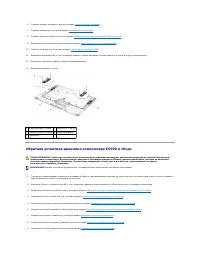
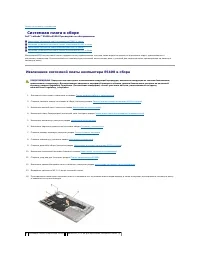
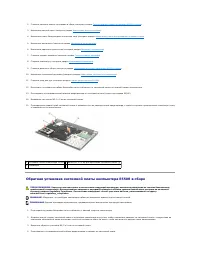
Страница 60 - Системная плата в сборе; Извлечение системной платы компьютера
Назад на страницу содержания Системная плата в сборе Dell™ Latitude™ E5400 и E5500 Руководство по обслуживанию Извлечение системной платы компьютера E5400 в сборе Обратная установка системной платы компьютера E5400 в сборе Извлечение системной платы компьютера E5500 в сборе Об...
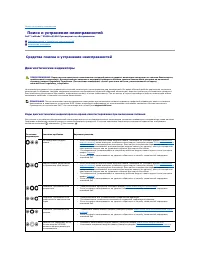
Страница 65 - Поиск и устранение неисправностей; Средства поиска и устранения неисправностей; Диагностические индикаторы
Назад на страницу содержания Поиск и устранение неисправностей Dell™ Latitude™ E5400 и E5500 Руководство по обслуживанию Средства поиска и устранения неисправностей Устранение неполадок Средства поиска и устранения неисправностей Диагностические индикаторы На компьютере имеются тр...
Страница 66 - Средство устранения неполадок оборудования; Программа; Когда использовать программу; Запуск программы
Средство устранения неполадок оборудования Если во время запуска операционной системы не обнаружено или обнаружено , но неправильно конфигурировано , какое - либо устройство , то для устранения ошибок несовместимости можно использовать средство устранения неполадок оборудования . Windows XP : 1...
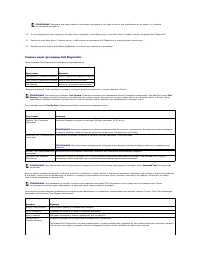
Страница 68 - Главное меню программы
10. После завершения всех проверок закройте окно проверок , чтобы вернуться в окно Main Menu ( Главное меню ) программы Dell Diagnostics. 11. Закройте окно Main Menu ( Главное меню ), чтобы выйти из программы Dell Diagnostics и перезагрузить компьютер . 12. Извлеките диск Drivers and Util...
Страница 69 - Сообщения об ошибках; Неполадки аккумулятора
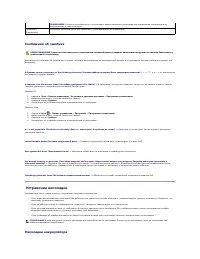
Сообщения об ошибках Если данного сообщения об ошибке нет в списке , смотрите документацию по операционной системе или программе , которая работала в момент его появления . A filename cannot contain any of the following characters ( В имени файла не должно быть следующих символов ): \ / : * ?...
Страница 70 - Неполадки оптического дисковода; Неполадки записи на оптический дисковод
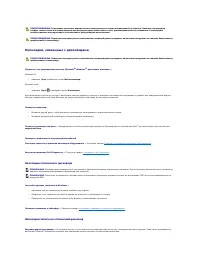
Неполадки , связанные с дисководами Убедитесь , что операционная система Microsoft ® Windows ® распознает дисковод — Windows XP : l Нажмите Пуск и выберите пункт Мой компьютер . Windows Vista : l Нажмите Пуск и выберите пункт Компьютер . Если дисковод в списке отсутствует , выполн...
Страница 71 - Неполадки жесткого диска; Неполадки устройства; Зависания и неполадки программного обеспечения; Компьютер не запускается
Перед записью на диск необходимо отключить ждущий режим в Windows — Информацию о настройке параметров питания смотрите в Руководстве по технологиям Dell™ на компьютере или на веб - узле support.dell.com . Для получения информации о режимах управления потреблением энергии можно также выполнить...
Страница 72 - Компьютер не отвечает на запросы; Появляется сплошной синий экран
Проверьте диагностические индикаторы — Смотрите раздел Неполадки питания . Убедитесь , что кабель питания надежно подсоединен к компьютеру и электрической розетке Компьютер не отвечает на запросы Выключите компьютер — Если компьютер не реагирует на нажатие клавиш на клавиатуре или перемеще...
Страница 73 - Неполадки памяти
Прочитайте документацию по программе или обратитесь к разработчику за информацией по устранению неполадок — l Убедитесь , что программа совместима с операционной системой , установленной на компьютере . l Убедитесь , что компьютер соответствует минимальным требованиям к оборудованию , необходимы...
Страница 74 - Не слышен звук из динамиков; Не слышен звук из наушников; Неполадки видеоплаты и дисплея
Неполадки , связанные со звуком и динамиками Не слышен звук из динамиков Настройте уровень громкости в Windows — Щелкните или дважды щелкните значок динамика в правом нижнем углу экрана . Убедитесь , что звук не приглушен до предела и не отключен . Отсоедините наушники от разъема для на...
Страница 75 - Информация нормально читается только на части экрана
1. Нажмите Пуск ® Панель управления ® Оборудование и звук ® Персонализация ® Параметры экрана . 2. При необходимости измените настройки параметров Разрешение и Качество цветопередачи . Информация нормально читается только на части экрана Подсоедините внешний монитор — 1. Выключите компь...
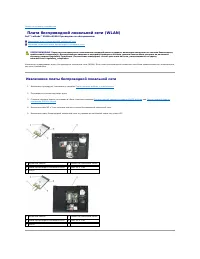
Страница 76 - Плата беспроводной локальной сети; Извлечение платы беспроводной локальной сети
Назад на страницу содержания Плата беспроводной локальной сети (WLAN) Dell™ Latitude™ E5400 и E5500 Руководство по обслуживанию Извлечение платы беспроводной локальной сети Обратная установка платы беспроводной локальной сети Компьютер поддерживает плату беспроводной локальной сети (...
Страница 77 - Обратная установка платы беспроводной локальной сети
Обратная установка платы беспроводной локальной сети 1. Вставьте разъем платы беспроводной локальной сети в разъем на системной плате под углом 45°. 2. Нажмите на плату , чтобы она встала на место , и вверните обратно винт M2 x 3 мм , которым крепится плата беспроводной локальной сети . 3....