Страница 2 - Перед началом работы с компьютером; Рекомендуемые инструменты; Необходимая информация по технике безопасности
Назад на страницу содержания Перед началом работы с компьютером Руководство по обслуживанию компьютера Dell™ Latitude™ E4300 Рекомендуемые инструменты Необходимая информация по технике безопасности После работы с компьютером В данном документе описывается порядок снятия и установки к...
Страница 3 - После работы с компьютером
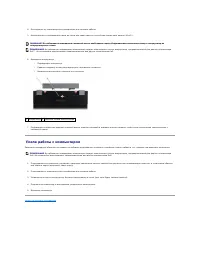
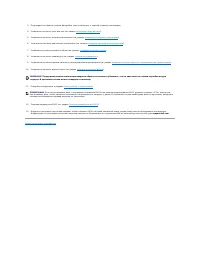
4. Отсоедините от компьютера все телефонные или сетевые кабели . 5. Извлеките все установленные карты из слота для смарт - карты и устройства чтения карт памяти « 8- в -1 » . 6. Извлеките аккумулятор . l Переверните компьютер . l Сдвиньте защелку отсека аккумулятора в положение «открыто» ....
Страница 4 - Перепрограммирование
Назад на страницу содержания Перепрограммирование BIOS Руководство по обслуживанию компьютера Dell™ Latitude™ E4300 1. Загрузите утилиту BIOS с веб - узла технической поддержки компании Dell™ по адресу support.dell.com и сохраните ее на рабочем столе W i n d o w s ® . 2. После завершения ...
Страница 5 - Плоский аккумулятор; Вид сверху
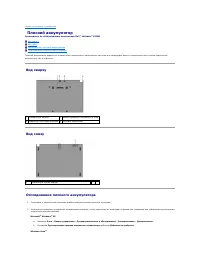
Назад на страницу содержания Плоский аккумулятор Руководство по обслуживанию компьютера Dell™ Latitude™ E4300 Вид сверху Вид снизу Отсоединение плоского аккумулятора Подсоединение плоского аккумулятора Плоский аккумулятор крепится к нижней части переносного компьютера , при этом ...
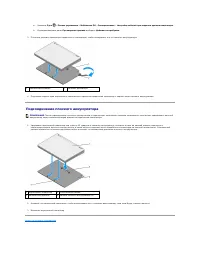
Страница 6 - Подсоединение плоского аккумулятора
a. Нажмите Пуск ® Панель управления ® Мобильные ПК ® Электропитание ® Настройка событий при закрытии крышки компьютера . b. В раскрывающемся меню При закрытии крышки выберите Действие не требуется . 3. Потяните рычажок фиксатора переносного компьютера , чтобы отсоединить его от плоского акку...
Страница 7 - Извлечение платы
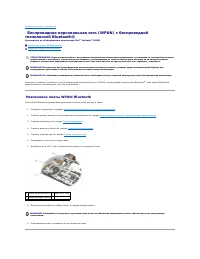
Назад на страницу содержания Беспроводная персональная сеть (WPAN) с беспроводной технологией Bluetooth ® Руководство по обслуживанию компьютера Dell™ Latitude™ E4300 Извлечение платы WPAN/Bluetooth Установка платы WPAN/Bluetooth Компьютер позволяет установить плату беспроводной...
Страница 8 - Установка платы
Установка платы WPAN/Bluetooth 1. Установите плату WPAN/Bluetooth обратно на нижнюю сторону упора для рук . 2. Установите кабель платы обратно в металлическую направляющую . 3. Вверните обратно винт M2 x 3 мм , которым плата крепится к системной плате . 4. Установите на место упор для ру...
Страница 9 - Камера; Извлечение камеры
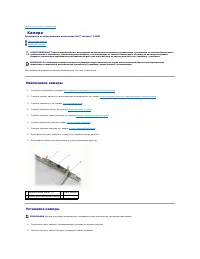
Назад на страницу содержания Камера Руководство по обслуживанию компьютера Dell™ Latitude™ E4300 Извлечение камеры Установка камеры Если камера была заказана вместе с компьютером , она уже установлена . Извлечение камеры 1. Следуйте инструкциям в разделе Необходимая информация п...
Страница 11 - Батарейка типа «таблетка»; Извлечение батарейки типа «таблетка»
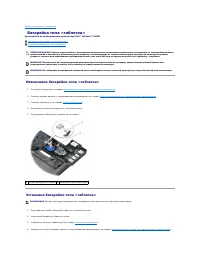
Назад на страницу содержания Батарейка типа «таблетка» Руководство по обслуживанию компьютера Dell™ Latitude™ E4300 Извлечение батарейки типа «т а б л е т к а» Установка батарейки типа «т а б л е т к а» Извлечение батарейки типа «таблетка» 1. Следуйте инструкциям в разделе Нео...
Страница 13 - Блок радиатора процессора; Извлечение блока радиатора процессора
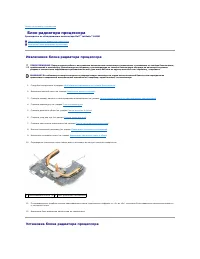
Назад на страницу содержания Блок радиатора процессора Руководство по обслуживанию компьютера Dell™ Latitude™ E4300 Извлечение блока радиатора процессора Установка блока радиатора процессора Извлечение блока радиатора процессора 1. Следуйте инструкциям в разделе Необходимая инфо...
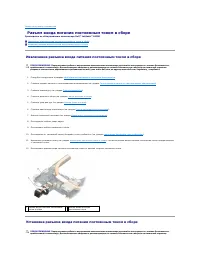
Страница 15 - Разъем входа питания постоянным током в сборе; Извлечение разъема входа питания постоянным током в сборе
Назад на страницу содержания Разъем входа питания постоянным током в сборе Руководство по обслуживанию компьютера Dell™ Latitude™ E4300 Извлечение разъема входа питания постоянным током в сборе Установка разъема входа питания постоянным током в сборе Извлечение разъема входа питания пос...
Страница 17 - Дисплей в сборе; Типы крышек жидкокристаллических дисплеев
Назад на страницу содержания Дисплей в сборе Руководство по обслуживанию компьютера Dell™ Latitude™ E4300 Типы крышек жидкокристаллических дисплеев ( Ж К - дисплеев ) Снятие дисплея в сборе Установка дисплея в сборе Снятие лицевой панели дисплея Установка лицевой панели диспле...
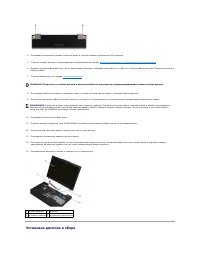
Страница 18 - Установка дисплея в сборе
4. Переверните компьютер правой стороной вверх и откройте крышку дисплея на 180 градусов . 5. Снимите крышку панели со светодиодными индикаторами ( см . раздел Снятие крышки панели со светодиодными индикаторами ). 6. Бережно приподнимите дисплей , чтобы высвободить шарниры , соблюдая осторо...
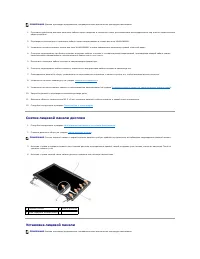
Страница 19 - Снятие лицевой панели дисплея; Установка лицевой панели
1. Проложите два более длинных антенных кабеля через отверстие в системной плате , расположенное непосредственно под платой переключения радиоустройств . 2. Переверните компьютер и проложите кабели через направляющие в отсеке для плат WLAN/WWAN. 3. Установите на место крышку отсека для плат ...
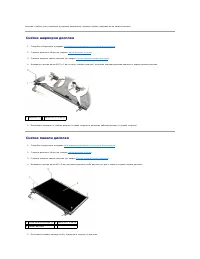
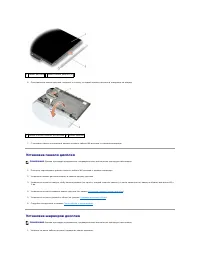
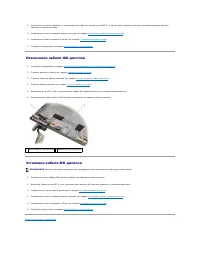
Страница 21 - Установка панели дисплея; Установка шарниров дисплея
6. Приподнимите панель дисплея , отведите в сторону от задней крышки дисплея и поверните ее вперед . 7. С помощью язычка отсоедините разъем плоского кабеля ЖК - дисплея от разъема инвертора . Установка панели дисплея 1. Повторно подсоедините разъем плоского кабеля ЖК - дисплея к разъему инве...
Страница 23 - Извлечение смарт
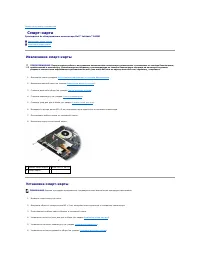
Назад на страницу содержания Смарт - карта Руководство по обслуживанию компьютера Dell™ Latitude™ E4300 Извлечение смарт - карты Установка смарт - карты Извлечение смарт - карты 1. Выполните шаги в разделе Необходимая информация по технике безопасности . 2. Извлеките жесткий дис...
Страница 25 - Вентилятор компьютера; Снятие вентилятора компьютера
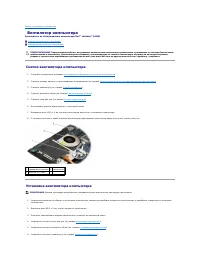
Назад на страницу содержания Вентилятор компьютера Руководство по обслуживанию компьютера Dell™ Latitude™ E4300 Снятие вентилятора компьютера Установка вентилятора компьютера Снятие вентилятора компьютера 1. Следуйте инструкциям в разделе Необходимая информация по технике безопасн...
Страница 27 - Источники информации
Назад на страницу содержания Источники информации Руководство по обслуживанию компьютера Dell™ Latitude™ E4300 Назад на страницу содержания ПРИМЕЧАНИЕ . Некоторые функции или диски могут являться дополнительными и не поставляться с компьютером . Некоторые функции или диски могут быть недоступ...
Страница 28 - Жесткий диск; Извлечение жесткого диска
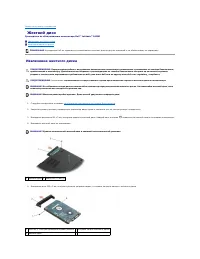
Назад на страницу содержания Жесткий диск Руководство по обслуживанию компьютера Dell™ Latitude™ E4300 Извлечение жесткого диска Установка жесткого диска Извлечение жесткого диска 1. Следуйте инструкциям в разделе Необходимая информация по технике безопасности . 2. Закройт...
Страница 29 - Установка жесткого диска
Установка жесткого диска 1. Прикрепите лицевую панель к жесткому диску винтом M3 x 3 мм . 2. Задвиньте жесткий диск в отсек , чтобы он плотно встал на свое место . 3. Вверните обратно два винта M3 x 3 мм , которыми крепится жесткий диск . 4. Следуйте инструкциям в разделе После ра...
Страница 30 - Получение справки; Получение помощи; Техническая поддержка и обслуживание пользователей; Онлайновые службы
Назад на страницу содержания Получение справки Руководство по обслуживанию компьютера Dell™ Latitude™ E4300 Получение помощи Проблемы с заказом Информация о продуктах Возврат изделий для гарантийного ремонта или в счет кредита Прежде чем позвонить Обращение в компанию Del...
Страница 31 - Служба; Автоматическая система отслеживания заказов; Проблемы с заказом; Информация о продуктах; Возврат изделий для гарантийного ремонта или в счет кредита
www.dell.com/jp ( только для Японии ) www.euro.dell.com ( только для стран Европы ) www.dell.com/la ( для стран Латинской Америки и Карибского бассейна ) www.dell.ca ( только для Канады ) Доступ к службе технической поддержки компании Dell можно получить с помощью следующих веб - узлов и адресов эл...
Страница 32 - Прежде чем позвонить
Номер телефона для своего региона см . в разделе Обращение в компанию Dell . Вложите копию счета и письмо с указанием причины возврата . 2. Вложите копию диагностической контрольной таблицы ( см . раздел Диагностическая контрольная таблица ), указав ней выполненные проверки и сообщения об оши...
Страница 34 - Клавиатура; Снятие клавиатуры; Установка клавиатуры
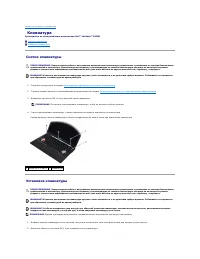
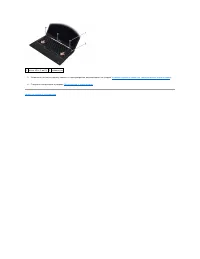
Назад на страницу содержания Клавиатура Руководство по обслуживанию компьютера Dell™ Latitude™ E4300 Снятие клавиатуры Установка клавиатуры Снятие клавиатуры 1. Следуйте инструкциям в разделе Необходимая информация по технике безопасности . 2. Снимите крышку панели со светодио...
Страница 36 - Плата Latitude ONTM
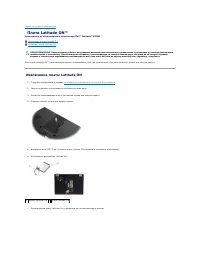
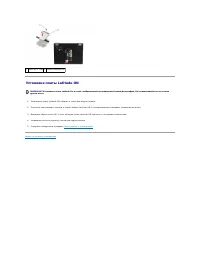
Назад на страницу содержания Плата Latitude ON™ Руководство по обслуживанию компьютера Dell™ Latitude™ E4300 Извлечение платы Latitude On Установка платы Latitude On Если плата Latitude On™ была заказана вместе с компьютером , она уже установлена . Она расположена в отсеке для модуля п...
Страница 38 - Крышка панели со светодиодными индикаторами; Снятие крышки панели со светодиодными индикаторами
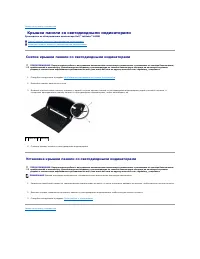
Назад на страницу содержания Крышка панели со светодиодными индикаторами Руководство по обслуживанию компьютера Dell™ Latitude™ E4300 Снятие крышки панели со светодиодными индикаторами Установка крышки панели со светодиодными индикаторами Снятие крышки панели со светодиодными индикатора...
Страница 39 - Память; Извлечение модуля памяти
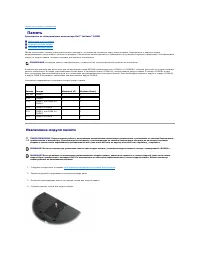
Назад на страницу содержания Память Руководство по обслуживанию компьютера Dell™ Latitude™ E4300 Извлечение модуля памяти Установка модуля памяти Проверка объема памяти Объем оперативной памяти компьютера можно увеличить , установив на системную плату модули памяти . Информацию о мод...
Страница 40 - Установка модуля памяти
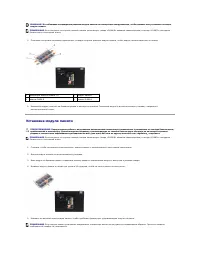
5. Пальцами осторожно разожмите фиксаторы с каждой стороны разъема модуля памяти , чтобы модуль памяти выскочил из гнезда . 6. Извлеките модуль , взяв его за боковые кромки и вытянув из разъема . Поместите модуль в антистатическую упаковку , например в антистатический пакет . Установка модуля ...
Страница 41 - Проверка объема памяти
6. Установите на место крышку отсека для модуля памяти и затяните невыпадающие винты . 7. Следуйте инструкциям в разделе После работы с компьютером . Проверка объема памяти 1. Установите компьютер верхней частью вверх и откройте дисплей . 2. Включите компьютер . При загрузке компьютера си...
Страница 42 - Оптический дисковод; Извлечение оптического дисковода; Установка оптического дисковода
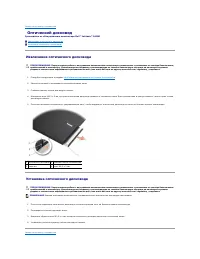
Назад на страницу содержания Оптический дисковод Руководство по обслуживанию компьютера Dell™ Latitude™ E4300 Извлечение оптического дисковода Установка оптического дисковода Извлечение оптического дисковода 1. Следуйте инструкциям в разделе Необходимая информация по технике безоп...
Страница 44 - Упор для рук; Снятие упора для рук
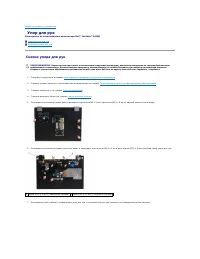
Назад на страницу содержания Упор для рук Руководство по обслуживанию компьютера Dell™ Latitude™ E4300 Снятие упора для рук Установка упора для рук Снятие упора для рук 1. Следуйте инструкциям в разделе Необходимая информация по технике безопасности . 2. Снимите крышку панели со...
Страница 45 - Установка упора для рук
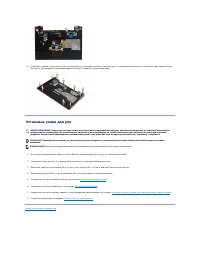
8. Начиная с задней центральной части упора для рук , пальцами отделите упор для рук от основания компьютера , осторожно приподнимая упор для рук и одновременно прижимая заднюю панель основания компьютера вниз . Установка упора для рук 1. Осторожно подсоедините обратно семь кабелей , соед...
Страница 46 - Плата переключения радиоустройств; Извлечение платы переключения радиоустройств
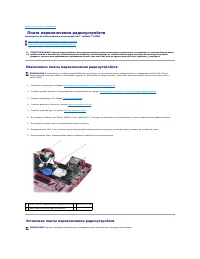
Назад на страницу содержания Плата переключения радиоустройств Руководство по обслуживанию компьютера Dell™ Latitude™ E4300 Извлечение платы переключения радиоустройств Установка платы переключения радиоустройств Извлечение платы переключения радиоустройств 1. Следуйте инструкциям ...
Страница 48 - Динамик в сборе и плата датчика Холла; Извлечение динамика в сборе
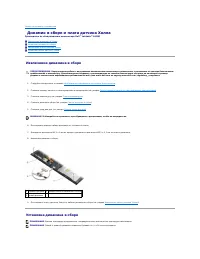
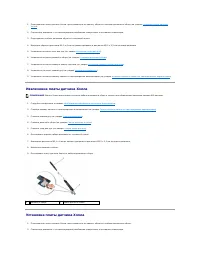
Назад на страницу содержания Динамик в сборе и плата датчика Холла Руководство по обслуживанию компьютера Dell™ Latitude™ E4300 Извлечение динамика в сборе Установка динамика в сборе Извлечение платы датчика Холла Установка платы датчика Холла Извлечение динамика в сборе 1....
Страница 51 - Технические характеристики
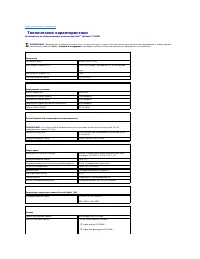
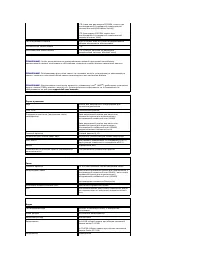
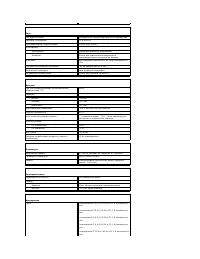
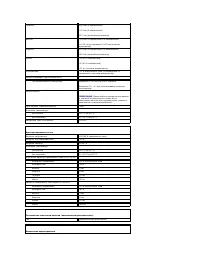
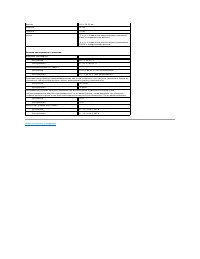
Назад на страницу содержания Технические характеристики Руководство по обслуживанию компьютера Dell™ Latitude™ E4300 ПРИМЕЧАНИЕ . Предложения в разных регионах могут отличаться друг от друга . Для просмотра дополнительной информации о конфигурации компьютера нажмите Пуск ® Справка и поддержка ...
Страница 56 - Системная плата; Извлечение системной платы в сборе
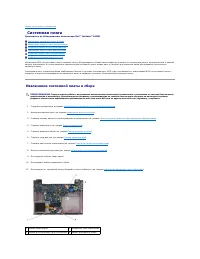
Назад на страницу содержания Системная плата Руководство по обслуживанию компьютера Dell™ Latitude™ E4300 Извлечение системной платы в сборе Извлечение правой платы ввода - вывода Установка правой платы ввода - вывода Извлечение левой платы ввода - вывода Установка левой платы...
Страница 57 - Извлечение правой платы ввода; Установка правой платы ввода
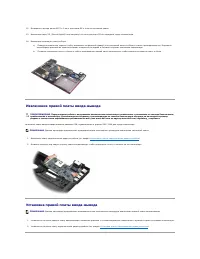
12. Выверните четыре винта M2,5 x 5 мм и три винта M2 x 4 мм из системной платы . 13. Извлеките карту SD (Secure Digital) ( или заглушку ) из слота для карт SD на переднем торце компьютера . 14. Извлеките системную плату в сборе . a. Повернув компьютер торцом к себе , возьмитесь за верхни...
Страница 58 - Установка левой платы ввода; Установка системной платы в сборе
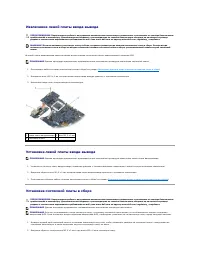
Извлечение левой платы ввода - вывода На левой плате ввода - вывода имеются разъем входа питания постоянным током , видеоразъемы и разъемы USB. 1. Отсоедините кабель питания постоянным током в сборе ( см . раздел Извлечение разъема входа питания постоянным током в сборе ). 2. Выверните ...
Страница 60 - Уведомление об использовании продукта компании
Назад на страницу содержания Руководство по обслуживанию компьютера Dell™ Latitude™ E4300 В случае приобретения компьютера Dell™ n Series все упоминания операционной системы Microsoft ® W i n d o w s ® в настоящем документе неприменимы . Уведомление об использовании продукта компании Macrovisi...
Страница 61 - Поиск и устранение неисправностей; Средства; Индикаторы питания
Назад на страницу содержания Поиск и устранение неисправностей Руководство по обслуживанию компьютера Dell™ Latitude™ E4300 Средства Dell Diagnostics Устранение неполадок Служба технических обновлений компании Dell Утилита Dell Support Средства Индикаторы питания Индик...
Страница 62 - Системные сообщения
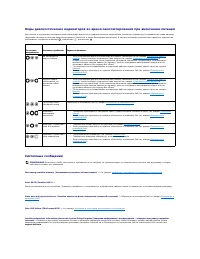
Коды диагностических индикаторов во время самотестирования при включении питания Для поиска и устранения неисправностей компьютера прочтите последовательность индикаторов состояния клавиатуры в направлении слева направо ( фиксация числового регистра , фиксация верхнего регистра , а затем блокиров...
Страница 65 - Средство устранения неполадок оборудования
WARNING! Battery is critically low. hit F1 to continue. ( ВНИМАНИЕ ! Недопустимо низкий заряд аккумулятора . Нажмите клавишу F1 для продолжения .) WARNING: The TPM could not be initialized ( ВНИМАНИЕ ! Не удалось инициализировать модуль TPM) — Возможно , неисправна системная плата . Обратитесь ...
Страница 66 - Когда использовать программу; Запуск программы
3. В разделе Устранение проблемы н а ж м и т е Устранение неполадок оборудования . 4. В списке Устранение неполадок оборудования выберите пункт , точнее всего описывающий неполадку , и нажмите кнопку Далее , чтобы выполнить остальные шаги по поиску и устранению неполадки . Dell Diagnos...
Страница 67 - Главное меню программы
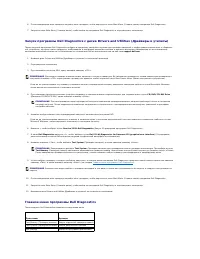
6. После завершения всех проверок закройте окно проверок , чтобы вернуться в окно Main Menu ( Главное меню ) программы Dell Diagnostics. 7. Закройте окно Main Menu ( Главное меню ), чтобы выйти из программы Dell Diagnostics и перезапустить компьютер . Запуск программы Dell Diagnostics с дис...
Страница 68 - Устранение неполадок
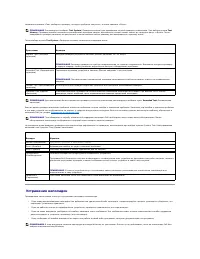
Нажатием клавиши <Tab> выберите проверку , которую требуется запустить , а затем нажмите <Enter>. После выбора пункта Test System ( Проверка системы ) появляется следующее меню . Если во время проверки возникнет проблема , появится сообщение с кодом ошибки и описанием проблемы . Запиш...
Страница 69 - Неполадки оптического дисковода; Неполадки записи на оптический дисковод
Неполадки аккумулятора Неполадки дисководов Убедитесь , что дисковод распознается операционной системой Microsoft Windows — Windows Vista : l Нажмите кнопку пуска Windows Vista и нажмите Компьютер . Windows XP : l Нажмите кнопку Пуск и выберите пункт «Мой компьютер» . Если дисковод в...
Страница 70 - Неполадки жесткого диска; Неполадки электронной почты и подключения к Интернету; Сообщения об ошибках
Закройте другие программы — В процессе записи на оптический дисковод должен поступать непрерывный поток данных . Если поток прерывается , возникает ошибка . Попробуйте закрыть все программы перед записью на оптический дисковод . Перед записью на диск необходимо отключить ждущий режим в Windows...
Страница 71 - Неполадки устройства; Зависания и неполадки программного обеспечения
1. Нажмите Пуск ® Панель управления ® Программы ® Программы и компоненты . 2. Выберите программу , которую требуется удалить . 3. Нажмите кнопку Удалить . 4. Инструкции по установке смотрите в документации по программе . Windows XP : 1. Нажмите Пуск ® Панель управления ® Установка и удаление...
Страница 72 - Компьютер не запускается; Компьютер не отвечает на запросы; Появляется сплошной синий экран
Компьютер не запускается Проверьте диагностические индикаторы — См . раздел Диагностические индикаторы . Убедитесь , что кабель питания надежно подсоединен к компьютеру и электрической розетке . Компьютер не отвечает на запросы Выключите компьютер — Если компьютер не реагирует на нажа...
Страница 73 - Другие неполадки программного обеспечения; Неполадки памяти; Неполадки сети
Если компьютер не реагирует на нажатие клавиш на клавиатуре или перемещение мыши , нажмите кнопку питания и не отпускайте ее не менее 8-10 секунд ( пока компьютер не выключится ), а затем перезапустите компьютер . Другие неполадки программного обеспечения Прочитайте документацию по программе ...
Страница 74 - Неполадки питания; Неполадки принтера
Неполадки питания Если индикатор питания светится зеленым , а компьютер не реагирует на действия пользователя — См . раздел Диагностические индикаторы . Если индикатор питания мигает зеленым светом — Компьютер находится в ждущем режиме . Для возобновления нормальной работы нажмите любую клав...
Страница 75 - Неполадки сканера; Не слышен звук из динамиков
3. Выберите Свойства , а затем откройте вкладку Порты . 4. Настройте параметры , как это необходимо . Windows XP : 1. Нажмите Пуск ® Панель управления ® Принтеры и другое оборудование ® Показать установленные принтеры или факсы . 2. Если принтер указан в списке , щелкните значок принтера право...
Страница 76 - Не слышен звук из наушников; Неполадки сенсорной панели или мыши
Настройте уровень громкости в Windows — Щелкните или дважды щелкните значок динамика в правом нижнем углу экрана . Убедитесь , что звук не приглушен до предела и не отключен . Отсоедините наушники от разъема для наушников — Звук от динамиков автоматически отключается при подключении наушников ...
Страница 77 - Неполадки видеоадаптера и монитора; На экране нет изображения; Информация нормально читается только на части экрана; Служба технических обновлений компании
или мыши , выполните проверку Mouse ( Мышь ) из группы проверок Pointing Devices ( Указывающие устройства ) в диагностической программе Dell Diagnostics ( см . раздел Dell Diagnostics ). Переустановите драйвер сенсорной панели — См . раздел «Переустановка драйверов и утилит» в Руководстве по ...
Страница 78 - Доступ к утилите; Щелчок по значку утилиты
Чтобы зарегистрироваться в службе технических обновлений компании Dell, посетите веб - узел support.dell.com/technicalupdate . Утилита Dell Support Утилита Dell Support установлена на компьютере , и к ней можно получить доступ с помощью соответствующего значка на панели задач или кнопки Пуск...
Страница 79 - Плата беспроводной локальной сети
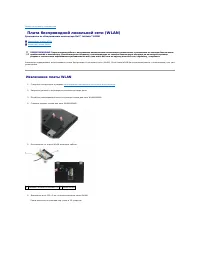
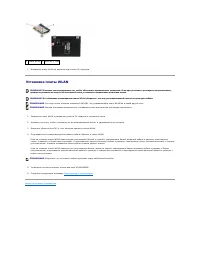
Назад на страницу содержания Плата беспроводной локальной сети (WLAN) Руководство по обслуживанию компьютера Dell™ Latitude™ E4300 Извлечение платы WLAN Установка платы WLAN Компьютер поддерживает использование платы беспроводной локальной сети (WLAN). Если плата WLAN была заказана вм...
Страница 81 - Плата беспроводной глобальной сети
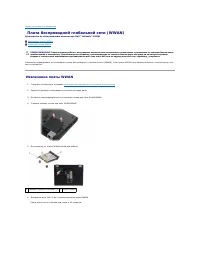
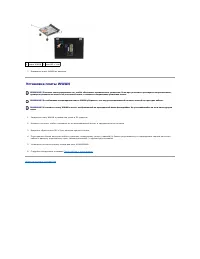
Назад на страницу содержания Плата беспроводной глобальной сети (WWAN) Руководство по обслуживанию компьютера Dell™ Latitude™ E4300 Извлечение платы WWAN Установка платы WWAN Компьютер поддерживает использование платы беспроводной глобальной сети (WWAN). Если плата WWAN была заказана...






 Dell 1130 Laser Mono Printer
Инструкция по эксплуатации
Dell 1130 Laser Mono Printer
Инструкция по эксплуатации
 Dell 1130n Laser Mono Printer
Инструкция по эксплуатации
Dell 1130n Laser Mono Printer
Инструкция по эксплуатации
 Dell 1133 Laser Mono Printer
Инструкция по эксплуатации
Dell 1133 Laser Mono Printer
Инструкция по эксплуатации
 Dell 1209S Projector
Инструкция по эксплуатации
Dell 1209S Projector
Инструкция по эксплуатации
 Dell 1409X Projector
Инструкция по эксплуатации
Dell 1409X Projector
Инструкция по эксплуатации
 Dell 1430X Projector
Инструкция по эксплуатации
Dell 1430X Projector
Инструкция по эксплуатации
 Dell 1420X Projector
Инструкция по эксплуатации
Dell 1420X Projector
Инструкция по эксплуатации
 Dell 1609WX Projector
Инструкция по эксплуатации
Dell 1609WX Projector
Инструкция по эксплуатации
 Dell 17FP
Инструкция по эксплуатации
Dell 17FP
Инструкция по эксплуатации
 Dell 1815dn Multifunction Mono Laser Printer
Инструкция по эксплуатации
Dell 1815dn Multifunction Mono Laser Printer
Инструкция по эксплуатации
 Dell 2330d
Инструкция по эксплуатации
Dell 2330d
Инструкция по эксплуатации
 Dell 2350dn Mono Laser Printer
Инструкция по эксплуатации
Dell 2350dn Mono Laser Printer
Инструкция по эксплуатации
 Dell 2724 - PowerConnect Switch
Инструкция по эксплуатации
Dell 2724 - PowerConnect Switch
Инструкция по эксплуатации
 Dell 3330dn Mono Laser Printer
Инструкция по эксплуатации
Dell 3330dn Mono Laser Printer
Инструкция по эксплуатации
 Dell 3333dn
Инструкция по эксплуатации
Dell 3333dn
Инструкция по эксплуатации
 Dell 3335dn Mono Laser Printer
Инструкция по эксплуатации
Dell 3335dn Mono Laser Printer
Инструкция по эксплуатации
 Dell 4320 Projector
Инструкция по эксплуатации
Dell 4320 Projector
Инструкция по эксплуатации
 Dell 4610X Wireless Projector
Инструкция по эксплуатации
Dell 4610X Wireless Projector
Инструкция по эксплуатации
 Dell 5230n-dn
Инструкция по эксплуатации
Dell 5230n-dn
Инструкция по эксплуатации
 Dell 5230dn Mono Laser Printer
Инструкция по эксплуатации
Dell 5230dn Mono Laser Printer
Инструкция по эксплуатации