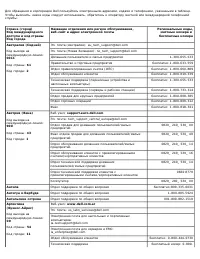
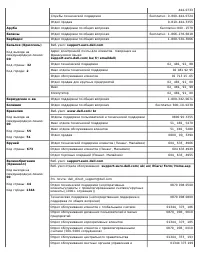
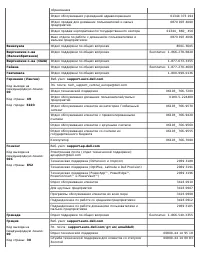
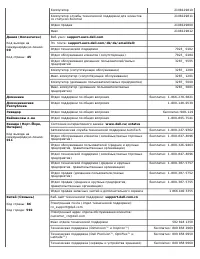
Страница 2 - Служба; Автоматическая
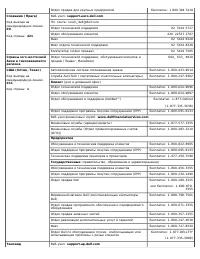
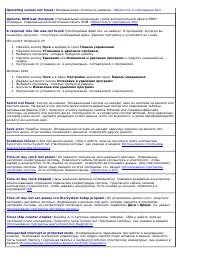
www.dell.com/ap/ (только для стран азиатско -тихоокеанского региона ) www.dell.com/jp (только Япония) www.euro.dell.com (только для стран Европы) www.dell.com/la/ (для стран Латинской Америки) www.dell.ca (только для Канады) Анонимный вход на FTP-сервер ftp.dell.com/ Войдите на сайт, используя в кач...
Страница 4 - Обращение
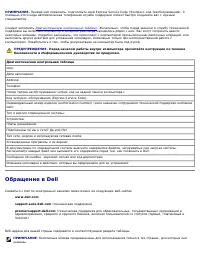
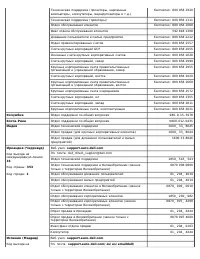
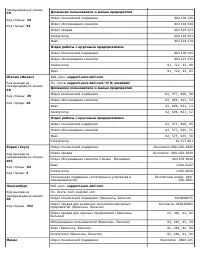
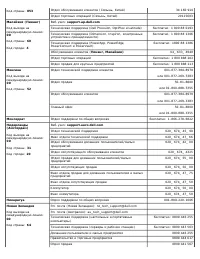
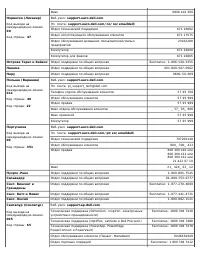
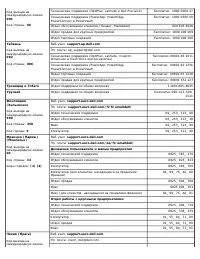
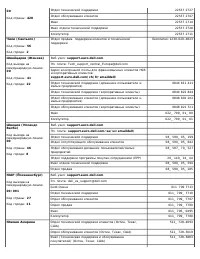
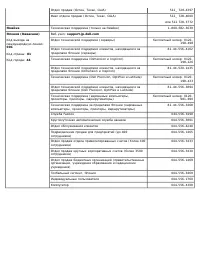
ПРИМЕЧАНИЕ . Прежде чем позвонить, подготовьте свой Express Service Code (Экспресс -код техобслуживания). С помощью этого кода автоматическая телефонная служба поддержки сможет быстро соединить вас с нужным специалистом. Следует заполнить Диагностическую контрольную таблицу . Желательно, чтобы перед...
Страница 17 - Устранение неисправностей; Проблемы, связанные с питанием
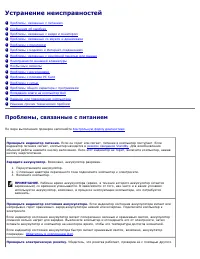
Устранение неисправностей Проблемы, связанные с питанием Сообщения об ошибках Проблемы, связанные с видео и монитором Проблемы, связанные со звуком и динамиками Проблемы с принтером Проблемы с модемом и Интернет-соединением Проблемы, связанные с сенсорной панелью или мышью Неисправности внешней клав...
Страница 18 - Сообщения об ошибке
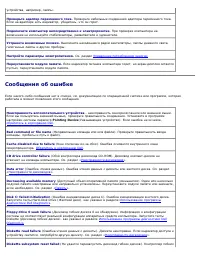
устройства, например, лампы . Проверьте адаптер переменного тока. Проверьте кабельные соединения адаптера переменного тока. Если на адаптере есть индикатор, убедитесь , что он горит . Подключите компьютер непосредственно к электророзетке. При проверке компьютера на включение не используйте стабилиза...
Страница 22 - Проблемы, связанные с видео и монитором; Если на мониторе нет изображения; Некачественное изображение
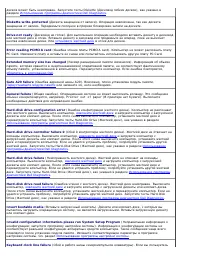
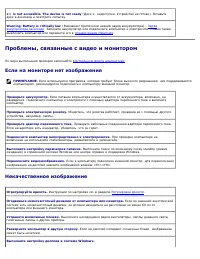
x:\ is not accessible. The device is not ready (Диск х : недоступен. Устройство не готово). Вставьте диск в дисковод и повторите попытку. Warning: Battery is critically low (Внимание! Критически низкий заряд аккумулятора) - Заряд аккумулятора на исходе . Замените аккумулятор или подключите компьютер...
Страница 23 - Четкое изображение только на части экрана дисплея; Проблемы, связанные со звуком и динамиками; Если неисправность связана со встроенными динамиками
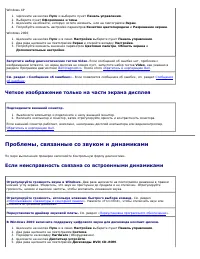
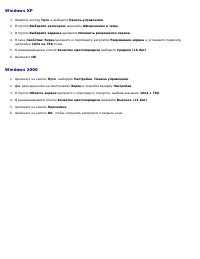
Windows XP 1. Щелкните на кнопке Пуск и выберите пункт Панель управления . 2. Выберите пункт Оформление и темы . 3. Щелкните на области, которую хотите изменить, или на пиктограмме Экран . 4. Попробуйте изменить настройки параметров Качество цветопередачи и Разрешение экрана . Windows 2000 1. Щелкни...
Страница 24 - Проблема с внешними динамиками; Проблемы с принтером
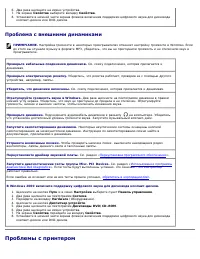
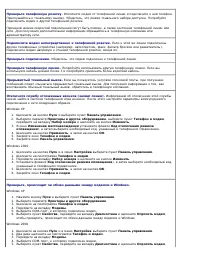
6. Два раза щелкните на имени устройства. 7. На экране Свойства выберите вкладку Свойства . 8. Установите в нижней части экрана флажок включения поддержки цифрового звука для дисковода компакт-дисков или DVD-дисков . Проблема с внешними динамиками ПРИМЕЧАНИЕ. Настройка громкости в некоторых проигрыв...
Страница 25 - Проблемы с модемом и интернет-соединением
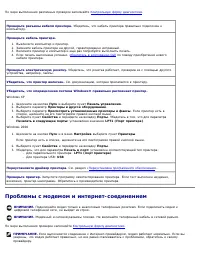
По мере выполнения различных проверок заполняйте Контрольную форму диагностики . Проверьте разъемы кабеля принтера . Убедитесь, что кабель принтера правильно подключен к компьютеру. Проверьте кабель принтера . 1. Выключите компьютер и принтер . 2. Замените кабель принтера на другой, гарантированно и...
Страница 27 - Проблемы, связанные с сенсорной панелью или мышью; Неисправности внешней клавиатуры
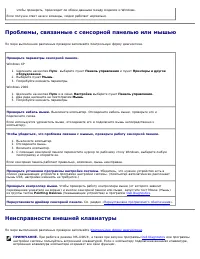
чтобы проверить, происходит ли обмен данными между модемом и Windows. Если получен ответ на все команды, модем работает нормально. Проблемы, связанные с сенсорной панелью или мышью По мере выполнения различных проверок заполняйте Контрольную форму диагностики. Проверьте параметры сенсорной панели. W...
Страница 28 - Необычные символы; Неисправности дисководов; Если не удается сохранить файл на дискету
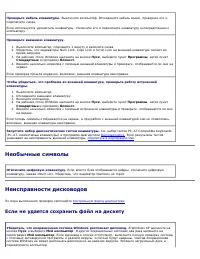
Проверьте кабель клавиатуры. Выключите компьютер. Отсоедините кабель мыши , проверьте его и подключите снова. Если используется удлинитель клавиатуры, отключите его и подключите клавиатуру непосредственно к компьютеру. Проверьте внешнюю клавиатуру. 1. Выключите компьютер, подождите 1 минуту и включи...
Страница 30 - Слышен непривычный царапающий звук или скрежет; Если неисправности связаны с накопителем на жестком диске
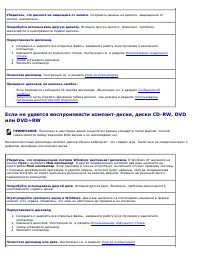
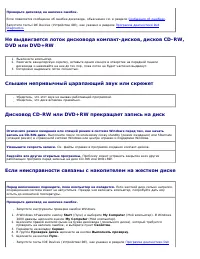
Проверьте дисковод на наличие ошибок. Если появляется сообщение об ошибке дисковода , объяснение см. в разделе Сообщения об ошибках . Запустите тесты IDE Devices (Устройства IDE), как указано в разделе Программа диагностики Dell Diagnostics . Не выдвигается лоток дисковода компакт-дисков, дисков CD-...
Страница 31 - Проблемы с платами PC Card; Проблемы с сетью; Общие проблемы с программами; Аварийное завершение программы
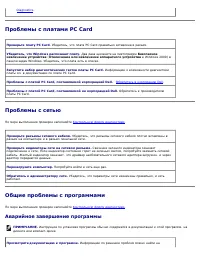
Diagnostics . Проблемы с платами PC Card Проверьте плату PC Card. Убедитесь, что плата PC Card правильно вставлена в разъем . Убедитесь, что Windows распознает плату. Два раза щелкните на пиктограмме Безопасное извлечение устройства ( Отключение или извлечение аппаратного устройства в Windows 2000) ...
Страница 32 - Программа не реагирует на запросы; Появится сплошной синий экран; Появляются сообщения об ошибках; Попадание влаги на компьютер DellTM
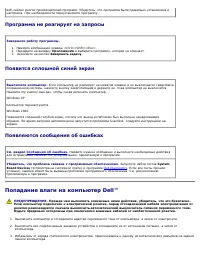
веб-сайтах многих производителей программ. Убедитесь, что программа была правильно установлена и настроена. При необходимости переустановите программу. Программа не реагирует на запросы Завершите работу программы. 1. Нажмите комбинацию клавиш <Ctrl><Shift><Esc>. 2. Перейдите на вкл...
Страница 33 - Падение или повреждение компьютера; Решение прочих технических проблем
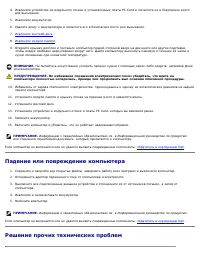
4. Извлеките устройство из модульного отсека и установленные платы PC Card и поместите их в безопасное место для высыхания. 5. Извлеките аккумулятор. 6. Удалите влагу с аккумулятора и поместите его в безопасное место для высыхания. 7. Извлеките жесткий диск . 8. Извлеките модули памяти . 9. Откройте...
Страница 35 - Когда использовать программу Dell Diagnostics; Возможности программы Dell Diagnostics
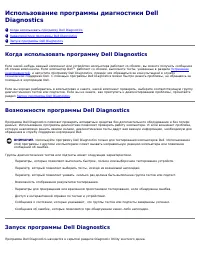
Использование программы диагностики Dell Diagnostics Когда использовать программу Dell Diagnostics Характеристики программы Dell Diagnostics Запуск программы Dell Diagnostics Когда использовать программу Dell Diagnostics Если какой-нибудь важный компонент или устройство компьютера работает со сбоями...
Страница 38 - Управление потреблением энергии; Советы по управлению потреблением энергии; Настройка режимов ожидания
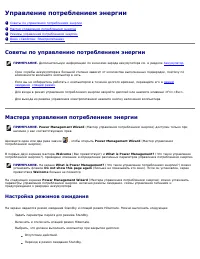
Управление потреблением энергии Советы по управлению потреблением энергии Мастер управления потреблением энергии Режимы управления потреблением энергии Окно «Свойства: Электропитание» Советы по управлению потреблением энергии ПРИМЕЧАНИЕ. Дополнительную информацию по экономии заряда аккумулятора см. ...
Страница 40 - Режимы управления электропитанием; Режим ожидания Standby
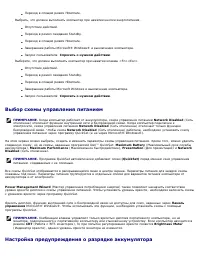
На этом экране можно включить предупреждения о разрядке аккумулятора и изменить их параметры . Например , можно задать предупреждение о падении заряда батареи до 20чтобы напомнить о необходимости сохранить данные и подключиться к электросети , и критическое предупреждение о падении заряда до 10для п...
Страница 41 - Спящий режим Hibernate; Окно «Свойства: Электропитание»; Вкладка Power Schemes (Схемы управления питанием)
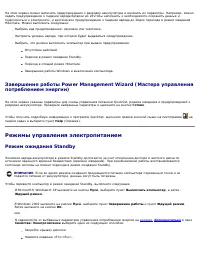
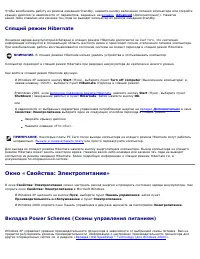
Чтобы возобновить работу из режима ожидания Standby, нажмите кнопку включения питания компьютера или откройте крышку дисплея (в зависимости от параметров, заданных на вкладке Advanced (Дополнительно)). Нажатие какой-либо клавиши или касание тач-пэда не выводят компьютер из режима ожидания Standby. С...
Страница 42 - Вкладка Power Meter (Индикатор расхода питания); Вкладка Hibernate
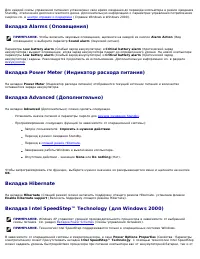
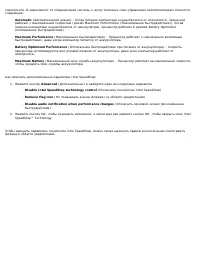
Для каждой схемы управления питанием установлено свое время ожидания до перевода компьютера в режим ожидания Standby, отключения дисплея и жесткого диска. Дополнительную информацию о параметрах управления потреблением энергии см. в центре справки и поддержки ( Справка Windows в Windows 2000 ). Вклад...
Страница 44 - Установка и замена компонентов; Перед установкой; Рекомендуемые инструменты
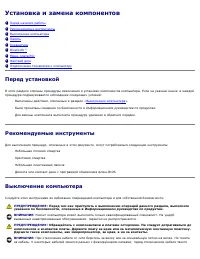
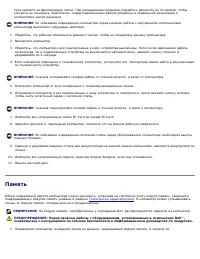
Установка и замена компонентов Перед началом работы Рекомендуемые инструменты Выключение компьютера Память Клавиатура Bluetooth™ Мини -плата PCI Жесткий диск Подключение телевизора к компьютеру Перед установкой В этом разделе описаны процедуры извлечения и установки компонентов компьютера . Если не ...
Страница 45 - Память
типа нажмите на фиксирующие лапки . При разъединении разъемов старайтесь разносить их по прямой, чтобы контакты не погнулись. Аналогично, перед подключением кабеля убедитесь в правильной ориентации и соответствии частей разъемов. ВНИМАНИЕ: Во избежание повреждения компьютера перед началом работы с в...
Страница 47 - Клавиатура
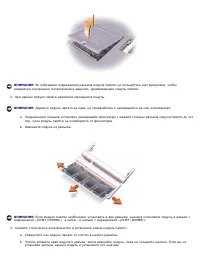
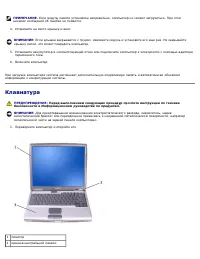
ПРИМЕЧАНИЕ. Если модуль памяти установлен неправильно , компьютер не сможет загрузиться . При этом никаких сообщений об ошибке не появится. 4. Установите на место крышку и винт. ВНИМАНИЕ: Если крышка закрывается с трудом, извлеките модуль и установите его еще раз. Не закрывайте крышку силой, это мож...
Страница 49 - BluetoothTM
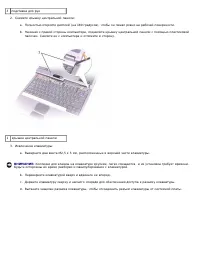
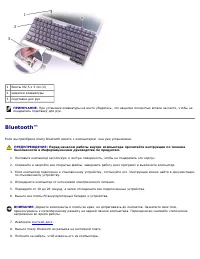
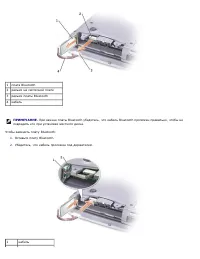
1 Винты M2,5 x 5 мм (2)2 защелки клавиатуры3 подставка для рук ПРИМЕЧАНИЕ. При установке клавиатуры на место убедитесь , что защелки полностью встали на место , чтобы не поцарапать подставку для рук. Bluetooth™ Если вы приобрели плату Bluetooth вместе с компьютером, она уже установлена. ПРЕДУПРЕЖДЕН...
Страница 51 - Плата Mini PCI
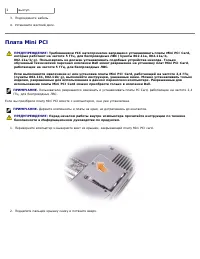
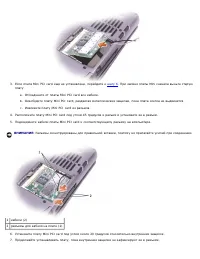
2 выступ 3. Подсоедините кабель . 4. Установите жесткий диск. Плата Mini PCI ПРЕДУПРЕЖДЕНИЕ : Требованиями FCC категорически запрещено устанавливать платы Mini PCI Card, которые работают на частоте 5 ГГц , для беспроводных ЛВС (пункты 802.11a, 802.11a/b, 802.11a/b/g). Пользователь не должен устанавл...
Страница 53 - Жесткий диск
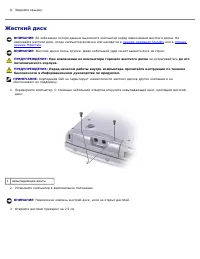
8. Закройте крышку. Жесткий диск ВНИМАНИЕ: Во избежание потери данных выключите компьютер перед извлечением жесткого диска. Не извлекайте жесткий диск, когда компьютер включен или находится в режиме ожидания Standby или в спящем режиме Hibernate . ВНИМАНИЕ: Жесткие диски очень хрупки . Даже небольшо...
Страница 54 - Подключение телевизора к компьютеру
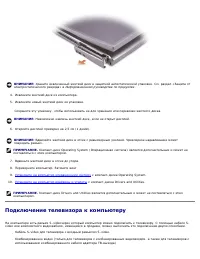
ВНИМАНИЕ: Храните извлеченный жесткий диск в защитной антистатической упаковке. См. раздел «Защита от электростатического разряда» в Информационном руководстве по продуктам . 4. Извлеките жесткий диск из компьютера . 5. Извлеките новый жесткий диск из упаковки. Сохраните эту упаковку, чтобы использо...
Страница 55 - Разъем раздельного видеосигнала S-Video
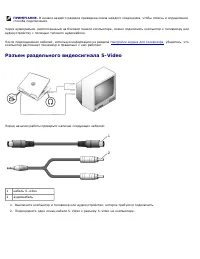
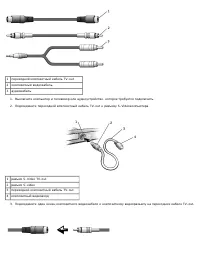
ПРИМЕЧАНИЕ. В начале каждого раздела приведена схема каждого соединения, чтобы помочь в определении способа подключения. Через аудиоразъем, расположенный на боковой панели компьютера , можно подключить компьютер к телевизору или аудиоустройству с помощью типового аудиокабеля. После подсоединения каб...
Страница 56 - Композитный видеовход
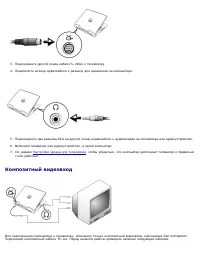
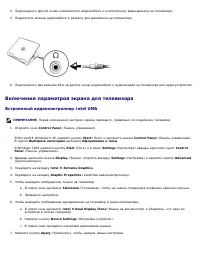
3. Подсоедините другой конец кабеля S-Video к телевизору. 4. Подключите штекер аудиокабеля к разъему для динамиков на компьютере . 5. Подсоедините два разъема RCA на другом конце аудиокабеля к аудиовходам на телевизоре или аудиоустройстве. 6. Включите телевизор или аудиоустройство, а затем компьютер...
Страница 58 - Включение параметров экрана для телевизора; Встроенный видеоконтроллер Intel UMA
4. Подсоедините другой конец композитного видеокабеля к композитному видеоразъему на телевизоре. 5. Подключите штекер аудиокабеля к разъему для динамиков на компьютере . 6. Подсоедините два разъема RCA на другом конце аудиокабеля к аудиовходам на телевизоре или аудиоустройстве. Включение параметров ...
Страница 59 - Использование программы настройки системы; Oбзор; Просмотр экранов настройки системы; Экраны настройки системы
Использование программы настройки системы Oбзор Просмотр экранов настройки системы Экраны настройки системы Часто используемые параметры Oбзор ПРИМЕЧАНИЕ. Ваша операционная система может автоматически выполнить настройку большинства системных параметров, доступных в программе настройки системы. При ...
Страница 60 - Часто используемые параметры; Изменение последовательности загрузки
Порядок загрузки Конфигурация загрузки (запуска) и параметры конфигурации стыковочного устройства Параметры конфигурации основных устройств Состояние заряда аккумулятора Параметры безопасности системы и пароля защиты жесткого диска Часто используемые параметры Чтобы новые настройки некоторых парамет...
Страница 63 - Использование аккумулятора; Питание от аккумулятора
Использование аккумулятора Питание от аккумулятора Проверка заряда аккумулятора Зарядка аккумулятора Извлечение аккумулятора Установка и извлечение резервного аккумулятора Установка аккумулятора Хранение аккумулятора Питание от аккумулятора ПРИМЕЧАНИЕ. На аккумуляторы для портативных компьютеров огр...
Страница 64 - Проверка заряда аккумулятора; Программа Dell QuickSet Battery Meter; Индикатор расхода питания Windows Power; Индикатор заряда
ионно-литиевого аккумулятора. См. инструкции по утилизации аккумулятора в Информационном руководстве по продуктам . ПРЕДУПРЕЖДЕНИЕ . Неправильное использование аккумулятора может привести к пожару или химическому ожогу. Не протыкайте , не сжигайте, не разбирайте и не нагревайте аккумулятор до темпер...
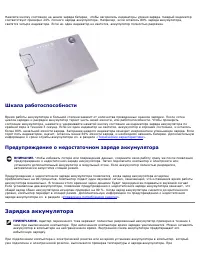
Страница 65 - Шкала работоспособности; Предупреждение о недостаточном заряде аккумулятора; Зарядка аккумулятора
Нажмите кнопку состояния на шкале заряда батареи , чтобы загорелись индикаторы уровня заряда. Каждый индикатор соответствует примерно 20% полного заряда аккумулятора. Например , если осталось 80% заряда аккумулятора, светятся четыре индикатора. Если ни один индикатор не светится, аккумулятор полност...
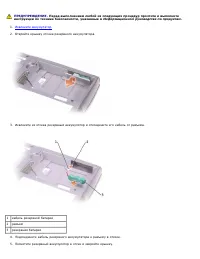
Страница 66 - Извлечение аккумулятора; Установка и удаление резервного аккумулятора
необходимости адаптер переменного тока производит зарядку аккумулятора и поддерживает его заряд. Если аккумулятор нагрелся при работе в компьютере или пребывании в нагретой среде, то при подключении компьютера к электросети зарядка аккумулятора может не выполняться. Отсоедините компьютер от электрич...
Страница 68 - Установка аккумулятора; Хранение аккумулятора
Установка аккумулятора ПРЕДУПРЕЖДЕНИЕ . Перед выполнением любой из следующих процедур прочтите и выполните инструкции по технике безопасности, указанные в Информационном руководстве по продуктам . Продвигайте батарею в отсек, пока не услышите щелчок. Информацию по установке дополнительного аккумулят...
Страница 69 - Дисплей
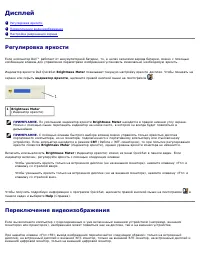
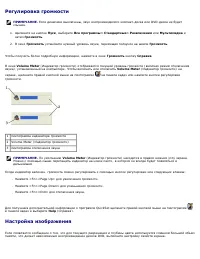
Дисплей Регулировка яркости Переключение видеоизображения Настройка разрешения экрана Регулировка яркости Если компьютер Dell™ работает от аккумуляторной батареи , то, в целях экономии заряда батареи , можно с помощью комбинации клавиш для управления параметрами изображения установить минимально нео...
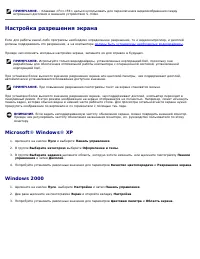
Страница 70 - Настройка разрешения экрана; Microsoft
ПРИМЕЧАНИЕ. : Клавиши <Fn><F8> нельзя использовать для переключения видеоизображения между встроенным дисплеем и внешним устройством S-Video. Настройка разрешения экрана Если для работы какой-либо программы необходимо определенное разрешение, то и видеоконтроллер, и дисплей должны поддер...
Страница 71 - Клавиатура и сенсорная панель; Цифровая клавиатура; Клавиши быстрого выбора команд; Системные функции
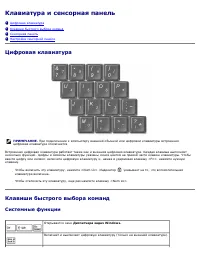
Клавиатура и сенсорная панель Цифровая клавиатура Клавиши быстрого выбора команд Сенсорная панель Настройка сенсорной панели Цифровая клавиатура ПРИМЕЧАНИЕ. При подключении к компьютеру внешней обычной или цифровой клавиатуры встроенная цифровая клавиатура отключается . Встроенная цифровая клавиатур...
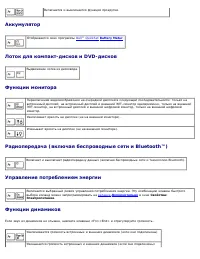
Страница 72 - Аккумулятор; Функции монитора; Функции динамиков
Включается и выключается функция прокрутки. Аккумулятор Отображается окно программы Dell™ QuickSet Battery Meter . Лоток для компакт-дисков и DVD-дисков Выдвижение лотка из дисковода . Функции монитора Переключение видеоизображения на очередной дисплей в следующей последовательности: только на встро...
Страница 73 - Функции клавиши с эмблемой Microsoft® Windows; Сенсорная панель
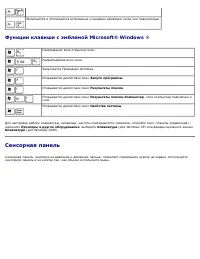
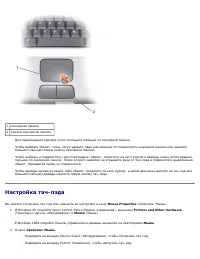
Включаются и отключаются встроенные и внешние динамики (если они подключены) Функции клавиши с эмблемой Microsoft® Windows ® Свертывание всех открытых окон. Развертывание всех окон. Запускается Проводник Windows. Открывается диалоговое окно Запуск программы . Открывается диалоговое окно Результаты п...
Страница 76 - Переустановка драйверов и утилит
Переустановка программного обеспечения Переустановка драйверов и утилит Разрешение вопросов несовместимости программного и аппаратного обеспечения Использование функции восстановления системы в Microsoft® Windows® Переустановка Windows® XP Переустановка Windows 2000 Переустановка драйверов и утилит ...
Страница 77 - Установка драйверов вручную в Windows 2000
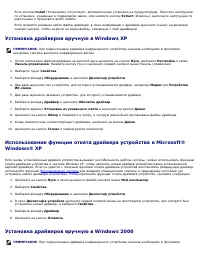
Если кнопка Install (Установить) отсутствует, автоматическая установка не предусмотрена. Прочтите инструкции по установке, указанные в подразделах далее, или нажмите кнопку Extract (Извлечь ), выполните инструкции по извлечению и прочитайте файл readme. Если появится указание найти файлы драйвера, в...
Страница 78 - Несовместимость программного и аппаратного обеспечения
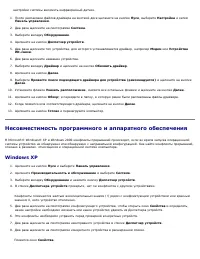
настройки системы включить инфракрасный датчик. 1. После распаковки файлов драйвера на жесткий диск щелкните на кнопке Пуск , выберите Настройка и затем Панель управления . 2. Два раза щелкните на пиктограмме Система . 3. Выберите вкладку Оборудование . 4. Щелкните на кнопке Диспетчер устройств . 5....
Страница 79 - Восстановление системы в Microsoft
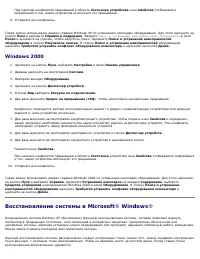
При наличии конфликтов прерываний в области Состояние устройства окна Свойства отображается информация о том, какие устройства используют это прерывание . 9. Устраните все конфликты. Также можно использовать раздел справки Windows XP по устранению неполадок оборудования . Для этого щелкните на кнопк...
Страница 80 - Создание точек восстановления; Использование мастера восстановления системы; Восстановление более раннего состояния компьютера
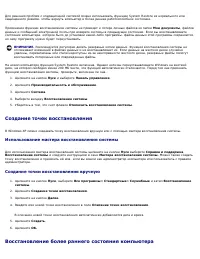
Для решения проблем с операционной системой можно использовать функцию System Restore из нормального или защищенного режима, чтобы вернуть компьютер в более раннее работоспособное состояние . Применение функции восстановления системы не приводит к потере личных файлов из папки Мои документы , файлов...
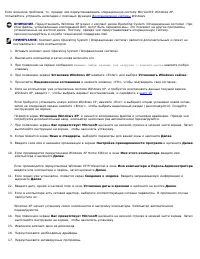
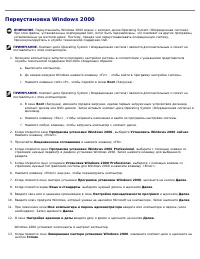
Страница 81 - Отмена последнего восстановления системы; Переустановка Windows® XP
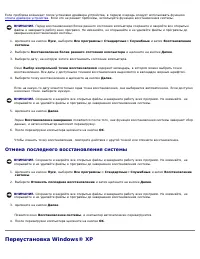
Если проблема возникает после установки драйвера устройства, в первую очередь следует использовать функцию отката драйвера устройства . Если это не решает проблемы, используйте функцию восстановления системы. ВНИМАНИЕ. Перед восстановлением более раннего состояния компьютера сохраните и закройте все...
Страница 84 - Включение спящего режима
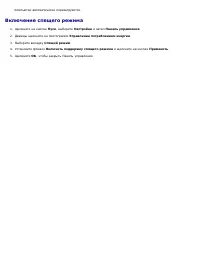
Компьютер автоматически перезагрузится. Включение спящего режима 1. Щелкните на кнопке Пуск , выберите Настройка и затем Панель управления . 2. Дважды щелкните на пиктограмме Управление потреблением энергии . 3. Выберите вкладку Спящий режим . 4. Установите флажок Включить поддержку спящего режима и...
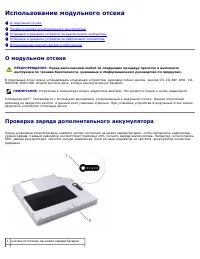
Страница 85 - Использование модульного отсека; О модульном отсеке; Проверка заряда дополнительного аккумулятора
Использование модульного отсека О модульном отсеке Проверка заряда дополнительного аккумулятора Установка и удаление устройств на выключенном компьютере Установка и удаление устройств на работающем компьютере Использование компакт-дисков и DVD-дисков О модульном отсеке ПРЕДУПРЕЖДЕНИЕ . Перед выполне...
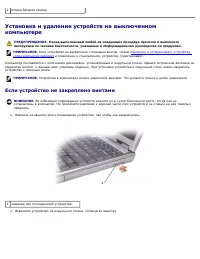
Страница 86 - Если устройство не закреплено винтами
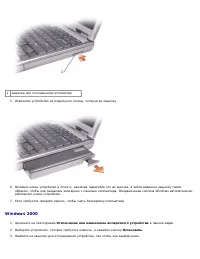
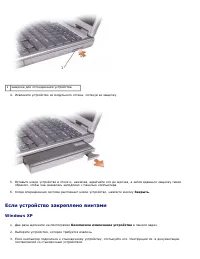
2 вторая батарея (внизу) Установка и удаление устройств на выключенном компьютере ПРЕДУПРЕЖДЕНИЕ . Перед выполнением любой из следующих процедур прочтите и выполните инструкции по технике безопасности, указанные в Информационном руководстве по продуктам. ПРИМЕЧАНИЕ. Если устройство не закреплено с п...
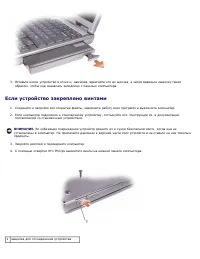
Страница 87 - Если устройство закреплено винтами
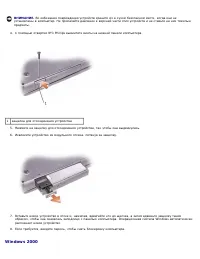
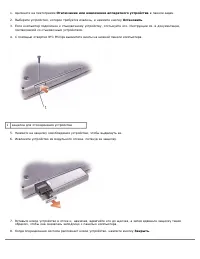
3. Вставьте новое устройство в отсек и, нажимая, вдвигайте его до щелчка, а затем вдвиньте защелку таким образом, чтобы она оказалась заподлицо с панелью компьютера . Если устройство закреплено винтами 1. Сохраните и закройте все открытые файлы, завершите работу всех программ и выключите компьютер. ...
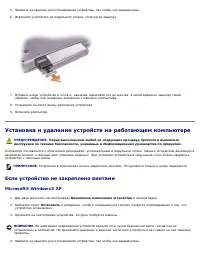
Страница 88 - Установка и удаление устройств на работающем компьютере; Microsoft® Windows® XP
5. Нажмите на защелку для отсоединения устройства, так чтобы она выдвинулась. 6. Извлеките устройство из модульного отсека , потянув за защелку. 7. Вставьте новое устройство в отсек и, нажимая, вдвигайте его до щелчка, а затем вдвиньте защелку таким образом, чтобы она оказалась заподлицо с панелью к...
Страница 93 - Использование компакт-дисков и DVD-дисков
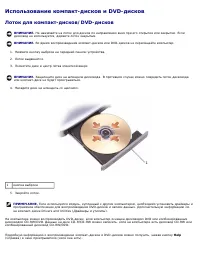
Использование компакт-дисков и DVD-дисков Лоток для компакт-дисков/DVD-дисков ВНИМАНИЕ. Не нажимайте на лоток для дисков по направлению вниз при его открытии или закрытии. Если дисковод не используется, держите лоток закрытым. ВНИМАНИЕ. Во время воспроизведения компакт-дисков или DVD-дисков не перем...
Страница 96 - Уход за компьютером; Компьютер и клавиатура
Уход за компьютером Компьютер и клавиатура Дисплей Сенсорная панель Дисковод гибких дисков Оптические носители Компьютер и клавиатура 1. Выключите компьютер и отсоедините все внешние устройства от компьютера и электросети . 2. Извлеките все установленные аккумуляторы . 3. Осторожно удалите пыль из г...
Страница 97 - Оптические носители
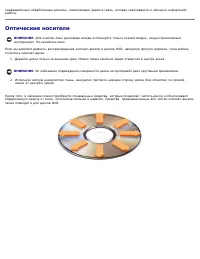
предварительно обработанные дискеты, позволяющие удалить грязь, которая скапливается в процессе нормальной работы. Оптические носители ВНИМАНИЕ. Для очистки линз дисковода всегда используйте только сжатый воздух, следуя прилагаемым инструкциям. Не касайтесь линз . Если вы заметите дефекты воспроизве...
Страница 98 - Платы PC Card; Типы плат PC Card; Расширенный интерфейс PC Card
Платы PC Card Типы плат PC Card Расширенный интерфейс PC Card Установка платы PC Card Извлечение платы PC Card ПРЕДУПРЕЖДЕНИЕ . Перед выполнением любой из следующих процедур прочтите и выполните инструкции по технике безопасности, указанные в Информационном руководстве по продуктам. Типы плат PC Car...
Страница 99 - Извлечение платы PC Card
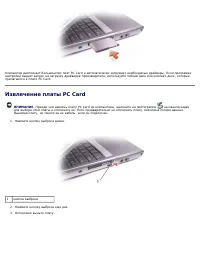
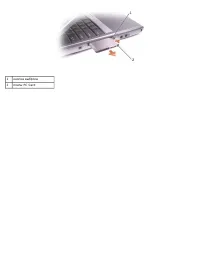
Компьютер распознает большинство плат PC Card и автоматически загружает необходимые драйверы . Если программа настройки выдаст запрос на загрузку драйверов производителя, используйте гибкий диск или компакт-диск, которые прилагаются к плате PC Card. Извлечение платы PC Card ВНИМАНИЕ. Прежде чем извл...
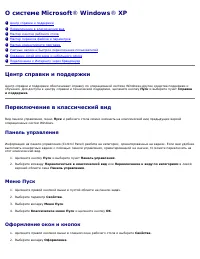
Страница 101 - Центр справки и поддержки; Панель управления
О системе Microsoft ® Windows ® XP Центр справки и поддержки Переключение в классический вид Мастер очистки рабочего стола Мастер переноса файлов и параметров Мастер совместимости программ Учетные записи и быстрое переключение пользователей Создание сетей для дома и небольшого офиса Подключение к Ин...
Страница 102 - Мастер совместимости программ
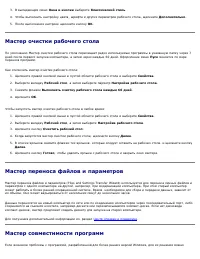
3. В выпадающем меню Окна и кнопки выберите Классический стиль . 4. Чтобы выполнить настройку цвета, шрифта и других параметров рабочего стола, щелкните Дополнительно . 5. После выполнения настроек щелкните кнопку OK . Мастер очистки рабочего стола По умолчанию Мастер очистки рабочего стола перемеща...
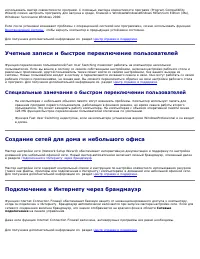
Страница 103 - Учетные записи и быстрое переключение пользователей; Специальные замечания о быстром переключении пользователей; Создание сетей для дома и небольшого офиса
использовать мастер совместимости программ. С помощью мастера совместимости программ (Program Compatibility Wizard) можно настроить программу для запуска в среде, близкой к WindowsWindowsWindows Millennium Edition (Me), Windowsс Serviceили Windows 2000. Если после установки возникают проблемы с опер...
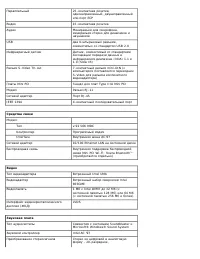
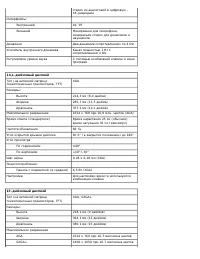
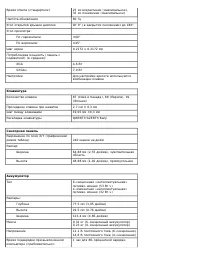
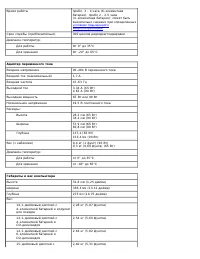
 Dell 1130 Laser Mono Printer
Инструкция по эксплуатации
Dell 1130 Laser Mono Printer
Инструкция по эксплуатации
 Dell 1130n Laser Mono Printer
Инструкция по эксплуатации
Dell 1130n Laser Mono Printer
Инструкция по эксплуатации
 Dell 1133 Laser Mono Printer
Инструкция по эксплуатации
Dell 1133 Laser Mono Printer
Инструкция по эксплуатации
 Dell 1209S Projector
Инструкция по эксплуатации
Dell 1209S Projector
Инструкция по эксплуатации
 Dell 1409X Projector
Инструкция по эксплуатации
Dell 1409X Projector
Инструкция по эксплуатации
 Dell 1430X Projector
Инструкция по эксплуатации
Dell 1430X Projector
Инструкция по эксплуатации
 Dell 1420X Projector
Инструкция по эксплуатации
Dell 1420X Projector
Инструкция по эксплуатации
 Dell 1609WX Projector
Инструкция по эксплуатации
Dell 1609WX Projector
Инструкция по эксплуатации
 Dell 17FP
Инструкция по эксплуатации
Dell 17FP
Инструкция по эксплуатации
 Dell 1815dn Multifunction Mono Laser Printer
Инструкция по эксплуатации
Dell 1815dn Multifunction Mono Laser Printer
Инструкция по эксплуатации
 Dell 2330d
Инструкция по эксплуатации
Dell 2330d
Инструкция по эксплуатации
 Dell 2350dn Mono Laser Printer
Инструкция по эксплуатации
Dell 2350dn Mono Laser Printer
Инструкция по эксплуатации
 Dell 2724 - PowerConnect Switch
Инструкция по эксплуатации
Dell 2724 - PowerConnect Switch
Инструкция по эксплуатации
 Dell 3330dn Mono Laser Printer
Инструкция по эксплуатации
Dell 3330dn Mono Laser Printer
Инструкция по эксплуатации
 Dell 3333dn
Инструкция по эксплуатации
Dell 3333dn
Инструкция по эксплуатации
 Dell 3335dn Mono Laser Printer
Инструкция по эксплуатации
Dell 3335dn Mono Laser Printer
Инструкция по эксплуатации
 Dell 4320 Projector
Инструкция по эксплуатации
Dell 4320 Projector
Инструкция по эксплуатации
 Dell 4610X Wireless Projector
Инструкция по эксплуатации
Dell 4610X Wireless Projector
Инструкция по эксплуатации
 Dell 5230n-dn
Инструкция по эксплуатации
Dell 5230n-dn
Инструкция по эксплуатации
 Dell 5230dn Mono Laser Printer
Инструкция по эксплуатации
Dell 5230dn Mono Laser Printer
Инструкция по эксплуатации