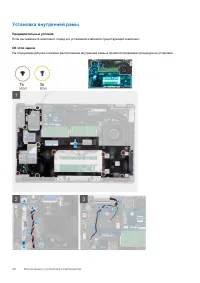
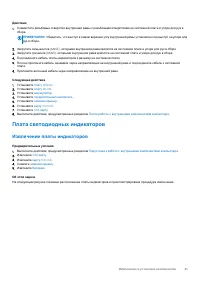
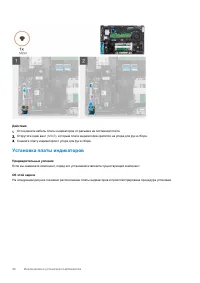
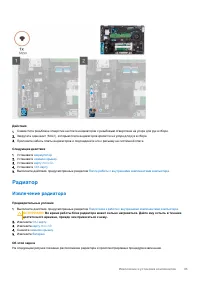
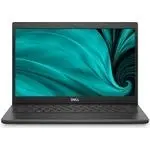
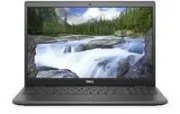
Dell Latitude 5420 - инструкции и руководства
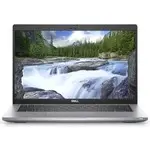
Ноутбук Dell Latitude 5420 - инструкции пользователя по применению, эксплуатации и установке на русском языке читайте онлайн в формате pdf
Инструкции:
Инструкция по эксплуатации Dell Latitude 5420
Краткое содержание
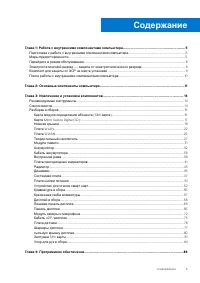
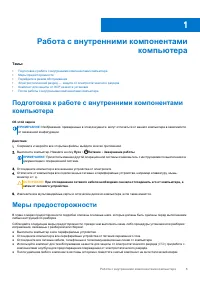
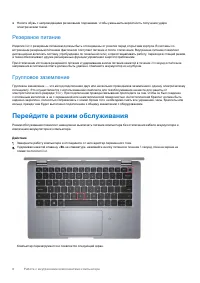
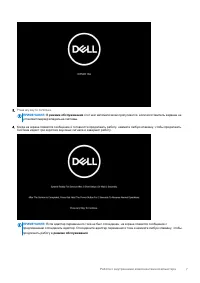
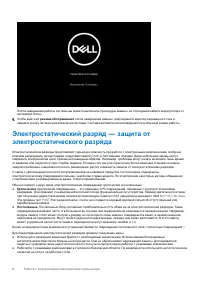
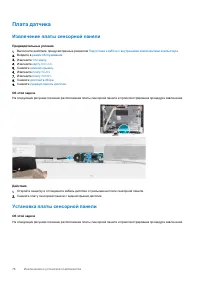
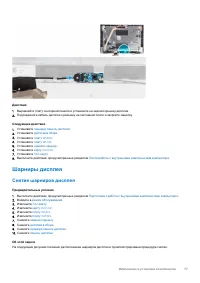
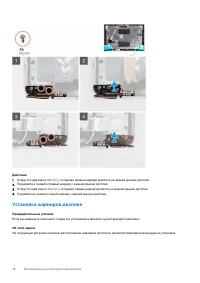
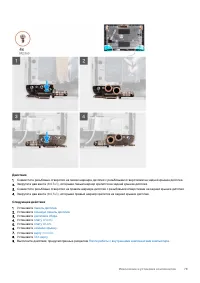
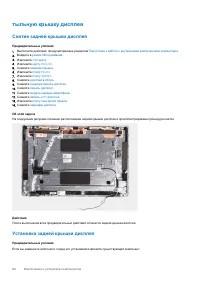
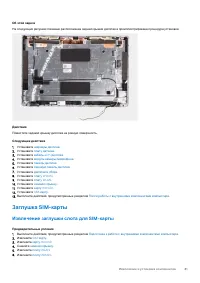
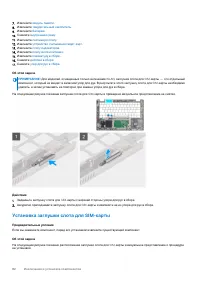
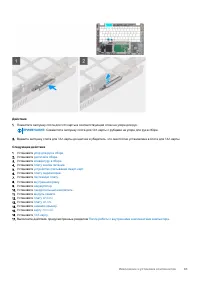
Работа с внутренними компонентами компьютера Темы : • Подготовка к работе с внутренними компонентами компьютера • Меры предосторожности • Перейдите в режим обслуживания • Электростатический разряд — защита от электростатического разряда • Комплект для защиты от ЭСР на месте установки • После работы ...
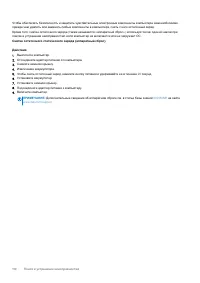
● Носите обувь с непроводящими резиновыми подошвами , чтобы уменьшить вероятность получения удара электрическим током . Резервное питание Изделия Dell с резервным питанием должны быть отсоединены от розетки перед открытием корпуса . В системы со встроенным резервным питанием фактически поступает пит...
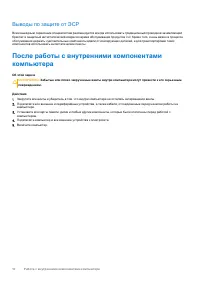
Выводы по защите от ЭСР Всем выездным сервисным специалистам рекомендуется всегда использовать традиционный проводной заземляющий браслет и защитный антистатический коврик во время обслуживания продуктов Dell. Кроме того , очень важно в процессе обслуживания держать чувствительные компоненты вдали о...
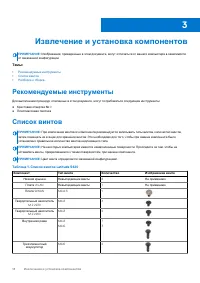
Извлечение и установка компонентов ПРИМЕЧАНИЕ : Изображения , приведенные в этом документе , могут отличаться от вашего компьютера в зависимости от заказанной конфигурации . Темы : • Рекомендуемые инструменты • Список винтов • Разборка и сборка Рекомендуемые инструменты Для выполнения процедур , опи...
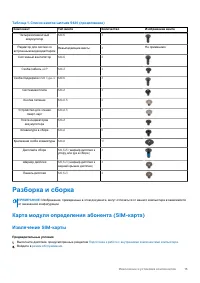
Таблица 1. Список винтов Latitude 5420 ( продолжение ) Компонент Тип винта Количество Изображение винта Четырехэлементный аккумулятор M2x5 3 Радиатор для систем со встроенным видеоадаптером Невыпадающие винты 4 Не применимо Системный вентилятор M2x5 2 Скоба / кабель eDP M2x3 2 Скоба поддержки USB Ty...
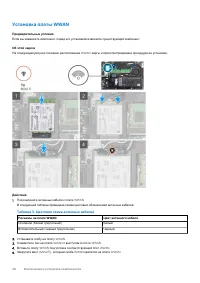
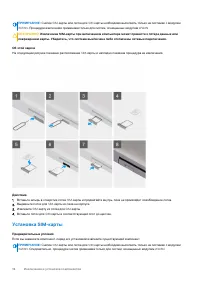
ПРИМЕЧАНИЕ : Снятие SIM- карты или лотка для SIM- карты необходимо выполнять только на системах с модулем WWAN. Процедура извлечения применима только для систем , оснащенных модулем WWAN. ОСТОРОЖНО : Извлечение SIM- карты при включенном компьютере может привести к потере данных или повреждению карты...
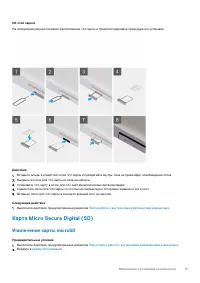
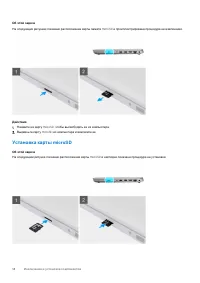
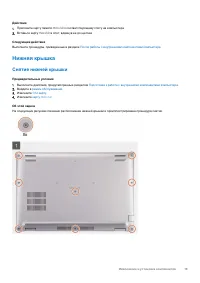
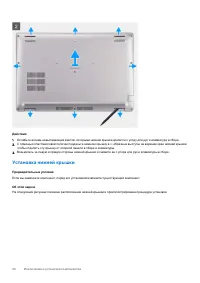
Действия 1. Приложите карту памяти microSD к соответствующему слоту на компьютере . 2. Вставьте карту microSD в слот , вдвинув ее до щелчка . Следующие действия Выполните процедуры , приведенные в разделе После работы с внутренними компонентами компьютера . Нижняя крышка Снятие нижней крышки Предвар...
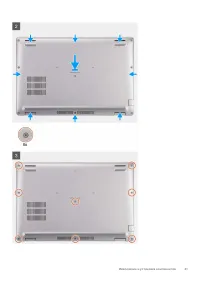
Действия 1. Совместите резьбовые отверстия на нижней крышке с резьбовыми отверстиями на упоре для рук в сборе и клавиатуре в сборе , а затем защелкните нижнюю крышку . 2. Затяните восемь невыпадающих винтов , которыми нижняя крышка крепится на упоре для рук в сборе и клавиатуре в сборе . Следующие д...
ПРИМЕЧАНИЕ : Инструкции по поиску номера IMEI (International Mobile Station Equipment Identity) компьютера см . в статье базы знаний 000143678 по адресу www.dell.com/support . Следующие действия 1. Установите нижнюю крышку . 2. Установите карту microSD . 3. Установите SIM- карту . 4. Выполните дейст...
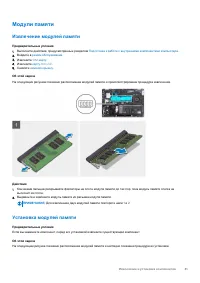
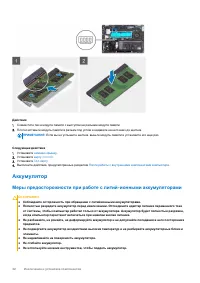
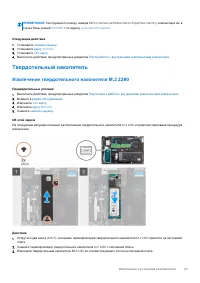
Действия 1. Совместите паз в модуле памяти с выступом на разъеме модуля памяти . 2. Плотно вставьте модуль памяти в разъем под углом и надавите на него вниз до щелчка . ПРИМЕЧАНИЕ : Если вы не услышите щелчка , выньте модуль памяти и установите его еще раз . Следующие действия 1. Установите нижнюю к...
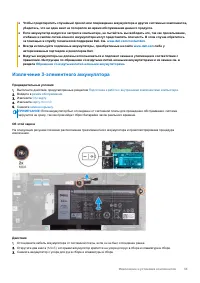
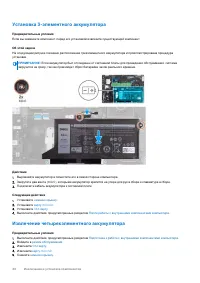
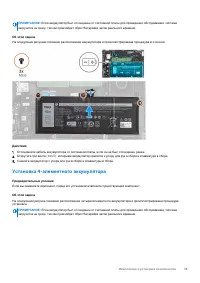
Действия 1. Выровняйте аккумулятор и поместите его в левой стороне компьютера . 2. Закрутите три винта (M2x5), которыми аккумулятор крепится на упоре для рук в сборе и клавиатуре в сборе . 3. Подключите кабель аккумулятора к системной плате . Следующие действия 1. Установите нижнюю крышку . 2. Устан...
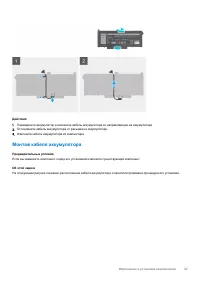
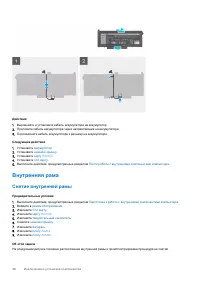
Действия 1. Выровняйте и установите кабель аккумулятора на аккумулятор . 2. Проложите кабель аккумулятора через направляющие на аккумуляторе . 3. Подсоедините кабель аккумулятора к разъему на аккумуляторе . Следующие действия 1. Установите аккумулятор . 2. Установите нижнюю крышку . 3. Установите ка...
Действия 1. Совместите резьбовое отверстие на плате индикаторов с резьбовым отверстием на упоре для рук в сборе . 2. Закрутите один винт ( М 2 х 3), которым плата индикаторов крепится на упоре для рук в сборе . 3. Проложите кабель платы индикаторов и подсоедините его к разъему на системной плате . С...
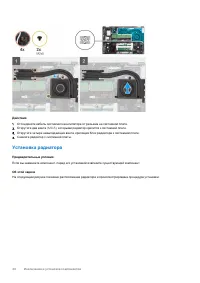
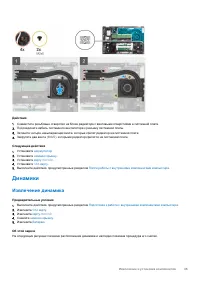
Действия 1. Совместите резьбовые отверстия на блоке радиатора с винтовыми отверстиями в системной плате . 2. Подсоедините кабель системного вентилятора к разъему системной платы . 3. Затяните четыре невыпадающих винта , которые крепят радиатор на системной плате . 4. Закрутите два винта (M2x5), кото...
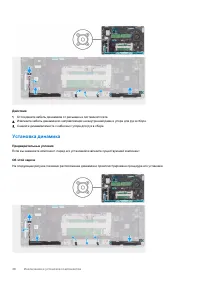
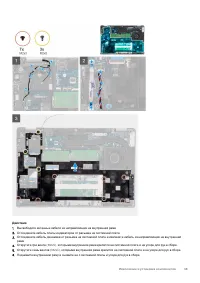
Действия 1. С помощью направляющих штырей и резиновых втулок установите динамик в пазы на упоре для рук в сборе . 2. Проложите кабель дисплея через направляющие на внутренней раме и упоре для рук в сборе . 3. Подсоедините кабель динамиков к разъему на системной плате . Следующие действия 1. Установи...
Действия 1. Выровняйте плату кнопки питания и поместите на упоре для рук в сборе . 2. Закрутите два винта (M2x2,5), которыми плата кнопки питания крепится к упору для рук в сборе . Следующие действия 1. Установите системную плату . 2. Установите внутреннюю раму . 3. Установите аккумулятор . 4. Устан...
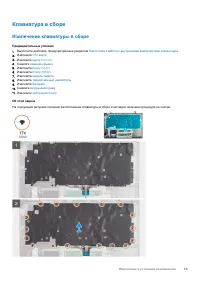
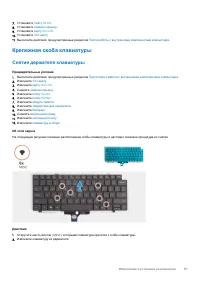
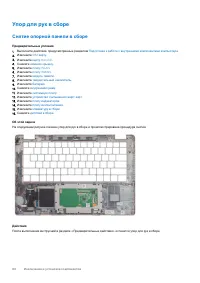
7. Установите плату WLAN . 8. Установите нижнюю крышку . 9. Установите карту microSD . 10. Установите SIM- карту . 11. Выполните действия , предусмотренные разделом После работы с внутренними компонентами компьютера . Крепежная скоба клавиатуры Снятие держателя клавиатуры Предварительные условия 1. ...
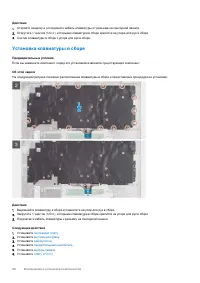
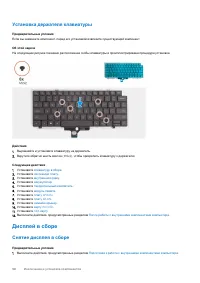
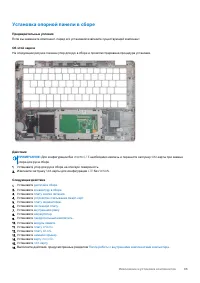
Установка держателя клавиатуры Предварительные условия Если вы заменяете компонент , перед его установкой извлеките существующий компонент . Об этой задаче На следующем рисунке показано расположение скобы клавиатуры и проиллюстрирована процедура установки . Действия 1. Выровняйте и установите клавиа...
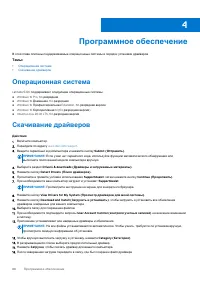
Программное обеспечение В этой главе описаны поддерживаемые операционные системы и порядок установки драйверов . Темы : • Операционная система • Скачивание драйверов Операционная система Latitude 5420 поддерживает следующие операционные системы : ● Windows 10 Pro, 64- разрядная ● Windows 10 Домашняя...
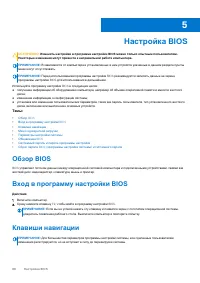
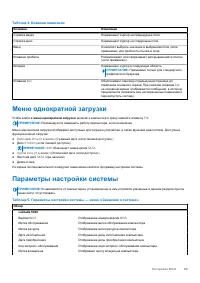
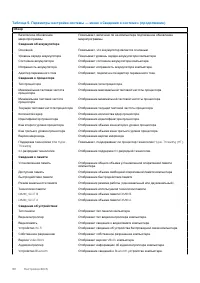
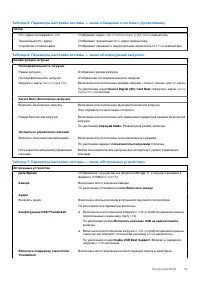
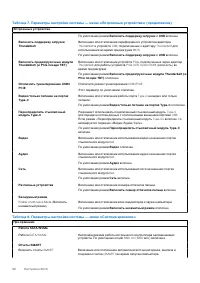
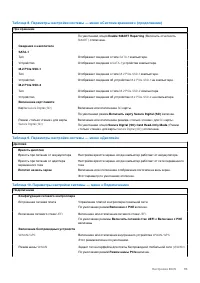
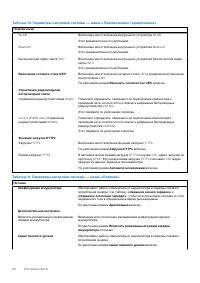
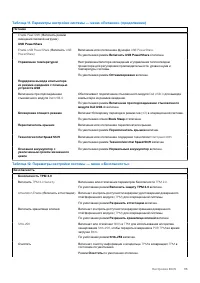
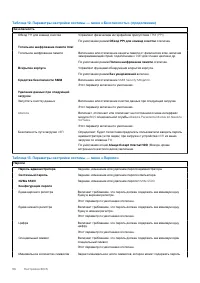
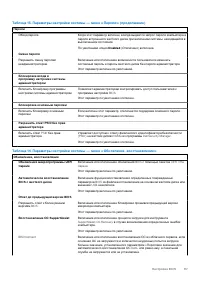
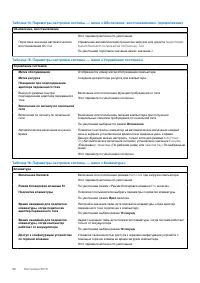
Настройка BIOS ОСТОРОЖНО : Изменять настройки в программе настройки BIOS можно только опытным пользователям . Некоторые изменения могут привести к неправильной работе компьютера . ПРИМЕЧАНИЕ : В зависимости от компьютера и установленных в нем устройств указанные в данном разделе пункты меню могут от...
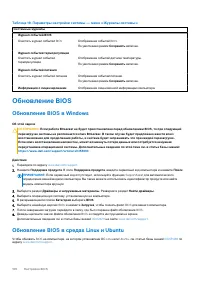
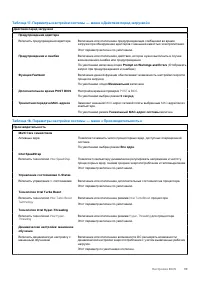
Таблица 19. Параметры настройки системы — меню « Журналы системы » Системные журналы Журнал событий BIOS Очистить журнал событий BIOS Отображение событий BIOS. По умолчанию режим Сохранять включен . Журнал событий терморегуляции Очистить журнал событий терморегуляции Отображение событий датчика темп...
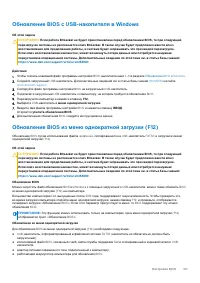
Для обновления BIOS из меню F12 сделайте следующее . ОСТОРОЖНО : Не выключайте компьютер во время обновления BIOS. В противном случае компьютер может не загрузиться . Действия 1. Когда компьютера выключен , вставьте USB- накопитель , на который скопировано обновление , в USB- порт компьютера . 2. Вк...
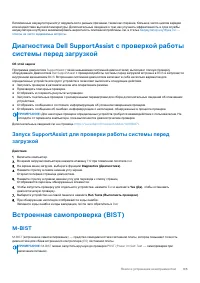
Поиск и устранение неисправностей Темы : • Обращение со вздутыми литийионными аккумуляторами • Диагностика Dell SupportAssist с проверкой работы системы перед загрузкой • Встроенная самопроверка (BIST) • Индикаторы диагностики системы • Восстановление операционной системы • Варианты носителей для ре...
Литийионные аккумуляторы могут вздуваться по разным причинам , таким как старение , большое число циклов зарядки или воздействие высокой температуры . Дополнительные сведения о том , как улучшить эффективность и срок службы аккумулятора ноутбука и минимизировать вероятность описанной проблемы , см ....
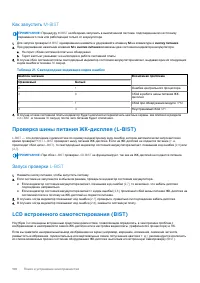
Как запустить M-BIST ПРИМЕЧАНИЕ : Процедуру M-BIST необходимо запускать в выключенной системе , подсоединенной к источнику переменного тока или работающей только от аккумулятора . 1. Для запуска проверки M-BIST одновременно нажмите и удерживайте клавишу M на клавиатуре и кнопку питания . 2. При удер...
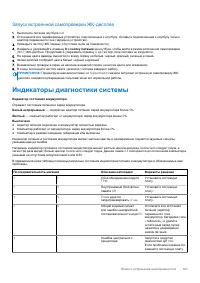
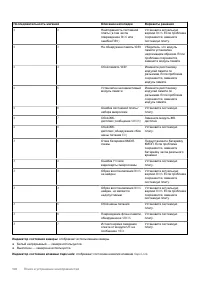
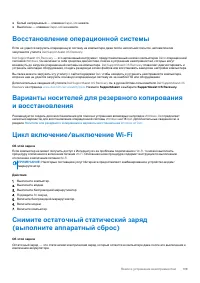
Запуск встроенной самопроверки ЖК - дисплея 1. Выключите питание ноутбука Dell. 2. Отсоедините все периферийные устройства , подключенные к ноутбуку . Оставьте подключенным к ноутбуку только адаптер переменного тока ( зарядное устройство ). 3. Проверьте чистоту ЖК - экрана ( отсутствие пыли на повер...
Dell Ноутбуки Инструкции
-
Dell 3420
Инструкция по эксплуатации
-
Dell 3510
Инструкция по эксплуатации
-
Dell 7520
Инструкция по эксплуатации
-
Dell Alienware M18x
Инструкция по эксплуатации
-
Dell Alienware® M11x
Инструкция по эксплуатации
-
Dell Alienware® M11xR2
Инструкция по эксплуатации
-
Dell Alienware® M11xR3
Инструкция по эксплуатации
-
Dell Alienware® M14x
Инструкция по эксплуатации
-
Dell Alienware® M15x
Инструкция по эксплуатации
-
Dell Alienware® M17x
Инструкция по эксплуатации
-
Dell Alienware® M17xR2
Инструкция по эксплуатации
-
Dell Alienware® M17xR3
Инструкция по эксплуатации
-
Dell Inspiron 10z (1120)
Инструкция по эксплуатации
-
Dell Inspiron 1100
Инструкция по эксплуатации
-
Dell Inspiron 1150
Инструкция по эксплуатации
-

Dell Inspiron 1210
Инструкция по эксплуатации
-
Dell Inspiron 1300
Инструкция по эксплуатации
-
Dell Inspiron 14 7437
Инструкция по эксплуатации
-
Dell Inspiron 14 AMD M4040
Инструкция по эксплуатации
-
Dell Inspiron 14z (1470)
Инструкция по эксплуатации