Страница 4 - Примечания, предупреждения и предостережения
Примечания, предупреждения и предостережения ПРИМЕЧАНИЕ. Содержит важную информацию, которая помогает более эффективно работать с компьютером. ПРЕДУПРЕЖДЕНИЕ. Указывает на опасность повреждения оборудования или потери данных и подсказывает, как этого избежать.ВНИМАНИЕ! Указывает на потенциальную оп...
Страница 5 - Содержание
3 Настройка портативного компьютера Inspiron . . . . . . . . . . . 6 Перед настройкой компьютера . . . . . 6 Подключение адаптера переменного тока . . . . . . . . . . . . . . . 8 Подключение сетевого кабеля (дополнительно) . . . . . . . . . . . . . . . . 9 Нажмите кнопку питания . . . . . . . . ...
Страница 8 - Настройка портативного компьютера
6 В данном разделе содержатся сведения, касающиеся настройки портативных компьютеров Dell ™ Inspiron ™ . Перед настройкой компьютера Установите компьютер на ровную поверхность и убедитесь в наличии удобного доступа к источнику питания и достаточной вентиляции.Ограничение потока воздуха вокруг пере...
Страница 10 - Подключение адаптера переменного тока
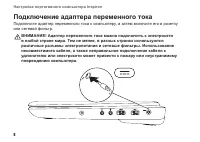
8 Настройка портативного компьютера Inspiron Подключение адаптера переменного тока Подключите адаптер переменного тока к компьютеру, а затем включите его в розетку или сетевой фильтр. ВНИМАНИЕ! Адаптер переменного тока можно подключить к электросети в любой стране мира. Тем не менее, в разных ст...
Страница 13 - Настройка Microsoft Windows
11 Настройка портативного компьютера Inspiron Настройка Microsoft Windows На ваш компьютер Dell предварительно установлена операционная система Microsoft ® Windows ® 7. Для подготовки Windows 7 к первому использованию следуйте инструкциям на экране. Эти действия обязательны и могут занять некоторое...
Страница 14 - Создание носителя для восстановления системы
12 Настройка портативного компьютера Inspiron Создание носителя для восстановления системы (рекомендуется) ПРИМЕЧАНИЕ. Рекомендуется создать носитель для восстановления системы сразу после установки Microsoft Windows. ПРИМЕЧАНИЕ. Компьютер не оборудован встроенным оптическим дисководом. Использу...
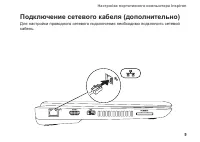
Страница 20 - Подключение; Настройка проводного
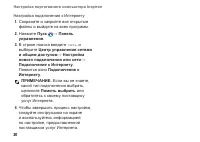
18 Настройка портативного компьютера Inspiron Подключение к Интернету (дополнительно) Для подключения к Интернету требуется внешний модем или подключение к сети и поставщик услуг Интернета.Если модем USB или адаптер беспроводной локальной сети не входят в комплект поставки компьютера, данное обо...
Страница 21 - Настройка подключения к
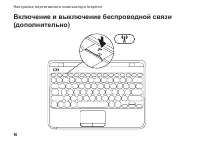
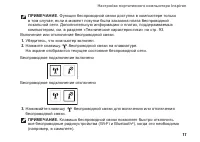
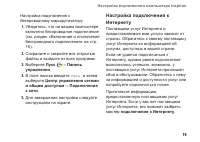
19 Настройка портативного компьютера Inspiron Настройка подключения к беспроводному маршрутизатору Убедитесь, что на вашем компьютере 1. включено беспроводное подключение (см. раздел «Включение и отключение беспроводного подключения» на стр. 16 ). Сохраните и закройте все открытые 2. файлы и выйдит...
Страница 24 - Элементы на правой стороне компьютера
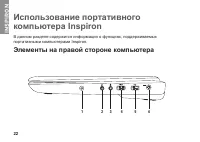
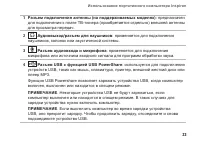
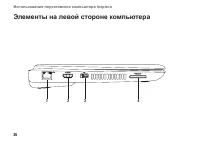
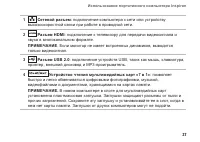
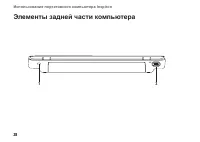
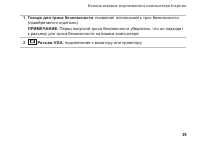
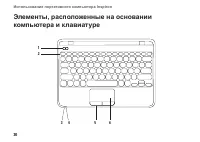
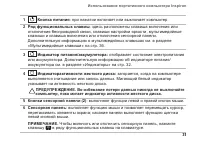
22 Использование портативного компьютера Inspiron В данном разделе содержится информация о функциях, поддерживаемых портативными компьютерами Inspiron. Элементы на правой стороне компьютера 1 5 6 4 2 3 INSPIRON
Страница 34 - Индикаторы; Индикатор питания/аккумулятора
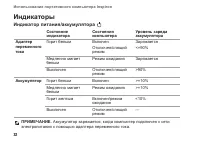
32 Использование портативного компьютера Inspiron Индикаторы Индикатор питания/аккумулятора Состояние индикатора Состояния компьютера Уровень заряда аккумулятора Адаптер переменного тока Горит белым ВключенОтключен/спящий режим Заряжается<=90% Медленно мигает белым Режим ожидания Заряжаетс...
Страница 36 - Работа с сенсорной; Прокрутка; Толчок
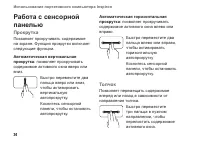
34 Использование портативного компьютера Inspiron Работа с сенсорной панелью Прокрутка Позволяет прокручивать содержимое на экране. Функция прокрутки включает следующие функции. Автоматическая вертикальная прокрутка : позволяет прокручивать содержимое активного окна вверх или вниз. Быстро пере...
Страница 37 - Изменение масштаба; Вращение
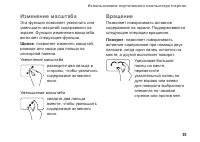
35 Использование портативного компьютера Inspiron Изменение масштаба Эта функция позволяет увеличить или уменьшить масштаб содержимого на экране. Функция изменения масштаба включает следующие функции. Щипок : позволяет изменять масштаб, разводя или сводя два пальца на сенсорной панели.Увеличение ...
Страница 38 - Мультимедийные клавиши
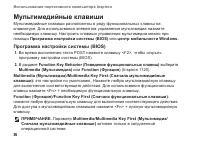
36 Использование портативного компьютера Inspiron Мультимедийные клавиши Мультимедийные клавиши расположены в ряду функциональных клавиш на клавиатуре. Для использования элементов управления мультимедиа нажмите необходимую клавишу. Настроить клавиши управления мультимедиа можно при помощи Программ...
Страница 39 - Центр мобильности Windows
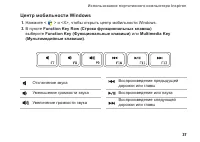
37 Использование портативного компьютера Inspiron Центр мобильности Windows Нажмите < 1. > и <X>, чтобы открыть центр мобильности Windows. В пункте 2. Function Key Row (Строка функциональных клавиш) выберите Function Key (Функциональные клавиши) или Multimedia Key (Мультимедийные клави...
Страница 42 - Извлечение и установка аккумулятора
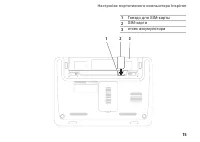
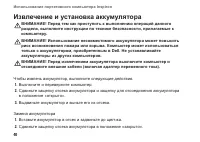
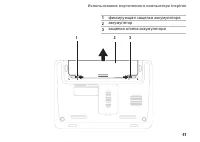
40 Использование портативного компьютера Inspiron Извлечение и установка аккумулятора ВНИМАНИЕ! Перед тем как приступить к выполнению операций данного раздела, выполните инструкции по технике безопасности, прилагаемые к компьютеру.ВНИМАНИЕ! Использование несовместимого аккумулятора может повысит...
Страница 44 - Программные функции; Производительность и
42 Использование портативного компьютера Inspiron Программные функции ПРИМЕЧАНИЕ. Дополнительную информацию о функциях, описанных в этом разделе, см. в руководстве по технологиям Dell , доступном на жестком диске компьютера и на веб‑сайте по адресу support.dell.com/manuals . Производительность и ...
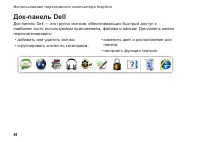
Страница 47 - Добавление категории; Добавление значка; Персонализация док-панели
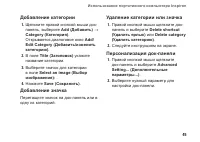
45 Использование портативного компьютера Inspiron Добавление категории Щелкните правой кнопкой мыши док‑ 1. панель, выберите Add (Добавить) → Category (Категория) . Открывается диалоговое окно Add/ Edit Category (Добавить/изменить категорию) . В поле 2. Title (Заголовок) укажите название категории...
Страница 48 - Служба сетевого
46 Использование портативного компьютера Inspiron Служба сетевого резервного копирования Dell DataSafe Online Backup ПРИМЕЧАНИЕ. Служба Dell DataSafe Online в некоторых регионах может быть недоступна. ПРИМЕЧАНИЕ. Для быстрой загрузки или выгрузки рекомендуется использовать широкополосное подкл...
Страница 49 - Устранение неполадок
47 В этом разделе приводится информация о поиске и устранении неисправностей компьютера. Если не удается устранить неполадку с помощью этого руководства, см. разделы «Использование средств поддержки» на стр. 55 или «Обращение в Dell» на стр. 8 7. ВНИМАНИЕ! Снятие крышки компьютера может выполняться...
Страница 50 - Неполадки в работе; Беспроводные подключения
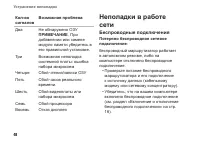
48 Устранение неполадок Кол-во сигналов Возможная проблема Два Не обнаружено ОЗУ ПРИМЕЧАНИЕ . При добавлении или замене модуля памяти убедитесь в его правильной установке. Три Возможная неполадка системной платы: ошибка набора микросхем Четыре Сбой чтения/записи ОЗУ Пять Сбой часов реального врем...
Страница 51 - Проводные подключения
49 Устранение неполадок Повторно установите подключение к • беспроводному маршрутизатору (см. раздел «Настройка беспроводного подключения» на стр. 18 ). Возможно, сигналу беспроводного • подключения препятствуют помехи. Попробуйте перенести компьютер ближе к беспроводному маршрутизатору. Проводные ...
Страница 52 - Неполадки в системе
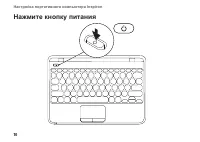
50 Устранение неполадок Неполадки в системе питания Если индикатор питания/аккумулятора не горит : компьютер выключен, находится в спящем режиме или не подключен к электросети. Нажмите кнопку питания. Режим • нормальной работы компьютера восстановится, если он выключен или находится в спящем реж...
Страница 53 - Неполадки памяти
51 Устранение неполадок Если дисплей не отвечает, нажмите • кнопку питания и удерживайте ее, пока компьютер не выключится; затем снова включите компьютер.Если неполадку устранить не • удалось, обратитесь в Dell (см. раздел «Обращение в Dell» на стр. 8 7). Помехи мешают приему компьютером сигнала :...
Страница 54 - Зависания и неполадки
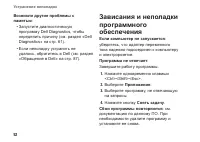
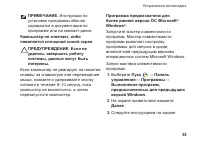
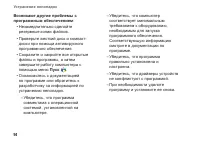
52 Устранение неполадок Возникли другие проблемы с памятью : Запустите диагностическую • программу Dell Diagnostics, чтобы определить причину (см. раздел «Dell Diagnostics» на стр. 61 ). Если неполадку устранить не • удалось, обратитесь в Dell (см. раздел «Обращение в Dell» на стр. 8 7). Зависани...
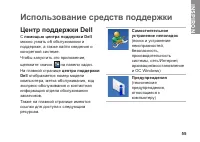
Страница 57 - Центр поддержки Dell; Использование средств поддержки
55 Центр поддержки Dell С помощью центра поддержки Dell можно узнать об обслуживании и поддержке, а также найти сведения о конкретной системе. Чтобы запустить это приложение, щелкните значок на панели задач. На главной странице центра поддержки Dell отображается номер модели компьютера, метка обслу...
Страница 58 - My Dell Downloads (Мои
56 Использование средств поддержки Помощь корпорации Dell (техническая поддержка службы DellConnect ™ , служба технической поддержки, обучение и руководства, практическая помощь с Solution Station ™ и интерактивная проверка с помощью PC CheckUp) Сведения о системе (системная документация, информа...
Страница 59 - Системные сообщения
57 Использование средств поддержки Чтобы зарегистрироваться в My Dell Downloads (Мои загрузки Dell) и использовать его, выполните следующие действия. Перейдите по адресу 1. downloadstore.dell.com/media . Следуйте инструкциям на экране для 2. выполнения регистрации и загрузки программного обеспечени...
Страница 62 - средство устранения
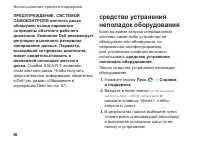
60 Использование средств поддержки ПРЕДУПРЕЖДЕНИЕ. СИСТЕМОЙ САМОКОНТРОЛЯ жесткого диска обнаружен выход параметра за пределы обычного рабочего диапазона. Компания Dell рекомендует регулярно выполнять резервное копирование данных. Параметр, выходящий за пределы диапазона, может свидетельств...
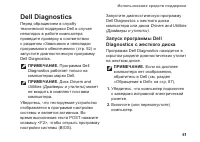
Страница 63 - Dell Diagnostics; Запуск программы Dell
61 Использование средств поддержки Dell Diagnostics Перед обращением в службу технической поддержки Dell в случае неполадок в работе компьютера проведите проверку в соответствии с разделом «Зависания и неполадки программного обеспечения» (стр. 5 2) и запустите диагностическую программу Dell Diagnos...
Страница 66 - Запуск приложения Dell
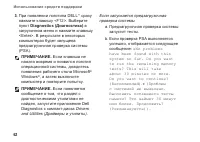
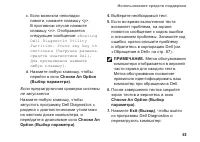
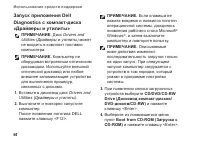
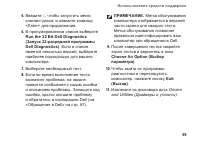
64 Использование средств поддержки Запуск приложения Dell Diagnostics с компакт-диска «Драйверы и утилиты» ПРИМЕЧАНИЕ. Диск Drivers and Utilities (Драйверы и утилиты) может не входить в комплект поставки компьютера. ПРИМЕЧАНИЕ. Компьютер не оборудован встроенным оптическим дисководом. Используйт...
Страница 68 - Восстановление операционной системы
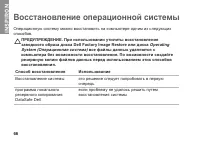
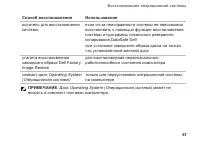
66 Операционную систему можно восстановить на компьютере одним из следующих способов. ПРЕДУПРЕЖДЕНИЕ. При использовании утилиты восстановления заводского образа диска Dell Factory Image Restore или диска Operating System (Операционная система) все файлы данных удаляются с компьютера без возможно...
Страница 70 - восстановление; Запуск функции восстановления
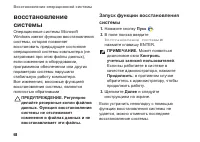
68 Восстановление операционной системы восстановление системы Операционные системы Microsoft Windows имеют функцию восстановления системы, которая позволяет восстановить предыдущее состояние операционной системы компьютера (не затрагивая при этом файлы данных), если изменения в оборудовании, про...
Страница 71 - Отмена последнего; Программа локального
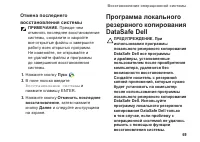
69 Восстановление операционной системы Отмена последнего восстановления системы ПРИМЕЧАНИЕ. Прежде чем отменять последнее восстановление системы, сохраните и закройте все открытые файлы и завершите работу всех открытых программ. Не изменяйте, не открывайте и не удаляйте файлы и программы до завер...
Страница 74 - Обновление программы
72 Восстановление операционной системы Обновление программы локального резервного копирования DataSafe Dell до версии Professional ПРИМЕЧАНИЕ. Программа локального резервного копирования DataSafe Dell доступна для установки на компьютер, если она была заказана в момент покупки. Программа локал...
Страница 75 - Носитель для
73 Восстановление операционной системы Носитель для восстановления системы ПРЕДУПРЕЖДЕНИЕ. Хотя носитель для восстановления системы предназначен для того, чтобы сохранять файлы данных на компьютере, рекомендуется создать резервную копию файлов данных перед его использованием. С помощью но...
Страница 76 - Утилита восстановления
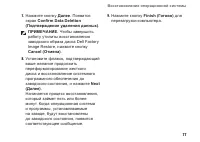
74 Восстановление операционной системы Восстановление заводского образа жесткого диска компьютера с помощью носителя для восстановления системы Вставьте диск или ключ USB 1. для восстановления системы и перезапустите компьютер.При появлении логотипа DELL 2. ™ сразу нажмите клавишу <F12>. ПР...
Страница 78 - Запуск утилиты Dell Factory
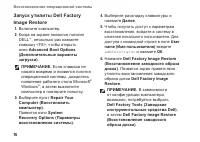
76 Восстановление операционной системы Запуск утилиты Dell Factory Image Restore Включите компьютер. 1. Когда на экране появится логотип 2. DELL ™ , несколько раз нажмите клавишу <F8>, чтобы открыть окно Advanced Boot Options (Дополнительные варианты загрузки) . ПРИМЕЧАНИЕ. Если клавиша ...
Страница 80 - Получение справки
78 В случае возникновения неполадок в работе компьютера можно предпринять указанные ниже шаги по диагностике и устранению неполадок. Сведения и процедуры, связанные 1. с устранением неполадок в работе компьютера, описаны в разделе «Устранение неполадок» на стр. 4 7. Дополнительную информацию о 2. по...
Страница 81 - Техническая поддержка
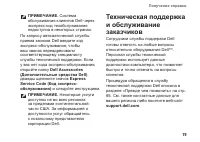
79 Получение справки ПРИМЕЧАНИЕ. Система обслуживания клиентов Dell через экспресс‑код техобслуживания недоступна в некоторых странах. По запросу автоматической службы приема звонков Dell введите код экспресс‑обслуживания, чтобы ваш звонок переадресовали соответствующему специалисту службы техничес...
Страница 82 - DellConnect
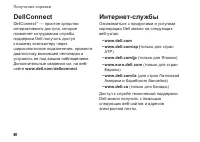
80 Получение справки DellConnect DellConnect ™ — простое средство интерактивного доступа, которое позволяет сотрудникам службы поддержки Dell получить доступ к вашему компьютеру через широкополосное подключение, провести диагностику возникшей неполадки и устранить ее под вашим наблюдением. Дополн...
Страница 84 - Автоматическая система
82 Получение справки Автоматическая система отслеживания заказа Для проверки состояния доставки любого заказанного изделия Dell посетите веб‑сайт support.dell.com или позвоните в службу автоматизированного отслеживания заказов. Вам будет задано несколько вопросов, записанных на магнитофонную лент...
Страница 85 - Возврат продуктов для
83 Получение справки Возврат продуктов для ремонта по гарантии или в счет кредита Прежде чем возвращать изделия для гарантийного ремонта или в счет кредита, выполните следующие действия. ПРИМЕЧАНИЕ. Прежде чем возвращать продукт компании Dell, не забудьте создать резервную копию всех данных на ж...
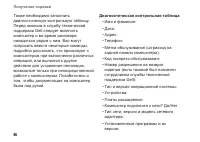
Страница 87 - Прежде чем позвонить; Как найти метку обслуживания
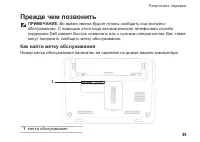
85 Получение справки Прежде чем позвонить ПРИМЕЧАНИЕ. Во время звонка будьте готовы сообщить код экспресс‑ обслуживания. С помощью этого кода автоматическая телефонная служба поддержки Dell сможет быстро соединить вас с нужным специалистом. Вас также могут попросить сообщить метку обслуживания. Как...
Страница 89 - Обращение в Dell
87 Получение справки Информацию о том, как получить содержимое загрузочных файлов компьютера, см. в документации по операционной системе. Распечатайте каждый файл или выпишите его содержимое перед обращением в Dell. Сообщение об ошибке, звуковой • сигнал или код диагностики:Описание неполадки и дей...
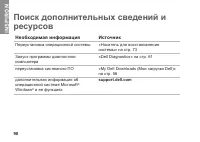
Страница 92 - Необходимая информация
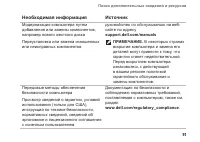
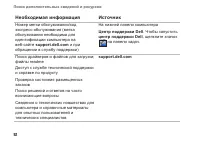
90 Поиск дополнительных сведений и ресурсов Необходимая информация Источник Переустановка операционной системы «Носитель для восстановления системы» на стр. 7 3 Запуск программы диагностики компьютера «Dell Diagnostics» на стр. 61 переустановка системного ПО «My Dell Downloads (Мои загрузки Dell)»...
Страница 95 - Технические характеристики
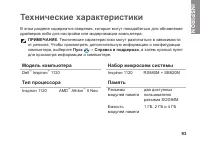
93 Модель компьютера Dell ™ Inspiron ™ 1120 Тип процессора Inspiron 1120 AMD ™ Athlon ™ II Neo Набор микросхем системы Inspiron 1120 RS880M + SB820M Память Разъемы модулей памяти два доступных пользователю разъема SODIMM Емкость модулей памяти 1 ГБ, 2 ГБ и 4 ГБ Технические характеристики В этом разд...
Страница 96 - Память
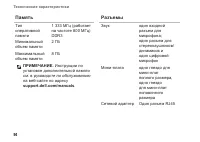
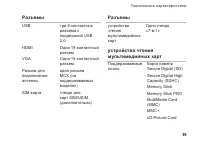
94 Технические характеристики Память Тип оперативной памяти 1 333 МГц (работает на частоте 800 МГц) DDR3 Минимальный объем памяти 2 ГБ Максимальный объем памяти 8 ГБ ПРИМЕЧАНИЕ. Инструкции по установке дополнительной памяти см. в руководсте по обслуживанию на веб‑сайте по адресу support.dell.com/m...
Страница 97 - Разъемы
95 Технические характеристики Разъемы USB три 4‑контактных разъема с поддержкой USB 2.0 HDMI Один 19‑контактный разъем VGA Один 15‑контактный разъем Разъем для подключения антенны один разъем MCX (на поддерживаемых моделях) SIM‑карта гнездо для карт SIM/USIM (дополнительно) Разъемы устройство чтени...
Страница 98 - Средства связи
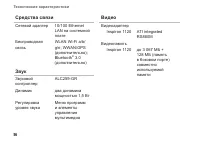
96 Технические характеристики Средства связи Сетевой адаптер 10/100 Ethernet LAN на системной плате Беспроводная связь WLAN Wi‑Fi a/b/ g/n; WWAN/GPS (дополнительно); Bluetooth ® 3.0 (дополнительно) Звук Звуковой контроллер ALC259‑GR Динамик два динамика мощностью 1,5 Вт Регулировка уровня звука Ме...
Страница 99 - Видеокамера
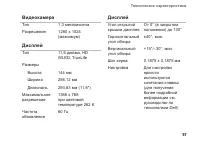
97 Технические характеристики Видеокамера Тип 1,3 мегапиксела Разрешение 1280 x 1024 (максимум) Дисплей Тип 11,6 дюйма, HD WLED, TrueLife Размеры Высота 144 мм Ширина 256,12 мм Диагональ 293,83 мм (11,6") Максимальное разрешение 1366 x 768 при цветовой температуре 262 K Частота обновления 60 Гц...
Страница 100 - Клавиатура
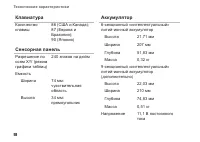
98 Технические характеристики Клавиатура Количество клавиш 86 (США и Канада); 87 (Европа и Бразилия); 90 (Япония) Сенсорная панель Разрешение по осям X/Y (режим графики таблиц) 240 знаков на дюйм Емкость Ширина 74 мм: чувствительная область Высота 34 мм: прямоугольник Аккумулятор 6‑секционный «инт...
Страница 101 - Аккумулятор
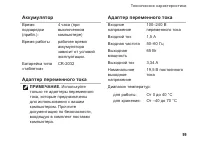
99 Технические характеристики Аккумулятор Время подзарядки (прибл.): 4 часа (при выключенном компьютере) Время работы рабочее время аккумулятора зависит от условий эксплуатации. Батарейка типа «таблетка» CR‑2032 Адаптер переменного тока ПРИМЕЧАНИЕ. Используйте только те адаптеры переменного тока, к...
Страница 102 - Физические характеристики
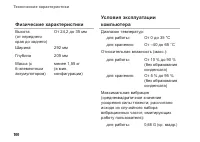
100 Технические характеристики Физические характеристики Высота (от переднего края до заднего) От 24,2 до 35 мм Ширина 292 мм Глубина 205 мм Масса (с 6‑элементным аккумулятором) менее 1,55 кг (в мин. конфигурации) Условия эксплуатации компьютера Диапазон температур: для работы: От 0 до 35 °C дл...
Страница 103 - Условия эксплуатации
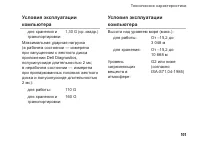
101 Технические характеристики Условия эксплуатации компьютера для хранения и транспортировки: 1,30 G (ср. квадр.) Максимальная ударная нагрузка (в рабочем состоянии — измерена при запущенном с жесткого диска приложении Dell Diagnostics, полусинусоиде длительностью 2 мс; в нерабочем состоянии — из...
Страница 104 - Приложение; Уведомление об использовании продукта
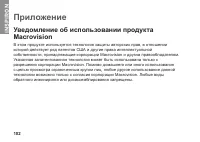
102 Приложение Уведомление об использовании продукта Macrovision В этом продукте используется технология защиты авторских прав, в отношении которой действует ряд патентов США и другие права интеллектуальной собственности, принадлежащие корпорации Macrovision и другим правообладателям. Указанная зап...
Страница 105 - Информация в соответствии с требованиями
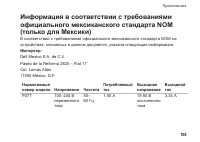
103 Приложение Информация в соответствии с требованиями официального мексиканского стандарта NOM (только для Мексики) В соответствии с требованиями официального мексиканского стандарта NOM на устройствах, описанных в данном документе, указана следующая информация. Импортер: Dell Mexico S.A. de C...
Страница 107 - Указатель
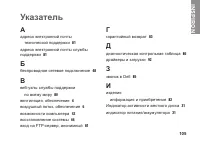
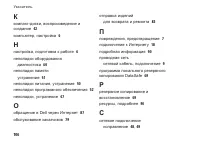
105 А адреса электронной почты технической поддержки 81 адреса электронной почты службы поддержки 81 Б беспроводное сетевое подключение 48 В веб‑узлы службы поддержки по всему миру 80 вентиляция, обеспечение 6 воздушный поток, обеспечение 6 возможности компьютера 42 восстановление системы 66 вход на...