Страница 2 - Примечания
Примечания ПРИМЕЧАНИЕ. ПРИМЕЧАНИЕ содержит важную информацию, которая поможет лучше использовать Вашкомпьютер. Програм м ное об еспечение сторонних производителей. Вы признаете, что данный ПРОГРАММНЫЙ ПРОДУКТ м ожет содержать програм м ное об еспечение и поставляться с програм м ным об еспечением , ...
Страница 3 - Содержание; Общие сведения о продукте
С од ерж ан ие xxx | xxx 3 Содержание Общие сведения о продукте 7 Возможности и преимущества 7 Расширенные возможности настройки 8 Расширенные возможности управления удаленным консольнымкоммутатором 8 Аутентификация и авторизация 9 Компоненты системы 9 Окно проводника удаленного консольного коммутат...
Страница 5 - Использование средства просмотра
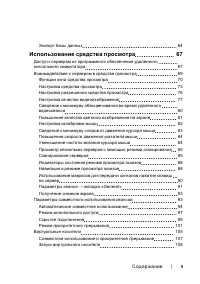
С од ерж ан ие xxx | xxx 5 Экспорт базы данных 64 Использование средства просмотра 67 Доступ к серверам из программного обеспечения удаленногоконсольного коммутатора 67 Взаимодействие с сервером в средстве просмотра 69 Функции окна средства просмотра 70 Настройка средства просмотра 73 Настройка разр...
Страница 6 - Приложение B. Клавиатура и мышь
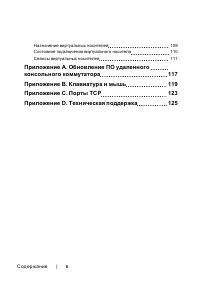
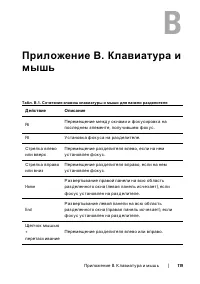
С од ерж ан ие xxx | xxx 6 Назначение виртуальных носителей 109 Состояние подключения виртуального носителя 110 Сеансы виртуальных носителей 111 Приложение A. Обновление ПО удаленногоконсольного коммутатора 117 Приложение B. Клавиатура и мышь 119 Приложение C. Порты TCP 123 Приложение D. Техническая...
Страница 7 - xxx; Воз можности и преимущества
1 О б щ ие с в ед ения о прод у к те xxx | xxx 7 Общие сведения о продукте Программное обеспечение удаленного консольного коммутатора Dell™представляет собой приложение для управления несколькимиплатформами, позволяющее просматривать состояние коммутаторов ивсех подключенных серверов, а также управл...
Страница 8 - Расширенные возможности настройки
8 xxx | О б щ ие с в ед ения о прод у к те xxx автоматического обнаружения управляемых коммутаторов установкановых устройств занимает совсем немного времени. Мастер установки иэлектронная справка упрощают первоначальную настройку системы.Управление коммутаторами и их обновление становятся достаточно...
Страница 9 - Аутентификация и авторизация; Компоненты системы
О б щ ие с в ед ения о прод у к те xxx | xxx 9 • 2162DS • 1082DS • 2161DS • 2321DS • 4161DS • 2161DS-2 • 1081AD • 2161AD ПРИМЕЧАНИЕ. Для добавления коммутаторов Dell 1081AD и 2161AD и управления ими через удаленный консольный коммутатор требуетсяRAK (Remote Access Key — ключ удаленного доступа) Dell...
Страница 10 - Окно проводника удаленного консольного коммутатора
10 xxx | О б щ ие с в ед ения о прод у к те xxx Окно проводника удаленного консольного коммутатора Окно проводника удаленного консольного коммутатора — это основнаяточка доступа к функциям и возможностям устройства и управления ими.В окне проводника можно просматривать коммутаторы и оконечныеустройс...
Страница 11 - Взаимодействие с продуктами Avocent®; Рабочие воз можности
О б щ ие с в ед ения о прод у к те xxx | xxx 11 Взаимодействие с продуктами Avocent® Программное обеспечение RCS может использоваться для доступа кнескольким коммутаторам Avocent. Кроме того, этими коммутаторамиAvocent можно управлять, что обеспечивает повышенную гибкостьуправления системами. Кроме ...
Страница 12 - Присвоение имени оконечному устройству
12 xxx | О б щ ие с в ед ения о прод у к те xxx проводнике. Другие компоненты также обладают полной поддержкойнавигации с помощью клавиатуры в дополнение к операциям,выполняемым мышью. Присвоение имени оконечному устройству Для работы программного обеспечения необходимо, чтобы каждыйкоммутатор и каж...
Страница 13 - Сортировка
О б щ ие с в ед ения о прод у к те xxx | xxx 13 программного обеспечения. Каждый оператор может настроить особоеотображение списка управляемых оконечных устройств. Поскольку с одним оконечным устройством можно связать не одно имя —одно на коммутаторе и одно в программном обеспечении — дляопределения...
Страница 14 - Возможности сетевых адресов IPv4 и IPv6
14 xxx | О б щ ие с в ед ения о прод у к те xxx Возможности сетевых адресов IPv4 и IPv6 Программное обеспечение удаленного консольного коммутаторасовместимо с системами, использующими любую из поддерживаемых внастоящее время версий интернет-протокола — IPv4 (по умолчанию) илиIPv6 — а также оба этих ...
Страница 15 - Установка; Microsoft Windows Server® 2008 Web, Standard и Enterprise
2 Ус танов к а xxx | xxx 15 Установка Перед установкой программного обеспечения удаленного консольногокоммутатора на клиентский компьютер убедитесь в наличии всехнеобходимых элементов, а также в том, что оконечные устройства иклиентские компьютеры удаленного консольного коммутатора работаютпод управ...
Страница 17 - Под д ерживаемые веб-обоз ревател и; Microsoft Internet Explorer версии 6.x SPI или выше.; Требования к JRE
Ус танов к а xxx | xxx 17 Требования к конфигурацииаппаратных сред ств Программное обеспечение поддерживается при использовании накомпьютерах со следующими минимальными характеристикамиоборудования: • Процессор Intel® Pentium® III с тактовой частотой 500 МГц. • 256 Мб ОЗУ. • Сетевая интерфейсная пла...
Страница 18 - Установка программного обеспечения; Порядок установки в системе Microsoft Windows:
18 xxx | Ус танов к а xxx среда Java не установлена, загрузите ее по адресу http://www.java.com, азатем выполните ассоциацию файлов JNLP с Java WebStart. Установка программного обеспечения Программное обеспечение можно установить на компьютеры подуправлением операционных систем Microsoft Windows и L...
Страница 19 - Уд ал ение программного обеспечения; Установка и
Ус танов к а xxx | xxx 19 монтирования. Например, чтобы смонтировать компакт-диск,который является вторым устройством IDE на /mnt, выполнитекоманду: mount -t iso9660 -ro mode=0555 /dev/hdb /mnt 3 Для изменения рабочего каталога на точку монтирования введите вкомандной строке следующую команду: cd /m...
Страница 20 - Запускается мастер удаления. Следуйте инструкциям на экране.; Запуск программного обеспечения; Выберите
20 xxx | Ус танов к а xxx 2 Перейдите в подкаталог UninstallerData и введите следующуюкоманду (включая кавычки): “Uninstall Dell Remote Console Software.exe” Запускается мастер удаления. Следуйте инструкциям на экране. Для удаления программного обеспечения в операционных системах Linuxвыполните след...
Страница 23 - Установка и настройка веб-интерфейса
Ус танов к а xxx | xxx 23 4 Введите соответствующий номер для выбора одного из следующихтипов IP-адресов: 1: None , 2: IPv4 Static , 3: IPv4 Dynamic , 4: IPv6 Static или 5: IPv6 Dynamic . 5 Выберите параметры 3–5 в меню Terminal Applications для завершения настройки удаленного консольного коммутатор...
Страница 24 - Запуск встроенного веб-интерфейса; OK; Открывается веб-интерфейс и отображается вкладка; Connections
24 xxx | Ус танов к а xxx • Firefox версии 2.0 или выше. Запуск встроенного веб-интерфейса Порядок запуска веб-интерфейса: 1 Откройте веб-обозреватель и введите IP-адрес устройства,использующего локальный веб-интерфейс. ПРИМЕЧАНИЕ. Если порты HTTP/HTTPS по умолчанию изменены в консоли последовательн...
Страница 25 - Просмотр системы в провод нике; и область
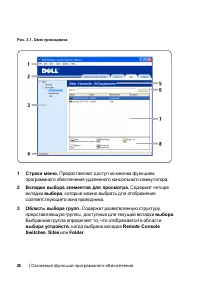
3 О с нов ные ф у нк ц ии прог рам м ног о об ес печ ения xxx | xxx 25 Основные функциипрограммного обеспечения Проводник программного обеспечения удаленного консольногокоммутатора (далее — проводник) — это основной графическийинтерфейс программного обеспечения. Он позволяет просматривать исоздавать...
Страница 27 - Настройка отображения окна
О с нов ные ф у нк ц ии прог рам м ног о об ес печ ения xxx | xxx 27 4 Строка состояния. Отображает количество устройств, показанных в списке Unit . 5 Область выбора устройств. Содержит строку поиска , список Unit , а также кнопки задач , относящихся к выбранному окну просмотра или группе. 6 Строка ...
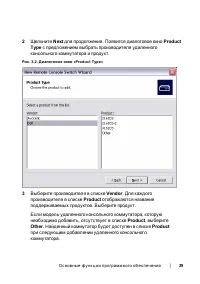
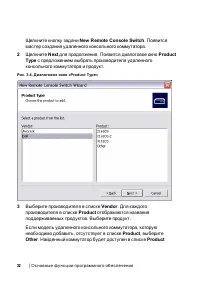
Страница 28 - Unit; . Удаленный консольный коммутатор можно либо добавить; New Remote Console Switch; мастер создания удаленного консольного коммутатора.
28 xxx | О с нов ные ф у нк ц ии прог рам м ног о об ес печ ения xxx клавиш для панели разделителя и управления разветвленной структуройсм. в разделе «Клавиатура и мышь» на стр. 119. Можно выбрать экран (Appliances, Devices, Sites или Folders), видимыйпри запуске, или позволить проводнику определять...
Страница 31 - мастера удаленного; щелкните; Finish
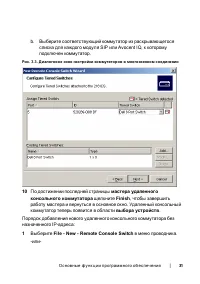
О с нов ные ф у нк ц ии прог рам м ног о об ес печ ения xxx | xxx 31 b. Выберите соответствующий коммутатор из раскрывающегосясписка для каждого модуля SIP или Avocent IQ, к которомуподключен коммутатор. Рис. 3.3. Диалоговое окно настройки коммутаторов в многозвенном соединении 10 По достижении посл...
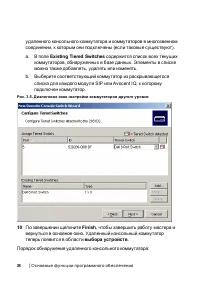
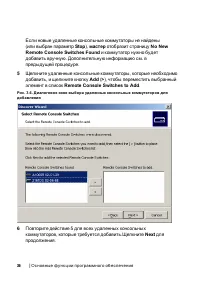
Страница 34 - Existing Tiered Switches; содержится список всех текущих; По завершении щелкните; , чтобы завершить работу мастера и; выбора устройств; Порядок обнаружения удаленного консольного коммутатора:
34 xxx | О с нов ные ф у нк ц ии прог рам м ног о об ес печ ения xxx удаленного консольного коммутатора и коммутаторов в многозвенномсоединении, к которым они подключены (если таковые существуют). a. В поле Existing Tiered Switches содержится список всех текущих коммутаторов, обнаруженных в базе дан...
Страница 38 - Порядок входа в систему удаленного консольного коммутатора:
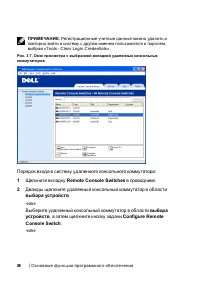
38 xxx | О с нов ные ф у нк ц ии прог рам м ног о об ес печ ения xxx ПРИМЕЧАНИЕ. Регистрационные учетные данные можно удалить и повторно войти в систему с другим именем пользователя и паролем,выбрав «Tools - Clear Login Credentials». Рис. 3.7. Окно просмотра с выбранной вкладкой удаленных консольных...
Страница 40 - Общие свойства
40 xxx | О с нов ные ф у нк ц ии прог рам м ног о об ес печ ения xxx Щелкните кнопку Clear Results для повторного отображения полного списка. Запуск сред ства просмотра RDP ил иVNC Программное обеспечение удаленного консольного коммутатораподдерживает средства просмотра Virtual Network Computing (VN...
Страница 41 - Щелкните правой кнопкой устройство и выберите; Properties; Появляется диалоговое окно; Properties; Выберите значок для обозначения устройства.
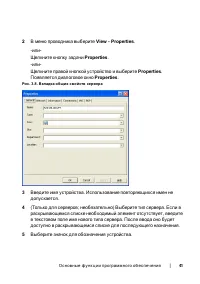
О с нов ные ф у нк ц ии прог рам м ног о об ес печ ения xxx | xxx 41 2 В меню проводника выберите View - Properties . -или- Щелкните кнопку задачи Properties . -или- Щелкните правой кнопкой устройство и выберите Properties . Появляется диалоговое окно Properties . Рис. 3.8. Вкладка общих свойств сер...
Страница 42 - Свойства сети сервера
42 xxx | О с нов ные ф у нк ц ии прог рам м ног о об ес печ ения xxx 6 (Необязательно) Назначьте устройству узел сети, подразделение илиместоположение. Если параметр отсутствует в раскрывающемсясписке, введите в текстовом поле имя нового назначения. Послеввода оно будет доступно в раскрывающемся спи...
Страница 43 - Свойства сети коммутатора
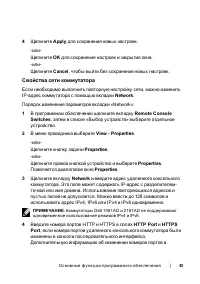
О с нов ные ф у нк ц ии прог рам м ног о об ес печ ения xxx | xxx 43 4 Щелкните Apply для сохранения новых настроек. -или- Щелкните OK для сохранения настроек и закрытия окна. -или- Щелкните Cancel , чтобы выйти без сохранения новых настроек. Свойства сети коммутатора Если необходимо выполнить повто...
Страница 44 - Свойства информации
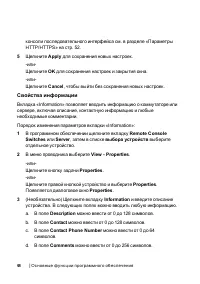
44 xxx | О с нов ные ф у нк ц ии прог рам м ног о об ес печ ения xxx консоли последовательного интерфейса см. в разделе «ПараметрыHTTP/HTTPS» на стр. 52. 5 Щелкните Apply для сохранения новых настроек. -или- Щелкните OK для сохранения настроек и закрытия окна. -или- Щелкните Cancel , чтобы выйти без...
Страница 45 - Свойства подключений сервера
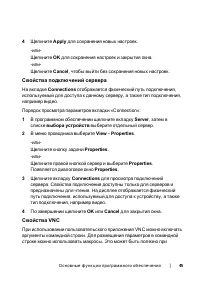
О с нов ные ф у нк ц ии прог рам м ног о об ес печ ения xxx | xxx 45 4 Щелкните Apply для сохранения новых настроек. -или- Щелкните OK для сохранения настроек и закрытия окна. -или- Щелкните Cancel , чтобы выйти без сохранения новых настроек. Свойства подключений сервера На вкладке Connections отобр...
Страница 47 - Свойства RDP
О с нов ные ф у нк ц ии прог рам м ног о об ес печ ения xxx | xxx 47 8 Введите аргументы командной строки в поле, которое расположенониже пути и имени. -или- Чтобы вставить предопределенный макрос в место курсора вкомандной строке, щелкните список Insert Macro и выберите макрос в раскрывающемся меню...
Страница 49 - Доступ к серверу через окно обозревателя; Общие параметры
О с нов ные ф у нк ц ии прог рам м ног о об ес печ ения xxx | xxx 49 Доступ к серверу через окно обозревателя Для удобства работы можно настроить программное обеспечение такимобразом, чтобы подключение к серверу открывалось в веб-обозревателе.Сначала выберите сервер, затем в диалоговом окне Properti...
Страница 50 - Обозреватель по умолчанию
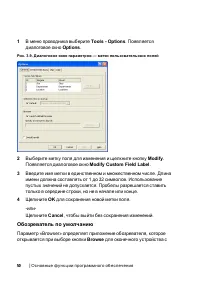
50 xxx | О с нов ные ф у нк ц ии прог рам м ног о об ес печ ения xxx 1 В меню проводника выберите Tools - Options . Появляется диалоговое окно Options . Рис. 3.9. Диалоговое окно параметров — метки пользовательских полей 2 Выберите метку поля для изменения и щелкните кнопку Modify . Появляется диало...
Страница 51 - Изменение поддержки DirectDraw (только для ОС Windows)
О с нов ные ф у нк ц ии прог рам м ног о об ес печ ения xxx | xxx 51 определенным URL-адресом или при открытии интерактивной справочнойсистемы удаленного консольного коммутатора. Можно включитьприложение обозревателя по умолчанию, выбранное на данномкомпьютере, или выбрать другой из доступных обозре...
Страница 52 - Options; Параметры VNC
52 xxx | О с нов ные ф у нк ц ии прог рам м ног о об ес печ ения xxx Однако, если на Вашем компьютере включен программный курсор илитень указателя либо видеодрайвер не поддерживает стандартDirectDraw, Вы можете столкнуться с эффектом мигания курсора мыши,когда он наведен на заголовок окна средства п...
Страница 53 - Параметры RDP
О с нов ные ф у нк ц ии прог рам м ног о об ес печ ения xxx | xxx 53 соответствующие аргументы командной строки. Для размещенияпараметров в командной строке можно использовать макросы. Это можетбыть полезно при автоматической замене переменных, таких как IP-адрес, номер порта, имя пользователя и пар...
Страница 54 - О рганиз ация системы
54 xxx | О с нов ные ф у нк ц ии прог рам м ног о об ес печ ения xxx соответствующие аргументы командной строки. Для размещенияпараметров в командной строке можно использовать макросы. Это можетбыть полезно при автоматической замене переменных, таких как IP-адрес, номер порта, имя пользователя и пар...
Страница 55 - Site; , которые можно настраивать в соответствии; можно изменить порядок отображения и
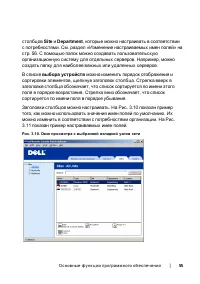
О с нов ные ф у нк ц ии прог рам м ног о об ес печ ения xxx | xxx 55 столбцов Site и Department , которые можно настраивать в соответствии с потребностями. См. раздел «Изменение настраиваемых имен полей» настр. 56. С помощью папок можно создавать пользовательскуюорганизационную систему для отдельных...
Страница 56 - Изменение настраиваемых имен полей
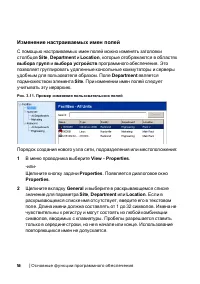
56 xxx | О с нов ные ф у нк ц ии прог рам м ног о об ес печ ения xxx Изменение настраиваемых имен полей С помощью настраиваемых имен полей можно изменять заголовкистолбцов Site , Department и Location , которые отображаются в областях выбора групп и выбора устройств программного обеспечения. Это поз...
Страница 57 - Создание папок
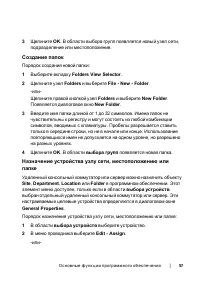
О с нов ные ф у нк ц ии прог рам м ног о об ес печ ения xxx | xxx 57 3 Щелкните OK . В области выбора групп появляется новый узел сети, подразделение или местоположение. Создание папок Порядок создания новой папки: 1 Выберите вкладку Folders View Selector . 2 Щелкните узел Folders и выберите File - ...
Страница 58 - Удаление и переименование
58 xxx | О с нов ные ф у нк ц ии прог рам м ног о об ес печ ения xxx Щелкните кнопку задачи Assign To . -или- Щелкните правой кнопкой устройство и выберите Assign To . Появляется диалоговое окно Assign To . 3 Выберите в раскрывающемся списке категорию узла сети,местоположения или папки. 4 Выберите в...
Страница 60 - Настройка вид а окна провод ника
60 xxx | О с нов ные ф у нк ц ии прог рам м ног о об ес печ ения xxx Нажмите на клавиатуре клавишу <Del>. Появляется диалоговоеокно с подтверждением числа удаляемых устройств. 3 Для подтверждения удаления щелкните Yes . В зависимости от конфигурации возможно появление дополнительных сообщений ...
Страница 61 - Изменение выбранного вида при запуске
О с нов ные ф у нк ц ии прог рам м ног о об ес печ ения xxx | xxx 61 Разделитель, идущий сверху вниз, используется для разделенияобласти выбора групп и области выбора устройств . Переместите разделитель влево или вправо, чтобы изменить зону просмотра области выбора групп и выбора устройств . При каж...
Страница 62 - Сохранение базы данных
62 xxx | О с нов ные ф у нк ц ии прог рам м ног о об ес печ ения xxx обозревателем системы или выберите конкретный обозреватель,который следует запускать именно для этого сервера. Порядок изменения обозревателя по умолчанию: 1 В меню проводника выберите Tools - Options . Появляется диалоговое окно O...
Страница 63 - Database Save; Загрузка базы данных; Database Load
О с нов ные ф у нк ц ии прог рам м ног о об ес печ ения xxx | xxx 63 Во время сохранения базы данных другие действия не допускаются, ивсе остальные окна должны быть закрыты. При наличии открытых оконпоявляется сообщение с запросом на продолжение и закрытие всехоткрытых окон либо на выход и отмену со...
Страница 64 - Экспорт базы данных
64 xxx | О с нов ные ф у нк ц ии прог рам м ног о об ес печ ения xxx Экспорт базы данных Данная функция позволяет выполнить экспорт полей из локальной базыданных в файл с разделителями-запятыми (CSV) формата ASCII или вфайл с разделителями-табуляцией (TSV). Экспортируются следующиеполя базы данных. ...
Страница 65 - Database
О с нов ные ф у нк ц ии прог рам м ног о об ес печ ения xxx | xxx 65 Порядок экспорта базы данных: 1 В меню проводника удаленного консольного коммутатора выберите File - Database - Export . Появляется диалоговое окно Database Export . 2 Введите имя файла и укажите местоположение, где следуетсохранит...
Страница 67 - режиме просмотра эскизов; отображается разветвленная; выбора групп; отображается, только если; All Servers
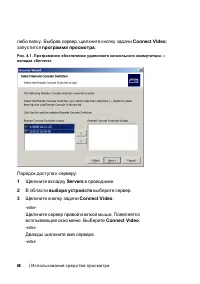
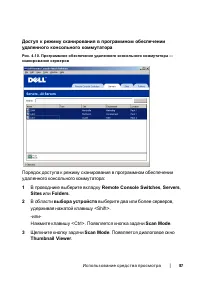
4 Ис поль з ов ание с ред с тв а прос м отра xxx | xxx 67 Использование средствапросмотра С помощью средства просмотра можно подключиться к серверу всистеме удаленного консольного коммутатора. Средство просмотрапозволяет осуществлять полное управление сервером с использованиемклавиатуры, монитора и ...
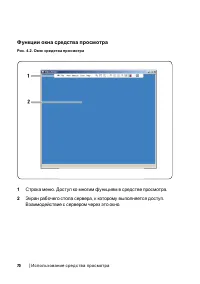
Страница 70 - Функции окна средства просмотра; Строка меню. Доступ ко многим функциям в средстве просмотра.
70 xxx | Ис поль з ов ание с ред с тв а прос м отра xxx Функции окна средства просмотра Рис. 4.2. Окно средства просмотра 1 Строка меню. Доступ ко многим функциям в средстве просмотра. 2 Экран рабочего стола сервера, к которому выполняется доступ.Взаимодействие с сервером через это окно.
Страница 71 - Строка меню средства просмотра; Щелкните для блокирования строки меню на; Кнопки панели инструментов.; На панель инструментов можно; Индикатор состояния соединения.; Этот индикатор состояния
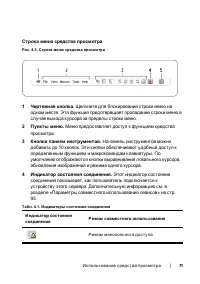
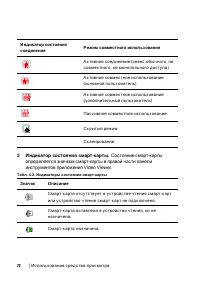
Ис поль з ов ание с ред с тв а прос м отра xxx | xxx 71 Строка меню средства просмотра Рис. 4.3. Строка меню средства просмотра 1 Чертежная кнопка. Щелкните для блокирования строки меню на одном месте. Эта функция предотвращает пропадание строки меню вслучае выхода курсора за пределы строки меню. 2 ...
Страница 73 - Настройка средства просмотра
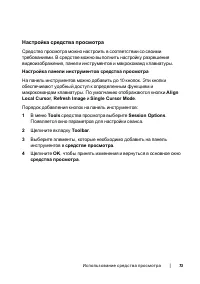
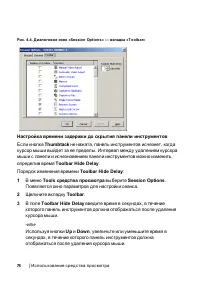
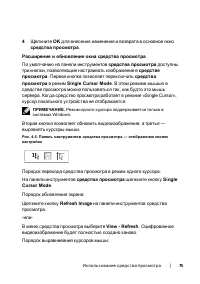
Ис поль з ов ание с ред с тв а прос м отра xxx | xxx 73 Настройка средства просмотра Средство просмотра можно настроить в соответствии со своимитребованиями. В средстве можно выполнить настройку разрешениявидеоизображения, панели инструментов и макрокоманд клавиатуры. Настройка панели инструментов с...
Страница 76 - Настройка разрешения средства просмотра
76 xxx | Ис поль з ов ание с ред с тв а прос м отра xxx Щелкните кнопку Align Local Cursor на панели инструментов средства просмотра. Локальный курсор совпадет с курсором на удаленномсервере. Порядок перехода в режим полного экрана: Щелкните кнопку Maximize в верхнем правом углу средства просмотра ....
Страница 77 - Scaling; Настройка качества видеоизображения; Средство просмотра
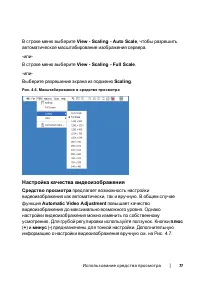
Ис поль з ов ание с ред с тв а прос м отра xxx | xxx 77 В строке меню выберите View - Scaling - Auto Scale , чтобы разрешить автоматическое масштабирование изображения сервера. -или- В строке меню выберите View - Scaling - Full Scale . -или- Выберите разрешение экрана из подменю Scaling . Рис. 4.6. ...
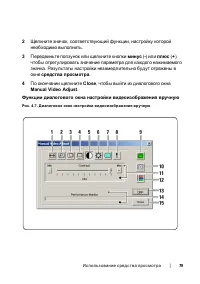
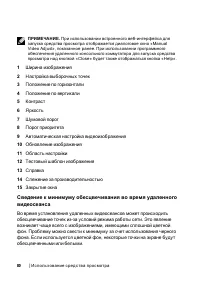
Страница 81 - Tools - Manual Video Adjust; Manual Video Adjust; Выберите значение контраста или яркости.; Video Adjust; Повышение качества цветного изображения на экране; Настройка мыши
Ис поль з ов ание с ред с тв а прос м отра xxx | xxx 81 Порядок уменьшения обесцвечивания точек во время удаленноговидеосеанса: 1 В меню средства просмотра выберите Tools - Manual Video Adjust . Появляется диалоговое окно Manual Video Adjust . 2 Выберите значение контраста или яркости. 3 Последовате...
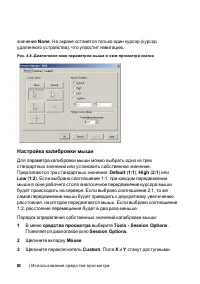
Страница 82 - Настройка калибровки мыши
82 xxx | Ис поль з ов ание с ред с тв а прос м отра xxx значение None . На экране останется только один курсор (курсор удаленного устройства), что упростит навигацию. Рис. 4.8. Диалоговое окно параметров мыши в окне просмотра сеанса Настройка калибровки мыши Для параметра калибровки мыши можно выбра...
Страница 83 - Сведение к минимуму следов от движения курсора мыши
Ис поль з ов ание с ред с тв а прос м отра xxx | xxx 83 4 Введите необходимые значения в полях X и Y . Для каждого введенного значения расстояние, на которое передвигается курсормыши, умножается соответственно на масштабные коэффициенты Xи Y. Диапазон допустимых входных значений — от 0,25 до 3,00. С...
Страница 84 - Повышение скорости движения указателя мыши; Desktop Controls; Уменьшение частоты мигания курсора мыши
84 xxx | Ис поль з ов ание с ред с тв а прос м отра xxx Повышение скорости движения указателя мыши Если во время удаленного видеосеанса отклик мыши являетсямедленным или пропадает синхронизация указателей мыши, отключитеускорение мыши в операционной системе целевого устройства. Microsoft Windows: 1 ...
Страница 85 - DirectDraw; , установите или снимите; Сканирование серверов; View Time Per Server
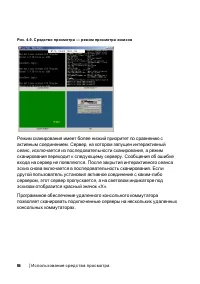
Ис поль з ов ание с ред с тв а прос м отра xxx | xxx 85 2 Чтобы включить или отключить DirectDraw , установите или снимите соответствующий флажок. 3 Щелкните OK . 4 Перезапустите программное обеспечение удаленного консольногокоммутатора. Просмотр нескольких серверов с помощью режимасканирования Сред...
Страница 88 - Индикаторы состояния режима просмотра эскизов; Options - Preferences; Навигация в режиме просмотра эскизов
88 xxx | Ис поль з ов ание с ред с тв а прос м отра xxx Индикаторы состояния режима просмотра эскизов Светодиодный индикатор зеленого цвета показывает, что в текущиймомент выполняется сканирование сервера. Две перечеркнутые накресткрасные линии обозначают, что при последнем сканировании серверапроиз...
Страница 91 - Параметры сеанса — вкладка «General»; На вкладке; General; в диалоговом окне «Session Options» можно; Keyboard Passthrough; в режиме неполного
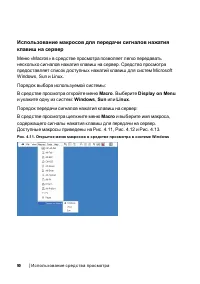
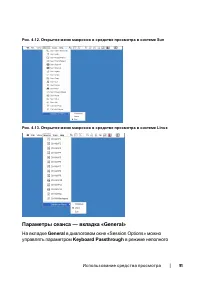
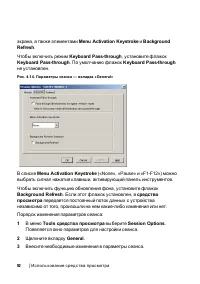
Ис поль з ов ание с ред с тв а прос м отра xxx | xxx 91 Рис. 4.12. Открытое меню макросов в средстве просмотра в системе Sun Рис. 4.13. Открытое меню макросов в средстве просмотра в системе Linux Параметры сеанса — вкладка «General» На вкладке General в диалоговом окне «Session Options» можно управл...
Страница 93 - Получение снимков экрана
Ис поль з ов ание с ред с тв а прос м отра xxx | xxx 93 4 Щелкните OK . Получение снимков экрана Средство просмотра позволяет создавать снимок содержимого экрана и сохранять его в файле или копировать в буфер обмена. Порядок сохранения снимка экрана в файле: 1 В средстве просмотра выберите File - Ca...
Страница 94 - Автоматическое совместное использование; Yes; отклонения запроса выберите; Passive Share
94 xxx | Ис поль з ов ание с ред с тв а прос м отра xxx • прав доступа обоих пользователей; • наличие настройки совместного использования глобальногосоединения, выполненной администратором. Автоматическое совместное использование, монопольные и скрытыеподключения относятся к настраиваемым параметрам...
Страница 95 - Automatic Sharing
Ис поль з ов ание с ред с тв а прос м отра xxx | xxx 95 К вторичным пользователям относятся либо активные пользователи справом ввода данных с помощью мыши и клавиатуры, либо пассивныепользователи, не обладающие такой возможностью. Если на удаленном консольном коммутаторе включена функция Automatic S...
Страница 97 - Режим монопольного доступа; Exclusive Mode
Ис поль з ов ание с ред с тв а прос м отра xxx | xxx 97 отправляется запрос на совместное использование, и он можетпринять этот запрос, разрешив активный или пассивный (толькочтение) доступ к сеансу, или отклонить запрос на совместноеиспользование полностью. • Щелкните No для отмены запроса на совме...
Страница 99 - Tools - Exclusive Mode; Скрытое подключение; Appliances
Ис поль з ов ание с ред с тв а прос м отра xxx | xxx 99 2 Выберите Tools - Exclusive Mode на панели инструментов просмотра видеосеанса. 3 Если сеанс KVM в настоящее время является совместноиспользуемым, только основной пользователь может перевести его врежим монопольного доступа. При запуске сеанса ...
Страница 101 - Режим приоритетного прерывания
Ис поль з ов ание с ред с тв а прос м отра xxx | xxx 101 • Щелкните No для отмены запроса на подключение в режиме скрытого доступа. Открывается сеанс KVM с оконечным устройством, иадминистратор может просматривать видеовыход оконечногоустройства, оставаясь незамеченным. Причиной недоступности скрыто...
Страница 104 - Devices
104 xxx | Ис поль з ов ание с ред с тв а прос м отра xxx ПРИМЕЧАНИЕ. Если просматриваемый сервер подключен к коммутатору Avocent, пользователь не сможет принять или отклонить запрос напрерывание. ПРИМЕЧАНИЕ. В сценариях с возможностью отклонения запроса на прерывание появляется диалоговое окно «Sess...
Страница 105 - Виртуал ьные носител и
Ис поль з ов ание с ред с тв а прос м отра xxx | xxx 105 • Щелкните OK или Yes . Основному пользователю отправляется уведомление о приоритетном прерывании. В зависимости отВаших прав доступа основной пользователь может иметьвозможность отклонить приоритетное прерывание. • Щелкните No , чтобы позволи...
Страница 107 - Совместное использование и приоритетное прерывание
Ис поль з ов ание с ред с тв а прос м отра xxx | xxx 107 Устройство 2162DS поддерживает до четырех одновременныхсеансов виртуальных носителей (включая локальные и удаленные).Устройство 4322DS поддерживает до шести одновременных сеансоввиртуальных носителей (включая локальные и удаленные). В каждыймо...
Страница 108 - Запуск виртуального носителя; Tools - Virtual Media; , затем установите флажок; Reserved
108 xxx | Ис поль з ов ание с ред с тв а прос м отра xxx Уровни приоритетного прерывания обеспечивают дополнительнуюгибкость в выборе вариантов. См. раздел «Режим приоритетногопрерывания» на стр. 101. Запуск виртуального носителя Удаленный запуск виртуального носителя с устройства осуществляетсяс по...
Страница 110 - Состояние подключения виртуального носителя
110 xxx | Ис поль з ов ание с ред с тв а прос м отра xxx «Virtual Media», где его можно назначить, установив флажок«Mapped». d. Повторите действия с A по C для всех дополнительных образовдискет или файлов ISO, которые необходимо добавить. Можнодобавить любое количество файлов образов (ограниченноеоб...
Страница 111 - Details; Сеансы виртуальных носителей; Locked
Ис поль з ов ание с ред с тв а прос м отра xxx | xxx 111 1 В окне «Virtual Media» щелкните кнопку Details . Окно раскрывается, и отображается таблица сведений. Таблица включает следующиестроки: • Target Drive — виртуальное устройство, подключенное кцелевому серверу. • Connected To — имя локального д...
Страница 112 - Encryption level; — для сеансов виртуальных носителей можно; Резервирование сеанса виртуального носителя; Порядок резервирования сеанса виртуального носителя:; и установите флажок; Reserve
112 xxx | Ис поль з ов ание с ред с тв а прос м отра xxx чтение», запись данных на назначенный диск с помощью клиентскогокомпьютера невозможна. Если режим доступа «только чтение» неустановлен, можно выполнять чтение данных с назначенного диска изаписывать на него данные. Если назначенное устройство ...
Страница 114 - Загрузка компьютера с помощью виртуального носителя; Windows XP
114 xxx | Ис поль з ов ание с ред с тв а прос м отра xxx виртуального носителя. Если носитель не назначен, он отображается безсодержимого. Когда устройство виртуального носителя назначенооконечному устройству, на оконечном устройстве отображаетсяуведомление о подключении носителя. При отмене назначе...
Страница 117 - Continue
A Прилож ение A. О б нов ление ПО у д аленног о к онс оль ног о к ом м у татора xxx | 117 Приложение A. ОбновлениеПО удаленного консольногокоммутатора Для обеспечения оптимальной работы системы убедитесь в том, что накомпьютере установлена последняя версия программного обеспеченияудаленного консольн...
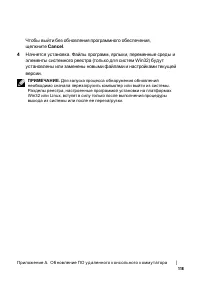
Страница 118 - Cancel
Прилож ение A. О б нов ление ПО у д аленног о к онс оль ног о к ом м у татора xxx | 118 Чтобы выйти без обновления программного обеспечения,щелкните Cancel . 4 Начнется установка. Файлы программ, ярлыки, переменные среды иэлементы системного реестра (только для систем Win32) будутустановлены или зам...
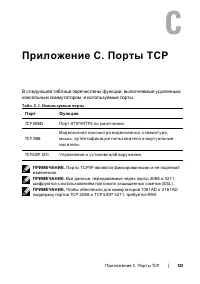
Страница 123 - Приложение C. Порты TCP; П орт
C Прилож ение C. Порты TCP xxx | xxx 123 Приложение C. Порты TCP В следующей таблице перечислены функции, выполняемые удаленнымконсольным коммутатором, и используемые порты. П орт Ф унк ц ия TCP 80/443 Порт HTTP/HTTPS по у м олч анию . TCP 2068 В ид еос иг нал прос м отра в ид еос еанс а , к лав иат...







 Dell 1130 Laser Mono Printer
Инструкция по эксплуатации
Dell 1130 Laser Mono Printer
Инструкция по эксплуатации
 Dell 1130n Laser Mono Printer
Инструкция по эксплуатации
Dell 1130n Laser Mono Printer
Инструкция по эксплуатации
 Dell 1133 Laser Mono Printer
Инструкция по эксплуатации
Dell 1133 Laser Mono Printer
Инструкция по эксплуатации
 Dell 1209S Projector
Инструкция по эксплуатации
Dell 1209S Projector
Инструкция по эксплуатации
 Dell 1409X Projector
Инструкция по эксплуатации
Dell 1409X Projector
Инструкция по эксплуатации
 Dell 1430X Projector
Инструкция по эксплуатации
Dell 1430X Projector
Инструкция по эксплуатации
 Dell 1420X Projector
Инструкция по эксплуатации
Dell 1420X Projector
Инструкция по эксплуатации
 Dell 1609WX Projector
Инструкция по эксплуатации
Dell 1609WX Projector
Инструкция по эксплуатации
 Dell 17FP
Инструкция по эксплуатации
Dell 17FP
Инструкция по эксплуатации
 Dell 1815dn Multifunction Mono Laser Printer
Инструкция по эксплуатации
Dell 1815dn Multifunction Mono Laser Printer
Инструкция по эксплуатации
 Dell 2330d
Инструкция по эксплуатации
Dell 2330d
Инструкция по эксплуатации
 Dell 2350dn Mono Laser Printer
Инструкция по эксплуатации
Dell 2350dn Mono Laser Printer
Инструкция по эксплуатации
 Dell 2724 - PowerConnect Switch
Инструкция по эксплуатации
Dell 2724 - PowerConnect Switch
Инструкция по эксплуатации
 Dell 3330dn Mono Laser Printer
Инструкция по эксплуатации
Dell 3330dn Mono Laser Printer
Инструкция по эксплуатации
 Dell 3333dn
Инструкция по эксплуатации
Dell 3333dn
Инструкция по эксплуатации
 Dell 3335dn Mono Laser Printer
Инструкция по эксплуатации
Dell 3335dn Mono Laser Printer
Инструкция по эксплуатации
 Dell 4320 Projector
Инструкция по эксплуатации
Dell 4320 Projector
Инструкция по эксплуатации
 Dell 4610X Wireless Projector
Инструкция по эксплуатации
Dell 4610X Wireless Projector
Инструкция по эксплуатации
 Dell 5230n-dn
Инструкция по эксплуатации
Dell 5230n-dn
Инструкция по эксплуатации
 Dell 5230dn Mono Laser Printer
Инструкция по эксплуатации
Dell 5230dn Mono Laser Printer
Инструкция по эксплуатации