Dell Inspiron 660s- инструкции и руководства
Dell Inspiron 660s- инструкции пользователя по применению, эксплуатации и установке на русском языке читайте онлайн в формате pdf
Инструкции:
Инструкция по эксплуатации Dell Inspiron 660s
Краткое содержание
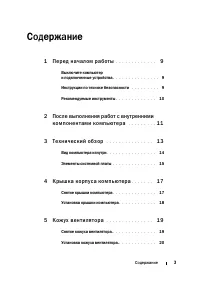
Содержание 3 Содержание 1 Перед началом работы . . . . . . . . . . . . . 9 Выключите компьютер и подключенные устройства. . . . . . . . . . . . . . . 9 Инструкции по технике безопасности . . . . . . . . . 9 Рекомендуемые инструменты . . . . . . . . . . . . . 10 2 После выполнения работ с внутренними...
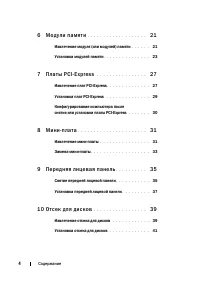
4 Содержание 6 Модули памяти . . . . . . . . . . . . . . . . . . . 21 Извлечение модуля (или модулей) памяти . . . . . . 21 Установка модулей памяти . . . . . . . . . . . . . . . 23 7 Платы PCI!Express . . . . . . . . . . . . . . . . 27 Извлечение плат PCI6Express . . . . . . . . . . . . . . 27 Уста...
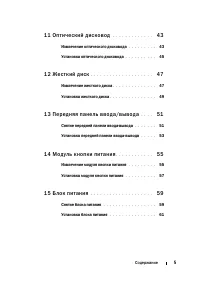
Содержание 5 11 Оптический дисковод . . . . . . . . . . . . . 43 Извлечение оптического дисковода . . . . . . . . . 43 Установка оптического дисковода . . . . . . . . . . 45 12 Жесткий диск . . . . . . . . . . . . . . . . . . . . 47 Извлечение жесткого диска . . . . . . . . . . . . . . 47 Установка ...
6 Содержание 16 Вентилятор и радиатор процессора в сборе . . . . . . . . . . . . . . . 63 Извлечение вентилятора и радиатора процессора в сборе . . . . . . . . . . . . . . . . . . . 63 Установка вентилятора и радиатора процессора в сборе . . . . . . . . . . . . . . . . . . . 65 17 Процессор . . . . ...
Содержание 7 20 Программа настройки системы . . . . . 79 Обзор . . . . . . . . . . . . . . . . . . . . . . . . . . 79 Вход в программу настройки системы . . . . . . . . 79 Удаление забытых паролей . . . . . . . . . . . . . . 91 Сброс паролей КМОП6схемы . . . . . . . . . . . . . . 92 21 Перепрограмми...
Перед началом работы 9 Перед началом работы Выключите компьютер и подключенные устройства. ВНИМАНИЕ. Во избежание потери данных сохраните и закройте все открытые файлы и выйдите из всех открытых программ перед выключением компьютера. 1 Сохраните и закройте все открытые файлы , выйдите из всех програ...
10 Перед началом работы ОСТОРОЖНО. Перед открыванием корпуса компьютера или снятием панелей отключите все источники питания. После завершения работ с внутренними компонентами компьютера установите на место все крышки, панели и винты пред подключением источника питания. ВНИМАНИЕ. Чтобы не повредить к...
После выполнения работ с внутренними компонентами компьютера 11 После выполнения работ с внутренними компонентами компьютера После завершения процедур замены компонентов убедитесь в выполнении следующих требований . • Завинтите все винты , убедитесь в том , что внутри компьютера не остались затерявш...
Технический обзор 13 Технический обзор ОСТОРОЖНО. Перед проведением работ с внутренними компонентами компьютера ознакомьтесь с информацией о мерах предосторожности, поставляемой с компьютером, и следуйте инструкциям, приведенным в «Перед началом работы» на стр. 9. Дополнительные сведения по вопросам...
14 Технический обзор Вид компьютера изнутри 1 жесткий диск 2 передняя лицевая панель 3 отсек для дисков 4 оптический дисковод 5 кожух вентилятора 6 плата PCI*Express x16 7 вентилятор и радиатор процессора в сборе 8 блок питания 2 4 5 3 8 1 7 6
Крышка корпуса компьютера 17 Крышка корпуса компьютера ОСТОРОЖНО. Перед проведением работ с внутренними компонентами компьютера ознакомьтесь с информацией о мерах предосторожности, поставляемой с компьютером, и следуйте инструкциям, приведенным в «Перед началом работы» на стр. 9. Дополнительные свед...
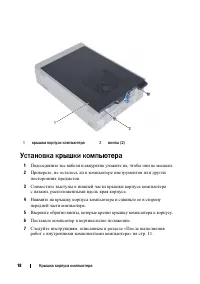
18 Крышка корпуса компьютера Установка крышки компьютера 1 Подсоедините все кабели и аккуратно уложите их , чтобы они не мешали . 2 Проверьте , не осталось ли в компьютере инструментов или других посторонних предметов . 3 Совместите выступы в нижней части крышки корпуса компьютера с пазами , располо...
Кожух вентилятора 19 Кожух вентилятора ОСТОРОЖНО. Перед проведением работ с внутренними компонентами компьютера ознакомьтесь с информацией о мерах предосторожности, поставляемой с компьютером, и следуйте инструкциям, приведенным в «Перед началом работы» на стр. 9. Дополнительные сведения по вопросам...
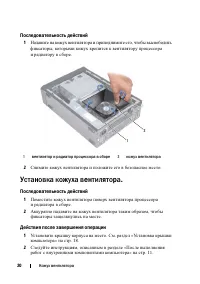
20 Кожух вентилятора Последовательность действий 1 Надавите на кожух вентилятора и приподнимите его , чтобы высвободить фиксаторы , которыми кожух крепится к вентилятору процессора и радиатору в сборе . 2 Снимите кожух вентилятора и положите его в безопасное место . Установка кожуха вентилятора. Пос...
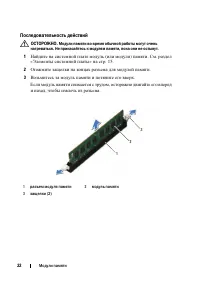
Модули памяти 21 Модули памяти ОСТОРОЖНО. Перед проведением работ с внутренними компонентами компьютера ознакомьтесь с информацией о мерах предосторожности, поставляемой с компьютером, и следуйте инструкциям, приведенным в «Перед началом работы» на стр. 9. Дополнительные сведения по вопросам безопас...
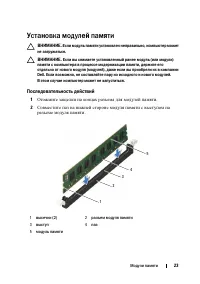
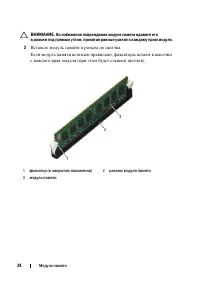
Модули памяти 23 Установка модулей памяти ВНИМАНИЕ. Если модуль памяти установлен неправильно, компьютер может не загружаться. ВНИМАНИЕ. Если вы снимаете установленный ранее модуль (или модули) памяти с компьютера в процессе модернизации памяти, держите его отдельно от нового модуля (модулей), даже ...
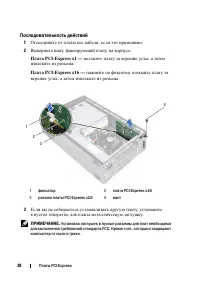
Платы PCI*Express 27 Платы PCI+Express ОСТОРОЖНО. Перед проведением работ с внутренними компонентами компьютера ознакомьтесь с информацией о мерах предосторожности, поставляемой с компьютером, и следуйте инструкциям, приведенным в «Перед началом работы» на стр. 9. Дополнительные сведения по вопросам...
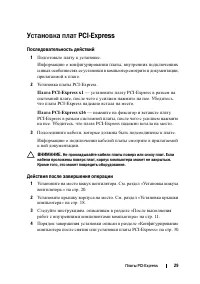
Платы PCI*Express 29 Установка плат PCI+Express Последовательность действий 1 Подготовьте плату к установке . Информацию о конфигурировании платы , внутренних подключениях и иных особенностях ее установки в компьютер смотрите в документации , прилагаемой к плате . 2 Установка платы PCI-Express. Плат...
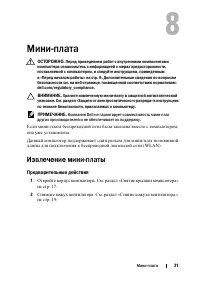
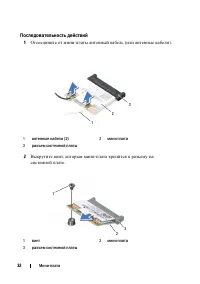
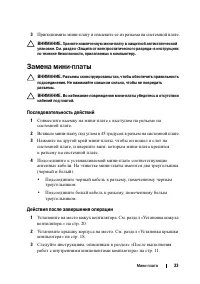
Мини*плата 31 Мини+плата ОСТОРОЖНО. Перед проведением работ с внутренними компонентами компьютера ознакомьтесь с информацией о мерах предосторожности, поставляемой с компьютером, и следуйте инструкциям, приведенным в «Перед началом работы» на стр. 9. Дополнительные сведения по вопросам безопасности ...
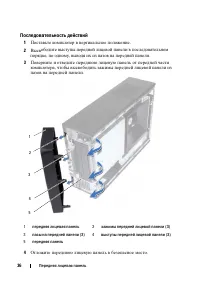
Передняя лицевая панель 35 Передняя лицевая панель ОСТОРОЖНО. Перед проведением работ с внутренними компонентами компьютера ознакомьтесь с информацией о мерах предосторожности, поставляемой с компьютером, и следуйте инструкциям, приведенным в «Перед началом работы» на стр. 9. Дополнительные сведения...
Передняя лицевая панель 37 Установка передней лицевой панели Последовательность действий 1 Совместите зажимы передней лицевой панели с пазами на передней панели и вставьте их в пазы . 2 Поверните переднюю лицевую панель в направлении компьютера , чтобы выступы передней лицевой панели вошли в пазы со...
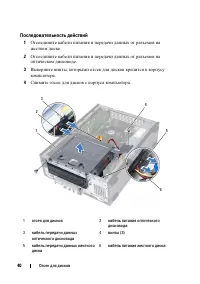
Отсек для дисков 39 Отсек для дисков ОСТОРОЖНО. Перед проведением работ с внутренними компонентами компьютера ознакомьтесь с информацией о мерах предосторожности, поставляемой с компьютером, и следуйте инструкциям, приведенным в «Перед началом работы» на стр. 9. Дополнительные сведения по вопросам б...
Отсек для дисков 41 Установка отсека для дисков Последовательность действий 1 Аккуратно задвиньте отсек для дисков в корпус компьютера . 2 Заверните винты , которыми отсек для дисков крепится к корпусу компьютера . 3 Подсоедините кабели питания и передачи данных к разъемам на оптическом дисководе . ...
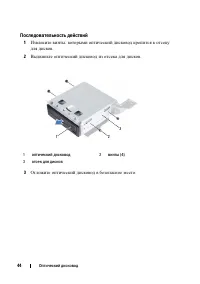
Оптический дисковод 43 Оптический дисковод ОСТОРОЖНО. Перед проведением работ с внутренними компонентами компьютера ознакомьтесь с информацией о мерах предосторожности, поставляемой с компьютером, и следуйте инструкциям, приведенным в «Перед началом работы» на стр. 9. Дополнительные сведения по вопр...
Оптический дисковод 45 Установка оптического дисковода Последовательность действий 1 Задвиньте оптический дисковод в отсек для дисков . 2 Совместите резьбовые отверстия на оптическом дисководе с резьбовыми отверстиями на отсеке для дисков . 3 Заверните винты , которыми оптический дисковод крепится к...
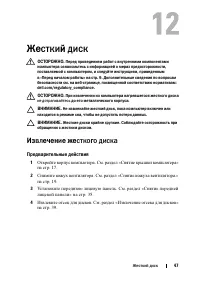
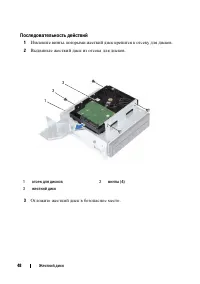
Жесткий диск 47 Жесткий диск ОСТОРОЖНО. Перед проведением работ с внутренними компонентами компьютера ознакомьтесь с информацией о мерах предосторожности, поставляемой с компьютером, и следуйте инструкциям, приведенным в «Перед началом работы» на стр. 9. Дополнительные сведения по вопросам безопасно...
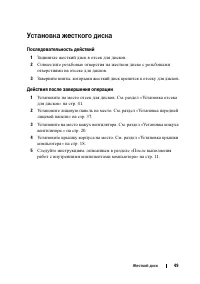
Жесткий диск 49 Установка жесткого диска Последовательность действий 1 Задвиньте жесткий диск в отсек для дисков . 2 Совместите резьбовые отверстия на жестком диске с резьбовыми отверстиями на отсеке для дисков . 3 Заверните винты , которыми жесткий диск крепится к отсеку для дисков . Действия после...
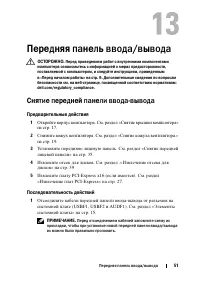
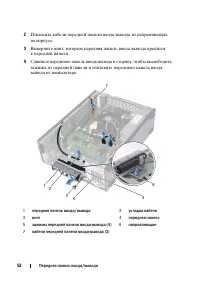
Передняя панель ввода/вывода 51 Передняя панель ввода/вывода ОСТОРОЖНО. Перед проведением работ с внутренними компонентами компьютера ознакомьтесь с информацией о мерах предосторожности, поставляемой с компьютером, и следуйте инструкциям, приведенным в «Перед началом работы» на стр. 9. Дополнительны...
Передняя панель ввода/вывода 53 Установка передней панели ввода+вывода Последовательность действий 1 Вставьте зажимы передней панели ввода - вывода в пазы на передней панели . 2 Сдвиньте переднюю панель ввода - вывода в сторону . Убедитесь , что резьбовое отверстие на передней панели ввода - вывода ...
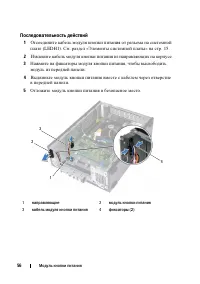
Модуль кнопки питания 55 Модуль кнопки питания ОСТОРОЖНО. Перед проведением работ с внутренними компонентами компьютера ознакомьтесь с информацией о мерах предосторожности, поставляемой с компьютером, и следуйте инструкциям, приведенным в «Перед началом работы» на стр. 9. Дополнительные сведения по ...
Модуль кнопки питания 57 Установка модуля кнопки питания Последовательность действий 1 Задвиньте модуль кнопки питания вместе с кабелем через отверстие в передней панели . 2 Совместите выступы на модуле кнопки питания с пазами на передней панели и вставьте их в пазы . 3 Проложите кабель модуля кнопк...
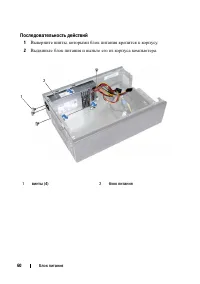
Блок питания 59 Блок питания ОСТОРОЖНО. Перед проведением работ с внутренними компонентами компьютера ознакомьтесь с информацией о мерах предосторожности, поставляемой с компьютером, и следуйте инструкциям, приведенным в «Перед началом работы» на стр. 9. Дополнительные сведения по вопросам безопасно...
Блок питания 61 Установка блока питания Последовательность действий 1 Сдвиньте блок питания в сторону задней части компьютера . 2 Совместите резьбовые отверстия на блоке питания с резьбовыми отверстиями на корпусе компьютера . 3 Заверните винты , которыми блок питания крепится к корпусу . Действия п...
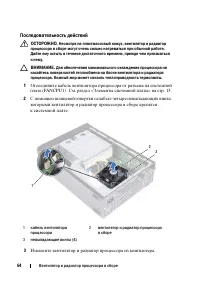
Вентилятор и радиатор процессора в сборе 63 Вентилятор и радиатор процессора в сборе ОСТОРОЖНО. Перед проведением работ с внутренними компонентами компьютера ознакомьтесь с информацией о мерах предосторожности, поставляемой с компьютером, и следуйте инструкциям, приведенным в «Перед началом работы» ...
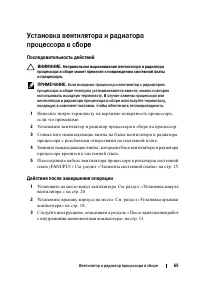
Вентилятор и радиатор процессора в сборе 65 Установка вентилятора и радиатора процессора в сборе Последовательность действий ВНИМАНИЕ. Неправильное выравнивание вентилятора и радиатора процессора в сборе может привести к повреждению системной платы и процессора. ПРИМЕЧАНИЕ. Если исходные процессор и...
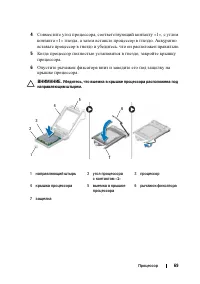
Процессор 67 Процессор ОСТОРОЖНО. Перед проведением работ с внутренними компонентами компьютера ознакомьтесь с информацией о мерах предосторожности, поставляемой с компьютером, и следуйте инструкциям, приведенным в «Перед началом работы» на стр. 9. Дополнительные сведения по вопросам безопасности см...
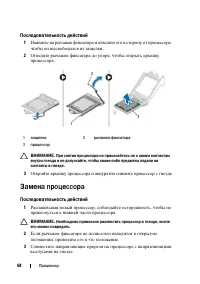
68 Процессор Последовательность действий 1 Нажмите на рычажок фиксатора и отведите его в сторону от процессора , чтобы он высвободился из защелки . 2 Отведите рычажок фиксатора до упора , чтобы открыть крышку процессора . ВНИМАНИЕ. При снятии процессора не прикасайтесь ни к каким контактам внутри гн...
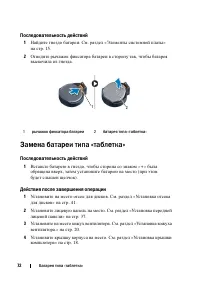
Батарея типа «таблетка» 71 Батарея типа «таблетка» ОСТОРОЖНО. Перед проведением работ с внутренними компонентами компьютера ознакомьтесь с информацией о мерах предосторожности, поставляемой с компьютером, и следуйте инструкциям, приведенным в «Перед началом работы» на стр. 9. Дополнительные сведения...
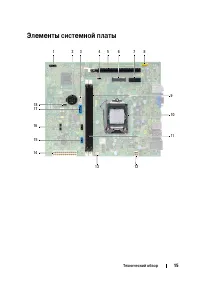
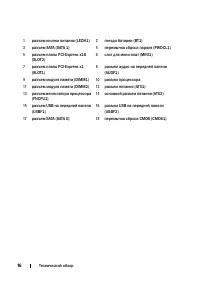
72 Батарея типа «таблетка» Последовательность действий 1 Найдите гнездо батареи . См . раздел « Элементы системной платы » на стр . 15. 2 Отведите рычажок фиксатора батареи в сторону так , чтобы батарея выскочила из гнезда . Замена батареи типа «таблетка» Последовательность действий 1 Вставьте батар...
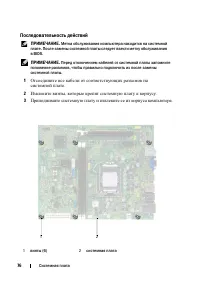
Системная плата 75 Системная плата ОСТОРОЖНО. Перед проведением работ с внутренними компонентами компьютера ознакомьтесь с информацией о мерах предосторожности, поставляемой с компьютером, и следуйте инструкциям, приведенным в «Перед началом работы» на стр. 9. Дополнительные сведения по вопросам без...
Системная плата 77 4 Сравните снятую системную плату с системной платой , приготовленной на замену , чтобы убедиться в их идентичности . ПРИМЕЧАНИЕ. Некоторые компоненты и разъемы на системной плате, устанавливаемой на замену, могут находиться в других местах по сравнению с соответствующими компонен...
78 Системная плата 7 Замените модули памяти . См . раздел « Установка модулей памяти » на стр . 23. 8 Установите на место отсек для дисков . См . раздел « Установка отсека для дисков » на стр . 41. 9 Установите крышку корпуса на место . См . раздел « Установка крышки компьютера » на стр . 18. 10 Сле...
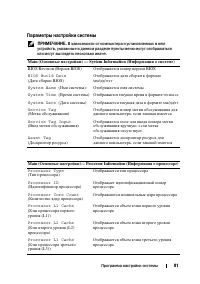
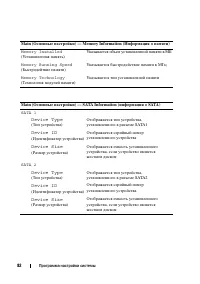
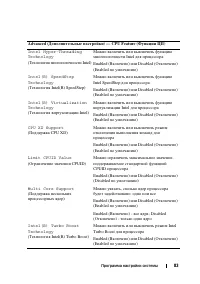
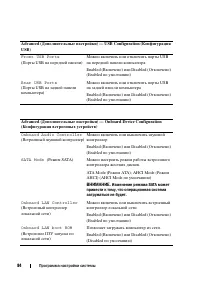
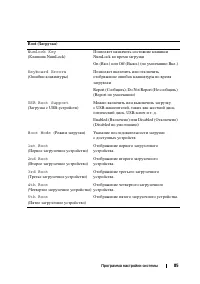
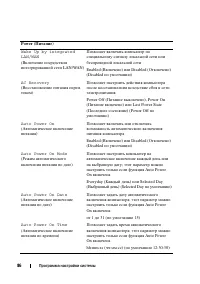
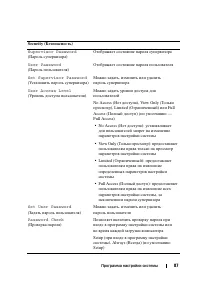
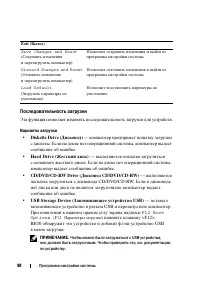
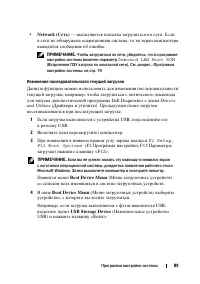
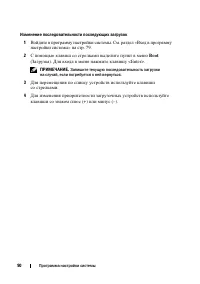
Программа настройки системы 79 Программа настройки системы Обзор Используйте программу настройки системы для выполнения следующих задач : • получения информации об оборудовании , установленном на компьютере , таком как размер ОЗУ , жесткого диска и т . д .; • изменения информации о конфигурации сист...
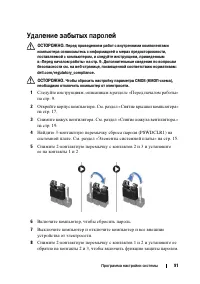
Программа настройки системы 91 Удаление забытых паролей ОСТОРОЖНО. Перед проведением работ с внутренними компонентами компьютера ознакомьтесь с информацией о мерах предосторожности, поставляемой с компьютером, и следуйте инструкциям, приведенным в «Перед началом работы» на стр. 9. Дополнительные све...
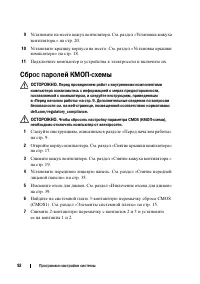
92 Программа настройки системы 9 Установите на место кожух вентилятора . См . раздел « Установка кожуха вентилятора .» на стр . 20. 10 Установите крышку корпуса на место . См . раздел « Установка крышки компьютера » на стр . 18. 11 Подключите компьютер и устройства к электросети и включите их . Сбро...
Перепрограммирование BIOS 95 Перепрограммирование BIOS Перепрограммирование BIOS может потребоваться в случае выпуска обновления или при замене системной платы . Чтобы перепрограммировать BIOS, выполните следующее . 1 Включите компьютер . 2 Откройте веб - сайт support.dell.com/support/downloads . 3 ...
Технические характеристики 97 Технические характеристики Для получения подробной информации о функциях и дополнительных возможностях , доступных на вашем компьютере , см . раздел Specifications ( Технические характеристики ) на веб - сайте support.dell.com/manuals
Dell Инструкции
-
Dell 1130 Laser Mono Printer
Инструкция по эксплуатации
-

Dell 1130n Laser Mono Printer
Инструкция по эксплуатации
-

Dell 1133 Laser Mono Printer
Инструкция по эксплуатации
-

Dell 1209S Projector
Инструкция по эксплуатации
-

Dell 1409X Projector
Инструкция по эксплуатации
-

Dell 1430X Projector
Инструкция по эксплуатации
-

Dell 1420X Projector
Инструкция по эксплуатации
-

Dell 1609WX Projector
Инструкция по эксплуатации
-

Dell 17FP
Инструкция по эксплуатации
-

Dell 1815dn Multifunction Mono Laser Printer
Инструкция по эксплуатации
-

Dell 2330d
Инструкция по эксплуатации
-

Dell 2350dn Mono Laser Printer
Инструкция по эксплуатации
-

Dell 2724 - PowerConnect Switch
Инструкция по эксплуатации
-

Dell 3330dn Mono Laser Printer
Инструкция по эксплуатации
-

Dell 3333dn
Инструкция по эксплуатации
-

Dell 3335dn Mono Laser Printer
Инструкция по эксплуатации
-

Dell 4320 Projector
Инструкция по эксплуатации
-

Dell 4610X Wireless Projector
Инструкция по эксплуатации
-

Dell 5230n-dn
Инструкция по эксплуатации
-

Dell 5230dn Mono Laser Printer
Инструкция по эксплуатации