Страница 2 - Примечания, уведомления и предупреждения; Сокращения и аббревиатуры; DellTM n Series
Примечания, уведомления и предупреждения ПРИМЕЧАНИЕ. В разделе ПРИМЕЧАНИЕ содержится важная информация, которая помогает при использовании компьютера. ВНИМАНИЕ. Означает либо возможность повредить оборудование, либо возможность потерять данные, и говорит о том, как избежать этой проблемы. ПРЕДУПРЕЖД...
Страница 3 - Содержание; Ознакомление с компьютером
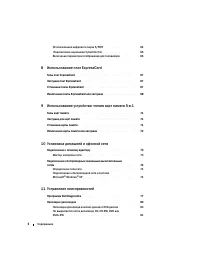
Содержание 3 Содержание Источники информации . . . . . . . . . . . . . . . . . . . . . . . . . . . . 11 1 Ознакомление с компьютером Вид спереди . . . . . . . . . . . . . . . . . . . . . . . . . . . . . . . . . . . 15 Вид слева . . . . . . . . . . . . . . . . . . . . . . . . . . . . . . . . . . . . ...
Страница 8 - 2 Установка и замена компонентов
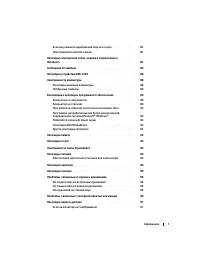
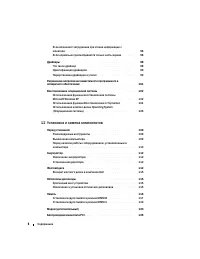
8 Содержание Если возникают затруднения при чтении информации с монитора . . . . . . . . . . . . . . . . . . . . . . . . . . . . . . . . . . 98 Если нормально просматривается только часть экрана . . . . . . . . 98 Драйверы . . . . . . . . . . . . . . . . . . . . . . . . . . . . . . . . . . . . 98 Чт...
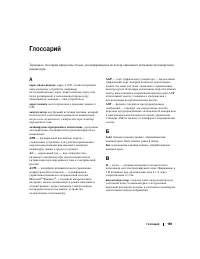
Страница 10 - Глоссарий
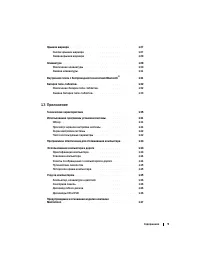
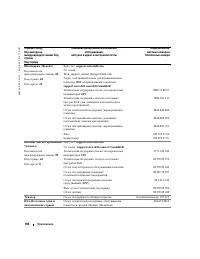
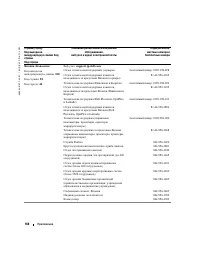
10 Содержание Политика технической поддержки Dell (только для США) . . . . . . . . . 147 Описание программного обеспечения и периферии типа «Установлено Dell» . . . . . . . . . . . . . . . . . . . . . . . . . . . . 148 Определение программного обеспечения и периферийных устройств «Третьей стороны» ....
Страница 11 - Источники информации
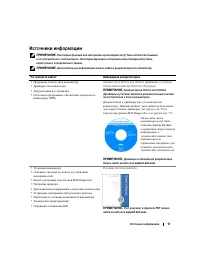
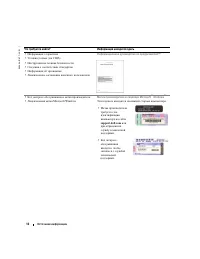
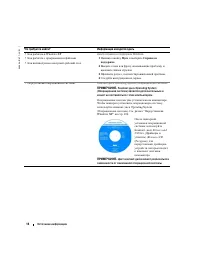
Источники информации 11 Источники информации ПРИМЕЧАНИЕ. Некоторые функции или материалы мультимедиа могут быть вспомогательными и не поставляться с компьютером. Некоторые функции и материалы мультимедиа могут быть недоступны в определенных странах. ПРИМЕЧАНИЕ. Дополнительную информацию можно найти ...
Страница 15 - Вид спереди
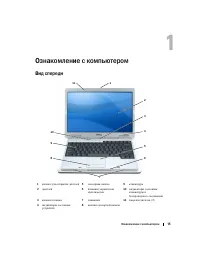
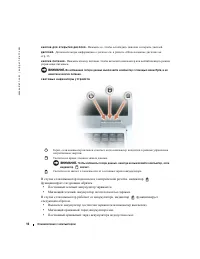
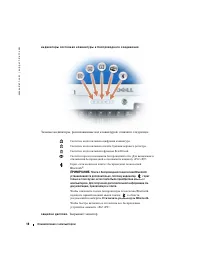
Ознакомление с компьютером 15 Ознакомление с компьютером Вид спереди 1 9 2 5 8 3 7 10 4 6 11 1 кнопка для открытия дисплея 5 сенсорная панель 9 клавиатура 2 дисплей 6 клавиши управления мультимедиа 10 индикаторы состояния клавиатуры и беспроводного соединения 3 кнопка питания 7 динамики 11 защелки д...
Страница 19 - Вид слева
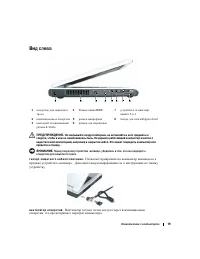
Ознакомление с компьютером 19 Вид слева ПРЕДУПРЕЖДЕНИЕ. Не закрывайте воздухозаборник, не вставляйте в него предметы и следите, чтобы в нем не накапливалась пыль. Не держите работающий компьютер в местах с недостаточной вентиляцией, например в закрытом кейсе. Это может повредить компьютер или привес...
Страница 20 - ExpressCard»
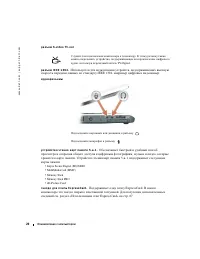
20 Ознакомление с компьютером www .dell.com | support.dell.com р а з ъ е м S - v i d e o T V - o u t р а з ъ е м I E E E 1 3 9 4 . Используется для подключения устройств , поддерживающих высокую скорость передачи данных по стандарту IEEE 1394, например цифровых видеокамер . а у д и о р а з ъ е м ы у...
Страница 21 - Вид справа
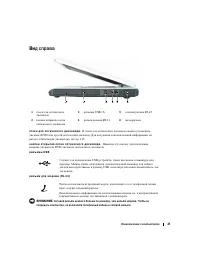
Ознакомление с компьютером 21 Вид справа о т с е к д л я о п т и ч е с к о г о д и с к о в о д а . В отсек для оптического дисковода можно установить дисковод DVD или другой оптический дисковод . Для получения дополнительной информации см . раздел « Оптические дисководы » на стр . 115. к н о п к а о...
Страница 22 - Вид сзади
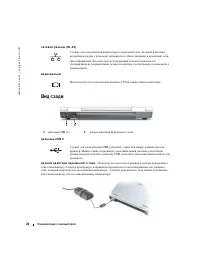
22 Ознакомление с компьютером www .dell.com | support.dell.com с е т е в о й р а з ъ е м ( R J - 4 5 ) в и д е о р а з ъ е м Вид сзади р а з ъ е м ы U S B # р а з ъ е м а д а п т е р а п е р е м е н н о г о т о к а . Используется для подсоединения адаптера переменного тока к компьютеру . Адаптер пре...
Страница 23 - Вид снизу
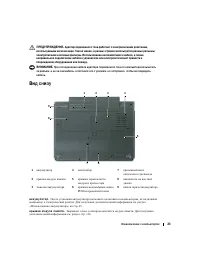
Ознакомление с компьютером 23 ПРЕДУПРЕЖДЕНИЕ. Адаптер переменного тока работает с электрическими розетками, используемыми во всем мире. Тем не менее, в разных странах используются разные разъемы электропитания и сетевые фильтры. Использование несовместимого кабеля, а также неправильное подключение к...
Страница 25 - Настройка компьютера; Подключение к Интернету; DSL; Установка Интернет-соединения; Microsoft; Windows; New Connection Wizard (
Настройка компьютера 25 Настройка компьютера Подключение к Интернету ПРИМЕЧАНИЕ. Провайдеры доступа в Интернет и их предложения могут отличаться в разных странах. Для подключения к Интернету необходимы модем или сетевое подключение и поставщик услуг Интернета . Ваш поставщик услуг Интернета может пр...
Страница 26 - Перенос информации на новый компьютер
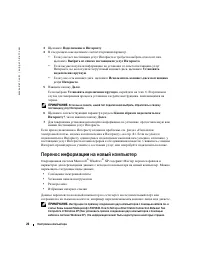
26 Настройка компьютера www .dell.com | support.dell.com 3 Щелкните Подключение к Интернету . 4 В следующем окне щелкните соответствующий параметр . • Если у вас нет поставщика услуг Интернета и требуется выбрать одного из них , щелкните Выбрать из списка поставщиков услуг Интернета . • Если вы уже ...
Страница 27 - Operating System; Не; Microsoft Windows XP
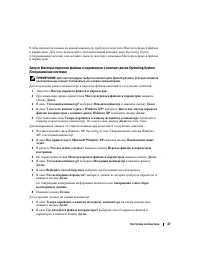
Настройка компьютера 27 Чтобы перенести данные на новый компьютер , требуется запустить Мастер переноса файлов и параметров . Для этого используйте дополнительный компакт - диск Operating System ( Операционная система ) или создайте дискету мастера с помощью Мастера переноса файлов и параметров . За...
Страница 28 - не
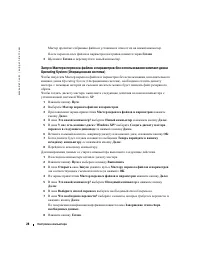
28 Настройка компьютера www .dell.com | support.dell.com Мастер прочитает собранные файлы и установки и отнесет их на новый компьютер . После переноса всех файлов и параметров настройки появится экран Готово . 3 Щелкните Готово и перезапустите новый компьютер . Запуск Мастера переноса файлов и парам...
Страница 29 - Установка принтера; Руководство; Кабель принтера; USB
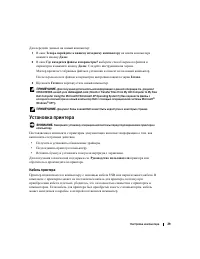
Настройка компьютера 29 Для передачи данных на новый компьютер : 1 В окне Теперь перейдите к вашему исходному компьютеру на новом компьютере нажмите кнопку Далее . 2 В окне Где находятся файлы и параметры ? выберите способ переноса файлов и параметров и нажмите кнопку Далее . Следуйте инструкциям на...
Страница 30 - Подсоединение принтера USB; Устройства защиты питания
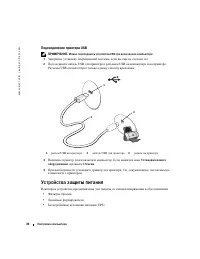
30 Настройка компьютера www .dell.com | support.dell.com Подсоединение принтера USB ПРИМЕЧАНИЕ. Можно подсоединять устройства USB при включенном компьютере. 1 Завершите установку операционной системы , если вы еще не сделали это . 2 Подсоедините кабель USB для принтера к разъемам USB на компьютере и...
Страница 31 - Фильтры бросков; Линейные формирователи; Бесперебойные источники питания
Настройка компьютера 31 Фильтры бросков Фильтры бросков и сетевые фильтры , оборудованные защитой от перенапряжения , помогают предотвратить повреждения компьютера , вызванные бросками напряжения , которые могут возникнуть во время грозы или после перебоев питания . Некоторые производители фильтров ...
Страница 33 - Использование дисплея; Регулировка яркости; DellTM; Brightness Meter; Переключение видеоизображения
Использование дисплея 33 Использование дисплея Регулировка яркости Если компьютер Dell™ работает от аккумулятора , то для экономии заряда аккумулятора можно задать наименьшую подходящую яркость с помощью кнопок <Fn> и кнопок клавиатуры со стрелками вверх и вниз . Индикатор яркости Dell QuickSe...
Страница 34 - Настройка разрешения дисплея
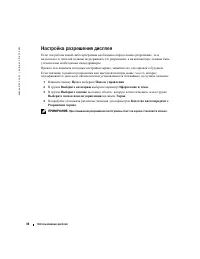
34 Использование дисплея www .dell.com | support.dell.com Настройка разрешения дисплея Если для работы какой - либо программы необходимо определенное разрешение , то и видеоплата , и дисплей должны поддерживать это разрешение , а на компьютере должны быть установлены необходимые видеодрайверы . Преж...
Страница 35 - Цифровая клавиатура
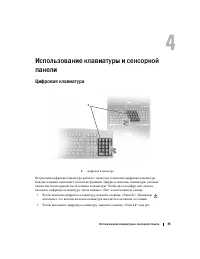
Использование клавиатуры и сенсорной панели 35 Использование клавиатуры и сенсорной панели Цифровая клавиатура Встроенная цифровая клавиатура работает также как и внешняя цифровая клавиатура . Каждая клавиша выполняет несколько функций . Цифры и символы клавиатуры указаны синим цветом на правой част...
Страница 36 - Сочетания клавиш; Системные функции
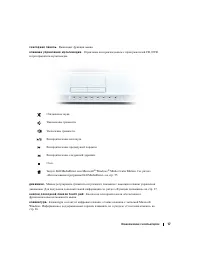
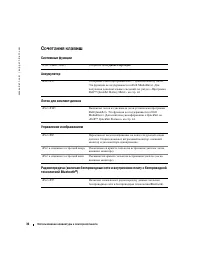
36 Использование клавиатуры и сенсорной панели www .dell.com | support.dell.com Сочетания клавиш Системные функции Аккумулятор Лоток для компакт-дисков Управление изображением Радиопередача (включая беспроводные сети и внутреннюю плату с беспроводной технологией Bluetooth ® ) <Ctrl><Shift&g...
Страница 37 - Управление потреблением энергии; Принтеры
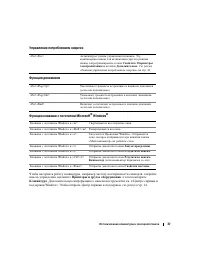
Использование клавиатуры и сенсорной панели 37 Управление потреблением энергии Функции динамиков Функции клавиши с логотипом Microsoft ® Windows ® Чтобы настроить работу клавиатуры , например частоту повторяемости символов , откройте панель управления , щелкните Принтеры и другое оборудование , а за...
Страница 38 - Сенсорная панель; Настройка сенсорной панели; Свойства
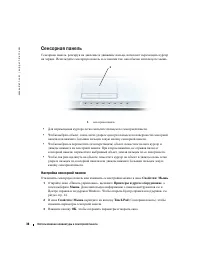
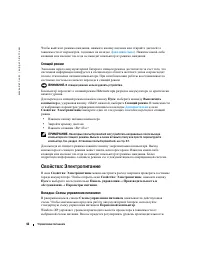
38 Использование клавиатуры и сенсорной панели www .dell.com | support.dell.com Сенсорная панель Сенсорная панель , реагируя на давление и движение пальца , позволяет перемещать курсор на экране . Используйте сенсорную панель и ее кнопки так , как обычно используете мышь . • Для перемещения курсора ...
Страница 39 - Управление питанием; Советы по управлению питанием; режим; Power Management Wizard (Мастер управления питанием); Power Management Wizard; What is Power; What is Power; Настройка режимов ожидания
Управление питанием 39 Управление питанием Советы по управлению питанием ПРИМЕЧАНИЕ. Дополнительную информацию об экономии заряда аккумулятора см. в разделе «Использование аккумулятора» на стр. 45. • По возможности подключайте компьютер к электросети через розетку , потому что срок действия аккумуля...
Страница 40 - Microsoft Windows; Выбор схемы управления питанием; Selecting a Power Scheme (; QuickSet
40 Управление питанием www .dell.com | support.dell.com – Переход в режим ожидания . – Переход в спящий режим . • Выбрать , что должен выполнить компьютер при нажатии кнопки энергопитания . – Отсутствие действий . – Переход в режим ожидания . – Переход в спящий режим . – Завершение работы Microsoft ...
Страница 41 - Настройка предупреждения о разрядке аккумулятора; Завершение работы мастера Power Management Wizard; Режимы управления потреблением энергии; Режим ожидания; Дополнительно
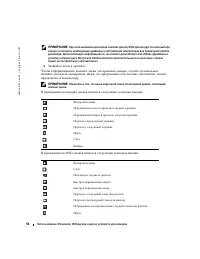
Управление питанием 41 ПРИМЕЧАНИЕ. С помощью сочетания клавиш можно управлять только яркостью дисплея портативного компьютера, но не монитора, подключенного к портативному компьютеру. Если компьютер находится в режиме только ЭЛТ-монитора, то при попытке изменения уровня яркости индикатор яркости поя...
Страница 42 - Спящий режим; Hibernate; Свойства: Электропитание; Вкладка «Схемы управления питанием»
42 Управление питанием www .dell.com | support.dell.com Чтобы выйти из режима ожидания , нажмите кнопку питания или откройте дисплей ( в зависимости от параметров , заданных на вкладке Дополнительно ). Нажатие какой - либо клавиши или касание тач - пэда не выводят компьютер из режима ожидания . Спящ...
Страница 43 - Вкладка «Сигнализация»; Critical battery alarm; Вкладка Power Meter (Индикатор заряда батареи)
Управление питанием 43 Для каждой схемы управления питанием установлено свое время ожидания до перевода компьютера в режим ожидания , отключения дисплея и жесткого диска . Подробнее об управлении питанием см . в Центре справки и поддержки Windows. Чтобы получить доступ к Центру справки и поддержки ,...
Страница 44 - Вкладка «Спящий режим»; DellTM QuickSet Features; Dell QuickSet; Однократный щелчок на значке QuickSet; Двойной щелчок на значке QuickSet; Power Management Wizard (; Щелчок правой кнопкой мыши на значке QuickSet; справки
44 Управление питанием www .dell.com | support.dell.com Чтобы запрограммировать эти функции , выберите нужное значение из раскрывающегося списка и нажмите кнопку OK. Вкладка «Спящий режим» На вкладке Спящий режим можно включить поддержку спящего режима , установив флажок Разрешить использование спящ...
Страница 45 - Использование аккумулятора; Типы аккумуляторов; ExpressCard
Использование аккумулятора 45 Использование аккумулятора Типы аккумуляторов Информацию о поддерживаемых аккумуляторах см . в разделе « Технические характеристики » на стр . 135. Работа аккумулятора ПРЕДУПРЕЖДЕНИЕ. Перед тем как приступить к выполнению операций данного раздела, выполните указания по ...
Страница 46 - Проверка заряда аккумулятора; Программа DellTM QuickSet Battery Meter
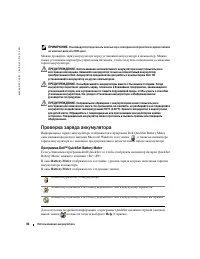
46 Использование аккумулятора www .dell.com | support.dell.com ПРИМЕЧАНИЕ. Рекомендуется подключать компьютер к электрической розетке во время записи на компакт-диск или DVD-диск. Можно проверить заряд аккумулятора перед установкой аккумулятора в компьютер . Можно также установить параметры управлен...
Страница 47 - Индикатор питания Microsoft; Индикатор заряда; установкой; Шкала работоспособности; Зарядка аккумулятора
Использование аккумулятора 47 Индикатор питания Microsoft ® Windows ® Индикатор заряда аккумулятора Windows показывает оставшийся заряд . Чтобы проверить индикатор заряда батареи , дважды щелкните значок на панели задач . Дополнительную информацию о вкладке Индикатор расхода питания см . в разделе «...
Страница 48 - Хранение аккумулятора; зарядите
48 Использование аккумулятора www .dell.com | support.dell.com При подключении компьютера к электрической розетке или во время установки аккумулятора в компьютер , который уже подключен к электрической розетке , выполняется проверка температуры и заряда аккумулятора . При необходимости адаптер перем...
Страница 49 - Воспроизведение компакт-диска или диска DVD
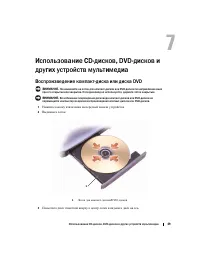
Использование CD-дисков, DVD-дисков и других устройств мультимедиа 49 Использование CD-дисков, DVD-дисков и других устройств мультимедиа Воспроизведение компакт-диска или диска DVD ВНИМАНИЕ. Не нажимайте на лоток для компакт-дисков или DVD-дисков по направлению вниз при его открытии или закрытии. Ес...
Страница 50 - Задвиньте
50 Использование CD-дисков, DVD-дисков и других устройств мультимедиа www .dell.com | support.dell.com ПРИМЕЧАНИЕ. При использовании дисковода компакт-дисков/DVD-дисков другого компьютера следует установить необходимые драйверы и программное обеспечение для правильной работы дисковода. Дополнительну...
Страница 51 - Регулировка громкости; Справка
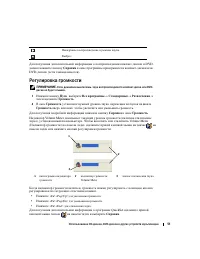
Использование CD-дисков, DVD-дисков и других устройств мультимедиа 51 Для получения дополнительной информации о воспроизведении компакт - дисков и DVD- дисков нажмите кнопку Справка в окне программы проигрывателя компакт - дисков или DVD- дисков ( если таковая имеется ). Регулировка громкости ПРИМЕЧ...
Страница 52 - Настройка изображения; Sonic DigitalMedia; Как скопировать компакт-диск или диск DVD; Sonic
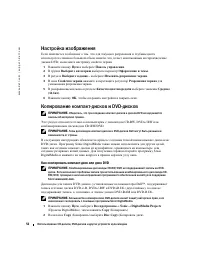
52 Использование CD-дисков, DVD-дисков и других устройств мультимедиа www .dell.com | support.dell.com Настройка изображения Если появляется сообщение о том , что для текущего разрешения и глубины цвета используется слишком большой объем памяти , что делает невозможным воспроизведение дисков DVD, вы...
Страница 53 - DVD; Disc; Использование чистых компакт-дисков и дисков DVD; RW
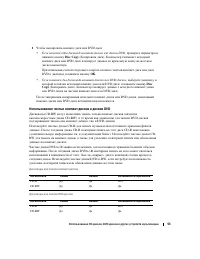
Использование CD-дисков, DVD-дисков и других устройств мультимедиа 53 3 Чтобы скопировать компакт - диск или DVD- диск : • Если имеется один дисковод компакт - дисков или дисков DVD, проверьте параметры и нажмите кнопку Disc Copy ( Копировать диск ). Компьютер считывает исходный компакт - диск или D...
Страница 54 - Полезные советы
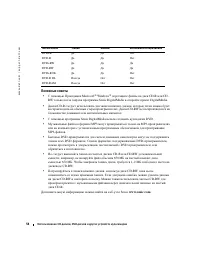
54 Использование CD-дисков, DVD-дисков и других устройств мультимедиа www .dell.com | support.dell.com Полезные советы • С помощью Проводника Microsoft ® Windows ® перетащите файлы на диск CD-R или CD- RW только после запуска программы Sonic DigitalMedia и откройте проект DigitalMedia. • Диски CD-R ...
Страница 55 - Использование программы Dell MediaDirect
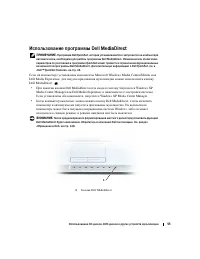
Использование CD-дисков, DVD-дисков и других устройств мультимедиа 55 Использование программы Dell MediaDirect ПРИМЕЧАНИЕ. Программа Dell QuickSet, которая устанавливается и запускается на компьютере автоматически, необходима для работы программы Dell MediaDirect. Изменение или отключение параметров...
Страница 57 - S-Video и стандартный аудиокабель
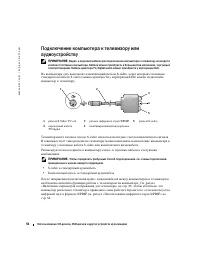
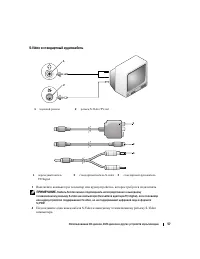
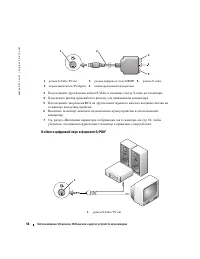
Использование CD-дисков, DVD-дисков и других устройств мультимедиа 57 S-Video и стандартный аудиокабель 1 Выключите компьютер и телевизор или аудиоустройство , которое требуется подключить . ПРИМЕЧАНИЕ. Кабель S-video можно подсоединить непосредственно к выходному телевизионному разъему S-video на к...
Страница 58 - RCA
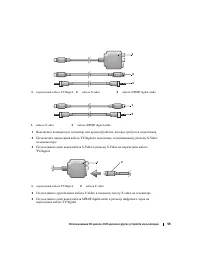
58 Использование CD-дисков, DVD-дисков и других устройств мультимедиа www .dell.com | support.dell.com 3 Подсоедините другой конец кабеля S-Video к входному гнезду S-video на телевизоре . 4 Подключите штекер аудиокабеля к разъему для динамиков на компьютере . 5 Подсоедините два разъема RCA на другом...
Страница 60 - Композитный видео- и стандартный аудиокабель
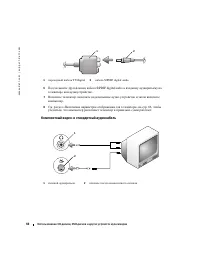
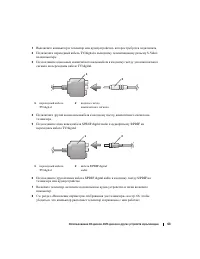
60 Использование CD-дисков, DVD-дисков и других устройств мультимедиа www .dell.com | support.dell.com 6 Подсоедините другой конец кабеля S/PDIF digital audio к входному аудиоразъему на телевизоре или аудиоустройстве . 7 Включите телевизор , включите подключенное аудио - устройство и затем включите ...
Страница 62 - Композитное видео и цифровой звук в формате S/PDIF
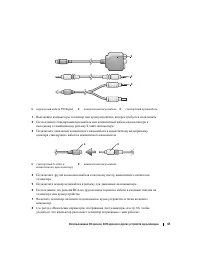
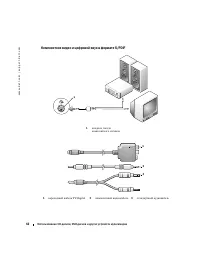
62 Использование CD-дисков, DVD-дисков и других устройств мультимедиа www .dell.com | support.dell.com Композитное видео и цифровой звук в формате S/PDIF 1 входное гнездо композитного сигнала 1 переходный кабель TV/digital 2 композитный видеокабель 3 стандартный аудиокабель 1 1 2 3
Страница 64 - Использование цифрового звука S/PDIF; Пуск; PowerDVD; Назад
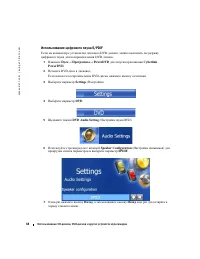
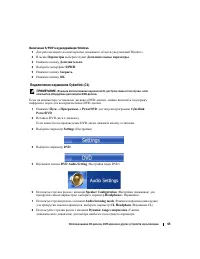
64 Использование CD-дисков, DVD-дисков и других устройств мультимедиа www .dell.com | support.dell.com Использование цифрового звука S/PDIF Если на компьютере установлен дисковод DVD- дисков , можно включить поддержку цифрового звука для воспроизведения DVD- дисков . 1 Нажмите Пуск → Программы → Pow...
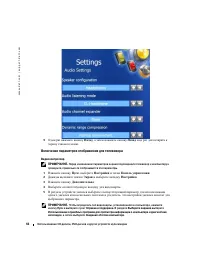
Страница 66 - Включение параметров отображения для телевизора
66 Использование CD-дисков, DVD-дисков и других устройств мультимедиа www .dell.com | support.dell.com 9 Один раз нажмите кнопку Назад , а затем нажмите кнопку Назад еще раз для возврата к экрану главного меню . Включение параметров отображения для телевизора Видеоконтроллер ПРИМЕЧАНИЕ. Перед измене...
Страница 67 - Использование плат ExpressCard; Типы плат ExpressCard; Заглушки плат ExpressCard; Установка платы ExpressCard
Использование плат ExpressCard 67 Использование плат ExpressCard Типы плат ExpressCard Информацию о поддерживаемых платах ExpressCard см . в разделе « Технические характеристики » на стр . 135. ПРИМЕЧАНИЕ. Плата ExpressCard не является загрузочным устройством. Заглушки плат ExpressCard В новом компь...
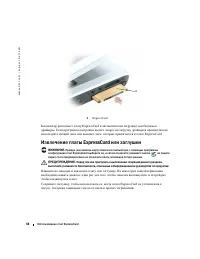
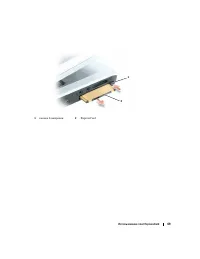
Страница 68 - Извлечение платы ExpressCard или заглушки
68 Использование плат ExpressCard www .dell.com | support.dell.com Компьютер распознает плату ExpressCard и автоматически загружает необходимые драйверы . Если программа настройки выдаст запрос на загрузку драйверов производителя , используйте гибкий диск или компакт - диск , которые прилагаются к п...
Страница 71 - Типы карт памяти; Карта; Заглушки для карт памяти
Использование устройства чтения карт памяти 5-в-1 71 Использование устройства чтения карт памяти 5-в-1 Типы карт памяти Устройство чтения карт памяти 5- в -1 обеспечивает быстрый и удобный способ просмотра и предоставления общего доступа к цифровым фотографиям , музыке и видео , которые хранятся в к...
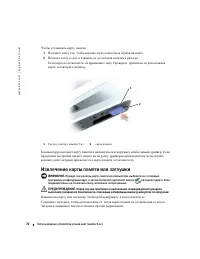
Страница 72 - Извлечение карты памяти или заглушки
72 Использование устройства чтения карт памяти 5-в-1 www .dell.com | support.dell.com Чтобы установить карту памяти : 1 Возьмите плату так , чтобы верхняя часть платы была обращена вверх . 2 Вставьте плату в слот и вдвиньте ее до плотной посадки в разъеме . Если карта не вставляется , не применяйте ...
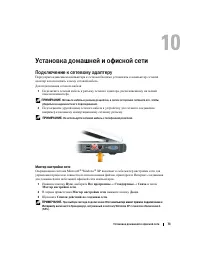
Страница 73 - Установка домашней и офисной сети; Подключение к сетевому адаптеру; Мастер настройки сети
Установка домашней и офисной сети 73 Установка домашней и офисной сети Подключение к сетевому адаптеру Перед присоединением компьютера к сети необходимо установить в компьютер сетевой адаптер и подключить к нему сетевой кабель . Для подключения сетевого кабеля : 1 Подключите сетевой кабель к разъему...
Страница 74 - Определение типа сети; Подключение к беспроводной сети в системе Microsoft; Drivers and Utilities (
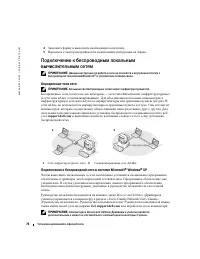
74 Установка домашней и офисной сети www .dell.com | support.dell.com 4 Заполните форму и выполните необходимую подготовку . 5 Вернитесь в мастер настройки сети и выполняйте инструкции на экране . Подключение к беспроводным локальным вычислительным сетям ПРИМЕЧАНИЕ. Данные инструкции по работе в сет...
Страница 75 - Беспроводные
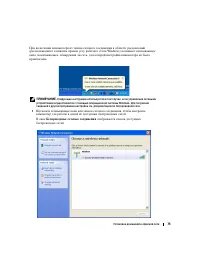
Установка домашней и офисной сети 75 При включении компьютера из значка сетевого соединения в области уведомлений ( расположенного в нижнем правом углу рабочего стола Windows) возникает всплывающее окно , показывающее , обнаружена ли сеть , для которой настройка компьютера не была произведена . ПРИМ...
Страница 76 - Подключить
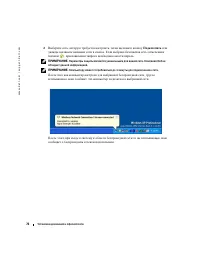
76 Установка домашней и офисной сети www .dell.com | support.dell.com 2 Выберите сеть , которую требуется настроить , затем щелкните кнопку Подключить или дважды щелкните название сети в списке . Если выбрана безопасная сеть ( отмеченная значком ), при появлении запроса необходимо ввести пароль . ПР...
Страница 77 - Устранение неисправностей; Программа Dell Diagnostics; Dell; Dell Diagnostics
Устранение неисправностей 77 Устранение неисправностей Программа Dell Diagnostics ПРЕДУПРЕЖДЕНИЕ. Перед тем как приступить к выполнению операций данного раздела, выполните указания по безопасности, описанные в Информационном руководстве по продуктам . Когда использовать программу Dell Diagnostics Ес...
Страница 78 - Booting; Run the 32 Bit Dell Diagnostics (
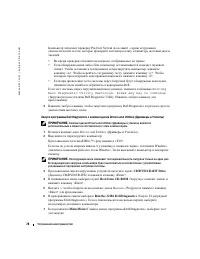
78 Устранение неисправностей www .dell.com | support.dell.com Компьютер запускает проверку Pre-boot System Assessment - серию встроенных диагностических тестов , которые проверяют системную плату , клавиатуру , жесткий диск и дисплей . • Во время проверки отвечайте на вопросы , отображаемые на экран...
Страница 80 - Неполадки дисководов; Неполадки дисковода компакт-дисков и DVD-дисков
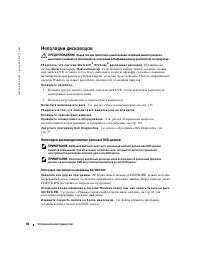
80 Устранение неисправностей www .dell.com | support.dell.com Неполадки дисководов ПРЕДУПРЕЖДЕНИЕ. Перед тем как приступить к выполнению операций данного раздела, выполните указания по безопасности, описанные в Информационном руководстве по продуктам . У б е д и т е с ь , ч т о с и с т е м а M i c r...
Страница 81 - Если вы услышите царапающий звук или скрип; Outlook Express
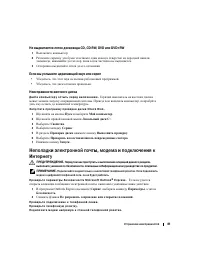
Устранение неисправностей 81 Не выдвигается лоток дисковода CD, CD-RW, DVD или DVD+RW 1 Выключите компьютер . 2 Разогните скрепку для бумаг и вставьте один конец в отверстие на передней панели дисковода ; нажимайте до тех пор , пока лоток частично не выдвинется . 3 Осторожно выдвигайте лоток до его ...
Страница 82 - Modem Helper; Outlook
82 Устранение неисправностей www .dell.com | support.dell.com П о п р о б у й т е и с п о л ь з о в а т ь д р у г у ю т е л е ф о н н у ю л и н и ю . • Убедитесь , что телефонная линия подключена к гнезду модема . ( Рядом с этим гнездом имеется зеленая наклейка или значок в форме разъема .) • Убедит...
Страница 83 - Сообщения об ошибках; Указывающее
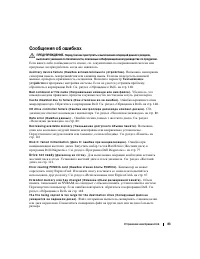
Устранение неисправностей 83 Сообщения об ошибках ПРЕДУПРЕЖДЕНИЕ. Перед тем как приступить к выполнению операций данного раздела, выполните указания по безопасности, описанные в Информационном руководстве по продуктам . Если какого - либо сообщения нет в списке , см . документацию по операционной си...
Страница 84 - Printer out of paper
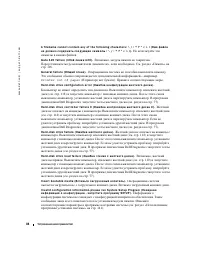
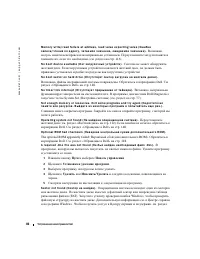
84 Устранение неисправностей www .dell.com | support.dell.com A f i l e n a m e c a n n o t c o n t a i n a n y o f t h e f o l l o w i n g c h a r a c t e r s : \ / : * ? " < > | ( И м я ф а й л а н е д о л ж н о с о д е р ж а т ь с л е д у ю щ и е с и м в о л ы : \ / : * ? " < >...
Страница 86 - Dell»
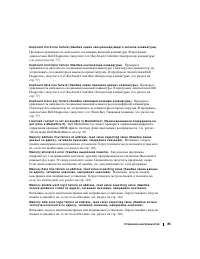
86 Устранение неисправностей www .dell.com | support.dell.com M e m o r y w r i t e / r e a d f a i l u r e a t a d d r e s s , r e a d v a l u e e x p e c t i n g v a l u e ( О ш и б к а з а п и с и / ч т е н и я п о а д р е с у , ч и т а е м о е з н а ч е н и е , о ж и д а е м о е з н а ч е н и е ...
Страница 87 - Время
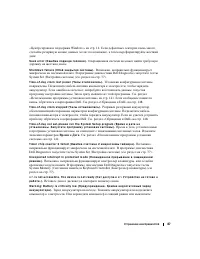
Устранение неисправностей 87 « Центр справки и поддержки Windows» на стр . 14. Если дефектных секторов очень много , сделайте резервную копию данных ( если это возможно ), а затем переформатируйте жесткий диск . S e e k e r r o r ( О ш и б к а п о д в о д а г о л о в к и ) . Операционная система не ...
Страница 88 - Неполадки устройства IEEE 1394; Неисправности клавиатуры; Неполадки внешней клавиатуры
88 Устранение неисправностей www .dell.com | support.dell.com Неполадки устройства IEEE 1394 ПРЕДУПРЕЖДЕНИЕ. Перед тем как приступить к выполнению операций данного раздела, выполните указания по безопасности, описанные в Информационном руководстве по продуктам . У б е д и т е с ь , ч т о W i n d o w...
Страница 89 - Необычные символы; Блокировки и неполадки программного обеспечения; Компьютер не запускается
Устранение неисправностей 89 Если проверка прошла неудачно , возможно , внешняя клавиатура неисправна . Ч т о б ы у б е д и т ь с я в т о м , ч т о н е и с п р а в н о с т ь с в я з а н а с в н е ш н е й к л а в и а т у р о й , п р о в е р ь т е в с т р о е н н у ю к л а в и а т у р у . 1 Выключите ...
Страница 90 - Программа не отвечает и постоянно возникают сбои; Use Hardware Acceleration
90 Устранение неисправностей www .dell.com | support.dell.com Программа не отвечает и постоянно возникают сбои З а в е р ш е н и е п р о г р а м м ы . 1 Нажмите одновременно клавиши <Crtl><Shift><Esc>. 2 Перейдите на вкладку Приложения и выберите программу , которая не отвечает . 3...
Страница 91 - EagleVision; Другие неполадки программ; Dell Diagnostics»
Устранение неисправностей 91 Н е п о д д е р ж и в а е т с я в о с п р о и з в е д е н и е н е к о т о р ы х ф а й л о в м у л ь т и м е д и а . Так как Dell MediaDirect обеспечивает доступ к файлам мультимедиа вне среды Windows XP, доступ к лицензированному содержимому ограничен . Лицензированным с...
Страница 92 - Неполадки памяти; Неполадки в сети; Неисправности платы ExpressCard
92 Устранение неисправностей www .dell.com | support.dell.com Неполадки памяти ПРЕДУПРЕЖДЕНИЕ. Перед тем как приступить к выполнению операций данного раздела, выполните указания по безопасности, описанные в Информационном руководстве по продуктам . Е с л и о т о б р а ж а е т с я с о о б щ е н и е о...
Страница 93 - Неполадки питания
Устранение неисправностей 93 П р о в е р ь т е п л а т у E x p r e s s C a r d . Убедитесь , что плата ExpressCard правильно вставлена в разъем . У б е д и т е с ь , ч т о W i n d o w s р а с п о з н а е т п л а т у . Дважды щелкните на значке Надёжно вынуть оборудование в панели задач Windows. Убед...
Страница 94 - Обеспечение достаточного питания для компьютера; Неполадки принтера
94 Устранение неисправностей www .dell.com | support.dell.com П р о в е р ь т е т е м п е р а т у р у а к к у м у л я т о р а . Если температура ниже 0° C (32° F), компьютер не запустится . П р о в е р ь т е э л е к т р и ч е с к у ю р о з е т к у . Убедитесь , что электрическая розетка исправна , п...
Страница 95 - Неполадки сканера; Проблемы, связанные со звуком и динамиками
Устранение неисправностей 95 1 Нажмите кнопку Пуск , выберите Панель управления , Принтеры и другое оборудование . 2 Выберите Показать установленные принтеры или факсы . Если принтер отсутствует в списке , щелкните значок принтера правой кнопкой мыши . 3 Щелкните Свойства и выберите вкладку Порты . ...
Страница 96 - Не слышен звук из встроенных динамиков; Проблемы, связанные с сенсорной панелью или мышью
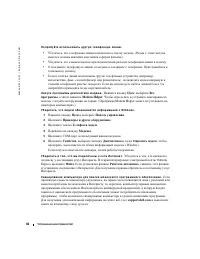
96 Устранение неисправностей www .dell.com | support.dell.com Не слышен звук из встроенных динамиков Н а с т р о й т е р е г у л я т о р г р о м к о с т и W i n d o w s . Дважды щелкните на значок громкости в правом нижнем углу экрана . Убедитесь , что звук не приглушен до предела и не отключен . От...
Страница 97 - Неполадки видео и дисплея; Если на мониторе нет изображения
Устранение неисправностей 97 1 Нажмите кнопку Пуск , выберите Панель управления , Принтеры и другое оборудование . 2 Щелкните Мышь . 3 Попробуйте задать настройки . П р о в е р ь т е п р о в о д , и д у щ и й о т м ы ш и . Выключите компьютер . Отсоедините кабель мыши , проверьте его и подключите сн...
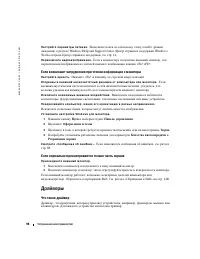
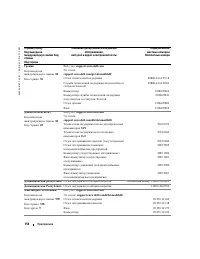
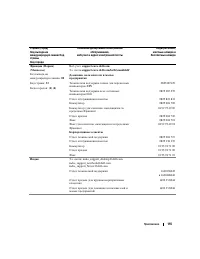
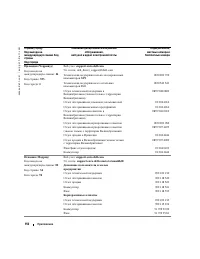
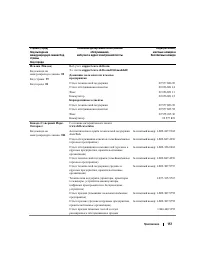
Страница 98 - Windows Help and Support Center (; Если возникают затруднения при чтении информации с монитора; Драйверы; Что такое драйвер
98 Устранение неисправностей www .dell.com | support.dell.com Н а с т р о й т е п а р а м е т р ы п и т а н и я . Выполните поиск по ключевому слову standby ( режим ожидания ) в разделе Windows Help and Support Center ( Центр справки и поддержки Windows). Чтобы открыть Центр справки и поддержки , см...
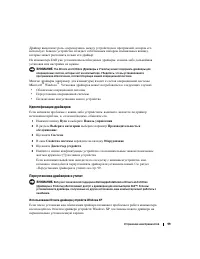
Страница 99 - Идентификация драйверов
Устранение неисправностей 99 Драйвер выполняет роль « переводчика » между устройством и программой , которая его использует . Каждое устройство обладает собственным набором специальных команд , которые может распознать только его драйвер . На компьютере Dell уже установлены необходимые драйверы , и ...
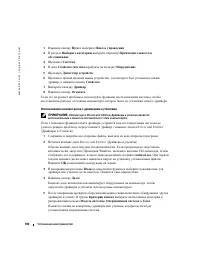
Страница 100 - OK
100 Устранение неисправностей www .dell.com | support.dell.com 1 Нажмите кнопку Пуск и выберите Панель управления . 2 В разделе Выберите категорию выберите параметр Производительность и обслуживание . 3 Щелкните Система . 4 В окне Свойства системы перейдите на вкладку Оборудование . 5 Щелкните Диспе...
Страница 102 - Њ Џ; Восстановление операционной системы; только; Использование функции восстановления системы Microsoft
102 Устранение неисправностей www .dell.com | support.dell.com Чтобы запустить поиск и устранение неисправностей оборудования , выполните указанные ниже действия . 1 Нажмите кнопку Пуск и выберите Справка и поддержка . 2 Введите • ” Џ – ђ Џ — – І € ’ Њ ’ Џ Њ ’ Њ Џ – • І € ‰ ’ ” – Њ Ћ ” ‡ ” І — Љ ” ‰...
Страница 104 - WindowsXP; Использование функции Восстановление от Symantec; Dell PC
104 Устранение неисправностей www .dell.com | support.dell.com Включение восстановления системы Если вы переустанавливаете WindowsXP на жесткий диск , где свободно менее 200 МБ , эта функция автоматически отключается . Чтобы проверить , включена ли функция System Restore: 1 Нажмите кнопку Пуск и выб...
Страница 105 - Да
Устранение неисправностей 105 5 При появлении запроса нажмите кнопку Готово , чтобы перезагрузить компьютер . ПРИМЕЧАНИЕ. Не выключайте компьютер вручную. Нажмите кнопку Готово и дождитесь полной перезагрузки компьютера. 6 При появлении запроса щелкните Да . Компьютер перезагрузится . Так как компью...
Страница 107 - Выход; установки
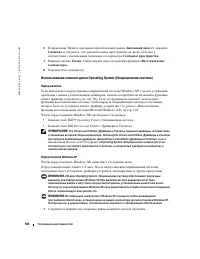
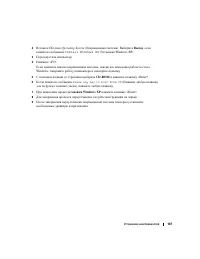
Устранение неисправностей 107 2 Вставьте CD- диск Operating System ( Операционная система ). Выберите Выход , если появится сообщение Install Windows XP ( Установка Windows XP). 3 Перезапустите компьютер . 4 Нажмите <F2>. Если появился значок операционной системы , дождитесь появления рабочего...
Страница 109 - Установка и замена компонентов; Перед установкой; Информационном; Рекомендуемые инструменты
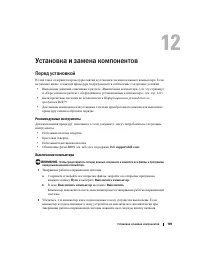
Установка и замена компонентов 109 Установка и замена компонентов Перед установкой В этой главе содержатся процедуры снятия и установки элементов вашего компьютера . Если не указано иначе , в каждой процедуре подразумевается соблюдение следующих условий : • Выполнены действия , описанные в разделе «...
Страница 112 - Аккумулятор; Извлечение аккумулятора; Жесткий диск
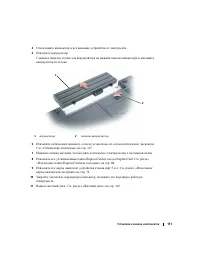
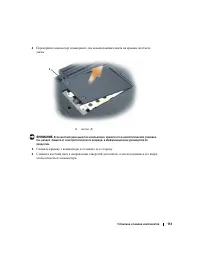
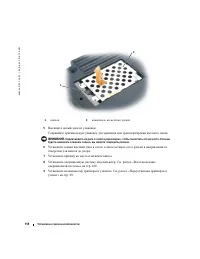
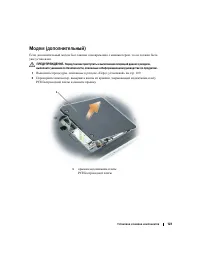
112 Установка и замена компонентов www .dell.com | support.dell.com Аккумулятор Извлечение аккумулятора ПРЕДУПРЕЖДЕНИЕ. Перед выполнением этой процедуры отсоедините модем от настенной телефонной розетки. ВНИМАНИЕ. Если вы меняете аккумуляторную батарею на компьютере, который находится в режиме ожида...
Страница 115 - Возврат жесткого диска в компанию Dell; Оптические дисководы; Крепежный винт устройства; Извлечение и установка оптических дисководов; При
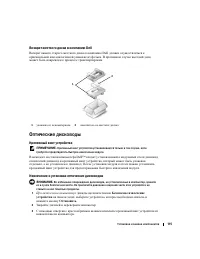
Установка и замена компонентов 115 Возврат жесткого диска в компанию Dell Возврат вашего старого жесткого диска в компанию Dell должен осуществляться в оригинальной или аналогичной упаковке из фольги . В противном случае жесткий диск может быть поврежден в процессе транспортировки . Оптические диско...
Страница 116 - Память
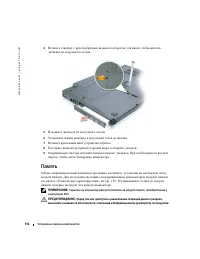
116 Установка и замена компонентов www .dell.com | support.dell.com 4 Вставьте отвертку с крестообразным шлицем в отверстие для винта , чтобы извлечь дисковод из модульного отсека . 5 Извлеките дисковод из модульного отсека . 6 Установите новый дисковод в модульный отсек до щелчка . 7 Вставьте крепе...
Страница 117 - «DIMM A»; Установка модуля памяти в разъем DIMM B
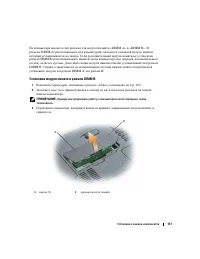
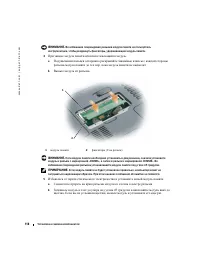
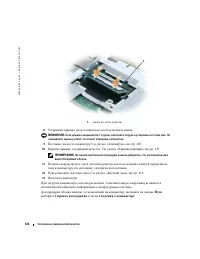
Установка и замена компонентов 117 На компьютере имеются два разъема для модулей памяти «DIMM A» и «DIMM B». В разъеме DIMM A ( расположенном под клавиатурой ) находится основной модуль памяти , который устанавливается на заводе . Если дополнительный модуль памяти не установлен , разъем DIMM B ( рас...
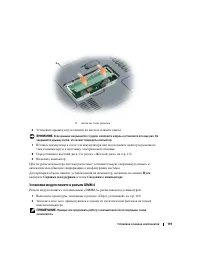
Страница 119 - Установка модуля памяти в разъем DIMM A
Установка и замена компонентов 119 6 Установите крышку модуля памяти на место и затяните винты . ВНИМАНИЕ. Если крышка закрывается с трудом, извлеките модуль и установите его еще раз. Не закрывайте крышку силой, это может повредить компьютер. 7 Вставьте аккумулятор в отсек для аккумулятора или подсо...
Страница 125 - Беспроводная мини-плата PCI
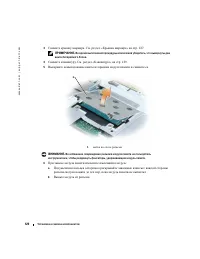
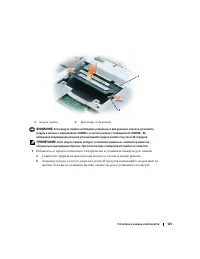
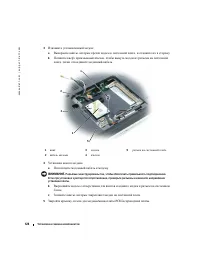
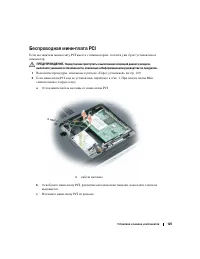
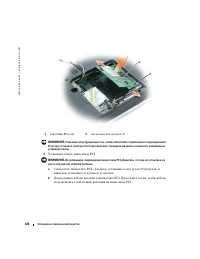
Установка и замена компонентов 125 Беспроводная мини-плата PCI Если вы заказали мини плату PCI вместе с компьютером , то плата уже будет установлена в компьютер . ПРЕДУПРЕЖДЕНИЕ. Перед тем как приступить к выполнению операций данного раздела, выполните указания по безопасности, описанные в Информаци...
Страница 127 - Крышка шарнира; Снятие крышки шарнира; кабели
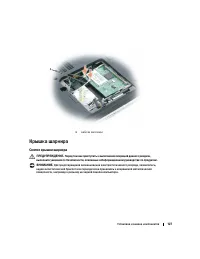
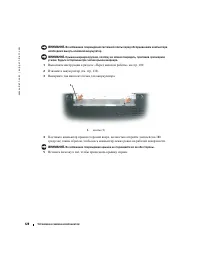
Установка и замена компонентов 127 Крышка шарнира Снятие крышки шарнира ПРЕДУПРЕЖДЕНИЕ. Перед тем как приступить к выполнению операций данного раздела, выполните указания по безопасности, описанные в Информационном руководстве по продуктам . ВНИМАНИЕ. Для предотвращения возникновения электростатичес...
Страница 129 - Заменакрышки шарнира; Клавиатура
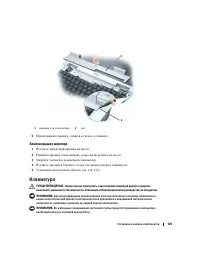
Установка и замена компонентов 129 6 Приподнимите крышку , сдвинув ее влево , и снимите . Заменакрышки шарнира 1 Вставьте левый край крышки на место . 2 Нажмите крышку слева направо , пока она не встанет на место . 3 Закройте дисплей и переверните компьютер . 4 Вставьте два винта обратно в отсек для...
Страница 130 - Извлечение клавиатуры
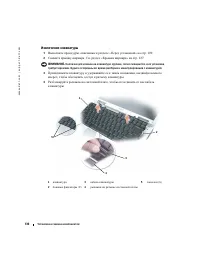
130 Установка и замена компонентов www .dell.com | support.dell.com Извлечение клавиатуры 1 Выполните процедуры , описанные в разделе « Перед установкой » на стр . 109. 2 Снимите крышку шарнира . См . раздел « Крышка шарнира » на стр . 127. ВНИМАНИЕ. Колпачки для клавиш на клавиатуре хрупкие, легко ...
Страница 131 - Замена клавиатуры; Внутренняя плата с беспроводной технологией Bluetooth; Bluetooth
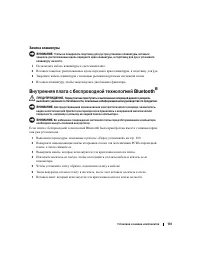
Установка и замена компонентов 131 Замена клавиатуры ВНИМАНИЕ. Чтобы не поцарапать подставку для рук при установке клавиатуры, вставьте защелки, расположенные вдоль переднего края клавиатуры, в подставку для рук и установите клавиатуру на место. 1 Подключите кабель клавиатуры к системной плате . 2 В...
Страница 132 - Батарея типа «таблетка»; Извлечение батареи типа «таблетка»
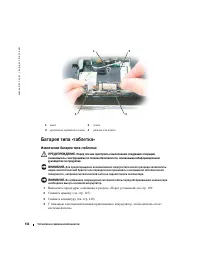
132 Установка и замена компонентов www .dell.com | support.dell.com Батарея типа «таблетка» Извлечение батареи типа «таблетка» ПРЕДУПРЕЖДЕНИЕ. Перед тем как приступить к выполнению следующих операций, ознакомьтесь с инструкциями по технике безопасности, описанными в Информационном руководстве по про...
Страница 133 - Замена батареи типа «таблетка»
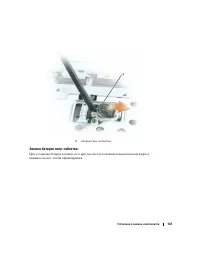
Установка и замена компонентов 133 Замена батареи типа «таблетка» При установке батареи вставьте ее в круглое гнездо положительным полюсом вверх и нажмите на нее , чтобы зафиксировать . 1 батарея типа « таблетка » 1
Страница 135 - Приложение; Технические характеристики
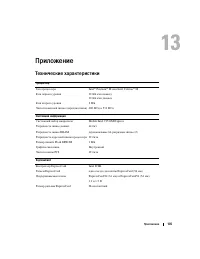
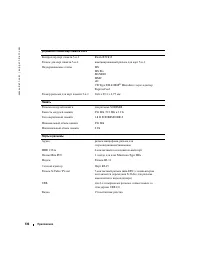
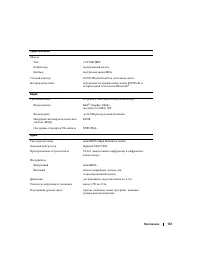
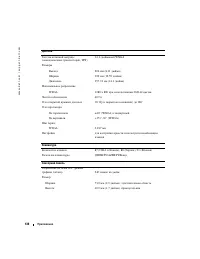
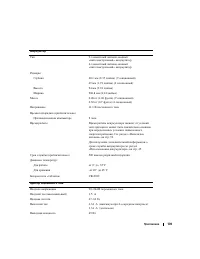
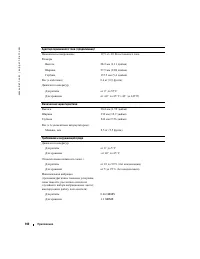
Приложение 135 Приложение Технические характеристики Процессор Тип процессора Intel ® Pentium ® M или Intel Celeron ® M Кэш первого уровня 32- КБ кэш команд 32- КБ кэш данных Кэш второго уровня 2 МБ Частота внешней шины ( передняя шина ) 400 МГц и 533 МГц Системная информация Системный набор микросх...
Страница 141 - Использование программы установки системы; Обзор; Просмотр экранов настройки системы
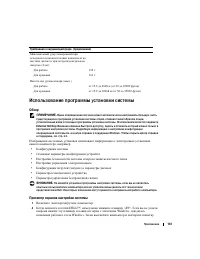
Приложение 141 Использование программы установки системы Обзор ПРИМЕЧАНИЕ. Ваша операционная система может автоматически настраивать большую часть существующих в программе установки системы опций, отменяя таким образом опции, установленные вами с помощью программы установки системы. Исключением явля...
Страница 142 - Экран настройки системы; Video; Часто используемые параметры; Последовательность
142 Приложение www .dell.com | support.dell.com Экран настройки системы Экран настройки системы состоит из трех информационных окон . Окно слева содержит иерархический развертывающийся список категорий управления . Если при выборе ( выделении ) категорий ( например , System ( Система ), Onboard Devi...
Страница 143 - Использование компьютера в дороге; Идентификация компьютера
Приложение 143 Последовательность загрузки вступает в силу после сохранения изменений и выхода из программы настройки системы . Проведение загрузки в режиме «только один раз» Можно установить однократную последовательность загрузки , не входя в программу настройки системы . Эту процедуру также можно...
Страница 144 - Упаковка компьютера; Советы по обращению с компьютером в дороге; паспорт
144 Приложение www .dell.com | support.dell.com Упаковка компьютера • Отсоедините от компьютера все внешние устройства и поместите их в безопасное место . • Чтобы максимально облегчить компьютер , выньте из модульного отсека все устройства и установите модуль для поездок Dell TravelLite™. • Полность...
Страница 145 - Путешествие самолетом; Потеря или кража компьютера; Уход за компьютером
Приложение 145 Путешествие самолетом ВНИМАНИЕ. Не пропускайте компьютер через металлодетектор. Компьютер можно проверять на рентгеновской установке и подвергать ручному досмотру. • Всегда имейте под рукой заряженную аккумуляторную батарею на случай , если вас попросят включить компьютер . • Перед те...
Страница 146 - Компьютер, клавиатура и дисплей; Дисководы CD и DVD
146 Приложение www .dell.com | support.dell.com Компьютер, клавиатура и дисплей ПРЕДУПРЕЖДЕНИЕ. Перед чисткой компьютера отключите его от электросети и извлеките все аккумуляторы. Очистку компьютера следует проводить с помощью мягкого смоченной ткани. Не используйте чистящие жидкости или аэрозоли, к...
Страница 147 - Политика технической поддержки Dell (только для США)
Приложение 147 ВНИМАНИЕ. Во избежание повреждения поверхности диска не протирайте диск круговыми движениями. 2 Используя мягкую неворсистую ткань , аккуратно протрите нижнюю сторону диска ( не имеющую оформления ) по прямой линии от центра к краям . Для трудновыводимых пятен используйте воду или раз...
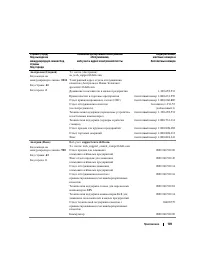
Страница 148 - Обращение в Dell
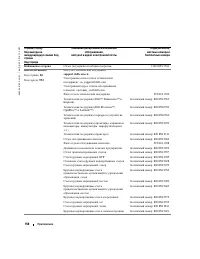
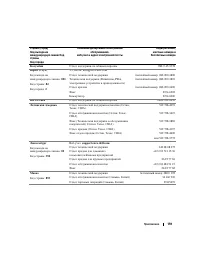
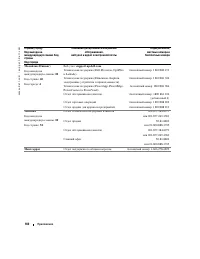
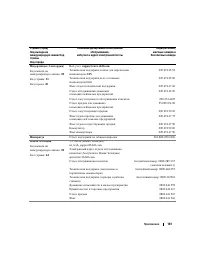
148 Приложение www .dell.com | support.dell.com Описание программного обеспечения и периферии типа «Установлено Dell» Установленное Dell программное обеспечение включает операционную систему и некоторые приложения , которые устанавливаются на компьютере в процессе производства (Microsoft ® Office, N...
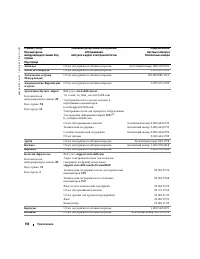
Страница 183 - Указатель; м о н и т о р
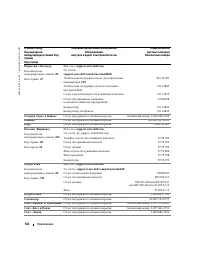
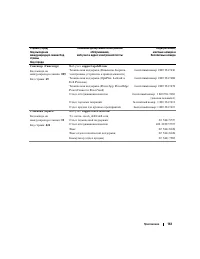
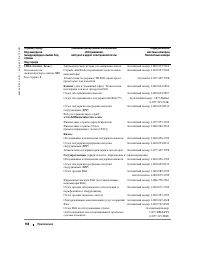
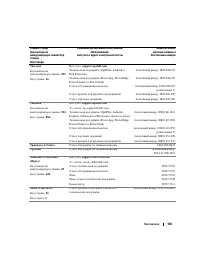
Указатель 183 Указатель Д д и с п л е й настройка размера панелей инструментов , 4 4 д и с п л е й . С м . м о н и т о р д о кум е н т а ц и я регулятивный , 1 2 эргономика , 1 2 безопасность , 1 2 информационное руководство по продуктам , 1 2 лицензионное соглашение конечного пользователя , 1 2 а к...
Страница 186 - п а м я т ь
186 Указатель программа не отвечает , 9 0 программное обеспечение , 9 1 разъем IEEE 1394 , 8 8 сеть , 9 2 синий экран , 9 0 сканер , 9 5 сообщения об ошибках , 8 3 состояния индикатора питания , 9 3 н е и с п р а в н о с т и политика технической поддержки , 1 4 7 н е п ол а д к и Dell Diagnostics , ...
Страница 188 - п и т а н и е
188 Указатель у п р а вл е н и е п и т а н и е м . С м . п и т а н и е ф ф а й л с п р а в к и Центр справки и поддержки Windows , 1 4 Ц Ц е н т р с п р а в к и и п од д е р ж к и , 1 4 ц и ф р о в о й з ву к S / P D I F использование , 6 4 Ш ш п и о н с ко е п р о г р а м м н о е о бе с п еч е н и ...

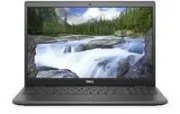
 Dell 3420
Инструкция по эксплуатации
Dell 3420
Инструкция по эксплуатации
 Dell 3510
Инструкция по эксплуатации
Dell 3510
Инструкция по эксплуатации
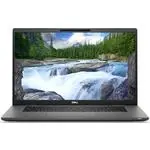 Dell 7520
Инструкция по эксплуатации
Dell 7520
Инструкция по эксплуатации
 Dell Alienware M18x
Инструкция по эксплуатации
Dell Alienware M18x
Инструкция по эксплуатации
 Dell Alienware® M11x
Инструкция по эксплуатации
Dell Alienware® M11x
Инструкция по эксплуатации
 Dell Alienware® M11xR2
Инструкция по эксплуатации
Dell Alienware® M11xR2
Инструкция по эксплуатации
 Dell Alienware® M11xR3
Инструкция по эксплуатации
Dell Alienware® M11xR3
Инструкция по эксплуатации
 Dell Alienware® M14x
Инструкция по эксплуатации
Dell Alienware® M14x
Инструкция по эксплуатации
 Dell Alienware® M15x
Инструкция по эксплуатации
Dell Alienware® M15x
Инструкция по эксплуатации
 Dell Alienware® M17x
Инструкция по эксплуатации
Dell Alienware® M17x
Инструкция по эксплуатации
 Dell Alienware® M17xR2
Инструкция по эксплуатации
Dell Alienware® M17xR2
Инструкция по эксплуатации
 Dell Alienware® M17xR3
Инструкция по эксплуатации
Dell Alienware® M17xR3
Инструкция по эксплуатации
 Dell Inspiron 10z (1120)
Инструкция по эксплуатации
Dell Inspiron 10z (1120)
Инструкция по эксплуатации
 Dell Inspiron 1100
Инструкция по эксплуатации
Dell Inspiron 1100
Инструкция по эксплуатации
 Dell Inspiron 1150
Инструкция по эксплуатации
Dell Inspiron 1150
Инструкция по эксплуатации
 Dell Inspiron 1210
Инструкция по эксплуатации
Dell Inspiron 1210
Инструкция по эксплуатации
 Dell Inspiron 1300
Инструкция по эксплуатации
Dell Inspiron 1300
Инструкция по эксплуатации
 Dell Inspiron 14 7437
Инструкция по эксплуатации
Dell Inspiron 14 7437
Инструкция по эксплуатации
 Dell Inspiron 14 AMD M4040
Инструкция по эксплуатации
Dell Inspiron 14 AMD M4040
Инструкция по эксплуатации
 Dell Inspiron 14z (1470)
Инструкция по эксплуатации
Dell Inspiron 14z (1470)
Инструкция по эксплуатации