Страница 2 - Подготовка к работе; Технические характеристики; Рекомендуемые инструменты
Назад на страницу содержания Подготовка к работе Руководство по обслуживанию Dell™ Inspiron™ 535/537/545/546 Технические характеристики Рекомендуемые инструменты Выключение компьютера Инструкции по технике безопасности В этой главе описывается порядок снятия и установки компонент...
Страница 4 - Лицевая панель; Снятие лицевой панели
Назад на страницу содержания Лицевая панель Руководство по обслуживанию Dell™ Inspiron™ 535/537/545/546 Снятие лицевой панели Установка лицевой панели Снятие лицевой панели 1. Выполните процедуры , описанные в разделе Подготовка к работе . 2. Снимите крышку корпуса компьютера ( с...
Страница 5 - Снятие фиксирующей скобы платы
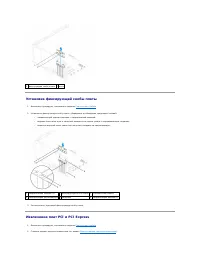
Назад на страницу содержания Платы PCI и PCI Express Руководство по обслуживанию Dell™ Inspiron™ 535/537/545/546 Снятие фиксирующей скобы платы Установка фиксирующей скобы платы Извлечение плат PCI и PCI Express Установка плат PCI и PCI Express Конфигурирование компьютера п...
Страница 6 - Установка фиксирующей скобы платы; Извлечение плат
Установка фиксирующей скобы платы 1. Выполните процедуры , описанные в разделе Подготовка к работе . 2. Установите фиксирующую скобу платы , убедившись в соблюдении следующих условий : l направляющий зажим совмещен с направляющей выемкой ; l верхние части всех плат и заглушек находятся на о...
Страница 7 - Установка плат
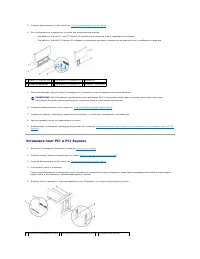
3. Снимите фиксирующую скобу платы ( см . Снятие фиксирующей скобы платы ). 4. При необходимости отсоедините от платы все подключенные кабели . l При работе с платой PCI или PCI Express x1 возьмите ее за верхние углы и освободите из разъема . l При работе с платой PCI Express x16 надавите ...
Страница 8 - Express
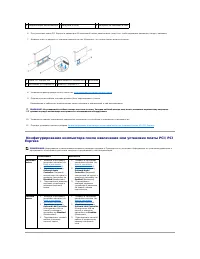
6. При установке платы PCI Express в разъем для 1 6- канальной платы расположите плату так , чтобы выровнять зажимное гнездо с зажимом . 7. Вставьте плату в разъем и с усилием нажмите на нее . Убедитесь , что плата плотно встала на место . 8. Установите фиксирующую скобу платы ( см . Устано...
Страница 10 - Аккумулятор; Извлечение аккумулятора
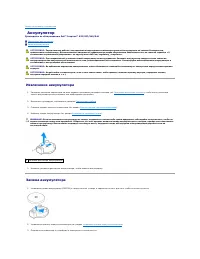
Назад на страницу содержания Аккумулятор Руководство по обслуживанию Dell™ Inspiron™ 535/537/545/546 Извлечение аккумулятора Замена аккумулятора Извлечение аккумулятора 1. Запишите значения параметров на всех экранах программы настройки системы ( см . Программа настройки системы ), ...
Страница 12 - Крышка корпуса компьютера; Снятие крышки корпуса компьютера; Установка крышки корпуса компьютера
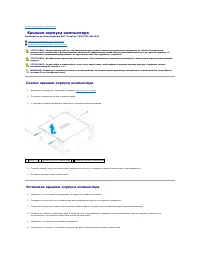
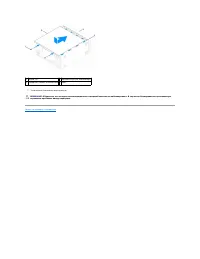
Назад на страницу содержания Крышка корпуса компьютера Руководство по обслуживанию Dell™ Inspiron™ 535/537/545/546 Снятие крышки корпуса компьютера Установка крышки корпуса компьютера Снятие крышки корпуса компьютера 1. Выполните процедуры , описанные в разделе Подготовка к работе ....
Страница 14 - Процессор; Извлечение процессора
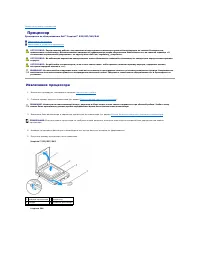
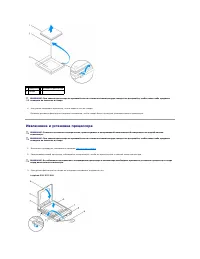
Назад на страницу содержания Процессор Руководство по обслуживанию Dell™ Inspiron™ 535/537/545/546 Извлечение процессора Извлечение и установка процессора Извлечение процессора 1. Выполните процедуры , описанные в разделе Подготовка к работе . 2. Снимите крышку корпуса компьютера ...
Страница 15 - Извлечение и установка процессора
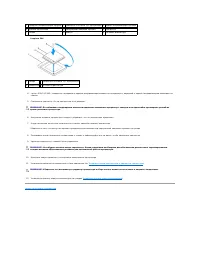
6. Аккуратно поднимите процессор , чтобы извлечь его из гнезда . Оставьте рычажок фиксатора в верхнем положении , чтобы гнездо было готово для установки нового процессора . Извлечение и установка процессора 1. Выполните процедуры , описанные в разделе Подготовка к работе . 2. Распаковывая н...
Страница 17 - Диски и дисководы; Извлечение жесткого диска
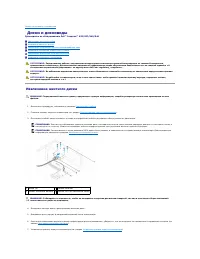
Назад на страницу содержания Диски и дисководы Руководство по обслуживанию Dell™ Inspiron™ 535/537/545/546 Извлечение жесткого диска Установка жесткого диска Извлечение устройства чтения мультимедийных карт Установка устройства чтения карт памяти Извлечение дисковода оптически...
Страница 19 - Установка устройства чтения карт памяти; Извлечение дисковода оптических дисков
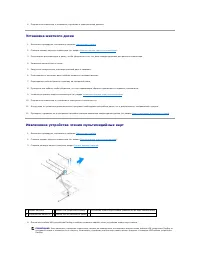
5. Выкрутите два винта , фиксирующие устройство чтения карт памяти . 6. Выдвиньте устройство чтения карт памяти с передней стороны компьютера . 7. Установите на место лицевую панель ( смотрите раздел Установка лицевой панели ). 8. Установите крышку корпуса компьютера ( см . раздел Устано...
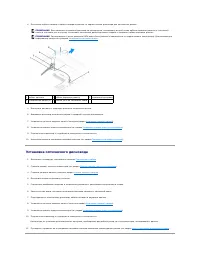
Страница 20 - Установка оптического дисковода
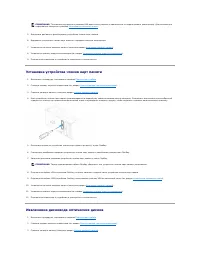
4. Отключите кабель питания и кабель передачи данных от задней панели дисковода для оптических дисков . 5. Выкрутите два винта , крепящие дисковод оптических дисков . 6. Выдвиньте дисковод оптических дисков с передней стороны компьютера . 7. Установите на место лицевую панель ( смотрите раз...
Страница 22 - Вентиляторы; Снятие блока вентилятора и радиатора процессора
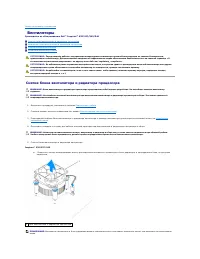
Назад на страницу содержания Вентиляторы Руководство по обслуживанию Dell™ Inspiron™ 535/537/545/546 Снятие блока вентилятора и радиатора процессора Установка блока вентилятора и радиатора процессора Снятие вентилятора корпуса Установка вентилятора шасси Снятие блока вентилятора...
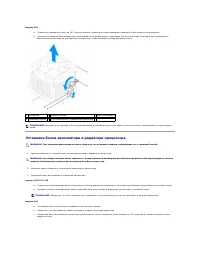
Страница 23 - Установка блока вентилятора и радиатора процессора
Inspiron 546 a. Поверните прижимной рычаг на 180° против часовой стрелки для снятия фиксации зажимной скобы на выступе крепления . b. Аккуратно поверните блок радиатора и вентилятора процессора вверх и извлеките его из компьютера . Положите блок радиатора и вентилятора процессора на его верхнюю п...
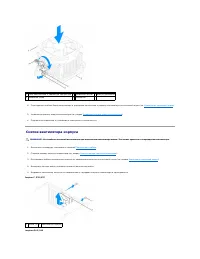
Страница 24 - Снятие вентилятора корпуса
4. Подсоедините кабель блока вентилятора и радиатора процессора к разъему вентилятора на системной плате ( см . Компоненты системной платы ). 5. Установите крышку корпуса компьютера ( см . раздел Установка крышки корпуса компьютера ). 6. Подключите компьютер и устройства к электросети и вкл...
Страница 25 - Установка вентилятора шасси
Установка вентилятора шасси 1. Выполните процедуры , описанные в разделе Подготовка к работе . 2. Чтобы установить вентилятор корпуса , сдвиньте его по направлению к тыльной стороне компьютера . 3. Затяните четыре винта , которыми крепится вентилятор корпуса . 4. Подсоедините кабель венти...
Страница 26 - Извлечение передней панели ввода
Назад на страницу содержания Передняя панель ввода - вывода Руководство по обслуживанию Dell™ Inspiron™ 535/537/545/546 Извлечение передней панели ввода - вывода Установка передней панели ввода - вывода Извлечение передней панели ввода - вывода 1. Выполните процедуры , описанные в ра...
Страница 28 - Память; Удаление памяти
Назад на страницу содержания Память Руководство по обслуживанию Dell™ Inspiron™ 535/537/545/546 Удаление памяти Замена модулей памяти Рекомендуемая конфигурация памяти Установка памяти в двухканальной конфигурации Удаление памяти 1. Выполните процедуры , описанные в разделе ...
Страница 29 - Рекомендуемая конфигурация памяти
5. Вставляйте модуль памяти в разъем до щелчка . Если модуль памяти установлен правильно , защелки попадают в вырезы по бокам модуля . 6. Установите крышку корпуса компьютера ( см . раздел Установка крышки корпуса компьютера ). 7. Подключите компьютер и устройства к электросети и включите их...
Страница 31 - Блок питания; Снятие блока питания
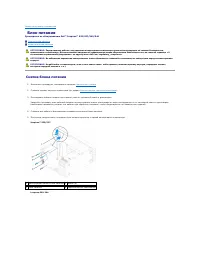
Назад на страницу содержания Блок питания Руководство по обслуживанию Dell™ Inspiron™ 535/537/545/546 Снятие блока питания Установка блока питания Снятие блока питания 1. Выполните процедуры , описанные в разделе Подготовка к работе . 2. Снимите крышку корпуса компьютера ( см . р...
Страница 32 - Установка блока питания
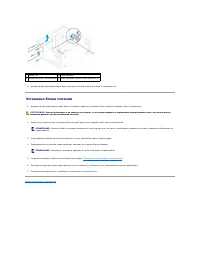
6. Нажав на фиксирующие замки блока питания , вытяните блок питания и извлеките его . Установка блока питания 1. Нажмите на фиксирующие замки блока питания и вдвиньте сменный блок питания в заднюю часть компьютера . 2. Закрутите четыре винта , которыми блок питания крепится к задней части ша...
Страница 33 - Программа настройки системы; Краткое описание; Экраны настройки системы
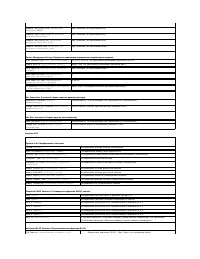
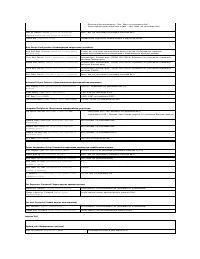
Назад на страницу содержания Программа настройки системы Руководство по обслуживанию Dell™ Inspiron™ 535/537/545/546 Краткое описание Вход в программу настройки системы Очистка забытых паролей Очистка параметров КМОП Перепрограммирование BIOS Краткое описание Использование ...
Страница 38 - Изменение последовательности текущей загрузки; Изменение последовательности загрузки в будущем; Очистка забытых паролей
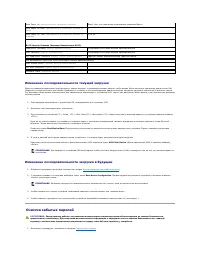
Изменение последовательности текущей загрузки Один из примеров применения этой функции : задать загрузку с дисковода компакт - дисков , чтобы можно было запустить программу диагностики Dell Diagnostics на диске Drivers and Utilities ( Драйверы и утилиты ), а после завершения диагностических пров...
Страница 40 - Очистка параметров КМОП
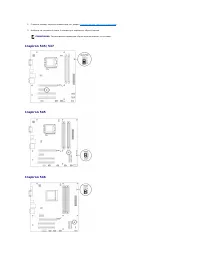
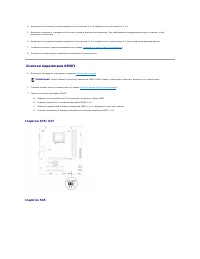
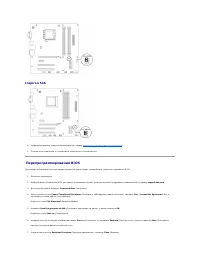
4. Извлеките 2- контактный разъем перемычки из контактов 2 и 3 и закрепите его на контактах 1 и 2. 5. Включите компьютер , подождите около пяти секунд и выключите компьютер . При необходимости удерживайте кнопку питания , чтобы выключить компьютер . 6. Извлеките 2- контактный разъем пер...
Страница 41 - Перепрограммирование
Inspiron 546 4. Установите крышку корпуса компьютера ( см . раздел Установка крышки корпуса компьютера ). 5. Подключите компьютер и устройства к электросети и включите их . Перепрограммирование BIOS При выходе обновления или при замене системной платы может понадобиться групповая перезапис...
Страница 43 - Системная плата; Извлечение системной платы
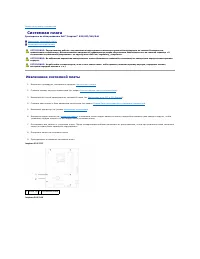
Назад на страницу содержания Системная плата Руководство по обслуживанию Dell™ Inspiron™ 535/537/545/546 Извлечение системной платы Установка системной платы Извлечение системной платы 1. Выполните процедуры , описанные в разделе Подготовка к работе . 2. Снимите крышку корпуса ком...
Страница 44 - Установка системной платы
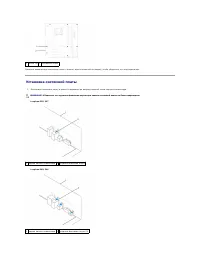
Сравните извлеченную системную плату с платой , приготовленной на замену , чтобы убедиться , что они идентичны . Установка системной платы 1. Осторожно поместите плату в шасси и задвиньте ее вперед к задней части корпуса компьютера . Inspiron 535/537 Inspiron 545/546 1 винты (8) 2 системная пла...
Страница 46 - Технический обзор; Вид компьютера изнутри
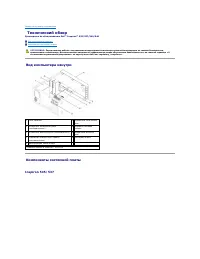
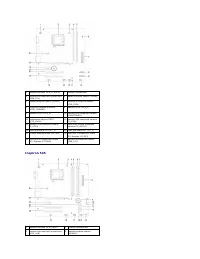
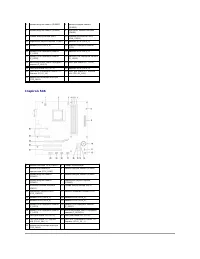
Назад на страницу содержания Технический обзор Руководство по обслуживанию Dell™ Inspiron™ 535/537/545/546 Вид компьютера изнутри Компоненты системной платы Вид компьютера изнутри Компоненты системной платы Inspiron 535/537 ОСТОРОЖНО : Перед началом работы с внутренними компонентам...