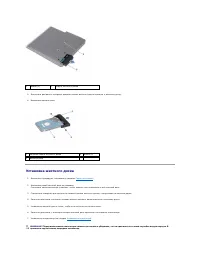
Страница 2 - Крышка модуля; Снятие крышки модуля
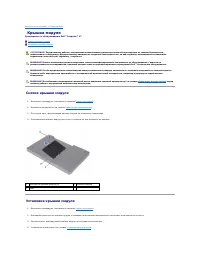
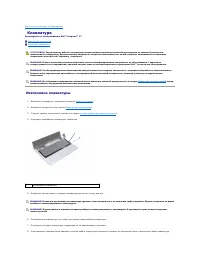
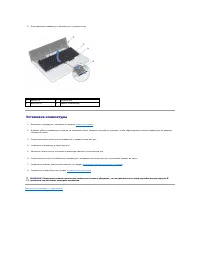
Вернуться на страницу «С о д е р ж а н и е» Крышка модуля P уководство по обслуживанию Dell™ Inspiron™ 17 Снятие крышки модуля Установка крышки модуля Снятие крышки модуля 1. Выполните процедуры , описанные в разделе Перед установкой . 2. Извлеките аккумулятор ( см . разде...
Страница 4 - Плата дополнительной аккумуляторной батареи; Снятие платы дополнительной аккумуляторной батареи
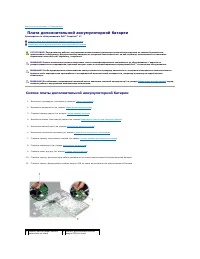
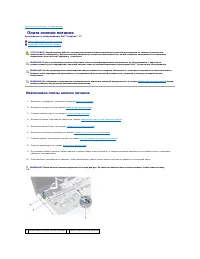
Вернуться на страницу «С о д е р ж а н и е» Плата дополнительной аккумуляторной батареи P уководство по обслуживанию Dell™ Inspiron™ 17 Снятие платы дополнительной аккумуляторной батареи Установка платы дополнительной аккумуляторной батареи Снятие платы дополнительной аккумулятор...
Страница 5 - Установка платы дополнительной аккумуляторной батареи
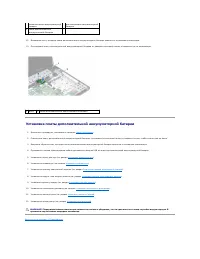
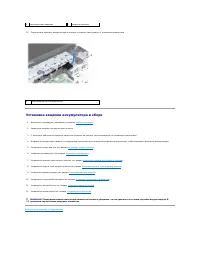
12. Выверните винт , которым плата дополнительной аккумуляторной батареи крепится к основанию компьютера . 13. Отсоедините плату дополнительной аккумуляторной батареи от разъема системной платы и извлеките ее из компьютера . Установка платы дополнительной аккумуляторной батареи 1. Выполн...
Страница 6 - Перед установкой; Рекомендуемые инструменты; Выключение компьютера; Подготовка к работе с внутренними компонентами компьютера
Вернуться на страницу «С о д е р ж а н и е» Перед установкой P уководство по обслуживанию Dell™ Inspiron™ 17 Рекомендуемые инструменты Выключение компьютера Подготовка к работе с внутренними компонентами компьютера В этом руководстве описывается порядок снятия и установки компонентов ...
Страница 8 - Перепрограммирование
Вернуться на страницу «С о д е р ж а н и е» Перепрограммирование BIOS P уководство по обслуживанию Dell™ Inspiron™ 17 Перепрограммирование BIOS с компакт - диска Перепрограммирование BIOS с жесткого диска Если компакт - диск с программой для обновления BIOS поставляется с новой системн...
Страница 10 - Карта; Извлечение карты
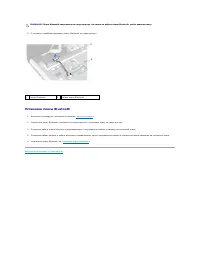
Вернуться на страницу «С о д е р ж а н и е» Внутренний модуль с беспроводной технологией Bluetooth ® P уководство по обслуживанию Dell™ Inspiron™ 17 Карта Bluetooth Плата Bluetooth Если карта с беспроводной технологией Bluetooth заказана вместе с компьютером , она уже установлен...
Страница 11 - Плата; Снятие платы
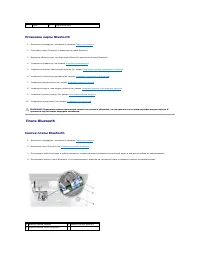
Установка карты Bluetooth 1. Выполните процедуры , описанные в разделе Перед установкой . 2. Соедините карту Bluetooth с разъемом на плате Bluetooth. 3. Вверните обратно винт , которым карта Bluetooth крепится на плату Bluetooth. 4. Установите клавиатуру ( см . раздел Установка кла...
Страница 12 - Установка платы
5. С помощью скрайбера извлеките плату Bluetooth из опоры для рук . Установка платы Bluetooth 1. Выполните процедуры , описанные в разделе Перед установкой . 2. Совместите плату Bluetooth с выемкой на опоре для рук и установите плату на опору для рук . 3. Поместите кабель платы Bl...
Страница 13 - Извлечение модуля камеры
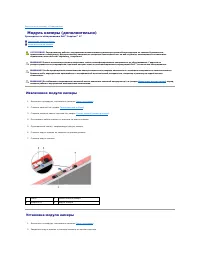
Вернуться на страницу «С о д е р ж а н и е» Модуль камеры ( дополнительно ) P уководство по обслуживанию Dell™ Inspiron™ 17 Извлечение модуля камеры Установка модуля камеры Извлечение модуля камеры 1. Выполните процедуры , описанные в разделе Перед установкой . 2. Снимите д...
Страница 15 - Крышка центральной панели; Снятие крышки центральной панели
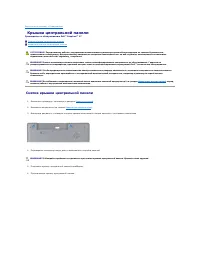
Вернуться на страницу «С о д е р ж а н и е» Крышка центральной панели P уководство по обслуживанию Dell™ Inspiron™ 17 Снятие крышки центральной панели Установка крышки центральной панели Снятие крышки центральной панели 1. Выполните процедуру , описанную в разделе Перед устан...
Страница 16 - Установка крышки центральной панели
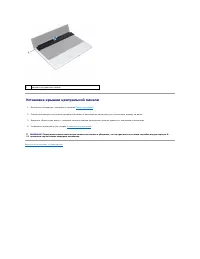
Установка крышки центральной панели 1. Выполните процедуры , описанные в разделе Перед установкой . 2. Совместите выступы на крышке центральной панели с выемками на опоре для рук и установите крышку на место . 3. Вверните обратно два винта , с помощью которых крышка центральной панели кре...
Страница 17 - Батарейка типа «таблетка»; Извлечение батарейки типа «таблетка»
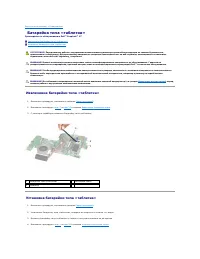
Вернуться на страницу «С о д е р ж а н и е» Батарейка типа «таблетка» P уководство по обслуживанию Dell™ Inspiron™ 17 Извлечение батарейки типа «т а б л е т к а» Установка батарейки типа «т а б л е т к а» Извлечение батарейки типа «таблетка» 1. Выполните процедуры , описанные ...
Страница 19 - Модуль процессора; Извлечение модуля процессора
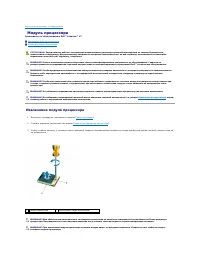
Вернуться на страницу «С о д е р ж а н и е» Модуль процессора P уководство по обслуживанию Dell™ Inspiron™ 17 Извлечение модуля процессора Установка модуля процессора Извлечение модуля процессора 1. Выполните процедуры , описанные в разделе Перед установкой . 2. Снимите...
Страница 20 - Установка модуля процессора
4. Приподнимите модуль процессора и извлеките его из гнезда с нулевым усилием вставки . Установка модуля процессора 1. Выполните процедуры , описанные в разделе Перед установкой . 2. Расположите модуль процессора таким образом , чтобы его угол с контактом « 1 » совместился с углом с контакт...
Страница 21 - Радиатор процессора; Извлечение радиатора процессора
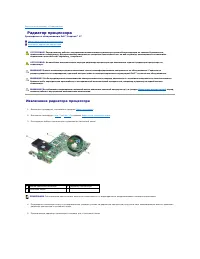
Вернуться на страницу «С о д е р ж а н и е» Радиатор процессора P уководство по обслуживанию Dell™ Inspiron™ 17 Извлечение радиатора процессора Установка радиатора процессора Извлечение радиатора процессора 1. Выполните процедуры , описанные в разделе Перед установкой . 2...
Страница 22 - Установка радиатора процессора
Установка радиатора процессора 1. Выполните процедуры , описанные в разделе Перед установкой . 2. Совместите пять невыпадающих винтов на радиаторе процессора с отверстиями для винтов на системной плате и последовательно затяните винты ( как указано на радиаторе процессора ). 3. Переверни...
Страница 23 - Дисплей; Дисплей в сборе; Снятие дисплея в сборе
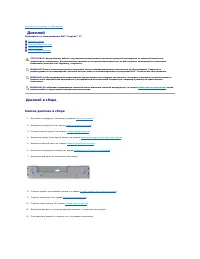
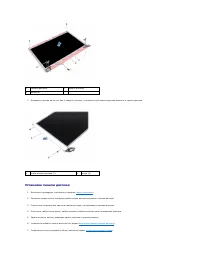
Вернуться на страницу «С о д е р ж а н и е» Дисплей P уководство по обслуживанию Dell™ Inspiron™ 17 Дисплей в сборе Лицевая панель дисплея Панель дисплея Кабель панели дисплея Дисплей в сборе Снятие дисплея в сборе 1. Выполните процедуры , описанные в разделе Перед ...
Страница 24 - Установка дисплея в сборе; Лицевая панель дисплея; Снятие лицевой панели дисплея
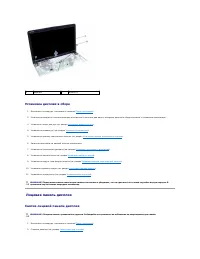
Установка дисплея в сборе 1. Выполните процедуры , описанные в разделе Перед установкой . 2. Установите дисплей в соответствующее положение и затяните два винта , которыми дисплей в сборе крепится к основанию компьютера . 3. Установите опору для рук ( см . раздел Установка опоры для рук...
Страница 25 - Установка лицевой панели дисплея; Панель дисплея; Снятие панели дисплея
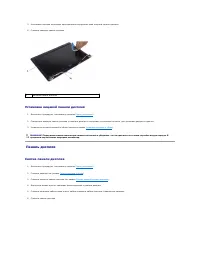
3. Кончиками пальцев осторожно приподнимите внутренний край лицевой панели дисплея . 4. Снимите лицевую панель дисплея . Установка лицевой панели дисплея 1. Выполните процедуры , описанные в разделе Перед установкой . 2. Совместите лицевую панель дисплея с панелью дисплея и осторожно ус...
Страница 26 - Установка панели дисплея
7. Выверните четыре винта ( по два с каждой стороны ), которыми скобы панели дисплея крепятся к панели дисплея . Установка панели дисплея 1. Выполните процедуры , описанные в разделе Перед установкой . 2. Затяните четыре винта , которыми скобы панели дисплея крепятся к панели дисплея...
Страница 27 - Кабель панели дисплея; Снятие кабеля панели дисплея
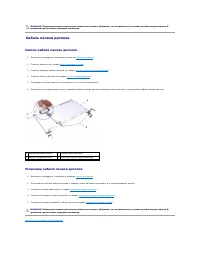
Кабель панели дисплея Снятие кабеля панели дисплея 1. Выполните процедуры , описанные в разделе Перед установкой . 2. Снимите дисплей ( см . раздел Снятие дисплея в сборе ). 3. Снимите лицевую панель дисплея ( см . раздел Снятие лицевой панели дисплея ). 4. Снимите панель дисплея ...
Страница 28 - Извлечение платы устройства чтения
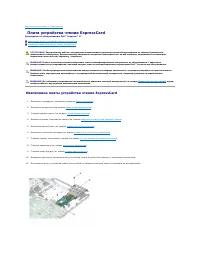
Вернуться на страницу «С о д е р ж а н и е» Плата устройства чтения ExpressCard P уководство по обслуживанию Dell™ Inspiron™ 17 Извлечение платы устройства чтения ExpressCard Установка платы устройства чтения ExpressCard Извлечение платы устройства чтения ExpressCard 1. Выполн...
Страница 30 - Жесткий диск; Извлечение жесткого диска
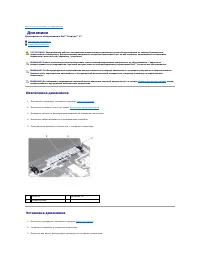
Вернуться на страницу «С о д е р ж а н и е» Жесткий диск P уководство по обслуживанию Dell™ Inspiron™ 17 Извлечение жесткого диска Установка жесткого диска Извлечение жесткого диска 1. Выполните процедуры , описанные в разделе Перед установкой . 2. Извлеките аккумул...
Страница 31 - Установка жесткого диска
5. Выкрутите два винта , которыми лицевая панель жесткого диска крепится к жесткому диску . 6. Извлеките жесткий диск . Установка жесткого диска 1. Выполните процедуры , описанные в разделе Перед установкой . 2. Извлеките новый жесткий диск из упаковки . Сохраните первоначальную упа...
Страница 33 - Клавиатура; Извлечение клавиатуры
Вернуться на страницу «С о д е р ж а н и е» Клавиатура P уководство по обслуживанию Dell™ Inspiron™ 17 Извлечение клавиатуры Установка клавиатуры Извлечение клавиатуры 1. Выполните процедуры , описанные в разделе Перед установкой . 2. Извлеките аккумулятор ( см . раздел И...
Страница 34 - Установка клавиатуры
9. Приподнимите клавиатуру и снимите ее с упора для рук . Установка клавиатуры 1. Выполните процедуры , описанные в разделе Перед установкой . 2. Вставьте кабель клавиатуры в разъем на системной плате . Нажмите на защелку разъема , чтобы зафиксировать кабель клавиатуры на разъеме систе...
Страница 35 - Блок защелки аккумулятора; Извлечение защелки аккумулятора
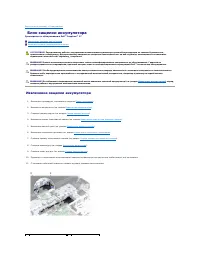
Вернуться на страницу «С о д е р ж а н и е» Блок защелки аккумулятора P уководство по обслуживанию Dell™ Inspiron™ 17 Извлечение защелки аккумулятора Установка защелки аккумулятора в сборе Извлечение защелки аккумулятора 1. Выполните процедуры , описанные в разделе Перед уста...
Страница 36 - Установка защелки аккумулятора в сборе
12. Переместите защелку аккумулятора в сторону и снимите аккумулятор с основания компьютера . Установка защелки аккумулятора в сборе 1. Выполните процедуры , описанные в разделе Перед установкой . 2. Задвиньте защелку аккумулятора на место . 3. С помощью небольшой отвертки наденьте пр...
Страница 37 - Модули памяти; Извлечение модуля
Вернуться на страницу «С о д е р ж а н и е» Модули памяти P уководство по обслуживанию Dell™ Inspiron™ 17 Извлечение модуля ( или модулей ) памяти Установка модуля ( или модулей ) памяти Объем оперативной памяти компьютера можно увеличить , установив на системную плату модули па...
Страница 39 - Извлечение мини
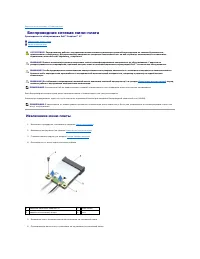
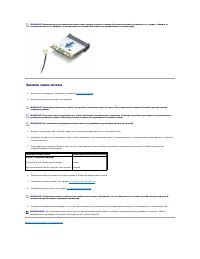
Вернуться на страницу «С о д е р ж а н и е» Беспроводная сетевая мини - плата P уководство по обслуживанию Dell™ Inspiron™ 17 Извлечение мини - платы Замена мини - платы Если беспроводная сетевая мини - плата заказана вместе с компьютером , она уже установлена . Компьютер поддержи...
Страница 41 - Плата оптического дисковода; Извлечение платы оптического дисковода
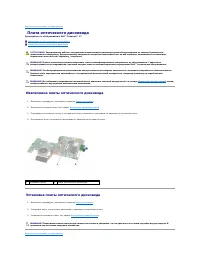
Вернуться на страницу «С о д е р ж а н и е» Плата оптического дисковода P уководство по обслуживанию Dell™ Inspiron™ 17 Извлечение платы оптического дисковода Установка платы оптического дисковода Извлечение платы оптического дисковода 1. Выполните процедуры , описанные в разд...
Страница 43 - Оптический дисковод; Извлечение оптического дисковода
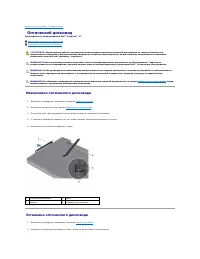
Вернуться на страницу «С о д е р ж а н и е» Оптический дисковод P уководство по обслуживанию Dell™ Inspiron™ 17 Извлечение оптического дисковода Установка оптического дисковода Извлечение оптического дисковода 1. Выполните процедуры , описанные в разделе Перед установкой . ...
Страница 45 - Упор для рук; Снятие опоры для рук
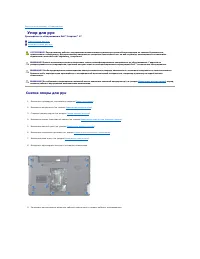
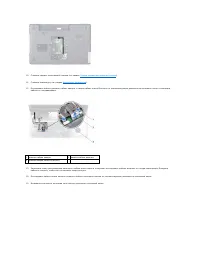
Вернуться на страницу «С о д е р ж а н и е» Упор для рук P уководство по обслуживанию Dell™ Inspiron™ 17 Снятие опоры для рук Установка опоры для рук Снятие опоры для рук 1. Выполните процедуры , описанные в разделе Перед установкой . 2. Извлеките аккумулятор ( см . раздел...
Страница 47 - Установка опоры для рук
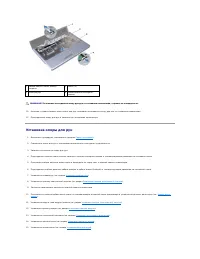
16. Начиная с правого / левого края опоры для рук , пальцами отсоедините опору для рук от основания компьютера . 17. Приподнимите опору для рук и снимите ее с основания компьютера . Установка опоры для рук 1. Выполните процедуры , описанные в разделе Перед установкой . 2. Совместите о...
Страница 49 - Плата кнопки питания; Извлечение платы кнопки питания
Вернуться на страницу «С о д е р ж а н и е» Плата кнопки питания P уководство по обслуживанию Dell™ Inspiron™ 17 Извлечение платы кнопки питания Установка платы кнопки питания Извлечение платы кнопки питания 1. Выполните процедуры , описанные в разделе Перед установкой . 2....
Страница 50 - Установка платы кнопки питания
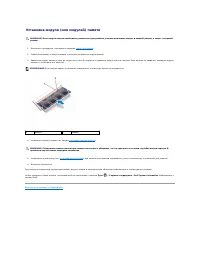
11. С помощью скрайбера вытащите плату кнопки питания из опоры для рук . 12. Снимите плату кнопки питания с опоры для рук . Установка платы кнопки питания 1. Выполните процедуры , описанные в разделе Перед установкой . 2. Выровняйте отверстия платы кнопки питания с выступами опоры для рук...
Страница 51 - Аккумулятор
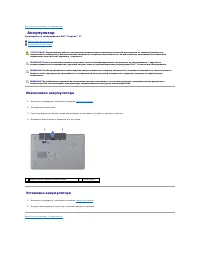
Вернуться на страницу «С о д е р ж а н и е» Аккумулятор P уководство по обслуживанию Dell™ Inspiron™ 17 Извлечение аккумулятора Установка аккумулятора Извлечение аккумулятора 1. Выполните процедуры , описанные в разделе Перед установкой . 2. Переверните компьютер . 3. Сдв...
Страница 52 - Динамики; Извлечение динамиков
Вернуться на страницу «С о д е р ж а н и е» Динамики P уководство по обслуживанию Dell™ Inspiron™ 17 Извлечение динамиков Установка динамиков Извлечение динамиков 1. Выполняйте процедуры , описанные в разделе Перед установкой . 2. Извлеките системную плату ( см . раздел И...
Страница 54 - Системная плата; Извлечение системной платы
Вернуться на страницу «С о д е р ж а н и е» Системная плата P уководство по обслуживанию Dell™ Inspiron™ 17 Извлечение системной платы Установка системной платы Ввод номера метки обслуживания в BIOS Извлечение системной платы 1. Выполняйте процедуры , описанные в разделе ...
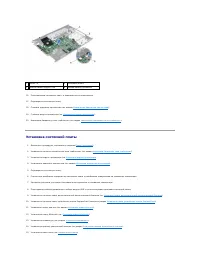
Страница 55 - Установка системной платы
16. Приподнимите системную плату и извлеките ее из компьютера . 17. Переверните системную плату . 18. Снимите радиатор процессора ( см . раздел Извлечение радиатора процессора ). 19. Снимите модуль процессора ( см . Извлечение модуля процессора ). 20. Извлеките батарейку типа «т а б л...
Страница 56 - Ввод номера метки обслуживания в
16. Установите оптический дисковод ( см . раздел Установка оптического дисковода ). 17. Установите жесткий диск ( см . Установка жесткого диска ). 18. Установите модуль ( или модули ) памяти ( см . раздел Установка модуля ( или модулей ) памяти ). 19. Установите крышку модуля ( см . ...