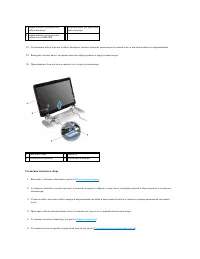
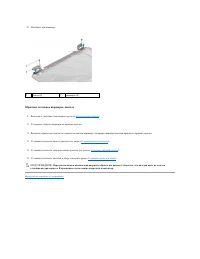
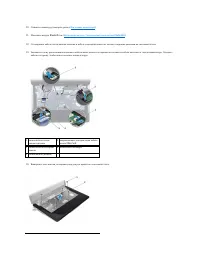
Страница 2 - Панель с аудиоразъемами; Снятие панели с аудиоразъемами
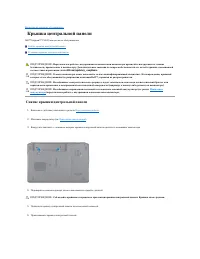
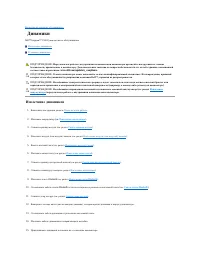
Вернуться на страницу «Содержание» Панель с аудиоразъемами Dell™ Inspiron™ 1546 Руководство по обслуживанию Снятие панели с аудиоразъемами Установка панели с аудиоразъемами Снятие панели с аудиоразъемами 1. Выполните действия , описанные в разделе Перед началом работы . 2. Извлек...
Страница 3 - Установка панели с аудиоразъемами
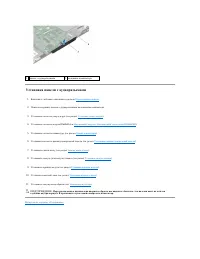
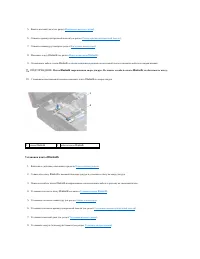
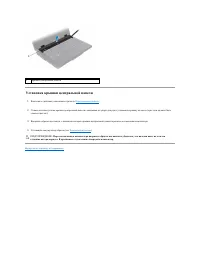
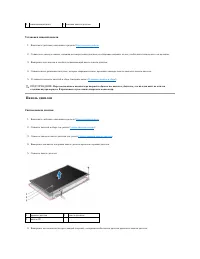
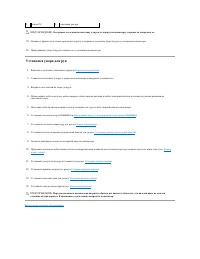
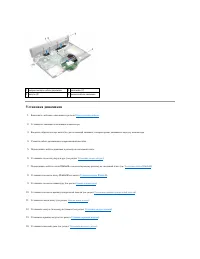
Установка панели с аудиоразъемами 1. Выполните действия , описанные в разделе Перед началом работы . 2. Поместите крышку панели с аудиоразъемами на основание компьютера . 3. Установите на место упор для рук ( см . раздел Установка упора для рук ). 4. Установите на место модуль Blueto...
Страница 4 - Крышка модуля; Снятие крышки модуля
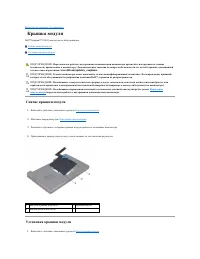
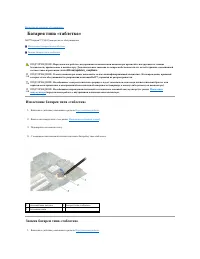
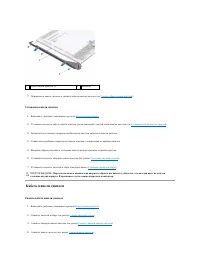
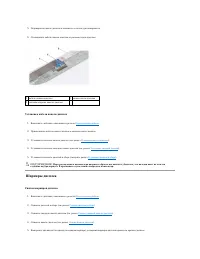
Вернуться на страницу «Содержание» Крышка модуля Dell™ Inspiron™ 1546 Руководство по обслуживанию Снятие крышки модуля Установка крышки модуля Снятие крышки модуля 1. Выполните действия , описанные в разделе Перед началом работы . 2. Извлеките аккумулятор ( см . Извлечение аккум...
Страница 6 - Перед началом работы; Рекомендуемые инструменты; Перед работой с внутренними компонентами компьютера
Вернуться на страницу «Содержание» Перед началом работы Dell™ Inspiron™ 1546 Руководство по обслуживанию Рекомендуемые инструменты Выключение компьютера Перед работой с внутренними компонентами компьютера В этом руководстве описывается порядок снятия и установки компонентов компьютера...
Страница 8 - Перепрограммирование
Вернуться на страницу «Содержание» Перепрограммирование BIOS Dell™ Inspiron™ 1546 Руководство по обслуживанию 1. Включите компьютер . 2. Перейдите на веб - сайт support.dell.com . 3. Нажмите Drivers & Downloads ( Драйверы и данные для загрузки ) ® Select Model ( Выбор модели ). 4. Н...
Страница 9 - Карта
Вернуться на страницу «Содержание» Внутренний модуль с беспроводной технологией Bluetooth ® Dell™ Inspiron™ 1546 Руководство по обслуживанию Карта Bluetooth Плата Bluetooth Если плата с беспроводной технологией Bluetooth была приобретена вместе с компьютером , она уже установлена . К...
Страница 10 - Плата
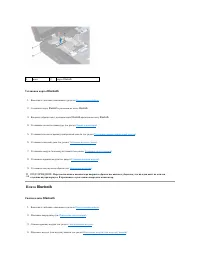
Установка карты Bluetooth 1. Выполните действия , описанные в разделе Перед началом работы . 2. Соедините карту Bluetooth с разъемом на плате Bluetooth. 3. Вверните обратно винт , которым карта Bluetooth крепится на плату Bluetooth. 4. Установите на место клавиатуру ( см . раздел ...
Страница 13 - Извлечение модуля камеры
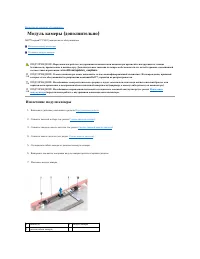
Вернуться на страницу «Содержание» Модуль камеры ( дополнительно ) Dell™ Inspiron™ 1546 Руководство по обслуживанию Извлечение модуля камеры Установка модуля камеры Извлечение модуля камеры 1. Выполните действия , описанные в разделе Перед началом работы . 2. Снимите дисплей в сб...
Страница 14 - Установка модуля камеры
Установка модуля камеры 1. Выполните действия , описанные в разделе Перед началом работы . 2. Вверните обратно два винта , которыми модуль камеры крепится к крышке дисплея . 3. Подсоедините кабель камеры к разъему на модуле камеры . 4. Установите на место панель дисплея ( см . раздел Ус...
Страница 15 - Крышка центральной панели; Снятие крышки центральной панели
Вернуться на страницу «Содержание» Крышка центральной панели Dell™ Inspiron™ 1546 Руководство по обслуживанию Снятие крышки центральной панели Установка крышки центральной панели Снятие крышки центральной панели 1. Выполните действия , описанные в разделе Перед началом работы . 2...
Страница 16 - Установка крышки центральной панели
Установка крышки центральной панели 1. Выполните действия , описанные в разделе Перед началом работы . 2. Совместите выступы на крышке центральной панели с выемками на упоре для рук и установите крышку на место ( при этом должен быть слышен щелчок ). 3. Вверните обратно два винта , с по...
Страница 17 - Батарея типа «таблетка»; Извлечение батареи типа «таблетка»
Вернуться на страницу «Содержание» Батарея типа «таблетка» Dell™ Inspiron™ 1546 Руководство по обслуживанию Извлечение батареи типа «таблетка» Замена батареи типа «таблетка» Извлечение батареи типа «таблетка» 1. Выполните действия , описанные в разделе Перед началом работы . 2. В...
Страница 19 - Модуль процессора; Извлечение модуля процессора
Вернуться на страницу «Содержание» Модуль процессора Dell™ Inspiron™ 1546 Руководство по обслуживанию Извлечение модуля процессора Установка модуля процессора Извлечение модуля процессора 1. Выполните действия , описанные в разделе Перед началом работы . 2. Извлеките аккумулятор ...
Страница 20 - Установка модуля процессора
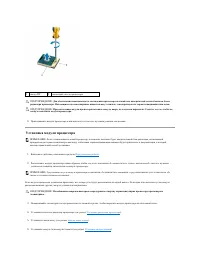
8. Приподнимите модуль процессора и извлеките его из гнезда с нулевым усилием сочленения . Установка модуля процессора 1. Выполните действия , описанные в разделе Перед началом работы . 2. Расположите модуль процессора таким образом , чтобы его угол с контактом « 1 » совместился с углом с...
Страница 22 - Радиатор процессора; Извлечение радиатора процессора
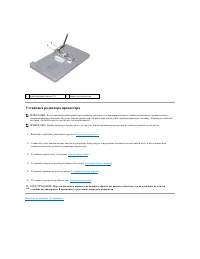
Вернуться на страницу «Содержание» Радиатор процессора Dell™ Inspiron™ 1546 Руководство по обслуживанию Извлечение радиатора процессора Установка радиатора процессора Извлечение радиатора процессора 1. Выполните действия , описанные в разделе Перед началом работы . 2. Извлеките...
Страница 23 - Установка радиатора процессора
Установка радиатора процессора 1. Выполните действия , описанные в разделе Перед началом работы . 2. Совместите пять невыпадающих винтов на радиаторе процессора с отверстиями для винтов на системной плате и последовательно затяните винты ( как указано на радиаторе процессора ). 3. Устано...
Страница 24 - Дочерняя плата; Извлечение дочерней платы
Вернуться на страницу «Содержание» Дочерняя плата Dell™ Inspiron™ 1546 Руководство по обслуживанию Извлечение дочерней платы Установка дочерней платы Извлечение дочерней платы 1. Выполните инструкции раздела Перед началом работы . 2. Извлеките аккумулятор ( см . Извлечение аккум...
Страница 25 - Установка дочерней платы
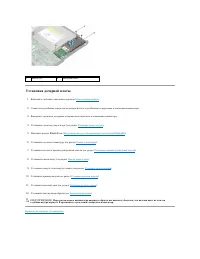
Установка дочерней платы 1. Выполните действия , описанные в разделе Перед началом работы . 2. Совместите резьбовые отверстия на дочерней плате с резьбовыми отверстиями в основании компьютера . 3. Выверните три винта , которыми дочерняя плата крепится к основанию компьютера . 4. Установ...
Страница 26 - Дисплей; Дисплей в сборе
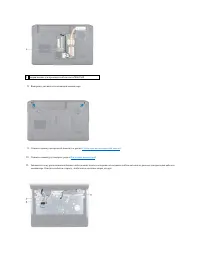
Вернуться на страницу «Содержание» Дисплей Dell™ Inspiron™ 1546 Руководство по обслуживанию Дисплей в сборе Лицевая панель дисплея Панель дисплея Кабель панели дисплея Шарниры дисплея Дисплей в сборе Снятие дисплея в сборе 1. Выполните действия , описанные в разделе П...
Страница 29 - Лицевая панель дисплея
7. Вверните обратно два винта на нижней панели компьютера . 8. Проложите антенные кабели мини - платы по направляющим в нижней части компьютера и установите на место мини - плату ( см . Замена мини - платы ). 9. Установите жесткий диск ( см . раздел Установка жесткого диска ). 10. Установи...
Страница 30 - Панель дисплея
Установка лицевой панели 1. Выполните действия , описанные в разделе Перед началом работы . 2. Совместите лицевую панель , наложив ее поверх панели дисплея , и осторожно надавите на нее , чтобы она встала на место со щелчком . 3. Выверните пять винтов и ослабьте невыпадающий винт в панели д...
Страница 31 - Кабель панели дисплея
7. Переверните панель дисплея и снимите кабель панели дисплея ( см . Снятие кабеля панели дисплея ). Установка панели дисплея 1. Выполните действия , описанные в разделе Перед началом работы . 2. Установите на место кабель панели дисплея , расположенный с задней части панели дисплея (...
Страница 32 - Шарниры дисплея
5. Переверните панель дисплея и положите ее на чистую поверхность . 6. Отсоедините кабель панели дисплея от разъема платы дисплея . Установка кабеля панели дисплея 1. Выполните действия , описанные в разделе Перед началом работы . 2. Присоедините кабель панели дисплея к разъему платы ...
Страница 34 - Жесткий диск; Извлечение жесткого диска
Вернуться на страницу «Содержание» Жесткий диск Dell™ Inspiron™ 1546 Руководство по обслуживанию Извлечение жесткого диска Установка жесткого диска Извлечение жесткого диска 1. Выполните действия , описанные в разделе Перед началом работы . 2. Извлеките аккумулятор ( см . Извл...
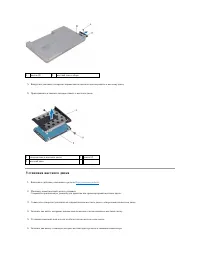
Страница 35 - Установка жесткого диска
5. Выкрутите два винта , которыми лицевая панель жесткого диска крепится к жесткому диску . 6. Приподнимите и снимите лицевую панель с жесткого диска . Установка жесткого диска 1. Выполните действия , описанные в разделе Перед началом работы . 2. Извлеките новый жесткий диск из упак...
Страница 37 - Клавиатура; Извлечение клавиатуры
Вернуться на страницу «Содержание» Клавиатура Dell™ Inspiron™ 1546 Руководство по обслуживанию Извлечение клавиатуры Замена клавиатуры Извлечение клавиатуры 1. Выполните действия , описанные в разделе Перед началом работы . 2. Извлеките аккумулятор ( см . Извлечение аккумулятора...
Страница 38 - Замена клавиатуры
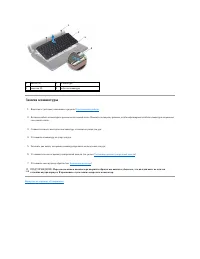
Замена клавиатуры 1. Выполните действия , описанные в разделе Перед началом работы . 2. Вставьте кабель клавиатуры в разъем на системной плате . Нажмите на защелку разъема , чтобы зафиксировать кабель клавиатуры на разъеме системной платы . 3. Совместите шесть выступов на клавиатуре с па...
Страница 39 - Защелка аккумулятора в сборе; Извлечение защелки аккумулятора в сборе
Вернуться на страницу «Содержание» Защелка аккумулятора в сборе Dell™ Inspiron™ 1546 Руководство по обслуживанию Извлечение защелки аккумулятора в сборе Установка защелки аккумулятора в сборе Извлечение защелки аккумулятора в сборе 1. Выполните действия , описанные в разделе Перед ...
Страница 40 - Установка защелки аккумулятора в сборе
Установка защелки аккумулятора в сборе 1. Выполните действия , описанные в разделе Перед началом работы . 2. Задвиньте защелку аккумулятора в сборе на место . 3. С помощью небольшой отвертки наденьте пружину защелки на крючок , расположенный на основании компьютера . 4. Вставьте пластмасс...
Страница 41 - Модули памяти; Извлечение модуля
Вернуться на страницу «Содержание» Модули памяти Dell™ Inspiron™ 1546 Руководство по обслуживанию Извлечение модуля ( или модулей ) памяти Установка модуля памяти Объем оперативной памяти компьютера можно увеличить , установив на системную плату модули памяти . Информацию о модулях пам...
Страница 42 - Установка модуля памяти
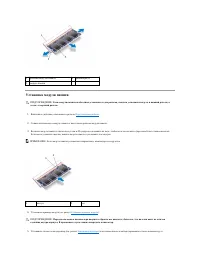
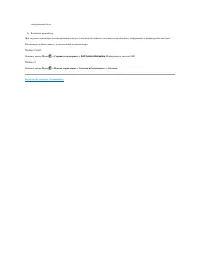
Установка модуля памяти 1. Выполните действия , описанные в разделе Перед началом работы . 2. Совместите выемку в модуле памяти с выступом в разъеме модуля памяти . 3. Вставьте модуль памяти в гнездо под углом в 45 градусов и надавите на него , чтобы он встал на место ( при этом будет с...
Страница 44 - Беспроводная плата; Извлечение мини
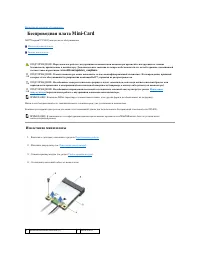
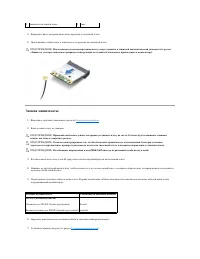
Вернуться на страницу «Содержание» Беспроводная плата Mini-Card Dell™ Inspiron™ 1546 Руководство по обслуживанию Извлечение мини - платы Замена мини - платы Мини - плата беспроводной сети , заказанная вместе с компьютером , уже установлена в компьютере . Компьютер содержит один разъем д...
Страница 47 - Оптический дисковод; Извлечение оптического дисковода
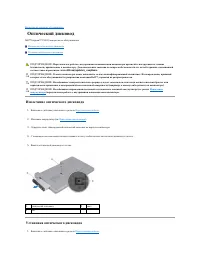
Вернуться на страницу «Содержание» Оптический дисковод Dell™ Inspiron™ 1546 Руководство по обслуживанию Извлечение оптического дисковода Установка оптического дисковода Извлечение оптического дисковода 1. Выполните действия , описанные в разделе Перед началом работы . 2. Извлекит...
Страница 49 - Упор для рук; Снятие упора для рук
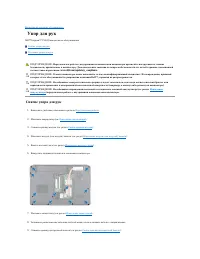
Вернуться на страницу «Содержание» Упор для рук Dell™ Inspiron™ 1546 Руководство по обслуживанию Снятие упора для рук Установка упора для рук Снятие упора для рук 1. Выполните действия , описанные в разделе Перед началом работы . 2. Извлеките аккумулятор ( см . Извлечение аккуму...
Страница 51 - Установка упора для рук
15. Начиная с правого или левого края упора для рук , пальцами отсоедините упор для рук от основания компьютера . 16. Приподнимите упор для рук и снимите его с основания компьютера . Установка упора для рук 1. Выполните действия , описанные в разделе Перед началом работы . 2. Совместите п...
Страница 52 - Плата кнопки питания; Извлечение платы кнопки питания
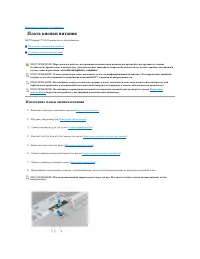
Вернуться на страницу «Содержание» Плата кнопки питания Dell™ Inspiron™ 1546 Руководство по обслуживанию Извлечение платы кнопки питания Установка платы кнопки питания Извлечение платы кнопки питания 1. Выполните действия , описанные в разделе Перед началом работы . 2. Извлеките ...
Страница 53 - Установка платы кнопки питания
9. С помощью пластмассовой палочки вытащите плату кнопки питания из опоры для рук . 10. Снимите плату кнопки питания с опоры для рук . Установка платы кнопки питания 1. Выполните действия , описанные в разделе Перед началом работы . 2. Выровняйте отверстия платы кнопки питания с направл...
Страница 54 - Аккумулятор; Извлечение аккумулятора; Замена аккумулятора
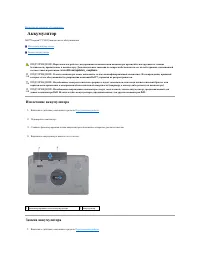
Вернуться на страницу «Содержание» Аккумулятор Dell™ Inspiron™ 1546 Руководство по обслуживанию Извлечение аккумулятора Замена аккумулятора Извлечение аккумулятора 1. Выполните действия , описанные в разделе Перед началом работы . 2. Переверните компьютер . 3. Сдвиньте фиксатор...
Страница 56 - Динамики; Извлечение динамиков
Вернуться на страницу «Содержание» Динамики Dell™ Inspiron™ 1546 Руководство по обслуживанию Извлечение динамиков Установка динамиков Извлечение динамиков 1. Выполните инструкции раздела Перед началом работы . 2. Извлеките аккумулятор ( см . Извлечение аккумулятора ). 3. Сними...
Страница 57 - Установка динамиков
Установка динамиков 1. Выполните действия , описанные в разделе Перед началом работы . 2. Установите динамики в основание компьютера . 3. Вверните обратно четыре винта ( по два на каждый динамик ), которые крепят динамики к корпусу компьютера . 4. Уложите кабель динамиков в направляю...
Страница 59 - Системная плата; Извлечение системной платы
Вернуться на страницу «Содержание» Системная плата Dell™ Inspiron™ 1546 Руководство по обслуживанию Извлечение системной платы Установка системной платы Ввод номера метки обслуживания в BIOS Извлечение системной платы 1. Выполните инструкции раздела Перед началом работы . 2. ...
Страница 60 - Установка системной платы
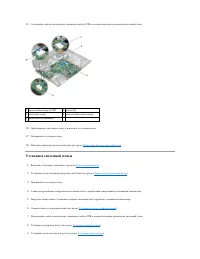
15. Отсоедините кабель вентилятора , динамика и кабель USB из соответствующих разъемов на системной плате . 16. Приподнимите системную плату и извлеките ее из компьютера . 17. Переверните системную плату . 18. Извлеките аккумулятор типа «таблетка» ( см . раздел Извлечение батареи типа «...
Страница 61 - Ввод номера метки обслуживания в
10. Установите на место модуль Bluetooth ( см . раздел Внутренний модуль с беспроводной технологией Bluetooth ® ). 11. Установите на место клавиатуру ( см . раздел Замена клавиатуры ). 12. Установите на место крышку центральной панели ( см . раздел Установка крышки центральной панели )....
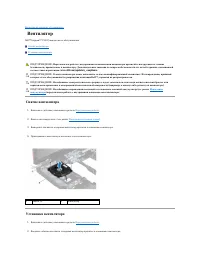
Страница 62 - Вентилятор; Снятие вентилятора
Вернуться на страницу «Содержание» Вентилятор Dell™ Inspiron™ 1546 Руководство по обслуживанию Снятие вентилятора Установка вентилятора Снятие вентилятора 1. Выполните действия , описанные в разделе Перед началом работы . 2. Выньте системную плату ( см . раздел Извлечение систе...