Страница 2 - Условные обозначения; О Руководстве пользователя данной камеры; : Этим символом обозначается важная информация, относящаяся; Какие установки доступны для каждой из функций?; Руководстве
(iii) Условные обозначения Есть вопросы? См. следующие разделы Для упрощения поиска перечисленных выше разделов по правому краю соответствующих страниц расположена серая полоса. О Руководстве пользователя данной камеры : Этим символом обозначается важная информация, относящаяся к работе камеры. : Эт...
Страница 3 - Указатель на обрезе
1 Указатель на обрезе Подготовка камеры, основные функции Съемка Воспроизведение, стирание Заказ на печать, отправка Подключение Параметры Моя камера Приложение Содержит описание всех компонентов камеры, а также инструкции по установке элементов питания и использованию основных функцию, включая кноп...
Страница 4 - Содержание; : Таблицы функций и операций. Для упрощения поиска этих страниц
2 Содержание : Таблицы функций и операций. Для упрощения поиска этих страниц по их правому краю расположена серая полоса. Прочитайте это в первую очередь . . . . . . . . . . . . . . . . . . . . . . . . . . . . . .5Элементы камеры и их назначение . . . . . . . . . . . . . . . . . . . . . . . . . . . ...
Страница 5 - JUMP
3 Режим ночной сцены . . . . . . . . . . . . . . . . . . . . . . . . . . . . . . . . . . . . 67 Съемка панорам (режим съемки панорам) . . . . . . . . . . . . . . . . . . 68 Режим видеосъемки . . . . . . . . . . . . . . . . . . . . . . . . . . . . . . . . . . . . . 71 Режим «Макро» . . . . . . . . . ...
Страница 7 - Прочитайте это в первую очередь; Обязательно прочитайте эти параграфы
5 Тестовые снимки Перед съемкой важных сюжетов настоятельно рекомендуется снять несколько пробных кадров, чтобы убедиться в правильности работы камеры.Обратите внимание на то, что компания Canon, ее филиалы и дочерние компании, а также дистрибьюторы не несут никакой ответственности за любой ущерб, о...
Страница 8 - Предостережения
6 Предостережения " Запрещается направлять камеру непосредственно на солнце, а также на другие яркие источники света — это может повредить зрение. " Запрещается применять вспышку в непосредственной близости от глаз человека или животного. Воздействие света повышенной интенсивности, испускаем...
Страница 11 - Меры предосторожности
9 Меры предосторожности " Не следует использовать, оставлять или хранить оборудование в местах, подверженных воздействию интенсивного солнечного света или высокой температуры, например, на приборном щитке или в багажнике автомо-биля. Воздействие интенсивного солнечного света или тепла может прив...
Страница 13 - Подготовка камеры, основные функции; Вид спереди; Элементы камеры и их назначение
11 Подготовка камеры, основные функции Вид спереди Элементы камеры и их назначение Лампа автоспуска (стр. 77) Горячий башмак (стр. 171) Встроенная вспышка (стр. 62) Дисплей (стр. 16) Крепление ремня (стр. 24) Громкоговоритель Кнопка фиксатора кольца (стр. 174, 179) Объектив Датчик дистанционного упр...
Страница 15 - Органы управления; Вид сверху
13 Подготовка камеры, основные функции Органы управления Вид сверху Вид сзади Индикатор питания/режима работы (стр. 29) Кнопка (стр. 30) Рычаг выбора режима (стр. 29) Кнопка спуска затвора (стр. 41) Кольцо зуммирования (стр. 39) Главный диск управления (стр. 15) Кнопка (Вспышка)/ (Увеличение) (стр. ...
Страница 16 - Диск установки режима; Камера выбирает параметры автоматически.; Зона автоматических режимов; : Автоэкспозиция с приоритетом
14 Диск установки режима Диск установки режима служит для переключения между режимами съемки. " : Авто (стр. 53) Камера выбирает параметры автоматически. " Зона автоматических режимов Камера автоматически выбирает установки в соответствии с типом композиции. " Зона творческих режимов Для...
Страница 17 - Главный диск управления; Поворот главного диска управления; В режиме съемки; Выбор параметров меню с помощью кнопки; В режиме воспроизведения
15 Подготовка камеры, основные функции Главный диск управления Главный диск управления служит для перемещения по меню и просмотра изо-бражений. Он позволяет легко и быстро выбирать пункты меню, подтверждать выбор и переключаться между различными меню. Поворот главного диска управления Нажатие главно...
Страница 18 - Дисплей; Для выключения подсветки до истечения 6 с нажмите кнопку
16 Дисплей На дисплее отображаются установки камеры, емкость свободной памяти для записи изображений, время записи фильма и другая информация. В режиме съемки (стр. 29) можно на 6 с включить подсветку дисплея, нажав кнопку . Для выключения подсветки до истечения 6 с нажмите кнопку еще раз. Значки По...
Страница 20 - Зарядка аккумулятора; Подготовка камеры; Подключите зарядное устройство к электрической розетке.
18 Зарядка аккумулятора Перед первым включением камеры или при появлении сообщения «Change the battery pack» (Замените аккумулятор) на ЖК-мониторе (или в видоискателе) либо значка низкого уровня заряда аккумулятора ( ) и сообщения Lb ( ) на дисплее зарядите аккумулятор в соответствии с приведенными ...
Страница 21 - Правила обращения с аккумулятором; Содержите клеммы аккумулятора и камеры (
19 Подготовка камеры, основные функции Правила обращения с аккумулятором " Содержите клеммы аккумулятора и камеры ( ) в чистоте. Грязные клеммы могут ухудшить контакт между аккумулятором и камерой. Перед зарядкой или использованием аккумулятора протрите клеммы сухой тканью. " Не накрывайте з...
Страница 22 - и хранить его при нормальной
Зарядка аккумулятора (продолжение) 20 В случае аккумуляторов BP-511A и BP-514 для того, чтобы различать полностью заряженный и полностью разряженный аккумулятор устанавливайте крышку в разные положения (рис. C и D). Перед использованием аккумулятора полностью зарядите его. " Поскольку заряженный...
Страница 23 - Установка аккумулятора и CF-карты; Установите аккумулятор.; Клеммы аккумулятора должны быть обращены наружу.
21 Подготовка камеры, основные функции Установка аккумулятора и CF-карты Установите в камеру аккумулятор BP-511A (входит в комплект камеры) и CF-карту (входит в комплект камеры) в соответствии с приведенными ниже инструкциями.Для питания камеры при длительной работе используйте компактный блок питан...
Страница 24 - Символы состояния аккумулятора; Этикетка CF-карты должны быть обращена к отсеку аккумулятора.
Установка аккумулятора и CF-карты (продолжение) 22 Символы состояния аккумулятора Следующие символы на дисплее отображают состояние аккумулятора. Эти символы не отображаются, если для питания камеры используется компактный блок питания. 3 Установите CF-карту " Этикетка CF-карты должны быть обращ...
Страница 25 - Правила обращения с CF-картами; Не пользуйтесь CF-картами и не храните их в следующих местах:
23 Подготовка камеры, основные функции Правила обращения с CF-картами " CF-карты представляют собой высокотехнологичные электронные устройства. Их нельзя сгибать, прикладывать к ним усилия, подвергать их ударам и вибрации. " Запрещается разбирать или вносить изменения в конструкцию CF-карты....
Страница 26 - Снимайте крышку объектива до включения питания камеры.
24 Закрепление ремня Установка крышки объектива Закрепите ремень, как показано на рисунке слева.Чтобы ремень не выскользнул, плотно затяните его в пряжке. Повторите операцию с другой стороны камеры (стр. 11). " Не размахивайте камерой и не держите ее за другие детали конструкции. Закрепите крышк...
Страница 27 - Установка бленды объектива
25 Подготовка камеры, основные функции Установка бленды объектива При съемке сцен в контровом свете без вспышки в широкоугольном положении объектива необходимо установить бленду объектива для исключения попадания в объектив постороннего света. Перед установкой бленды объектива обязательно выключите ...
Страница 28 - Установка даты и времени; Нажмите стрелку; Нажимая стрелку; MENU
26 Установка даты и времени При первом включении камеры или при разрядке литиевого элемента питания календаря отображается меню «Set Date/Time» (Установка даты/времени). Для установки даты и времени выполните операции, начиная с шага 5. 1 Включите камеру (стр. 29). 2 Нажмите кнопку MENU. " На ди...
Страница 30 - Установка языка
28 Установка языка Эта функция позволяет выбрать язык для отображения меню и сообщений. 1 Включите камеру (стр. 29). 2 Нажмите кнопку MENU. " На дисплей выводится меню [ (Съемка)] или [ (Воспроизведение)]. 3 Нажмите стрелку $ на многофункци- ональном селекторном переключателе и выберите меню [ (...
Страница 31 - Включение/выключение питания; Включение камеры в режиме съемки; Основные функции; подключения к принтеру*; Рычаг выбора режима; или; Снимите крышку с объектива.
29 Подготовка камеры, основные функции Включение/выключение питания Индикатор питания/режима работы горит все время, пока включено питание камеры. Различным состояниям индикатора питания/режима работы соответ-ствуют перечисленные ниже состояния камеры. Включение камеры в режиме съемки Основные функц...
Страница 32 - Нажмите кнопку; подключен к телевизору.
Включение/выключение питания (продолжение) 30 Включение камеры в режиме воспроизведения Выключение питания 1 Удерживая нажатой кнопку фиксатора, поверните рычаг выбора режима в положение (Воспроизведение). " Индикатор питания/режима работы загорается зеленым светом, и на дисплее отображается зна...
Страница 33 - Функция энергосбережения; Переключение между режимами съемки и воспроизведения; Режим съемки; Режим воспроизведения:
31 Подготовка камеры, основные функции Включение камеры без звукового сигнала включения и начальной заставки. Нажмите кнопку и, удерживая ее нажатой, включите питание. Камеру можно также включить с закрытым ЖК-монитором. Функция энергосбережения Камера снабжена функцией энергосбережения. Если камера...
Страница 34 - Переключение между ЖК-монитором и видоискателем; Если ЖК-монитор закрыт; Включается видоискатель.; Если ЖК-монитор открыт; Использование ЖК-монитора
32 Съемка с ЖК-монитором/видоискателем Переключение между ЖК-монитором и видоискателем Переключение между ЖК-монитором и видоискателем возможно как в режиме съемки, так и в режиме воспроизведения. " Если ЖК-монитор закрыт Включается видоискатель. " Если ЖК-монитор открыт Включается ЖК-монито...
Страница 35 - С видоискателем
33 Подготовка камеры, основные функции ЖК-монитор может быть также установлен в показанное ниже положение. С видоискателем Если при слишком ярком наружном освещении (например, при съемке на открытом воздухе) изображение на ЖК-мониторе плохо видно, используйте для съемки видоискатель. (В видоискателе...
Страница 36 - SET
34 Информация, отображаемая на ЖК-мониторе и в видоискателе При каждом нажатии кнопки INFO. ЖК-монитор (или видоискатель) переклю- чается в следующий режим индикации.Как ЖК-монитор, так и видоискатель обеспечивают 100% отображение фактического снимаемого изображения. Режим съемки При каждом нажатии ...
Страница 37 - , изображение сохраняется
35 Подготовка камеры, основные функции Информация, отображаемая на ЖК-мониторе и в видоискателе На ЖК-мониторе в режиме съемки или воспроизведения отображается такая информация, как установки камеры, емкость свободной памяти для записи изображений, дата и время съемки. " Режим съемки При выполне...
Страница 38 - На монитор выводится следующая информация.
Информация, отображаемая на ЖК-мониторе и в видоискателе (продолжение) 36 На монитор выводится следующая информация. Компенсация экспозиции стр. 92 Баланс белого (WB) стр. 93 Режим перевода кадров стр. 77, 79 Чувствительность ISO стр. 99 Фотоэффект стр. 96 Брекетинг стр. 100, 102 Компенсация экспози...
Страница 39 - Режим воспроизведения
37 Подготовка камеры, основные функции " Режим воспроизведения В режиме стандартной индикации отображается следующая информация. Предупреждение о сотрясении камеры стр. 35 Фиксация экспозиции/Фиксация экспозиции при съемке со вспышкой стр. 104, 106 Ручная фокусировка стр. 114, 115 " (красная...
Страница 41 - Гистограмма; В следующих случаях передержанная часть изображения мигает.; Зуммирование (изменение фокусного расстояния); Телеобъектив/широкоугольный объектив
39 Подготовка камеры, основные функции Гистограмма Гистограмма представляет собой график, по которому можно оценить яркость записанного изображения. Чем больше кривая смещена в левую сторону графика, тем темнее изображение. Чем больше кривая смещена в правую сторону графика, тем ярче изображение.Есл...
Страница 43 - Нажатие кнопки спуска затвора; Кнопка спуска затвора имеет двухступенчатое управление.; Нажатие наполовину; При полном нажатии кнопки срабатывает затвор.
41 Подготовка камеры, основные функции Нажатие кнопки спуска затвора Кнопка спуска затвора имеет двухступенчатое управление. " Нажатие наполовину При нажатии кнопки наполовину автоматически устанавливается экспозиция и фокус. " На ЖК-мониторе (или в видоискателе) отобра-жаются следующие наст...
Страница 44 - Нажатие кнопки спуска затвора (продолжение); или рамка автофокусировки отображается желтым цветом, все равно
Нажатие кнопки спуска затвора (продолжение) 42 " Если при наполовину нажатой кнопке спуска затвора появляется символ или рамка автофокусировки отображается желтым цветом, все равно можно произвести съемку, полностью нажав кнопку спуска затвора. " Изображения перед записью на CF-карту записыв...
Страница 45 - Выбор меню и установок; Выбор параметров с помощью кнопки FUNC. (только в режиме съемки)
43 Подготовка камеры, основные функции Выбор меню и установок " Выбор параметров с помощью кнопки FUNC. (только в режиме съемки) 1 Рычаг установки режима поверните в положение . 2 Нажмите кнопку FUNC. 3 Для выбора функции нажимайте стрелку ! или " на многофункцио- нальном селекторном переклю...
Страница 46 - Выбор параметров с помощью кнопки MENU
Выбор меню и установок (продолжение) 44 " Выбор параметров с помощью кнопки MENU 1 MENU В режиме (Съемка) Меню съемки (стр. 46) (В режиме съемки ) В режиме (Воспроизведение) Меню воспроизведения (стр. 48) 2 2 3 4 MENU 4 MENU 3
Страница 48 - Можно назначить требуемое изображение и звук пунктам [
Выбор меню и установок (продолжение) 46 Пункты меню, выбираемые кнопкой MENU, и установки по умолчанию В таблице показаны возможные значения каждого меню и отмечены установки по умолчанию. " Меню (Съемка) " Отображаемые пункты меню зависят от режима съемки и значений параметров (стр. 202). &...
Страница 53 - Вводное руководство по программному обеспечению
51 Подготовка камеры, основные функции " Меню (Моя камера) Это меню позволяет выбрать используемые в камере тему, заставку и звук начальной загрузки, звук срабатывания затвора, звук нажатия кнопок и звук автоспуска. Эта параметры называются установками Моя камера. Можно также настроить наборы ус...
Страница 54 - Восстановление параметров по умолчанию; , будут восстановлены значения по умолчанию
52 Восстановление параметров по умолчанию Предусмотрена возможность восстановления значений по умолчанию для всех настроек меню и функций кнопок. 1 Включите камеру. " Камеру можно включить как в режиме съемки, так и в режиме воспроизведения. 2 Нажмите кнопку MENU и удерживайте ее нажатой более 5...
Страница 55 - Автоматический режим; Съемка: установки выбирает камера; Функции, доступные в различных режимах съемки; в конце данного Руководства.; Направьте камеру на объект.
53 Съемка: установки выбирает камера Автоматический режим В этом режиме все, что от Вас требуется, – это нажать кнопку спуска затвора и предоставить камере сделать все остальное. Съемка: установки выбирает камера Установки, которые могут быть изменены в различных режимах съемки, см. в разделе Функци...
Страница 56 - Просмотр изображения сразу после съемки (продолжение); Просмотр изображения сразу после съемки; Просмотр изображения; Если удерживается нажатой кнопка спуска затвора; При активизации затвора слышен звук его срабатывания.
Просмотр изображения сразу после съемки (продолжение) 54 Просмотр изображения сразу после съемки Просмотр изображения После съемки кадра изображение на 2 с выводится на ЖК-монитор (или в видо-искатель). Кроме того, изображение остается на экране независимо от заданной длительности просмотра в следую...
Страница 57 - Изменение формата записи сразу после съемки; Произведите съемку с помощью видоискателя.; Снятое изображение продолжает отображаться в видоискателе.; Включится ЖК-монитор, на котором можно просмотреть изображение.
55 Съемка: установки выбирает камера " Переключение между ЖК-монитором и видоискателем во время отображения изображения Для переключения между ЖК-монитором и видоискателем служит кнопка . Эта функция позволяет снять изображение с помощью видоискателя и автома-тически вывести изображение на ЖК-мо...
Страница 58 - Изменение длительности показа изображения; Изображение будет записано в формате RAW.
Просмотр изображения сразу после съемки (продолжение) 56 Изменение длительности показа изображения Длительность показа изображения после съемки кадра может быть изменена в пределах от 2 до 10 с или показ изображения может быть отключен. 1 Сразу после съемки нажмите кнопку FUNC., пока изображение ото...
Страница 59 - Изменение разрешения и сжатия
57 Съемка: установки выбирает камера Изменение разрешения и сжатия В соответствии со снимаемым изображением можно изменить разрешение и сжатие (кроме видеофильмов). Для записи выходных данных с матрицы ПЗС без сжатия выберите формат файла RAW (стр. 60). * Форматы бумаги зависят от региона. (Значки в...
Страница 60 - Изменение разрешения и сжатия (продолжение); Стрелкой
Изменение разрешения и сжатия (продолжение) 58 " Видеофильмы можно снимать с указанными ниже значениями разрешения. Разрешение 640 x 480 пикселов320 x 240 пикселов160 x 120 пикселов 1 Нажмите кнопку FUNC. 2 Стрелкой ! или " на многофункцио- нальном селекторном переключателе выберите * (Сжати...
Страница 61 - Tv
59 Съемка: установки выбирает камера " См. раздел Размеры файлов изображений (оценка) (стр. 192). " См. раздел CF-карты и их примерная емкость (количество записанных изображений) (стр. 191). " Режимы съемки влияют на установки разрешения и сжатия, как указано в таблице (только разрешение...
Страница 62 - Изменение формата файлов
60 Изменение формата файлов Перед съемкой изображения можно установить формат файла RAW.В стандартном формате JPEG камера обрабатывает изображение после съемки для получения оптимальных результатов. В формате JPEG изображение сжимается, поэтому на одной CF-карте помещается больше изображений. Однако...
Страница 64 - Использование встроенной вспышки
62 Использование встроенной вспышки Используйте вспышку в соответствии с приведенными ниже указаниями. (В режиме видеофильма вспышка не работает.) * На дисплее никакие символы не отображаются. • Информацию о внешней вспышке см. на стр. 171. Диск установки режима * Авто с уменьшением эффекта «красных...
Страница 66 - Использование встроенной вспышки (продолжение); Установка функции уменьшения эффекта «красных глаз»
Использование встроенной вспышки (продолжение) 64 Установка функции уменьшения эффекта «красных глаз» При использовании вспышки в условиях недостаточной освещенности срабаты-вает лампа уменьшения эффекта «красных глаз». Это уменьшает количество света, отражающегося от глаз объекта и вызывающего появ...
Страница 67 - На дисплее и на ЖК-мониторе (или в видоискателе) появляется символ
65 Съемка: установки выбирает камера Использование встроенной вспышки с отключенной функцией открытия вспышки Диск установки режима 1 В меню [ (Съемка)] установите для пункта [Flash Pop-up] (Открытие вспышки) значение [Off] (Выкл.). 2 Если требуется использовать встроенную вспышку, откройте ее, нажа...
Страница 68 - Этот режим используется для съемки пейзажей.
66 Портретный режим Используйте этот режим, если требуется получить резкое изображение объекта на размытом фоне. Пейзажный режим Этот режим используется для съемки пейзажей. 1 Диск установки режима поверните в положение . Порядок съемки такой же, как и в режиме (стр. 53). " Установки, которые мо...
Страница 69 - Режим ночной сцены; Использование режима
67 Съемка: установки выбирает камера Режим ночной сцены Этот режим предназначен для съемки людей на фоне вечернего неба или для съемки ночных сцен. Снимаемые люди освещаются вспышкой, а фон прорабаты-вается благодаря большой выдержке затвора, поэтому все объекты правильно экспонируются. 1 Диск устан...
Страница 70 - Кадрирование
68 Съемка панорам (режим съемки панорам) Этот режим используется для съемки серии перекрывающихся кадров для последующего их объединения (сшивки) на компьютере в одно большое панорамное изображение. Кадрирование Программа PhotoStitch определяет перекрывающиеся области смежных изобра-жений и объединя...
Страница 71 - Не включайте движущиеся объекты в зону перекрытия.; Устанавливается последовательность съемки.
69 Съемка: установки выбирает камера Съемка В режиме съемки панорам можно производить съемку последовательных кадров пятью способами. " Стройте каждый кадр так, чтобы он перекрывался на 30 - 50% с соседним.Постарайтесь, чтобы вертикальный сдвиг между изображениями не превышал 10% от их высоты. &...
Страница 72 - Тем же способом снимите остальные кадры.; белого сначала установите их в другом режиме съемки.
Съемка панорам (режим съемки панорам) (продолжение) 70 3 Снимите первый кадр. " Экспозиция и баланс белого определяются и фиксируются при съемке первого кадра. 4 Скомпонуйте и снимите второй кадр так, чтобы он перекрывался с первым. " Небольшие несовпадения в зоне перекрытия могут быть испра...
Страница 73 - Режим видеосъемки; Полностью нажмите кнопку спуска затвора.; Одновременно начнутся съемка и звукозапись.
71 Съемка: установки выбирает камера Режим видеосъемки Этот режим предназначен для съемки видеоклипов. Можно выбрать одно из следующих значений разрешения (стр. 57): " [ (640 x 480)] " [ (320 x 240)] " [ (160 x 120)] 1 Диск установки режима поверните в положение . Включается ЖК-монитор (...
Страница 74 - Режим видеосъемки (продолжение); Не прикасайтесь к микрофону при съемке.
Режим видеосъемки (продолжение) 72 " Для съемки видеофильмов рекомендуется использовать CF-карты, отформатированные в этой камере (стр. 139). CF-карту из комплекта поставки камеры не требует форматирования. " При использовании CF-карт следующих типов во время съемки может неправильно отображ...
Страница 75 - Режим «Макро»; Порядок съемки такой же, как и в режиме
73 Съемка: установки выбирает камера Режим «Макро» Режим «Макро» предназначен для съемки объектов крупным планом, когда расстояние от торца объектива до объекта лежит в следующем диапазоне (зависит от положения зуммирования): * Указано эквивалентное фокусное расстояние для 35-миллиметровой пленки. Д...
Страница 77 - Режим «Супермакро»; RAW
75 Съемка: установки выбирает камера Режим «Супермакро» По сравнению с обычным режимом «Макро», этот режим позволяет снимать и фокусироваться при еще меньшем расстоянии от объекта до объектива. Фон может сниматься с использованием различных эффектов.В режиме «Супермакро» объекты можно снимать в след...
Страница 78 - Режим «Супермакро» (продолжение)
Режим «Супермакро» (продолжение) 76 3 Произведите съемку. " Порядок съемки такой же, как и в режиме (стр. 53). " В режиме «Супермакро» работает только оптический зум, даже если включено цифровое увеличение. " В режиме «Супермакро» шкала зуммирования, появляющаяся при зуммиро-вании, отобр...
Страница 79 - Автоспуск; Автоспуск можно использовать в любом режиме съемки.; Задание времени задержки съемки; Нажимайте кнопку; и нажмите кнопку MENU.
77 Съемка: установки выбирает камера Автоспуск Автоспуск можно использовать в любом режиме съемки. Задание времени задержки съемки Для времени от момента полного нажатия кнопки спуска затвора до съемки можно установить значение 10 или 2 с. 1 Нажмите кнопку . " Нажимайте кнопку , пока на дисплее ...
Страница 80 - Цифровое увеличение; Поверните кольцо зуммирования в направлении телефото.
78 Цифровое увеличение При совместном использовании оптического и цифрового зума возможны следующие коэффициенты увеличения изображений:8,8x, 11x, 14x, 18x и 22x. Диск установки режима 1 В меню [ (Съемка)] выберите [Digital Zoom] (Цифровое увеличение). " См. раздел Выбор меню и установок (стр. 4...
Страница 81 - Непрерывная съемка
79 Съемка: установки выбирает камера Непрерывная съемка Режим непрерывной съемки предназначен для съемки последовательности из нескольких кадров при полностью нажатой кнопке спуска затвора. Диск установки режима Стандартная непрерывная съемка Используйте этот режим, чтобы видеть объект во время непр...
Страница 82 - Непрерывная съемка (продолжение); Выбор режима непрерывной съемки; Если установлена внешняя вспышка, она не будет работать.
Непрерывная съемка (продолжение) 80 Выбор режима непрерывной съемки " При заполнении внутренней памяти интервалы между кадрами могут несколько увеличиваться. " Использование встроенной вспышки возможно, однако интервалы между кадрами будут увеличены, чтобы согласовать их со временем зарядки ...
Страница 83 - Программная автоматическая экспозиция; Съемка: выбор особых установок; После изменения установок порядок съемки см. в разделе
81 Съемка: выбор особых установок При съемке можно свободно изменять установки камеры, такие, как выдержка затвора и величина диафрагмы. Программная автоматическая экспозиция В режиме программной автоматической экспозиции камера автоматически устанавливает выдержку затвора и величину диафрагмы в соо...
Страница 84 - Программная автоматическая экспозиция (продолжение); Установка выдержки затвора; Различие между режимами P и; Следующие установки могут регулироваться только в режиме
Программная автоматическая экспозиция (продолжение) 82 Установка выдержки затвора При установке выдержки затвора в режиме приоритета выдержки камера авто-матически устанавливает величину диафрагмы в соответствии с освещенностью. Короткие выдержки позволяют снять мгновенное изображение движущегося об...
Страница 86 - Установка выдержки затвора (продолжение); , перед съемкой установите камеру на; Индикация выдержки затвора
Установка выдержки затвора (продолжение) 84 " Установки, которые можно изменить в этом режиме, см. на стр. 202. " Помните, что при больших выдержках затвора становятся заметны сотрясения камеры. Если на ЖК-мониторе (или в видоискателе) появилось предупреж-дение о сотрясении камеры , перед съ...
Страница 87 - Установка величины диафрагмы
85 Съемка: выбор особых установок Установка величины диафрагмы При установке величины диафрагмы в режиме приоритета диафрагмы камера автоматически устанавливает значение выдержки в соответствии с освещенностью.Более широкая диафрагма позволяет получить размытый фон для создания прекрасного портрета....
Страница 88 - Установка величины диафрагмы (продолжение); , перед съемкой установите; Индикация величины диафрагмы на дисплее; Безопасный сдвиг; Если в режиме съемки; Функция безопасного сдвига не работает при съемке со вспышкой.
Установка величины диафрагмы (продолжение) 86 " В определенных положениях зум-объектива некоторые величины диафрагмы могут быть недоступны. " Установки, которые можно изменить в этом режиме, см. на стр. 202. " Помните, что при больших выдержках затвора становятся заметны сотря-сения каме...
Страница 89 - Ручная установка выдержки затвора
87 Съемка: выбор особых установок Ручная установка выдержки затвора и величины диафрагмы Выдержка затвора и величина диафрагма могут быть установлены вручную с целью получения особых эффектов. Это удобно для съемки фейерверков и других сцен, для которых трудно установить правильную экспозицию автома...
Страница 91 - Выбор рамки автофокусировки; кнопку спуска затвора.
89 Съемка: выбор особых установок Выбор рамки автофокусировки Рамка автофокусировки показывает область кадра, на которую фокусируется камера. Рамку можно вручную установить на требуемую область. Это удобно для точной фокусировки на объект, смещенный относительно центра, для получения требуемой компо...
Страница 92 - Переключение режимов замера экспозиции
90 Переключение режимов замера экспозиции По умолчанию используется оценочный замер экспозиции. Можно переключиться на другой режим замера. Диск установки режима Оценочный замер Подходит для стандартных условий съемки, включая сцены в контровом свете. Для измерения экспозиции изображение разбивается...
Страница 93 - Если выбран режим
91 Съемка: выбор особых установок 1 Для выбора способа замера экспозиции нажимайте кнопку . " При каждом нажатии кнопки способ замера экспозиции изменяется в следующей последовательности. " Символ текущего выбранного режима замера экспозиции отображается на дисплее и на ЖК-мониторе (или в ви...
Страница 94 - Настройка экспозиции; Для отмены компенсации экспозиции установите ее на
92 Настройка экспозиции Настройка компенсации экспозиции позволяет избежать получения чрезмерно темного снимка объекта при контровом свете или на ярком фоне. Диск установки режима 1 Нажмите кнопку ( ! на многофункциональном селекторном переключателе). " Шкала компенсации экспозиции отображается ...
Страница 95 - Настройка цветовых оттенков (баланс белого); на многофункциональном
93 Съемка: выбор особых установок Настройка цветовых оттенков (баланс белого) При установке баланса белого в соответствии с источником света камера более точно воспроизводит цвета. Значки в скобках отображаются на дисплее. (Приводятся, если значки на дисплее отличаются от значков на ЖК-мониторе/в ви...
Страница 96 - Установка пользовательского баланса белого; • При съемке с особыми источниками освещения (например, со ртутными; Описание пользовательской установки; Если выбран фотоэффект; на многофункциональном селекторном
Настройка цветовых оттенков (баланс белого) (продолжение) 94 Установка пользовательского баланса белого Для достижения оптимальных результатов можно установить пользовательский баланс белого, замерив его камерой, наведенной на лист белой бумаги или ткани, либо на полутоновую карточку фотографическог...
Страница 98 - Выбор фотоэффекта; При съемке можно использовать различные фотоэффекты.; Если выбран вариант; При нажатии кнопки
96 Выбор фотоэффекта При съемке можно использовать различные фотоэффекты. Значки в скобках отображаются на дисплее. Диск установки режима ( ) Фотоэффект откл. Съемка без использования какого-либо эффекта. ( ) Яркие цвета Увеличивает контрастность и насыщенность цветов для записи ярких изображений. (...
Страница 99 - Контрастность; Нажмите кнопку FUNC. или главный диск управления.
97 Съемка: выбор особых установок На этом экране для выбора требуемого пункта служат стрелка ! или " , а для установки значений – стрелка # или $ на многофунк- циональном селекторном переключателе. Контрастность " Выберите одно из значений: – (низкая), 0 (средняя), + (высокая). " Эта фун...
Страница 100 - Съемка в цветовом пространстве Adobe RGB
98 Съемка в цветовом пространстве Adobe RGB Камера позволяет записывать фотографии в цветовом пространстве Adobe RGB. * При отсутствии подготовки в области обработки изображений и пространства Adobe RGB не рекомендуется использовать эту функцию. Диск установки режима Standard (Стандартное) Обычно сл...
Страница 101 - Изменение чувствительности ISO
99 Съемка: выбор особых установок Изменение чувствительности ISO Увеличивайте чувствительность ISO для предотвращения сотрясения камеры при недостаточной освещенности либо если требуется произвести съемку без вспышки или с меньшей выдержкой затвора. Диск установки режима 1 Нажмите кнопку FUNC. и стр...
Страница 102 - для
100 Автоматический брекетинг (Режим AEB) В этом режиме камера автоматически меняет экспозицию в установленном диапазоне, снимая три кадра при однократном нажатии на кнопку спуска затвора. Автоматический брекетинг можно настроить с шагом 1/3 ступени в диапазоне от –2EV до +2EV относительно стандартно...
Страница 105 - Кнопка; производится возврат
103 Съемка: выбор особых установок 3 Увеличьте или уменьшите диапазон фокусировки с помощью главного диска управления либо стрелки # или $ на многофункциональном селекторном переключателе. " Кнопка $ расширяет диапазон, кнопка # сужает диапазон. " При нажатии кнопки SET производится возврат ...
Страница 108 - Фиксация экспозиции при съемке со вспышкой; Наполовину нажав кнопку спуска затвора, нажмите кнопку; При каждом нажатии кнопки
106 Фиксация экспозиции при съемке со вспышкой (FE Lock) Правильную экспозицию при съемке со вспышкой можно получить независимо от положения объекта в кадре. Диск установки режима 1 Нажмите кнопку (Вспышка) и установите такой режим вспышки, в котором она сработает (стр. 62). " При использовании ...
Страница 109 - Переключение параметров настройки вспышки; ), однако можно задать срабатывание вспышки; Компенсация настройки вспышки (
107 Съемка: выбор особых установок Переключение параметров настройки вспышки Встроенная вспышка и внешняя вспышка* срабатывает с автоматическими настройками (кроме режима M ), однако можно задать срабатывание вспышки без каких-либо настроек. * Speedlite 220EX/380EX/420EX/550EX, Macro Ring Lite MR-14...
Страница 110 - Переключение параметров настройки вспышки (продолжение); Компенсация мощности вспышки
Переключение параметров настройки вспышки (продолжение) 108 Компенсация мощности вспышки В режиме M или при задании для параметра [Flash Adjust] (Настройка вспышки) значения [Manual] (Вручную) во время съемки можно установить одно из трех значений мощности вспышки, начиная с FULL (Полная). Эта устан...
Страница 111 - Переключение момента срабатывания вспышки
109 Съемка: выбор особых установок Переключение момента срабатывания вспышки Диск установки режима 1st-curtain (По 1-ой шторке) Вспышка срабатывает сразу после открытия затвора, независимо от значения выдержки. Обычно при съемке используется синхронизация по 1-ой шторке. 2nd-curtain (По 2-ой шторке)...
Страница 112 - Выберите интервал стрелкой
110 Съемка изображений с заданным интервалом (Intervalometer) Изображения можно снимать с заданным интервалом. Эта функция может исполь-зоваться для съемки растений или цветков с фиксированной точки. Интервал съемки можно установить от 1 до 60 мин, возможна съемка от 2 до 100 кадров. Диск установки ...
Страница 113 - дисплее – символ; Нажмите кнопку спуска затвора.; спуска затвора, когда камера ожидает съемки следующего кадра
111 Съемка: выбор особых установок 3 Нажмите стрелку " многофункцио- нального селекторного переключателя, затем выберите количество кадров стрелкой # или $ многофункцио- нального селекторного переключателя. " Если удерживать кнопку многофункциональ-ного селекторного переключателя нажатой, ко...
Страница 114 - Автофокусировка может быть неэффективной в следующих случаях:; Съемка с фиксацией фокусировки
112 Съемка объектов, не подходящих для автофокусировки Автофокусировка может быть неэффективной в следующих случаях: • при съемке объектов, имеющих очень низкую контрастность по отношению к окружению; • при одновременной съемке близких и удаленных объектов;• при съемке очень ярких объектов в центре ...
Страница 115 - Съемка с фиксацией автофокусировки; При повторном нажатии кнопки; фиксация фокусировки отменяется.
113 Съемка: выбор особых установок Съемка с фиксацией автофокусировки Диск установки режима 1 Нажмите наполовину кнопку спуска затвора для фиксации фокусировки. Удерживая ее нажатой, нажмите кнопку MF. " На ЖК-мониторе (или в видоискателе) отображается символ . " Установка фокуса будет зафик...
Страница 116 - Съемка объектов, не подходящих для автофокусировки (продолжение); Съемка в режиме ручной фокусировки; Фокус можно установить вручную.; и индикатор ручной; Если отпустить кнопку; , не поворачивая кольцо зуммирования, режим
Съемка объектов, не подходящих для автофокусировки (продолжение) 114 Съемка в режиме ручной фокусировки Фокус можно установить вручную. Диск установки режима 1 Нажмите кнопку MF и удерживайте ее нажатой, затем сфокусируйтесь на объект, поворачивая кольцо зуммирования. " На ЖК-мониторе (или в вид...
Страница 117 - Сфокусируйте камеру вручную, затем нажмите кнопку SET.
115 Съемка: выбор особых установок Использование ручной фокусировки в комбинации с автофокусировкой Камера производит автоматический поиск наиболее подходящей точки фокуси-ровки вблизи текущей точки ручной фокусировки. Диск установки режима 1 Сфокусируйте камеру вручную, затем нажмите кнопку SET. &#...
Страница 118 - Переключение между режимами фокусировки; Съемку можно производить с различными режимами фокусировки.; Сохранение пользовательских настроек
116 Переключение между режимами фокусировки Съемку можно производить с различными режимами фокусировки. Сохранение пользовательских настроек Часто используемые режимы и различные параметры съемки можно назначить пользовательскому режиму C . В этой камере предусмотрены два режима ([ C 1 ] и [ C 2 ]),...
Страница 119 - Установки, которые можно сохранить в режиме; Установите значения установок, которые требуется сохранить.
117 Съемка: выбор особых установок Установки, которые можно сохранить в режиме / • Режим съемки ( P , Tv , Av и M ) • Функции, доступные в режимах P , Tv , Av и M , кроме режима «Супермакро» (стр. 202) • Настройки меню съемки • Положение ручной фокусировки • Положение зуммирования 1 Поверните диск у...
Страница 120 - Использование фильтра нейтральной плотности; ND
118 Использование фильтра нейтральной плотности Для уменьшения яркости можно включить фильтр нейтральной плотности. Это позволяет выбрать большую диафрагму (меньшее диафрагменное число) или выдержку затвора, чем обычно. Диск установки режима 1 В меню съемки [ (Rec.)] выберите [ND Filter] (Фильтр ней...
Страница 121 - Установка функции автоповорота
119 Съемка: выбор особых установок Установка функции автоповорота Камера оснащена интеллектуальным датчиком ориентации, определяющим ориентацию снятого изображения при вертикальном положении камеры и авто-матически поворачивающим изображение для правильного просмотра на мониторе. Эту функцию можно в...
Страница 122 - Сброс номеров файлов; Можно выбрать метод присвоения номеров файлов.; О номерах файлов и папок
120 Сброс номеров файлов Можно выбрать метод присвоения номеров файлов. On (Вкл.) Номера файлов переустанавливаются на начало (100-0001) каждый раз при установке новой CF-карты. Новым изображениям, записанным на CF-карту, на которой уже есть записи, присваиваются очередные номера. Off (Выкл.) Запоми...
Страница 123 - Максимальное количество файлов в папке
121 Съемка: выбор особых установок Максимальное количество файлов в папке Каждая папка обычно содержит 100 изображений.Однако, поскольку изображения, снятые в режиме непрерывной съемки или в режиме съемки панорам, обязательно сохраняются в одной папке, некоторые папки могут содержать более 100 изобр...
Страница 124 - Просмотр изображений по одному; Воспроизведение
122 Просмотр изображений по одному Записанные изображения можно просмотреть на ЖК-мониторе (или в видоискателе). Воспроизведение 1 Откройте экран ЖК-монитора. " ЖК-монитор можно открыть в любое положение (стр. 32). " Можно использовать для воспроизведения видоискатель при закрытом ЖК-монитор...
Страница 125 - Воспроизведение, стирание; Увеличение изображений; каждом нажатии кнопки
123 Воспроизведение, стирание Увеличение изображений В режиме воспроизведения одиночных изображений их можно увеличить приблизительно в 10 раз. 1 В режиме воспроизведения одиночных изображений нажмите кнопку или поверните кольцо зуммирования в направлении телефото. " Для перемещения увеличенной ...
Страница 126 - Одновременный просмотр девяти
124 Одновременный просмотр девяти изображений (индексный режим) Индексный режим позволяет одновременно просматривать до девяти изображений. 1 В режиме воспроизведения одиночного изображения нажмите кнопку . " Одновременно будет выведено девять изображений (индексный режим). 2 Выберите изображени...
Страница 127 - JUMP Переход через несколько изображений; Воспроизведение одиночного изображения
125 Воспроизведение, стирание JUMP Переход через несколько изображений Как в режиме воспроизведения одиночных изображений, так и в индексном режиме можно переходить вперед или назад на 9 изображений. 1 В режиме воспроизведения одиночных изображений (стр. 122) или в индексном режиме (стр. 124) нажмит...
Страница 128 - Просмотр видеофильмов
126 Просмотр видеофильмов Можно просматривать видеофильмы, снятые в режиме . 1 Рычаг установки режима поверните в положение . " В индексном режиме воспроизведение видеофильмов невозможно. 2 Выберите видеофильм с помощью главного диска управления либо стрелки # или $ на многофункцио- нальном селе...
Страница 129 - Перемотка вперед/назад
127 Воспроизведение, стирание Перемотка вперед/назад " Стрелкой # или $ на многофункциональном селекторном переключателе выберите одну из перечисленных ниже операций и нажмите кнопку SET . " При воспроизведении видеофильма на недостаточно мощном компьютере возможен пропуск кадров или искажен...
Страница 130 - Редактирование видеофильмов; , воспроизведение будет
128 Редактирование видеофильмов Можно удалить ненужные части из первой или второй половины видеофильма. 1 Выберите видеофильм для редактирования и нажмите кнопку SET. " См. раздел Просмотр видеофильмов (стр. 126). 2 Выберите (Редактирование) стрелкой # или $ на многофункцио- нальном селекторном ...
Страница 131 - Выберите; При выборе пункта; Редактирование защищенных видеофильмов невозможно.
129 Воспроизведение, стирание 6 Выберите (Сохранить) стрелкой ! или " на многофункциональном селекторном переключателе и нажмите кнопку SET. " При выборе пункта отредактированный видеофильм не сохраняется, и производится возврат в панель редактирования. 7 Стрелкой # или $ на многофункцио- на...
Страница 132 - Поворот изображений на мониторе; ориентация; Поворот кадров видеофильма невозможен.
130 Поворот изображений на мониторе Изображение на ЖК-мониторе (или в видоискателе) может быть повернуто на 90° или 270° по часовой стрелке. 1 В меню [ (Воспроизведение)] выберите [Rotate] (Поворот). " См. раздел Выбор меню и установок (стр. 44). 2 С помощью главного диска управления либо стрелк...
Страница 133 - Воспроизведение звуковых комментариев
131 Воспроизведение, стирание Добавление звуковых комментариев к изображениям В режиме воспроизведения (включая воспроизведение одиночных изображений, индексный режим, воспроизведение с увеличением и просмотр изображения сразу после съемки в режиме съемки) к изображению можно добавлять звуковые комм...
Страница 134 - Добавление звуковых комментариев к изображениям (продолжение); Удаление звуковых комментариев; На шаге 2 на предыдущей странице выберите
Добавление звуковых комментариев к изображениям (продолжение) 132 Удаление звуковых комментариев На шаге 2 на предыдущей странице выберите . " Добавление звуковых комментариев к видеофильмам невозможно. " Запись и воспроизведение звуковых комментариев для изображений, к которым уже приложен ...
Страница 135 - Приостановка и возобновление слайд-шоу
133 Воспроизведение, стирание Автоматическое воспроизведение (слайд-шоу) Параметры слайд-шоу основаны на стандартах DPOF (стр. 147). Запуск слайд-шоу Слайд-шоу позволяет автоматически воспроизводить выбранные или все изображения на CF-карте по одному. All Images(Все изображения) Последовательно восп...
Страница 136 - Отбор изображений для слайд-шоу
Автоматическое воспроизведение (слайд-шоу) (продолжение) 134 Отбор изображений для слайд-шоу Изображения можно пометить для включения в слайд-шоу 1 - 3. Для каждого слайд-шоу можно отметить до 998 изображений. Изображения показываются в том порядке, в каком они были отобраны. 4 После завершения слай...
Страница 137 - Индексный режим
135 Воспроизведение, стирание Индексный режим " Для перехода в индексный режим (3 изображе-ния) нажмите кнопку . " Выбор изображений производится с помощью главного диска управления либо стрелки # или $ на многофункциональном селекторном переключателе, пометка изображений или уда-ление помет...
Страница 138 - Регулировка длительности воспроизведения и установок повтора; Меню настройки закрывается.; Длительность воспроизведения; Выберите длительность воспроизведения.; Повтор
Автоматическое воспроизведение (слайд-шоу) (продолжение) 136 Регулировка длительности воспроизведения и установок повтора Можно изменить длительность воспроизведения изображений в слайд-шоу и установить режим его непрерывного повтора. Play Time (Длительность воспроизведения) Устанавливает продолжите...
Страница 139 - Защита изображений; Ценные изображения можно защитить от случайного стирания.; Окно установки защиты закрывается.
137 Воспроизведение, стирание Защита изображений Ценные изображения можно защитить от случайного стирания. 1 В меню [ (Воспроизведение)] выберите [Protect] (Защита) и нажмите кнопку SET. " См. раздел Выбор меню и установок (стр. 44). 2 Выберите защищаемые изображения и нажмите кнопку SET. " ...
Страница 140 - Стирание изображений по одному; Стирание всех изображений; кнопку; Стирание; Выберите изображение для стирания и нажмите кнопку
138 Стирание изображений по одному Стирание всех изображений 1. В меню [ (Воспроизведение)] выберите [Erase all] (Стереть все) и нажмите кнопку SET . • См. раздел Выбор меню и установок (стр. 44). Выводится запрос «Erase all images?» (Стереть все изображения?). 2. Стрелкой # или $ на многофункционал...
Страница 141 - Форматирование CF-карты
139 Воспроизведение, стирание Форматирование CF-карты Необходимо обязательно отформатировать новую CF-карту; кроме того, фор-матирование можно использовать для удаления с CF-карты всех изображений и прочих данных. Форматированием можно восстановить карту, если она воз-вращает сообщение об ошибке или...
Страница 142 - О печати; Заказ на печать; Руководстве по прямой
140 О печати Изображения с CF-карты можно легко распечатать, подключив камеру с помощью кабеля к принтеру, поддерживающему непосредственную печать, и нажимая кнопки на камере. Кроме того, можно указать на CF-карте, какие изображения следует распечатать и в каком количестве (установки печати DPOF*), ...
Страница 143 - комплект поставки камеры.; Принтер, поддерживающий непосредственную печать; Подключите камеру к принтеру; Установки печати DPOF; Выбор изображений для печати; Заказ на отправку DPOF
141 Заказ на печать, отправка Список принтеров, поддерживающих непосредственную печать (серия CP или BJ-принтеры), см. в документе Состав системы , входящем в комплект поставки камеры. Принтер, поддерживающий непосредственную печать " Подключите камеру к принтеру " Задайте параметры печати (...
Страница 144 - Одиночные изображения
142 Установки печати (установки печати DPOF) С помощью камеры можно заранее выбрать на CF-карте изображения для печати и указать количество печатаемых экземпляров. Это исключительно удобно для отправки изображений в фотоателье или для печати на принтере, поддерживающем функцию непосредственной печат...
Страница 145 - Заказ на печать, отправка; Все изображения на CF-карте
143 Заказ на печать, отправка " Если выбран тип печати (стр. 144) [Index] (Индексный), выбирайте изображения с помощью главного диска управления либо стрелки # или $ на многофункциональном селекторном переключателе, устанавливайте или убирайте пометки стрелкой ! или " на многофункциональном ...
Страница 146 - Установка стиля печати
Установки печати (установки печати DPOF) (продолжение) 144 Установка стиля печати После выбора изображения для печати обязательно задайте стиль печати.Возможны следующие установки печати. Print Type(Тип печати) Стандартный Печать по одному изображению на странице Индексный Печать отобранных изображе...
Страница 148 - Сброс установок для печати
Установки печати (установки печати DPOF) (продолжение) 146 Сброс установок для печати Все установки для печати могут быть сброшены одновременно. При этом тип печати устанавливается на [Standard] (Стандартный), а дата и номер файла — на [Off] (Выкл.). 1 В меню [ (Воспроизведение)] выберите [Print Ord...
Страница 149 - Выбор изображений для отправки; . Любые метки переноса, задаваемые на Вашей камере, затирают
147 Заказ на печать, отправка Камера позволяет задать параметры изображений перед их загрузкой в компьютер. Инструкции по переносу изображений в компьютер см. во Вводном руководстве по программному обеспечению . На компьютерах с операционной системой Mac OS X эту функцию нельзя использовать для пере...
Страница 150 - Выбор изображений для отправки (продолжение); Выберите изображения для отправки.
Выбор изображений для отправки (продолжение) 148 3 Выберите изображения для отправки. Одиночные изображения " Выбор изображений производится с помощью главного диска управления либо стрелки # или $ на многофункциональном селекторном переключателе, пометка изображений или удаление пометки произво...
Страница 151 - Подключение; Путем подключения камеры к компьютеру с помощью USB-кабеля; Загрузка изображений в компьютер; Поиск и устранение неполадок
149 Подключение Загрузка снятых камерой изображений в компьютер может производиться одним из следующих способов. " Путем подключения камеры к компьютеру с помощью USB-кабеля При этом можно загрузить изображения непосредственно из камеры в компьютер. " Непосредственно с CF-карты Используя ада...
Страница 152 - Порядок операций после подсоединения камеры см. во; Вводном
Подключение камеры к компьютеру с помощью USB-кабеля (продолжение) 150 2 Подсоедините прилагаемый кабель интерфейса к USB-порту компьютера и к цифровому разъему DIGITAL камеры. " При подсоединении USB-кабеля выключать компьютер или камеру не требуется. " Информацию о расположении USB-порта к...
Страница 153 - Для загрузки изображений следуйте инструкциям на экране.
151 Подключение Загрузка изображений без установки программного обеспечения (только Windows XP и Mac OS X (v.10.1 или v.10.2)) При использовании Windows XP или Mac OS X (v.10.1 или v.10.2) для загрузки изображений (только в формате JPEG) можно использовать программное обеспечение, входящее в комплек...
Страница 154 - Загрузка непосредственно с CF-карты
152 Загрузка непосредственно с CF-карты 1 Извлеките CF-карту из камеры и установите ее в устройство для чтения CF-карт, подключенное к компьютеру. " При использовании устройства чтения PC Card или гнезда PC Card компьютера сначала уста-новите CF-карту в адаптер PC (приобретается дополнительно), ...
Страница 155 - Просмотр изображений на экране телевизора; Выключите также телевизор.; Включите телевизор и переключите его в режим видео.; Телевизор не может использоваться в режиме
153 Подключение При съемке и воспроизведении изображений можно использовать телевизор с видеовходом, который подключается с помощью прилагаемого AV-кабеля AVC-DC300. Просмотр изображений на экране телевизора 1 Выключите камеру (стр. 30). " Выключите также телевизор. 2 Подсоедините AV-кабель AVC-...
Страница 156 - Изменение параметров меню «Моя камера»; На дисплей выводится меню [
154 Меню «Моя камера» позволяет настроить начальную заставку и звуковые сигналы включения питания, срабатывания затвора, нажатия кнопок и автоспуска. В каждом пункте меню предусмотрены три варианта. Например, начальная заставка Вариант [ ] содержит изображения и звуки из области научной фантастики. ...
Страница 157 - текущее меню закрывается и установки
155 Меню «Моя камера» 4 Нажмите кнопку MENU. " При нажатии кнопки MENU текущее меню закрывается и установки начинают действовать. " В режиме съемки меню можно закрыть нажатием кнопки спуска затвора наполовину. (В режиме воспроизведения при нажатии наполовину кнопки спуска затвора меню закрыв...
Страница 158 - Регистрация параметров меню «Моя камера»; Регистрация изображений и звуков, записанных на CF-карту
156 Регистрация параметров меню «Моя камера» В пункты меню [ ] и [ ] можно в качестве параметров «Моя камера» добавить изображения, записанные на CF-карте, и новые записанные звуки. Можно также загрузить в камеру изображения и звуки с компьютера с помощью прилагаемого программного обеспечения.В каме...
Страница 159 - Меню «Моя камера»
157 Меню «Моя камера» 5a Стрелкой # или $ на много- функциональном селекторном переключателе выберите изо-бражение, которое требуется зарегистрировать. 6a Нажмите кнопку SET. 5b Выберите пункт [ (Запись)] стрелкой # или $ на много- функциональном селекторном переключателе, затем нажмите кнопку SET. ...
Страница 160 - Регистрация параметров меню «Моя камера» (продолжение); Формат файлов параметров меню «Моя камера»; Начальная заставка; Вводном Руководстве по программному обеспечению
Регистрация параметров меню «Моя камера» (продолжение) 158 Формат файлов параметров меню «Моя камера» Параметры меню «Моя камера» должны соответствовать указанным ниже форматам. Однако изображения на CF-карте, снятые этой камерой, можно зарегистрировать в качестве параметров меню «Моя камера» незави...
Страница 161 - Коды ошибок; Список кодов ошибок и сообщений
159 Приложение На дисплее могут отображаться следующие коды ошибок и сообщений. Коды ошибок Коды сообщений Список кодов ошибок и сообщений (XX: номер) : При работе камеры возникла неполадка. Выключите питание, подождите одну секунду, после чего попробуйте снять или воспроизвести кадр. Если код ошибк...
Страница 162 - Список сообщений
160 На ЖК-мониторе (или в видоискателе) могут отображаться следующие сообщения. " Сообщения, которые могут отображаться, когда камера подключена к принтеру, см. в Руководстве по прямой печати . Список сообщений Resetting: Производится восстановление значений по умолчанию для всех установок камер...
Страница 163 - Приложение
161 Приложение Cannot magnify!: Вы попытались увеличить изображение, которое было снято другой камерой, записано в другом формате или было отредактировано на компьютере. Cannot rotate: Вы попытались повернуть изображение, которое было снято другой камерой, записано в другом формате или было отредакт...
Страница 166 - Поиск и устранение неполадок (продолжение)
Поиск и устранение неполадок (продолжение) 164 Аккумулятор не заряжается Плохой контакт между аккумулятором и зарядным устройством " Протрите клеммы элементов питания чистой сухой тканью. " Надежно установите аккуму-лятор в зарядное устройство. " Надежно вставьте вилку зарядного устройст...
Страница 170 - Беспроводной пульт дистанционного управления; Установка элемента питания; Извлечение элемента питания; Нажмите пальцем на
168 Беспроводной пульт дистанционного управления Установка элемента питания Перед использованием беспроводного пульта дистанционного управления WL-DC100 необходимо установить в него элемент питания (CR2025). Извлечение элемента питания Чтобы извлечь элемент питания календаря, потяните его в направле...
Страница 171 - Съемка/воспроизведение; ) и приблизительно 1 м от бокового
169 Приложение Съемка/воспроизведение Беспроводной пульт дистанционного управления можно использовать для съемки или воспроизведения. Радиус действия беспроводного пульта дистанционного управления составляет приблизительно 5 м от переднего датчика дистанционного управления ( 2 ) и приблизительно 1 м...
Страница 172 - Беспроводной пульт дистанционного управления (продолжение); На дисплее отображается символ .
Беспроводной пульт дистанционного управления (продолжение) 170 " Воспроизведение На дисплее отображается символ . " Радиус действия беспроводного пульта управления уменьшается в случаях, перечисленных ниже.• Когда он используется под углом к датчику дистанционного управления.• Когда на камер...
Страница 174 - выходная; Другие вспышки Canon
Использование внешней вспышки (приобретается дополнительно) (продолжение) 172 3 Поверните диск установки режима в любое положение, кроме и . Speedlite 220EX, 380EX, 420EX, 550EX, Macro Ring Lite MR-14EX или Macro Twin Lite MT-24EX " Если для пункта [Flash Adjust] (Настройка вспышки) установлено ...
Страница 175 - Нажмите наполовину кнопку спуска затвора.; Вспышка заряжена, если на ней горит индикатор.
173 Приложение 4 Нажмите наполовину кнопку спуска затвора. " Вспышка заряжена, если на ней горит индикатор. 5 Произведите съемку, полностью нажав кнопку спуска затвора. " В режимах , и в режиме непрерывной съемки внешняя вспышка не работает. " Режим брекетинга не может использоваться при...
Страница 177 - совпадала
175 Приложение 2 Установите адаптер конверторов таким образом, чтобы его метка " совпадала с меткой на объективе, затем повер- ните адаптер в направлении стрелки, чтобы метка " совпала с меткой ! . " Если планируется использовать макрокон-вертор 500D (стр. 178), установите его после уста...
Страница 178 - Переключите камеру в режим «Макро», нажав кнопку
Использование внешней вспышки (приобретается дополнительно) (продолжение) 176 5 Переключите камеру в режим «Макро», нажав кнопку , и установите для параметра [ND Filter] (Фильтр нейтральной плотности) значение [On] (Вкл.). " Режим «Макро» (стр. 73) " Фильтр нейтральной плотности (стр. 118) &...
Страница 179 - При установке камеры с телеконвертором TC-DC58A на штатив
177 Приложение Использование телеконвертора (продается отдельно)/макроконвертора (продается отдельно) Для использования с камерой отдельно продаваемого телеконвертора TC-DC58A и макроконвертора 500D (58 мм) требуется отдельно продаваемый адаптер конверторов LA-DC58C. Адаптер конверторов LA-DC58C сос...
Страница 180 - Не устанавливайте на телеконвертор фильтры или бленды.
Использование телеконвертора (продается отдельно)/макроконвертора (продается отдельно) (продолжение) 178 Телеконвертор TC-DC58A Этот конвертор с резьбой 58 мм предназначен для съемки с большим увели-чением (телефото). Конвертор изменяет фокусное расстояние основного объектива камеры в 1,5 раза. Макр...
Страница 181 - Установка конверторов
179 Приложение Установка конверторов 1 Выключите камеру. Затем снимите внешнее кольцо объектива, нажав и удерживая нажатой кнопку фиксатора кольца. 2 Установите адаптер конверторов таким образом, чтобы его метка " совпадала с меткой на объективе, затем повер- ните адаптер в направлении стрелки, ...
Страница 182 - Установка объектива камеры в оптимальное положение; Телеконвертор
Использование телеконвертора (продается отдельно)/макроконвертора (продается отдельно) (продолжение) 180 Установка объектива камеры в оптимальное положение 1 Поверните рычаг выбора режима в положение (Съемка) и нажмите кнопку MENU. " Открывается меню [ (Съемка)]. 2 Выберите пункт [Converter] (Ко...
Страница 186 - Замена элемента питания календаря
184 Замена элемента питания календаря Если при включении камеры появляется меню установки даты и времени, это означает, что разрядился элемент питания календаря и установки даты и времени потеряны. Замените ее обычным литиевым элементом питания таблеточного типа CR2016 в соответствии с приведенной н...
Страница 187 - Уход за камерой
185 Приложение Уход за камерой Чистку корпуса, объектива, видоискателя, монитора и других частей производите в соответствии с приведенными ниже инструкциями. 5 Установите на место держатель элемента питания календаря, установите аккумулятор и закройте крышку отсека аккумулятора. Если камера Вам боль...
Страница 188 - Технические характеристики; PowerShot Pro1
186 Все данные основаны на стандартных методах тестирования, применяемых компа-нией Canon. Технические характеристики могут быть изменены без уведомления. Технические характеристики PowerShot Pro1 Эффективное количество пикселов Прибл. 8.0 млн. Датчик изображения Матрица ПЗС 2/3 дюйма (общее количес...
Страница 192 - Ресурс аккумулятора
190 Ресурс аккумулятора • Приведенные выше данные относятся к стандартным условиям тестирования, принятым компанией Canon. Фактические значения зависят от условий съемки и установок камеры. • Данные о режиме видеофильма не приводятся.• При низких температурах емкость аккумулятора может снизиться, по...
Страница 195 - Беспроводной пульт дистанционного управления WL-DC100; Карта CompactFlashTM
193 Приложение Аккумулятор BP-511A Тип: Перезаряжаемый литиево-ионный элемент Номинальное напряжение: 7,4 В Номинальная емкость: 1390 мАч Число циклов перезарядки: Приблизительно 300 Диапазон рабочих температур: 0 – 40 °CГабариты: 38 x 55 x 21 мм Вес: Прибл. 82 г Беспроводной пульт дистанционного уп...
Страница 196 - Макроконвертор для съемки с близкого расстояния 500D (58 мм)
194 Телеконвертор TC-DC58A (продается отдельно) Увеличение: Прибл. 1,5 раза Фокусное расстояние: Бесконечность Конструкция объектива: 5 элементов в 3 группах Диапазон фокусировки(от торца объектива): 2,2 м – бесконечность(При установке на камеру PowerShot Pro1 в диапазоне фокусных расстояний 126 мм ...
Страница 197 - Алфавитный указатель
195 A Adobe RGB . . . . . . . . . . . . . . . . . . . 98 C CF-карта количество кадров . . . . . . . . 191правила обращения . . . . . . . . 23установка . . . . . . . . . . . . . . . . 21форматирование . . . . . . . . . . 50 D DPOF заказ на отправку (параметры отправки изображений) . . 147 параметры п...


 Canon EOS 1000D
Инструкция по эксплуатации
Canon EOS 1000D
Инструкция по эксплуатации
 Canon EOS 100D
Инструкция по эксплуатации
Canon EOS 100D
Инструкция по эксплуатации
 Canon EOS 10D
Инструкция по эксплуатации
Canon EOS 10D
Инструкция по эксплуатации
 Canon EOS 1100D kit 18-55 IS Black
Инструкция по эксплуатации
Canon EOS 1100D kit 18-55 IS Black
Инструкция по эксплуатации
 Canon EOS 1200D 18-55 IS II (9127B022)
Инструкция по эксплуатации
Canon EOS 1200D 18-55 IS II (9127B022)
Инструкция по эксплуатации
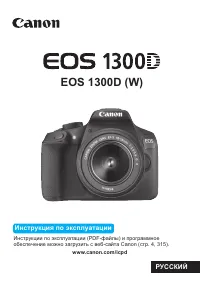 Canon EOS 1300D
Инструкция по эксплуатации
Canon EOS 1300D
Инструкция по эксплуатации
 Canon EOS 1D C
Инструкция по эксплуатации
Canon EOS 1D C
Инструкция по эксплуатации
 Canon EOS 1D Mark IV
Инструкция по эксплуатации
Canon EOS 1D Mark IV
Инструкция по эксплуатации
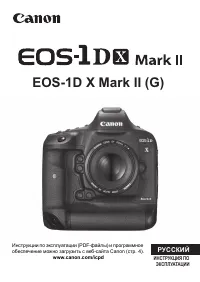 Canon EOS 1D X Mark II
Инструкция по эксплуатации
Canon EOS 1D X Mark II
Инструкция по эксплуатации
 Canon EOS 1D X Mark III
Инструкция по эксплуатации
Canon EOS 1D X Mark III
Инструкция по эксплуатации
 Canon EOS 1Ds Mark II
Инструкция по эксплуатации
Canon EOS 1Ds Mark II
Инструкция по эксплуатации
 Canon EOS 1Ds Mark III
Инструкция по эксплуатации
Canon EOS 1Ds Mark III
Инструкция по эксплуатации
 Canon EOS 1Dx
Инструкция по эксплуатации
Canon EOS 1Dx
Инструкция по эксплуатации
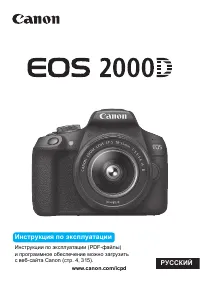 Canon EOS 2000D Body (2728C005)
Инструкция по эксплуатации
Canon EOS 2000D Body (2728C005)
Инструкция по эксплуатации
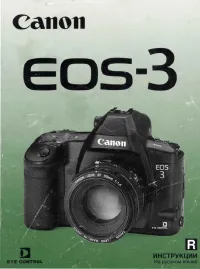 Canon EOS 3
Инструкция по эксплуатации
Canon EOS 3
Инструкция по эксплуатации