Страница 2 - Проверка комплектности; Просмотр Руководств в формате PDF
Проверка комплектности Ниже показан комплект поставки. Если чего-либо не хватает, обращайтесь в магазин, в котором была приобретена камера. Просмотр Руководств в формате PDF Карта памяти, входящая в комплект поставки камеры, может не обеспечивать полное использование возможностей камеры. С этой каме...
Страница 3 - Приступаем; Сначала; PDF
1 Приступаем ! В этом разделе рассматривается подготовка камеры к работе и основные операции съемки , просмотра и печати изображений . Начните со знакомства с камерой и освоения основных операций . Освоив основные операции , переходите к освоению многочисленных функций камеры для съемки более сложны...
Страница 4 - Обязательно
Обязательно прочитайте эти параграфы 2 Обязательно прочитайте эти параграфы Тестовые снимки Перед съемкой важных сюжетов настоятельно рекомендуется снять несколько пробных кадров , чтобы убедиться в правильности работы камеры . Обратите внимание на то , что компания Canon Inc., ее филиалы и дочерние...
Страница 7 - Подготовка
Подготовка 5 На чал о раб оты Подготовка a Сдвиньте фиксатор крышки отсека элементов питания в направле - нии стрелки ( a ) и , удерживая его в этом положении , переместите всю крышку в направлении стрелки ( b ), затем откройте ее вверх в направлении стрелки ( c ). Установка элементов питания и карт...
Страница 11 - bd
На чал о раб оты Подготовка 9 Можно изменить язык , на котором на ЖК - мониторе отображаются меню и сообщения . a Поверните диск установки режима в положение ( Воспроизведение ). b Удерживая нажатой кнопку FUNC./SET, один раз нажмите кнопку MENU. c Кнопкой r , s , v или w выберите язык . d Нажмите к...
Страница 12 - MENU; Автоматический
Съемка фотографий 10 На ча ло ра бо ты Съемка фотографий a Нажмите кнопку ON/OFF. • Воспроизводится звук включения питания , и на ЖК - монитор выводится заставка . • При повторном нажатии кнопки ON/OFF камера выключается . • Для переключения в режим , в котором отключены все звуковые сигналы , нажми...
Страница 15 - Стирание
Стирание 13 На чал о раб оты Стирание a Поверните диск установки режима в положение ( Воспроизведение ). b Кнопкой v или w выберите изображение , которое требуется стереть , и нажмите кнопку . c Убедитесь , что выбран вариант [ Стереть ], и нажмите кнопку FUNC./SET. • Для выхода из операции без выпо...
Страница 16 - Печать
Печать 14 На ча ло ра бо ты Печать a Подключите камеру к принтеру , поддерживающему прямую печать . • Откройте крышку разъемов на камере и полностью вставьте интерфейсный кабель в разъем . • Инструкции по подключению см . в руководстве пользователя принтера . • Так как в данной камере используется с...
Страница 19 - Выберите
На чал о раб оты Включение даты в данные изображения 17 c Выберите пункт ( Штамп даты ). 1. Нажмите кнопку FUNC./SET. 2. Кнопкой r или s выберите . 3. Кнопкой v или w выберите . • Непечатаемая область отображается серым цветом . • При нажатии кнопки MENU можно переключиться в режим [ Дата и время ] ...
Страница 20 - Стандартный
Съемка видеофильмов 18 На ча ло ра бо ты Съемка видеофильмов a Нажмите кнопку ON/OFF. b Выберите режим съемки . 1. Поверните диск установки режима в положение ( Видео ). • Убедитесь , что в камере установлен режим ( Стандартный ). c Направьте камеру на объект . ” Не дотрагивайтесь до микрофона во вр...
Страница 22 - cd
Просмотр видеофильмов 20 На ча ло ра бо ты Просмотр видеофильмов a Нажмите кнопку ON/OFF. b Поверните диск установки режима в положение ( Воспроизведение ). c Кнопкой v или w выведите на экран видеофильм и нажмите кнопку FUNC./SET. • Видеофильмы помечаются значком . d Кнопкой v или w выберите значок...
Страница 23 - Загрузка; Что; Требования; Windows
Загрузка изображений в компьютер 21 На чал о раб оты Загрузка изображений в компьютер Для загрузки изображений в компьютер рекомендуется использовать прилагаемое программное обеспечение . Что необходимо подготовить • Камеру и компьютер • Компакт - диск Canon Digital Camera Solution Disk, входящий в ...
Страница 24 - Установите; Canon Digital Camera Solution Disk; Macintosh
На ча ло ра бо ты Загрузка изображений в компьютер 22 a Установите программное обеспечение . ̈ Windows 1. Установите компакт - диск Canon Digital Camera Solution Disk в дисковод компакт - дисков компьютера . 2. Щелкните мышью на варианте [Easy Installation/ Простая установка ]. Продолжайте установку...
Страница 26 - Отображение
На ча ло ра бо ты Загрузка изображений в компьютер 24 d Отображение окна Camera Window. ̈ Windows Выберите [Canon CameraWindow] и щелкните мышью на кнопке [OK]. Открывается окно [CameraWindow]. ̈ Macintosh После установления соединения между камерой и компьютером открывается окно CameraWindow. Если ...
Страница 28 - DPOF
На ча ло ра бо ты Загрузка изображений в компьютер 26 Для задания способа загрузки изображений можно также использовать следующие пункты меню Прямая передача . ̈ Все снимки / Новые снимки /DPOF снимки 1. Убедитесь , что на ЖК - мониторе камеры отображается меню « Прямая передача ». 2. Кнопкой r или ...
Страница 32 - Вспышка; Прочие; Дополнительные
На ча ло ра бо ты Состав системы 30 Следующие принадлежности камеры продаются отдельно . Некоторые принадлежности могут не продаваться в ряде регионов или могут быть уже сняты с продажи . ̈ Вспышка • Вспышка повышенной мощности HF-DC1 Эта устанавливаемая на камеру дополнительная вспышка может исполь...
Страница 33 - Compact Photo Printers (; Принтеры
На чал о раб оты Состав системы 31 Компания Canon предлагает для использования с камерой следующие отдельно продаваемые принтеры . Можно просто и быстро распечатывать фотографии , подсоединив камеру к принтеру единственным кабелем . Управление осуществляется кнопками камеры . • Компактные фотопринте...
Страница 35 - Меры предосторожности; Предостережения
ОТПЕЧАТАНО В ЕС © CANON INC. 2008 Меры предосторожности Во избежание травм, ожогов или поражения электрическим током фотографа и других лиц перед использованием камеры обязательно прочитайте, уясните приведенные ниже правила техники безопасности и соблюдайте их. Также обязательно ознакомьтесь с мера...
Страница 39 - Руководства в формате PDF
1 Приступаем! Для просмотра руководств в формате PDF требуется программа Adobe Reader.Загрузите ее с web-узла http://www.adobe.com В этом разделе рассматривается подготовка камеры к работе и основные операции съемки, просмотра и печати изображений. Начните со знакомства с камерой и освоения основных...
Страница 40 - Содержание; Обязательно прочитайте эти параграфы
Содержание 2 Содержание Разделы, помеченные символом , содержат сводные перечни или таблицы функций камеры или операций. Обязательно прочитайте эти параграфы 6 Элементы камеры и их назначение 38 Индикатор . . . . . . . . . . . . . . . . . . . . . . . . . . . . . . . . . . . . . . . . . . . . . . . ....
Страница 41 - Различные способы съемки
Содержание 3 Различные способы съемки 66 Режимы съемки для конкретных сюжетов . . . . . . . . . . . . . . . . . . 66 Съемка в ручном режиме. . . . . . . . . . . . . . . . . . . . . . . . . . . . . . . . 68 Серийная съемка . . . . . . . . . . . . . . . . . . . . . . . . . . . . . . . . . . . . . . . ...
Страница 43 - Условные обозначения; О данном Руководстве; Этим символом обозначается важная информация, относящаяся
Содержание 5 ̈ Условные обозначения О данном Руководстве Этим символом обозначается важная информация, относящаяся к работе камеры. Этим символом обозначаются сведения, дополняющие основные операции. Инструкции в данном Руководстве относятся к настройкам камеры, по умолчанию установленным на момент ...
Страница 44 - Тестовые снимки; Видеоформат
Обязательно прочитайте эти параграфы 6 Обязательно прочитайте эти параграфы Тестовые снимки Перед съемкой важных сюжетов настоятельно рекомендуется снять несколько пробных кадров, чтобы убедиться в правильности работы камеры.Обратите внимание на то, что компания Canon Inc., ее филиалы и дочерние ком...
Страница 47 - Начало р; всю крышку в направлении стрелки (; Установка элементов питания и карты памяти
Подготовка 9 Начало р аботы Подготовка a Сдвиньте фиксатор крышки отсека элементов питания в направле-нии стрелки ( a ) и, удерживая его в этом положении, переместите всю крышку в направлении стрелки ( b ), затем откройте ее вверх в направлении стрелки ( c ). Установка элементов питания и карты памя...
Страница 48 - Установите два элемента питания.
Начало работы Подготовка 10 b Установите два элемента питания. c Установите карту памяти до фиксации со щелчком. Если по ошибке вставить карту памяти обратной стороной, камера может не распознать карту памяти или могут возникнуть неполадки в работе камеры. Положительный полюс (+) Отрицательный полюс...
Страница 49 - ее до щелчка в фиксаторах (; Во избежание падения камеры во время работы с нею рекомендуется
Начало р аботы Подготовка 11 d Закройте крышку ( a ), затем нажмите на крышку и сдвиньте ее до щелчка в фиксаторах ( b ). Извлечение карты памяти • Пальцем нажмите на карту памяти до щелчка в фиксаторах, затем отпустите ее. Во избежание падения камеры во время работы с нею рекомендуется надевать нар...
Страница 50 - Для изменения ранее установленных даты и времени; Установка даты и времени
Начало работы Подготовка 12 При первом включении питания отображается меню установки даты/времени. a Нажмите кнопку ON/OFF. b Выберите месяц, число, год и время, а также порядок их отображения. 1. Кнопкой v или w выберите категорию. 2. Кнопкой r или s установите значение. c Нажмите кнопку FUNC./SET....
Страница 51 - Поверните диск установки режима в положение; Установка языка
Начало р аботы Подготовка 13 Можно изменить язык, на котором на ЖК-мониторе отображаются меню и сообщения. a Поверните диск установки режима в положение (Воспроизведение). b Удерживая нажатой кнопку FUNC./SET, один раз нажмите кнопку MENU. c Кнопкой r , s , v или w выберите язык. d Нажмите кнопку FU...
Страница 52 - Съемка фотографий; Выберите режим съемки.; Поверните диск установки режима; Направьте камеру на объект.
Съемка фотографий 14 Начало работы Съемка фотографий a Нажмите кнопку ON/OFF. • Воспроизводится звук включения питания, и на ЖК-монитор выводится заставка. • При повторном нажатии кнопки ON/OFF камера выключается. • Для переключения в режим, в котором отключены все звуковые сигналы, нажмите кнопку M...
Страница 54 - Просмотр фотографий
Просмотр фотографий 16 Начало работы Просмотр фотографий a Поверните диск установки режима в положение (Воспроизведение). b Кнопкой v или w выберите изображение для просмотра. • Для перемещения к предыдущему изображению служит кнопка , для перемещения к следующему изображению – кнопка . • Если посто...
Страница 56 - Поверните диск установки режима камеры в положение; Кнопкой
Печать 18 Начало работы Печать a Подключите камеру к принтеру, поддерживающему прямую печать. • Откройте крышку разъемов на камере и полностью вставьте интерфейсный кабель в разъем. • Инструкции по подключению см. в руководстве пользователя принтера.• Так как в данной камере используется стандартный...
Страница 58 - Включение даты в данные изображения
Включение даты в данные изображения 20 Начало работы Включение даты в данные изображения В этом разделе рассматривается включение даты в изображения во время их записи (Штамп даты). • После встраивания штампа с датой его невозможно удалить из изображения. Заранее установите в камере правильные дату ...
Страница 59 - Выберите пункт
Начало р аботы Включение даты в данные изображения 21 c Выберите пункт (Штамп даты). 1. Нажмите кнопку FUNC./SET.2. Кнопкой r или s выберите . 3. Кнопкой v или w выберите . • Непечатаемая область отображается серым цветом. • При нажатии кнопки MENU можно переключиться в режим [Дата и время] с помощь...
Страница 60 - Съемка видеофильмов
Съемка видеофильмов 22 Начало работы Съемка видеофильмов a Нажмите кнопку ON/OFF. b Выберите режим съемки. 1. Поверните диск установки режима в положение (Видео). • Убедитесь, что в камере установлен режим (Стандартный). c Направьте камеру на объект. ” Не дотрагивайтесь до микрофона во время съемки....
Страница 62 - Просмотр видеофильмов
Просмотр видеофильмов 24 Начало работы Просмотр видеофильмов a Нажмите кнопку ON/OFF. b Поверните диск установки режима в положение (Воспроизведение). c Кнопкой v или w выведите на экран видеофильм и нажмите кнопку FUNC./SET. • Видеофильмы помечаются значком . d Кнопкой v или w выберите значок (Пока...
Страница 63 - Загрузка изображений в компьютер; Что необходимо подготовить; Требования к системе
Загрузка изображений в компьютер 25 Начало р аботы Загрузка изображений в компьютер Для загрузки изображений в компьютер рекомендуется использовать прилагаемое программное обеспечение. Что необходимо подготовить • Камеру и компьютер• Компакт-диск Canon Digital Camera Solution Disk, входящий в компле...
Страница 64 - Установите программное обеспечение.; Щелкните мышью на варианте; Подготовка к загрузке изображений; обеспечение до подключения камеры к компьютеру.
Начало работы Загрузка изображений в компьютер 26 a Установите программное обеспечение. ̈ Windows 1. Установите компакт-диск Canon Digital Camera Solution Disk в дисковод компакт-дисков компьютера. 2. Щелкните мышью на варианте [Easy Installation/Простая установка]. Продолжайте установку в соответст...
Страница 65 - Подсоедините камеру к компьютеру.; Подсоедините прилагаемый кабель интерфейса к USB-порту; Подготовьтесь к загрузке изображений в компьютер.; Поверните диск установки режима камеры
Начало р аботы Загрузка изображений в компьютер 27 b Подсоедините камеру к компьютеру. 1. Подсоедините прилагаемый кабель интерфейса к USB-порту компьютера и к разъему DIGITAL камеры. • Откройте крышку разъемов на камере и полностью вставьте интер- фейсный кабель в разъем. c Подготовьтесь к загрузке...
Страница 66 - Отображение окна Camera Window.
Начало работы Загрузка изображений в компьютер 28 d Отображение окна Camera Window. ̈ Windows Выберите [Canon CameraWindow] и щелкните мышью на кнопке [OK]. Открывается окно [CameraWindow]. ̈ Macintosh После установления соединения между камерой и компьютером открывается окно CameraWindow. Если окно...
Страница 67 - Нажмите кнопку; установите программное обеспечение
Начало р аботы Загрузка изображений в компьютер 29 Этот способ позволяет загружать изображения с помощью органов управления камеры (кроме ОС Windows 2000). a Убедитесь, что на ЖК-мониторе камеры отображается меню «Прямая передача». • Кнопка подсвечивается синим цветом. • Если меню «Прямая передача» ...
Страница 68 - Выбор и передача/Обои
Начало работы Загрузка изображений в компьютер 30 Для задания способа загрузки изображений можно также использовать следующие пункты меню Прямая передача. ̈ Все снимки/Новые снимки/DPOF снимки 1. Убедитесь, что на ЖК-мониторе камеры отображается меню «Прямая передача». 2. Кнопкой r или s выберите , ...
Страница 70 - Состав системы
Состав системы 32 Начало работы Состав системы Наручный ремень WS-800 Карта памяти (32 Мбайта) Компакт-диск Canon Digital Camera Solution Disk Аудио/видеокабельAVC-DC300* 1 Комплект сетевого питания ACK800 Комплект «Аккумуляторы и зарядное устройство» CBK4-300* 6 • Компактный блок питания CA-PS800 •...
Страница 72 - • Вспышка повышенной мощности HF-DC1; Источники питания; • Комплект сетевого питания ACK800; Прочие принадлежности; • Карта памяти SD; Дополнительные принадлежности
Начало работы Состав системы 34 Следующие принадлежности камеры продаются отдельно. Некоторые принадлежности могут не продаваться в ряде регионов или могут быть уже сняты с продажи. ̈ Вспышка • Вспышка повышенной мощности HF-DC1 Эта устанавливаемая на камеру дополнительная вспышка может использовать...
Страница 73 - Принтеры, поддерживающие прямую печать; Рекомендуется использовать оригинальные дополнительные
Начало р аботы Состав системы 35 Компания Canon предлагает для использования с камерой следующие отдельно продаваемые принтеры. Можно просто и быстро распечатывать фотографии, подсоединив камеру к принтеру единственным кабелем. Управление осуществляется кнопками камеры. • Компактные фотопринтеры Com...
Страница 76 - Вид спереди; Элементы камеры и их назначение; efg
38 ̈ Вид спереди a Крепление ремня b Громкоговоритель c Микрофон d Вспышка (стр. 59) e Подсветка AF (стр. 47) f Лампа уменьшения эффекта «красных глаз» (стр. 59 , 70) g Лампа автоспуска (стр. 62) h Крышка разъемов i Разъем A/V OUT (Аудио/видеовыход) (стр. 129) j Разъем DIGITAL (стр. 27) k Разъем DC ...
Страница 77 - Вид сзади
39 Элем енты к аме ры и их назн ачение ̈ Вид сзади a ЖК-монитор (стр. 44 , 51) b Фиксатор крышки гнезда карты памяти/отсека элементов питания (стр. 9) c Крышка гнезда карты памяти/отсека элементов питания (стр. 9) d Штативное гнездо Для защиты от царапин во время транспортировки ЖК-монитор может быт...
Страница 78 - Органы управления
40 ̈ Органы управления a Кнопка питания ON/OFF (стр. 12 , 14) b Кнопка спуска затвора (стр. 14) c Диск установки режима (стр. 13 , 14) d Кнопка FUNC./SET (стр. 42) e Кнопка MENU (стр. 43) f Кнопка (Печать/загрузка) (стр. 18 , 29 , 93) g Индикатор (стр. 41) h Кнопка (Макро)/ (Бесконечность)/ (стр. 60...
Страница 79 - Индикатор
41 Элем енты к аме ры и их назн ачение Индикатор на задней панели камеры горит или мигает в указанных ниже случаях. Индикатор Зеленый: Камера готова к съемке (подаются два звуковых сигнала)*/камера подсоединена к компьютеру/дисплей выключен Мигающий зеленый: Начальная загрузка камеры/при записи/чтен...
Страница 80 - Меню и настройки; Основные операции
42 Настройка режимов съемки или воспроизведения, а также настройка таких параметров, как параметры печати, дата/время и звуковые сигналы камеры, производится с помощью меню «FUNC.» либо меню , , или . ̈ Кнопка FUNC./SET В этом меню настраиваются многие часто используемые функции съемки. Меню и настр...
Страница 82 - Режим съемки; Об индикаторе заряда элементов питания; d e f g
44 Режим съемки Информация, отображаемая на ЖК-мониторе, и меню Доступные режимы съемки стр. 176 Содержание Способ настройки a Компенсация экспозиции, число ISO, разрешение и т.д. Кнопка FUNC./SET (меню FUNC.) b Режим съемки Диск установки режима, кнопка FUNC./SET (меню FUNC.) c Цифровой телеконверт...
Страница 83 - Режим воспроизведения; l m
45 Основ ные опер ации Режим воспроизведения Для некоторых изображений может также отображаться следующая информация. Содержание Способ настройки j Список печати Кнопка , кнопка MENU (Меню «Печать») k Авт. категория ( ) Кнопка MENU (Меню съемки) Моя категория ( ) Кнопка MENU (Меню показа) l Разрешен...
Страница 84 - Пункт меню
46 Меню FUNC. Гистограмма Гистограмма представляет собой график, по которому можно проверить яркость изображения. Чем больше кривая смещена в левую сторону графика, тем темнее изображение. Чем больше кривая смещена в правую сторону графика, тем ярче изображение. Используя функцию компенсации экспози...
Страница 85 - Меню съемки
47 Основ ные опер ации Меню съемки Пункт меню Возможные значения Стр. Зона AF Опред. лица*/AiAF/Центр стр. 76 Зум точки AF Вкл./Выкл.* стр. 75 Цифровой зум стр. 55 (Фото) Стандартный*/Выкл./1.5x/1.9x (Видео) Стандартный*/Выкл.(Только в стандартном режиме видеосъемки) Настройка вспышки стр. 70 Замедл...
Страница 87 - Меню «Настройка»
49 Основ ные опер ации Меню «Настройка» Пункт меню Возможные значения Стр./Раздел Тихо Вкл./Выкл.* Установите значение [Вкл.] для отключения всех звуковых сигналов. (За исключением сигнала, подаваемого при открытии во время записи крышки гнезда карты памяти/отсека элементов питания.) Громкость Выкл....
Страница 89 - Использование ЖК-монитора; Способ настройки
51 Основ ные опер ации Можно переключаться между режимами отображения на ЖК-мониторе.Подробнее см. раздел Информация, отображаемая на ЖК-мониторе, и меню (стр. 44) . ̈ Во время съемки (режим съемки) ̈ Во время воспроизведения (режим воспроизведения)/просмотра (при просмотре изображения сразу после е...
Страница 90 - Подтвердите настройку.
52 Переключение режимов отображения информации в режиме съемки или просмотра сразу после съемки Переключение режима отображения информации в режиме воспроизведения 1 Выберите пункт [Инф.о съемке] или [Проверка инф.]. 1. Нажмите кнопку MENU . 2. В меню кнопкой r или s выберите пункт [Инф.о съемке] ил...
Страница 91 - Ночной режим монитора
53 Основ ные опер ации ” При изменении какого-либо параметра информация о параметрах съемки отображается в течение приблизительно 6 с независимо от выбранного режима индикации. ” В режиме увеличения (стр. 96) или в режиме индексного воспроиз- ведения (стр. 97) ЖК-монитор не переключается в режим под...
Страница 92 - Съемка с оптическим зумом; Широко используемые функции съемки
54 Зумирование возможно в диапазоне фокусных расстояний 38 – 132 мм (в пересчете на 35-миллиметровый эквивалент). Съемка с оптическим зумом 1 Нажмите кнопку или . • Широкоугольное положение: удаление от объекта. • Положение телефото: приближение к объекту. Широко используемые функции съемки
Страница 93 - Значение
55 Ш иро ко испо ль зу ем ые фу нкци и съ ем ки При съемке возможно совместное использование цифрового и оптического зумирования.Можно задать следующие параметры съемки и фокусные расстояния (эквивалент для 35 мм пленки). Использование цифрового зума/цифрового телеконвертера Доступные режимы съемки ...
Страница 95 - Съемка с цифровым зумом
57 Ш иро ко испо ль зу ем ые фу нкци и съ ем ки Съемка с цифровым зумом 1 Выберите пункт [Цифровой зум]. 1. Нажмите кнопку MENU . 2. В меню кнопкой r или s выберите пункт [Цифровой зум]. 2 Подтвердите настройку. 1. Кнопкой v или w выберите пункт [Стандартный]. 2. Нажмите кнопку MENU . 3 Нажмите кноп...
Страница 96 - Съемка с цифровым телеконвертером; Выберите угол обзора кнопкой
58 Съемка с цифровым телеконвертером Функция цифрового телеконвертера с помощью цифрового зума имитирует съемку с телеконвертером (насадкой на объектив, используемой при телефотосъемке). 1 Выберите пункт [Цифровой зум]. 1. Нажмите кнопку MENU . 2. В меню кнопкой r или s выберите пункт [Цифровой зум]...
Страница 98 - Съемка в режиме Макро/Бесконечность; Отмена режима Макро/Бесконечность; Съемка с близкого расстояния/съемка на
60 Можно снимать объекты с близкого расстояния или на бесконечности. Съемка в режиме Макро/Бесконечность Отмена режима Макро/Бесконечность Нажмите кнопку / и кнопкой v или w выберите вариант (Нормальный). Съемка с близкого расстояния/съемка на бесконечности (Макро/Бесконечность/Супер-макро) Доступны...
Страница 99 - Съемка в режиме Супер-макро
61 Ш иро ко испо ль зу ем ые фу нкци и съ ем ки Съемка в режиме Супер-макро 1 Выберите . 1. Поверните диск установки режима в положение . 2. Нажмите кнопку FUNC./SET . 3. Кнопкой r или s выберите пункт , затем выберите вариант кнопкой v или w . 4. Нажмите кнопку FUNC./SET . В режиме Супер-макро испо...
Страница 100 - Использование таймера автоспуска; Задайте режим автоспуска.
62 Можно заранее установить требуемые время задержки и количество кадров. Использование таймера автоспуска Доступные режимы съемки стр. 176 Задержка спуска 10 с: съемка производится через 10 с после нажатия кнопки спуска затвора. • За 2 с до срабатывания затвора частота мигания индикатора автоспуска...
Страница 101 - Отмена таймера автоспуска; Изменение времени задержки и количества кадров ( )
63 Ш иро ко испо ль зу ем ые фу нкци и съ ем ки Отмена таймера автоспуска В соответствии с инструкциями шага 1 выведите на экран значок . Изменение времени задержки и количества кадров ( ) 1 Выберите . 1. Нажмите кнопку FUNC./SET . 2. Кнопкой r или s выберите пункт , затем выберите вариант кнопкой v...
Страница 102 - Выберите значение разрешения.; Разрешение
64 Пр иблизительные значения разрешения Изменение разрешения (Фотографии) Доступные режимы съемки стр. 176 1 Выберите значение разрешения. 1. Нажмите кнопку FUNC./SET . 2. Кнопкой r или s выберите значок , затем кнопкой v или w измените значение параметра. 3. Нажмите кнопку FUNC./SET . Разрешение На...
Страница 103 - Приблизительные значения компрессии; Выберите значение компрессии.
65 Ш иро ко испо ль зу ем ые фу нкци и съ ем ки • : Приблизительное количество записываемых пикселов. (M означает млн. пикселов.) * Форматы бумаги зависят от региона. Приблизительные значения компрессии (Широкоэкр.) 3072 × 1728 пикселов Печать на широкоформатной бумаге.(Можно проверить компоновку с ...
Страница 104 - Режимы съемки для конкретных сюжетов; Портрет
66 Предусмотрена съемка с установками, наиболее подходящими для конкретного сюжета. Режимы съемки для конкретных сюжетов Доступные режимы съемки стр. 176 1 Выберите режим съемки. 1. Поверните диск установки режима в положение . 2. Нажмите кнопку FUNC./SET . 3. Кнопкой r или s выберите пункт , затем ...
Страница 106 - квариум; Съемка в ручном режиме; Выберите ручной режим.
68 Позволяет самостоятельно выбирать такие параметры, как компенсация экспозиции, баланс белого или «Мои цвета». А квариум Выбор оптимального числа ISO, баланса белого и цветового баланса для съемки рыб и других объектов в расположенном в помещении аквариуме. ” В режиме используется длительная выдер...
Страница 107 - Отмена серийной съемки; Серийная съемка; *Рекомендованная карта памяти
69 Различны е способ ы съем ки В этом режиме при нажатой кнопке затвора производится серийная съемка. При использовании рекомендованной карты памяти* возможна серийная съемка (плавная серийная съемка) с заданным интервалом до полного заполнения карты памяти (стр. 167) . Отмена серийной съемки В соот...
Страница 108 - Настройка вспышки; Коррекция красных глаз
70 Настройка вспышки Доступные режимы съемки стр. 176 Замедл. синхр. Вспышка синхронизируется для съемки с большой выдержкой затвора. Это уменьшает вероятность получения темного фона при съемке ночных сюжетов или в помещении.Если для параметра [Замедл. синхр.] задано значение [Вкл.], на качество сни...
Страница 113 - Проверка фокусировки и выражения лиц; Нажмите наполовину кнопку спуска затвора.
75 Различны е способ ы съем ки Можно увеличить изображение в области рамки автофокусировки и проверять фокусировку и выражение лиц во время компоновки кадра и съемки.Для этого необходимо предварительно установить для параметра [Зона AF] в меню значение [Опред. лица] или [Центр]. Проверка фокусировки...
Страница 114 - Выбор режима рамки автофокусировки; AiAF
76 Рамка автофокусировки (рамка AF) показывает область кадра, на которую фокусируется камера. В следующих условиях увеличение изображения невозможно:- если для параметра [Зона AF] задано значение [Опред. лица], но лицо не обнаружено, либо если размеры лица очень велики по сравнению с общей композици...
Страница 115 - Функция «Определение лица»
77 Различны е способ ы съем ки 2 Подтвердите настройку. 1. Кнопкой v или w выберите вариант [Опред. лица], [AiAF] или [Центр]. 2. Нажмите кнопку MENU . При наполовину нажатой кнопке спуска затвора цвет рамки автофокуси-ровки означает следующее. Функция «Определение лица» ” На месте лиц, распознанных...
Страница 116 - Направьте камеру на объект и нажмите кнопку
78 После того как фокусировка зафиксирована на лице объекта, можно задать, чтобы рамка фокусировки следовала за объектом в определенном диапазоне. Выбор лица для фокусировки (выбор и сопровождение лица) Доступные режимы съемки стр. 176 Для использования функции выбора и сопровождения лица предвари-т...
Страница 119 - Настройка числа ISO; Настройте число ISO
81 Различны е способ ы съем ки Число ISO следует увеличивать для уменьшения выдержки затвора, чтобы снизить влияние сотрясения камеры, исключить смазывание объектов или выключить вспышку во время съемки при недостаточной освещенности. Настройка числа ISO Доступные режимы съемки стр. 176 1 Настройте ...
Страница 120 - Отмена компенсации экспозиции; Настройка компенсации экспозиции; Настройте экспозицию.
82 Установка положительной компенсации экспозиции позволяет избежать получения чрезмерно темного снимка объекта при контровом свете или на ярком фоне. Установка отрицательной компенсации экспозиции позволяет избежать получения чрезмерно яркого объекта при съемке ночью или на темном фоне. Отмена комп...
Страница 121 - Переключение режимов замера экспозиции; Оценочный
83 Различны е способ ы съем ки Переключение режимов замера экспозиции Доступные режимы съемки стр. 176 Оценочный Подходит для стандартных условий съемки, включая сцены в контровом свете. Для измерения экспозиции изображение разбивается на несколько зон. Камера оценивает сложные условия освещения, та...
Страница 122 - Измените выдержку затвора.
84 Для повышения яркости темных объектов можно задать длительную выдержку затвора. Установка длительной выдержки (режим «Длин. выдержка») Доступные режимы съемки стр. 176 1 Выберите режим «Длин. выдержка». 1. Нажмите кнопку FUNC./SET . 2. Кнопкой r или s выберите . 3. Нажмите кнопку MENU . 2 Изменит...
Страница 124 - Настройка цветовых оттенков (Баланс белого); Выберите настройку баланса белого.
86 Обычно настройка баланса белого (Авто) обеспечивает оптимальный баланс белого. Если настройка не обеспечивает естественной цветопередачи, измените настройку баланса белого в соответствии с типом источника освещения. Настройка цветовых оттенков (Баланс белого) Доступные режимы съемки стр. 176 Авто...
Страница 125 - Использование ручного баланса белого
87 Различны е способ ы съем ки Использование ручного баланса белого Используйте данные пользовательского баланса белого при съемке в указанных ниже ситуациях, в которых в режиме (Авто) возможна неправильная установка баланса белого:• при съемке объектов с одним преобладающим цветом (например небо, м...
Страница 127 - Съемка в режиме «Мои цвета»; Яркий; Выберите настройку «Мои цвета»
89 Различны е способ ы съем ки Можно изменить вид снимаемого изображения. Задание настроек «Мои цвета» ( / / / ) Съемка в режиме «Мои цвета» Доступные режимы съемки стр. 176 Откл. эффекты Эта установка соответствует обычной съемке. Яркий Увеличивает контрастность и насыщенность цветов для записи ярк...
Страница 128 - Установка камеры в режим ручной настройки ( ); Задайте значения параметра.
90 Установка камеры в режим ручной настройки ( ) 1 Выберите . 1. Нажмите кнопку FUNC./SET . 2. Кнопкой r или s выберите пункт , затем выберите вариант кнопкой v или w . 2 Задайте значения параметра. 1. Нажмите кнопку MENU . 2. Кнопкой r или s выберите [Контраст], [Резкость] или [Насыщенность]. 3. На...
Страница 129 - Задание вспомогательных линий для кадрировки; Линии сетки
91 Различны е способ ы съем ки Для контроля положения объекта при съемке на ЖК-мониторе может отображаться сетка из вертикальных и горизонтальных линий, область кадра формата 3:2 или и то, и другое. Задание вспомогательных линий для кадрировки Доступные режимы съемки стр. 176 Линии сетки Отображаютс...
Страница 130 - Люди
92 Если для параметра «Авт. категория» задано значение [Вкл.], при съемке изобра-жений им автоматически назначаются заранее заданные категории. Автоматическое назначение категории изображения (Авт. категория) Доступные режимы съемки стр. 176 Люди Для изображений, снятых в режиме , или , или изобра- ...
Страница 131 - егистрация настройки для кнопки
93 Различны е способ ы съем ки Для кнопки можно зарегистрировать функцию, часто используемую при съемке. Возможна регистрация указанных ниже функций. Р егистрация настройки для кнопки «Печать/загрузка» Доступные режимы съемки стр. 176 Пункт меню Назначение Стр. Не назначено Никакая функция для кнопк...
Страница 133 - Использование кнопки
95 Различны е способ ы съем ки Использование кнопки 1 Нажмите кнопку . • : Включается режим «Выбор лица». • : Настройка циклически изменяется при каждом нажатии кнопки . • : Отображается соответствующий экран настройки. • : При каждом нажатии кнопки производится считывание данных баланса белого. Так...
Страница 134 - Просмотр увеличенных изображений; Воспроизведение/стирание
96 Отмена увеличения Нажмите кнопку MENU . Просмотр увеличенных изображений 1 Нажмите кнопку . • Отображается значок , после чего изображение можно увеличить макс. в 10 раз. Для уменьшения увеличения нажмите кнопку . • Кнопки v или w позволяют отображать предыдущее или следующее изображение с текущи...
Страница 136 - Назначьте изображениям категории.; SET
98 Изображениям можно присваивать заранее подготовленные категории и система-тизировать их по категориям. Систематизация изображений по категориям (Моя категория) Люди Моя категория 1–3 Пейзаж В работу События 1 Выберите пункт [Моя категория]. 1. Нажмите кнопку MENU . 2. В меню кнопкой r или s выбер...
Страница 137 - Переход между изображениями
99 В оспроиз ведение/ст ир ание Если на карту памяти записано много изображений, для поиска требуемого кадра удобно использовать перечисленные ниже режимы поиска. Переход между изображениями Переход по дате Переход на первое изображение для каждой даты съемки. Люди Переход к изображениям из категори...
Страница 139 - Использование панели управления видеофильмом
101 В оспроиз ведение/ст ир ание Использование панели управления видеофильмом 2 Запустите воспроизведение видеофильма. 1. Кнопкой v или w выберите . 2. Нажмите кнопку FUNC./SET . • При нажатии кнопки FUNC./SET во время воспроизведения видеофильма воспроизведение приостанавливается. Оно возобновляетс...
Страница 140 - Поворот изображений на мониторе; Поверните изображение.
102 Изображение на мониторе можно повернуть по часовой стрелке на 90° или 270°. Поворот изображений на мониторе 1 Выберите пункт [Повернуть]. 1. Нажмите кнопку MENU . 2. В меню кнопкой r или s выберите пункт . 3. Нажмите кнопку FUNC./SET . 2 Поверните изображение. 1. Кнопкой v или w выберите поворач...
Страница 143 - Функция коррекции эффекта «красных глаз»; Выберите изображение.
105 В оспроиз ведение/ст ир ание Можно устранить эффект «красных глаз» на снятых изображениях. Функция коррекции эффекта «красных глаз» Так как на некоторых изображениях автоматическое обнаружение эффекта «красных глаз» может быть невозможно или коррекция может выполняться не так, как ожидается, рек...
Страница 147 - Удаление зон коррекции
109 В оспроиз ведение/ст ир ание Удаление зон коррекции 1 Выберите пункт [Удалить зону]. 1. Кнопкой v или w выберите пункт [Удалить зону]. 2. Нажмите кнопку FUNC./SET . 2 Настройте положение рамки. 1. Кнопкой v или w выберите рамку, которую требуется удалить. • Выбранная рамка отображается зеленым ц...
Страница 148 - Изменение размера изображений
110 Изображения можно сохранить с меньшим разрешением, чем исходные изображения. Изменение размера изображений 1600 × 1200 пикселов 640 × 480 пикселов 320 × 240 пикселов 1 Выберите пункт [Изменить размер]. 1. Нажмите кнопку MENU . 2. В меню кнопкой r или s выберите пункт . 3. Нажмите кнопку FUNC./SE...
Страница 149 - Сохраните изображение.
111 В оспроиз ведение/ст ир ание 4 Сохраните изображение. 1. Кнопкой v или w выберите [OK]. 2. Нажмите кнопку FUNC./SET . • Изображение с измененным размером сохраняется с новым именем файла. Исходное изображение остается без изменений. 5 Выведите на экран сохраненное изображение. 1. Нажмите кнопку ...
Страница 150 - Добавление звуковых комментариев к изображению
112 В режиме воспроизведения к изображению можно добавлять звуковые комментарии (памятки) (длительностью до 1 мин). Звуковые данные сохраняются в формате WAVE. Добавление звуковых комментариев к изображению 1 Выберите пункт [Звук. памятка]. 1. Нажмите кнопку MENU . 2. В меню кнопкой r или s выберите...
Страница 151 - Панель звукового комментария; Защита изображений; Установите защиту изображения.
113 В оспроиз ведение/ст ир ание Панель звукового комментария Кнопкой v или w выберите требуемый вариант и нажмите кнопку FUNC./SET . Ценные изображения и видеофильмы можно защитить от случайного стирания. Выход Завершение операции. Запись Начало записи. Пауза Остановка записи или воспроизведения. П...
Страница 152 - Стирание всех изображений
114 Стирание всех изображений с карты памяти. Стирание всех изображений ” Помните, что стертые изображения невозможно восстановить. Будьте внимательны при стирании изображений. ” Эта функция не позволяет стирать защищенные изображения. 1 Выберите пункт [Стереть все]. 1. Нажмите кнопку MENU . 2. В ме...
Страница 153 - Задание стиля печати; Задание установок печати DPOF; Тип печати; Параметры печати/передачи
115 Парам етры печа ти /передачи С помощью камеры можно заранее выбрать на карте памяти изображения для печати и указать количество печатаемых экземпляров. Установки, используемые в камере, совместимы со стандартами формата заказа цифровой печати (DPOF). Это исключительно удобно для печати изображен...
Страница 155 - Одиночные изображения; Выберите изображения.
117 Парам етры печа ти /передачи Одиночные изображения Если для параметра [Тип печати] (стр. 115) установлено значение [Стандарт] или [Оба], можно задать количество печатаемых экземпляров. 1 Выберите пункт [Выбор изоб. и кол-ва]. 1. Нажмите кнопку MENU . 2. Кнопкой v или w выберите меню . 3. Кнопкой...
Страница 156 - Все изображения на карте памяти
118 Все изображения на карте памяти Задается печать по одному экземпляру каждого изображения. 1 Выберите пункт [Выбрать все изоб.]. 1. Нажмите кнопку MENU . 2. Кнопкой v или w выберите меню . 3. Кнопкой r или s выберите пункт [Выбрать все изоб.]. 4. Нажмите кнопку FUNC./SET . 2 Выберите вариант [OK]...
Страница 157 - Задание параметров передачи DPOF
119 Парам етры печа ти /передачи Камера позволяет задать параметры изображений перед их загрузкой в компьютер. Инструкции по передаче изображений в компьютер см. во Вводном руководстве по программному обеспечению . Используемые в камере параметры соответствуют стандартам DPOF. Одиночные изображения ...
Страница 159 - Установка функции экономии энергии; Автовыключение; Настройка камеры
121 На ст ро йк а к аме ры В камере предусмотрена функция энергосбережения, которая может автоматически выключать питание или ЖК-монитор. Установка функции экономии энергии Автовыключение Если для пункта [Автовыключение] установлено значение [Вкл.], то питание выключается в указанных ниже ситуациях....
Страница 160 - Форматирование карт памяти
122 Необходимо обязательно отформатировать новую карту памяти; кроме того, форматирование можно использовать для удаления с карты памяти всех изображений и прочих данных. Функция энергосбережения не работает во время слайд-шоу или если камера подключена к компьютеру. Форматирование карт памяти Имейт...
Страница 161 - Сброс номеров файлов; Автосброс
123 На ст ро йк а к аме ры Снимаемым изображениям автоматически присваиваются номера файлов. Можно выбрать метод присвоения номеров файлов. Сброс номеров файлов Последоват. Следующему изображению присваивается номер, на единицу больший номера последнего записанного изображения. Это удобно для хранен...
Страница 162 - омера файлов и папок
124 Н омера файлов и папок Записанным изображениям назначаются последовательные номера файлов в диапазоне от 0001 до 9999, а папкам назначаются номера в диапазоне от 100 до 999. В одной папке можно сохранить максимум 2000 изображений. • При недостатке свободного места изображения могут сохраняться в...
Страница 163 - Создание папки при следующей съемке; Создание папки для записи изображений (Папка); Создать
125 На ст ро йк а к аме ры В любой момент можно создать новую папку, и снимаемые изображения будут автоматически записываться в эту папку. Создание папки при следующей съемке Создание папки для записи изображений (Папка) Создать новую папку При последующей съемке изображений создается новая папка. Д...
Страница 164 - Задание даты или времени для автоматического создания папки
126 Задание даты или времени для автоматического создания папки 1 Выберите пункт [Создать папку]. 1. Нажмите кнопку MENU . 2. Кнопкой v или w выберите меню . 3. Кнопкой r или s выберите пункт [Создать папку]. 4. Нажмите кнопку FUNC./SET . 2 Подтвердите настройку. 1. Кнопкой r или s выберите пункт [А...
Страница 165 - Установка функции автоповорота
127 На ст ро йк а к аме ры Камера оснащена интеллектуальным датчиком ориентации, определяющим ориентацию снятого изображения при вертикальном положении камеры и автоматически поворачивающим изображение для правильного просмотра на мониторе. Установка функции автоповорота 1 Выберите пункт [Авто повор...
Страница 166 - Восстановление значений параметров по умолчанию
128 Если во время съемки камера находится в вертикальном положении, интеллектуальный датчик ориентации считает, что верхний край камеры – это «верх», а нижний край камеры – «низ». Затем настраиваются опти-мальный баланс белого, экспозиция и фокус для съемки в вертикальном положении. Эта функция рабо...
Страница 167 - Съемка/воспроизведение с помощью телевизора; Выключите камеру и телевизор.; Подключение к телевизору
129 Подк лю че ние к телев изору С помощью прилагаемого аудио/видеокабеля можно снимать или просматривать изображения с использованием телевизора. Съемка/воспроизведение с помощью телевизора 1 Выключите камеру и телевизор. 2 Подсоедините аудио/видеокабель к разъему A/V OUT камеры. • Откройте крышку ...
Страница 168 - Камера; Устранение неполадок
130 • Камера (стр. 130) • При включении питания (стр. 131) • ЖК-монитор (стр. 131) • Съемка (стр. 133) • Съемка видеофильмов (стр. 137) • Воспроизведение (стр. 138) • Вывод на экран телевизора (стр. 138) • Элементы питания (стр. 139) • Печать на принтере, поддерживающем прямую печать (стр. 139) Каме...
Страница 169 - Слышен звук внутри камеры; При включении питания; Отображается сообщение «Карта блокирована!».; Дисплей выглядит темным.
131 У стране ние не поладок Слышен звук внутри камеры Изменено положение камеры (горизонтальное/вертикальное). ” Сработал механизм определения ориентации камеры. Это не является неисправностью. При включении питания Отображается сообщение «Карта блокирована!». Язычок защиты от записи карты памяти SD...
Страница 170 - Изображение на дисплее мигает.
132 Изображение на дисплее мигает. Изображение на дисплее мигает при съемке с флуоресцентным освещением. ” Это не является неисправностью камеры (мигание записывается при съемке видеофильмов, но не фотографий). На ЖК-мониторе появляется полоса света (пурпурно-красная). Иногда появляется при съемке я...
Страница 171 - Изображение размытое или не в фокусе.
133 У стране ние не поладок Съемка Камера не снимает. Диск установки режима находится в положении (воспроизведение). ” Поверните диск установки режима в положение (Авто), (Ручной), (Специальный сюжет) или (Видео) (стр. 14 , 22 , 66 , 68) . Вспышка заряжается. ” После завершения зарядки вспышки индик...
Страница 172 - Объект на записанном изображении слишком темный.
134 Снимаемый объект находится за пределами диапазона фокусировки. ” Производите съемку на допустимом расстоянии фокусировки (стр. 162) . ” Возможно, в камере по ошибке включена ненужная функция (например, режим «Макро»). Отмените эту установку. Объект не подходит для автофокусировки. ” При съемке и...
Страница 173 - Изображение содержит шумы.; На изображении видны белые точки.
135 У стране ние не поладок Изображение содержит шумы. Слишком высокая чувствительность ISO. ” Высокие значения чувствительности ISO и настройка (Высокая ISO Авто) могут привести к усилению шума на изображении. Для повышения качества изображения используйте как можно более низкое значение числа ISO ...
Страница 175 - Не работает зумирование.
137 У стране ние не поладок Съемка видеофильмов Неправильно отображается время записи, или съемка неожиданно останавливается. Используются карты памяти следующих типов: - карты памяти с низкой скоростью записи; - карты памяти, отформати- рованные в другой камере или в компьютере; - карты памяти, на ...
Страница 176 - Воспроизведение; Воспроизведение невозможно.; Неправильное воспроизведение видеофильмов.; Вывод на экран телевизора; Изображение на экране телевизора искажено или отсутствует.
138 Воспроизведение Воспроизведение невозможно. Произведена попытка воспро-извести изображения, снятые другой камерой или отредакти-рованные на компьютере. ” Если изображения с компьютера не открываются в камере, попробуйте загрузить их в камеру с помощью прилагаемого программного обеспечения. Имя ф...
Страница 177 - Элементы питания; Элементы питания быстро разряжаются.; При использовании NiMH аккумуляторов Canon типоразмера AA.; Печать на принтере, поддерживающем прямую печать
139 У стране ние не поладок Элементы питания Элементы питания быстро разряжаются. Недостаточные характеристики элементов питания. ” См. инструкции по обращению с элементами питания в разделе Правила обращения с камерой (стр. 150) . Элементы питания неправиль-ного типа. ” Используйте только новые щел...
Страница 178 - Нет карты памяти; Ошибка карты памяти; Список сообщений
140 Во время съемки или воспроизведения на ЖК-мониторе могут отображаться следующие сообщения. Сообщения, отображаемые при подключении к принтеру, см. в Руководстве по прямой печати . Занят... Производится запись изображения на карту памяти, обработка для коррекции эффекта «красных глаз» или восстан...
Страница 181 - Ошибка коммуникации
143 Список сооб щений Ошибка коммуникации Сбой загрузки изображений в компьютер из-за слишком большого количества изображений (прибл. 1000), записанных на карту памяти. Для загрузки изобра-жений используйте устройство чтения карт с интерфейсом USB или адаптер PCMCIA. Ошибка объектива, перезапустите ...
Страница 182 - Оборудование; Приложение
144 ” Перед использованием камеры обязательно прочтите приведенные ниже правила техники безопасности. Строго следите за соблюдением правил надлежащего обращения с камерой. ” Приведенные ниже меры предосторожности позволяют обеспечить безопасную и правильную эксплуатацию камеры и ее принадлежностей с...
Страница 183 - Используйте только рекомендованные источники питания.
145 Пр ил ож ен ие ” Не пытайтесь разобрать или изменить какую-либо часть оборудования, если это не предписывается настоящим Руководством. ” Для предотвращения риска поражения электрическим током не прикасай-тесь к деталям вспышки, если она повреждена. ” Немедленно прекратите эксплуатацию оборудован...
Страница 185 - Прочее
147 Пр ил ож ен ие ” Во избежание пожара и прочих опасных ситуаций отсоединяйте от камеры и от электрической розетки зарядное устройство и компактный блок питания после завершения зарядки аккумулятора или после завершения работы с камерой. ” Во время зарядки не кладите на зарядное устройство никакие...
Страница 186 - Не стучите по объективу и не применяйте к нему силу.; Не используйте оборудование в помещениях с плохой вентиляцией.
148 Меры предосторожности Оборудование ” Держа камеру за ремень, соблюдайте осторожность, чтобы ремень не запутался о другие объекты, а также чтобы не ударить камеру и не подвергать ее тряске. ” Не стучите по объективу и не применяйте к нему силу. Такие действия могут привести к травме или поврежден...
Страница 188 - Правила обращения с камерой
150 Правила обращения с камерой Камера Избегайте сильных магнитных полей ” Запрещается класть камеру в непосредственной близости от электро-двигателей и прочего оборудования, генерирующего сильные электро-магнитные поля. Воздействие сильных электромагнитных полей может привести к неисправности или п...
Страница 190 - Не пользуйтесь картами памяти и не храните их в следующих местах:
152 Карта памяти Язычок защиты от записи карты памяти SD или SDHC ” Карты памяти представляют собой высокотехнологичные электронные устройства. Запрещается изгибать их, прикладывать к ним усилия или подвергать их ударам и вибрации. ” Запрещается разбирать или вносить изменения в конструкцию карты па...
Страница 191 - Карта памяти
153 Пр ил ож ен ие ” Рекомендуется использовать карты памяти, отформатированные в этой камере. • Карты памяти, входящие в комплект поставки камеры, не требуют дополни- тельного форматирования. • Сбои в работе камеры могут быть вызваны повреждением карты памяти. Повторное форматирование карты памяти ...
Страница 194 - Комплект сетевого питания ACK800
156 Комплект сетевого питания ACK800 При длительном использовании камеры или при подсоединении камеры к компьютеру рекомендуется использовать комплект сетевого питания ACK800 (приобретается дополнительно). ” Полная зарядка разряженных аккумуляторов в зарядном устройстве занимает приблизительно 4 ч 4...
Страница 195 - Вспышка повышенной мощности HF-DC1; Использование внешней вспышки (продается отдельно)
157 Пр ил ож ен ие Вспышка повышенной мощности HF-DC1 Эта вспышка дополняет встроенную вспышку камеры, когда объект расположен слишком далеко для правильного освещения. Для закрепления камеры и вспышки повышенной мощности на монтажном кронштейне следуйте приведенным ниже инструкциям.Помимо этих указ...
Страница 196 - Значительно снизилась емкость
158 ̈ Элементы питания ” Значительно снизилась емкость В случае значительного уменьшения времени работы от элементов питания протрите клеммы сухой тканью. Возможно, клеммы испачканы пальцами. ” Использование при низких температурах Приобретите запасной литиевый элемент питания (CR123A или DL123). Пе...
Страница 197 - Замена элемента питания календаря; а не в момент продажи.
159 Пр ил ож ен ие Если при включении камеры появляется меню «Дата/Время», это означает, что разрядился элемент питания календаря и установки даты и времени потеряны. Приобретите новый плоский литиевый элемент питания (CR1220) и замените его как указано ниже. Замена элемента питания календаря Обрати...
Страница 198 - При появлении меню «Дата/Время» установите дату и время
160 4 Извлеките держатель элемента питания в направлении стрелки. 5 Извлеките элемент питания, потянув его вверх в направлении, показанном стрелкой. 6 Установите новый элемент питания отрицательным (–) полюсом вверх. 7 Установите на место держатель элемента питания и закройте крышку. 8 При появлении...
Страница 199 - Корпус камеры; Уход за камерой
161 Пр ил ож ен ие Корпус камеры Аккуратно протирайте корпус камеры мягкой тканью или салфеткой для протирки стекол очков. Объектив Сначала удалите пыль и грязь с помощью груши для чистки объективов, затем удалите оставшуюся грязь, осторожно протирая объектив мягкой тканью. ЖК-монитор Пыль и загрязн...
Страница 200 - Технические характеристики
162 Все данные основаны на стандартных методах тестирования, применяемых компанией Canon. Технические характеристики могут быть изменены без уведомления. PowerShot A470 Технические характеристики (W): макс. широкоугольное положение (T): макс. телефото Эффективное количество пикселов Прибл. 7,1 млн. ...
Страница 204 - Запас заряда элементов питания; Условия тестирования; Количество снимков
166 Запас заряда элементов питания ” Фактические значения зависят от условий съемки и установок камеры. ” Данные о режиме видеофильма не приводятся. ” При низких температурах емкость аккумулятора может снизиться, поэтому символ низкого уровня заряда аккумулятора может появляться очень быстро. В этом...
Страница 206 - Видео
168 Видео ¸ : Карта памяти, входящая в комплект камеры • Максимальная длительность видеофильма в режиме : 3 мин. Значения относятся к максимальному времени непрерывной съемки. Разрешение /Скорость 32 Мбайта SDC-128M SDC-512MSH Стандартный 640 × 480 пикселов 20 кадров/с 22 с 1 мин 36 с 6 мин 12 с 640...
Страница 209 - Компактный блок питания CA-PS800
171 Пр ил ож ен ие З арядное устройство CB-5AH/CB-5AHE (Входит в состав отдельно продаваемого комплекта «аккумуляторы и зарядное устройство» CBK4-300) *1 При зарядке четырех аккумуляторов NB-3AH*2 При зарядке двух аккумуляторов NB-3AH, установленных в крайние гнезда зарядного устройства Компактный б...
Страница 210 - Алфавитный указатель
172 AiAF....................................................... 76 DPOF........................................... 115 , 119 Exif Print .............................................. 164 А А вт. категория ...................................... 92 Автоматический режим ....................... 14 Автос...
Страница 213 - орговые марки; Ограничение ответственности
175 Т орговые марки • Microsoft, Windows Vi sta и логотип Windows Vista являются торговыми марками либо зарегистрированными торговыми марками корпорации Microsoft Corporation в США и/или других странах. • Macintosh, логотип Mac, QuickTime и логотип QuickTime являются торговыми марками корпорации App...
Страница 214 - Функции, доступные в различных режимах съемки
176 В некоторых режимах съемки часть функций недоступна. Доступность функций для каждого режима съемки можно проверить в приведенной ниже таблице. Функция Длин. выдержка Компенсация экспозиции (стр. 82) » – » – Длин. выдержка (стр. 84) – » – – Число ISO (стр. 81) Авто* 1 » – » » Высокая ISO авто* 1 ...


 Canon EOS 1000D
Инструкция по эксплуатации
Canon EOS 1000D
Инструкция по эксплуатации
 Canon EOS 100D
Инструкция по эксплуатации
Canon EOS 100D
Инструкция по эксплуатации
 Canon EOS 10D
Инструкция по эксплуатации
Canon EOS 10D
Инструкция по эксплуатации
 Canon EOS 1100D kit 18-55 IS Black
Инструкция по эксплуатации
Canon EOS 1100D kit 18-55 IS Black
Инструкция по эксплуатации
 Canon EOS 1200D 18-55 IS II (9127B022)
Инструкция по эксплуатации
Canon EOS 1200D 18-55 IS II (9127B022)
Инструкция по эксплуатации
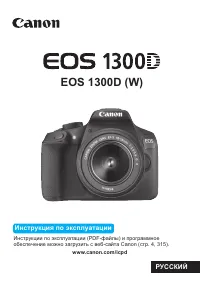 Canon EOS 1300D
Инструкция по эксплуатации
Canon EOS 1300D
Инструкция по эксплуатации
 Canon EOS 1D C
Инструкция по эксплуатации
Canon EOS 1D C
Инструкция по эксплуатации
 Canon EOS 1D Mark IV
Инструкция по эксплуатации
Canon EOS 1D Mark IV
Инструкция по эксплуатации
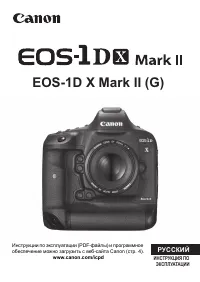 Canon EOS 1D X Mark II
Инструкция по эксплуатации
Canon EOS 1D X Mark II
Инструкция по эксплуатации
 Canon EOS 1D X Mark III
Инструкция по эксплуатации
Canon EOS 1D X Mark III
Инструкция по эксплуатации
 Canon EOS 1Ds Mark II
Инструкция по эксплуатации
Canon EOS 1Ds Mark II
Инструкция по эксплуатации
 Canon EOS 1Ds Mark III
Инструкция по эксплуатации
Canon EOS 1Ds Mark III
Инструкция по эксплуатации
 Canon EOS 1Dx
Инструкция по эксплуатации
Canon EOS 1Dx
Инструкция по эксплуатации
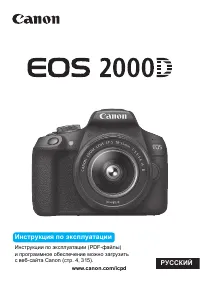 Canon EOS 2000D Body (2728C005)
Инструкция по эксплуатации
Canon EOS 2000D Body (2728C005)
Инструкция по эксплуатации
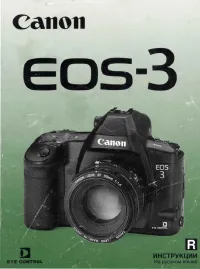 Canon EOS 3
Инструкция по эксплуатации
Canon EOS 3
Инструкция по эксплуатации