Страница 2 - Важные инструкции по эксплуатации
2 Важные инструкции по эксплуатации ПРЕДУПРЕЖДЕНИЕ. ВО ИЗБЕЖАНИЕ ОПАСНОСТИ ПОРАЖЕНИЯ ЭЛЕКТРИЧЕСКИМ ТОКОМ НЕ СНИМАЙТЕКОЖУХ (ИЛИ ЗАДНЮЮ ПАНЕЛЬ). ВНУТРИ КАМЕРЫ НЕТ ДЕТАЛЕЙ, ПОДЛЕЖАЩИХОБСЛУЖИВАНИЮ ПОЛЬЗОВАТЕЛЕМ. ОБСЛУЖИВАНИЕ ДОЛЖНО ВЫПОЛНЯТЬСЯКВАЛИФИЦИРОВАННЫМ ПЕРСОНАЛОМ. ПРЕДУПРЕЖДЕНИЕ. ВО ИЗБЕЖАНИЕ ОП...
Страница 3 - Использование данного Руководства; Обозначения и ссылки, используемые в настоящем Руководстве; Торговые марки; Режим работы; CARD CAMERA; CARD PLAY
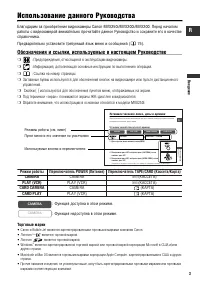
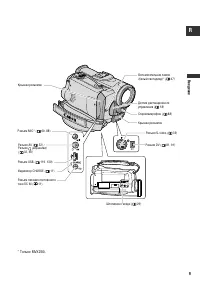
3 Введение R Использование данного Руководства Áëàãîäàðèì çà ïðèîáðåòåíèå âèäåîêàìåðû Canon MVX250i/MVX200i/MVX200. Ïåðåä íà÷àëîìðàáîòû ñ âèäåîêàìåðîé âíèìàòåëüíî ïðî÷èòàéòå äàííîå Ðóêîâîäñòâî è ñîõðàíèòå åãî â êà÷åñòâåñïðàâî÷íèêà. Ïðåäâàðèòåëüíî óñòàíîâèòå òðåáóåìûé ÿçûê ìåíþ è ñîîáùåíèé ( 75). Обо...
Страница 11 - Подготовка источника питания; Установка аккумулятора; Поверните переключатель питания; Зарядка аккумулятора; Подсоедините кабель питания к блоку
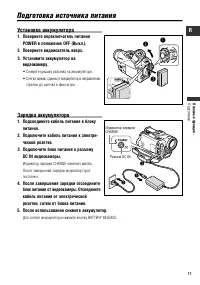
11 Основные функции - Ïîäãîòîâêà R Подготовка источника питания Установка аккумулятора 1. Поверните переключатель питания POWER в положение OFF (Выкл.). 2. Поверните видоискатель вверх.3. Установите аккумулятор на видеокамеру. • Снимите крышку разъема на аккумуляторе. • Слегка нажав, сдвиньте аккуму...
Страница 12 - Питание от бытовой электросети
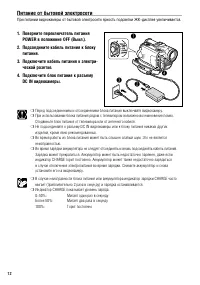
12 Питание от бытовой электросети Ïðè ïèòàíèè âèäåîêàìåðû îò áûòîâîé ýëåêòðîñåòè ÿðêîñòü ïîäñâåòêè ÆÊ−äèñïëåÿ óâåëè÷èâàåòñÿ. 1. Поверните переключатель питания POWER в положение OFF (Выкл.). 2. Подсоедините кабель питания к блоку питания. 3. Подключите кабель питания к электри- ческой розетке. 4. По...
Страница 13 - Время зарядки, съемки и воспроизведения
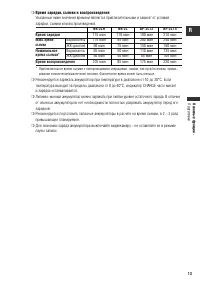
13 Основные функции - Ïîäãîòîâêà R ❍ Время зарядки, съемки и воспроизведения Указанные ниже значения времени являются приблизительными и зависят от условийзарядки, съемки или воспроизведения. * Приблизительное время съемки с повторяющимися операциями, такими, как пуск/остановка, зумми− рование и вкл...
Страница 14 - Загрузка/извлечение кассеты; Сдвинув и удерживая переключатель; До щелчка нажмите на метку
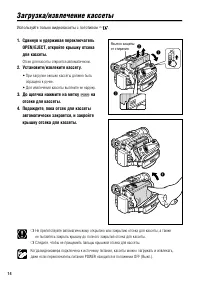
14 Загрузка/извлечение кассеты Èñïîëüçóéòå òîëüêî âèäåîêàññåòû ñ ëîãîòèïîì D . 1. Сдвинув и удерживая переключатель OPEN/EJECT, откройте крышку отсека для кассеты. Отсек для кассеты откроется автоматически. 2. Установите/извлеките кассету. • При загрузке окошко кассеты должно быть обращено к ручке. ...
Страница 15 - Установка элемента резервного питания
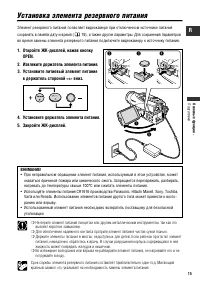
15 Основные функции - Ïîäãîòîâêà R Установка элемента резервного питания Ýëåìåíò ðåçåðâíîãî ïèòàíèÿ ïîçâîëÿåò âèäåîêàìåðå ïðè îòêëþ÷åííîì èñòî÷íèêå ïèòàíèÿñîõðàíÿòü â ïàìÿòè äàòó è âðåìÿ ( 19), à òàêæå äðóãèå ïàðàìåòðû. Äëÿ ñîõðàíåíèÿ ïàðàìåòðîâ âî âðåìÿ çàìåíû ýëåìåíòà ðåçåðâíîãî ïèòàíèÿ ïîäêëþ÷èòå...
Страница 16 - Подготовка видеокамеры; Настройка видоискателя (диоптрийная регулировка); рычага диоптрийной регулировки.; Установка крышки объектива
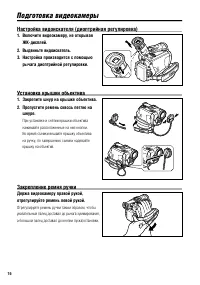
16 Подготовка видеокамеры Настройка видоискателя (диоптрийная регулировка) 1. Включите видеокамеру, не открывая ЖК-дисплей. 2. Выдвиньте видоискатель.3. Настройка производится с помощью рычага диоптрийной регулировки. Установка крышки объектива 1. Закрепите шнур на крышке объектива.2. Пропустите рем...
Страница 17 - Закрепление наплечного ремня
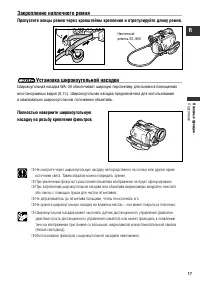
17 Основные функции - Ïîäãîòîâêà R Закрепление наплечного ремня Пропустите концы ремня через кронштейны крепления и отрегулируйте длину ремня. Установка широкоугольной насадки Øèðîêîóãîëüíàÿ íàñàäêà WA−34 îáåñïå÷èâàåò øèðîêóþ ïåðñïåêòèâó äëÿ ñúåìêè â ïîìåùåíèÿõèëè ïàíîðàìíûõ âèäîâ (0,7 × ). Øèðîêîóã...
Страница 18 - Установка элементов питания; Откройте крышку отсека элементов; Закройте крышку отсека элементов
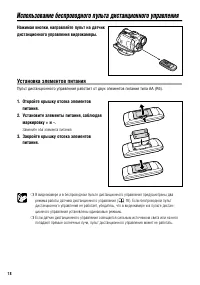
18 Использование беспроводного пульта дистанционного управления Нажимая кнопки, направляйте пульт на датчикдистанционного управления видеокамеры. Установка элементов питания Ïóëüò äèñòàíöèîííîãî óïðàâëåíèÿ ðàáîòàåò îò äâóõ ýëåìåíòîâ ïèòàíèÿ òèïà AA (R6). 1. Откройте крышку отсека элементов питания. ...
Страница 19 - Установка даты и времени; затем нажмите диск SET.
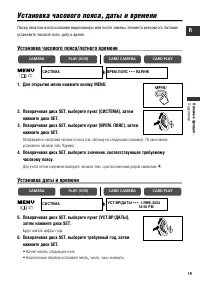
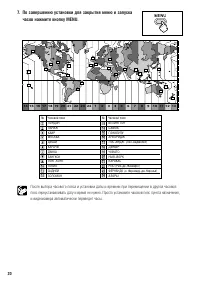
19 Основные функции - Ïîäãîòîâêà R Установка часового пояса, даты и времени Ïåðåä íà÷àëîì èñïîëüçîâàíèÿ âèäåîêàìåðû èëè ïîñëå çàìåíû ýëåìåíòà ðåçåðâíîãî ïèòàíèÿóñòàíîâèòå ÷àñîâîé ïîÿñ, äàòó è âðåìÿ. Установка часового пояса/летнего времени 1. Для открытия меню нажмите кнопку MENU. 2. Поворачивая дис...
Страница 21 - Отображение даты и времени во время съемки
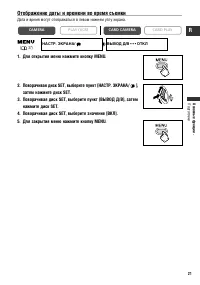
21 Основные функции - Ïîäãîòîâêà R Отображение даты и времени во время съемки Äàòà è âðåìÿ ìîãóò îòîáðàæàòüñÿ â ëåâîì íèæíåì óãëó ýêðàíà. 1. Для открытия меню нажмите кнопку MENU. 2. Поворачивая диск SET, выберите пункт [НАСТР. ЭКРАНА/ ], затем нажмите диск SET. 3. Поворачивая диск SET, выберите пун...
Страница 22 - Съемка видеофильмов на кассету; Перед началом съемки; Съемка; ложенную на нем кнопку OPEN.; После завершения съемки
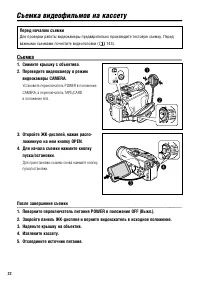
22 Съемка видеофильмов на кассету Перед началом съемки Äëÿ ïðîâåðêè ðàáîòû âèäåîêàìåðû ïðåäâàðèòåëüíî ïðîèçâåäèòå òåñòîâóþ ñúåìêó. Ïåðåäâàæíûìè ñúåìêàìè ïî÷èñòèòå âèäåîãîëîâêè ( 143). Съемка 1. Снимите крышку с объектива.2. Переведите видеокамеру в режим видеокамеры CAMERA. Установите переключатель ...
Страница 23 - Контроль изображения на ЖК-дисплее со стороны объекта
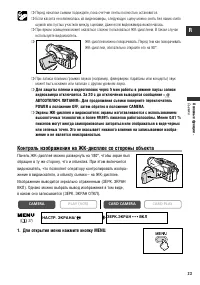
23 Основные функции - Ñúåìêà R ❍ Перед началом съемки подождите, пока счетчик ленты полностью остановится. ❍ Если кассета не извлекалась из видеокамеры, следующую сцену можно снять без каких−либошумов или пустых участков между сценами, даже если видеокамера выключалась. ❍ При ярком освещении может о...
Страница 24 - Настройка яркости ЖК-дисплея
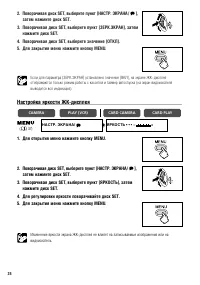
24 2. Поворачивая диск SET, выберите пункт [НАСТР. ЭКРАНА/ ], затем нажмите диск SET. 3. Поворачивая диск SET, выберите пункт [ЗЕРК.ЭКРАН], затем нажмите диск SET. 4. Поворачивая диск SET, выберите значение [ОТКЛ].5. Для закрытия меню нажмите кнопку MENU. Если для параметра [ЗЕРК.ЭКРАН] установлено ...
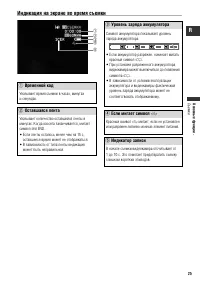
Страница 25 - Индикация на экране во время съемки; Индикатор записи
25 Основные функции - Ñúåìêà R Индикация на экране во время съемки t Индикатор записи r Если мигает символ j q Временной код w Оставшаяся лента e Уровень заряда аккумулятора В начале съемки видеокамера отсчитывает от 1 до 10 с. Это помогает предотвратить съемкуслишком коротких эпизодов. Указывает вр...
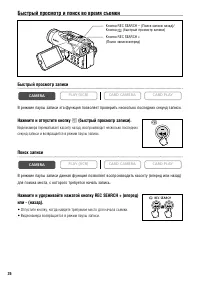
Страница 26 - Быстрый просмотр и поиск во время съемки; Быстрый просмотр записи; Поиск записи
26 Быстрый просмотр и поиск во время съемки Быстрый просмотр записи Â ðåæèìå ïàóçû çàïèñè ýòà ôóíêöèÿ ïîçâîëÿåò ïðîâåðèòü íåñêîëüêî ïîñëåäíèõ ñåêóíä çàïèñè. Нажмите и отпустите кнопку c (быстрый просмотр записи). Видеокамера перематывает кассету назад, воспроизводит несколько последних секунд записи...
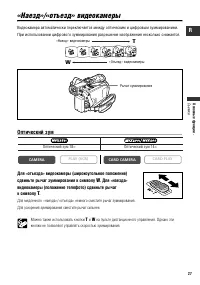
Страница 27 - «Наезд»/«отъезд» видеокамеры; Оптический зум
27 Основные функции - Ñúåìêà R «Наезд»/«отъезд» видеокамеры Âèäåîêàìåðà àâòîìàòè÷åñêè ïåðåêëþ÷àåòñÿ ìåæäó îïòè÷åñêèì è öèôðîâûì çóììèðîâàíèåì.Ïðè èñïîëüçîâàíèè öèôðîâîãî çóììèðîâàíèÿ ðàçðåøåíèå èçîáðàæåíèÿ íåñêîëüêî ñíèæàåòñÿ. Оптический зум Для «отъезда» видеокамеры (широкоугольное положение)сдвинь...
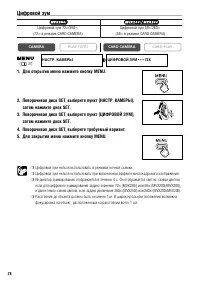
Страница 28 - Цифровой зум
28 Цифровой зум 1. Для открытия меню нажмите кнопку MENU. 2. Поворачивая диск SET, выберите пункт [НАСТР. КАМЕРЫ], затем нажмите диск SET. 3. Поворачивая диск SET, выберите пункт [ЦИФРОВОЙ ЗУМ], затем нажмите диск SET. 4. Поворачивая диск SET, выберите требуемый вариант.5. Для закрытия меню нажмите ...
Страница 29 - Советы по съемке видеокамерой; Как правильно держать видеокамеру; Ïðèñëîíèòåñü ê ñòåíå
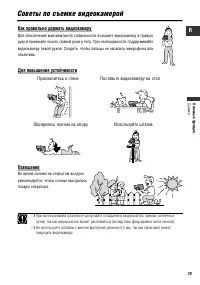
29 Основные функции - Ñúåìêà R Советы по съемке видеокамерой Как правильно держать видеокамеру Äëÿ îáåñïå÷åíèÿ ìàêñèìàëüíîé ñòàáèëüíîñòè âîçüìèòå âèäåîêàìåðó â ïðàâóþðóêó è ïðèæìèòå ëîêîòü ïðàâîé ðóêè ê òåëó. Ïðè íåîáõîäèìîñòè ïîääåðæèâàéòåâèäåîêàìåðó ëåâîé ðóêîé. Ñëåäèòå, ÷òîáû ïàëüöû íå êàñàëèñü ì...
Страница 30 - Воспроизведение кассеты
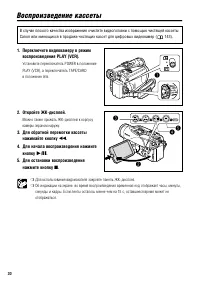
30 Воспроизведение кассеты  ñëó÷àå ïëîõîãî êà÷åñòâà èçîáðàæåíèÿ î÷èñòèòå âèäåîãîëîâêè ñ ïîìîùüþ ÷èñòÿùåé êàññåòûCanon èëè èìåþùèõñÿ â ïðîäàæå ÷èñòÿùèõ êàññåò äëÿ öèôðîâûõ âèäåîêàìåð ( 143). 1. Переключите видеокамеру в режим воспроизведения PLAY (VCR). Установите переключатель POWER в положение PLA...
Страница 31 - Специальные режимы воспроизведения; a e; SLOW
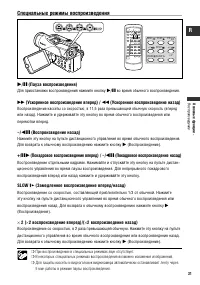
31 Основные функции - Âîñïðîèçâåäåíèå R Специальные режимы воспроизведения e / a (Пауза воспроизведения) Äëÿ ïðèîñòàíîâêè âîñïðîèçâåäåíèÿ íàæìèòå êíîïêó e / a âî âðåìÿ îáû÷íîãî âîñïðîèçâåäåíèÿ. 1 (Ускоренное воспроизведение вперед) / ` (Ускоренное воспроизведение назад) Âîñïðîèçâåäåíèå êàññåòû ñî ñê...
Страница 32 - При использовании наушников; установите для него значение [НАУШНИКИ; Регулировка громкости
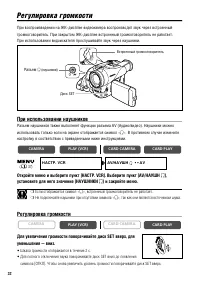
32 Регулировка громкости Ïðè âîñïðîèçâåäåíèè íà ÆÊ−äèñïëåå âèäåîêàìåðà âîñïðîèçâîäèò çâóê ÷åðåç âñòðîåííûéãðîìêîãîâîðèòåëü. Ïðè çàêðûòîì ÆÊ−äèñïëåå âñòðîåííûé ãðîìêîãîâîðèòåëü íå ðàáîòàåò. Ïðè èñïîëüçîâàíèè âèäîèñêàòåëÿ ïðîñëóøèâàéòå çâóê ÷åðåç íàóøíèêè. При использовании наушников Ðàçúåì íàóøíèêîâ ...
Страница 33 - Просмотр на экране телевизора; Телевизоры с разъемом SCART
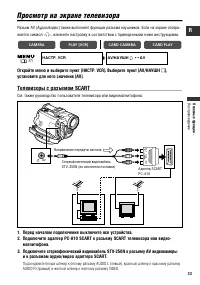
33 Основные функции - Âîñïðîèçâåäåíèå R Просмотр на экране телевизора Ðàçúåì AV (Àóäèî/âèäåî) òàêæå âûïîëíÿåò ôóíêöèè ðàçúåìà íàóøíèêîâ. Åñëè íà ýêðàíå îòîáðà−æàåòñÿ ñèìâîë « H » , èçìåíèòå íàñòðîéêó â ñîîòâåòñòâèè ñ ïðèâåäåííûìè íèæå èíñòðóêöèÿìè. Откройте меню и выберите пункт [НАСТР. VCR]. Выбери...
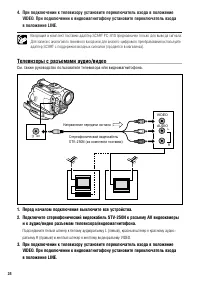
Страница 34 - Телевизоры с разъемами аудио/видео
34 4. При подключении к телевизору установите переключатель входа в положение VIDEO. При подключении к видеомагнитофону установите переключатель входа в положение LINE. Входящий в комплект поставки адаптер SCART PC−A10 предназначен только для вывода сигнала.Для записи с аналогового линейного входа и...
Страница 35 - Подключите стереофонический видеокабель STV-250N к разъему AV
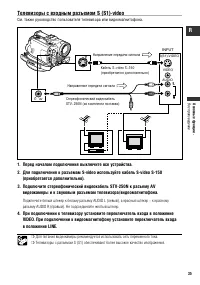
35 Основные функции - Âîñïðîèçâåäåíèå R Телевизоры с входным разъемом S (S1)-video Ñì. òàêæå ðóêîâîäñòâî ïîëüçîâàòåëÿ òåëåâèçîðà èëè âèäåîìàãíèòîôîíà. 1. Перед началом подключения выключите все устройства. 2. Для подключения к разъемам S-video используйте кабель S-video S-150 (приобретается дополнит...
Страница 36 - Выбор выходного аудиоканала
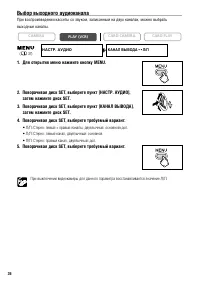
36 Выбор выходного аудиоканала Ïðè âîñïðîèçâåäåíèè êàññåòû ñî çâóêîì, çàïèñàííûì íà äâóõ êàíàëàõ, ìîæíî âûáðàòüâûõîäíûå êàíàëû. 1. Для открытия меню нажмите кнопку MENU. 2. Поворачивая диск SET, выберите пункт [НАСТР. АУДИО], затем нажмите диск SET. 3. Поворачивая диск SET, выберите пункт [КАНАЛ ВЫВ...
Страница 37 - Меню и настройки; Выбор меню и установок
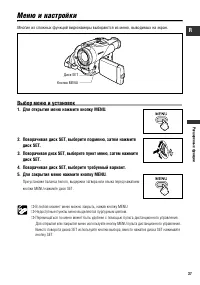
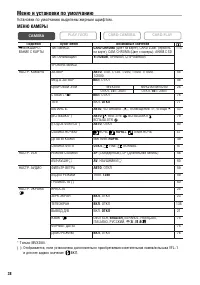
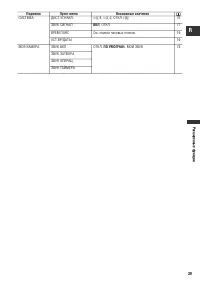
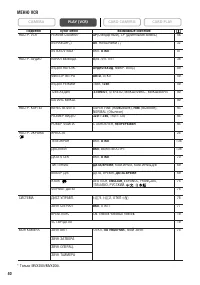
37 Расширенные функции R Меню и настройки Ìíîãèå èç ñëîæíûõ ôóíêöèé âèäåîêàìåðû âûáèðàþòñÿ èç ìåíþ, âûâîäèìûõ íà ýêðàí. Выбор меню и установок 1. Для открытия меню нажмите кнопку MENU. 2. Поворачивая диск SET, выберите подменю, затем нажмите диск SET. 3. Поворачивая диск SET, выберите пункт меню, за...
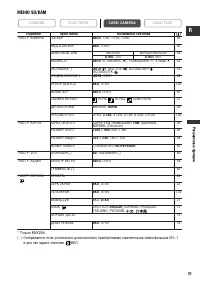
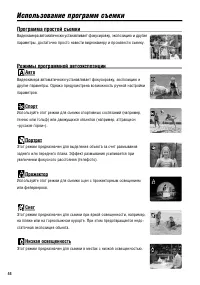
Страница 45 - Доступность функций в каждой режиме:; Выбор программы простой съемки.; Установите селектор программ в положение
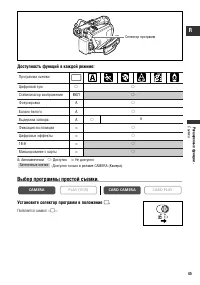
45 Расширенные функции - Ñúåìêà R Доступность функций в каждой режиме: A: Àâòîìàòè÷åñêè h : Äîñòóïíî × : Íå äîñòóïíî : Äîñòóïíî òîëüêî â ðåæèìå CAMERA (Êàìåðà). Выбор программы простой съемки. Установите селектор программ в положение [ . Появляется символ « [ ». CARD PLAY CARD CAMERA PLAY (VCR) CAME...
Страница 46 - Выбор режима программной автоэкспозиции; Установите селектор программ в положение
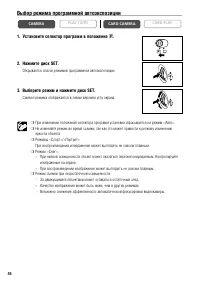
46 Выбор режима программной автоэкспозиции 1. Установите селектор программ в положение Q . 2. Нажмите диск SET. Открывается список режимов программной автоэкспозиции. 3. Выберите режим и нажмите диск SET. Символ режима отображается в левом верхнем углу экрана. ❍ При изменении положения селектора про...
Страница 47 - Использование режимов ночной съемки
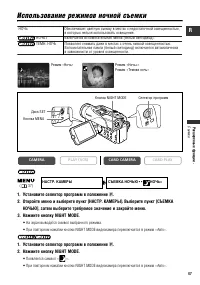
47 Расширенные функции - Ñúåìêà R Использование режимов ночной съемки 1. Установите селектор программ в положение Q . 2. Откройте меню и выберите пункт [НАСТР. КАМЕРЫ]. Выберите пункт [СЪЕМКА НОЧЬЮ], затем выберите требуемое значение и закройте меню. 3. Нажмите кнопку NIGHT MODE. • На экран выводитс...
Страница 49 - Функция отображения деталей кожи
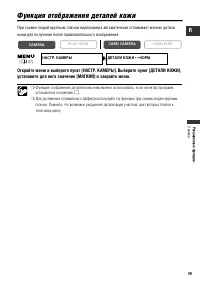
49 Расширенные функции − Ñúåìêà R Функция отображения деталей кожи Ïðè ñúåìêå ëþäåé êðóïíûì ïëàíîì âèäåîêàìåðà àâòîìàòè÷åñêè ñãëàæèâàåò ìåëêèå äåòàëèêîæè äëÿ ïîëó÷åíèÿ áîëåå ïðèâëåêàòåëüíîãî èçîáðàæåíèÿ. Откройте меню и выберите пункт [НАСТР. КАМЕРЫ]. Выберите пункт [ДЕТАЛИ КОЖИ],установите для него...
Страница 50 - Ручная настройка экспозиции; Фиксация экспозиции; Настройка экспозиции; Для регулировки яркости изображения поворачивайте диск SET.
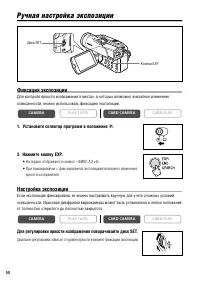
50 Ручная настройка экспозиции Фиксация экспозиции Äëÿ êîíòðîëÿ ÿðêîñòè èçîáðàæåíèÿ â ìåñòàõ, â êîòîðûõ âîçìîæíî âíåçàïíîå èçìåíåíèåîñâåùåííîñòè, ìîæíî èñïîëüçîâàòü ôèêñàöèþ ýêñïîçèöèè. 1. Установите селектор программ в положение Q . 2. Нажмите кнопку EXP. • На экране отображается символ «ФИКС.АЭ ±0...
Страница 51 - Ручная фокусировка
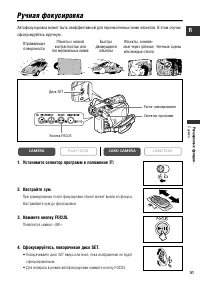
51 Расширенные функции - Ñúåìêà R Ручная фокусировка Àâòîôîêóñèðîâêà ìîæåò áûòü íåýôôåêòèâíîé äëÿ ïåðå÷èñëåííûõ íèæå îáúåêòîâ.  ýòîì ñëó÷àåñôîêóñèðóéòåñü âðó÷íóþ. 1. Установите селектор программ в положение Q . 2. Настройте зум. При зуммировании после фокусировки объект может выйти из фокуса.Настра...
Страница 52 - Фокусировка на бесконечность; На шаге 2 из раздела; нажмите кнопку FOCUS и удерживайте ее
52 ❍ При установке селектора программ в положение [ восстанавливается режим автофокусировки. ❍ Если видеокамера выключалась, фокусировку следует производить заново. Фокусировка на бесконечность Èñïîëüçóéòå ýòó ôóíêöèþ, åñëè òðåáóåòñÿ ñôîêóñèðîâàòüñÿ íà óäàëåííûå îáúåêòû, íàïðèìåð,íà ãîðíûå âåðøèíû è...
Страница 53 - Установка баланса белого
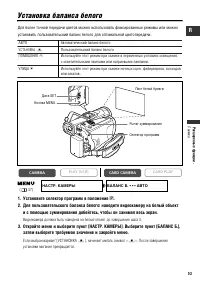
53 Расширенные функции - Ñúåìêà R Установка баланса белого Äëÿ áîëåå òî÷íîé ïåðåäà÷è öâåòîâ ìîæíî èñïîëüçîâàòü ôèêñèðîâàííûå ðåæèìû èëè ìîæíîóñòàíîâèòü ïîëüçîâàòåëüñêèé áàëàíñ áåëîãî äëÿ îïòèìàëüíîé öâåòîïåðåäà÷è. 1. Установите селектор программ в положение Q . 2. Для пользовательского баланса белог...
Страница 55 - Установка выдержки затвора
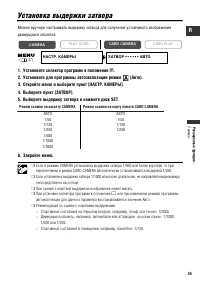
55 Расширенные функции - Ñúåìêà R Установка выдержки затвора Ìîæíî âðó÷íóþ íàñòðàèâàòü âûäåðæêó çàòâîðà äëÿ ïîëó÷åíèÿ óñòîé÷èâîãî èçîáðàæåíèÿäâèæóùèõñÿ îáúåêòîâ. 1. Установите селектор программ в положение Q . 2. Установите для программы автоэкспозиции режим (Авто). 3. Откройте меню и выберите пункт...
Страница 56 - Автоматическая длительная выдержка
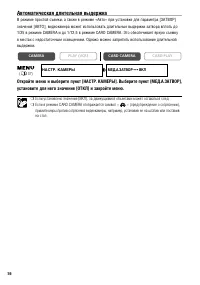
56 Автоматическая длительная выдержка  ðåæèìå ïðîñòîé ñúåìêè, à òàêæå â ðåæèìå «Àâòî» ïðè óñòàíîâêå äëÿ ïàðàìåòðà [ÇÀÒÂÎÐ]çíà÷åíèÿ [ÀÂÒÎ], âèäåîêàìåðà ìîæåò èñïîëüçîâàòü äëèòåëüíûå âûäåðæêè çàòâîðà âïëîòü äî1/25 â ðåæèìå CAMERA è äî 1/12,5 â ðåæèìå CARD CAMERA. Ýòî îáåñïå÷èâàåò ÿðêóþ ñúåìêó â ìåñòà...
Страница 57 - Использование автоспуска; При съемке видеофильмов
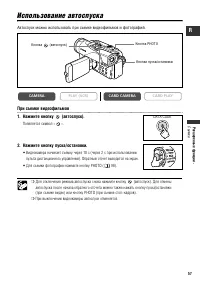
57 Расширенные функции - Ñúåìêà R Использование автоспуска Àâòîñïóñê ìîæíî èñïîëüçîâàòü ïðè ñúåìêå âèäåîôèëüìîâ è ôîòîãðàôèé. При съемке видеофильмов 1. Нажмите кнопку (автоспуск). Появляется символ « ». 2. Нажмите кнопку пуска/остановки. • Видеокамера начинает съемку через 10 с (через 2 с при испол...
Страница 58 - Кассеты, записанные в режиме LP, не допускают перезапись звука (
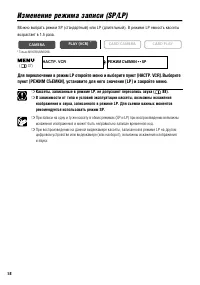
58 Изменение режима записи (SP/LP) Ìîæíî âûáðàòü ðåæèì SP (ñòàíäàðòíûé) èëè LP (äëèòåëüíûé). Â ðåæèìå LP åìêîñòü êàññåòûâîçðàñòàåò â 1,5 ðàçà. Для переключения в режим LP откройте меню и выберите пункт [НАСТР. VCR]. Выберитепункт [РЕЖИМ СЪЕМКИ], установите для него значение [LP] и закройте меню. ❍ К...
Страница 59 - Запись звука; Изменение аудиорежима; Фильтр шума ветра
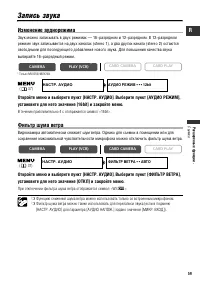
59 Расширенные функции - Ñúåìêà R Запись звука Изменение аудиорежима Çâóê ìîæíî çàïèñûâàòü â äâóõ ðåæèìàõ — 16−ðàçðÿäíîì è 12−ðàçðÿäíîì. Â 12−ðàçðÿäíîìðåæèìå çâóê çàïèñûâàåòñÿ íà äâóõ êàíàëàõ (stereo 1), à äâà äðóãèõ êàíàëà (stereo 2) îñòàþòñÿñâîáîäíûìè äëÿ ïîñëåäóþùåãî äîáàâëåíèÿ íîâîãî çâóêà. Äëÿ ...
Страница 60 - Использование наушников во время съемки; Съемка с внешним микрофоном; Установите микрофон на колодку для
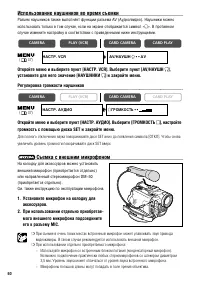
60 Использование наушников во время съемки Ðàçúåì íàóøíèêîâ òàêæå âûïîëíÿåò ôóíêöèè ðàçúåìà AV (Àóäèî/âèäåî). Íàóøíèêè ìîæíîèñïîëüçîâàòü òîëüêî â òîì ñëó÷àå, åñëè íà ýêðàíå îòîáðàæàåòñÿ ñèìâîë « H ».  ïðîòèâíîì ñëó÷àå èçìåíèòå íàñòðîéêó â ñîîòâåòñòâèè ñ ïðèâåäåííûìè íèæå èíñòðóêöèÿìè. Откройте меню...
Страница 61 - Использование цифровых эффектов
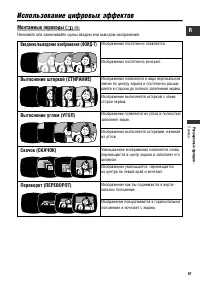
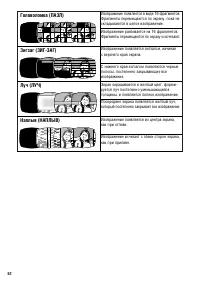
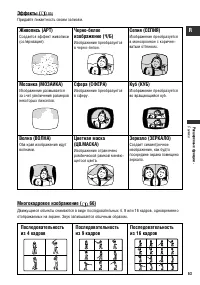
61 Расширенные функции - Ñúåìêà R Использование цифровых эффектов Монтажные переходы ( 64) Íà÷èíàéòå èëè çàêàí÷èâàéòå ñöåíû ââîäîì èëè âûâîäîì èçîáðàæåíèÿ. Èçîáðàæåíèå ïîñòåïåííî ïîÿâëÿåòñÿ. Èçîáðàæåíèå ïîñòåïåííî èñ÷åçàåò. Введение/выведение изображения (ФЭЙД-Т) Èçîáðàæåíèå ïîÿâëÿåòñÿ â âèäå âåðòèê...
Страница 63 - Многокадровое изображение (
63 Расширенные функции - Ñúåìêà R Многокадровое изображение ( 66) Äâèæóùèåñÿ îáúåêòû ñíèìàþòñÿ â âèäå ïîñëåäîâàòåëüíûõ 4, 9 èëè 16 êàäðîâ, îäíîâðåìåííîîòîáðàæàåìûõ íà ýêðàíå. Çâóê çàïèñûâàåòñÿ îáû÷íûì îáðàçîì. Последовательностьиз 9 кадров Последовательностьиз 4 кадров Последовательностьиз 16 кадров...
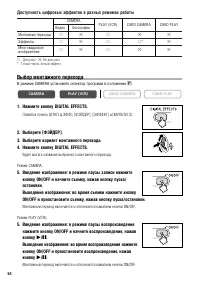
Страница 64 - Доступность цифровых эффектов в разных режимах работы; Выбор монтажного перехода; Введение изображения: в режиме паузы записи нажмите
64 Доступность цифровых эффектов в разных режимах работы h : Доступно i : Не доступно * : Только черно−белый эффект. CAMERA Âèäåî Ôîòîãðàôèè PLAY (VCR) CARD CAMERA CARD PLAY Ìîíòàæíûå ïåðåõîäû h i h i i Ýôôåêòû h i h h * i Ìíîãîêàäðîâîå h i h i i èçîáðàæåíèå Выбор монтажного перехода Â ðåæèìå CAMERA...
Страница 65 - Выбор эффекта; Выбор эффекта в режиме съемки на карту памяти CARD CAMERA
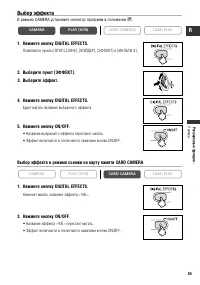
65 Расширенные функции - Ñúåìêà R Выбор эффекта Â ðåæèìå CAMERA óñòàíîâèòå ñåëåêòîð ïðîãðàìì â ïîëîæåíèå Q . 1. Нажмите кнопку DIGITAL EFFECTS. Появляются пункты [ОТКЛ.Ц.ЭФФ], [ФЭЙДЕР], [ЭФФЕКТ] и [МУЛЬТИ Э]. 2. Выберите пункт [ЭФФЕКТ].3. Выберите эффект. 4. Нажмите кнопку DIGITAL EFFECTS. Будет миг...
Страница 66 - Использование многокадровых изображений
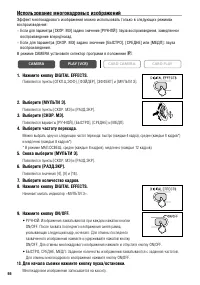
66 Использование многокадровых изображений Ýôôåêò ìíîãîêàäðîâîãî èçîáðàæåíèÿ ìîæíî èñïîëüçîâàòü òîëüêî â ñëåäóþùèõ ðåæèìàõâîñïðîèçâåäåíèÿ:− Åñëè äëÿ ïàðàìåòðà [ÑÊÎÐ. ÌÝ] çàäàíî çíà÷åíèå [ÐÓ×ÍÎÉ]: ïàóçà âîñïðîèçâåäåíèÿ, çàìåäëåííîå âîñïðîèçâåäåíèå âïåðåä/íàçàä. − Åñëè äëÿ ïàðàìåòðà [ÑÊÎÐ. ÌÝ] çàäàíî ...
Страница 67 - О многокадровом изображении
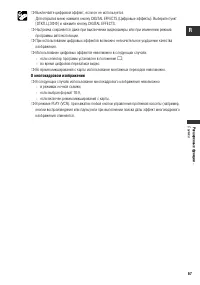
67 Расширенные функции − Ñúåìêà R ❍ Выключайте цифровой эффект, если он не используется. Для открытия меню нажмите кнопку DIGITAL EFFECTS (Цифровые эффекты). Выберите пункт[ОТКЛ.Ц.ЭФФ] и нажмите кнопку DIGITAL EFFECTS. ❍ Настройка сохраняется даже при выключении видеокамеры или при изменении режимап...
Страница 68 - Увеличение изображения; Переместите рычаг зуммирования в направлении; Выберите область увеличения с помощью диска SET.
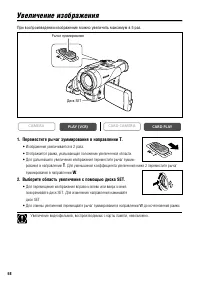
68 Увеличение изображения Ïðè âîñïðîèçâåäåíèè èçîáðàæåíèå ìîæíî óâåëè÷èòü ìàêñèìóì â 5 ðàç. 1. Переместите рычаг зуммирования в направлении T . • Изображение увеличивается в 2 раза.• Отображается рамка, указывающая положение увеличенной области.• Для дальнейшего увеличения изображения переместите ры...
Страница 69 - Отображение кода данных; Выбор варианта индикации даты и времени
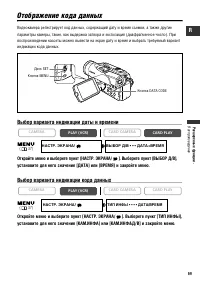
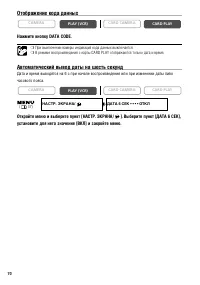
69 Расширенные функции - Âîñïðîèçâåäåíèå R Отображение кода данных Âèäåîêàìåðà ðåãèñòðèðóåò êîä äàííûõ, ñîäåðæàùèé äàòó è âðåìÿ ñúåìêè, à òàêæå äðóãèåïàðàìåòðû êàìåðû, òàêèå, êàê âûäåðæêà çàòâîðà è ýêñïîçèöèÿ (äèàôðàãìåííîå ÷èñëî). Ïðèâîñïðîèçâåäåíèè êàññåòû ìîæíî âûâåñòè íà ýêðàí äàòó è âðåìÿ è âûá...
Страница 70 - Нажмите кнопку DATA CODE.; Автоматический вывод даты на шесть секунд
70 Отображение кода данных Нажмите кнопку DATA CODE. ❍ При выключении камеры индикация кода данных выключается. ❍ В режиме воспроизведения с карты CARD PLAY отображаются только дата и время. Автоматический вывод даты на шесть секунд Äàòà è âðåìÿ âûâîäÿòñÿ íà 6 ñ ïðè íà÷àëå âîñïðîèçâåäåíèÿ èëè ïðè èç...
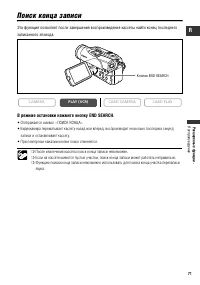
Страница 71 - Поиск конца записи; В режиме остановки нажмите кнопку END SEARCH.
71 Расширенные функции - Âîñïðîèçâåäåíèå R Поиск конца записи Ýòà ôóíêöèÿ ïîçâîëÿåò ïîñëå çàâåðøåíèÿ âîñïðîèçâåäåíèÿ êàññåòû íàéòè êîíåö ïîñëåäíåãîçàïèñàííîãî ýïèçîäà. В режиме остановки нажмите кнопку END SEARCH. • Отображается символ «ПОИСК КОНЦА».• Видеокамера перематывает кассету назад или впере...
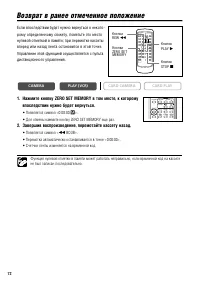
Страница 72 - Возврат в ранее отмеченное положение; Нажмите кнопку ZERO SET MEMORY в том месте, к которому
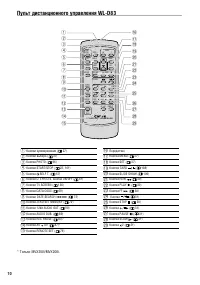
72 Возврат в ранее отмеченное положение Åñëè âïîñëåäñòâèè áóäåò íóæíî âåðíóòüñÿ ê íåêîòî−ðîìó îïðåäåëåííîìó ñþæåòó, ïîìåòüòå ýòî ìåñòîíóëåâîé îòìåòêîé â ïàìÿòè; ïðè ïåðåìîòêå êàññåòûâïåðåä èëè íàçàä ëåíòà îñòàíîâèòñÿ â ýòîé òî÷êå. Óïðàâëåíèå ýòîé ôóíêöèåé îñóùåñòâëÿåòñÿ ñ ïóëüòàäèñòàíöèîííîãî óïðàâë...
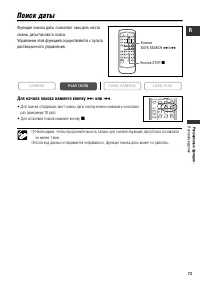
Страница 73 - Поиск даты; Для начала поиска нажмите кнопку
73 Расширенные функции - Âîñïðîèçâåäåíèå R Поиск даты Ôóíêöèÿ ïîèñêà äàòû ïîçâîëÿåò íàõîäèòü ìåñòàñìåíû äàòû/÷àñîâîãî ïîÿñà.Óïðàâëåíèå ýòîé ôóíêöèåé îñóùåñòâëÿåòñÿ ñ ïóëüòàäèñòàíöèîííîãî óïðàâëåíèÿ. Для начала поиска нажмите кнопку + или - . • Для поиска следующих мест смены даты кнопку можно нажима...
Страница 74 - Индивидуальная настройка видеокамеры; Изменение параметров «Моя камера»
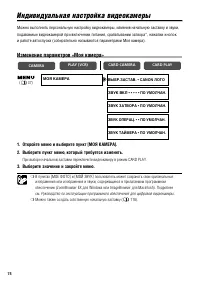
74 Индивидуальная настройка видеокамеры Ìîæíî âûïîëíèòü ïåðñîíàëüíóþ íàñòðîéêó âèäåîêàìåðû, èçìåíèâ íà÷àëüíóþ çàñòàâêó è çâóêè,ïîäàâàåìûå âèäåîêàìåðîé ïðè âêëþ÷åíèè ïèòàíèÿ, ñðàáàòûâàíèè çàòâîðà*, íàæàòèè êíîïîê è ðàáîòå àâòîñïóñêà (ñîáèðàòåëüíî íàçûâàþòñÿ ïàðàìåòðàìè Ìîÿ êàìåðà). Изменение параметр...
Страница 75 - Изменение языка дисплея; Для изменения языка откройте меню и выберите пункт [НАСТР. ЭКРАНА/; Изменение формата даты
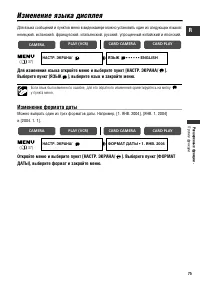
75 Расширенные функции - Ïðî÷èå ôóíêöèè R Изменение языка дисплея Äëÿ ÿçûêà ñîîáùåíèé è ïóíêòîâ ìåíþ â âèäåîêàìåðå ìîæíî óñòàíîâèòü îäèí èç ñëåäóþùèõ ÿçûêîâ:íåìåöêèé, èñïàíñêèé, ôðàíöóçñêèé, èòàëüÿíñêèé, ðóññêèé, óïðîùåííûé êèòàéñêèé è ÿïîíñêèé. Для изменения языка откройте меню и выберите пункт [НА...
Страница 76 - Отключение датчика дистанционного управления; Изменение режима датчика дистанционного управления; На пульте дистанционного управления нажмите и удержи-
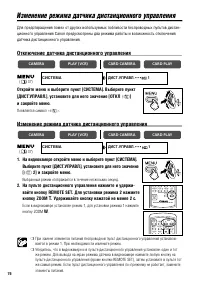
76 Изменение режима датчика дистанционного управления Äëÿ ïðåäîòâðàùåíèÿ ïîìåõ îò äðóãèõ èñïîëüçóåìûõ ïîáëèçîñòè áåñïðîâîäíûõ ïóëüòîâ äèñòàí−öèîííîãî óïðàâëåíèÿ Canon ïðåäóñìîòðåíû äâà ðåæèìà ðàáîòû è âîçìîæíîñòü îòêëþ÷åíèÿäàò÷èêà äèñòàíöèîííîãî óïðàâëåíèÿ. Отключение датчика дистанционного управлен...
Страница 77 - Прочие настройки видеокамеры; Звуковой сигнал
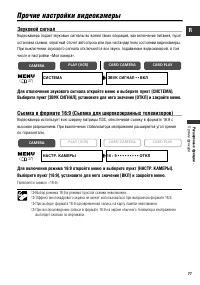
77 Расширенные функции - Ïðî÷èå ôóíêöèè R Прочие настройки видеокамеры Звуковой сигнал Âèäåîêàìåðà ïîäàåò çâóêîâûå ñèãíàëû âî âðåìÿ òàêèõ îïåðàöèé, êàê âêëþ÷åíèå ïèòàíèÿ, ïóñê/îñòàíîâêà ñúåìêè, îáðàòíûé îòñ÷åò àâòîñïóñêà èëè ïðè íåñòàíäàðòíîì ñîñòîÿíèè âèäåîêàìåðû.Ïðè âûêëþ÷åíèè çâóêîâîãî ñèãíàëà îò...
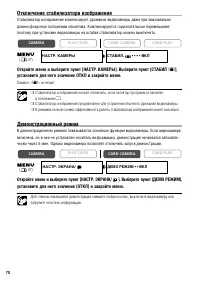
Страница 78 - Отключение стабилизатора изображения; установите для него значение ОТКЛ и закройте меню.; Демонстрационный режим
78 Отключение стабилизатора изображения Ñòàáèëèçàòîð èçîáðàæåíèÿ êîìïåíñèðóåò äðîæàíèå âèäåîêàìåðû äàæå ïðè ìàêñèìàëüíîäëèííîôîêóñíîì ïîëîæåíèè îáúåêòèâà. Êîìïåíñèðóþòñÿ ãîðèçîíòàëüíûå ïåðåìåùåíèÿ;ïîýòîìó ïðè óñòàíîâêå âèäåîêàìåðû íà øòàòèâ ñòàáèëèçàòîð ìîæíî âûêëþ÷èòü. Откройте меню и выберите пунк...
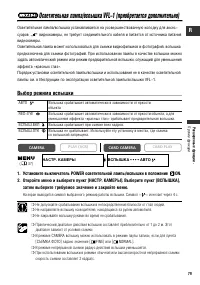
Страница 79 - Осветительная лампа/вспышка VFL−1 (приобретается дополнительно); Выбор режима вспышки; затем выберите требуемое значение и закройте меню.
79 Расширенные функции - Ïðî÷èå ôóíêöèè R Осветительная лампа/вспышка VFL−1 (приобретается дополнительно) Îñâåòèòåëüíàÿ ëàìïà/âñïûøêà óñòàíàâëèâàåòñÿ íà óñîâåðøåíñòâîâàííóþ êîëîäêó äëÿ àêñåñ−ñóàðîâ âèäåîêàìåðû, íå òðåáóåò ñîåäèíèòåëüíîãî êàáåëÿ è ïèòàåòñÿ îò èñòî÷íèêà ïèòàíèÿ âèäåîêàìåðû. Îñâåòèòåëü...
Страница 80 - Вспомогательная лампа автофокусировки
80 ❍ Для получения данных об экспозиции объекта и настройки оптимальной интенсивности основнойвспышки (компенсация экспозиции при съемке со вспышкой) используется предварительнаявспышка. Если задан режим [RED EYE ], предварительная вспышка срабатывает между вспышкой для уменьшения эффекта «красных г...
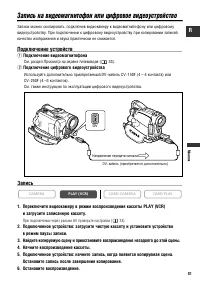
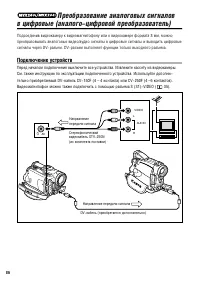
Страница 81 - Запись на видеомагнитофон или цифровое видеоустройство; Подключение устройств; Подключение видеомагнитофона; Подключение цифрового видеоустройства; Запись; и загрузите записанную кассету.; в режим паузы записи.
81 Монтаж R Запись на видеомагнитофон или цифровое видеоустройство Çàïèñè ìîæíî ñêîïèðîâàòü, ïîäêëþ÷èâ âèäåîêàìåðó ê âèäåîìàãíèòîôîíó èëè öèôðîâîìóâèäåîóñòðîéñòâó. Ïðè ïîäêëþ÷åíèè ê öèôðîâîìó âèäåîóñòðîéñòâó ïðè êîïèðîâàíèè çàïèñåéêà÷åñòâî èçîáðàæåíèÿ è çâóêà ïðàêòè÷åñêè íå ñíèæàåòñÿ. Подключение ус...
Страница 83 - Запись с аналогового видеоустройства; Подсоедините видеокамеру к аналоговому видеоустройству.; и загрузите в нее пустую кассету.; кнопку
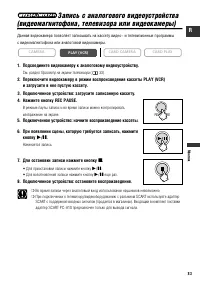
83 Монтаж R Запись с аналогового видеоустройства (видеомагнитофона, телевизора или видеокамеры) Äàííàÿ âèäåîêàìåðà ïîçâîëÿåò çàïèñûâàòü íà êàññåòó âèäåî− è òåëåâèçèîííûå ïðîãðàììû ñ âèäåîìàãíèòîôîíà èëè àíàëîãîâîé âèäåîêàìåðû. 1. Подсоедините видеокамеру к аналоговому видеоустройству. См. раздел Про...
Страница 84 - Запись с цифрового видеоустройства; Подсоедините видеокамеру к цифровому видеоустройству.
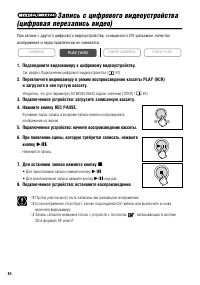
84 Запись с цифрового видеоустройства (цифровая перезапись видео) Ïðè çàïèñè ñ äðóãîãî öèôðîâîãî âèäåîóñòðîéñòâà, îñíàùåííîãî DV−ðàçúåìîì, êà÷åñòâî èçîáðàæåíèÿ è çâóêà ïðàêòè÷åñêè íå ñíèæàåòñÿ. 1. Подсоедините видеокамеру к цифровому видеоустройству. См. раздел Подключение цифрового видеоустройства ...
Страница 87 - Включение аналого-цифрового преобразователя
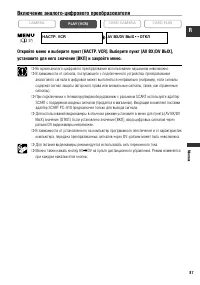
87 Монтаж Включение аналого-цифрового преобразователя Откройте меню и выберите пункт [НАСТР. VCR]. Выберите пункт [AV ВХ/DV ВЫХ], установите для него значение [ВКЛ] и закройте меню. ❍ Во время аналого−цифрового преобразования использование наушников невозможно. ❍ В зависимости от сигнала, поступающе...
Страница 88 - Перезапись звука; Подключение; Подключение звуковой аппаратуры; Подключение микрофона
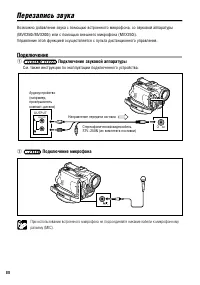
88 Перезапись звука Âîçìîæíî äîáàâëåíèå çâóêà ñ ïîìîùüþ âñòðîåííîãî ìèêðîôîíà, ñî çâóêîâîé àïïàðàòóðû (MVX250i/MVX200i) èëè ñ ïîìîùüþ âíåøíåãî ìèêðîôîíà (MVX250i). Óïðàâëåíèå ýòîé ôóíêöèåé îñóùåñòâëÿåòñÿ ñ ïóëüòà äèñòàíöèîííîãî óïðàâëåíèÿ. Подключение q Подключение звуковой аппаратуры Ñì. òàêæå èíñò...
Страница 89 - Перезапись
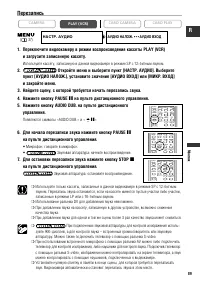
89 Монтаж R Перезапись 1. Переключите видеокамеру в режим воспроизведения кассеты PLAY (VCR) и загрузите записанную кассету. Используйте кассету, записанную в данной видеокамере в режиме SP с 12−битным звуком. 2. Откройте меню и выберите пункт [НАСТР. АУДИО]. Выберите пункт [АУДИО НАЛОЖ.], установит...
Страница 90 - Воспроизведение добавленного звука; задайте его значение и закройте меню.; баланс с помощью диска SET и закройте меню.
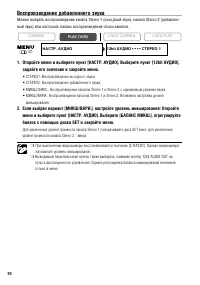
90 Воспроизведение добавленного звука Ìîæíî âûáðàòü âîñïðîèçâåäåíèå êàíàëà Stereo 1 (èñõîäíûé çâóê), êàíàëà Stereo 2 (äîáàâëåí− íûé çâóê) èëè íàñòðîèòü áàëàíñ âîñïðîèçâåäåíèÿ îáîèõ êàíàëîâ. 1. Откройте меню и выберите пункт [НАСТР. АУДИО]. Выберите пункт [12bit АУДИО], задайте его значение и закройт...
Страница 92 - Установка и извлечение карты памяти; Установка карты; в гнездо для карт памяти.; Извлечение карты
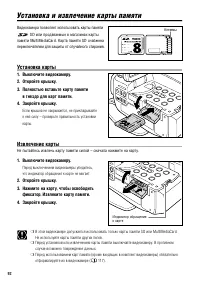
92 Установка и извлечение карты памяти Âèäåîêàìåðà ïîçâîëÿåò èñïîëüçîâàòü êàðòû ïàìÿòè SD èëè ïðîäàâàåìûå â ìàãàçèíàõ êàðòû ïàìÿòè MultiMediaCard. Êàðòà ïàìÿòè SD ñíàáæåíà ïåðåêëþ÷àòåëåì äëÿ çàùèòû îò ñëó÷àéíîãî ñòèðàíèÿ. Установка карты 1. Выключите видеокамеру.2. Откройте крышку.3. Полностью встав...
Страница 93 - Выбор уровня качества и размера изображения; Изменение уровня качества стоп-кадров
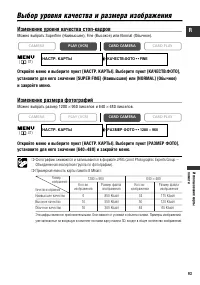
93 Использование карты памяти R Выбор уровня качества и размера изображения Изменение уровня качества стоп-кадров Ìîæíî âûáðàòü Superfine (Íàèâûñøåå), Fine (Âûñîêîå) èëè Normal (Îáû÷íîå). Откройте меню и выберите пункт [НАСТР. КАРТЫ]. Выберите пункт [КАЧЕСТВ.ФОТО],установите для него значение [SUPER...
Страница 94 - Изменение формата видеофильмов
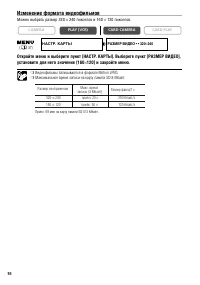
94 Изменение формата видеофильмов Ìîæíî âûáðàòü ðàçìåð 320 × 240 ïèêñåëîâ è 160 × 120 ïèêñåëîâ. Откройте меню и выберите пункт [НАСТР. КАРТЫ]. Выберите пункт [РАЗМЕР ВИДЕО],установите для него значение [160 × 120] и закройте меню. ❍ Видеофильмы записываются в формате Motion JPEG. ❍ Максимальное врем...
Страница 96 - Запись фотографий на карту памяти; Переключите видеокамеру в режим съемки на карту CARD CAMERA.
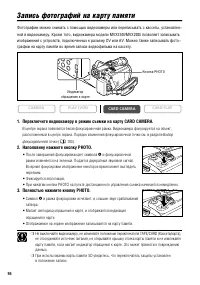
96 Запись фотографий на карту памяти Ôîòîãðàôèè ìîæíî ñíèìàòü ñ ïîìîùüþ âèäåîêàìåðû èëè ïåðåïèñûâàòü ñ êàññåòû, óñòàíîâëåí− íîé â âèäåîêàìåðó. Êðîìå òîãî, âèäåîêàìåðà ìîäåëè MVX250i/MVX200i ïîçâîëÿåò çàïèñûâàòü èçîáðàæåíèÿ ñ óñòðîéñòâ, ïîäêëþ÷åííûõ ê ðàçúåìó DV èëè AV. Ìîæíî òàêæå çàïèñûâàòü ôîòî− ã...
Страница 97 - Нажмите кнопку PHOTO во время съемки видеофильма.
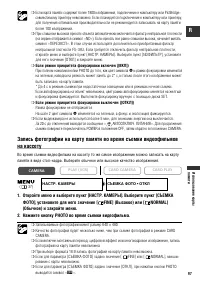
97 Использование карты памяти R ❍ Если карта памяти содержит более 1800 изображений, подключение к компьютеру или PictBridge−совместимому принтеру невозможно. Если планируется подключение к компьютеру или принтеру,для получения оптимальной производительности не рекомендуется записывать на карту памя...
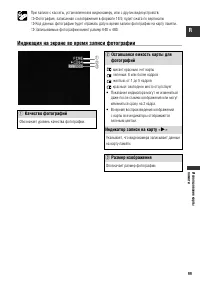
Страница 99 - Индикация на экране во время записи фотографии; Индикатор записи на карту «; Качество фотографий
99 Использование карты памяти R При записи с кассеты, установленной в видеокамеру, или с других видеоустройств: ❍ Фотография, записанная с изображения в формате 16:9, будет сжата по вертикали. ❍ Код данных фотографии будет отражать дату и время записи фотографии на карту памяти. ❍ Записываемые фотог...
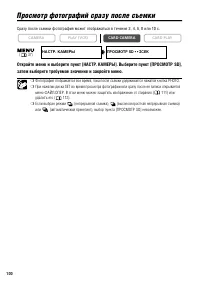
Страница 100 - Просмотр фотографий сразу после съемки
100 Просмотр фотографий сразу после съемки Ñðàçó ïîñëå ñúåìêè ôîòîãðàôèÿ ìîæåò îòîáðàæàòüñÿ â òå÷åíèå 2, 4, 6, 8 èëè 10 ñ. Откройте меню и выберите пункт [НАСТР. КАМЕРЫ]. Выберите пункт [ПРОСМОТР SD],затем выберите требуемое значение и закройте меню. ❍ Фотография отображается все время, пока после с...
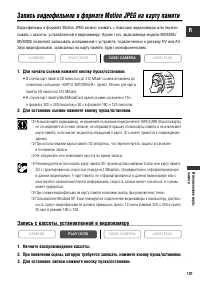
Страница 101 - Запись видеофильмов в формате Motion JPEG на карту памяти; Запись с кассеты, установленной в видеокамеру
101 Использование карты памяти R Запись видеофильмов в формате Motion JPEG на карту памяти Âèäåîôèëüìû â ôîðìàòå Motion JPEG ìîæíî ñíèìàòü ñ ïîìîùüþ âèäåîêàìåðû èëè ïåðåïè− ñûâàòü ñ êàññåòû, óñòàíîâëåííîé â âèäåîêàìåðó. Êðîìå òîãî, âèäåîêàìåðà ìîäåëè MVX250i/ MVX200i ïîçâîëÿåò çàïèñûâàòü èçîáðàæåíèÿ...
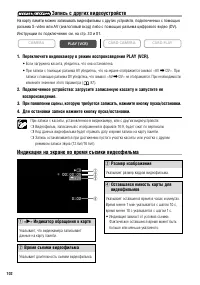
Страница 102 - Индикация на экране во время съемки видеофильма; » Индикатор обращения к карте; Запись с других видеоустройств
102 Индикация на экране во время съемки видеофильма q « e » Индикатор обращения к карте w Время съемки видеофильма e Размер изображения r Оставшаяся емкость карты длявидеофильмов Указывает, что видеокамера записываетданные на карту памяти. Указывает длительность съемки видеофильма. Указывает размер ...
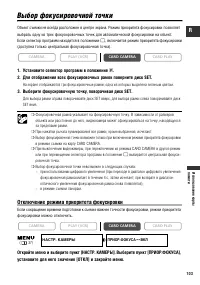
Страница 103 - Выбор фокусировочной точки; Отключение режима приоритета фокусировки
103 Использование карты памяти R Выбор фокусировочной точки Îáúåêò ñúåìêè íå âñåãäà ðàñïîëîæåí â öåíòðå ýêðàíà. Ðåæèì ïðèîðèòåòà ôîêóñèðîâêè ïîçâîëÿåò âûáðàòü îäíó èç òðåõ ôîêóñèðîâî÷íûõ òî÷åê äëÿ àâòîìàòè÷åñêîé ôîêóñèðîâêè íà îáúåêò. Åñëè ñåëåêòîð ïðîãðàìì íàõîäèòñÿ â ïîëîæåíèè [ , âêëþ÷àåòñÿ ðåæèì...
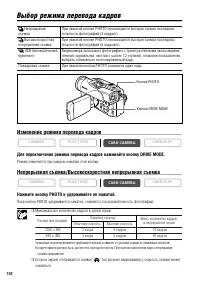
Страница 104 - Выбор режима перевода кадров; Изменение режима перевода кадров; Непрерывная съемка/Высокоскоростная непрерывная съемка; Нажмите кнопку PHOTO и удерживайте ее нажатой.
104 Выбор режима перевода кадров Изменение режима перевода кадров Для переключения режима перевода кадров нажимайте кнопку DRIVE MODE. Режим изменяется при каждом нажатии этой кнопки. Непрерывная съемка/Высокоскоростная непрерывная съемка Нажмите кнопку PHOTO и удерживайте ее нажатой. Пока кнопка PH...
Страница 105 - Автоматический брекетинг; Нажмите кнопку PHOTO.
105 Использование карты памяти R Автоматический брекетинг Нажмите кнопку PHOTO. На карту памяти записываются три фотографии с различной экспозицией. Убедитесь, что на карте памяти достаточно свободного места. CARD PLAY CARD CAMERA PLAY (VCR) CAMERA
Страница 107 - Снимите второй кадр так, чтобы он частично перекрывался с первым.
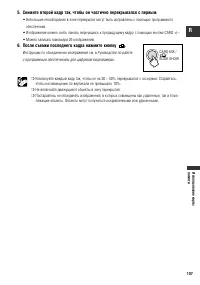
107 Использование карты памяти R 5. Снимите второй кадр так, чтобы он частично перекрывался с первым. • Небольшие несовпадения в зоне перекрытия могут быть исправлены с помощью программного обеспечения. • Изображение можно снять заново, вернувшись к предыдущему кадру с помощью кнопки CARD +/–.• Можн...
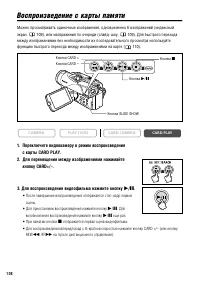
Страница 108 - Воспроизведение с карты памяти; Переключите видеокамеру в режим воспроизведения
108 Воспроизведение с карты памяти Ìîæíî ïðîñìàòðèâàòü îäèíî÷íûå èçîáðàæåíèÿ, îäíîâðåìåííî 6 èçîáðàæåíèé (èíäåêñíûé ýêðàí, 109), èëè èçîáðàæåíèÿ ïî î÷åðåäè (ñëàéä−øîó, 109). Äëÿ áûñòðîãî ïåðåõîäà ìåæäó èçîáðàæåíèÿìè áåç íåîáõîäèìîñòè èõ ïîñëåäîâàòåëüíîãî ïðîñìîòðà èñïîëüçóéòå ôóíêöèþ áûñòðîãî ïåðåõî...
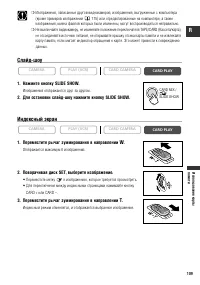
Страница 109 - Индексный экран
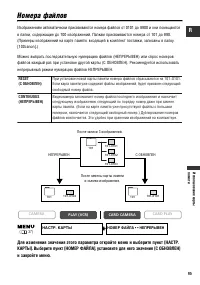
109 Использование карты памяти R ❍ Изображения, записанные другой видеокамерой, изображения, выгруженные с компьютера(кроме примеров изображений 115) или отредактированные на компьютере, а также изображения, имена файлов которых были изменены, могут воспроизводиться неправильно. ❍ Не выключайте виде...
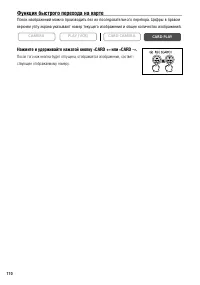
Страница 110 - Функция быстрого перехода на карте; Нажмите и удерживайте нажатой кнопку «CARD +» или «CARD –».
110 Функция быстрого перехода на карте Ïîèñê èçîáðàæåíèé ìîæíî ïðîèçâîäèòü áåç èõ ïîñëåäîâàòåëüíîãî ïåðåáîðà. Öèôðû â ïðàâîì âåðõíåì óãëó ýêðàíà óêàçûâàþò íîìåð òåêóùåãî èçîáðàæåíèÿ è îáùåå êîëè÷åñòâî èçîáðàæåíèé. Нажмите и удерживайте нажатой кнопку «CARD +» или «CARD –». После того как кнопка буде...
Страница 111 - Защита изображений; Защита на индексном экране
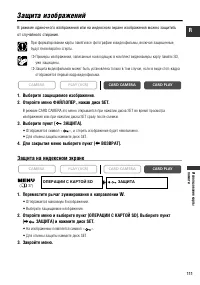
111 Использование карты памяти R Защита изображений  ðåæèìå îäèíî÷íîãî èçîáðàæåíèÿ èëè íà èíäåêñíîì ýêðàíå èçîáðàæåíèÿ ìîæíî çàùèòèòü îò ñëó÷àéíîãî ñòèðàíèÿ. При форматировании карты памяти все фотографии и видеофильмы, включая защищенные,будут безвозвратно стерты. ❍ Примеры изображений, записанные...
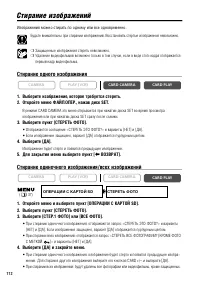
Страница 112 - Стирание изображений; Стирание одного изображения; Стирание одиночного изображения/всех изображений
112 Стирание изображений Èçîáðàæåíèÿ ìîæíî ñòèðàòü ïî îäíîìó èëè âñå îäíîâðåìåííî. Будьте внимательны при стирании изображений. Восстановить стертые изображения невозможно. ❍ Защищенные изображения стереть невозможно. ❍ Удаление видеофильмов возможно только в том случае, если в виде стоп−кадра отобр...
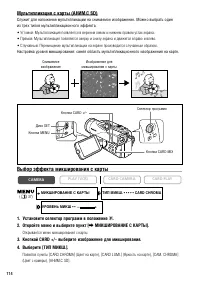
Страница 114 - Выбор эффекта микширования с карты
114 Мультипликация с карты (АНИМ.С SD) Ñëóæèò äëÿ íàëîæåíèÿ ìóëüòèïëèêàöèè íà ñíèìàåìîå èçîáðàæåíèå. Ìîæíî âûáðàòü îäèí èç òðåõ òèïîâ ìóëüòèïëèêàöèîííîãî ýôôåêòà. • Угловой: Мультипликация появляется в верхнем левом и нижнем правом углах экрана.• Прямой: Мультипликация появляется сверху и снизу экра...
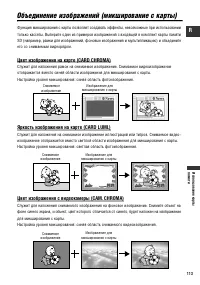
Страница 115 - его с помощью диска SET.; Примеры изображений; Цвет изображения на карте
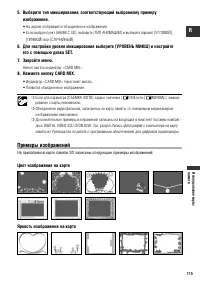
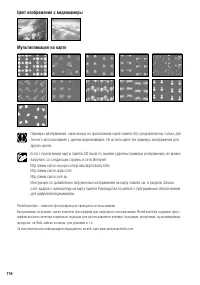
115 Использование карты памяти R 5. Выберите тип микширования, соответствующий выбранному примеру изображения. • На экране отображается объединенное изображение.• Если выбран пункт [АНИМ.С SD], выберите [ТИП АНИМАЦИИ] и выберите вариант [УГЛОВОЙ], [ПРЯМОЙ] или [СЛУЧАЙНЫЙ]. 6. Для настройки уровня ми...
Страница 117 - Форматирование карты памяти
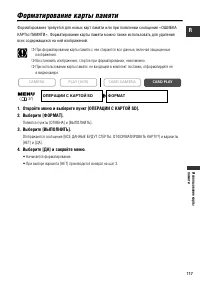
117 Использование карты памяти R Форматирование карты памяти Ôîðìàòèðîâàíèå òðåáóåòñÿ äëÿ íîâûõ êàðò ïàìÿòè èëè ïðè ïîÿâëåíèè ñîîáùåíèÿ «ÎØÈÁÊÀ ÊÀÐÒÛ ÏÀÌßÒÈ». Ôîðìàòèðîâàíèå êàðòû ïàìÿòè ìîæíî òàêæå èñïîëüçîâàòü äëÿ óäàëåíèÿ âñåõ ñîäåðæàùèõñÿ íà íåé èçîáðàæåíèé. ❍ При форматировании карты памяти с н...
Страница 118 - Создание начальной заставки
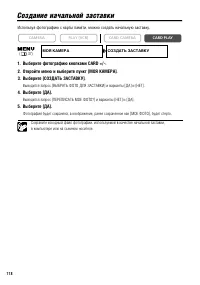
118 Создание начальной заставки Èñïîëüçóÿ ôîòîãðàôèþ ñ êàðòû ïàìÿòè, ìîæíî ñîçäàòü íà÷àëüíóþ çàñòàâêó. 1. Выберите фотографию кнопками CARD +/–.2. Откройте меню и выберите пункт [МОЯ КАМЕРА].3. Выберите [СОЗДАТЬ ЗАСТАВКУ]. Выводится запрос [ВЫБРАТЬ ФОТО ДЛЯ ЗАСТАВКИ] и варианты [ДА] и [НЕТ]. 4. Выбе...
Страница 119 - Печать фотографий; Подсоединение принтера к видеокамере
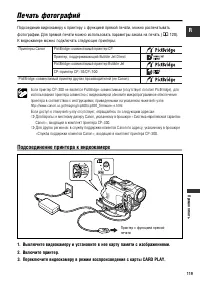
119 Прямая печать R Печать фотографий Ïîäñîåäèíèâ âèäåîêàìåðó ê ïðèíòåðó ñ ôóíêöèåé ïðÿìîé ïå÷àòè, ìîæíî ðàñïå÷àòûâàòüôîòîãðàôèè. Äëÿ ïðÿìîé ïå÷àòè ìîæíî èñïîëüçîâàòü ïàðàìåòðû çàêàçà íà ïå÷àòü ( 128). Ê âèäåîêàìåðå ìîæíî ïîäêëþ÷àòü ñëåäóþùèå ïðèíòåðû: Если принтер CP−300 не является PictBridge−совм...
Страница 120 - Соедините видеокамеру с принтером с помощью кабеля.; Печать
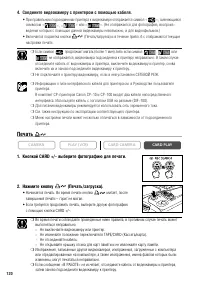
120 4. Соедините видеокамеру с принтером с помощью кабеля. • При правильном подсоединении принтера к видеокамере отображается символ « », сменяющийся символом « », « » или « ». (Не отображается для фотографий, воспроиз− ведение которых с помощью данной видеокамеры невозможно, и для видеофильмов.) • ...
Страница 121 - Отмена печати; Ошибки печати
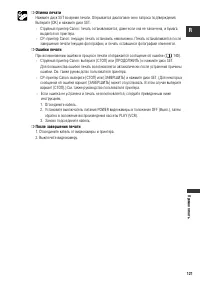
121 R Прямая печать ❍ Отмена печати Нажмите диск SET во время печати. Открывается диалоговое окно запроса подтверждения.Выберите [OK] и нажмите диск SET.− Струйный принтер Canon: печать останавливается, даже если она не закончена, и бумага выдается из принтера. − CP−принтер Canon: текущую печать ост...
Страница 122 - Выбор параметров печати; Выбор количества экземпляров
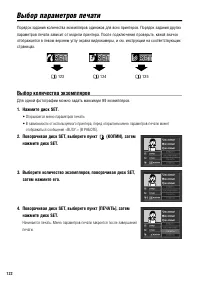
122 Выбор параметров печати Ïîðÿäîê çàäàíèÿ êîëè÷åñòâà ýêçåìïëÿðîâ îäèíàêîâ äëÿ âñåõ ïðèíòåðîâ. Ïîðÿäîê çàäàíèÿ äðóãèõïàðàìåòðîâ ïå÷àòè çàâèñèò îò ìîäåëè ïðèíòåðà. Ïîñëå ïîäêëþ÷åíèÿ ïðîâåðüòå, êàêîé çíà÷îêîòîáðàæàåòñÿ â ëåâîì âåðõíåì óãëó ýêðàíà âèäåîêàìåðû, è ñì. èíñòðóêöèè íà ñîîòâåòñòâóþùèõñòðàíè...
Страница 123 - Задание стиля печати; Параметры бумаги; Поворачивая диск SET, выберите в меню параметров
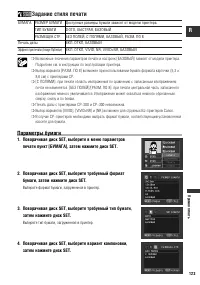
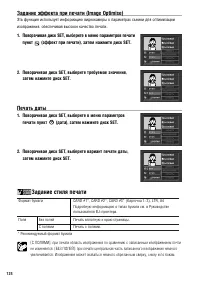
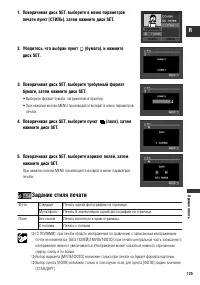
Задание стиля печати ❍ Возможные значения параметров печати и настроек [БАЗОВЫЙ] зависят от модели принтера.Подробнее см. в инструкции по эксплуатации принтера. ❍ Выбор варианта [РАЗМ. ПО 8] возможен при использовании бумаги формата карточки (5,3 × 8,6 см) с принтерами CP. ❍ [С ПОЛЯМИ]: при печати о...
Страница 126 - Выбор стиля изображения; Выбор полей
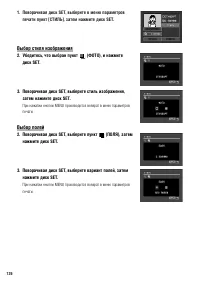
126 1. Поворачивая диск SET, выберите в меню параметров печати пункт [СТИЛЬ], затем нажмите диск SET. Выбор стиля изображения 2. Убедитесь, что выбран пункт (ФОТО), и нажмите диск SET. 3. Поворачивая диск SET, выберите стиль изображения, затем нажмите диск SET. При нажатии кнопки MENU производится в...
Страница 127 - Параметры кадрировки
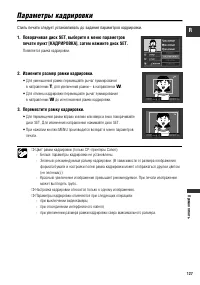
127 Прямая печать R Параметры кадрировки Ñòèëü ïå÷àòè ñëåäóåò óñòàíàâëèâàòü äî çàäàíèÿ ïàðàìåòðîâ êàäðèðîâêè. 1. Поворачивая диск SET, выберите в меню параметров печати пункт [КАДРИРОВКА], затем нажмите диск SET. Появляется рамка кадрировки. 2. Измените размер рамки кадрировки. • Для уменьшения рамк...
Страница 128 - Печать с параметрами заказа на печать; Выбор фотографий для печати (заказ на печать); Выбор на индексном экране
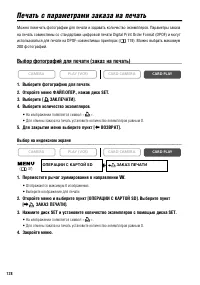
128 Печать с параметрами заказа на печать Ìîæíî ïîìå÷àòü ôîòîãðàôèè äëÿ ïå÷àòè è çàäàâàòü êîëè÷åñòâî ýêçåìïëÿðîâ. Ïàðàìåòðû çàêàçàíà ïå÷àòü ñîâìåñòèìû ñî ñòàíäàðòàìè öèôðîâîé ïå÷àòè Digital Print Order Format (DPOF) è ìîãóòèñïîëüçîâàòüñÿ äëÿ ïå÷àòè íà DPOF−ñîâìåñòèìûõ ïðèíòåðàõ ( 119). Ìîæíî âûáðàòü...
Страница 129 - Удаление всех заказов на печать; Возобновление печати
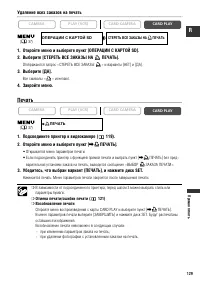
129 R Прямая печать Удаление всех заказов на печать 1. Откройте меню и выберите пункт [ОПЕРАЦИИ С КАРТОЙ SD].2. Выберите [СТЕРЕТЬ ВСЕ ЗАКАЗЫ НА ПЕЧАТЬ]. Отображаются запрос «СТЕРЕТЬ ВСЕ ЗАКАЗЫ » и варианты [НЕТ] и [ДА]. 3. Выберите [ДА]. Все символы « » исчезают. 4. Закройте меню. Печать 1. Подсоеди...
Страница 130 - Подключение к компьютеру с помощью USB−кабеля
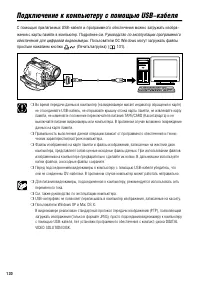
130 Подключение к компьютеру с помощью USB−кабеля Ñ ïîìîùüþ ïðèëàãàåìûõ USB−êàáåëÿ è ïðîãðàììíîãî îáåñïå÷åíèÿ ìîæíî çàãðóæàòü èçîáðà− æåíèÿ ñ êàðòû ïàìÿòè â êîìïüþòåð. Ïîäðîáíåå ñì. Ðóêîâîäñòâî ïî ýêñïëóàòàöèè ïðîãðàììíîãî îáåñïå÷åíèÿ äëÿ öèôðîâîé âèäåîêàìåðû . Ïîëüçîâàòåëè ÎÑ Windows ìîãóò çàãðóæàò...
Страница 131 - Прямая передача; Подготовка; Только ОС Windows
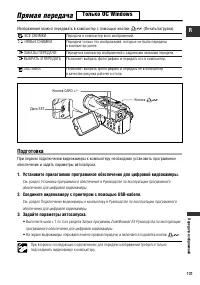
131 Передача изображений R Прямая передача Èçîáðàæåíèÿ ìîæíî ïåðåäàâàòü â êîìïüþòåð ñ ïîìîùüþ êíîïêè (Ïå÷àòü/çàãðóçêà). Подготовка Ïðè ïåðâîì ïîäêëþ÷åíèè âèäåîêàìåðû ê êîìïüþòåðó íåîáõîäèìî óñòàíîâèòü ïðîãðàììíîå îáåñïå÷åíèå è çàäàòü ïàðàìåòðû àâòîçàïóñêà. 1. Установите прилагаемое программное обесп...
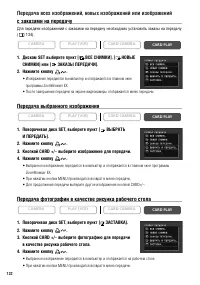
Страница 132 - НОВЫЕ; Передача выбранного изображения; ВЫБРАТЬ; Передача фотографии в качестве рисунка рабочего стола; в качестве рисунка рабочего стола.
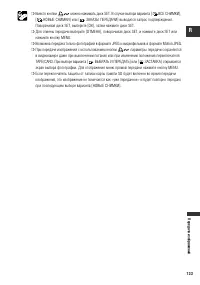
132 Передача всех изображений, новых изображений или изображений с заказами на передачу Äëÿ ïåðåäà÷è èçîáðàæåíèé ñ çàêàçàìè íà ïåðåäà÷ó íåîáõîäèìî óñòàíîâèòü çàêàçû íà ïåðåäà÷ó ( 134). 1. Диском SET выберите пункт [ ВСЕ СНИМКИ], [ НОВЫЕ СНИМКИ] или [ ЗАКАЗЫ ПЕРЕДАЧИ]. 2. Нажмите кнопку . • Изображен...
Страница 134 - Нажмите диск SET на изображении, которое требуется передать.; Удаление всех заказов передачи
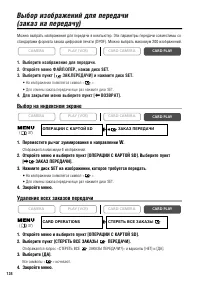
134 Выбор изображений для передачи (заказ на передачу) Ìîæíî âûáðàòü èçîáðàæåíèÿ äëÿ ïåðåäà÷è â êîìïüþòåð. Ýòè ïàðàìåòðû ïåðåäà÷è ñîâìåñòèìû ñîñòàíäàðòàìè ôîðìàòà çàêàçà öèôðîâîé ïå÷àòè (DPOF). Ìîæíî âûáðàòü ìàêñèìóì 200 èçîáðàæåíèé. 1. Выберите изображение для передачи.2. Откройте меню ФАЙЛ.ОПЕР., ...
Страница 135 - и поверните его в положение NETWORK.
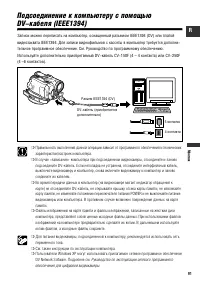
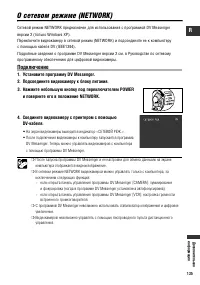
135 Дополнительная информация R О сетевом режиме (NETWORK) Ñåòåâîé ðåæèì NETWORK ïðåäíàçíà÷åí äëÿ èñïîëüçîâàíèÿ ñ ïðîãðàììîé DV Messengerâåðñèè 2 (òîëüêî Windows XP). Ïåðåêëþ÷èòå âèäåîêàìåðó â ñåòåâîé ðåæèì (NETWORK) è ïîäñîåäèíèòå åå ê êîìïüþòåðó ñ ïîìîùüþ êàáåëÿ DV (IEEE1394).Ïîäðîáíûå ñâåäåíèÿ î ...
Страница 136 - Индикация на экране; Отключение индикации на экране ЖК-дисплея
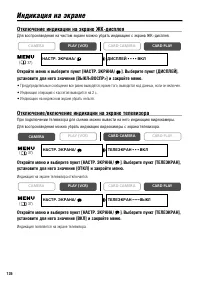
136 Индикация на экране Отключение индикации на экране ЖК-дисплея Äëÿ âîñïðîèçâåäåíèÿ íà ÷èñòîì ýêðàíå ìîæíî óáðàòü èíäèêàöèþ ñ ýêðàíà ÆÊ−äèñïëåÿ. Откройте меню и выберите пункт [НАСТР. ЭКРАНА/ ]. Выберите пункт [ДИСПЛЕЙ], установите для него значение [ВЫКЛ<ВОСПР>] и закройте меню. • Предупред...
Страница 137 - Индикация на экране во время съемки/воспроизведения; Оставшаяся емкость карты; Индикатор установки аксессуаров
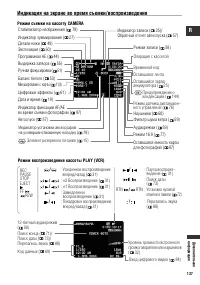
137 Дополнительная информация R Индикация на экране во время съемки/воспроизведения Режим воспроизведения кассеты PLAY (VCR) Временной код Операция с кассетой Оставшаяся лентаОставшийся заряд аккумулятора ( 25) Режим датчика дистанцион− ного управления ( 76) Предупреждение о конденсации ( 144) Режим...
Страница 138 - Режим съемки на карту памяти CARD CAMERA; Режим воспроизведения с карты памяти CARD PLAY; всего кадров
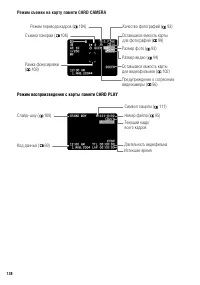
138 Режим съемки на карту памяти CARD CAMERA Качество фотографий ( 93) Размер видео ( 94) Размер фото ( 93) Оставшаяся емкость карты для фотографий ( 99) Съемка панорам ( 106) Режим перевода кадров ( 104) Оставшаяся емкость карты для видеофильмов ( 102) Рамка фокусировки ( 103) Предупреждение о сотр...
Страница 146 - Меры предосторожности; Защита кассет от случайного стирания; Меры предосторожности при работе с картами памяти
146 Меры предосторожности ❍ Перематывайте кассеты после использования. В случае ослабления и повреждения ленты возможныискажения изображения и звука. ❍ Храните кассеты в вертикальном положении в футлярах. ❍ После использования не оставляйте кассету в видеокамере. ❍ Не используйте кассеты со склеенно...
Страница 147 - Использование видеокамеры за рубежом; Источники питания
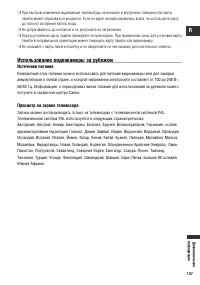
147 Дополнительная информация R ❍ При быстром изменении окружающей температуры на внешних и внутренних поверхностях картыпамяти может образоваться конденсат. Если на карте сконденсировалась влага, не используйте картудо полного испарения капель воды. ❍ Не дотрагивайтесь до контактов и не допускайте ...
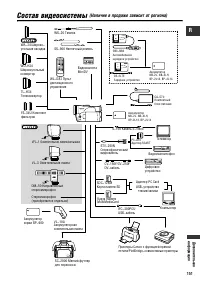
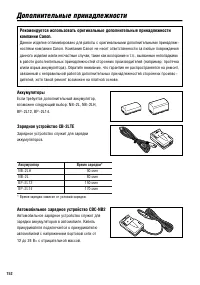
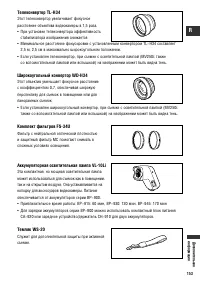
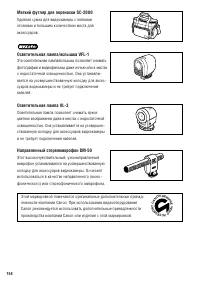
Страница 152 - Дополнительные принадлежности; Аккумуляторы; Автомобильное зарядное устройство CBC-NB2
152 Дополнительные принадлежности Рекомендуется использовать оригинальные дополнительные принадлежностикомпании Canon. Äàííîå èçäåëèå îïòèìèçèðîâàíî äëÿ ðàáîòû ñ îðèãèíàëüíûìè äîïîëíèòåëüíûìè ïðèíàäëåæ−íîñòÿìè êîìïàíèè Canon. Êîìïàíèÿ Canon íå íåñåò îòâåòñòâåííîñòè çà ëþáûå ïîâðåæäåíèÿäàííîãî èçäåëè...
Страница 155 - Технические характеристики; Система; Карта памяти
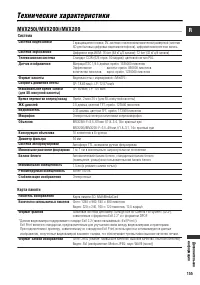
155 Дополнительная информация R Технические характеристики MVX250i/MVX200i/MVX200 Система 2 вращающиеся головки, DV−система с наклонной механической разверткой (система SD для бытовых цифровых видеомагнитофонов), цифровая компонентная записьЦифровой звук ИКМ: 16 бит (48 кГц/2 канала); 12 бит (32 кГц...
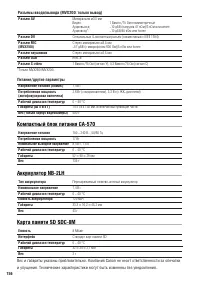
Страница 156 - Карта памяти SD SDC-8M; Компактный блок питания CA-570; Питание/другие параметры
156 Âåñ è ãàáàðèòû óêàçàíû ïðèáëèçèòåëüíî. Êîìïàíèÿ Canon íå íåñåò îòâåòñòâåííîñòè çà îïå÷àòêèè óïóùåíèÿ. Òåõíè÷åñêèå õàðàêòåðèñòèêè ìîãóò áûòü èçìåíåíû áåç óâåäîìëåíèÿ. Карта памяти SD SDC-8M 8 МбайтСтандарт карт памяти SD0 − 40 °C32 × 24 × 2,1 мм 2 г ЕмкостьИнтерфейсРабочий диапазон температурГаба...


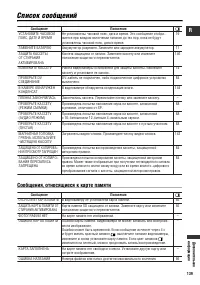
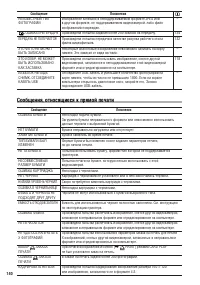
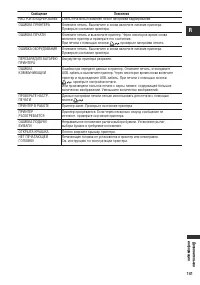
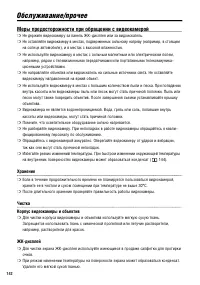





 Canon DC19 / DC21 / DC22
Инструкция по эксплуатации
Canon DC19 / DC21 / DC22
Инструкция по эксплуатации
 Canon DC301 / DC310 / DC311 / DC320
Инструкция по эксплуатации
Canon DC301 / DC310 / DC311 / DC320
Инструкция по эксплуатации
 Canon HG10
Инструкция по эксплуатации
Canon HG10
Инструкция по эксплуатации
 Canon Legria FS19
Инструкция по эксплуатации
Canon Legria FS19
Инструкция по эксплуатации
 Canon Legria FS305 / FS306 / FS307
Инструкция по эксплуатации
Canon Legria FS305 / FS306 / FS307
Инструкция по эксплуатации
 Canon Legria HF M306
Инструкция по эксплуатации
Canon Legria HF M306
Инструкция по эксплуатации
 Canon Legria HF M307
Инструкция по эксплуатации
Canon Legria HF M307
Инструкция по эксплуатации
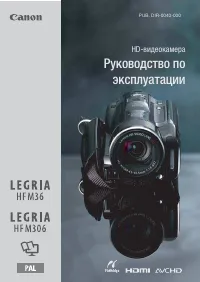 Canon Legria HF M36
Инструкция по эксплуатации
Canon Legria HF M36
Инструкция по эксплуатации
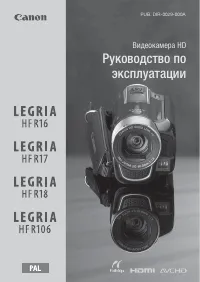 Canon Legria HF R106
Инструкция по эксплуатации
Canon Legria HF R106
Инструкция по эксплуатации
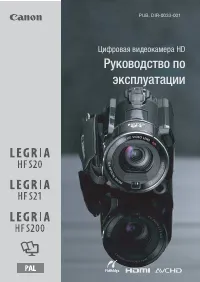 Canon Legria HF S200
Инструкция по эксплуатации
Canon Legria HF S200
Инструкция по эксплуатации
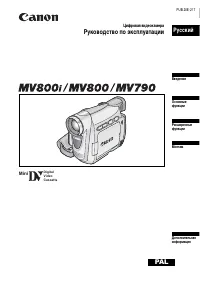 Canon MV790
Инструкция по эксплуатации
Canon MV790
Инструкция по эксплуатации
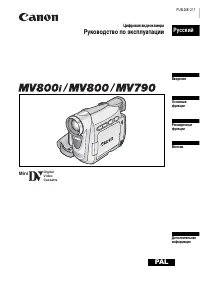 Canon MV800 (i)
Инструкция по эксплуатации
Canon MV800 (i)
Инструкция по эксплуатации
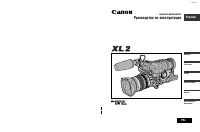 Canon XL 2
Инструкция по эксплуатации
Canon XL 2
Инструкция по эксплуатации
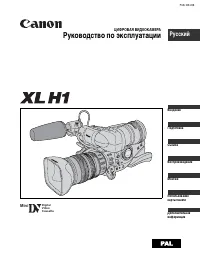 Canon XL H1
Инструкция по эксплуатации
Canon XL H1
Инструкция по эксплуатации
 Canon Legria HF G50
Инструкция по эксплуатации
Canon Legria HF G50
Инструкция по эксплуатации
 Canon XA40
Инструкция по эксплуатации
Canon XA40
Инструкция по эксплуатации
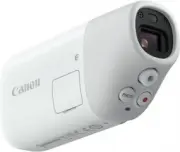 Canon PowerShot Zoom
Инструкция по эксплуатации
Canon PowerShot Zoom
Инструкция по эксплуатации
 Canon FS306
Инструкция по эксплуатации
Canon FS306
Инструкция по эксплуатации
 Canon Legria HF R806 White
Инструкция по эксплуатации
Canon Legria HF R806 White
Инструкция по эксплуатации
 Canon HF R206 E Kit
Инструкция по эксплуатации
Canon HF R206 E Kit
Инструкция по эксплуатации