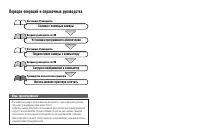
Страница 2 - Съемка с помощью камеры; Подключение камеры к компьютеру; Загрузка изображений в компьютер; Использование принтера и печать; Порядок операций и справочные руководства
Настоящее Руководство Съемка с помощью камеры Вводное руководство по ПО Установка программного обеспечения Настоящее Руководство Подключение камеры к компьютеру Вводное руководство по ПО Загрузка изображений в компьютер Руководство пользователя принтера Использование принтера и печать Меры предостор...
Страница 4 - Условные обозначения; или; Автоспуск; MENU; О данном Руководстве
2 Условные обозначения Символы с правого края заголовков обозначают требуемые режимы работы.Например, в приведенном ниже примере должен быть установлен режим , , , или . Автоспуск Кнопка, нажимаемая в конкретной операции,выделяется белым цветом. Например, в данномпримере нужно нажать кнопку MENU . Э...
Страница 5 - Содержание; Разделы, выделенные серым фоном; Прочитайте это в первую очередь
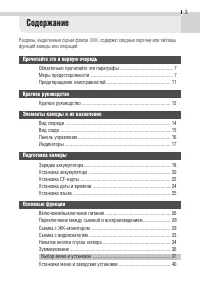
3 Содержание Разделы, выделенные серым фоном ■ , содержат сводные перечни или таблицы функций камеры или операций. Прочитайте это в первую очередь Îáÿçàòåëüíî ïðî÷èòàéòå ýòè ïàðàãðàôû ........................................... 7Ìåðû ïðåäîñòîðîæíîñòè ....................................................
Страница 8 - Приложения
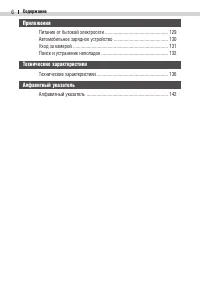
6 Содержание Приложения Ïèòàíèå îò áûòîâîé ýëåêòðîñåòè ................................................... 129Àâòîìîáèëüíîå çàðÿäíîå óñòðîéñòâî ............................................ 130Óõîä çà êàìåðîé ............................................................................. 131Ïîèñê è óñò...
Страница 9 - Обязательно прочитайте эти параграфы; Тестовые снимки; Меры предосторожности
7 Обязательно прочитайте эти параграфы Тестовые снимки Перед съемкой важных сюжетов настоятельно рекомендуется снять несколько пробныхкадров, чтобы убедиться в правильной работе камеры. Обратите внимание на то, чтокомпания Canon, ее филиалы и дочерние компании, а также дистрибьюторы не несутникакой ...
Страница 10 - Предостережения; источники света – это может повредить зрение.
8 Прочитайте это в первую очередь Предостережения • Запрещается направлять камеру непосредственно на солнце, а также на другие яркие источники света – это может повредить зрение. • Запрещается применять вспышку в непосредственной близости от глаз человека или животного. Воздействие света повышенной ...
Страница 13 - Предотвращение неисправностей; Избегайте воздействия сильных магнитных полей
Прочитайте это в первую очередь 11 • Оберегайте камеру от ударов и чрезмерных механических нагрузок и тряски, которые могут привести к травме фотографа или повреждению оборудования, переносимогоили удерживаемого с помощью ремня. • Следите, чтобы в процессе съемки не закрывать вспышку пальцами. Кроме...
Страница 14 - Краткое руководство; Ôèêñàòîð êðûøêè
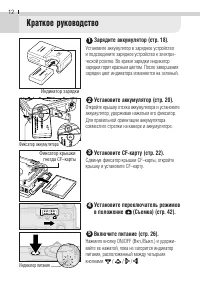
12 Зарядите аккумулятор (стр. 18). Установите аккумулятор в зарядное устройствои подсоедините зарядное устройство к электри−ческой розетке. Во время зарядки индикаторзарядки горит красным цветом. После завершениязарядки цвет индикатора изменяется на зеленый. Установите аккумулятор (стр. 20). Откройт...
Страница 15 - при нажатой; • Óäàëåíèå èçîáðàæåíèÿ, îòîáðàæàåìîãî íà äèñïëåå
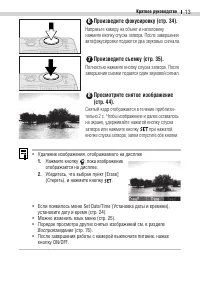
Краткое руководство 13 Произведите фокусировку (стр. 34). Направьте камеру на объект и наполовинунажмите кнопку спуска затвора. После завершенияавтофокусировки подаются два звуковых сигнала. Произведите съемку (стр. 35). Полностью нажмите кнопку спуска затвора. Послезавершения съемки подается один з...
Страница 16 - Элементы камеры и их назначение; Вид спереди; N Для подключения камеры к компьютеру или принтеру используются; Кабель интерфейса USB IFC−200PCU (входит в комплект камеры)
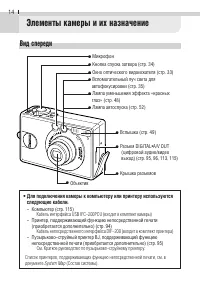
14 Элементы камеры и их назначение Вид спереди ● Ìèêðîôîí ● Êíîïêà ñïóñêà çàòâîðà (ñòð. 34) ● Îêíî îïòè÷åñêîãî âèäîèñêàòåëÿ (ñòð. 33) ● Âñïîìîãàòåëüíûé ëó÷ ñâåòà äëÿ àâòîôîêóñèðîâêè (ñòð. 35) ● Ëàìïà óìåíüøåíèÿ ýôôåêòà «êðàñíûõ ãëàç» (ñòð. 48) ● Ëàìïà àâòîñïóñêà (ñòð. 52) ● Îáúåêòèâ ● Âñïûøêà (ñòð. ...
Страница 17 - Вид сзади; Êðûøêà ðàçúåìà ïåðåõîäíèêà ïîñòîÿííîãî; Øòàòèâíîå ãíåçäî
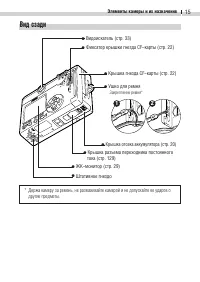
Элементы камеры и их назначение 15 Вид сзади ● Âèäîèñêàòåëü (ñòð. 33) ● Ôèêñàòîð êðûøêè ãíåçäà CF−êàðòû (ñòð. 22) ● Êðûøêà îòñåêà àêêóìóëÿòîðà (ñòð. 20) ● Êðûøêà ðàçúåìà ïåðåõîäíèêà ïîñòîÿííîãî òîêà (ñòð. 129) ● Êðûøêà ãíåçäà CF−êàðòû (ñòð. 22) ● Óøêî äëÿ ðåìíÿ Закрепление ремня* ● ÆÊ−ìîíèòîð (ñòð. ...
Страница 18 - Панель управления
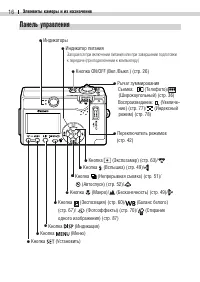
16 Элементы камеры и их назначение Панель управления ● Èíäèêàòîðû ● Èíäèêàòîð ïèòàíèÿ Загорается при включении питания или при завершении подготовкик передаче (при подключении к компьютеру) ● Ðû÷àã çóììèðîâàíèÿ Ñúåìêà: (Òåëåôîòî)/ (Øèðîêîóãîëüíûé) (ñòð. 36) Âîñïðîèçâåäåíèå: (Óâåëè÷å− íèå) (ñòð. 77)/...
Страница 19 - Индикаторы; Верхний индикатор; Зеленый:Готовность к съемке/завершена подготовка к соединению; Нижний индикатор; Сложности с фокусировкой (подается один звуковой сигнал)
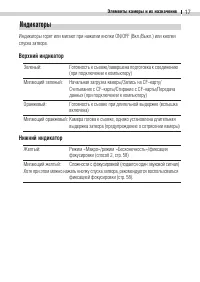
Элементы камеры и их назначение 17 Индикаторы Индикаторы горят или мигают при нажатии кнопки ON/OFF (Вкл./Выкл.) или кнопкиспуска затвора. Верхний индикатор Зеленый:Готовность к съемке/завершена подготовка к соединению (при подключении к компьютеру) Мигающий зеленый:Начальная загрузка камеры/Запись ...
Страница 20 - Подготовка камеры; Зарядка аккумулятора; завершения зарядки индикатор горит зеленым светом.; Ðåñóðñ àêêóìóëÿòîðà
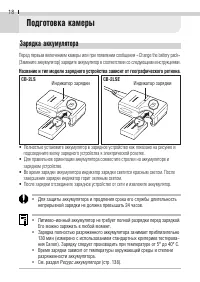
18 Подготовка камеры Зарядка аккумулятора Перед первым включением камеры или при появлении сообщения «Change the battery pack»(Замените аккумулятор) зарядите аккумулятор в соответствии со следующими инструкциями. Название и тип модели зарядного устройства зависит от географического региона. • Полнос...
Страница 21 - • Содержите клеммы аккумулятора (
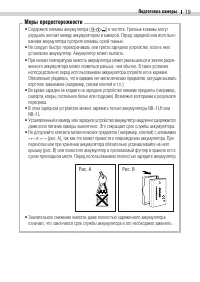
Подготовка камеры 19 Меры предосторожности • Содержите клеммы аккумулятора ( ) в чистоте. Грязные клеммы могут ухудшить контакт между аккумулятором и камерой. Перед зарядкой или использо−ванием аккумулятора протрите клеммы сухой тканью. • Не следует быстро переворачивать или трясти зарядное устройст...
Страница 22 - Установка аккумулятора; • Åñëè êàìåðà íå èñïîëüçóåòñÿ, èçâëåêèòå èç íåå àêêóìóëÿòîð. Îäíàêî
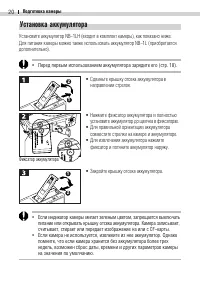
20 Подготовка камеры Установка аккумулятора Установите аккумулятор NB−1LH (входит в комплект камеры), как показано ниже.Для питания камеры можно также использовать аккумулятор NB−1L (приобретаетсядополнительно). • Ïåðåä ïåðâûì èñïîëüçîâàíèåì àêêóìóëÿòîðà çàðÿäèòå åãî (ñòð. 18). • Сдвиньте крышку отс...
Страница 23 - Уровень заряда аккумулятора
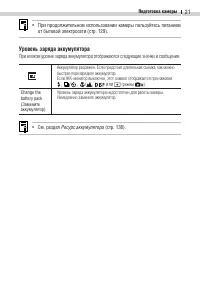
Подготовка камеры 21 Уровень заряда аккумулятора При низком уровне заряда аккумулятора отображаются следующие значки и сообщения. Аккумулятор разряжен. Если предстоит длительная съемка, как можнобыстрее перезарядите аккумулятор.Если ЖК−монитор выключен, этот символ отображается при нажатии , / , / ,...
Страница 24 - Установка CF−карты; • Сдвиньте фиксатор вниз и откройте крышку; Êíîïêà âûáðîñà CF−êàðòû
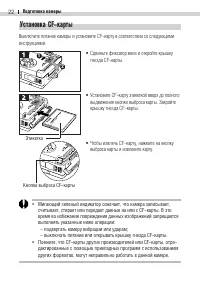
22 Подготовка камеры 1 2 Установка CF−карты Выключите питание камеры и установите CF−карту в соответствии со следующимиинструкциями. • Сдвиньте фиксатор вниз и откройте крышку гнезда CF−карты. • Установите CF−карту этикеткой вверх до полного выдвижения кнопки выброса карты. Закройтекрышку гнезда CF−...
Страница 25 - Меры предосторожности при работе с CF−картами; • Не пользуйтесь CF−картами и не храните их в следующих местах:
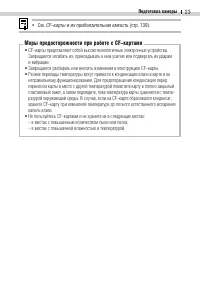
Подготовка камеры 23 Меры предосторожности при работе с CF−картами • CF−карты представляют собой высокотехнологичные электронные устройства. Запрещается изгибать их, прикладывать к ним усилия или подвергать их ударами вибрации. • Запрещается разбирать или вносить изменения в конструкцию CF−карты.• Р...
Страница 26 - Установка даты и времени; • Ïîìíèòå, ÷òî åñëè êàìåðà õðàíèòñÿ áåç àêêóìóëÿòîðà áîëåå òðåõ
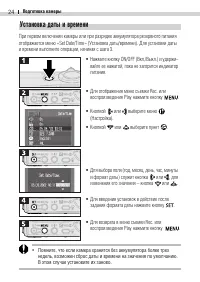
24 Подготовка камеры Установка даты и времени При первом включении камеры или при разрядке аккумулятора резервного питанияотображается меню «Set Date/Time» (Установка даты/времени). Для установки датыи времени выполните операции, начиная с шага 3. • Нажмите кнопку ON/OFF (Вкл./Выкл.) и удержи− вайте...
Страница 27 - Установка языка; • Ìåíþ Language (ßçûê) ìîæíî âûçâàòü â ðåæèìå âîñïðîèçâåäåíèÿ,
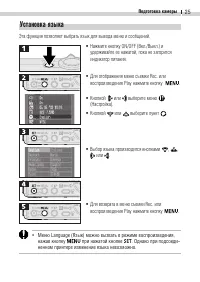
Подготовка камеры 25 Установка языка Эта функция позволяет выбрать язык для вывода меню и сообщений. • Нажмите кнопку ON/OFF (Вкл./Выкл.) и удерживайте ее нажатой, пока не загоритсяиндикатор питания. • Для отображения меню съемки Rec. или воспроизведения Play нажмите кнопку . • Кнопкой или выберите ...
Страница 28 - Основные функции; Включение/выключение питания; • Ïðè ïåðâîì âêëþ÷åíèè êàìåðû èëè ïðè ðàçðÿäêå âñòðîåííîãî
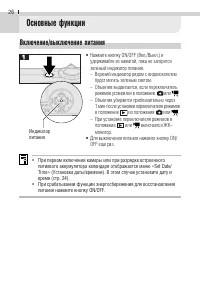
26 Основные функции Включение/выключение питания • Нажмите кнопку ON/OFF (Вкл./Выкл.) и удерживайте ее нажатой, пока не загоритсязеленый индикатор питания.− Верхний индикатор рядом с видоискателем будет мигать зеленым светом. − Объектив выдвигается, если переключатель режимов установлен в положение ...
Страница 29 - Функция энергосбережения
Основные функции 27 • Функция энергосбережения Êàìåðà ñíàáæåíà ôóíêöèåé ýíåðãîñáåðåæåíèÿ. Åñëè ýòà ôóíêöèÿâêëþ÷åíà, êàìåðà àâòîìàòè÷åñêè âûêëþ÷àåòñÿ â ïåðå÷èñëåííûõ íèæåñëó÷àÿõ. Äëÿ âîññòàíîâëåíèÿ ïèòàíèÿ íàæìèòå êíîïêó ON/OFF (Âêë./Âûêë.). Режим съемки Êàìåðà àâòîìàòè÷åñêè âûêëþ÷àåòñÿ ïðèáëèçèòåëüí...
Страница 30 - Переключение между съемкой и воспроизведением; N Для съемки видеоклипов (режим; − Если камера подсоединена к принтеру; • Åñëè óñòàíîâëåíî ñîåäèíåíèå ñ ïðèíòåðîì, íà ÆÊ−ìîíèòîðå
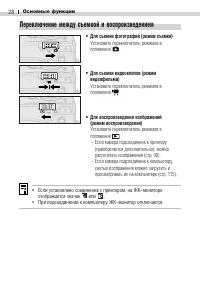
28 Основные функции Переключение между съемкой и воспроизведением N Для съемки фотографий (режим съемки) Установите переключатель режимов вположение . N Для съемки видеоклипов (режим видеофильма) Установите переключатель режимов вположение . N Для воспроизведения изображений (режим воспроизведения) ...
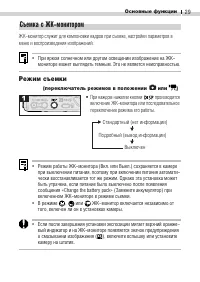
Страница 31 - Съемка с ЖК−монитором; • Ïðè ÿðêîì ñîëíå÷íîì èëè äðóãîì îñâåùåíèè èçîáðàæåíèå íà ÆÊ−; Режим съемки; (переключатель режимов в положении; • При каждом нажатии кнопки; •  ðåæèìå
Основные функции 29 Съемка с ЖК−монитором ЖК−монитор служит для компоновки кадров при съемке, настройки параметров вменю и воспроизведения изображений. • Ïðè ÿðêîì ñîëíå÷íîì èëè äðóãîì îñâåùåíèè èçîáðàæåíèå íà ÆÊ− ìîíèòîðå ìîæåò âûãëÿäåòü òåìíûì. Ýòî íå ÿâëÿåòñÿ íåèñïðàâíîñòüþ. Режим съемки (переклю...
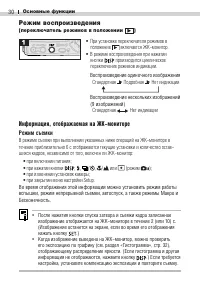
Страница 32 - Режим воспроизведения; Âîñïðîèçâåäåíèå îäèíî÷íîãî èçîáðàæåíèÿ; Информация, отображаемая на ЖК−мониторе; • Ïîñëå íàæàòèÿ êíîïêè ñïóñêà çàòâîðà è ñúåìêè êàäðà çàïèñàííîå
30 Основные функции Режим воспроизведения (переключатель режимов в положении ) • При установке переключателя режимов в положение включается ЖК−монитор. • В режиме воспроизведения при нажатии кнопки производится циклическое переключение режимов индикации. Âîñïðîèçâåäåíèå îäèíî÷íîãî èçîáðàæåíèÿ Станда...
Страница 33 - Отображаемая информация
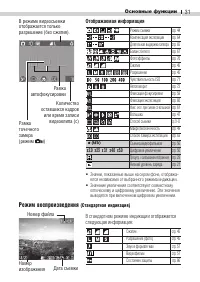
Основные функции 31 Отображаемая информация Êîëè÷åñòâî îñòàâøèõñÿ êàäðîâ èëè âðåìÿ çàïèñè âèäåîêëèïà (ñ)  ðåæèìå âèäåîñúåìêèîòîáðàæàåòñÿ òîëüêîðàçðåøåíèå (áåç ñæàòèÿ). стр. 44 стр. 64 стр. 65 стр. 67 стр. 70 стр. 45 стр. 45 стр. 71 стр. 72 стр. 58 стр. 60 стр. 61 стр. 47 стр. 51−52 стр. 49 стр. 63 ...
Страница 34 - Режим воспроизведения; Ãèñòîãðàììà; N Гистограмма
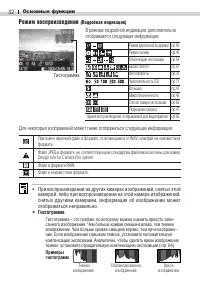
32 Основные функции Режим воспроизведения (Подробная индикация) Ãèñòîãðàììà В режиме подробной индикации дополнительноотображается следующая информация: стр. 65 стр. 42 стр. 64 стр. 67 стр. 70 стр. 71 стр. 47 стр. 49 стр. 63 стр. 47 стр. 58 Режим длительной выдержки Режим съемки Компенсация экспозиц...
Страница 35 - Âèäîèñêàòåëü; N Функция автофокусировки; Съемка с видоискателем; Ðàìêà àâòîôîêóñèðîâêè
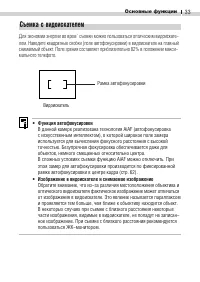
Основные функции 33 Âèäîèñêàòåëü N Функция автофокусировки  äàííîé êàìåðå ðåàëèçîâàíà òåõíîëîãèÿ AiAF (àâòîôîêóñèðîâêàñ èñêóññòâåííûì èíòåëëåêòîì), â êîòîðîé øèðîêîå ïîëå çàìåðàèñïîëüçóåòñÿ äëÿ âû÷èñëåíèÿ ôîêóñíîãî ðàññòîÿíèÿ ñ âûñîêîéòî÷íîñòüþ. Áåçóïðå÷íàÿ ôîêóñèðîâêà îáåñïå÷èâàåòñÿ äàæå äëÿîáúåêò...
Страница 36 - Нажатие кнопки спуска затвора; Клавиша спуска затвора имеет двухступенчатое управление.; Нажатие наполовину; N Состояние индикаторов; Âåðõíèé èíäèêàòîð; N Состояние рамки автофокусировки; Ðåæèì AiAF âêëþ÷åí; Èíäèêàòîð
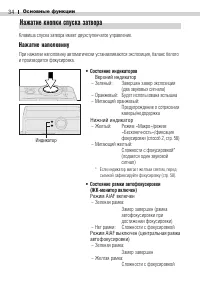
34 Основные функции Нажатие кнопки спуска затвора Клавиша спуска затвора имеет двухступенчатое управление. Нажатие наполовину При нажатии наполовину автоматически устанавливаются экспозиция, баланс белогои производится фокусировка. N Состояние индикаторов Âåðõíèé èíäèêàòîð − Зеленый:Завершен замер э...
Страница 37 - Полное нажатие; • Во время записи изображения на CF−карту; −  îïðåäåëåííûõ óñëîâèÿõ (íàïðèìåð, ïðè íåäîñòàòî÷íîé îñâå−
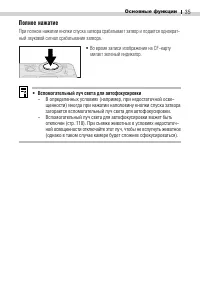
Основные функции 35 Полное нажатие При полном нажатии кнопки спуска затвора срабатывает затвор и подается однократ−ный звуковой сигнал срабатывания затвора. • Во время записи изображения на CF−карту мигает зеленый индикатор. N Вспомогательный луч света для автофокусировки − Â îïðåäåëåííûõ óñëîâèÿõ (...
Страница 38 - Зуммирование; Телеобъектив/широкоугольный объектив; • Для увеличения объекта (телефото) нажмите; Цифровое увеличение; • ×åì âûøå öèôðîâîå óâåëè÷åíèå, òåì áîëåå çåðíèñòûì áóäåò
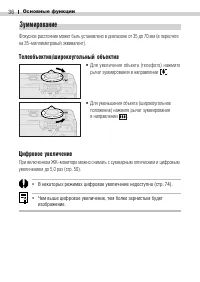
36 Основные функции Зуммирование Фокусное расстояние может быть установлено в диапазоне от 35 до 70 мм (в пересчетена 35−миллиметровый эквивалент). Телеобъектив/широкоугольный объектив • Для увеличения объекта (телефото) нажмите рычаг зуммирования в направлении . • Для уменьшения объекта (широкоугол...
Страница 39 - Выбор меню и установок; Установки меню и заводские установки; • Ïåðåêëþ÷àòåëü
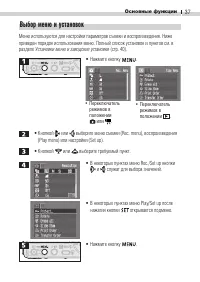
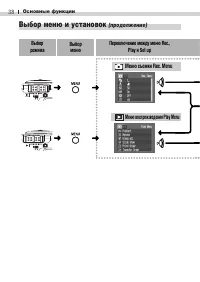
Основные функции 37 Выбор меню и установок Меню используются для настройки параметров съемки и воспроизведения. Нижеприведен порядок использования меню. Полный список установок и пунктов см. вразделе Установки меню и заводские установки (стр. 40). • Нажмите кнопку . • Кнопкой или выберите меню съемк...
Страница 41 - • Ïîðÿäîê ðàáîòû ñ ïóíêòîì; Задание; Меню настройки Set up
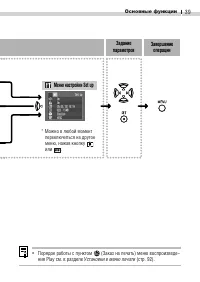
Основные функции 39 • Ïîðÿäîê ðàáîòû ñ ïóíêòîì (Çàêàç íà ïå÷àòü) ìåíþ âîñïðîèçâåäå− íèÿ Play ñì. â ðàçäåëå Óñòàíîâêè â ìåíþ ïå÷àòè (ñòð. 92). * Ìîæíî â ëþáîé ìîìåíò ïåðåêëþ÷èòüñÿ íà äðóãîåìåíþ, íàæàâ êíîïêó èëè . Задание параметров Завершение операции Меню настройки Set up
Страница 42 - Установки меню и заводские установки; Меню воспроизведения
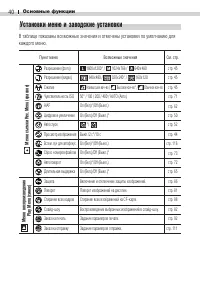
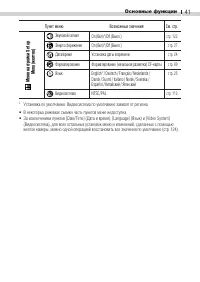
40 Основные функции Установки меню и заводские установки В таблице показаны возможные значения и отмечены установки по умолчанию длякаждого меню. стр. 45 стр. 45 стр. 45 стр. 71 стр. 62 стр. 50 стр. 52 стр. 44 стр. 118 стр. 73 стр. 72 стр. 65 стр. 86 стр. 81 стр. 88 стр. 82 стр. 92 стр. 111 1600 x 1...
Страница 44 - Выбор режима съемки; В камере предусмотрены следующие режимы съемки.; Выбор режима; • Выберите режим съемки кнопкой или .
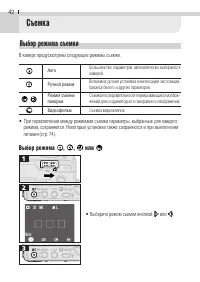
42 Выбор режима съемки В камере предусмотрены следующие режимы съемки. Àâòî Большинство параметров автоматически выбираютсякамерой. Ðó÷íîé ðåæèì Возможна ручная установка компенсации экспозиции,баланса белого и других параметров. Ðåæèì ñúåìêè Съемка последовательности перекрывающихся изобра− ïàíîðàì...
Страница 46 - Просмотр изображения сразу после съемки; • Êîãäà èçîáðàæåíèå îòîáðàæàåòñÿ íà ìîíèòîðå, ñ íèì ìîæíî; Изменение времени просмотра; Â ìåíþ ñúåìêè
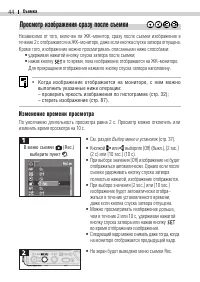
44 Съемка Просмотр изображения сразу после съемки Независимо от того, включен ли ЖК−монитор, сразу после съемки изображение втечение 2 с отображается на ЖК−мониторе, даже если кнопка спуска затвора отпущена.Кроме того, изображение можно просматривать описанными ниже способами: • удерживая нажатой кн...
Страница 47 - Изменение параметров разрешения/сжатия; (Наивысшее качество) позволяет получить изображения; Для видеофильмов предусмотрены следующие значения разрешения:
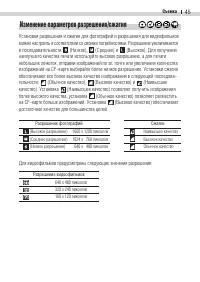
Съемка 45 Изменение параметров разрешения/сжатия Установки разрешения и сжатия для фотографий и разрешения для видеофильмовможно настроить в соответствии со своими потребностями. Разрешение увеличиваетсяв последовательности (Низкое), (Среднее) и (Высокое). Для получения наилучшего качества печати ис...
Страница 48 - Ôóíêöèè, äîñòóïíûå â ðàçëè÷íûõ ðåæèìàõ ñúåìêè
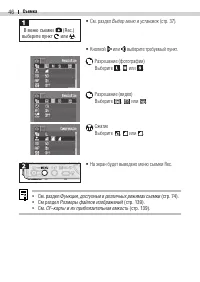
46 Съемка • См. раздел Выбор меню и установок (стр. 37). • Кнопкой или выберите требуемый пункт. Разрешение (фотографии) Выберите , или . Разрешение (видео) Выберите , или . Сжатие Выберите , или . • На экран будет выведено меню съемки Rec. • Ñì. ðàçäåë Ôóíêöèè, äîñòóïíûå â ðàçëè÷íûõ ðåæèìàõ ñúåìêè ...
Страница 49 - Использование вспышки; • Для циклического переключения режимов
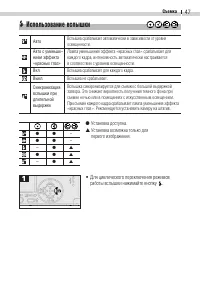
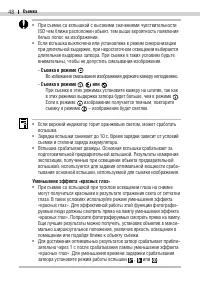
Съемка 47 Àâòî Вспышка срабатывает автоматически в зависимости от уровня освещенности. Àâòî ñ óìåíüøå− Лампа уменьшения эффекта «красных глаз» срабатывает для íèåì ýôôåêòà каждого кадра, интенсивность автоматически настраивается «êðàñíûõ ãëàç» в соответствии с уровнем освещенности. Âêë. Вспышка сраб...
Страница 51 - • Выберите значок; • Äëÿ âûáîðà êîìïîçèöèè êàäðà ïðè ñúåìêå ñ áëèçêîãî ðàññòîÿíèÿ; N Снимаемая область в режиме съемки с близкого расстояния (Макро)
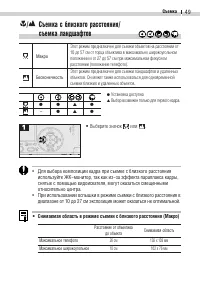
Съемка 49 / Съемка с близкого расстояния/съемка ландшафтов Ìàêðî Этот режим предназначен для съемки объектов на расстоянии от10 до 57 см от торца объектива в максимально широкоугольномположении и от 27 до 57 см при максимальном фокусномрасстоянии (положение телефото). Áåñêîíå÷íîñòü Этот режим предна...
Страница 52 - • Включите ЖК−монитор.; • ×åì áîëüøå öèôðîâîå óâåëè÷åíèå èçîáðàæåíèÿ, òåì íèæå åãî êà÷åñòâî.
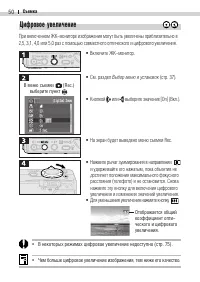
50 Съемка Цифровое увеличение При включенном ЖК−мониторе изображения могут быть увеличены приблизительно в2,5, 3,1, 4,0 или 5,0 раз с помощью совместного оптического и цифрового увеличения. • Включите ЖК−монитор. • См. раздел Выбор меню и установок (стр. 37). • Кнопкой или выберите значение [On] (Вк...
Страница 53 - Непрерывная съемка; • Ïðè ïîëíîì çàïîëíåíèè âñòðîåííîé ïàìÿòè èíòåðâàë ìåæäó êàäðàìè
Съемка 51 Непрерывная съемка В этом режиме при нажатой кнопке спуска затвора камера производит непрерывнуюсъемку со скоростью приблизительно 2,5 кадра в секунду* (высокое разрешение/высокое качество, ЖК−монитор выключен). Съемка останавливается после отпусканиякнопки спуска затвора. * Приведенные зн...
Страница 54 - Использование автоспуска; Изменение длительности обратного отсчета автоспуска
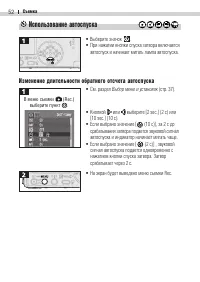
52 Съемка Использование автоспуска • Выберите значок . • При нажатии кнопки спуска затвора включается автоспуск и начинает мигать лампа автоспуска. Изменение длительности обратного отсчета автоспуска • См. раздел Выбор меню и установок (стр. 37). • Кнопкой или выберите [2 sec.] (2 с) или [10 sec.] (...
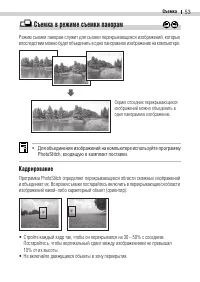
Страница 55 - Съемка в режиме съемки панорам; PhotoStitch, âõîäÿùóþ â êîìïëåêò ïîñòàâêè.; Кадрирование; • Стройте каждый кадр так, чтобы он перекрывался на 30 − 50% с соседним.
Съемка 53 Съемка в режиме съемки панорам Режим съемки панорам служит для съемки перекрывающихся изображений, которыевпоследствии можно будет объединить в одно панорамное изображение на компьютере. • Äëÿ îáúåäèíåíèÿ èçîáðàæåíèé íà êîìïüþòåðå èñïîëüçóéòå ïðîãðàììó PhotoStitch, âõîäÿùóþ â êîìïëåêò ïîñò...
Страница 56 - • При установке режима съемки; Âûáåðèòå ðåæèì ñúåìêè
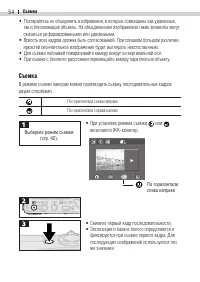
54 Съемка • Постарайтесь не объединять изображения, в которых совмещены как удаленные, так и близлежащие объекты. На объединенном изображении такие элементы могутоказаться деформированными или удвоенными. • Яркость всех кадров должна быть согласованной. При слишком большом различии яркостей окончате...
Страница 57 - â ðàçëè÷íûõ ðåæèìàõ ñúåìêè
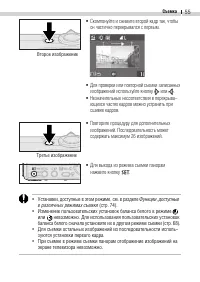
Съемка 55 • Скомпонуйте и снимите второй кадр так, чтобы он частично перекрывался с первым. • Для проверки или повторной съемки записанных изображений используйте кнопку или . • Незначительные несоответствия в перекрыва− ющихся частях кадров можно устранить присшивке кадров. • Повторите процедуру дл...
Страница 58 - Съемка видеофильма
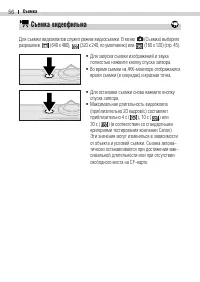
56 Съемка Съемка видеофильма Для съемки видеоклипов служит режим видеосъемки. В меню (Съемка) выберите разрешение (640 x 480), (320 x 240, по умолчанию) или (160 x 120) (стр. 45). • Для запуска съемки изображений и звука полностью нажмите кнопку спуска затвора. • Во время съемки на ЖК−мониторе отобр...
Страница 60 - Съемка с фиксацией фокусировки; • Нажмите наполовину кнопку спуска затвора
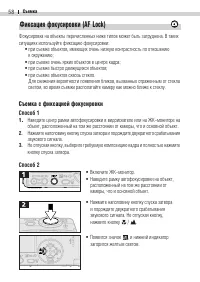
58 Съемка Фиксация фокусировки (AF Lock) Фокусировка на объекты перечисленных ниже типов может быть затруднена. В такихситуациях используйте фиксацию фокусировки: • при съемке объектов, имеющих очень низкую контрастность по отношению к окружению; • при съемке очень ярких объектов в центре кадра;• пр...
Страница 61 - • Не отпуская кнопку, выберите требуемую; • Ñïîñîá 2 óäîáåí òåì, ÷òî ïîçâîëÿåò îòïóñòèòü êíîïêó ñïóñêà çàòâîðà
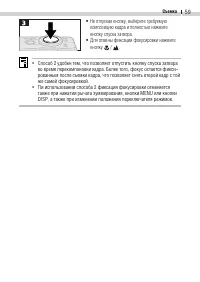
Съемка 59 • Не отпуская кнопку, выберите требуемую композицию кадра и полностью нажмитекнопку спуска затвора. • Для отмены фиксации фокусировки нажмите кнопку / . • Ñïîñîá 2 óäîáåí òåì, ÷òî ïîçâîëÿåò îòïóñòèòü êíîïêó ñïóñêà çàòâîðà âî âðåìÿ ïåðåêîìïîíîâêè êàäðà. Áîëåå òîãî, ôîêóñ îñòàåòñÿ ôèêñè−ðîâà...
Страница 62 - • Íåîáõîäèìî óñòàíîâèòü ðåæèì ðàáîòû âñïûøêè . Ïðè ñðàáàòûâàíèè
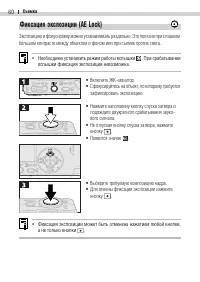
60 Съемка Фиксация экспозиции (AE Lock) Экспозицию и фокусировку можно устанавливать раздельно. Это полезно при слишкомбольшом контрасте между объектом и фоном или при съемке против света. • Íåîáõîäèìî óñòàíîâèòü ðåæèì ðàáîòû âñïûøêè . Ïðè ñðàáàòûâàíèè âñïûøêè ôèêñàöèÿ ýêñïîçèöèè íåâîçìîæíà. • Включ...
Страница 63 - Фиксация экспозиции при съемке со вспышкой (FE Lock); • Ôèêñàöèÿ ýêñïîçèöèè ïðè ñúåìêå ñî âñïûøêîé ìîæåò áûòü îòìåíåíà
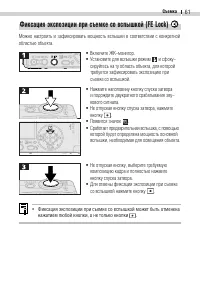
Съемка 61 Фиксация экспозиции при съемке со вспышкой (FE Lock) Можно настроить и зафиксировать мощность вспышки в соответствии с конкретнойобластью объекта. • Включите ЖК−монитор.• Установите для вспышки режим и сфоку− сируйтесь на ту область объекта, для которойтребуется зафиксировать экспозицию пр...
Страница 64 - Переключение режимов автофокусировки
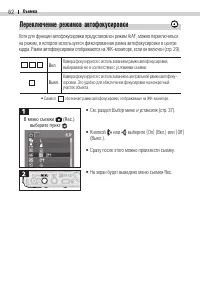
62 Съемка • См. раздел Выбор меню и установок (стр. 37). • Кнопкой или выберите [On] (Вкл.) или [Off] (Выкл.). • Сразу после этого можно произвести съемку. • На экран будет выведено меню съемки Rec. Камера фокусируется с использованием рамки автофокусировки, выбираемой ею в соответствии с условиями ...
Страница 65 - Переключение режимов замера экспозиции
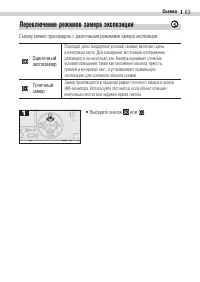
Съемка 63 Переключение режимов замера экспозиции Съемку можно производить с различными режимами замера экспозиции. Подходит для стандартных условий съемки, включая сценыв контровом свете. Для измерения экспозиции изображениеразбивается на несколько зон. Камера оценивает сложныеусловия освещения, так...
Страница 66 - Настройка компенсации экспозиции
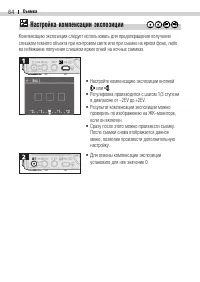
64 Съемка Настройка компенсации экспозиции Компенсацию экспозиции следует использовать для предотвращения полученияслишком темного объекта при контровом свете или при съемке на ярком фоне, либово избежание получения слишком ярких огней на ночных снимках. • Настройте компенсацию экспозиции кнопкой ил...
Страница 67 - Съемка с длительной выдержкой
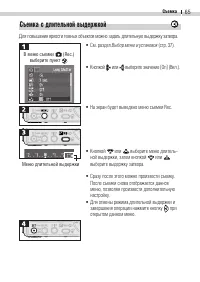
Съемка 65 Съемка с длительной выдержкой Для повышения яркости темных объектов можно задать длительную выдержку затвора. • См. раздел Выбор меню и установок (стр. 37). • Кнопкой или выберите значение [On] (Вкл.). • На экран будет выведено меню съемки Rec. • Кнопкой или выберите меню длитель− ной выде...
Страница 69 - Установка баланса белого; • Несколько раз нажмите кнопку; • Åñëè âûáðàí ôîòîýôôåêò
Съемка 67 Установка баланса белого Установка баланса белого в соответствии с доминирующим во время съемки источникомосвещения обеспечивает правильную настройку цветовых оттенков для данного типаосвещения. В зависимости от условий съемки установите баланс белого на естествен−ное или искусственное осв...
Страница 70 - Установка пользовательского баланса белого
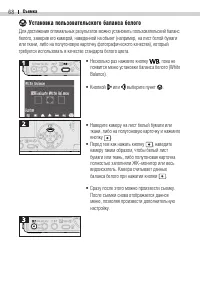
68 Съемка Установка пользовательского баланса белого Для достижения оптимальных результатов можно установить пользовательский балансбелого, замерив его камерой, наведенной на объект (например, на лист белой бумагиили ткани, либо на полутоновую карточку фотографического качества), которыйтребуется ис...
Страница 72 - Выбор фотоэффекта; При съемке можно использовать различные фотоэффекты.
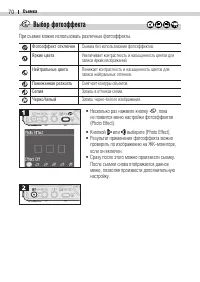
70 Съемка Выбор фотоэффекта При съемке можно использовать различные фотоэффекты. • Несколько раз нажмите кнопку , пока не появится меню настройки фотоэффектов(Photo Effect). • Кнопкой или выберите [Photo Effect].• Результат применения фотоэффекта можно проверить по изображению на ЖК−мониторе,если он...
Страница 73 - Настройка чувствительности ISO; •  ðåæèìå AUTO êàìåðà àâòîìàòè÷åñêè íàñòðàèâàåò ÷óâñòâèòåëüíîñòü
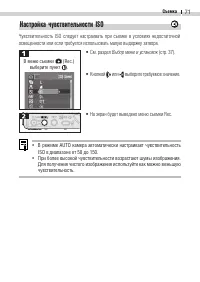
Съемка 71 Настройка чувствительности ISO Чувствительность ISO следует настраивать при съемке в условиях недостаточнойосвещенности или если требуется использовать малую выдержку затвора. • См. раздел Выбор меню и установок (стр. 37). • Кнопкой или выберите требуемое значение. • На экран будет выведен...
Страница 74 - Установка функции автоповорота; • Åñëè âî âðåìÿ ñúåìêè êàìåðà íàõîäèòñÿ â âåðòèêàëüíîì ïîëîæåíèè,
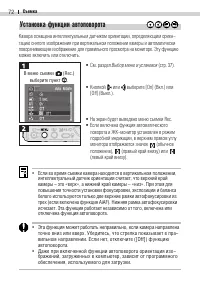
72 Съемка Установка функции автоповорота Камера оснащена интеллектуальным датчиком ориентации, определяющим ориен−тацию снятого изображения при вертикальном положении камеры и автоматическиповорачивающим изображение для правильного просмотра на мониторе. Эту функциюможно включить или отключить. • См...
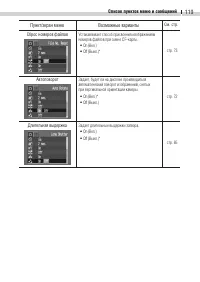
Страница 75 - Сброс номеров файлов; Можно выбрать способ присвоения номеров файлов.; íîìåðîâ ôàéëîâ ïðè çàãðóçêå èçîáðàæåíèé â êîìïüþòåð.; О номерах файлов; èëè
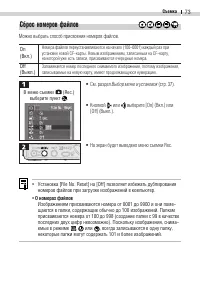
Съемка 73 Сброс номеров файлов Можно выбрать способ присвоения номеров файлов. • См. раздел Выбор меню и установок (стр. 37). • Кнопкой или выберите [On] (Вкл.) или [Off] (Выкл.). • На экран будет выведено меню съемки Rec. • Óñòàíîâêà [File No. Reset] íà [Off] ïîçâîëÿåò èçáåæàòü äóáëèðîâàíèÿ íîìåðîâ...
Страница 76 - Функции, доступные в различных режимах съемки
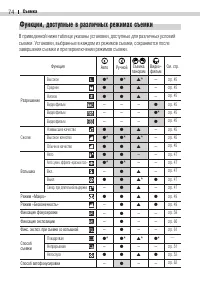
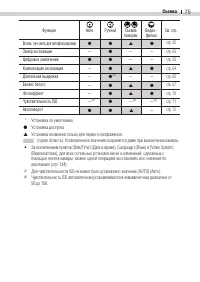
74 Съемка Функции, доступные в различных режимах съемки В приведенной ниже таблице указаны установки, доступные для различных условийсъемки. Установки, выбранные в каждом из режимов съемки, сохраняются послезавершения съемки и при переключении режимов съемки. стр. 45 стр. 45 стр. 45 стр. 45 стр. 45 ...
Страница 78 - Просмотр изображений по отдельности; (воспроизведение одиночного изображения); • Установите переключатель режимов в; Воспроизведение
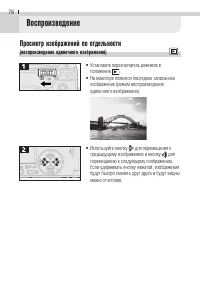
76 Просмотр изображений по отдельности (воспроизведение одиночного изображения) • Установите переключатель режимов в положение . • На мониторе появится последнее записанное изображение (режим воспроизведенияодиночного изображения). • Используйте кнопку для перемещения к предыдущему изображению и кно...
Страница 79 - Увеличение изображений; • Óâåëè÷åíèå êàäðîâ èç âèäåîêëèïîâ è èçîáðàæåíèé, âîñïðîèçâîäèìûõ
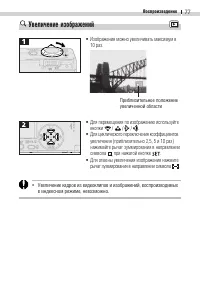
Воспроизведение 77 Увеличение изображений • Изображения можно увеличивать максимум в 10 раз. • Для перемещения по изображению используйте кнопки / / / . • Для циклического переключения коэффициентов увеличения (приблизительно 2,5, 5 и 10 раз)нажимайте рычаг зуммирования в направлениисимвола при нажа...
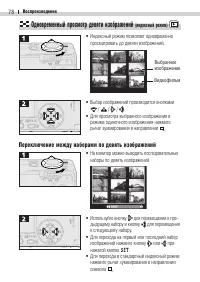
Страница 80 - Одновременный просмотр девяти изображений; Переключение между наборами по девять изображений; Âèäåîôèëüì
78 Воспроизведение Одновременный просмотр девяти изображений (индексный режим) • Индексный режим позволяет одновременно просматривать до девяти изображений. • Выбор изображений производится кнопками / / / . • Для просмотра выбранного изображения в режиме одиночного изображения нажмитерычаг зуммирова...
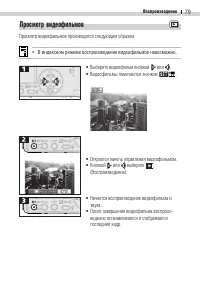
Страница 81 - Просмотр видеофильмов; Просмотр видеофильмов производится следующим образом.; • Â èíäåêñíîì ðåæèìå âîñïðîèçâåäåíèå âèäåîôèëüìîâ íåâîçìîæíî.; • Начнется воспроизведение видеофильма и
Воспроизведение 79 Просмотр видеофильмов Просмотр видеофильмов производится следующим образом. • Â èíäåêñíîì ðåæèìå âîñïðîèçâåäåíèå âèäåîôèëüìîâ íåâîçìîæíî. • Выберите видеофильм кнопкой или .• Видеофильмы помечаются значком . • Откроется панель управления видеофильмом.• Кнопкой или выберите (Воспро...
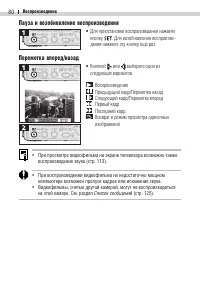
Страница 82 - Перемотка вперед/назад; • Кнопкой или выберите один из; • Ïðè ïðîñìîòðå âèäåîôèëüìà íà ýêðàíå òåëåâèçîðà âîçìîæíî òàêæå; Пауза и возобновление воспроизведения; • Для приостановки воспроизведения нажмите
80 Воспроизведение Перемотка вперед/назад • Кнопкой или выберите один из следующих вариантов. ВоспроизведениеПредыдущий кадр/Перемотка назадСледующий кадр/Перемотка впередПервый кадрПоследний кадрВозврат в режим просмотра одиночныхизображений • Ïðè ïðîñìîòðå âèäåîôèëüìà íà ýêðàíå òåëåâèçîðà âîçìîæíî...
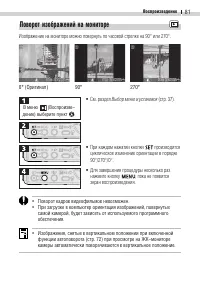
Страница 83 - Поворот изображений на мониторе; • Èçîáðàæåíèÿ, ñíÿòûå â âåðòèêàëüíîì ïîëîæåíèè ïðè âêëþ÷åííîé
Воспроизведение 81 Поворот изображений на мониторе Изображение на мониторе можно повернуть по часовой стрелке на 90° или 270°. 0° (Îðèãèíàë) 90° 270° • См. раздел Выбор меню и установок (стр. 37). • При каждом нажатии кнопки производится циклическое изменение ориентации в порядке90°/270°/0°. • Для з...
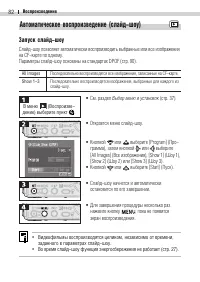
Страница 84 - • Âèäåîôèëüìû âîñïðîèçâîäÿòñÿ öåëèêîì, íåçàâèñèìî îò âðåìåíè,; Автоматическое воспроизведение (слайд−шоу); Запуск слайд−шоу; Â ìåíþ
82 Воспроизведение • См. раздел Выбор меню и установок (стр. 37). • Откроется меню слайд−шоу. • Кнопкой или выберите [Program] (Про− грамма), затем кнопкой или выберите[All Images] (Все изображения), [Show 1] (Шоу 1),[Show 2] (Шоу 2) или [Show 3] (Шоу 3). • Кнопкой или выберите [Start] (Пуск). • Сла...
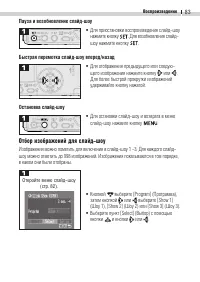
Страница 85 - Пауза и возобновление слайд-шоу; Отбор изображений для слайд−шоу; Îòêðîéòå ìåíþ ñëàéä−øîó
Воспроизведение 83 Пауза и возобновление слайд-шоу • Для приостановки воспроизведения слайд−шоу нажмите кнопку . Для возобновления слайд− шоу нажмите кнопку . Быстрая перемотка слайд-шоу вперед/назад • Для отображения предыдущего или следую− щего изображения нажмите кнопку или .Для более быстрой про...
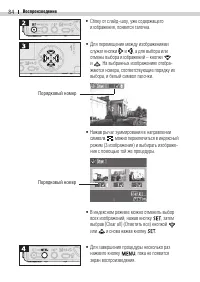
Страница 86 - Ïîðÿäêîâûé íîìåð
84 Воспроизведение • Сбоку от слайд−шоу, уже содержащего изображения, появится галочка. • Для перемещения между изображениями служат кнопки и , а для выбора илиотмены выбора изображений – кнопки и . На выбранных изображениях отобра− жаются номера, соответствующие порядку ихвыбора, и белый символ гал...
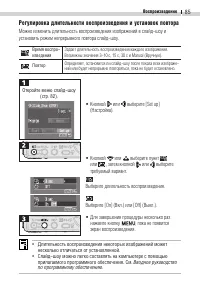
Страница 87 - Регулировка длительности воспроизведения и установок повтора; • Äëèòåëüíîñòü âîñïðîèçâåäåíèÿ íåêîòîðûõ èçîáðàæåíèé ìîæåò
Воспроизведение 85 Регулировка длительности воспроизведения и установок повтора Можно изменить длительность воспроизведения изображений в слайд−шоу иустановить режим непрерывного повтора слайд−шоу. Âðåìÿ âîñïðî− Задает длительность воспроизведения каждого изображения. èçâåäåíèÿ Возможны значения 3−1...
Страница 88 - Защита изображений; • Èìåéòå â âèäó, ÷òî ïðè ôîðìàòèðîâàíèè (èíèöèàëèçàöèè) CF−êàðòû
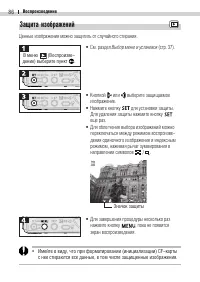
86 Воспроизведение Защита изображений Ценные изображения можно защитить от случайного стирания. • См. раздел Выбор меню и установок (стр. 37). • Кнопкой или выберите защищаемое изображение. • Нажмите кнопку для установки защиты. Для удаления защиты нажмите кнопку еще раз. • Для облегчения выбора изо...
Страница 89 - Стирание; Стирание отдельных изображений; • Ïîìíèòå, ÷òî ñòåðòûå èçîáðàæåíèÿ íåâîçìîæíî âîññòàíîâèòü. Áóäüòå; • Кнопкой или выберите удаляемое
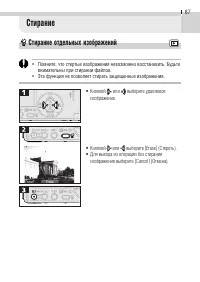
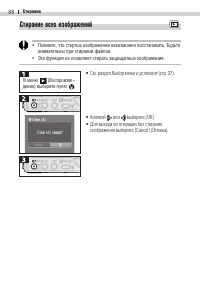
87 Стирание Стирание отдельных изображений • Ïîìíèòå, ÷òî ñòåðòûå èçîáðàæåíèÿ íåâîçìîæíî âîññòàíîâèòü. Áóäüòå âíèìàòåëüíû ïðè ñòèðàíèè ôàéëîâ. • Ýòà ôóíêöèÿ íå ïîçâîëÿåò ñòèðàòü çàùèùåííûå èçîáðàæåíèÿ. • Кнопкой или выберите удаляемое изображение. • Кнопкой или выберите [Erase] (Стереть).• Для выход...
Страница 92 - Печать; О печати; System Map; Установки печати DPOF
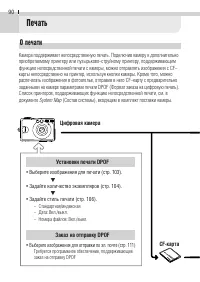
90 Печать О печати Камера поддерживает непосредственную печать. Подключив камеру к дополнительноприобретаемому принтеру или пузырьково−струйному принтеру, поддерживающимфункцию непосредственной печати с камеры, можно отправлять изображения с CF−карты непосредственно на принтер, используя кнопки каме...
Страница 93 - BJ-принтер с функцией; Установка параметров для непосредственной печати; − Стандартная/несколько на листе; Фотоателье
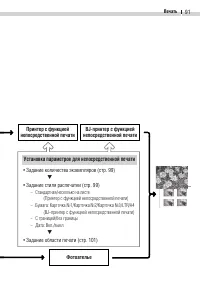
91 Печать BJ-принтер с функцией непосредственной печати Принтер с функцией непосредственной печати Установка параметров для непосредственной печати • Çàäàíèå êîëè÷åñòâà ýêçåìïëÿðîâ (ñòð. 99) ▼ • Çàäàíèå ñòèëÿ ðàñïå÷àòêè (ñòð. 99) − Стандартная/несколько на листе (Принтер с функцией непосредственной ...
Страница 94 - Установки в меню печати; Функция непосредственной печати; Ïîâåðíèòå ïåðåêëþ÷àòåëü óñòàíîâêè ðåæèìîâ â ïîëîæåíèå
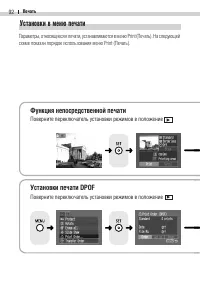
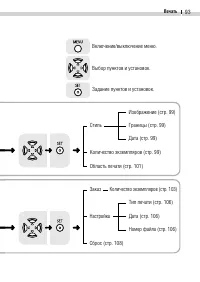
92 Печать Установки в меню печати Параметры, относящиеся к печати, устанавливаются в меню Print (Печать). На следующейсхеме показан порядок использования меню Print (Печать). Установки печати DPOF Ïîâåðíèòå ïåðåêëþ÷àòåëü óñòàíîâêè ðåæèìîâ â ïîëîæåíèå Функция непосредственной печати Ïîâåðíèòå ïåðåêëþ...
Страница 96 - Подключение принтера; Подсоединение к принтеру, поддерживающему функцию; • Подсоедините кабель питания к принтеру и
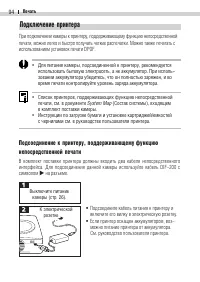
94 Печать Подключение принтера При подключении камеры к принтеру, поддерживающему функцию непосредственнойпечати, можно легко и быстро получать четкие распечатки. Можно также печатать сиспользованием установок печати DPOF. • Äëÿ ïèòàíèÿ êàìåðû, ïîäñîåäèíåííîé ê ïðèíòåðó, ðåêîìåíäóåòñÿ èñïîëüçîâàòü á...
Страница 97 - Подсоединение к пузырьково−струйному принтеру BJ; Êðàòêîì ðóêîâîäñòâå
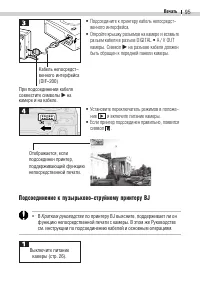
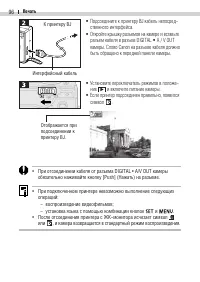
95 Печать • Подсоедините к принтеру кабель непосредст− венного интерфейса. • Откройте крышку разъемов на камере и вставьте разъем кабеля в разъем DIGITAL • A / V OUTкамеры. Символ e на разъеме кабеля должен быть обращен к передней панели камеры. • Установите переключатель режимов в положе− ние и вкл...
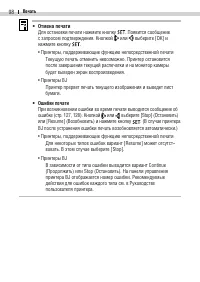
Страница 99 - • Ðàñïå÷àòêà âèäåîôèëüìîâ íåâîçìîæíà.
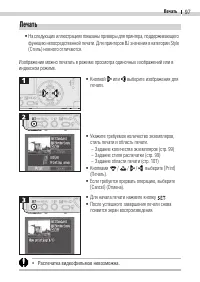
97 Печать Печать • На следующих иллюстрациях показаны примеры для принтера, поддерживающего функцию непосредственной печати. Для принтеров BJ значения в категории Style(Стиль) немного отличаются. Изображения можно печатать в режиме просмотра одиночных изображений или виндексном режиме. • Кнопкой или...
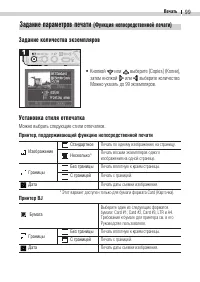
Страница 101 - Задание параметров печати; Задание количества экземпляров; • Кнопкой; Установка стиля отпечатка; Можно выбрать следующие стили отпечатков.; Принтер, поддерживающий функцию непосредственной печати
99 Печать Ñòàíäàðòíîå Печать по одному изображению на страницу. Èçîáðàæåíèå Íåñêîëüêî* Печать восьми экземпляров одногоизображения на одной странице. Ãðàíèöû Áåç ãðàíèöû Печать вплотную к краям страницы. Ñ ãðàíèöåé Печать с границей. Äàòà Печать даты съемки изображения. Задание параметров печати (Фу...
Страница 102 - Òåêóùèé âûáðàííûé ñòèëü
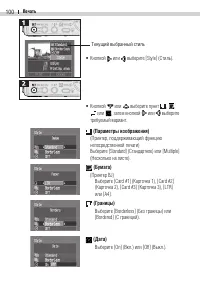
100 Печать • Кнопкой или выберите [Style] (Стиль). • Кнопкой или выберите пункт , , или , затем кнопкой или выберите требуемый вариант. (Параметры изображения) (Принтер, поддерживающий функциюнепосредственной печати) Выберите [Standard] (Стандартное) или [Multiple] (Несколько на листе). (Бумага) (Пр...
Страница 103 - • Для завершения операции нажмите кнопку; • Ïðè ïå÷àòè ñ èñïîëüçîâàíèåì ïàðàìåòðîâ ïå÷àòè DPOF èñïîëüçóþòñÿ; Задание области печати; • Åñëè çàäàí ôîðìàò áóìàãè L èëè åñëè äëÿ èçîáðàæåíèÿ â ñòèëå ïå÷àòè
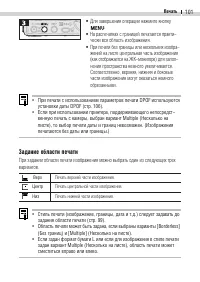
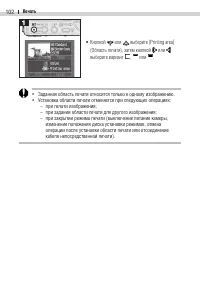
101 Печать • Для завершения операции нажмите кнопку . • На распечатках с границей печатается практи− чески вся область изображения. • При печати без границы или нескольких изобра− жений на листе центральная часть изображения(как отображается на ЖК−мониторе) для запол−нения пространства немного увели...
Страница 105 - Задание установок печати DPOF; Выбор изображений для печати; Отбирать изображения можно двумя способами.; Îòêðîéòå ìåíþ Print Order
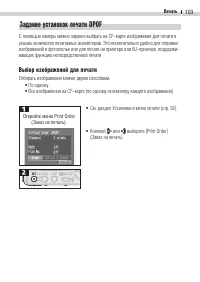
103 Печать Задание установок печати DPOF С помощью камеры можно заранее выбрать на CF−карте изображения для печати иуказать количество печатаемых экземпляров. Это исключительно удобно для отправкиизображений в фотоателье или для печати на принтере или BJ−принтере, поддержи−вающих функцию непосредств...
Страница 106 - Одиночные изображения; ×èñëî ïå÷àòàåìûõ
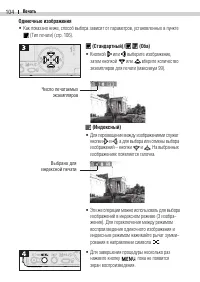
104 Печать Одиночные изображения • Как показано ниже, способ выбора зависит от параметров, установленных в пункте (Тип печати) (стр. 106). (Стандартный)/ (Оба) • Кнопкой или выберите изображение, затем кнопкой или вберите количество экземпляров для печати (максимум 99). (Индексный) • Для перемещения...
Страница 107 - Все изображения на CF-карте
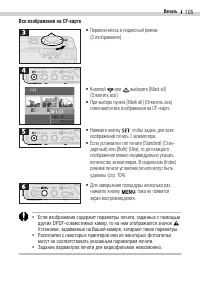
105 Печать Все изображения на CF-карте • Переключитесь в индексный режим (3 изображения). • Кнопкой или выберите [Mark all] (Отметить все). • При выборе пункта [Mark all] (Отметить все) помечаются все изображения на CF−карте. • Нажмите кнопку , чтобы задать для всех изображений печать 1 экземпляра. ...
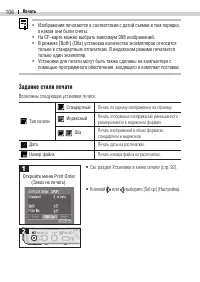
Страница 108 - Задание стиля печати; Возможны следующие установки печати.; â êàêîì îíè áûëè ñíÿòû.
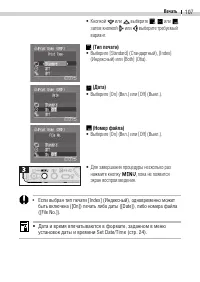
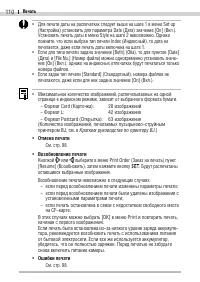
106 Печать Задание стиля печати Возможны следующие установки печати. • См. раздел Установки в меню печати (стр. 92). • Кнопкой или выберите [Set up] (Настройка). • Èçîáðàæåíèÿ ïå÷àòàþòñÿ â ñîîòâåòñòâèè ñ äàòîé ñúåìêè â òîì ïîðÿäêå, â êàêîì îíè áûëè ñíÿòû. • Íà CF−êàðòå ìîæíî âûáðàòü ìàêñèìóì 998 èçî...
Страница 110 - Сброс установок для печати
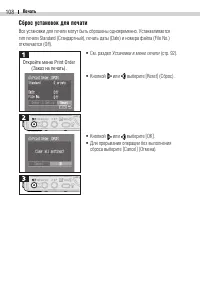
108 Печать Сброс установок для печати Все установки для печати могут быть сброшены одновременно. Устанавливаетсятип печати Standard (Стандартный), печать даты (Date) и номера файла (File No.)отключается (Off). • См. раздел Установки в меню печати (стр. 92). • Кнопкой или выберите [Reset] (Сброс). • ...
Страница 111 - Печать с установками печати DPOF
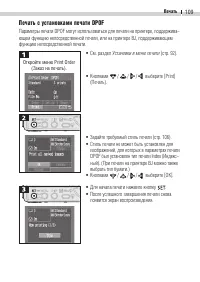
109 Печать Печать с установками печати DPOF Параметры печати DPOF могут использоваться для печати на принтере, поддержива−ющем функцию непосредственной печати, или на принтере BJ, поддерживающемфункцию непосредственной печати. • См. раздел Установки в меню печати (стр. 92). • Кнопками / / / выберите...
Страница 113 - Параметры отправки изображений; • Åñëè èçîáðàæåíèå ñîäåðæèò ïàðàìåòðû ïå÷àòè, çàäàííûå ñ ïîìîùüþ; Выбор изображений для отправки
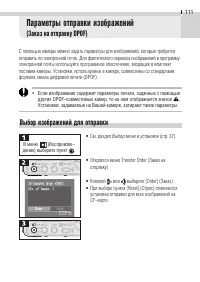
111 Параметры отправки изображений (Заказ на отправку DPOF) С помощью камеры можно задать параметры для изображений, которые требуетсяотправить по электронной почте. Для фактического переноса изображений в программуэлектронной почты используйте программное обеспечение, входящее в комплектпоставки ка...
Страница 114 - • Èçîáðàæåíèÿ îòïðàâëÿþòñÿ â ñîîòâåòñòâèè ñ äàòîé ñúåìêè â òîì
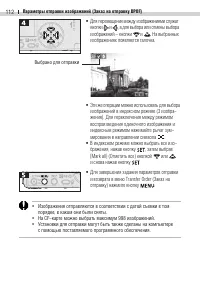
112 Параметры отправки изображений (Заказ на отправку DPOF) • Для перемещения между изображениями служат кнопки и , а для выбора или отмены выбораизображений – кнопки и . На выбранных изображениях появляется галочка. • Эти же операции можно использовать для выбора изображений в индексном режиме (3 и...
Страница 115 - Съемка/воспроизведение с помощью телевизора; • Установите переключатель режимов в положение
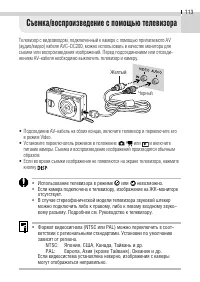
113 Съемка/воспроизведение с помощью телевизора Телевизор с видеовходом, подключенный к камере с помощью прилагаемого AV(аудио/видео) кабеля AVC−DC200, можно использовать в качестве монитора длясъемки или воспроизведения изображений. Перед подсоединением или отсоеди−нением AV−кабеля необходимо выклю...
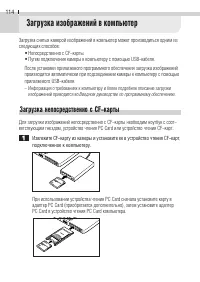
Страница 116 - изображений приводится во; Загрузка непосредственно с CF−карты
114 Загрузка изображений в компьютер Загрузка снятых камерой изображений в компьютер может производиться одним изследующих способов: • Непосредственно с CF−карты.• Путем подключения камеры к компьютеру с помощью USB−кабеля. После установки прилагаемого программного обеспечения загрузка изображенийпр...
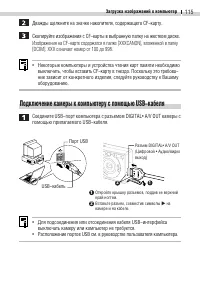
Страница 117 - Äâàæäû ùåëêíèòå íà çíà÷êå íàêîïèòåëÿ, ñîäåðæàùåãî CF−êàðòó.; • Íåêîòîðûå êîìïüþòåðû è óñòðîéñòâà ÷òåíèÿ êàðò ïàìÿòè íåîáõîäèìî; Подключение камеры к компьютеру с помощью USB−кабеля; • Äëÿ ïîäñîåäèíåíèÿ èëè îòñîåäèíåíèÿ êàáåëÿ USB−èíòåðôåéñà
Загрузка изображений в компьютер 115 Äâàæäû ùåëêíèòå íà çíà÷êå íàêîïèòåëÿ, ñîäåðæàùåãî CF−êàðòó. Ñêîïèðóéòå èçîáðàæåíèÿ ñ CF−êàðòû â âûáðàííóþ ïàïêó íà æåñòêîì äèñêå. Изображения на CF−карте содержатся в папке [XXXCANON], вложенной в папку[DCIM]. XXX означает номер от 100 до 998. • Íåêîòîðûå êîìïüþò...
Страница 118 - Óñòàíîâèòå ïåðåêëþ÷àòåëü ðåæèìîâ êàìåðû â ïîëîæåíèå; • Ïðè îòñîåäèíåíèè êàáåëÿ USB; Описание последующих операций приводится во
116 Загрузка изображений в компьютер Óñòàíîâèòå ïåðåêëþ÷àòåëü ðåæèìîâ êàìåðû â ïîëîæåíèå . ЖК−монитор сначала включится в режиме воспроизведения, затем выключитсяпосле завершения установления соединения с компьютером. • Ïðè îòñîåäèíåíèè êàáåëÿ USB îò ðàçúåìà DIGITAL • A/V OUTêàìåðû îáÿçàòåëüíî íàæèì...
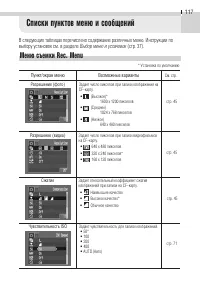
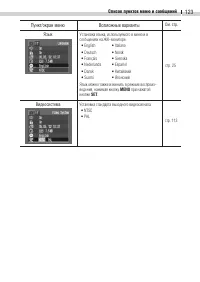
Страница 119 - Âîçìîæíûå âàðèàíòû; Списки пунктов меню и сообщений; Меню съемки Rec. Menu
117 Ïóíêò/ýêðàí ìåíþ Âîçìîæíûå âàðèàíòû Ñì. ñòð. Задает относительный коэффициент сжатия изображений при записи на CF−карту. • Наивысшее качество• Высокое качество*• Обычное качество Задает чувствительность для записи изображений. • 50*• 100• 200• 400• AUTO (Авто) Задает число пикселов при записи ви...
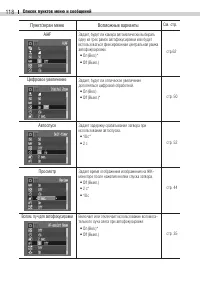
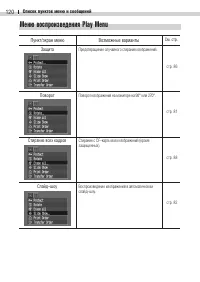
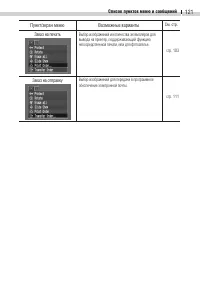
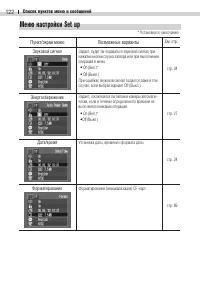
Страница 122 - Меню воспроизведения Play Menu
120 Список пунктов меню и сообщений Ïóíêò/ýêðàí ìåíþ Âîçìîæíûå âàðèàíòû Ñì. ñòð. Çàùèòà Ïîâîðîò стр. 86 стр. 81 стр. 88 Ñòèðàíèå âñåõ êàäðîâ Ñëàéä−øîó Предотвращение случайного стирания изображений. Поворот изображения на мониторе на 90° или 270°. Стирание с CF−карты всех изображений (кроме защищенн...
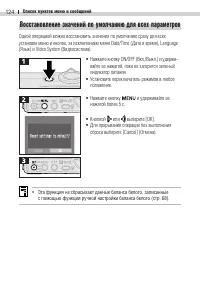
Страница 126 - Восстановление значений по умолчанию для всех параметров; • Установите переключатель режимов в любое; • Ýòà ôóíêöèÿ íå ñáðàñûâàåò äàííûå áàëàíñà áåëîãî, çàïèñàííûå
124 Список пунктов меню и сообщений Восстановление значений по умолчанию для всех параметров Одной операцией можно восстановить значения по умолчанию сразу для всехустановок меню и кнопок, за исключением меню Date/Time (Дата и время), Language(Язык) и Video System (Видеосистема). • Нажмите кнопку ON...
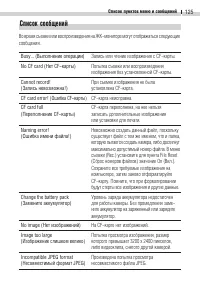
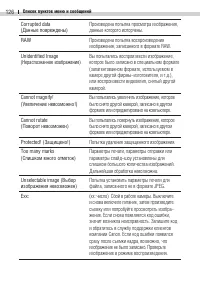
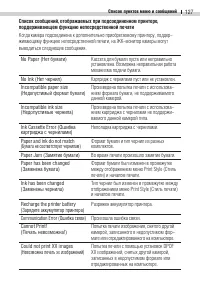
Страница 127 - Список сообщений; CF card full
Список пунктов меню и сообщений 125 Список сообщений Во время съемки или воспроизведения на ЖК−мониторе могут отображаться следующиесообщения. Busy... (Âûïîëíåíèå îïåðàöèè) Запись или чтение изображения с CF−карты. No CF card (Íåò CF−êàðòû) Попытка съемки или воспроизведенияизображения без установле...
Страница 130 - Краткому руководству
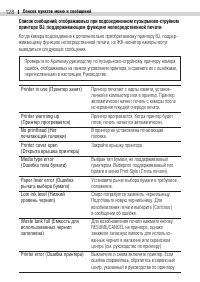
128 Список пунктов меню и сообщений Список сообщений, отображаемых при подсоединенном пузырьково-струйномпринтере BJ, поддерживающем функцию непосредственной печати Когда камера подсоединена к дополнительно приобретаемому принтеру BJ, поддер−живающему функцию непосредственной печати, на ЖК−монитор к...
Страница 131 - Питание от бытовой электросети; • Ïåðåä ïîäñîåäèíåíèåì è îòñîåäèíåíèåì áëîêà ïèòàíèÿ âûêëþ÷èòå; • Подсоедините кабель питания к компактному; • Ïðè èñïîëüçîâàíèè ëþáîãî äðóãîãî áëîêà ïèòàíèÿ, êðîìå ACK500,
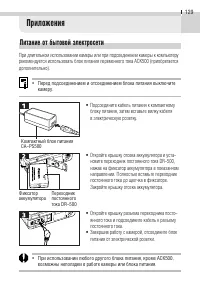
129 Приложения Питание от бытовой электросети При длительном использовании камеры или при подсоединении камеры к компьютерурекомендуется использовать блок питания переменного тока ACK500 (приобретаетсядополнительно). • Ïåðåä ïîäñîåäèíåíèåì è îòñîåäèíåíèåì áëîêà ïèòàíèÿ âûêëþ÷èòå êàìåðó. • Подсоедини...
Страница 132 - Автомобильное зарядное устройство; • При работающем двигателе вставьте кабель; • Ïðè âûêëþ÷åíèè äâèãàòåëÿ çàðÿäêà àêêóìóëÿòîðîâ ïðåêðàùàåòñÿ,
130 Приложения Автомобильное зарядное устройство (приобретается дополнительно) Автомобильное зарядное устройство CBC−NB1 (приобретается дополнительно)предназначено для зарядки аккумуляторов от гнезда прикуривателя автомобиля. • Ïðè èñïîëüçîâàíèè àâòîìîáèëüíîãî çàðÿäíîãî óñòðîéñòâà äâèãàòåëü àâòîìîáè...
Страница 133 - Уход за камерой; • Çàïðåùàåòñÿ èñïîëüçîâàòü äëÿ ÷èñòêè êàìåðû ðàçáàâèòåëè, áåíçèí,; Корпус камеры; • Íå äîïóñêàåòñÿ èñïîëüçîâàíèå ñèíòåòè÷åñêèõ ÷èñòÿùèõ ñðåäñòâ äëÿ; Видоискатель и ЖК-монитор; • Íå äîïóñêàåòñÿ ïðèëàãàòü óñèëèÿ ïðè ïðîòèðêå ÆÊ−ìîíèòîðà èëè
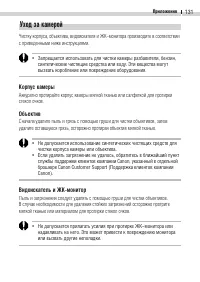
Приложения 131 Уход за камерой Чистку корпуса, объектива, видоискателя и ЖК−монитора производите в соответствиис приведенными ниже инструкциями. • Çàïðåùàåòñÿ èñïîëüçîâàòü äëÿ ÷èñòêè êàìåðû ðàçáàâèòåëè, áåíçèí, ñèíòåòè÷åñêèå ÷èñòÿùèå ñðåäñòâà èëè âîäó. Ýòè âåùåñòâà ìîãóòâûçâàòü êîðîáëåíèå èëè ïîâðåæ...
Страница 134 - Поиск и устранение неполадок; Форматирование CF−карт
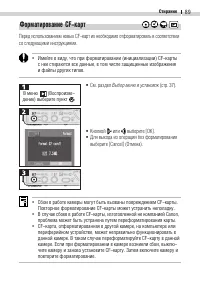
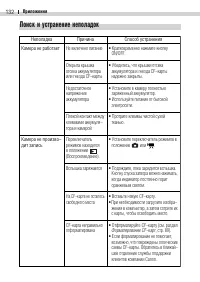
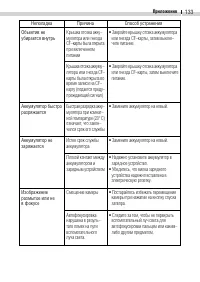
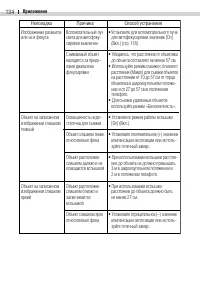
132 Приложения Поиск и устранение неполадок • Кратковременно нажмите кнопку ON/OFF. • Убедитесь, что крышки отсека аккумулятора и гнезда CF−карты надежно закрыты. • Установите в камеру полностью заряженный аккумулятор. • Используйте питание от бытовой электросети. • Протрите клеммы чистой сухой ткан...
Страница 137 - Íåïîëàäêà
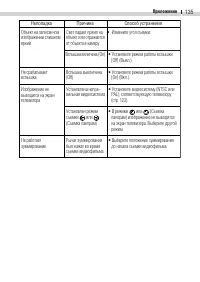
Приложения 135 • Измените угол съемки. • Установите режим работы вспышки [Off] (Выкл.). • Установите режим работы вспышки [On] (Вкл.). • Установите видеосистему (NTSC или PAL), соответствующую телевизору (стр. 123). • В режиме или (Съемка панорам) изображение не выводится на экран телевизора. Выбери...
Страница 138 - Технические характеристики; DIGITAL IXUS v
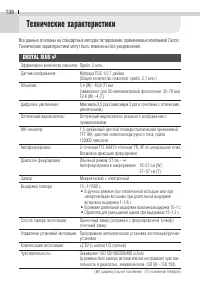
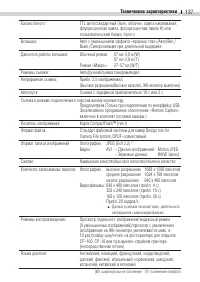
136 Технические характеристики Все данные основаны на стандартных методах тестирования, применяемых компанией Canon.Технические характеристики могут быть изменены без уведомления. DIGITAL IXUS v 2 Эффективное количество пикселов: Прибл. 2 млн. Датчик изображения:Матрица ПЗС 1/2,7 дюйма (Общее количе...
Страница 140 - Ресурс аккумулятора; Критерии тестирования
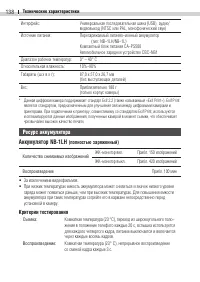
138 Технические характеристики Интерфейс:Универсальная последовательная шина (USB), аудио/ видеовыход (NTSC или PAL, монофонический звук) Источник питания:Перезаряжаемый литиево−ионный аккумулятор (тип: NB−1LH/NB−1L) Компактный блок питания CA−PS500Автомобильное зарядное устройство CBC−NB1 Диапазон ...
Страница 142 - Карта CompactFlashTM; Компактный блок питания CA−PS500
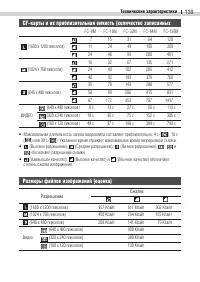
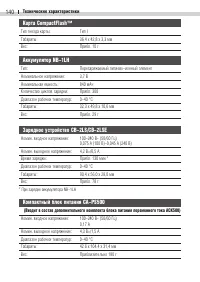
140 Технические характеристики Карта CompactFlash™ Тип гнезда карты:Тип I Габариты:36,4 x 42,8 x 3,3 мм Вес:Прибл. 10 г Аккумулятор NB−1LH Тип:Перезаряжаемый литиево−ионный элемент Номинальное напряжение:3,7 В Номинальная емкость:840 мАч Количество циклов зарядки:Прибл. 300 Диапазон рабочих температ...
Страница 143 - Автомобильное зарядное устройство CBC−NB1
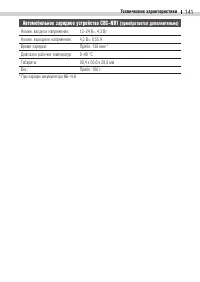
Технические характеристики 141 Автомобильное зарядное устройство CBC−NB1 (приобретается дополнительно) Номин. входное напряжение:12−24 В=, 4,3 Вт Номин. выходное напряжение:4,2 В=, 0,55 A Время зарядки:Прибл. 130 мин * Диапазон рабочих температур:0−40 °C Габариты:90,4 x 56,0 x 28,0 мм Вес:Прибл. 106...







 Canon EOS 1000D
Инструкция по эксплуатации
Canon EOS 1000D
Инструкция по эксплуатации
 Canon EOS 100D
Инструкция по эксплуатации
Canon EOS 100D
Инструкция по эксплуатации
 Canon EOS 10D
Инструкция по эксплуатации
Canon EOS 10D
Инструкция по эксплуатации
 Canon EOS 1100D kit 18-55 IS Black
Инструкция по эксплуатации
Canon EOS 1100D kit 18-55 IS Black
Инструкция по эксплуатации
 Canon EOS 1200D 18-55 IS II (9127B022)
Инструкция по эксплуатации
Canon EOS 1200D 18-55 IS II (9127B022)
Инструкция по эксплуатации
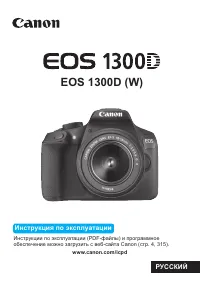 Canon EOS 1300D
Инструкция по эксплуатации
Canon EOS 1300D
Инструкция по эксплуатации
 Canon EOS 1D C
Инструкция по эксплуатации
Canon EOS 1D C
Инструкция по эксплуатации
 Canon EOS 1D Mark IV
Инструкция по эксплуатации
Canon EOS 1D Mark IV
Инструкция по эксплуатации
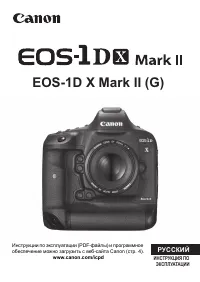 Canon EOS 1D X Mark II
Инструкция по эксплуатации
Canon EOS 1D X Mark II
Инструкция по эксплуатации
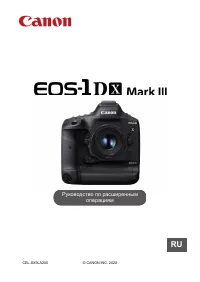 Canon EOS 1D X Mark III
Инструкция по эксплуатации
Canon EOS 1D X Mark III
Инструкция по эксплуатации
 Canon EOS 1Ds Mark II
Инструкция по эксплуатации
Canon EOS 1Ds Mark II
Инструкция по эксплуатации
 Canon EOS 1Ds Mark III
Инструкция по эксплуатации
Canon EOS 1Ds Mark III
Инструкция по эксплуатации
 Canon EOS 1Dx
Инструкция по эксплуатации
Canon EOS 1Dx
Инструкция по эксплуатации
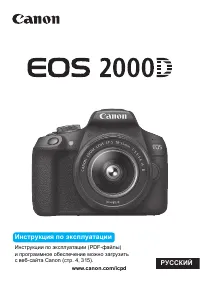 Canon EOS 2000D Body (2728C005)
Инструкция по эксплуатации
Canon EOS 2000D Body (2728C005)
Инструкция по эксплуатации
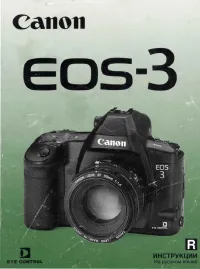 Canon EOS 3
Инструкция по эксплуатации
Canon EOS 3
Инструкция по эксплуатации