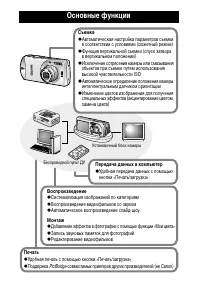
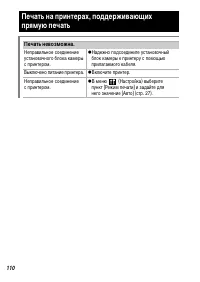
Страница 2 - Основные функции; Съемка; Передача данных в компьютер
Основные функции Съемка Автоматическая настройка параметров съемки в соответствии с условиями (сюжетный режим) Функция вертикальной съемки (спуск затвора в вертикальном положении) Исключение сотрясения камеры или смазывания объектов при съемке путем использования высокой чувствительности ISO Автомат...
Страница 3 - Условные обозначения; Непрерывная съемка
1 Условные обозначения С имволы под заголовком обозначают режимы, в которых может использоваться соответствующая процедура. В данном Руководстве Руководство пользователя камеры, Основные операции называется Руководство по основным операциям или Основные операции , а Руководство пользователя камеры, ...
Страница 4 - Содержание
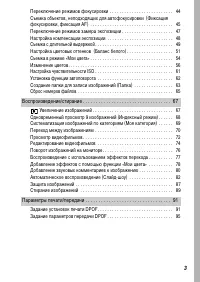
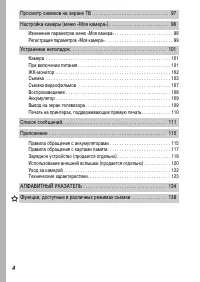
2 Содержание Разделы, помеченные символом , содержат сводные перечни или таблицы функций камеры или операций. Обязательно прочитайте эти параграфы . . . . . . . . . . . . . . . . . . . . . . . . . . 5Меры предосторожности . . . . . . . . . . . . . . . . . . . . . . . . . . . . . . . . . . . . . . . ...
Страница 7 - Правила обращения с камерой; Тестовые снимки; Ограничения действия гарантии; Обязательно прочитайте эти параграфы
5 Правила обращения с камерой Тестовые снимки Перед съемкой важных сюжетов настоятельно рекомендуется снять несколько пробных кадров, чтобы убедиться в правильности работы камеры.Обратите внимание на то, что компания Canon Inc., ее филиалы и дочерние компании, а также дистрибьюторы не несут никакой ...
Страница 8 - Температура корпуса камеры; Меры предосторожности
6 Видеоформат П еред использованием камеры совместно с телевизором установите в камере тот формат видеосигнала, который используется в Вашем регионе (стр. 97). Установка языка меню Изменение языка меню рассматривается в Руководстве по основным операциям (стр. 11). Перед использованием камеры обязате...
Страница 9 - Предостережения; Оборудование
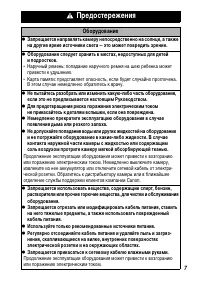
7 Предостережения Оборудование Запрещается направлять камеру непосредственно на солнце, а также на другие яркие источники света — это может повредить зрение.Оборудование следует хранить в местах, недоступных для детей и подростков. • Н аручный ремень: попадание наручного ремня на шею ребенка может п...
Страница 10 - ккумулятор
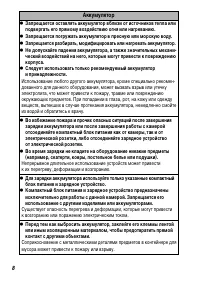
8 А ккумулятор Запрещается оставлять аккумулятор вблизи от источников тепла или подвергать его прямому воздействию огня или нагреванию.Запрещается погружать аккумулятор в пресную или морскую воду.Запрещается разбирать, модифицировать или нагревать аккумулятор.Не допускайте падения аккумулятора, а та...
Страница 11 - Прочее
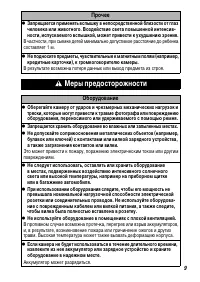
9 Прочее Запрещается применять вспышку в непосредственной близости от глаз человека или животного. Воздействие света повышенной интенсив- ности, испускаемого вспышкой, может привести к ухудшению зрения. В частности, при съемке детей минимально допустимое расстояние до ребенка составляет 1 м. Не подн...
Страница 13 - Предотвращение неполадок; Избегайте сильных магнитных полей; Во избежание неполадок при работе с камерой; Если происходит образование конденсата внутри камеры; Немедленно прекратите пользоваться камерой.
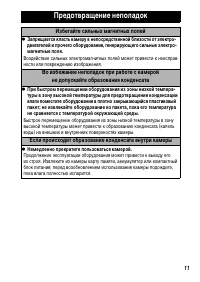
11 Предотвращение неполадок Избегайте сильных магнитных полей Запрещается класть камеру в непосредственной близости от электро-двигателей и прочего оборудования, генерирующего сильные электро-магнитные поля. Воздействие сильных электромагнитных полей может привести к неисправ- ности или повреждению ...
Страница 14 - Перед использованием камеры – основные операции; Использование ЖК-монитора; Меню; Выберите
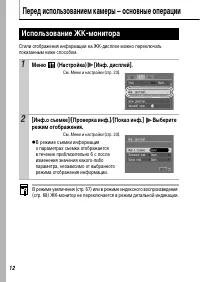
12 Перед использованием камеры – основные операции Ст или отображения информации на ЖК-дисплее можно переключать показанным ниже способом. В режиме увеличения (стр. 67) или в режиме индексного воспроизведения (стр. 68) ЖК-монитор не переключается в режим детальной индикации. Использование ЖК-монитор...
Страница 15 - Использование часов; Способ 1
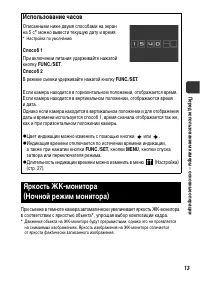
П ер ед и спо ль зо ва ни ем к аме ры – осно вн ы е операц ии 13 Пр и съемке в темноте камера автоматически увеличивает яркость ЖК-монитора в соответствии с яркостью объекта*, упрощая выбор композиции кадра. * Движения объекта на ЖК-мониторе будут прерывистыми, однако это не проявляется на снимаемых...
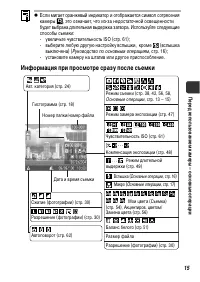
Страница 17 - Информация при просмотре сразу после съемки
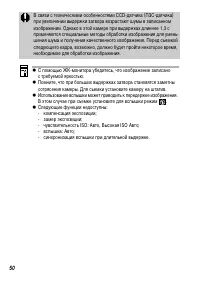
П ер ед и спо ль зо ва ни ем к аме ры – осно вн ы е операц ии 15 Если мигает оранжевый индикатор и отображается символ сотрясения камеры , это означает, что из-за недостаточной освещенности будет выбрана длительная выдержка затвора. Используйте следующие способы съемки: - увеличьте чувствительность ...
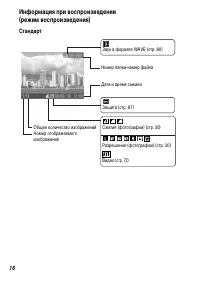
Страница 18 - Стандарт
16 Информация при воспроизведении (режим воспроизведения) Стандарт З ащита (стр. 87) Звук в формате WAVE (стр. 80) Номер папки-номер файла Дата и время съемки Номер отображаемого изображения Общее количество изображений Видео (стр. 72) Сжатие (фотографии) (стр. 30) Разрешение (фотографии) (стр. 30)
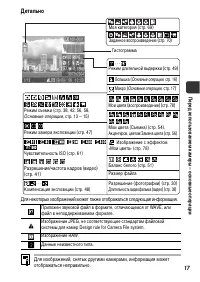
Страница 19 - Детально
П ер ед и спо ль зо ва ни ем к аме ры – осно вн ы е операц ии 17 Детально Для некоторых изображений может также отображаться следующая информация. Для изображений, снятых другими камерами, информация может отображаться неправильно. Приложен звуковой файл в формате, отличающемся от WAVE, или файл в н...
Страница 20 - истограмма
18 Г истограмма Г истограмма представляет собой график, по которому можно проверить яркость изображения. Чем больше кривая смещена в левую сторону графика, тем темнее изображение. Чем больше кривая смещена в правую сторону графика, тем ярче изображение.Если изображение слишком темное, установите пол...
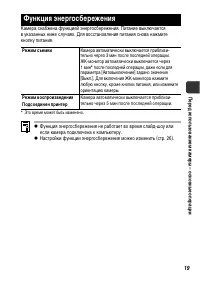
Страница 21 - Функция энергосбережения
П ер ед и спо ль зо ва ни ем к аме ры – осно вн ы е операц ии 19 К амера снабжена функцией энергосбережения. Питание выключается в указанных ниже случаях. Для восстановления питания снова нажмите кнопку питания. * Это время может быть изменено. Функция энергосбережения не работает во время слайд-шоу...
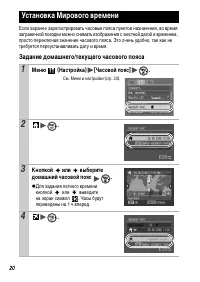
Страница 22 - Задание домашнего/текущего часового пояса; Установка Мирового времени; Кнопкой
20 Если заранее зарегистрировать часовые пояса пунктов назначения, во время заграничной поездки можно снимать изображения с местной датой и временем, просто переключая значение часового пояса. Это очень удобно, так как не требуется переустанавливать дату и время. Задание домашнего/текущего часового ...
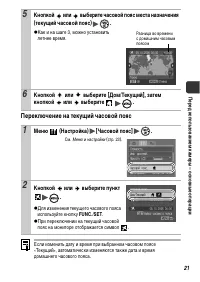
Страница 23 - Переключение на текущий часовой пояс
П ер ед и спо ль зо ва ни ем к аме ры – осно вн ы е операц ии 21 Переключение на текущий часовой пояс Если изменить дату и время при выбранном часовом поясе «Текущий», автоматически изменяются также дата и время домашнего часового пояса. 5 Кнопкой или выберите часовой пояс места назначения (текущий ...
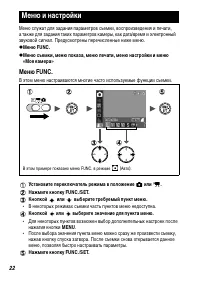
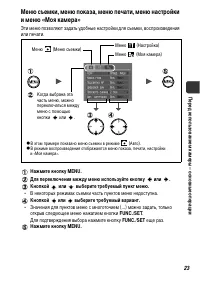
Страница 26 - Меню съемки; Список меню
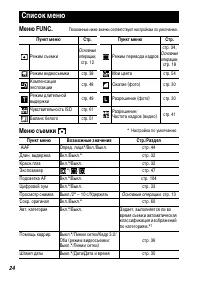
24 Меню FUNC. Меню съемки Список меню Пункт меню Стр. Пункт меню Стр. Режим съемки Основные операции, стр. 12 Режим перевода кадров стр. 34, Основные операции, стр. 18 Режим видеосъемки стр. 38 Мои цвета стр. 54 Компенсация экспозиции стр. 48 Сжатие (фото) стр. 30 Режим длительной выдержки стр. 49 Р...
Страница 27 - Меню показа
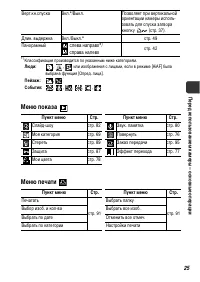
П ер ед и спо ль зо ва ни ем к аме ры – осно вн ы е операц ии 25 *1 Классификация производится по указанным ниже категориям. Люди: , , или изображения с лицами, если в режиме [AiAF] была выбрана функция [Опред. лица]. Пейзаж: , События: , , , , , Меню показа Меню печати Верт.кн.спуска Вкл.*/Выкл. По...
Страница 28 - Меню «Настройка»
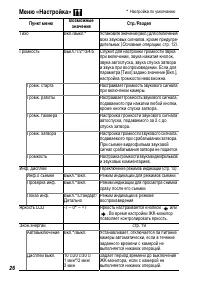
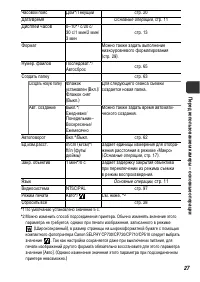
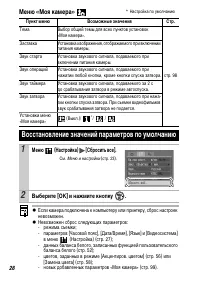
26 Меню «Настройка» Пункт меню Возможные значения Стр./Раздел Т ихо Вкл./Выкл.* Установите значение [Вкл.] для отключения всех звуковых сигналов, кроме предупре- дительных ( Основные операции , стр. 12). Громкость Выкл./1/2*/3/4/5 Служит для настройки громкости звука при включении, звука нажатия кно...
Страница 30 - Меню «Моя камера»; Восстановление значений параметров по умолчанию
28 Меню «Моя камера» Е сли камера подключена к компьютеру или принтеру, сброс настроек невозможен. Невозможен сброс следующих параметров: - режима съемки; - параметров [Часовой пояс], [Дата/Время], [Язык] и [Видеосистема] в меню (Настройка) (стр. 27); - данных баланса белого, записанных функцией пол...
Страница 31 - Низкоуровневое форматирование; Форматирование карт памяти
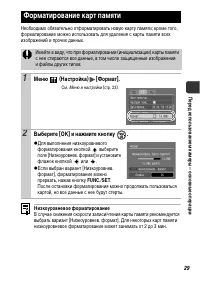
П ер ед и спо ль зо ва ни ем к аме ры – осно вн ы е операц ии 29 Необходимо обязательно отформатировать новую карту памяти; кроме того, форматирование можно использовать для удаления с карты памяти всех изображений и прочих данных. Низкоуровневое форматирование В случае снижения скорости записи/чтен...
Страница 32 - Приблизительные значения разрешения; Изменение разрешения и сжатия
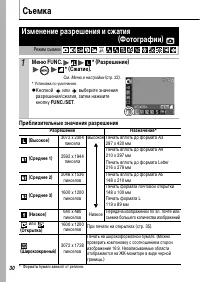
30 Съемка Приблизительные значения разрешения * Форматы бумаги зависят от региона. Изменение разрешения и сжатия (Фотографии) Режим съемки 1 Меню FUNC. * (Разрешение) * (Сжатие). См. Меню и настройки (стр. 22). * Установка по умолчанию. Кнопкой или выберите значения разрешения/сжатия, затем нажмите ...
Страница 33 - Приблизительные значения сжатия
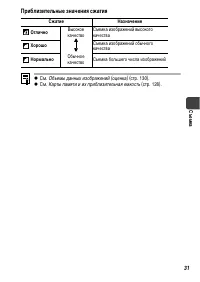
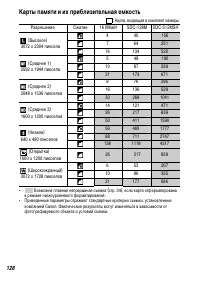
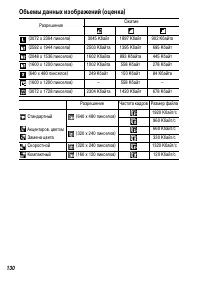
Съ ем ка 31 Приблизительные значения сжатия См. Объемы данных изображений (оценка) (стр. 130). См. Карты памяти и их приблизительная емкость (стр. 128). Сжатие Назначение Отлично Высокое качество Съемка изображений высокого качества Хорошо Съемка изображений обычного качества Нормально Обычное качес...
Страница 34 - Функция уменьшения эффекта; Установка функции синхронизации
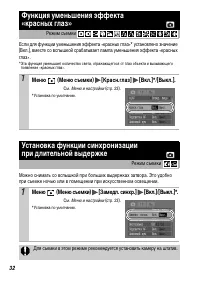
32 Е сли для функции уменьшения эффекта «красных глаз»* установлено значение [Вкл.], вместе со вспышкой срабатывает лампа уменьшения эффекта «красных глаз». * Эта функция уменьшает количество света, отражающегося от глаз объекта и вызывающего появление «красных глаз». Можно снимать со вспышкой при б...
Страница 35 - Цифровой зум; Нажмите кнопку
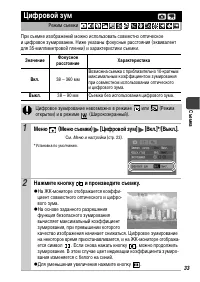
Съ ем ка 33 Пр и съемке изображений можно использовать совместно оптическое и цифровое зумирование. Ниже указаны фокусные расстояния (эквивалент для 35-миллиметровой пленки) и характеристики съемки. Цифровой зум Режим съемки Значение Фокусное расстояние Характеристика Вкл. 38 – 360 мм Возможна съемк...
Страница 36 - Рекомендованная карта памяти; Отмена непрерывной съемки
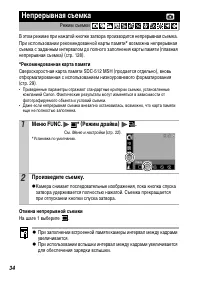
34 В этом р ежиме при нажатой кнопке затвора производится непрерывная съемка. При использовании рекомендованной карты памяти* возможна непрерывная съемка с заданным интервалом до полного заполнения карты памяти (плавная непрерывная съемка) (стр. 128). * Рекомендованная карта памяти Сверхскоростная к...
Страница 37 - Режим открытки; Включение даты в данные изображения; Индикация на ЖК-мониторе
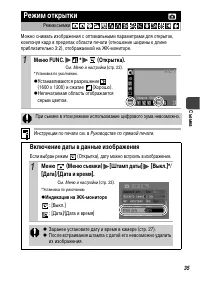
Съ ем ка 35 Можно снимать изображения с оптимальными параметрами для открыток, компонуя кадр в пределах области печати (отношение ширины к длине приблизительно 3:2), отображаемой на ЖК-мониторе. Инструкции по печати см. в Руководстве по прямой печати . Режим открытки Режим съемки 1 Меню FUNC. * (Отк...
Страница 38 - Задание вспомогательных линий
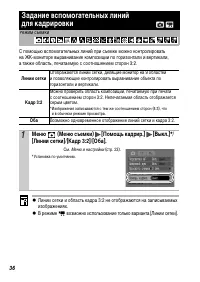
36 С помощью вспомогательных линий при съемке можно контролировать на ЖК-мониторе выравнивание композиции по горизонтали и вертикали, а также область, печатаемую с соотношением сторон 3:2. Линии сетки и область кадра 3:2 не отображаются на записываемых изображениях.В режиме возможно использование то...
Страница 39 - Съемка в вертикальном положении; Выберите режим съемки.
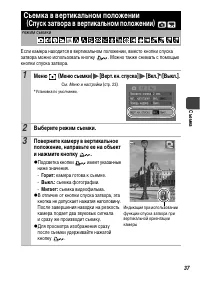
Съ ем ка 37 Если камера находится в вертикальном положении, вместо кнопки спуска затвора можно использовать кнопку . Можно также снимать с помощью кнопки спуска затвора. Съемка в вертикальном положении (Спуск затвора в вертикальном положении) Режим съемки 1 Меню (Меню съемки) [Верт. кн. спуска] [Вкл...
Страница 40 - Съемка видеофильмов
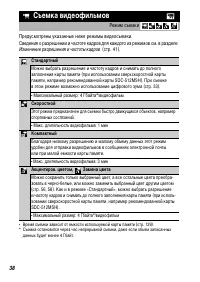
38 Пр едусмотрены указанные ниже режимы видеосъемки. Сведения о разрешении и частоте кадров для каждого из режимов см. в разделе Изменение разрешения и частоты кадров (стр. 41). • Время съемки зависит от емкости используемой карты памяти (стр. 129).* Съемка остановится через час непрерывной съемки, ...
Страница 43 - Изменение разрешения и частоты кадров; Разрешение и частота кадров
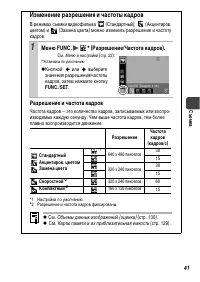
Съ ем ка 41 Изменение разрешения и частоты кадров В р ежимах съемки видеофильма (Стандартный), (Акцентиров. цветом) и (Замена цвета) можно изменить разрешение и частоту кадров. 1 Меню FUNC. * (Разрешение/Частота кадров). См. Меню и настройки (стр. 22). * Установка по умолчанию. Кнопкой или выберите ...
Страница 44 - Съемка панорамных изображений; Выберите направление съемки
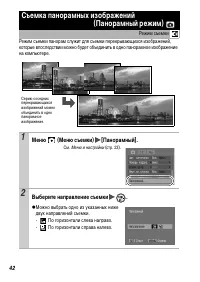
42 Режим съемки панорам служит для съемки перекрывающихся изображений, которые впоследствии можно будет объединить в одно панорамное изображение на компьютере. Съемка панорамных изображений (Панорамный режим) Режим съемки 1 Меню (Меню съемки) [Панорамный]. См. Меню и настройки (стр. 23). 2 Выберите ...
Страница 45 - Снимите первый кадр последовательности.; MENU
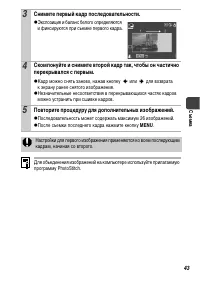
Съ ем ка 43 Д ля объединения изображений на компьютере используйте прилагаемую программу PhotoStitch. 3 Снимите первый кадр последовательности. Экспозиция и баланс белого определяются и фиксируются при съемке первого кадра. 4 Скомпонуйте и снимите второй кадр так, чтобы он частично перекрывался с пе...
Страница 46 - Переключение режимов фокусировки
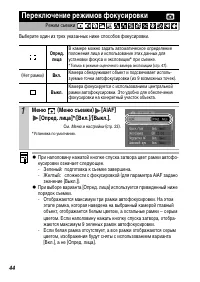
44 Выберите один из трех указанных ниже способов фокусировки. При наполовину нажатой кнопке спуска затвора цвет рамки автофо- кусировки означает следующее. - Зеленый: подготовка к съемке завершена. - Желтый: сложности с фокусировкой (для параметра AiAF задано значение [Выкл.]). При выборе варианта [...
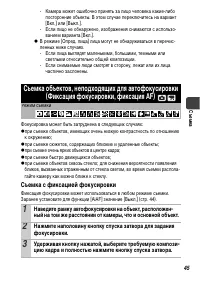
Страница 47 - Съемка с фиксацией фокусировки; Съемка объектов, неподходящих для автофокусировки; Наведите рамку автофокусировки на объект, расположен-
Съ ем ка 45 - К амера может ошибочно принять за лицо человека какие-либо посторонние объекты. В этом случае переключитесь на вариант [Вкл.] или [Выкл.]. - Если лицо не обнаружено, изображения снимаются с использо- ванием варианта [Вкл.]. В режиме [Опред. лица] лица могут не обнаруживаться в перечис-...
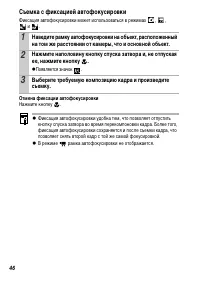
Страница 48 - Съемка с фиксацией автофокусировки; Отмена фиксации автофокусировки; Наведите рамку автофокусировки на объект, расположенный
46 Съемка с фиксацией автофокусировки Фиксация автофокусировки может использоваться в режимах , , и . Отмена фиксации автофокусировки Нажмите кнопку . Фиксация автофокусировки удобна тем, что позволяет отпустить кнопку спуска затвора во время перекомпоновки кадра. Более того, фиксация автофокусировк...
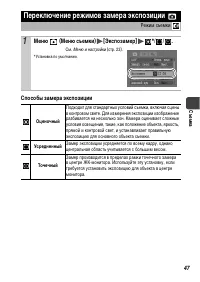
Страница 49 - Способы замера экспозиции; Переключение режимов замера экспозиции
Съ ем ка 47 Способы замера экспозиции Переключение режимов замера экспозиции Режим съемки 1 Меню (Меню съемки) [Экспозамер] */ / . См. Меню и настройки (стр. 23). *Установка по умолчанию. Оценочный Подходит для стандартных условий съемки, включая сцены в контровом свете. Для измерения экспозиции изо...
Страница 50 - Отмена компенсации экспозиции; Настройка компенсации экспозиции
48 У становка положительной компенсации экспозиции позволяет избежать получения чрезмерно темного снимка объекта при контровом свете или на ярком фоне. Установка отрицательной компенсации экспозиции позволяет избежать получения чрезмерно яркого объекта при съемке ночью или на темном фоне. Отмена ком...
Страница 51 - Съемка с длительной выдержкой; Кнопкой или выберите выдержку затвора
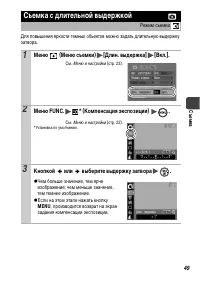
Съ ем ка 49 Д ля повышения яркости темных объектов можно задать длительную выдержку затвора. Съемка с длительной выдержкой Режим съемки 1 Меню (Меню съемки) [Длин. выдержка] [Вкл.]. См. Меню и настройки (стр. 23). 2 Меню FUNC. * (Компенсация экспозиции) . См. Меню и настройки (стр. 22). *Установка п...
Страница 53 - Настройки баланса белого; Настройка цветовых оттенков
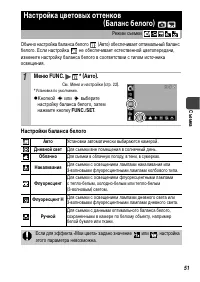
Съ ем ка 51 Обычно настройка баланса белого (Авто) обеспечивает оптимальный баланс белого. Если настройка не обеспечивает естественной цветопередачи, измените настройку баланса белого в соответствии с типом источника освещения. Настройки баланса белого Настройка цветовых оттенков (Баланс белого) Реж...
Страница 54 - Использование пользовательского баланса белого
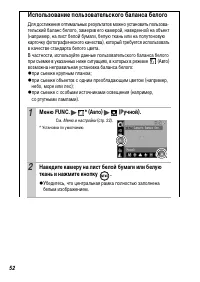
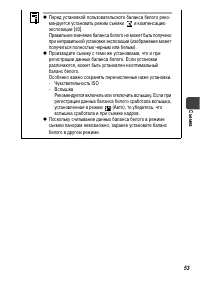
52 Использование пользовательского баланса белого Д ля достижения оптимальных результатов можно установить пользова- тельский баланс белого, замерив его камерой, наведенной на объект (например, на лист белой бумаги, белую ткань или на полутоновую карточку фотографического качества), который требуетс...
Страница 56 - Настройки «Мои цвета»; Съемка в режиме «Мои цвета»
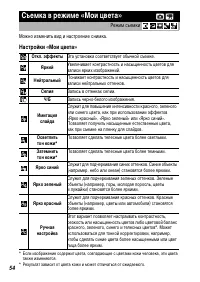
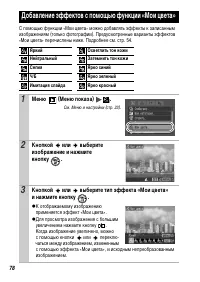
54 Мо жно изменить вид и настроение снимка. Настройки «Мои цвета» * Если изображение содержит цвета, совпадающие с цветами кожи человека, эти цвета также изменяются. * Результат зависит от цвета кожи и может отличаться от ожидаемого. Съемка в режиме «Мои цвета» Режим съемки Откл. эффекты Эта установ...
Страница 57 - В режиме; В других режимах, кроме режима; Установка камеры в режим ручной настройки
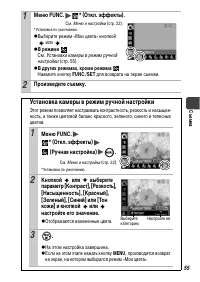
Съ ем ка 55 1 Меню FUNC. * (Откл. эффекты). См. Меню и настройки (стр. 22). *Установка по умолчанию. Выберите режим «Мои цвета» кнопкой или . В режиме См. Установка камеры в режим ручной настройки (стр. 55). В других режимах, кроме режима Нажмите кнопку FUNC./SET для возврата на экран съемки. 2 Прои...
Страница 58 - Съемка в режиме «Акцентирование цветом»
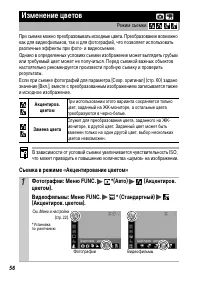
56 Пр и съемке можно преобразовывать исходные цвета. Преобразование возможно как для видеофильмов, так и для фотографий, что позволяет использовать различные эффекты при фото- и видеосъемке.Однако в определенных условиях съемки изображение может выглядеть грубым или требуемый цвет может не получитьс...
Страница 59 - Удерживайте нажатой кнопку
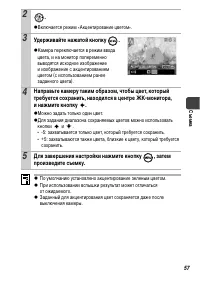
Съ ем ка 57 По умолчанию установлено акцентирование зеленым цветом. При использовании вспышки результат может отличаться от ожидаемого. Заданный для акцентирования цвет сохраняется даже после выключения камеры. 2 . Включается режим «Акцентирование цветом». 3 Удерживайте нажатой кнопку . Камера перек...
Страница 60 - Съемка в режиме «Замена цвета»
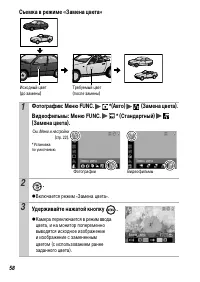
58 Съемка в режиме «Замена цвета» 1 Фотографии: Меню FUNC. *(Авто) (Замена цвета). Видеофильмы: Меню FUNC. * (Стандартный) (Замена цвета). См. Меню и настройки (стр. 22). * Установка по умолчанию. 2 . Включается режим «Замена цвета». 3 Удерживайте нажатой кнопку . Камера переключается в режим ввода ...
Страница 61 - Направьте камеру таким образом, чтобы исходный цвет
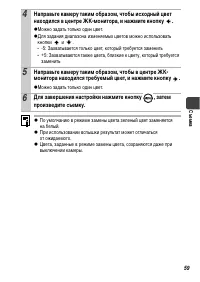
Съ ем ка 59 По умолчанию в режиме замены цвета зеленый цвет заменяется на белый. При использовании вспышки результат может отличаться от ожидаемого. Цвета, заданные в режиме замены цвета, сохраняются даже при выключении камеры. 4 Направьте камеру таким образом, чтобы исходный цвет находился в центре...
Страница 63 - Настройка чувствительности ISO
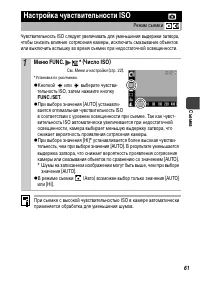
Съ ем ка 61 Ч увствительность ISO следует увеличивать для уменьшения выдержки затвора, чтобы снизить влияние сотрясения камеры, исключить смазывание объектов или выключить вспышку во время съемки при недостаточной освещенности. При съемке с высокой чувствительностью ISO в камере автоматически примен...
Страница 64 - Установка функции автоповорота
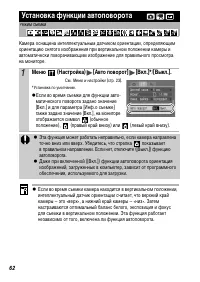
62 К амера оснащена интеллектуальным датчиком ориентации, определяющим ориентацию снятого изображения при вертикальном положении камеры и автоматически поворачивающим изображение для правильного просмотра на мониторе. Если во время съемки камера находится в вертикальном положении, интеллектуальный д...
Страница 65 - Создание папки при следующей съемке; Создание папки для записи изображений (Папка)
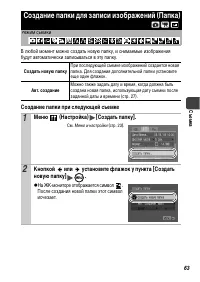
Съ ем ка 63 В любой момент можно создать новую папку, и снимаемые изображения будут автоматически записываться в эту папку. Создание папки при следующей съемке Создание папки для записи изображений (Папка) Режим съемки Создать новую папку При последующей съемке изображений создается новая папка. Для...
Страница 66 - Задание даты или времени для автоматического создания папки
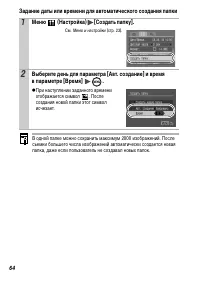
64 Задание даты или времени для автоматического создания папки В одной папке можно сохранить максимум 2000 изображений. После съемки большего числа изображений автоматически создается новая папка, даже если пользователь не создавал новых папок. 1 Меню (Настройка) [Создать папку]. См. Меню и настройк...
Страница 67 - Функция сброса номеров файлов; Сброс номеров файлов
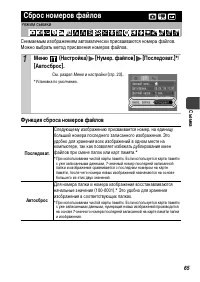
Съ ем ка 65 С нимаемым изображениям автоматически присваиваются номера файлов. Можно выбрать метод присвоения номеров файлов. Функция сброса номеров файлов Сброс номеров файлов Режим съемки 1 Меню (Настройка) [Нумер. файлов] [Последоват.]*/ [Автосброс]. См. раздел Меню и настройки (стр. 23).. *Устан...
Страница 68 - Номера файлов и папок
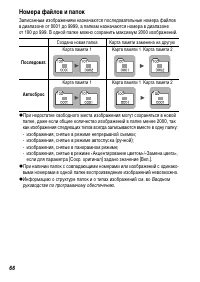
66 Номера файлов и папок Записанным изображениям назначаются последовательные номера файлов в диапазоне от 0001 до 9999, а папкам назначаются номера в диапазоне от 100 до 999. В одной папке можно сохранить максимум 2000 изображений. При недостатке свободного места изображения могут сохраняться в нов...
Страница 69 - Воспроизведение/стирание; Отмена увеличения; Увеличение изображений
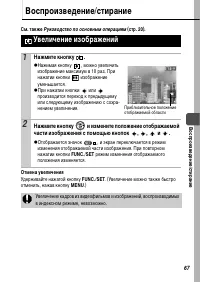
В осп ро из ве де ни е/ стира ни е 67 Воспроизведение/стирание См. также Руководство по основным операциям (стр. 20). Отмена увеличения Уд ерживайте нажатой кнопку FUNC./SET . (Увеличение можно также быстро отменить, нажав кнопку MENU .) Увеличение изображений 1 Нажмите кнопку . Нажимая кнопку , мож...
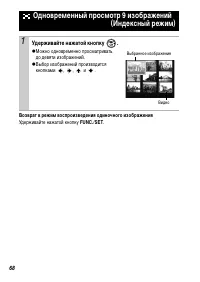
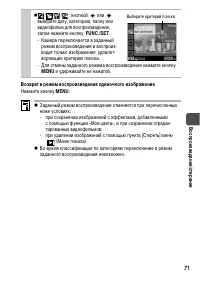
Страница 70 - Возврат в режим воспроизведения одиночного изображения; Одновременный просмотр 9 изображений
68 Возврат в режим воспроизведения одиночного изображения Уд ерживайте нажатой кнопку FUNC./SET . Одновременный просмотр 9 изображений (Индексный режим) 1 Удерживайте нажатой кнопку . Можно одновременно просматривать до девяти изображений. Выбор изображений производится кнопками , , и . Выбранное из...
Страница 71 - Систематизация изображений по категориям
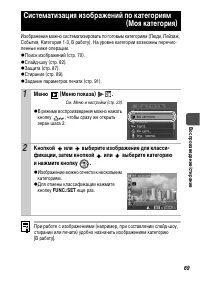
В осп ро из ве де ни е/ стира ни е 69 Изображения можно систематизировать по готовым категориям (Люди, Пейзаж, События, Категория 1-3, В работу). На уровне категории возможны перечис- ленные ниже операции. Поиск изображений (стр. 70).Слайд-шоу (стр. 82).Защита (стр. 87).Стирание (стр. 89).Задание па...
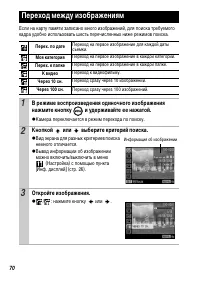
Страница 72 - Переход между изображениям; и удерживайте ее нажатой.; Откройте изображения.
70 Если на карту памяти записано много изображений, для поиска требуемого кадра удобно использовать шесть перечисленных ниже режимов поиска. Переход между изображениям Перех. по дате Переход на первое изображение для каждой даты съемки. Моя категория Переход на первое изображение в каждой категории....
Страница 74 - Просмотр видеофильмов; Выведите на экран видеофильм и нажмите кнопку
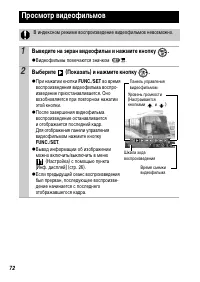
72 Просмотр видеофильмов В индексном режиме воспроизведение видеофильмов невозможно. 1 Выведите на экран видеофильм и нажмите кнопку . Видеофильмы помечаются значком . 2 Выберите (Показать) и нажмите кнопку . При нажатии кнопки FUNC./SET во время воспроизведения видеофильма воспро- изведение приоста...
Страница 75 - Использование панели управления видеофильмом
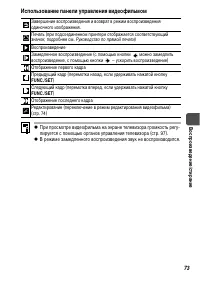
В осп ро из ве де ни е/ стира ни е 73 Использование панели управления видеофильмом П ри просмотре видеофильма на экране телевизора громкость регу- лируется с помощью органов управления телевизора (стр. 97). В режиме замедленного воспроизведения звук не воспроизводится. Завершение воспроизведения и в...
Страница 76 - Редактирование видеофильмов
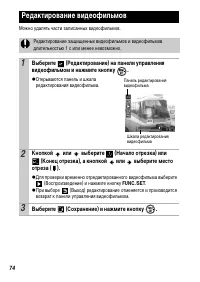
74 Мо жно удалять части записанных видеофильмов. Редактирование видеофильмов Редактирование защищенных видеофильмов и видеофильмов длительностью 1 с или менее невозможно. 1 Выберите (Редактирование) на панели управления видеофильмом и нажмите кнопку . Открываются панель и шкала редактирования видеоф...
Страница 78 - Поворот изображений на мониторе
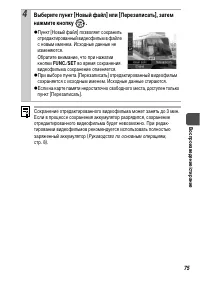
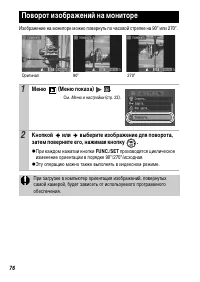
76 Изображение на мониторе можно повернуть по часовой стрелке на 90° или 270°. Поворот изображений на мониторе 1 Меню (Меню показа) . См. Меню и настройки (стр. 23). 2 Кнопкой или выберите изображение для поворота, затем поверните его, нажимая кнопку . При каждом нажатии кнопки FUNC./SET производитс...
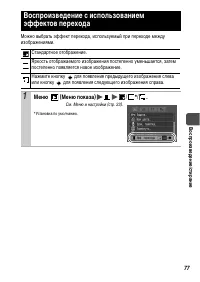
Страница 79 - Воспроизведение с использованием
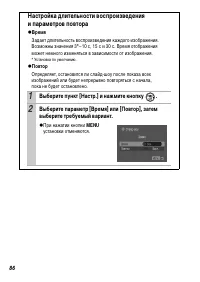
В осп ро из ве де ни е/ стира ни е 77 Мо жно выбрать эффект перехода, используемый при переходе между изображениями. Воспроизведение с использованием эффектов перехода Стандартное отображение. Яркость отображаемого изображения постепенно уменьшается, затем постепенно появляется новое изображение.Наж...
Страница 82 - До
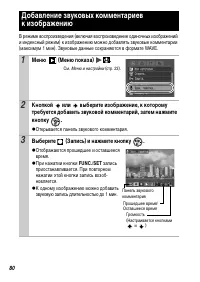
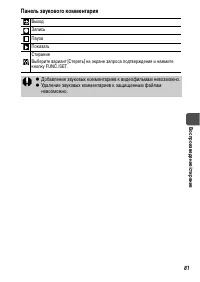
80 В р ежиме воспроизведения (включая воспроизведение одиночных изображений и индексный режим) к изображению можно добавлять звуковые комментарии (максимум 1 мин). Звуковые данные сохраняются в формате WAVE. До бавление звуковых комментариев к изображению 1 Меню (Меню показа) . См. Меню и настройки ...
Страница 83 - Панель звукового комментария
В осп ро из ве де ни е/ стира ни е 81 Панель звукового комментария ВыходЗаписьПаузаПоказатьСтираниеВыберите вариант [Стереть] на экране запроса подтверждения и нажмите кнопку FUNC./SET. Добавление звуковых комментариев к видеофильмам невозможно.Удаление звуковых комментариев к защищенным файлам нево...
Страница 84 - Ав
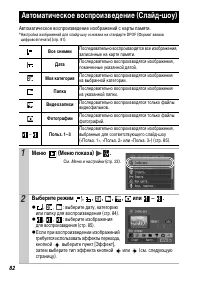
82 Автоматическое воспроизведение изображений с карты памяти. * Настройка изображений для слайд-шоу основана на стандарте DPOF (Формат заказа цифровой печати) (стр. 91). Ав томатическое воспроизведение (Слайд-шоу) Все снимки Последовательно воспроизводятся все изображения, записанные на карте памяти...
Страница 85 - Эффекты перехода
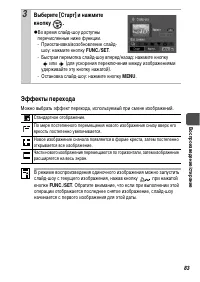
В осп ро из ве де ни е/ стира ни е 83 Эффекты перехода Можно выбрать эффект перехода, используемый при смене изображений. В режиме воспроизведения одиночного изображения можно запустить слайд-шоу с текущего изображения, нажав кнопку при нажатой кнопке FUNC./SET . Обратите внимание, что если при выпо...
Страница 87 - Выбор изображений для воспроизведения (
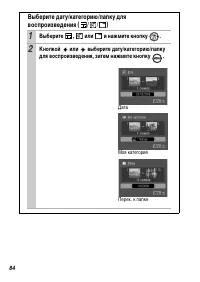
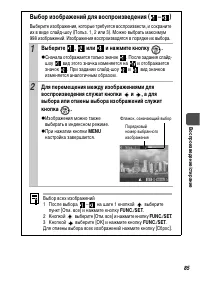
В осп ро из ве де ни е/ стира ни е 85 Выбор изображений для воспроизведения ( – ) В ыберите изображения, которые требуется воспроизвести, и сохраните их в виде слайд-шоу (Польз. 1, 2 или 3). Можно выбрать максимум 998 изображений. Изображения воспроизводятся в порядке их выбора. 1 Выберите , или и н...
Страница 89 - Защита изображений; Выберите пункт меню и нажмите кнопку
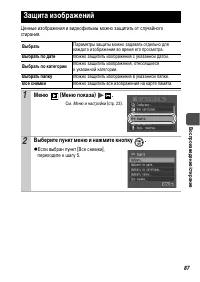
В осп ро из ве де ни е/ стира ни е 87 Ценные изображения и видеофильмы можно защитить от случайного стирания. Защита изображений Выбрать Параметры защиты можно задавать отдельно для каждого изображения во время его просмотра. Выбрать по дате Можно защитить изображения с указанной датой. Выбрать по к...
Страница 90 - Выберите пункт [Защита] и нажмите кнопку
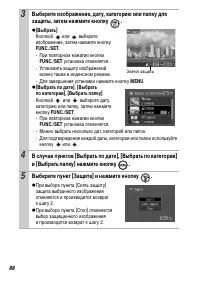
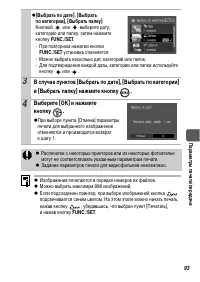
88 3 Выберите изображение, дату, категорию или папку для защиты, затем нажмите кнопку . [Выбрать] К нопкой или выберите изображение, затем нажмите кнопку FUNC./SET . - При повторном нажатии кнопки FUNC./SET установка отменяется. - Установить защиту изображений можно также в индексном режиме. - Для з...
Страница 91 - Стирание изображений
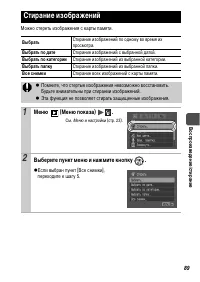
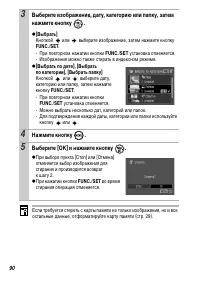
В осп ро из ве де ни е/ стира ни е 89 Можно стереть изображения с карты памяти. Стирание изображений Выбрать Стирание изображений по одному во время их просмотра. Выбрать по дате Стирание изображений с выбранной датой. Выбрать по категории Стирание изображений из выбранной категории. Выбрать папку С...
Страница 93 - Параметры печати/передачи; Задание установок печати DPOF; Установки, задаваемые на Вашей камере, затирают такие параметры.
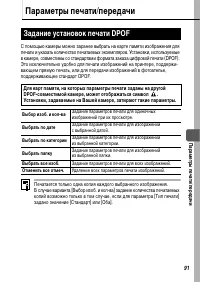
Параметры п еча ти /п еред ач и 91 Параметры печати/передачи С помощью камеры можно заранее выбрать на карте памяти изображения для печати и указать количество печатаемых экземпляров. Установки, используемые в камере, совместимы со стандартами формата заказа цифровой печати (DPOF). Это исключительно...
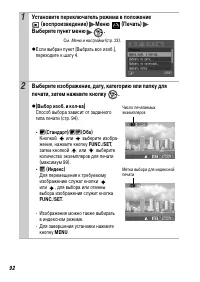
Страница 96 - Установка стиля печати; Установите переключатель режима в положение
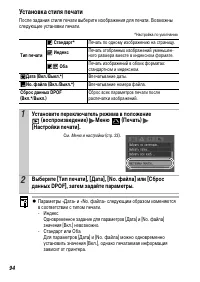
94 Установка стиля печати После задания стиля печати выберите изображения для печати. Возможны следующие установки печати. Параметры «Дата» и «No. файла» следующим образом изменяются в соответствии с типом печати. - Индекс Одновременное задание для параметров [Дата] и [No. файла] значения [Вкл.] нев...
Страница 97 - Одиночные изображения; Задание параметров передачи DPOF; задаваемые на Вашей камере, затирают такие параметры.
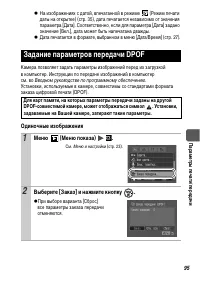
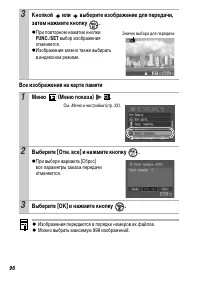
95 Параметры п еча ти /п еред ач и Н а изображениях с датой, впечатанной в режиме (Режим печати даты на открытке) (стр. 35), дата печатается независимо от значения параметра [Дата]. Соответственно, если для параметра [Дата] задано значение [Вкл.], дата может быть напечатана дважды. Дата печатается в...
Страница 99 - Просмотр снимков на экране ТВ
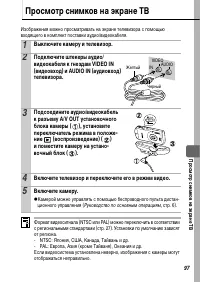
П ро смотр с ним ко в на э кране ТВ 97 Просмотр снимков на экране ТВ Изображения можно просматривать на экране телевизора с помощью входящего в комплект поставки аудио/видеокабеля. Формат видеосигнала (NTSC или PAL) можно переключить в соответствии с региональными стандартами (стр. 27). Установки по...
Страница 100 - Изменение параметров меню «Моя камера»; Выберите параметр, который требуется установить.
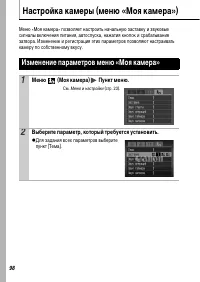
98 Настройка камеры (меню «Моя камера») Меню «Моя камера» позволяет настроить начальную заставку и звуковые сигналы включения питания, автоспуска, нажатия кнопок и срабатывания затвора. Изменение и регистрация этих параметров позволяют настраивать камеру по собственному вкусу. Изменение параметров м...
Страница 101 - Регистрация параметров «Моя камера»
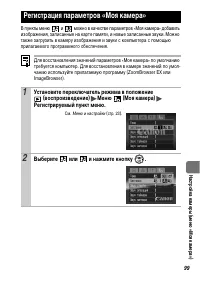
Н ас тро йк а ка м еры (м ен ю « М оя ка мера» ) 99 В пункты меню и можно в качестве параметров «Моя камера» добавить изображения, записанные на карте памяти, и новые записанные звуки. Можно также загрузить в камеру изображения и звуки с компьютера с помощью прилагаемого программного обеспечения. Дл...
Страница 102 - Выберите изображение или запишите звук.; Заставка
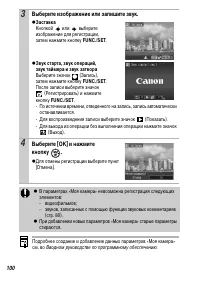
100 Подроб нее создание и добавление данных параметров «Моя камера» см. во Вводном руководстве по программному обеспечению . 3 Выберите изображение или запишите звук. Заставка Кнопкой или выберите изображение для регистрации, затем нажмите кнопку FUNC./SET . Звук старта, звук операций, звук таймера ...
Страница 103 - Устранение неполадок; Камера; Слышен звук внутри камеры.; При включении питания; Отображается сообщение «Карта блокирована!».
У ст ран ен ие непо ла до к 101 Устранение неполадок Камера Камера не работает. Н е включено питание. Нажмите кнопку питания ( Руководство по основным операциям , стр. 12). Открыта крышка гнезда карты памяти/отсека аккумулятора. Убедитесь, что крышка гнезда карты памяти/отсека аккумулятора надежно з...
Страница 105 - Появляется символ
У ст ран ен ие непо ла до к 103 Появляется символ . Этот символ отображается при использовании карты памяти с параметрами печати, параметрами передачи или параметрами выбора изобра- жений для слайд-шоу, задан- ными с помощью другой DPOF-совместимой камеры. Обратите внимание, что эти параметры будут ...
Страница 106 - Изображение размытое или не в фокусе.
104 Камера не снимает. К арта памяти SD или SDHC защищена от записи. Переместите язычок защиты от записи карты памяти SD или SDHC вверх (стр. 117). Изображение размытое или не в фокусе. Для параметра [Подсветка AF] задано значение [Выкл.]. Если из-за недостаточной освещенности возникают сложности с ...
Страница 107 - Объект на записанном изображении слишком темный.; Объект на изображении слишком яркий, или на изображении; Изображение содержит шумы.
У ст ран ен ие непо ла до к 105 Объект на записанном изображении слишком темный. Освещенность недостаточна для съемки. Установите для вспышки режим (вспышка вкл.) ( Руководство по основным операциям , стр. 16). Недостаточная экспозиция объекта из-за слишком высокой яркости окружаю- щего фона. Устано...
Страница 109 - Неправильно отображается время записи, или съемка
У ст ран ен ие непо ла до к 107 Съемка видеофильмов Неправильно отображается время записи, или съемка неожиданно останавливается. Используются карты памяти следующих типов: - карты с низкой скоростью записи; - карты, отформатирован- ные в другой камере или в компьютере; - карты, на которые много- кр...
Страница 110 - Воспроизведение; Воспроизведение невозможно.; Редактирование видеофильмов невозможно.
108 Воспроизведение Воспроизведение невозможно. Плохой контакт между установочным блоком и камерой. Надежно установите камеру в устано- вочный блок камеры. Произведена попытка воспро- извести изображения, снятые другой камерой или отредак- тированные на компьютере. Если изображения с компьютера не о...
Страница 111 - Изображения медленно считываются с карты памяти.; Аккумулятор; Аккумулятор быстро разряжается.; Аккумулятор не заряжается.; Вывод на экран телевизора; Изображение на экране телевизора искажено или отсутствует.
У ст ран ен ие непо ла до к 109 Изображения медленно считываются с карты памяти. К арта памяти была отформа- тирована в другом устройстве. Используйте карту памяти, отформати- рованную в этой камере (стр. 29). Аккумулятор Аккумулятор быстро разряжается. Быстрая разрядка аккуму- лятора при нормальной...
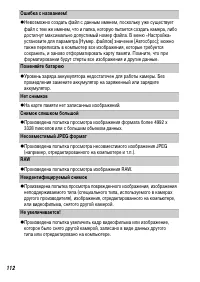
Страница 113 - Список сообщений; Нет карты памяти; Ошибка карты памяти
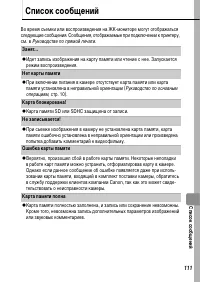
Спис ок сооб щ ени й 111 Список сообщений Во время съемки или воспроизведения на ЖК-мониторе могут отображаться следующие сообщения. Сообщения, отображаемые при подключении к принтеру, см. в Руководстве по прямой печати . Занят... Идет запись изображения на карту памяти или чтение с нее. Запускается...
Страница 115 - Несовместимый WAVE формат
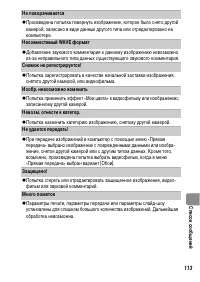
Спис ок сооб щ ени й 113 Не поворачивается Про изведена попытка повернуть изображение, которое было снято другой камерой, записано в виде данных другого типа или отредактировано на компьютере. Несовместимый WAVE формат Добавление звукового комментария к данному изображению невозможно из-за неправиль...
Страница 116 - Exx
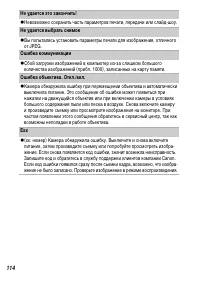
114 Не удается это закончить! Н евозможно сохранить часть параметров печати, передачи или слайд-шоу. Не удается выбрать снимок Вы попытались установить параметры печати для изображения, отличного от JPEG. Ошибка коммуникации Сбой загрузки изображений в компьютер из-за слишком большого количества изо...
Страница 117 - Приложение; Правила обращения с аккумуляторами; Зарядка аккумулятора; Меры предосторожности при обращении с аккумулятором; Всегда содержите клеммы аккумулятора в чистоте.
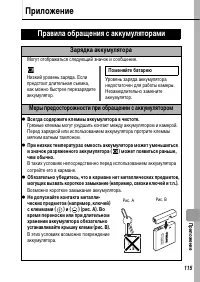
П рил ож ен ие 115 Приложение Правила обращения с аккумуляторами Зарядка аккумулятора Мо гут отображаться следующий значок и сообщение. Меры предосторожности при обращении с аккумулятором Всегда содержите клеммы аккумулятора в чистоте. Грязные клеммы могут ухудшить контакт между аккумулятором и каме...
Страница 119 - Правила обращения с картами памяти; Язычок защиты от записи карт памяти SD и SDHC
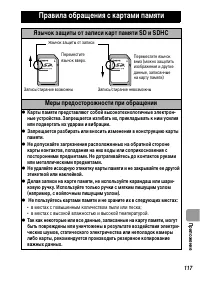
П рил ож ен ие 117 Правила обращения с картами памяти Язычок защиты от записи карт памяти SD и SDHC Меры предосторожности при обращении Карты памяти представляют собой высокотехнологичные электрон-ные устройства. Запрещается изгибать их, прикладывать к ним усилия или подвергать их ударам и вибрации....
Страница 121 - Установите аккумулятор в зарядное
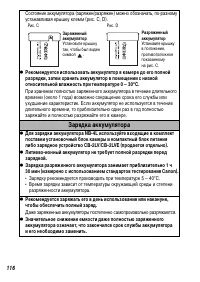
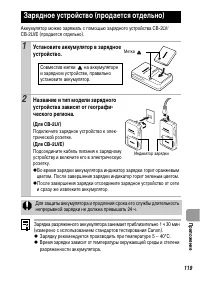
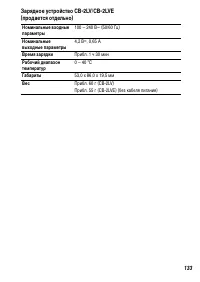
П рил ож ен ие 119 Аккумулятор можно заряжать с помощью зарядного устройства CB-2LV/ CB-2LVE (продается отдельно). Зарядка разряженного аккумулятора занимает приблизительно 1 ч 30 мин (измерено с использованием стандартов тестирования Canon). Зарядку рекомендуется производить при температуре 5 – 40°...
Страница 122 - Вспышка повышенной мощности HF-DC1; Использование внешней вспышки
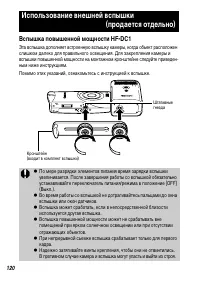
120 Вспышка повышенной мощности HF-DC1 Эт а вспышка дополняет встроенную вспышку камеры, когда объект расположен слишком далеко для правильного освещения. Для закрепления камеры и вспышки повышенной мощности на монтажном кронштейне следуйте приведен- ным ниже инструкциям. Помимо этих указаний, ознак...
Страница 123 - Элементы питания; Значительно снизилась емкость
П рил ож ен ие 121 Перед закреплением кронштейна вспышки убедитесь, что в нее установлен литиевый элемент питания (CR123A или DL123).Для правильного освещения объекта вспышка должна быть прижата к боковой стороне камеры и располагаться параллельно передней панели камеры. Штатив можно использовать да...
Страница 124 - Уход за камерой
122 Корпус камеры Аккуратно протирайте корпус камеры мягкой тканью или салфеткой для протирки стекол очков. Объектив Сначала удалите пыль и грязь с помощью груши для чистки объективов, затем удалите оставшуюся грязь, осторожно протирая объектив мягкой тканью.При протирке объектива из-за особенностей...
Страница 125 - DIGITAL IXUS i; Технические характеристики
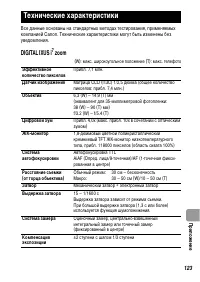
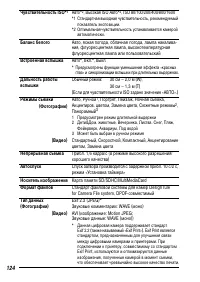
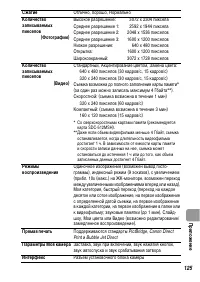
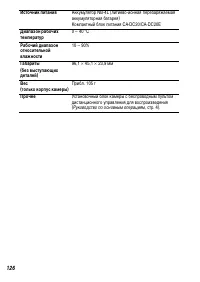
П рил ож ен ие 123 Все данные основаны на стандартных методах тестирования, применяемых компанией Canon. Технические характеристики могут быть изменены без уведомления. DIGITAL IXUS i 7 zoom Технические характеристики (W): макс. широкоугольное положение (T): макс. телефото Эффективное количество пик...
Страница 129 - Условия тестирования
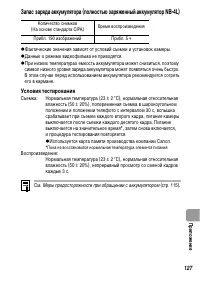
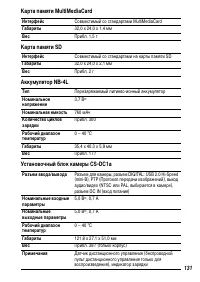
П рил ож ен ие 127 Запас заряда аккумулятора (полностью заряженный аккумулятор NB-4L) Фактические значения зависят от условий съемки и установок камеры.Данные о режиме видеофильма не приводятся.При низких температурах емкость аккумулятора может снизиться, поэтому символ низкого уровня заряда аккумул...
Страница 131 - Видео
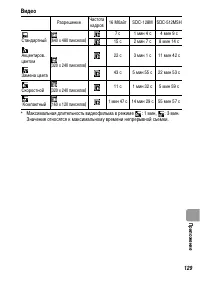
П рил ож ен ие 129 Видео * М аксимальная длительность видеофильма в режиме : 1 мин, : 3 мин. Значения относятся к максимальному времени непрерывной съемки. Разрешение Частота кадров 16 Мбайт SDC-128M SDC-512MSH Стандартный (640 x 480 пикселов) 7 с 1 мин 4 с 4 мин 9 с 15 с 2 мин 7 с 8 мин 14 с Акцент...
Страница 134 - Беспроводной пульт дистанционного управления WL-DC200
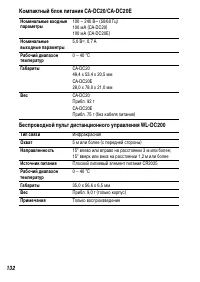
132 Компактный блок питания CA-DC20/CA-DC20E Беспроводной пульт дистанционного управления WL-DC200 Номинальные входные параметры 100 – 240 В~ (50/60 Гц) 100 мА (CA-DC20)100 мА (CA-DC20E) Номинальные выходные параметры 5,0 В=, 0,7 A Рабочий диапазон температур 0 – 40 °C Габариты CA-DC2049,4 x 53,4 x ...
Страница 139 - Ограничение ответственности
137 То рговые марки • Macintosh, Mac OS и QuickTime являются торговыми марками корпорации Apple Computer Inc., зарегистрированными в США и/или других странах. • Microsoft ® и Windows ® являются зарегистрированными торговыми марками либо торговыми марками корпорации Microsoft Corporation в США и/или ...
Страница 140 - ункции, доступные в различных режимах съемки
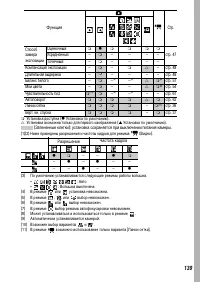
138 Ф ункции, доступные в различных режимах съемки В приведенной ниже таблице указаны установки, доступные для различных условий съемки. После завершения съемки параметры, выбранные для каждого режима, сохраняются. Функция Стр. Разрешение Высокое r – стр. 30 Среднее 1 t – Среднее 2 t – Среднее 3 t –...






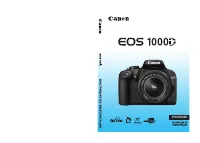 Canon EOS 1000D
Инструкция по эксплуатации
Canon EOS 1000D
Инструкция по эксплуатации
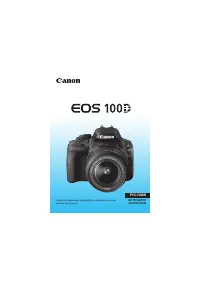 Canon EOS 100D
Инструкция по эксплуатации
Canon EOS 100D
Инструкция по эксплуатации
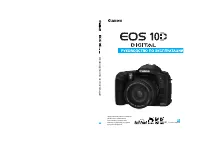 Canon EOS 10D
Инструкция по эксплуатации
Canon EOS 10D
Инструкция по эксплуатации
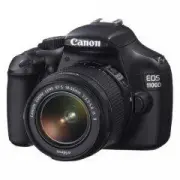 Canon EOS 1100D kit 18-55 IS Black
Инструкция по эксплуатации
Canon EOS 1100D kit 18-55 IS Black
Инструкция по эксплуатации
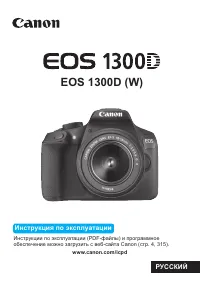 Canon EOS 1300D
Инструкция по эксплуатации
Canon EOS 1300D
Инструкция по эксплуатации
 Canon EOS 1D C
Инструкция по эксплуатации
Canon EOS 1D C
Инструкция по эксплуатации
 Canon EOS 1D Mark IV
Инструкция по эксплуатации
Canon EOS 1D Mark IV
Инструкция по эксплуатации
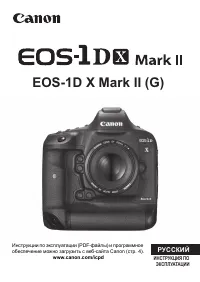 Canon EOS 1D X Mark II
Инструкция по эксплуатации
Canon EOS 1D X Mark II
Инструкция по эксплуатации
 Canon EOS 1D X Mark III
Инструкция по эксплуатации
Canon EOS 1D X Mark III
Инструкция по эксплуатации
 Canon EOS 1Ds Mark II
Инструкция по эксплуатации
Canon EOS 1Ds Mark II
Инструкция по эксплуатации
 Canon EOS 1Ds Mark III
Инструкция по эксплуатации
Canon EOS 1Ds Mark III
Инструкция по эксплуатации
 Canon EOS 1Dx
Инструкция по эксплуатации
Canon EOS 1Dx
Инструкция по эксплуатации
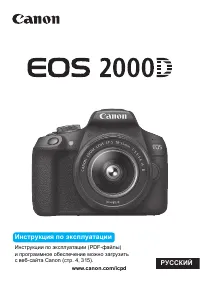 Canon EOS 2000D Body (2728C005)
Инструкция по эксплуатации
Canon EOS 2000D Body (2728C005)
Инструкция по эксплуатации
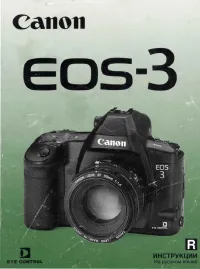 Canon EOS 3
Инструкция по эксплуатации
Canon EOS 3
Инструкция по эксплуатации
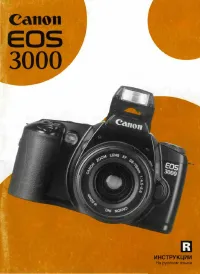 Canon EOS 3000
Инструкция по эксплуатации
Canon EOS 3000
Инструкция по эксплуатации