Страница 4 - О данном Руководстве; Условные обозначения; : Этим символом обозначается важная информация, относящаяся; Использование автоспуска
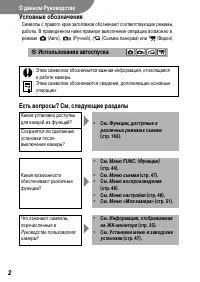
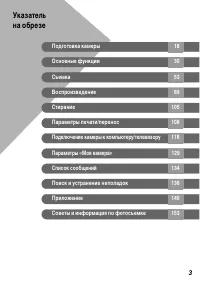
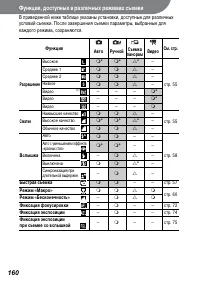
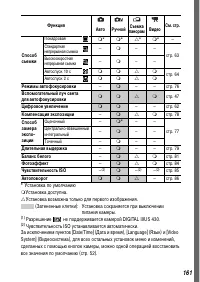
2 О данном Руководстве Условные обозначения Есть вопросы? См. следующие разделы Какие установки доступны для каждой из функций? • См. Функции, доступные в различных режимах съемки (стр. 160). Сохранятся ли сделанные установки после выключения камеры? Какие возможности обеспечивают различные функции?...
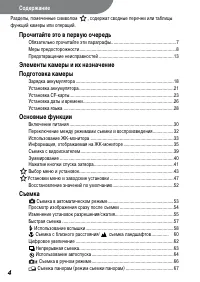
Страница 6 - Съемка с близкого расстояния/; Содержание; Разделы, помеченные символом
4 Прочитайте это в первую очередь Обязательно прочитайте эти параграфы .....................................................7Меры предосторожности...............................................................................8Предотвращение неисправностей ...............................................
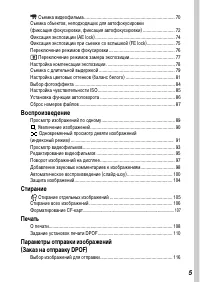
Страница 7 - Воспроизведение; Одновременный просмотр девяти изображений; Стирание
5 Съемка видеофильма .......................................................................... 70 Съемка объектов, неподходящих для автофокусировки (фиксация фокусировки, фиксация автофокусировки) .......................... 72Фиксация экспозиции (AE lock) ..............................................
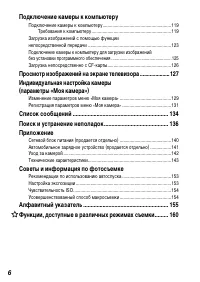
Страница 9 - Прочитайте это в первую очередь; Обязательно прочитайте эти параграфы; Тестовые снимки
7 Прочитайте это в первую очередь Обязательно прочитайте эти параграфы Тестовые снимки Перед съемкой важных сюжетов настоятельно рекомендуется снять несколько пробных кадров, чтобы убедиться в правильности работы камеры.Обратите внимание на то, что компания Canon, ее филиалы и дочерние ком-пании, а ...
Страница 10 - Меры предосторожности; Предостережения; другие яркие источники света — это может повредить зрение.; Воздействие света повышенной интенсивности,
8 Меры предосторожности • Перед использованием камеры обязательно прочтите и уясните приведен- ные ниже правила техники безопасности. Строго следите за соблюдением правил надлежащего обращения с камерой. • Приведенные ниже меры предосторожности позволяют обеспечить безо- пасную и правильную эксплуат...
Страница 13 - Предупреждение о воздействии магнитных полей
11 • Для зарядки аккумулятора NB-1LH или NB-1L используйте указанное зарядное устройство. Использование других зарядных устройств может привести к перегреву, деформации оборудования, пожару или поражению электрическим током. • Когда зарядное устройство и компактный блок питания не используются, во и...
Страница 14 - Возможно повреждение вспышки, может ощущаться запах дыма или
12 Меры предосторожности • Не следует использовать, оставлять или хранить оборудование в местах, подверженных воздействию интенсивного солнечного света или высокой температуры, например, на приборном щитке или в багажнике автомобиля. Воздействие интенсивного солнечного света или тепла может привести...
Страница 15 - Предотвращение неисправностей; Избегайте сильных магнитных полей
13 Предотвращение неисправностей Избегайте сильных магнитных полей Запрещается класть камеру в непосредственной близости от электродвига-телей и прочего оборудования, генерирующего сильные электромагнитные поля. Воздействие сильных электромагнитных полей может привести к неисправности или повреждени...
Страница 16 - Элементы камеры и их назначение; Вид спереди; * Держа камеру за ремень, не размахивайте камерой и оберегайте ее от; Громкоговоритель
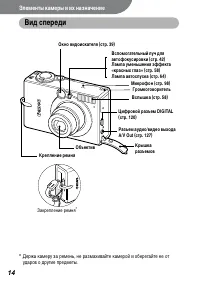
14 Элементы камеры и их назначение Вид спереди * Держа камеру за ремень, не размахивайте камерой и оберегайте ее от ударов о другие предметы. Вспомогательный луч для автофокусировки (стр. 42)Лампа уменьшения эффекта «красных глаз» (стр. 58)Лампа автоспуска (стр. 64) Вспышка (стр. 58) Объектив Микроф...
Страница 17 - Вид сзади; Штативное гнездо; или в; Руководстве по прямой печати; входящем в комплект поставки камеры.
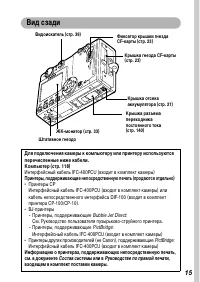
15 Вид сзади ЖК-монитор (стр. 33) Штативное гнездо Крышка гнезда CF-карты (стр. 23) Крышка отсека аккумулятора (стр. 21) Видоискатель (стр. 39) Крышка разъема переходника постоянного тока (стр. 140) Фиксатор крышки гнезда CF-карты (стр. 23) Для подключения камеры к компьютеру или принтеру используют...
Страница 18 - Панель управления; Одним нажатием кнопки
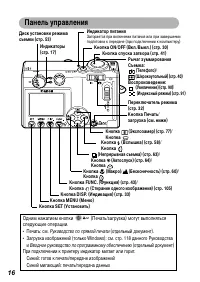
16 Панель управления Индикатор питания Загорается при включении питания или при завершении подготовки к передаче (при подключении к компьютеру) Кнопка спуска затвора (стр. 41) Кнопка (Экспозамер) (стр. 77)/ Кнопка Кнопка (Вспышка) (стр. 58)/ Кнопка (Непрерывная съемка) (стр. 63)/ Кнопка (Автоспуск) ...
Страница 19 - Индикатор; Индикатор горит или мигает при нажатии кнопки; Верхний индикатор; Камера готова к съемке.; Нижний индикатор
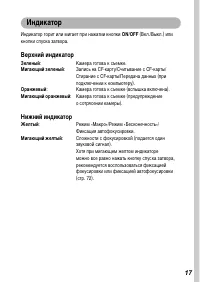
17 Индикатор Индикатор горит или мигает при нажатии кнопки ON/OFF (Вкл./Выкл.) или кнопки спуска затвора. Верхний индикатор Зеленый : Камера готова к съемке. Мигающий зеленый : Запись на CF-карту/Считывание с CF-карты/Стирание с CF-карты/Передача данных (при подключении к компьютеру). Оранжевый : Ка...
Страница 20 - Подготовка камеры; Зарядка аккумулятора; • Во время зарядки аккумулятора индикатор
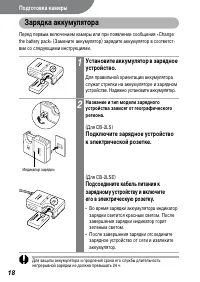
18 Подготовка камеры Зарядка аккумулятора Перед первым включением камеры или при появлении сообщения «Change the battery pack» (Замените аккумулятор) зарядите аккумулятор в соответст-вии со следующими инструкциями. Для защиты аккумулятора и продления срока его службы длительность непрерывной зарядки...
Страница 21 - Правила обращения
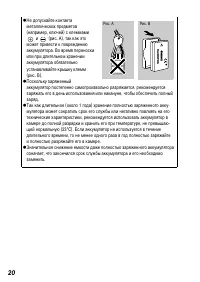
19 П од готовка камеры • Литиево-ионный аккумулятор не требует полной разрядки перед зарядкой. Аккумулятор можно заряжать в любой момент. Однако в связи с тем, что максимальное количество циклов зарядки аккумулятора равно приблизи-тельно 300, для продления срока службы аккумулятора рекомендуется зар...
Страница 23 - Установка аккумулятора; • Для правильной ориентации аккумулятора
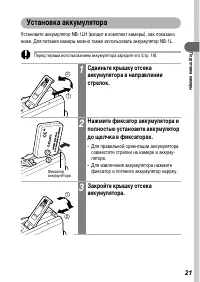
21 П од готовка камеры Установка аккумулятора Установите аккумулятор NB-1LH (входит в комплект камеры), как показано ниже. Для питания камеры можно также использовать аккумулятор NB-1L. Перед первым использованием аккумулятора зарядите его (стр. 18). 1 Сдвиньте крышку отсека аккумулятора в направлен...
Страница 24 - Уровень заряда аккумулятора; SET; или; MENU
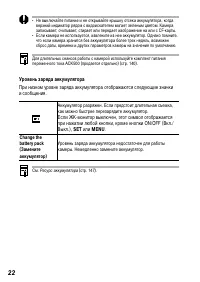
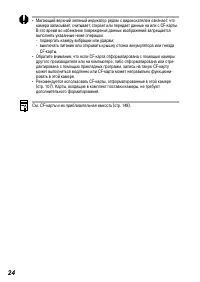
22 • Не выключайте питание и не открывайте крышку отсека аккумулятора, когда верхний индикатор рядом с видоискателем мигает зеленым цветом. Камера записывает, считывает, стирает или передает изображение на или с CF-карты. • Если камера не используется, извлеките из нее аккумулятор. Однако помните, ч...
Страница 27 - Правила обращения с CF-картами
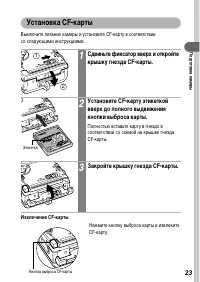
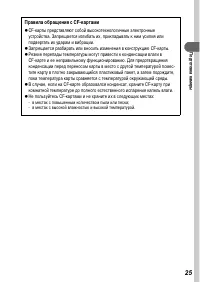
25 П од готовка камеры Правила обращения с CF-картами ! CF-карты представляют собой высокотехнологичные электронные устройства. Запрещается изгибать их, прикладывать к ним усилия или подвергать их ударам и вибрации. ! Запрещается разбирать или вносить изменения в конструкцию CF-карты. ! Резкие переп...
Страница 28 - Установка даты и времени; На дисплей выводится меню; Кнопкой или выберите меню
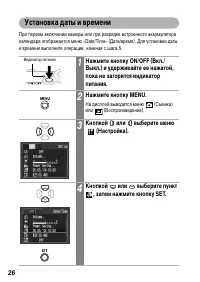
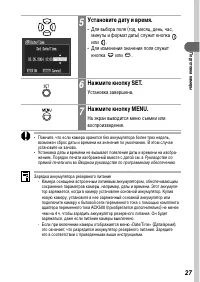
26 Установка даты и времени При первом включении камеры или при разрядке встроенного аккумулятора календаря отображается меню «Date/Time» (Дата/время). Для установки даты и времени выполните операции, начиная с шага 5. 1 Нажмите кнопку ON/OFF (Вкл./Выкл.) и удерживайте ее нажатой, пока не загорится ...
Страница 29 - Установите дату и время.; минуты и формат даты) служит кнопка
27 П од готовка камеры • Помните, что если камера хранится без аккумулятора более трех недель, возможен сброс даты и времени на значения по умолчанию. В этом случае установите их заново. • Установка даты и времени не вызывает появления даты и времени на изобра- жениях. Порядок печати изображений вме...
Страница 30 - Установка языка; Эта функция служит для выбора языка сообщений на ЖК-мониторе.
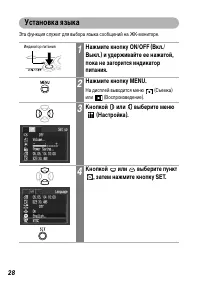
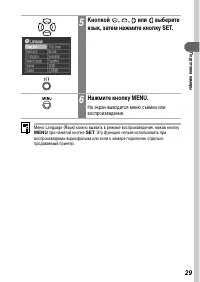
28 Установка языка Эта функция служит для выбора языка сообщений на ЖК-мониторе. 1 Нажмите кнопку ON/OFF (Вкл./Выкл.) и удерживайте ее нажатой, пока не загорится индикатор питания. 2 Нажмите кнопку MENU. На дисплей выводится меню (Съемка) или (Воспроизведение). 3 Кнопкой или выберите меню (Настройка...
Страница 32 - Основные функции; Включение питания; Выключение питания; Включение камеры без звукового сигнала и начальной заставки
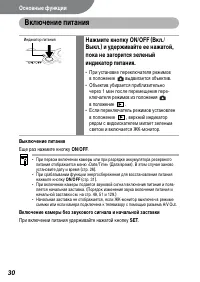
30 Основные функции Включение питания Выключение питания Еще раз нажмите кнопку ON/OFF . • При первом включении камеры или при разрядке аккумулятора резервного питания отображается меню «Date/Time» (Дата/время). В этом случае заново установите дату и время (стр. 26). • При срабатывании функции энерг...
Страница 33 - Функция энергосбережения; Режим воспроизведения:
31 Осно вн ы е ф ун кци и Функция энергосбережения Камера снабжена функцией энергосбережения.Если камера была выключена функцией энергосбережения, для включения питания нажмите кнопку ON/OFF . Режим съемки: Камера автоматически выключается приблизительно через 3 мин после последней операции. ЖК-мони...
Страница 34 - Переключение между режимами съемки и воспроизведения; Установите переключатель режима в положение
32 Переключение между режимами съемки и воспроизведения Для переключения между функциями съемки и воспроизведения служит переключатель режимов. Если подключен принтер (продается отдельно), на ЖК-мониторе отображается символ , или . Для съемки изображений (режим съемки) Установите переключатель режим...
Страница 35 - Использование ЖК-монитора
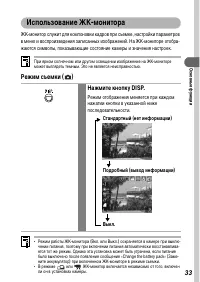
33 Осно вн ы е ф ун кци и Использование ЖК-монитора ЖК-монитор служит для компоновки кадров при съемке, настройки параметров в меню и воспроизведения записанных изображений. На ЖК-мониторе отобра-жаются символы, показывающие состояние камеры и значения настроек. При ярком солнечном или другом освеще...
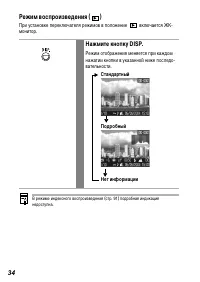
Страница 36 - Режим воспроизведения (; При установке переключателя режимов в положение; Стандартный
34 Режим воспроизведения ( ) При установке переключателя режимов в положение включается ЖК- монитор. В режиме индексного воспроизведения (стр. 91) подробная индикация недоступна. Нажмите кнопку DISP. Режим отображения меняется при каждом нажатии кнопки в указанной ниже последо-вательности. Стандартн...
Страница 37 - Режим съемки
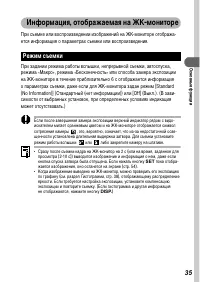
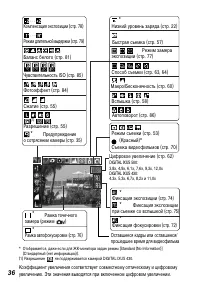
35 Осно вн ы е ф ун кци и Информация, отображаемая на ЖК-мониторе При съемке или воспроизведении изображений на ЖК-мониторе отобража-ется информация о параметрах съемки или воспроизведения. При задании режима работы вспышки, непрерывной съемки, автоспуска, режима «Макро», режима «Бесконечность» или ...
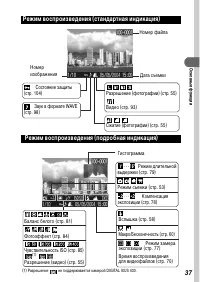
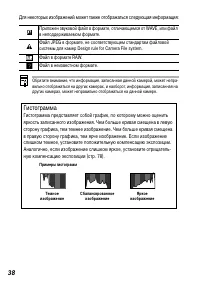
Страница 39 - Режим воспроизведения (стандартная индикация); Режим замера; Режим воспроизведения (подробная индикация)
37 Осно вн ы е ф ун кци и Режим воспроизведения (стандартная индикация) Состояние защиты (стр. 104) Сжатие (фотографии) (стр. 55) Разрешение (фотографии) (стр. 55) Видео (стр. 93) Звук в формате WAVE (стр. 98) Режим длительной выдержки (стр. 79) Режим съемки (стр. 53) Компенсация экспозиции (стр. 78...
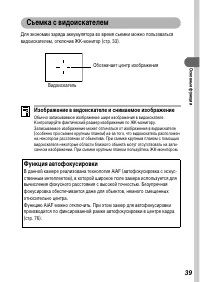
Страница 41 - Съемка с видоискателем; Изображение в видоискателе и снимаемое изображение; Обозначает центр изображения; Функция автофокусировки
39 Осно вн ы е ф ун кци и Съемка с видоискателем Для экономии заряда аккумулятора во время съемки можно пользоваться видоискателем, отключив ЖК-монитор (стр. 33). Изображение в видоискателе и снимаемое изображение Обычно записываемое изображение шире изображения в видоискателе. Контролируйте фактиче...
Страница 42 - Зуммирование; Телеобъектив/широкоугольный объектив; • Для уменьшения объекта (широкоугольное
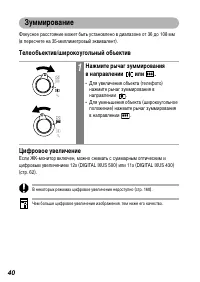
40 Зуммирование Фокусное расстояние может быть установлено в диапазоне от 36 до 108 мм (в пересчете на 35-миллиметровый эквивалент). Телеобъектив/широкоугольный объектив Цифровое увеличение Если ЖК-монитор включен, можно снимать с суммарным оптическим и цифровым увеличением 12x (DIGITAL IXUS 500) ил...
Страница 43 - Нажатие кнопки спуска затвора; Кнопка спуска затвора имеет двухступенчатое управление.; Нажатие наполовину; Сложности с фокусировкой
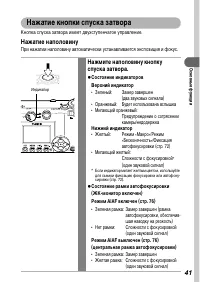
41 Осно вн ы е ф ун кци и Нажатие кнопки спуска затвора Кнопка спуска затвора имеет двухступенчатое управление. Нажатие наполовину При нажатии наполовину автоматически устанавливается экспозиция и фокус. Нажмите наполовину кнопку спуска затвора. ! Состояние индикаторовВерхний индикатор • Зеленый: За...
Страница 44 - Полное нажатие; Вспомогательный луч света для автофокусировки
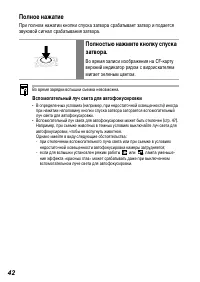
42 Полное нажатие При полном нажатии кнопки спуска затвора срабатывает затвор и подается звуковой сигнал срабатывания затвора. Во время зарядки вспышки съемка невозможна. Вспомогательный луч света для автофокусировки • В определенных условиях (например, при недостаточной освещенности) иногда при наж...
Страница 45 - Выбор меню и установок; Меню
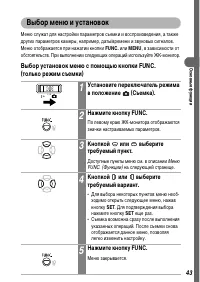
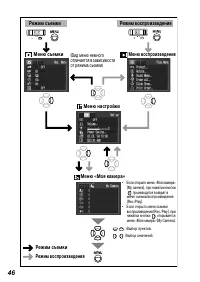
43 Осно вн ы е ф ун кци и Выбор меню и установок Меню служат для настройки параметров съемки и воспроизведения, а также других параметров камеры, например, даты/времени и звуковых сигналов. Меню отображается при нажатии кнопки FUNC. или MENU , в зависимости от обстоятельств. При выполнении следующих...
Страница 46 - Выбор установок меню с помощью кнопки MENU; *Для модели DIGITAL IXUS 430 в меню отсутствует вариант
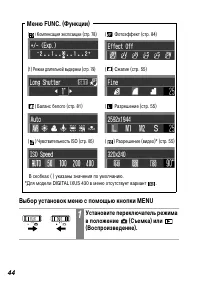
44 Выбор установок меню с помощью кнопки MENU 1 Установите переключатель режима в положение (Съемка) или (Воспроизведение). ( ) Разрешение (видео)* (стр. 55) Меню FUNC. (Функции) ( ) Чувствительность ISO (стр. 85) ( ) Фотоэффект (стр. 84) ( ) Сжатие (стр. 55) ( ) Разрешение (стр. 55) ( ) Компенсация...
Страница 47 - Установки меню и заводские установки
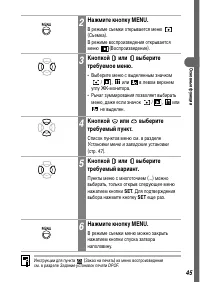
45 Осно вн ы е ф ун кци и Инструкции для пункта (Заказ на печать) из меню воспроизведения см. в разделе Задание установок печати DPOF . 2 Нажмите кнопку MENU. В режиме съемки открывается меню (Съемка).В режиме воспроизведения открывается меню (Воспроизведение). 3 Кнопкой или выберите требуемое меню....
Страница 49 - Меню съемки
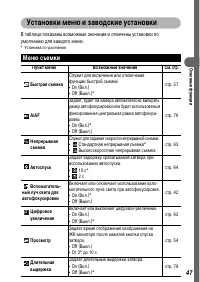
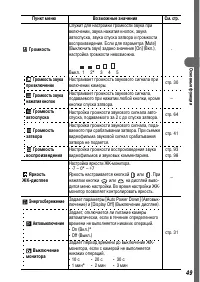
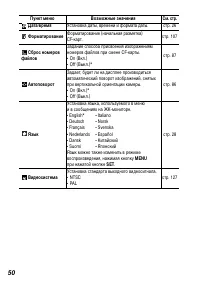
47 Осно вн ы е ф ун кци и Установки меню и заводские установки В таблице показаны возможные значения и отмечены установки по умолчанию для каждого меню. * Установка по умолчанию Меню съемки Пункт меню Возможные значения См. стр. Быстрая съемка Служит для включения или отключения функции быстрой съем...
Страница 50 - Меню воспроизведения; Меню настройки
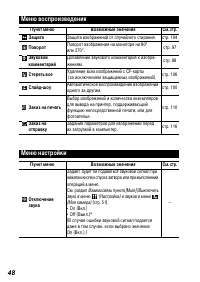
48 Меню воспроизведения Пункт меню Возможные значения См. стр. Защита Защита изображений от случайного стирания. стр. 104 Поворот Поворот изображения на мониторе на 90° или 270°. стр. 97 Звуковой комментарий Добавление звукового комментария к изобра-жениям. стр. 98 Стереть все Удаление всех изображе...
Страница 53 - , заменив соответствующие пункты; • Взаимосвязь пункта Mute (Выключить звук) в меню; Меню «Моя камера»
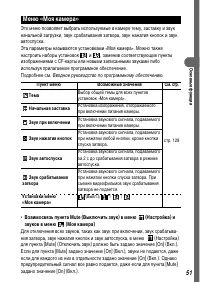
51 Осно вн ы е ф ун кци и Это меню позволяет выбрать используемые в камере тему, заставку и звук начальной загрузки, звук срабатывания затвора, звук нажатия кнопок и звук автоспуска.Эта параметры называются установками «Моя камера». Можно также настроить наборы установок и , заменив соответствующие ...
Страница 54 - Восстановление значений по умолчанию
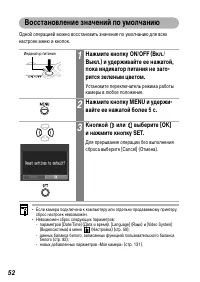
52 Восстановление значений по умолчанию Одной операцией можно восстановить значения по умолчанию для всех настроек меню и кнопок. • Если камера подключена к компьютеру или отдельно продаваемому принтеру, сброс настроек невозможен. • Невозможен сброс следующих параметров: - параметров [Date/Time] (Да...
Страница 55 - Съемка в автоматическом режиме; и поверните диск; • После завершения замера экспозиции подается; Съемка
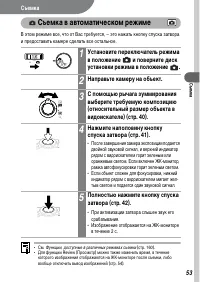
53 Съемка Съемка в автоматическом режиме В этом режиме все, что от Вас требуется, – это нажать кнопку спуска затвора и предоставить камере сделать все остальное. • См. Функции, доступные в различных режимах съемки (стр. 160). • Для функции Review (Просмотр) можно также изменить время, в течение кото...
Страница 56 - Просмотр изображения сразу после съемки; Изменение времени просмотра; В меню; Кнопкой; не будет отображаться автоматически.
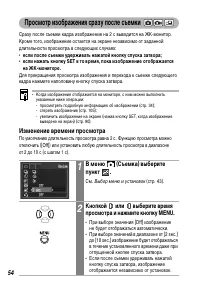
54 Просмотр изображения сразу после съемки Сразу после съемки кадра изображение на 2 с выводится на ЖК-монитор. Кроме того, изображение остается на экране независимо от заданной длительности просмотра в следующих случаях: • если после съемки удерживать нажатой кнопку спуска затвора;• если нажать кно...
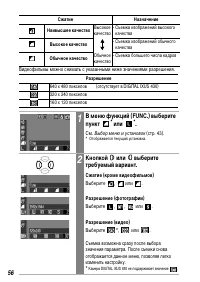
Страница 57 - Изменение установок разрешения/сжатия; Разрешение
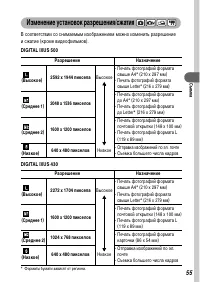
55 Съемка Изменение установок разрешения/сжатия В соответствии со снимаемым изображением можно изменить разрешение и сжатие (кроме видеофильмов). DIGITAL IXUS 500 DIGITAL IXUS 430 * Форматы бумаги зависят от региона. Разрешение Назначение (Высокое) 2592 x 1944 пиксела Высокое • Печать фотографий фор...
Страница 59 - Быстрая съемка; На экран будет выведено меню съемки.
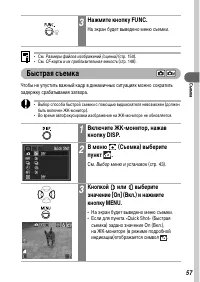
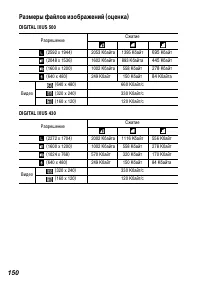
57 Съемка • См. Размеры файлов изображений (оценка) (стр. 150). • См. CF-карты и их приблизительная емкость (стр. 148). Быстрая съемка Чтобы не упустить важный кадр в динамичных ситуациях можно сократить задержку срабатывания затвора. • Выбор способа быстрой съемки с помощью видоискателя невозможен ...
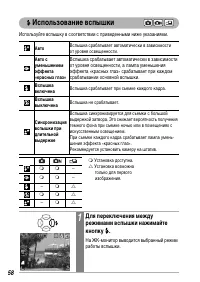
Страница 60 - Использование вспышки; Авто
58 Использование вспышки Используйте вспышку в соответствии с приведенными ниже указаниями. Авто Вспышка срабатывает автоматически в зависимости от уровня освещенности. Авто с уменьшением эффекта «красных глаз» Вспышка срабатывает автоматически в зависимости от уровня освещенности, а лампа уменьшени...
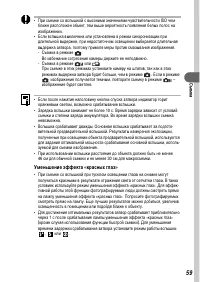
Страница 61 - Уменьшение эффекта «красных глаз»
59 Съемка • При съемке со вспышкой с высокими значениями чувствительности ISO чем ближе расположен объект, тем выше вероятность появления белых полос на изображении. • Если вспышка выключена или установлена в режим синхронизации при длительной выдержке, при недостаточном освещении выбирается длитель...
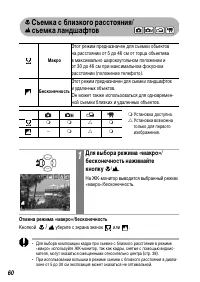
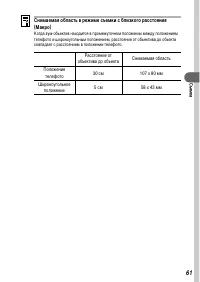
Страница 62 - Отмена режима «макро»/бесконечность; Макро
60 Съемка с близкого расстояния/ съемка ландшафтов Отмена режима «макро»/бесконечность Кнопкой / уберите с экрана значок или . • Для выбора композиции кадра при съемке с близкого расстояния в режиме «макро» используйте ЖК-монитор, так как кадры, снятые с помощью видоис-кателя, могут оказаться смещен...
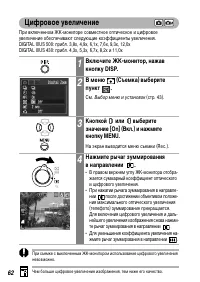
Страница 64 - Цифровое увеличение
62 Цифровое увеличение При включенном ЖК-мониторе совместное оптическое и цифровое увеличение обеспечивают следующие коэффициенты увеличения.DIGITAL IXUS 500: прибл. 3,8x, 4,9x, 6,1x, 7,6x, 9,3x, 12,0xDIGITAL IXUS 430: прибл. 4,3x, 5,3x, 6,7x, 8,2x и 11,0x При съемке с выключенным ЖК-монитором испол...
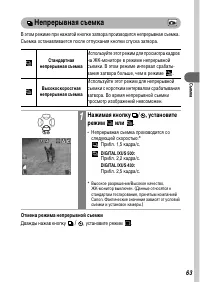
Страница 65 - Непрерывная съемка; Отмена режима непрерывной съемки; Дважды нажав кнопку
63 Съемка Непрерывная съемка В этом режиме при нажатой кнопке затвора производится непрерывная съемка. Съемка останавливается после отпускания кнопки спуска затвора. Отмена режима непрерывной съемки Дважды нажав кнопку / , установите режим . Стандартная непрерывная съемка Используйте этот режим для ...
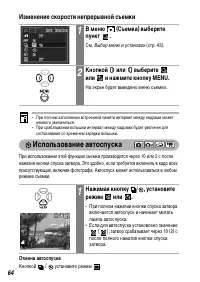
Страница 66 - Изменение скорости непрерывной съемки; Отмена автоспуска
64 Изменение скорости непрерывной съемки • При полном заполнении встроенной памяти интервал между кадрами может немного увеличиться. • При срабатывании вспышки интервал между кадрами будет увеличен для согласования со временем зарядки вспышки. Использование автоспуска При использовании этой функции ...
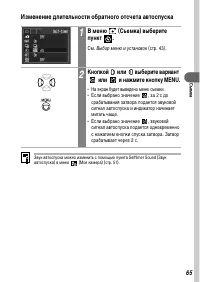
Страница 67 - Изменение длительности обратного отсчета автоспуска
65 Съемка Изменение длительности обратного отсчета автоспуска Звук автоспуска можно изменить с помощью пункта Selftimer Sound (Звук автоспуска) в меню (Моя камера) (стр. 51). 1 В меню (Съемка) выберите пункт . См. Выбор меню и установок (стр. 43). 2 Кнопкой или выберите вариант или и нажмите кнопку ...
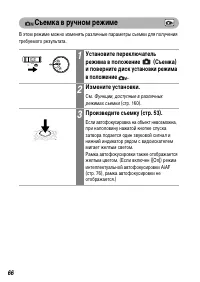
Страница 68 - Съемка в ручном режиме; Функции, доступные в различных
66 Съемка в ручном режиме В этом режиме можно изменять различные параметры съемки для получения требуемого результата. 1 Установите переключатель режима в положение (Съемка) и поверните диск установки режима в положение . 2 Измените установки. См. Функции, доступные в различных режимах съемки (стр. ...
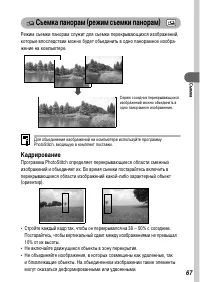
Страница 69 - Кадрирование; • Стройте каждый кадр так, чтобы он перекрывался на 30 – 50% с соседним.
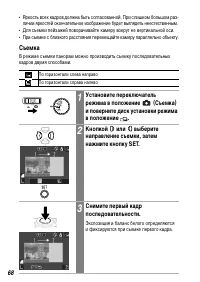
67 Съемка Съемка панорам (режим съемки панорам) Режим съемки панорам служит для съемки перекрывающихся изображений, которые впоследствии можно будет объединить в одно панорамное изобра-жение на компьютере. Для объединения изображений на компьютере используйте программу PhotoStitch, входящую в компле...
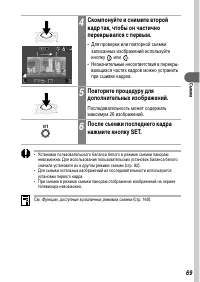
Страница 71 - • Для проверки или повторной съемки
69 Съемка • Установка пользовательского баланса белого в режиме съемки панорам невозможна. Для использования пользовательских установок баланса белого сначала установите их в другом режиме съемки (стр. 82). • Для съемки остальных изображений из последовательности используются установки первого кадра...
Страница 72 - Съемка видеофильма; диск установки режима в положение; • Одновременно начнутся съемка и звуко-
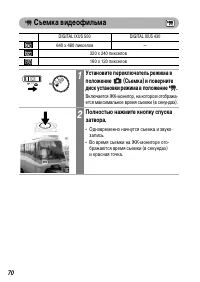
70 Съемка видеофильма DIGITAL IXUS 500 DIGITAL IXUS 430 640 x 480 пикселов — 320 x 240 пикселов 160 x 120 пикселов 1 Установите переключатель режима в положение (Съемка) и поверните диск установки режима в положение . Включается ЖК-монитор, на котором отобража-ется максимальное время съемки (в секун...
Страница 73 - • Максимальная длительность видеофильма
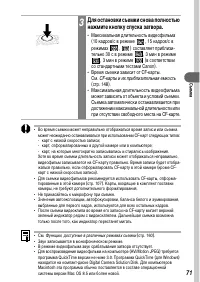
71 Съемка • Во время съемки может неправильно отображаться время записи или съемка может неожиданно останавливаться при использовании CF-карт следующих типов:- карт с низкой скоростью записи;- карт, отформатированных в другой камере или в компьютере;- карт, на которые многократно записывались и стир...
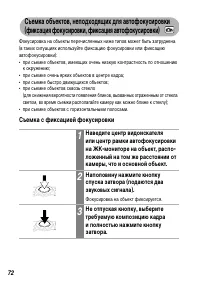
Страница 74 - Съемка объектов, неподходящих для автофокусировки; • при съемке объектов с горизонтальными полосами.; Съемка с фиксацией фокусировки; Фокусировка на объект фиксируется.
72 Съемка объектов, неподходящих для автофокусировки (фиксация фокусировки, фиксация автофокусировки) Фокусировка на объекты перечисленных ниже типов может быть затруднена (в таких ситуациях используйте фиксацию фокусировки или фиксацию автофокусировки):• при съемке объектов, имеющих очень низкую ко...
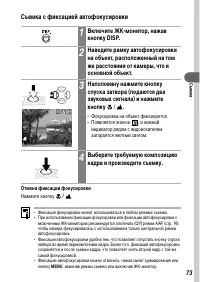
Страница 75 - Съемка с фиксацией автофокусировки; Отмена фиксации фокусировки; Нажмите кнопку
73 Съемка Съемка с фиксацией автофокусировки Отмена фиксации фокусировки Нажмите кнопку / . • Фиксация фокусировки может использоваться в любом режиме съемки.• При использовании фиксации фокусировки или фиксации автофокусировки с включенным ЖК-монитором рекомендуется отключать (Off) режим AiAF (стр....
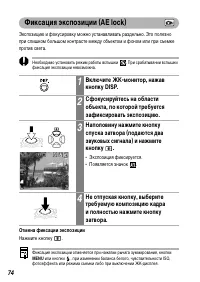
Страница 76 - Отмена фиксации экспозиции
74 Фиксация экспозиции (AE lock) Экспозицию и фокусировку можно устанавливать раздельно. Это полезно при слишком большом контрасте между объектом и фоном или при съемке против света. Необходимо установить режим работы вспышки . При срабатывании вспышки фиксация экспозиции невозможна. Отмена фиксации...
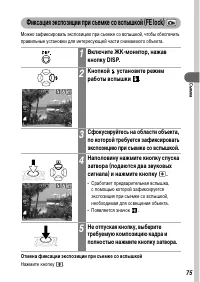
Страница 77 - Фиксация экспозиции при съемке со вспышкой (FE lock); Отмена фиксации экспозиции при съемке со вспышкой
75 Съемка Фиксация экспозиции при съемке со вспышкой (FE lock) Можно зафиксировать экспозицию при съемке со вспышкой, чтобы обеспечить правильные установки для интересующей части снимаемого объекта. Отмена фиксации экспозиции при съемке со вспышкой Нажмите кнопку . 1 Включите ЖК-монитор, нажав кнопк...
Страница 78 - Переключение режимов фокусировки
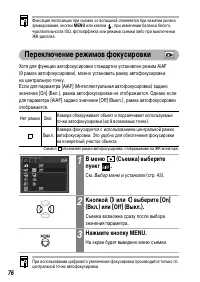
76 Фиксация экспозиции при съемке со вспышкой отменяется при нажатии рычага зуммирования, кнопки MENU или кнопки , при изменении баланса белого, чувствительности ISO, фотоэффекта или режима съемки либо при выключении ЖК-дисплея. Переключение режимов фокусировки Хотя для функции автофокусировки станд...
Страница 79 - Переключение режимов замера экспозиции; Оценочный
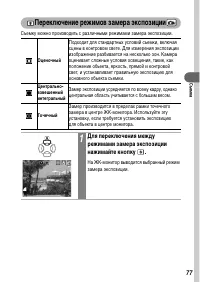
77 Съемка Переключение режимов замера экспозиции Съемку можно производить с различными режимами замера экспозиции. Оценочный Подходит для стандартных условий съемки, включая сцены в контровом свете. Для измерения экспозиции изображение разбивается на несколько зон. Камера оценивает сложные условия о...
Страница 80 - Настройка компенсации экспозиции; Сброс компенсации экспозиции
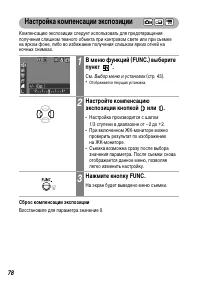
78 Настройка компенсации экспозиции Компенсацию экспозиции следует использовать для предотвращения получения слишком темного объекта при контровом свете или при съемке на ярком фоне, либо во избежание получения слишком ярких огней на ночных снимках. Сброс компенсации экспозиции Восстановите для пара...
Страница 81 - Съемка с длительной выдержкой
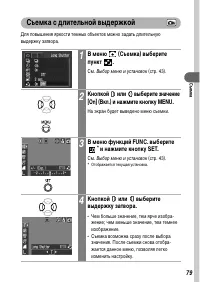
79 Съемка Съемка с длительной выдержкой Для повышения яркости темных объектов можно задать длительную выдержку затвора. 1 В меню (Съемка) выберите пункт . См. Выбор меню и установок (стр. 43). 2 Кнопкой или выберите значение [On] (Вкл.) и нажмите кнопку MENU. На экран будет выведено меню съемки. 3 В...
Страница 82 - Допустимые значения выдержки затвора
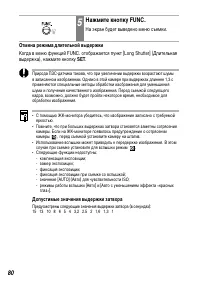
80 Отмена режима длительной выдержки Когда в меню функций FUNC. отображается пункт [Long Shutter] (Длительная выдержка), нажмите кнопку SET . Природа ПЗС-датчика такова, что при увеличении выдержки возрастают шумы в записанном изображении. Однако в этой камере при выдержках длиннее 1,3 с применяются...
Страница 83 - Настройка цветовых оттенков (баланс белого); Облачность; Установка пользовательского
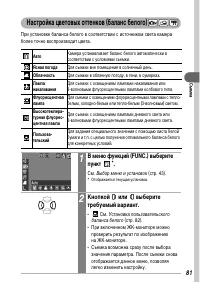
81 Съемка Настройка цветовых оттенков (баланс белого) При установке баланса белого в соответствии с источником света камера более точно воспроизводит цвета. Авто Камера устанавливает баланс белого автоматически в соответствии с условиями съемки. Ясная погода Для съемки вне помещения в солнечный день...
Страница 84 - Установка пользовательского баланса белого; • при съемке с особыми источниками освещения (например, со ртутными
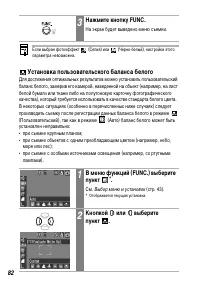
82 Если выбран фотоэффект (Сепия) или (Черно-белый), настройка этого параметра невозможна. Установка пользовательского баланса белого Для достижения оптимальных результатов можно установить пользовательский баланс белого, замерив его камерой, наведенной на объект (например, на лист белой бумаги или ...
Страница 85 - • Перед тем как нажать кнопку; • Съемка возможна сразу после выбора
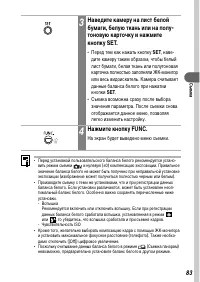
83 Съемка • Перед установкой пользовательского баланса белого рекомендуется устано- вить режим съемки и нулевую (±0) компенсацию экспозиции. Правильное значение баланса белого не может быть получено при неправильной установке экспозиции (изображение может получиться полностью черным или белым). • Пр...
Страница 86 - Выбор фотоэффекта; Яркие цвета; • Влияние фотоэффекта можно проверить
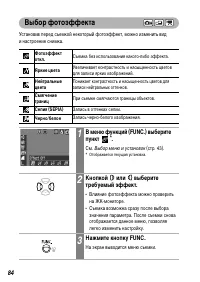
84 Выбор фотоэффекта Установив перед съемкой некоторый фотоэффект, можно изменить вид и настроение снимка. Фотоэффект откл. Съемка без использования какого-либо эффекта. Яркие цвета Увеличивает контрастность и насыщенность цветов для записи ярких изображений. Нейтральные цвета Понижает контрастность...
Страница 87 - Настройка чувствительности ISO
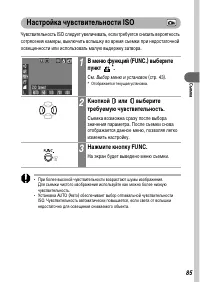
85 Съемка Настройка чувствительности ISO Чувствительность ISO следует увеличивать, если требуется снизить вероятность сотрясения камеры, выключить вспышку во время съемки при недостаточной освещенности или использовать малую выдержку затвора. • При более высокой чувствительности возрастают шумы изоб...
Страница 88 - Установка функции автоповорота
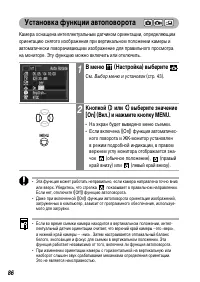
86 Установка функции автоповорота Камера оснащена интеллектуальным датчиком ориентации, определяющим ориентацию снятого изображения при вертикальном положении камеры и автоматически поворачивающим изображение для правильного просмотра на мониторе. Эту функцию можно включить или отключить. • Эта функ...
Страница 89 - Сброс номеров файлов; CF
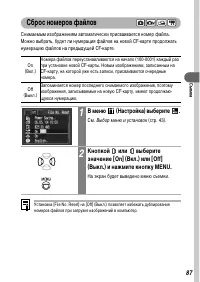
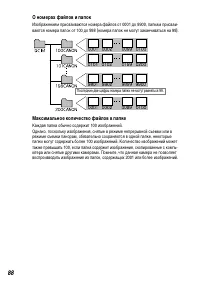
87 Съемка Сброс номеров файлов Снимаемым изображениям автоматически присваивается номер файла. Можно выбрать, будет ли нумерация файлов на новой CF-карте продолжать нумерацию файлов на предыдущей CF-карте. Установка [File No. Reset] на [Off] (Выкл.) позволяет избежать дублирования номеров файлов при...
Страница 91 - Просмотр изображений по одному; к следующему изображению – кнопка
89 Восп ро из ве де ни е Воспроизведение Просмотр изображений по одному Воспроизведение изображений, снятых другой камерой или отредактированных на компьютере с помощью других программ, может оказаться невозможным. 1 Установите переключатель режима в положение (Воспроизведение). На мониторе появится...
Страница 92 - Увеличение изображений; Отмена режима увеличения
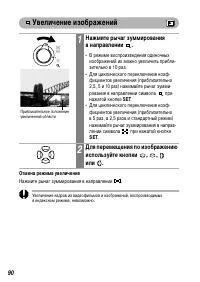
90 Увеличение изображений Отмена режима увеличения Нажмите рычаг зуммирования в направлении . Увеличение кадров из видеофильмов и изображений, воспроизводимых в индексном режиме, невозможно. 1 Нажмите рычаг зуммирования в направлении . • В режиме воспроизведения одиночных изображений их можно увелич...
Страница 93 - Одновременный просмотр девяти; Возврат в режим воспроизведения одиночного изображения; Нажмите рычаг зуммирования в направлении
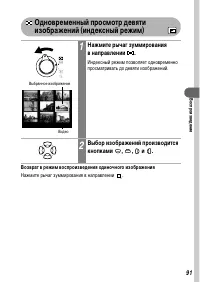
91 Восп ро из ве де ни е Одновременный просмотр девяти изображений (индексный режим) Возврат в режим воспроизведения одиночного изображения Нажмите рычаг зуммирования в направлении . 1 Нажмите рычаг зуммирования в направлении . Индексный режим позволяет одновременно просматривать до девяти изображен...
Страница 94 - Переключение между наборами по девять изображений; Возврат в индексный режим
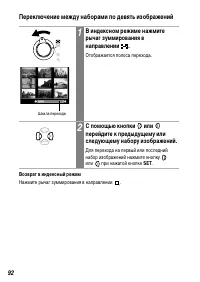
92 Переключение между наборами по девять изображений Возврат в индексный режим Нажмите рычаг зуммирования в направлении . 1 В индексном режиме нажмите рычаг зуммирования в направлении . Отображается полоса перехода. 2 С помощью кнопки или перейдите к предыдущему или следующему набору изображений. Дл...
Страница 95 - Просмотр видеофильмов; Выберите видеофильм кнопкой
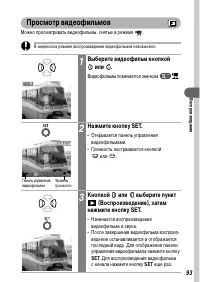
93 Восп ро из ве де ни е Просмотр видеофильмов Можно просматривать видеофильмы, снятые в режиме . В индексном режиме воспроизведение видеофильмов невозможно. 1 Выберите видеофильм кнопкой или . Видеофильмы помечаются значком . 2 Нажмите кнопку SET. • Открывается панель управления видеофильмами. • Гр...
Страница 96 - Открывается панель управления видеофильмом.; Menu; удерживать нажатой кнопку
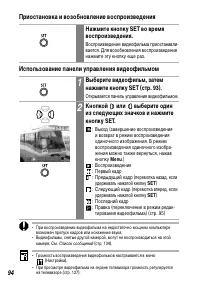
94 Приостановка и возобновление воспроизведения Использование панели управления видеофильмом • При воспроизведении видеофильма на недостаточно мощном компьютере возможен пропуск кадров или искажение звука. • Видеофильмы, снятые другой камерой, могут не воспроизводиться на этой камере. См. Список соо...
Страница 97 - Редактирование видеофильмов; Выбрав на панели управления видеофильмами пункт
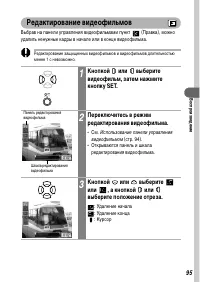
95 Восп ро из ве де ни е Редактирование видеофильмов Выбрав на панели управления видеофильмами пункт (Правка), можно удалить ненужные кадры в начале или в конце видеофильма. Редактирование защищенных видеофильмов и видеофильмов длительностью менее 1 с невозможно. 1 Кнопкой или выберите видеофильм, з...
Страница 98 - При выборе пункта
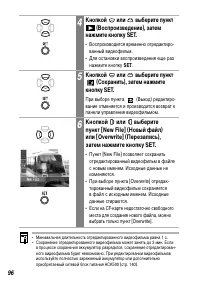
96 • Минимальная длительность отредактированного видеофильма равна 1 с.• Сохранение отредактированного видеофильма может занять до 3 мин. Если в процессе сохранения аккумулятор разрядится, сохранение отредактирован-ного видеофильма будет невозможно. При редактировании видеофильмов используйте полнос...
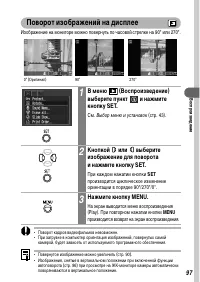
Страница 99 - Поворот изображений на дисплее; производится возврат на экран воспроизведения.
97 Восп ро из ве де ни е Поворот изображений на дисплее Изображение на мониторе можно повернуть по часовой стрелке на 90° или 270°. • Поворот кадров видеофильмов невозможен.• При загрузке в компьютер ориентация изображений, повернутых самой камерой, будет зависеть от используемого программного обесп...
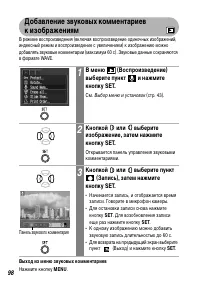
Страница 100 - Выход из меню звуковых комментариев
98 Добавление звуковых комментариев к изображениям В режиме воспроизведения (включая воспроизведение одиночных изображений, индексный режим и воспроизведение с увеличением) к изображению можно добавлять звуковые комментарии (максимум 60 с). Звуковые данные сохраняются в формате WAVE. Выход из меню з...
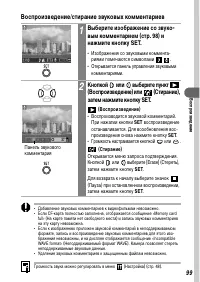
Страница 101 - Воспроизведение/стирание звуковых комментариев; Кнопкой или выберите пункт
99 Восп ро из ве де ни е Воспроизведение/стирание звуковых комментариев • Добавление звуковых комментариев к видеофильмам невозможно.• Если CF-карта полностью заполнена, отображается сообщение «Memory card full» (На карте памяти нет свободного места) и запись звуковых комментариев на эту карту невоз...
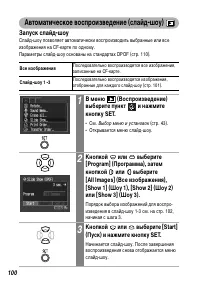
Страница 103 - Пауза и возобновление слайд-шоу; Отбор изображений для слайд-шоу; Нажмите кнопку или .
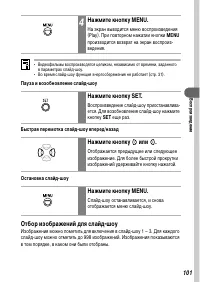
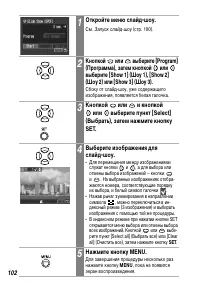
101 Восп ро из ве де ни е • Видеофильмы воспроизводятся целиком, независимо от времени, заданного в параметрах слайд-шоу. • Во время слайд-шоу функция энергосбережения не работает (стр. 31). Пауза и возобновление слайд-шоу Быстрая перемотка слайд-шоу вперед/назад Остановка слайд-шоу Отбор изображени...
Страница 105 - Настройка длительности воспроизведения и установок повтора; Повтор; производится возврат в меню
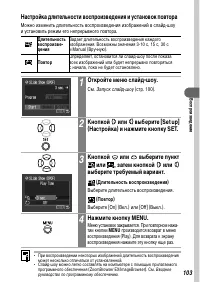
103 Восп ро из ве де ни е Настройка длительности воспроизведения и установок повтора Можно изменить длительность воспроизведения изображений в слайд-шоу и установить режим его непрерывного повтора. • При воспроизведении некоторых изображений длительность воспроизведения может несколько отличаться от...
Страница 106 - Защита изображений; Отмена защиты
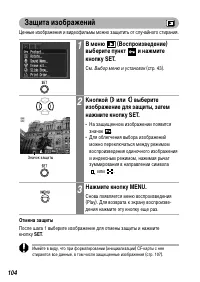
104 Защита изображений Ценные изображения и видеофильмы можно защитить от случайного стирания. Отмена защиты После шага 1 выберите изображение для отмены защиты и нажмите кнопку SET . Имейте в виду, что при форматировании (инициализации) CF-карты с нее стираются все данные, в том числе защищенные из...
Страница 107 - Стирание отдельных изображений
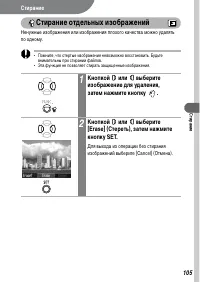
105 Ст ир ан ие Стирание Стирание отдельных изображений Ненужные изображения или изображения плохого качества можно удалять по одному. • Помните, что стертые изображения невозможно восстановить. Будьте внимательны при стирании файлов. • Эта функция не позволяет стирать защищенные изображения. 1 Кноп...
Страница 108 - Стирание всех изображений
106 Стирание всех изображений Можно стереть все изображения, записанные на CF-карту. • Помните, что стертые изображения невозможно восстановить. Будьте внимательны при стирании файлов. • Эта функция не позволяет стирать защищенные изображения. 1 В меню (Воспроизведение) выберите пункт и нажмите кноп...
Страница 109 - Форматирование CF-карт
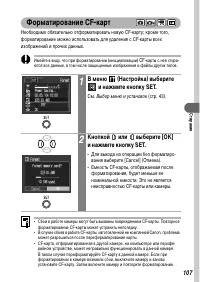
107 Ст ир ан ие Форматирование CF-карт Необходимо обязательно отформатировать новую CF-карту; кроме того, форматирование можно использовать для удаления с CF-карты всех изображений и прочих данных. Имейте в виду, что при форматировании (инициализации) CF -карты с нее стира- ются все данные, в том чи...
Страница 110 - Печать; О печати
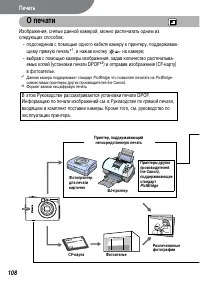
108 Печать Изображения, снятые данной камерой, можно распечатать одним из следующих способов: - подсоединив с помощью одного кабеля камеру к принтеру, поддерживаю-щему прямую печать* 1 , и нажав кнопку на камере; - выбрав с помощью камеры изображения, задав количество распечатыва-емых копий (установ...
Страница 111 - Состав системы; Принтер, поддерживающий непосредственную печать; Выбор изображений для печати; Установки печати DPOF
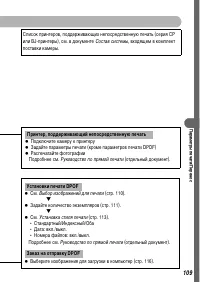
109 Пара м етр ы печа ти /П ер ен ос Список принтеров, поддерживающих непосредственную печать (серия CP или BJ-принтеры), см. в документе Состав системы , входящем в комплект поставки камеры. ! Подключите камеру к принтеру ! Задайте параметры печати (кроме параметров печати DPOF) ! Распечатайте фото...
Страница 112 - Задание установок печати DPOF
110 Задание установок печати DPOF С помощью камеры можно заранее выбрать на CF-карте изображения для печати и указать количество печатаемых экземпляров. Это исключительно удобно для отправки изображений в фотоателье или для печати на принтере, поддерживающем функцию непосредственной печати. Инструкц...
Страница 113 - Одиночные изображения; Выберите изображение для печати.
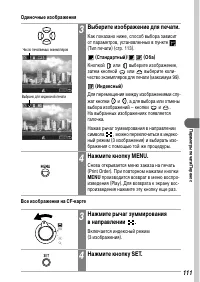
111 Пара м етр ы печа ти /П ер ен ос Одиночные изображения Все изображения на CF-карте 3 Выберите изображение для печати. Как показано ниже, способ выбора зависит от параметров, установленных в пункте (Тип печати) (стр. 113). (Стандартный)/ (Оба) Кнопкой или выберите изображение, затем кнопкой или в...
Страница 114 - • Задается печать одного экземпляра; производится возврат в меню воспро-
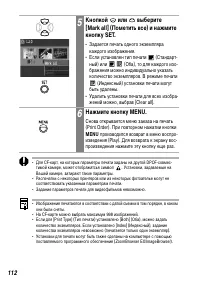
112 • Для CF-карт, на которых параметры печати заданы на другой DPOF-совмес- тимой камере, может отображатсья символ . Установки, задаваемые на Вашей камере, затирают такие параметры. • Распечатки с некоторых принтеров или из некоторых фотоателье могут не соответствовать указанным параметрам печати....
Страница 115 - Установка стиля печати; Тип печати; Дата
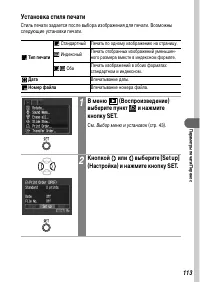
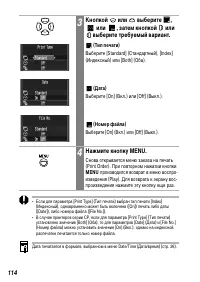
113 Пара м етр ы печа ти /П ер ен ос Установка стиля печати Стиль печати задается после выбора изображения для печати. Возможны следующие установки печати. Тип печати Стандартный Печать по одному изображению на страницу. Индексный Печать отобранных изображений уменьшен-ного размера вместе в индексно...
Страница 117 - Сброс установок для печати
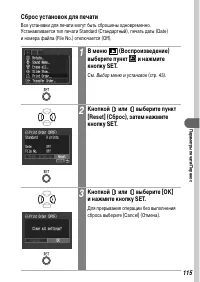
115 Пара м етр ы печа ти /П ер ен ос Сброс установок для печати Все установки для печати могут быть сброшены одновременно. Устанавливается тип печати Standard (Стандартный), печать даты (Date) и номера файла (File No.) отключается (Off). 1 В меню (Воспроизведение) выберите пункт и нажмите кнопку SET...
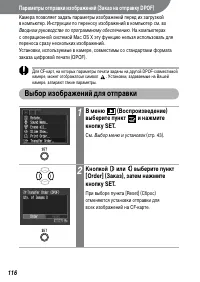
Страница 118 - Параметры отправки изображений (Заказ на отправку DPOF); Вводном руководстве по программному обеспечению; Выбор изображений для отправки
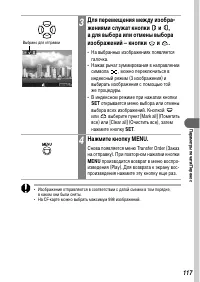
116 Параметры отправки изображений (Заказ на отправку DPOF) Камера позволяет задать параметры изображений перед их загрузкой в компьютер. Инструкции по переносу изображений в компьютер см. во Вводном руководстве по программному обеспечению . На компьютерах с операционной системой Mac OS X эту функци...
Страница 120 - Подключение камеры к компьютеру; • Загрузка путем подсоединения камеры к компьютеру
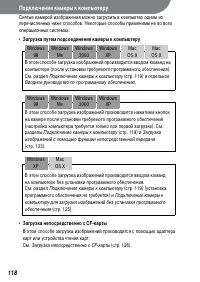
118 Подключение камеры к компьютеру Снятые камерой изображения можно загрузить в компьютер одним из перечисленных ниже способов. Некоторые способы применимы не во всех операционных системах. • Загрузка путем подсоединения камеры к компьютеру • Загрузка непосредственно с CF-карты В этом способе загру...
Страница 121 - Требования к компьютеру; Windows
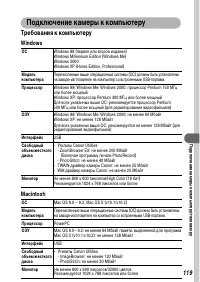
119 Подк люче ни е кам еры к к ом пьютер у/т елеви зо ру Подключение камеры к компьютеру Требования к компьютеру Windows Macintosh ОС Windows 98 (первое или второе издание)Windows Millennium Edition (Windows Me)Windows 2000Windows XP (Home Edition, Professional) Модель компьютера Перечисленные выше ...
Страница 122 - Порядок установки см. во
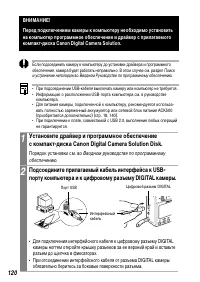
120 Если подсоединить камеру к компьютеру до установки драйвера и программного обеспечения, камера будет работать неправильно. В этом случае см. раздел Поиск и устранение неполадок во Вводном Руководстве по программному обеспечению . • При подсоединении USB-кабеля выключать камеру или компьютер не т...
Страница 123 - Установите переключатель режима камеры в положение; Переходите к приведенным ниже шагам 5 и 6.
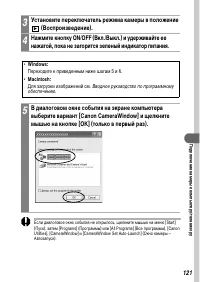
121 Подк люче ни е кам еры к к ом пьютер у/т елеви зо ру Если диалоговое окно события не открылось, щелкните мышью на меню [Start] (Пуск), затем [Programs] (Программы) или [All Programs] (Все программы), [Canon Utilities], [CameraWindow] и [CameraWindow Set Auto-Launch] (Окно камеры – Автозапуск). 3...
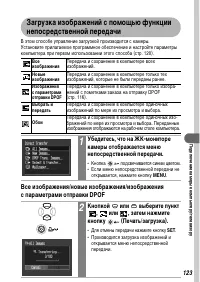
Страница 124 - Вводное руководство по программному обеспечению; • Использование камеры для загрузки изображений (функция; Загрузка изображений с помощью функции непосредствен-
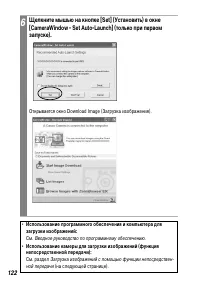
122 6 Щелкните мышью на кнопке [Set] (Установить) в окне [CameraWindow - Set Auto-Launch] (только при первом запуске). Открывается окно Download Image (Загрузка изображения). • Использование программного обеспечения и компьютера для загрузки изображений: См. Вводное руководство по программному обесп...
Страница 125 - Обои
123 Подк люче ни е кам еры к к ом пьютер у/т елеви зо ру Загрузка изображений с помощью функции непосредственной передачи В этом способе управление загрузкой производится с камеры. Установите прилагаемое программное обеспечение и настройте параметры компьютера при первом использовании этого способа ...
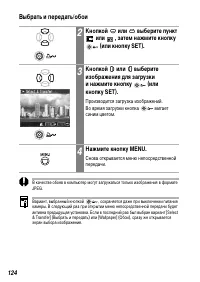
Страница 126 - Выбрать и передать/обои; мигает
124 Выбрать и передать/обои В качестве обоев в компьютер могут загружаться только изображения в формате JPEG. Вариант, выбранный кнопкой , сохраняется даже при выключении питания камеры. В следующий раз при открытии меню непосредственной передачи будет активна предыдущая установка. Если в последний ...
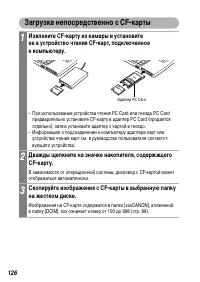
Страница 128 - Загрузка непосредственно с CF-карты; • При использовании устройства чтения PC Card или гнезда PC Card
126 Загрузка непосредственно с CF-карты 1 Извлеките CF-карту из камеры и установите ее в устройство чтения CF-карт, подключенное к компьютеру. • При использовании устройства чтения PC Card или гнезда PC Card предварительно установите CF-карту в адаптер PC Card (продается отдельно), затем установите ...
Страница 129 - Просмотр изображений на экране телевизора; Выключите также телевизор.
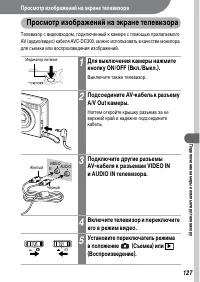
127 Подк люче ни е кам еры к к ом пьютер у/т елеви зо ру Просмотр изображений на экране телевизора Просмотр изображений на экране телевизора Телевизор с видеовходом, подключенный к камере с помощью прилагаемого AV (аудио/видео) кабеля AVC-DC300, можно использовать в качестве монитора для съемки или ...
Страница 130 - • На экране телевизора появится изображение.
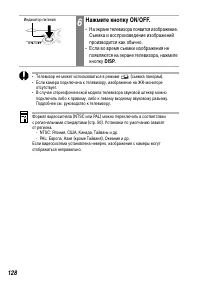
128 • Телевизор не может использоваться в режиме (съемка панорам). • Если камера подключена к телевизору, изображение на ЖК-мониторе отсутствует. • В случае стереофонической модели телевизора звуковой штекер можно подключить либо к правому, либо к левому входному звуковому разъему. Подробнее см. рук...
Страница 131 - Индивидуальная настройка камеры (параметры «Моя камера»); Вариант; Изменение параметров меню «Моя камера»
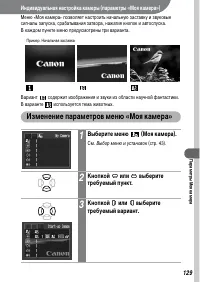
129 П ар аметр ы М оя ка мера Индивидуальная настройка камеры (параметры «Моя камера») Меню «Моя камера» позволяет настроить начальную заставку и звуковые сигналы запуска, срабатывания затвора, нажатия кнопок и автоспуска. В каждом пункте меню предусмотрены три варианта. Вариант содержит изображения...
Страница 133 - Регистрация параметров меню «Моя камера»; В пункты меню; Регистрация изображений и звуков, записанных на CF-карту
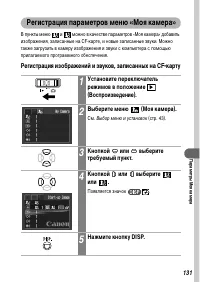
131 П ар аметр ы М оя ка мера Регистрация параметров меню «Моя камера» В пункты меню и можно в качестве параметров «Моя камера» добавить изображения, записанные на CF-карте, и новые записанные звуки. Можно также загрузить в камеру изображения и звуки с компьютера с помощью прилагаемого программного ...
Страница 134 - Начальная заставка
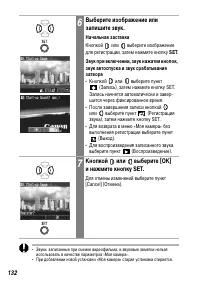
132 • Звуки, записанные при съемке видеофильма, и звуковые заметки нельзя использовать в качестве параметров «Моя камера». • При добавлении новой установки «Моя камера» старая установка стирается. 6 Выберите изображение или запишите звук. Начальная заставка Кнопкой или выберите изображение для регис...
Страница 135 - Формат файла параметров меню «Моя камера»; 0 Кбайт или менее
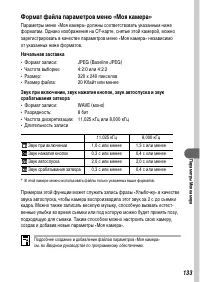
133 П ар аметр ы М оя ка мера Формат файла параметров меню «Моя камера» Параметры меню «Моя камера» должны соответствовать указанным ниже форматам. Однако изображения на CF-карте, снятые этой камерой, можно зарегистрировать в качестве параметров меню «Моя камера» независимо от указанных ниже формато...
Страница 136 - Список сообщений; Список сообщений во время съемки/воспроизведения
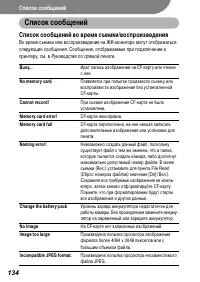
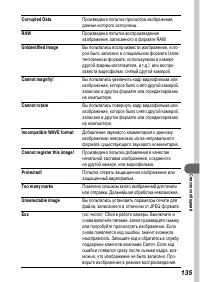
134 Список сообщений Список сообщений Список сообщений во время съемки/воспроизведения Во время съемки или воспроизведения на ЖК-мониторе могут отображаться следующие сообщения. Сообщения, отображаемые при подключении к принтеру, см. в Руководстве по прямой печати . Busy... Идет запись изображения н...
Страница 138 - Поиск и устранение неполадок; Неполадка
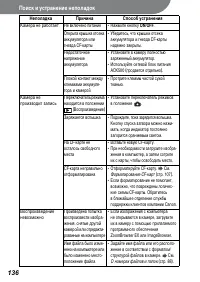
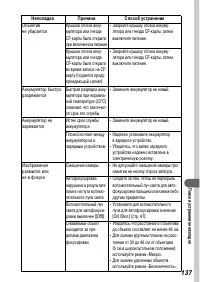
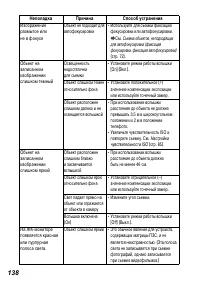
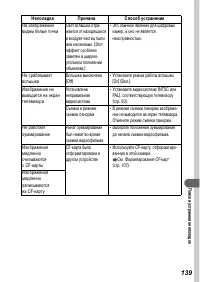
136 Поиск и устранение неполадок Неполадка Причина Способ устранения Камера не работает Не включено питание • Нажмите кнопку ON/OFF . Открыта крышка отсека аккумулятора или гнезда CF-карты • Убедитесь, что крышки отсека аккумулятора и гнезда CF-карты надежно закрыты. Недостаточное напряжение аккумул...
Страница 142 - Приложение; Сетевой блок питания (продается отдельно); • Установите переходник постоянного тока,
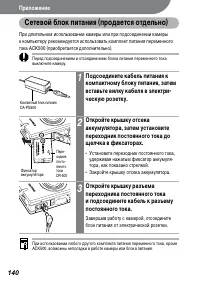
140 Приложение Сетевой блок питания (продается отдельно) При длительном использовании камеры или при подсоединении камеры к компьютеру рекомендуется использовать комплект питания переменного тока ACK500 (приобретается дополнительно). Перед подсоединением и отсоединением блока питания переменного ток...
Страница 143 - Автомобильное зарядное устройство (продается отдельно)
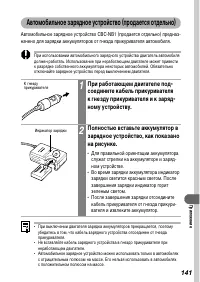
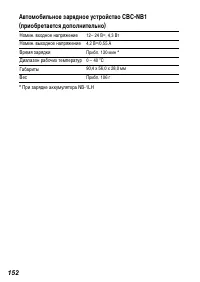
141 Прил ож ен ие Автомобильное зарядное устройство (продается отдельно) Автомобильное зарядное устройство CBC-NB1 (продается отдельно) предназ-начено для зарядки аккумуляторов от гнезда прикуривателя автомобиля. При использовании автомобильного зарядного устройства двигатель автомобиля должен работ...
Страница 144 - Уход за камерой; Корпус камеры
142 Уход за камерой Чистку корпуса, объектива, видоискателя и ЖК-монитора производите в соответствии с приведенными ниже инструкциями. Запрещается использовать для чистки камеры разбавители, бензин, синтетические чистящие средства или воду. Эти вещества могут вызвать коробление или повреждение обору...
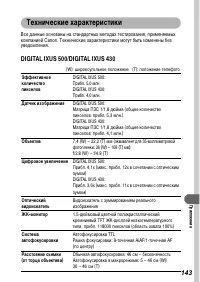
Страница 145 - Технические характеристики; Датчик изображения
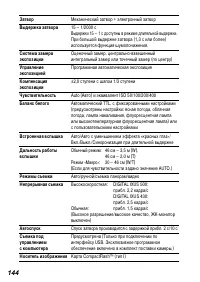
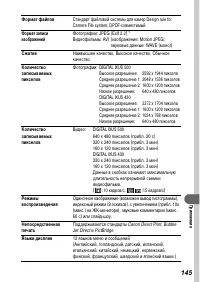
143 Прил ож ен ие Технические характеристики Все данные основаны на стандартных методах тестирования, применяемых компанией Canon. Технические характеристики могут быть изменены без уведомления. DIGITAL IXUS 500/DIGITAL IXUS 430 (W): широкоугольное положение (T): положение телефото Эффективное колич...
Страница 147 - Формат файлов; Языки дисплея
145 Прил ож ен ие Формат файлов Стандарт файловой системы для камер Design rule for Camera File system, DPOF-совместимый Формат записи изображений Фотографии: JPEG (Exif 2.2) *1 Видеофильмы: AVI (изображение: Motion JPEG; звуковые данные: WAVE (моно)) Сжатие Наивысшее качество, Высокое качество, Обы...
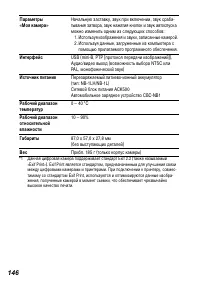
Страница 148 - Интерфейс
146 *1 Данная цифровая камера поддерживает стандарт Exif 2.2 (также называемый «Exif Print»). Exif Print является стандартом, предназначенным для улучшения связи между цифровыми камерами и принтерами. При подключении к принтеру, совмес-тимому со стандартом Exif Print, используются и оптимизируются д...
Страница 149 - Критерии тестирования
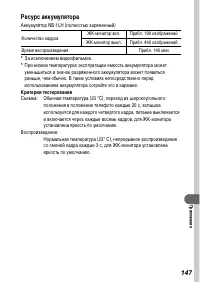
147 Прил ож ен ие Ресурс аккумулятора Аккумулятор NB-1LH (полностью заряженный) * За исключением видеофильмов.* При низких температурах эксплуатации емкость аккумулятора может уменьшиться и значок разряженного аккумулятора может появиться раньше, чем обычно. В таких условиях непосредственно перед ис...
Страница 150 - : С картой, входящей в комплект поставки камеры
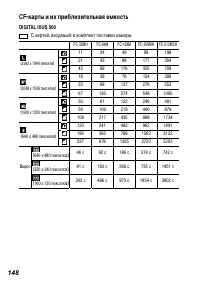
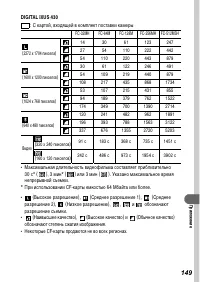
148 CF-карты и их приблизительная емкость DIGITAL IXUS 500 : С картой, входящей в комплект поставки камеры FC-32MH FC-64M FC-128M FC-256MH FC-512MSH (2592 x 1944 пиксела) 11 24 49 99 198 21 43 88 177 354 43 88 176 355 709 (2048 x 1536 пикселов) 18 38 76 154 308 33 68 137 276 552 67 136 274 548 1095 ...
Страница 153 - Карта CompactFlashTM
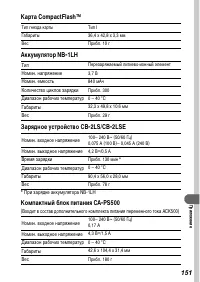
151 Прил ож ен ие Карта CompactFlash™ Аккумулятор NB-1LH Зарядное устройство CB-2LS/CB-2LSE * При зарядке аккумулятора NB-1LH Компактный блок питания CA-PS500 (Входит в состав дополнительного комплекта питания переменного тока ACK500) Тип гнезда карты Тип I Габариты 36,4 x 42,8 x 3,3 мм Вес Прибл. 1...
Страница 155 - Советы и информация по фотосъемке; затвор; Настройка экспозиции; Недодержка
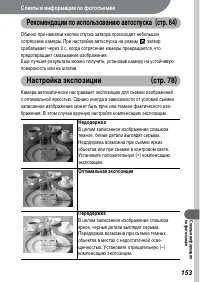
153 С ове ты и инф ор м ац ия по ф от ос ъе м ке Советы и информация по фотосъемке Рекомендации по использованию автоспуска (стр. 64) Обычно при нажатии кнопки спуска затвора происходит небольшое сотрясение камеры. При настройке автоспуска на режим затвор срабатывает через 2 с, когда сотрясение каме...
Страница 156 - Эквивалент ISO 50
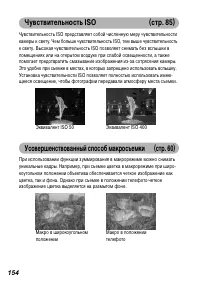
154 Чувствительность ISO (стр. 85) Чувствительность ISO представляет собой численную меру чувствительности камеры к свету. Чем больше чувствительность ISO, тем выше чувствительность к свету. Высокая чувствительность ISO позволяет снимать без вспышки в помещениях или на открытом воздухе при слабой ос...
Страница 157 - Алфавитный указатель
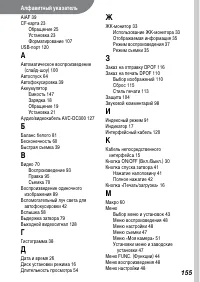
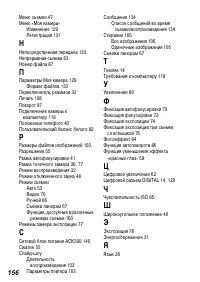
155 Алфавитный указатель AiAF 39CF-карта 23 Обращение 25Установка 23Форматирование 107 USB-порт 120 А Автоматическое воспроизведение (слайд-шоу) 100 Автоспуск 64Автофокусировка 39Аккумулятор Емкость 147Зарядка 18Обращение 19Установка 21 Аудио/видеокабель AVC-DC300 127 Б Баланс белого 81Бесконечность...
Страница 160 - • Несмотря на то что были приложены все усилия для обеспечения
158 Торговые марки • Canon и PowerShot являются торговыми марками компании Canon Inc.• CompactFlash является торговой маркой корпорации SanDisk.• iBook и iMac являются торговыми марками компании Apple Computer Inc.• Macintosh, PowerBook, Power Macintosh и QuickTime являются торговыми марками компани...







 Canon EOS 1000D
Инструкция по эксплуатации
Canon EOS 1000D
Инструкция по эксплуатации
 Canon EOS 100D
Инструкция по эксплуатации
Canon EOS 100D
Инструкция по эксплуатации
 Canon EOS 10D
Инструкция по эксплуатации
Canon EOS 10D
Инструкция по эксплуатации
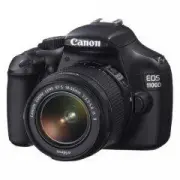 Canon EOS 1100D kit 18-55 IS Black
Инструкция по эксплуатации
Canon EOS 1100D kit 18-55 IS Black
Инструкция по эксплуатации
 Canon EOS 1300D
Инструкция по эксплуатации
Canon EOS 1300D
Инструкция по эксплуатации
 Canon EOS 1D C
Инструкция по эксплуатации
Canon EOS 1D C
Инструкция по эксплуатации
 Canon EOS 1D Mark IV
Инструкция по эксплуатации
Canon EOS 1D Mark IV
Инструкция по эксплуатации
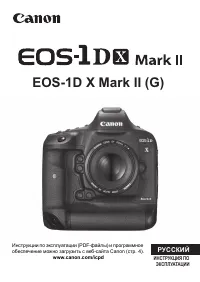 Canon EOS 1D X Mark II
Инструкция по эксплуатации
Canon EOS 1D X Mark II
Инструкция по эксплуатации
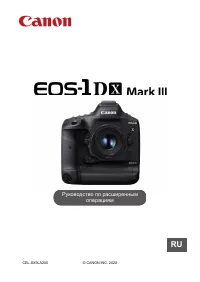 Canon EOS 1D X Mark III
Инструкция по эксплуатации
Canon EOS 1D X Mark III
Инструкция по эксплуатации
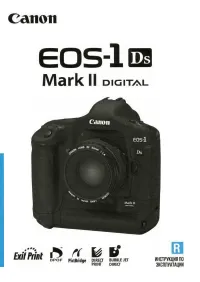 Canon EOS 1Ds Mark II
Инструкция по эксплуатации
Canon EOS 1Ds Mark II
Инструкция по эксплуатации
 Canon EOS 1Ds Mark III
Инструкция по эксплуатации
Canon EOS 1Ds Mark III
Инструкция по эксплуатации
 Canon EOS 1Dx
Инструкция по эксплуатации
Canon EOS 1Dx
Инструкция по эксплуатации
 Canon EOS 2000D Body (2728C005)
Инструкция по эксплуатации
Canon EOS 2000D Body (2728C005)
Инструкция по эксплуатации
 Canon EOS 3
Инструкция по эксплуатации
Canon EOS 3
Инструкция по эксплуатации
 Canon EOS 3000
Инструкция по эксплуатации
Canon EOS 3000
Инструкция по эксплуатации