Страница 2 - Введение; пользоваться камерой.
2 Chapters Contents Index to Features Index Chapters Contents Index to Features Index Введение Перед началом съемки обязательно ознакомьтесь со следующей информацией Во избежание проблем при съемке, а также для получения качественных снимков сначала ознакомьтесь с разделами «Указания по технике безо...
Страница 3 - Комплект поставки; обращайтесь к своему дилеру.
3 Chapters Contents Index to Features Index Chapters Contents Index to Features Index Комплект поставки В первую очередь убедитесь, что в комплект поставки камеры входят все перечисленные ниже компоненты. При отсутствии какихлибо компонентов обращайтесь к своему дилеру. * Зарядное устройство LCE6E...
Страница 4 - Инструкции по эксплуатации; В Инструкции по эксплуатации из комплекта поставки; содержащее полное описание функций, можно загрузить с веб; Загрузка Руководства по расширенным операциям; с вебсайта Canon на компьютер или другое устройство.; Сайт загрузки; Руководство по расширенным операциям
4 Chapters Contents Index to Features Index Chapters Contents Index to Features Index Инструкции по эксплуатации В Инструкции по эксплуатации из комплекта поставки камеры содержатся основные указания по работе с камерой и функциями Wi-Fi. Руководство по расширенным операциям (данный PDFфайл), содер...
Страница 5 - в смартфон или планшет с помощью QRкода.
5 Chapters Contents Index to Features Index Chapters Contents Index to Features Index Инструкции по эксплуатации Загрузка Руководства по расширенным операциям и инструкций по эксплуатации с помощью QR-кода Руководство по расширенным операциям и инструкции по эксплуатации объективов и программного об...
Страница 6 - Краткое руководство по началу работы
6 Chapters Contents Index to Features Index Chapters Contents Index to Features Index Краткое руководство по началу работы 1 Вставьте аккумулятор (стр. 43) . z Перед началом эксплуатации после покупки зарядите аккумулятор (стр. 40). 2 Вставьте карту (стр. 44) . z Разверните карту этикеткой к задней ...
Страница 7 - Установите режим съемки [
7 Chapters Contents Index to Features Index Chapters Contents Index to Features Index Краткое руководство по началу работы 6 Установите режим съемки [ A ] (стр. 123) . z Нажмите кнопку < W >, диском < 6 > выберите [ A ] , затем нажмите < 0 >. z Все необходимые настройки камеры уста...
Страница 8 - О настоящем Руководстве; Структура глав
8 Chapters Contents Index to Features Index Chapters Contents Index to Features Index О настоящем Руководстве Структура глав Главы 2–7 соответствуют функциям в меню камеры. Значки, используемые в настоящем Руководстве < W > : обозначает кнопку установки режима. < 6 > : обозначает главный...
Страница 9 - Основные допущения для инструкций по эксплуатации
9 Chapters Contents Index to Features Index Chapters Contents Index to Features Index О настоящем Руководстве Основные допущения для инструкций по эксплуатации и примеров фотографий z Перед выполнением инструкций убедитесь, что переключатель питания находится в положении < 1 >, и никакие орган...
Страница 10 - Совместимые карты; Новую карту памяти или карту памяти, ранее отформати-; Поддерживаются карты UHSII и UHSI.; Карты памяти, пригодные для записи видео
10 Chapters Contents Index to Features Index Chapters Contents Index to Features Index Совместимые карты С камерой могут использоваться указанные ниже карты памяти, независимо от их емкости. Новую карту памяти или карту памяти, ранее отформати- рованную (инициализированную) в другой камере или в ком...
Страница 11 - Список глав
11 Chapters Contents Index to Features Index Chapters Contents Index to Features Index 1 2 3 4 5 6 7 8 Список глав Введение 2 Подготовка и основные операции 39 Съемка 69 Автофокусировка 255 Просмотр 301 Настройка 361 Функции Wi-Fi (беспроводная связь) 423 Пользовательские функции/Мое меню 539 Справо...
Страница 12 - Содержание; Подготовка и основные операции
12 Содержание Введение 2 Комплект поставки ................................................................................. 3 Инструкции по эксплуатации ................................................................. 4 Краткое руководство по началу работы ............................................
Страница 13 - Съемка
13 Содержание d Использование сенсорного экрана ................................................. 67 Q Быстрое управление ...................................................................... 68 2 Съемка 69 2 -1 Съемка фотографий 70 Меню вкладки: съемка фотографий .....................................
Страница 14 - Полностью автоматическая съемка
14 Содержание Напоминание о карте памяти ............................................................ 118 Установка времени просмотра изображения ................................... 118 Задание таймера замера экспозиции .............................................. 119 Имитация экспозиции ............
Страница 15 - BULB; Съемка видеофильмов
15 Содержание BULB : Длительные ручные выдержки ............................................. 158 w : Съемка HDR (расширенный динамический диапазон) ........ 161 P Мультиэкспозиция ........................................................................ 166 Съемка с дистанционным управлением ..........
Страница 16 - Просмотр
16 Содержание Меню вкладки: AF (Видеозаписи) ..................................................... 259 Выбор режима AF ............................................................................... 262 Выбор метода автофокусировки ....................................................... 265 Задание ...
Страница 17 - Редактирование первого и последнего фрагментов; Настройка
17 Содержание k Воспроизведение видеозаписей ................................................. 325 X Редактирование первого и последнего фрагментов видеозаписи ....................................................................................... 327 I Захват кадра из видеозаписей 4K или интервальн...
Страница 19 - Настройка информации об авторских правах
19 Содержание Настройка информации об авторских правах ............................... 420 Проверка прочих сведений................................................................ 422 6 Функции Wi-Fi (беспроводная связь) 423 Действия, доступные с помощью функций WiFi (беспроводная связь) .............
Страница 20 - Пользовательские функции/Мое меню
20 Содержание Задание IPадреса вручную .............................................................. 535 Индикация состояния WiFi/Bluetooth ............................................... 537 7 Пользовательские функции/Мое меню 539 Меню вкладки: пользовательская настройка ...........................
Страница 21 - Указатель функций
21 Указатель функций Питание z Зарядка аккумулятора B стр. 40 z Уровень заряда аккумулятора B стр. 49 z Проверка информации об аккумуляторе B стр. 387 z Бытовая электросеть B стр. 582 z Эко-режим B стр. 376 z Энергосбережение B стр. 377 Карты памяти z Форматирование B стр. 373 z Спуск затвора без ка...
Страница 23 - Вспышка
23 Указатель функций Вспышка z Внешняя вспышка B стр. 177 z Компенсация экспозиции вспышки B стр. 177 z Фиксация FE B стр. 177 z Настройки вспышки B стр. 182 z Настройки пользовательских функций вспышки B стр. 187 Видеосъемка z Съемка с автоэкспозицией B стр. 209 z Съемка в режиме AE с приоритетом в...
Страница 25 - Указания по технике безопасности; ущерба пользователю изделия или окружающим.; Указывает на возможность серьезной травмы,
25 Указания по технике безопасности Обязательно прочитайте эти указания в целях безопасной работы с изделием. Следуйте этим указаниям во избежание травмирования или причинения иного ущерба пользователю изделия или окружающим. ВНИМАНИЕ! Указывает на возможность серьезной травмы, вплоть до смертельног...
Страница 27 - Указывает на возможность травмы.
27 Указания по технике безопасности ОСТОРОЖНО! Указывает на возможность травмы. o Не допускайте срабатывания вспышки в непосредственной близости от глаз. Это может вызвать травму глаз. o Ремень предназначен для использования только на теле. Подвешивание какоголибо изделия за ремень на крючке или ин...
Страница 28 - Правила обращения; Уход за камерой
28 Правила обращения Уход за камерой z Камера представляет собой высокоточный аппарат. Избегайте падения камеры и механических воздействий на нее. z Данная камера не является водонепроницаемой, ее нельзя использовать под водой. z Для обеспечения максимальной защиты камеры от пыли и капель воды, крыш...
Страница 30 - Затвор
30 Правила обращения Экран, видоискатель и ЖК-дисплей z Хотя экран и видоискатель изготовлены по высокоточной технологии и имеют более чем 99,99% работоспособных пикселов, 0,01% или менее пикселов могут не работать, и могут быть видны черные, красные точки или точки других цветов. Это не является де...
Страница 31 - Названия компонентов
31 Названия компонентов (20) (16) (12) (13)(14)(15) (17)(18) (19) (21) (22) (6)(7) (1) (2) (3) (4) (5) (8) (9) (10)(11) (1) Кнопка < W > (2) Кнопка видеосъемки(3) < 6 > Главный диск управления (4) < B > Многофункциональная кнопка (5) Кнопка спуска затвора(6) < U > Кнопка пере...
Страница 34 - Отображаемая информация изменяется; Пример экрана; Отображаемая информация изменяется
34 Названия компонентов ЖК-дисплей Пример экрана Отображаемая информация изменяется в зависимости от состояния камеры. Сведения о значках см. на стр. 617. Отображение информации в видоискателе Пример экрана Отображаемая информация изменяется в зависимости от состояния камеры.
Страница 35 - Зарядное устройство LC-E6E; аккумулятора
35 Названия компонентов Зарядное устройство LC-E6E Зарядное устройство для аккумулятора LPE6N/LPE6 (стр. 40). (3) (4) (2) (1) (1) Индикатор заряда аккумулятора (2) Отсек аккумулятора(3) Кабель питания(4) Гнездо кабеля питания
Страница 36 - Закрепление ремня
36 Названия компонентов Закрепление ремня Проденьте конец ремня через крепление ремня, предусмотренное на камере с нижней стороны. Затем проденьте ремень через пряжку, как показано на рисунке. Натяните ремень, чтобы убедиться, что он не прови сает и не выскочит из пряжки.
Страница 37 - Использование устройства защиты кабеля; фейсный кабель или оригинальный кабель Canon.; используйте прилагаемое; Устройство защиты кабеля помогает исключить; Использование прилагаемого интерфейсного кабеля и кабеля; кабель
37 Названия компонентов Использование устройства защиты кабеля При подключении камеры к компьютеру используйте прилагаемый интер фейсный кабель или оригинальный кабель Canon. При подключении интерфейсного кабеля также используйте прилагаемое устройство защиты кабеля. Устройство защиты кабеля помога...
Страница 38 - Использование дополнительно приобретаемого интерфейсного; При использовании оригинального интер
38 Названия компонентов Использование дополнительно приобретаемого интерфейсного кабеля Canon (5) При использовании оригинального интер фейсного кабеля Canon (продается отдельно) его необходимо пропустить через зажим (5), как показано на рисунке, затем установить зажим в устройство защиты кабеля. o...
Страница 40 - Зарядка аккумулятора; Снимите защитную крышку; Извлекается аккумулятор в обратном; Зарядите аккумулятор.; Подключите кабель питания к зарядному
40 Зарядка аккумулятора 1 Снимите защитную крышку с аккумулятора. 2 Полностью вставьте аккумулятор в зарядное устройство. z Извлекается аккумулятор в обратном порядке. 3 Зарядите аккумулятор. z Подключите кабель питания к зарядному устройству и вставьте вилку шнура в сете вую розетку. g Зарядка нач...
Страница 41 - ющей среды и уровня заряда аккумулятора.
41 Зарядка аккумулятора Уровень заряда аккумулятора Индикатор заряда аккумулятора Цвет Индикация 0–49% Оранжевый Мигает раз в секунду 50–74% Мигает два раза в секунду 75% или выше Мигает три раза в секунду Полный заряд Зеленый Горит z Полная зарядка полностью разряженного аккумулятора при комнатной ...
Страница 43 - Установка и извлечение аккумулятора
43 Установка и извлечение аккумулятора Установите в камеру полностью заряженный аккумулятор LPE6N (или LPE6). Установка 1 Сдвиньте фиксатор крышки отсека аккумулятора и откройте крышку. 2 Вставьте аккумулятор. z Вставьте его концом с электрическими контактами. z Вставьте аккумулятор до фиксации со...
Страница 44 - Установка и извлечение карты памяти; Снятые изображения записываются на карту.; Установка; Держите карту стороной с этикеткой; Закройте крышку и сдвиньте ее в направ
44 Установка и извлечение карты памяти Снятые изображения записываются на карту. Убедитесь в том, что переключатель защиты карты от записи (1) установлен в верхнее положение для обеспечения записи и стирания. Установка 1 Сдвиньте крышку, чтобы открыть ее. (1) 2 Вставьте карту памяти. z Держите карту...
Страница 45 - Извлечение; Установите переключатель питания; Убедитесь, что индикатор обращения; Если на экране отображается сообщение; Извлеките карту памяти.; Слегка нажмите на карту и отпустите ее,; Форматирование карты памяти
45 Установка и извлечение карты памяти Извлечение (1) 1 Откройте крышку. z Установите переключатель питания в положение < 2 >. z Убедитесь, что индикатор обращения к карте (1) не горит, и откройте крышку. z Если на экране отображается сообщение [Сохранение...] , закройте крышку. 2 Извлеките ка...
Страница 47 - Использование экрана; Поверните его к себе.
47 Использование экрана Направление и угол наклона экрана можно изменять. 1 Откройте экран. 175° 180° 90° 2 Поверните экран. z Если экран открыт, его можно повора чивать вверх, вниз или на 180° непосред ственно к объекту съемки. z На рисунке указан приблизительный угол наклона. 3 Поверните его к с...
Страница 48 - Включение камеры; Установка даты, времени и часового пояса
48 Включение камеры z < 1 > Включение камеры; слышен звук открытия шторки затвора. Если установлен объек тив RF, также слышен звук открытия диафрагмы. z < 2 > Прекращение работы камеры; слышен звук закрытия шторки затвора. Установите переключатель питания в это положение, если камера не...
Страница 49 - Индикатор уровня заряда аккумулятора; Когда переключатель питания установлен в положение <
49 Включение камеры z Индикатор уровня заряда аккумулятора Когда переключатель питания установлен в положение < 1 >, индикатор уровня заряда аккумулятора показывает одно из шести значений. Мигание значка аккумулятора < b > означает, что скоро аккумулятор полностью разрядится. Индикация У...
Страница 50 - Установка и снятие объектива; Установка объектива; AF; Снимите переднюю крышку
50 Установка и снятие объектива Установка объектива 1 Снимите крышки. z Снимите заднюю крышку объектива и крышку корпуса камеры, повернув их в направлении стрелок, показанных на рисунке. 2 Установите объектив. z Совместив красные индексные метки на объективе и камере, поверните объектив в направлени...
Страница 51 - Снятие объектива; Поверните объектив до упора, затем
51 Установка и снятие объектива Снятие объектива Удерживая нажатой кнопку разблокировки объектива, поверните объектив так, как показано стрелкой. z Поверните объектив до упора, затем снимите его. z Наденьте на снятый объектив заднюю крышку объектива. o Не смотрите прямо на солнце через какойлибо об...
Страница 54 - Использование видоискателя; Настройка четкости видоискателя; Поворачивая ручку влево или вправо,
54 Использование видоискателя Посмотрите в видоискатель, чтобы включить его. Можно также ограничить отображение только экраном или только видоискателем (стр. 403). Настройка четкости видоискателя Вращайте ручку диоптрийной регулировки. z Поворачивая ручку влево или вправо, добейтесь резкого изображе...
Страница 55 - Основные операции; Как правильно держать камеру
55 Основные операции Как правильно держать камеру z Просмотр экрана во время съемки Во время съемки можно регулировать экран, наклоняя его. Подробные сведения см. на стр. 47. Верхний ракурс Обычный ракурс Нижний ракурс z Съемка с помощью видоискателя Для получения четких фотографий держите камеру не...
Страница 56 - Кнопка спуска затвора; Полное нажатие
56 Основные операции Кнопка спуска затвора Кнопка спуска затвора срабатывает в два этапа. Можно нажать кнопку спуска затвора наполовину. Затем кнопка спуска затвора нажимается до упора. Нажатие наполовину Этим нажатием активизируется функция автофокусировки и система автоэкспозиции, которая устанавл...
Страница 57 - > Кнопка включения AF
57 Основные операции < W > Кнопка режима Можно настроить режим съемки. Нажмите кнопку < W >, затем диском < 6 > выберите режим съемки. Для переключения между съемкой фото графий и видеозаписью нажмите кнопку < W >, затем кнопку < B >. < p > Кнопка включения AF Де...
Страница 58 - > Главный диск управления; При нажатии наполовину кнопки спуска
58 Основные операции < 6 > Главный диск управления (1) Нажав кнопку, поворачивайте диск < 6 >. Нажмите кнопку, например < W > или < B >, затем поворачивайте диск < 6 >. При нажатии наполовину кнопки спуска затвора камера возвращается в режим готовности к съемке. (2) Пов...
Страница 59 - > Диск быстрого управления
59 Основные операции < 5 > Диск быстрого управления (1) Нажав кнопку, поворачивайте диск < 5 >. Нажмите кнопку, например < W > или < B >, затем поворачивайте диск < 5 >. При нажатии наполовину кнопки спуска затвора камера возвращается в режим готовности к съемке. (2) По...
Страница 60 - > Кнопка блокировки управления; Блокировка управления]; > Кнопка переключения информации
60 Основные операции < R > Кнопка блокировки управления Задав пункт [ 5 6: Блокировка управления] и нажав кнопку < R >, можно исключить случайное изменение настроек с помощью главного диска управ ления, диска быстрого управления, панели MFn, кольца управления или сенсорного экрана. Что...
Страница 64 - Порядок работы с меню; чения между основными вкладками.
64 Настройка и использование меню Экран в режимах [ t ], [ d ], [ s ], [ f ], [ a ] и [BULB] (2) (3) (10) (4) (5) (6) (7) (8) (9) (1) (1) Основные вкладки(2) Дополнительные вкладки(3) Пункты меню(4) z : Съемка (5) 2 : Автофокуc (6) 3 : Просмотр (7) 5 : Настройка (8) 8 : Пользовательские функции (9) ...
Страница 65 - > выберите пункт и нажмите; Подтвердите значение.; ния настройки и подготовки к съемке.
65 Настройка и использование меню 3 Выберите пункт. z Диском < 5 > выберите пункт и нажмите < 0 >. 4 Выберите значение. z Диском < 5 > выберите значение. z Текущая настройка указана синим цветом. 5 Подтвердите значение. z Нажмите < 0 >, чтобы задать его. 6 Выйдите из режима н...
Страница 66 - Пункты меню, выделенные серым цветом
66 Настройка и использование меню Пункты меню, выделенные серым цветом Пример: Приоритет светов Пункты меню, выделенные серым цветом, невозможно установить. Пункт меню отоб ра жается серым цветом, если его пере опре деляет другая функция. Чтобы просмотреть переопределяющую функцию, можно выбрать э...
Страница 67 - Использование сенсорного экрана; Касание
67 d Использование сенсорного экрана Камерой можно управлять, нажимая экран (сенсорный экран) или проводя по нему пальцем. Касание Пример экрана (быстрая настройка) z Коснитесь экрана пальцем (коснитесь на долю секунды и уберите палец). z Например, при касании пункта [ Q ] ото бражается экран быстр...
Страница 68 - Быстрое управление; на экране. Это называется быстрым управлением.; Выберите настраиваемый пункт.; При появлении показанного слева экрана
68 Q Быстрое управление Можно непосредственно выбирать и задавать настройки, отображаемые на экране. Это называется быстрым управлением. 1 Нажмите кнопку < Q > ( 7 ) . 2 Выберите настраиваемый пункт. z Кнопками < W > < X > выберите пункт. z При появлении показанного слева экрана на...
Страница 69 - В этой главе рассматриваются порядок съемки и настройки меню
69 69 2 Съемка В этой главе рассматриваются порядок съемки и настройки меню на вкладке съемки ( [ z ] ). z Значок M с правой стороны заголовка страницы означает, что функция доступна только в режиме [ t ] , [ d ] , [ s ] , [ f ] , [ a ] или [BULB] .
Страница 70 - Съемка фотографий; Настройки на экране [Режим съёмки] для фотографий; Для подготовки к фотосъемке нажмите
70 70 -1 Съемка фотографий Настройки на экране [Режим съёмки] для фотографий Для подготовки к фотосъемке нажмите кнопку < W >, затем нажмите кнопку < B >, чтобы открыть показанный слева экран [Режим съёмки] . [ A ] : Интеллектуальный сценарный режим (стр. 123) [ t ] : Гибкий приоритет AE...
Страница 72 - Съемка 4
72 Меню вкладки: съемка фотографий z Съемка 4 стр. 97стр. 100стр. 102стр. 117стр. 88, 92, 95 z Съемка 5 стр. 107стр. 105стр. 121стр. 130стр. 166стр. 161 z Съемка 6 стр. 159стр. 115стр. 151стр. 150стр. 149
Страница 74 - Указатель функций: съемка фотографий; Режимы съемки
74 Указатель функций: съемка фотографий Режимы съемки z Режим [ A ] B стр. 123 z Режим [ t ] B стр. 140 z Режим [ d ] B стр. 132 z Режим [ s ] B стр. 134 z Режим [ f ] B стр. 136 z Режим [ a ] B стр. 138 z Режим [BULB] B стр. 158 Меню/функции съемки z Качество изображения B стр. 75 z Dual Pixel RAW ...
Страница 75 - Задание качества изображения; следующие варианты качества изображений JPEG; Задайте качество изображений.; Чтобы выбрать качество RAW, повора чи
75 Задание качества изображения Можно выбрать количество пикселов и качество изображения. Предусмотрены следующие варианты качества изображений JPEG : 73 , 83 , 74 , 84 , 7 a , 8 a и b . Качество изображений RAW может быть 1 и F . 1 Выберите [ z 1: Качество]. 2 Задайте качество изображений. z Чтобы ...
Страница 76 - Изображения RAW
76 Задание качества изображения Изображения RAW Изображение RAW — это необработанные выходные данные с датчика изображения, преобразованные в цифровую форму. Они записываются на карту памяти без какойлибо обработки, и можно выбрать следующие уровни качества: 1 или F . F дает изображения RAW, размер...
Страница 77 - Рекомендации по выбору качества изображения; Соответствующая максимальная длина
77 Задание качества изображения Рекомендации по выбору качества изображения Сведения о размерах файлов, возможном количестве снимков и максималь ной длине серии см. на стр. 609. Максимальная длина серии при серийной съемке Соответствующая максимальная длина серии отображается в левом верхнем углу э...
Страница 78 - Настройка съемки в режиме Dual Pixel RAW; Professional Инструкция по эксплуатации»
78 Настройка съемки в режиме Dual Pixel RAW При съемке изображений 1 или F с использованием этой функции получаются специальные изображения Dual Pixel RAW, содержащие двой ные сведения о пикселах с датчика изображения. Это называется съемкой в режиме Dual Pixel RAW. При обработке таких изображений ...
Страница 79 - Записывается изображение RAW, содер; Величина и эффект коррекции Dual Pixel RAW
79 Настройка съемки в режиме Dual Pixel RAW 4 Произведите съемку. g Записывается изображение RAW, содер жащее данные Dual Pixel (изображение Dual Pixel RAW). o Включение занимает больше времени, если переключатель питания установлен в положение < 1 > или камера возобновляет работу после автом...
Страница 80 - Задание кадрирования/соотношения сторон; Выберите способ отображения области
80 Задание кадрирования/соотношения сторон N Обычно с объективами RF или EF изображения при полнокадровой съемке снимаются с размером датчика (прибл. 36,0 × 24,0 мм), но при съемке с кадри рованием можно выделить и увеличить центральную часть изображения с коэффициентом прибл. 1,6x (размер APSC), ...
Страница 83 - Выберите параметр чувствительности
83 i : Установка чувствительности ISO для фотографий N Установите чувствительность ISO (чувствительность датчика изображения к свету) в соответствии с уровнем внешней освещенности. В режиме [ A ] чувствительность ISO устанавливается автоматически (стр. 608). Сведения о чувствительности ISO во время ...
Страница 84 - Рекомендации по установке чувствительности ISO
84 Установка чувствительности ISO для фотографий Рекомендации по установке чувствительности ISO z При низкой чувствительности ISO уменьшаются шумы, но в определенных условиях съемки может повышаться опасность смазывания изображения изза движения камеры или объекта либо уменьшаться область фокуси р...
Страница 85 - Настройка диапазона ручного выбора чувствительности ISO; Задайте минимальное значение.; Выберите поле минимума и нажмите; Задайте максимальное значение.; Выберите поле максимума и нажмите
85 Установка чувствительности ISO для фотографий Настройка диапазона ручного выбора чувствительности ISO Можно задать диапазон ручного выбора чувствительности ISO (минимум и максимум). Минимум можно задать в диапазоне от L (эквивалент ISO 50) до H1 (эквивалент ISO 51200), максимум — от ISO 100 до H2...
Страница 86 - Задание диапазона выбора ISO для ISO авто
86 Установка чувствительности ISO для фотографий Задание диапазона выбора ISO для ISO авто Диапазон автоматической настройки чувствительности ISO для ISO авто можно задать в пределах ISO 100–40000. Ограничение по минимуму задается в преде лах ISO 100–25600, а ограничение по максимуму — в пределах I...
Страница 87 - Настройка максимальной выдержки для ISO авто; Задайте нужное значение максимальной
87 Установка чувствительности ISO для фотографий Настройка максимальной выдержки для ISO авто Если задан режим ISO авто, можно задать максимальную выдержку, чтобы автоматически установленная выдержка не оказалось слишком длинной. Функция полезна в режимах [ d ] и [ f ] при съемке движущихся объектов...
Страница 88 - Выбор стиля изображения; В режиме; Выберите стиль изображения.; Выберите стиль изображения, затем
88 Выбор стиля изображения N Просто выбирая заранее заданный стиль изображения, можно получать эффекты, хорошо соответствующие задуманному настроению фотографии или объекту съемки. В режиме [ A ] значение [ D ] (Авто) устанавливается автоматически. 1 Выберите [ z 4: Стиль изображения]. 2 Выберите ст...
Страница 89 - Характеристики стилей изображения
89 Выбор стиля изображения Характеристики стилей изображения z [ D ] Авто Цветовые тона автоматически корректируются в зависимости от сюжета. Цвета голубого неба, зелени и закатов станут более насыщенными, осо бенно при съемке сцен на природе, на открытом воздухе и на закате. Если желаемого цветово...
Страница 90 - Обеспечивает приглушенные тона с умеренными яркостью и насыщен; Можно зарегистрировать один из базовых стилей, например
90 Выбор стиля изображения z [ U ] Точное Подходит для обработки изображения на компьютере. Если объект снят при солнечном свете и при цветовой температуре 5200 K, производится колориметрическая настройка цвета в соответствии с цветом объекта. Обеспечивает приглушенные тона с умеренными яркостью и н...
Страница 91 - На экране выбора стиля изображения имеются значки параметров; Символы
91 Выбор стиля изображения Символы На экране выбора стиля изображения имеются значки параметров [Степень] , [Четкость] или [Порог. знач.] (для настройки [Резкость] ), а также [Контрастность] и других настроек камеры. Цифры указывают значения этих параметров для соответствующего стиля изображения. Си...
Страница 92 - Настройка стиля изображения
92 Настройка стиля изображения N Можно настроить стиль изображения. Можно настроить параметры стиля изо бражения, такие как [Контрастность] или [Резкость] ( [Степень] , [Четкость] и [Порог. знач.] ). Для проверки получаемых эффектов сделайте пробные снимки. Порядок настройки стиля [Монохромное] см....
Страница 93 - Задайте уровень эффекта, затем; Настройки и их влияние
93 Настройка стиля изображения 4 Настройте параметр. z Задайте уровень эффекта, затем нажмите < 0 >. z Нажмите кнопку < M >, чтобы сохра нить настроенное значение и вернуться на экран выбора стиля изображения. g Все параметры со значениями, отлич ными от значения по умолчанию, отобра ...
Страница 94 - ] Настройка стиля «Монохромное»
94 Настройка стиля изображения [ V ] Настройка стиля «Монохромное» Помимо рассмотренных на предыдущей странице эффектов, таких как [Контрастность] или [Степень] , [Четкость] и [Порог. знач.] настройки [Резкость] , можно также задать [Эффект фильтра] и [Тонирование] . [ k ] Эффект фильтра Применяя к ...
Страница 95 - Регистрация стиля изображения; Выберите базовый стиль изображения.
95 Регистрация стиля изображения N Можно выбрать базовый стиль изображения, например [Портрет] или [Пейзаж] , настроить его в соответствии с собственными потребностями и зарегистрировать в качестве стиля [Пользов. 1] , [Пользов. 2] или [Пользов. 3] . Удобно для создания нескольких стилей изображения...
Страница 97 - Настройка баланса белого; Выберите пункт баланса белого.
97 B : Настройка баланса белого N Баланс белого (ББ) обеспечивает белый цвет белым областям. Обычно настройка Авто [ Q ] (Приоритет атмосферы) или [ Q w] (Приоритет белого) обеспечивают правильный баланс белого. Если при настройке «Авто» не удается получить естественные цвета, можно выбрать баланс б...
Страница 98 - Баланс белого; настраиваются программно, чтобы белые области выглядели белыми.
98 Настройка баланса белого (Прибл.) Индикация Режим Цветовая температура (K: градусы Кельвина) Q Авто (Приоритет атмосферы, стр. 99) 3000–7000 Q w Авто (Приоритет белого, стр. 99) W Дневной свет 5200 E Тень 7000 R Облачно, сумерки, закат 6000 Y Лампы накаливания 3200 U Флуоресцентные лампы 4000 D В...
Страница 99 - ] Автоматический баланс белого
99 Настройка баланса белого [ Q ] Автоматический баланс белого Настройка [ Q ] (Приоритет атмосферы) позволяет немного увеличить интен сивность теплых оттенков при съемке с освещением лампами накаливания. Если выбрать вариант [ Q w] (Приоритет белого), можно уменьшить интен сивность теплых цветовы...
Страница 100 - ] Ручной баланс белого; Сфотографируйте объект белого цвета.; Наведите камеру на чисто белый объект,; Импортируйте данные баланса белого.
100 Настройка баланса белого [ O ] Ручной баланс белого С помощью ручного баланса белого можно вручную задать баланс белого для конкретного источника освещения на месте съемки. Обязательно выполняйте эту процедуру с тем же источником освещения, что и на фактическом месте съемки. 1 Сфотографируйте об...
Страница 101 - ] Установка цветовой температуры; Эта настройка предназначена для опытных пользователей.; Установите цветовую температуру.; Выберите вариант
101 Настройка баланса белого o Если экспозиция, полученная на шаге 1, значительно отличается от стандартной, возможно, что правильный баланс белого получен не будет. o Невозможно выбрать следующие изображения: изображения, снятые при уста новленном стиле изображения [Монохромное] , изображения с му...
Страница 102 - Коррекция баланса белого; Установите коррекцию баланса белого.; Сдвиг
102 u Коррекция баланса белого N Можно скорректировать установленный баланс белого. Эта коррекция будет иметь тот же эффект, что и использование имеющихся в продаже фильтров преобразования цветовой температуры или фильтров цветокомпенсации. Коррекция каждого цвета предусматривает его установку на од...
Страница 103 - Автоматический брекетинг баланса белого; Установите величину брекетинга
103 Коррекция баланса белого Автоматический брекетинг баланса белого Сделав один снимок, можно одновременно записать три изображения с различ ными цветовыми тонами. На основе цветовой температуры текущего баланса белого производится съемка с вилкой в направлениях синий/янтарный и пурпурный/зеленый....
Страница 104 - Автокоррекция яркости и контрастности; Задайте вариант коррекции.
104 Автокоррекция яркости и контрастности N Если снимки слишком темные или у них слишком высокая или низкая контрастность, возможна автоматическая коррекция яркости и контрастности. Эта функция называется Auto Lighting Optimizer (Автокоррекция яркости). Настройка по умолчанию — [Стандартная] . В реж...
Страница 105 - Настройка шумоподавления; Шумоподавление при высоких ISO; Выберите
105 Настройка шумоподавления N Шумоподавление при высоких ISO Данная функция уменьшает шумы, возникающие на изображении. Она особенно эффективна при высоких значениях ISO. При съемке с низкими значениями чувствительности ISO возможно еще большее уменьшение шумов в тенях. 1 Выберите [ z 5: Шумопод. п...
Страница 106 - Предупреждения для функции шумоподавления при
106 Настройка шумоподавления Предупреждения для функции шумоподавления при серийной съемке o При существенном сдвиге изображения в результате сотрясения камеры эффект шумоподавления может снижаться. o Для предотвращения сотрясения камеры держите ее неподвижно. Рекомендуется использовать штатив. o В ...
Страница 107 - Шумоподавление при длительной выдержке; Задайте вариант шумоподавления.
107 Настройка шумоподавления Шумоподавление при длительной выдержке Для изображений с выдержкой 1 с и более возможно уменьшение шумов, типичных для длительных экспозиций (светлые точки и полосы). 1 Выберите [ z 5: Шумопод. при длит. выдержке]. 2 Задайте вариант шумоподавления. z Выберите значение и ...
Страница 109 - Приоритет светов
109 Приоритет светов N Можно уменьшить переэкспонированные области светов, в которых теряются детали. 1 Выберите [ z 3: Приоритет светов]. 2 Задайте вариант. z [Разрешен] : улучшенная передача града ций в светлых областях. Дина мический диапазон расширяется в пределах от стандартного 18% серого до ...
Страница 111 - Коррекция периферийной освещенности; Коррекция искажений
111 Коррекция аберрации объектива, связанной с оптическими характеристиками 3 Выберите [Включить]. z Убедитесь, что отображается название установленного объектива и (кроме случая коррекции дифракции) сообщение [Данные для коррекции доступны] . z Выберите [Включить] , затем нажмите < 0 >. 4 Про...
Страница 112 - Цифровой оптимизатор объектива
112 Коррекция аберрации объектива, связанной с оптическими характеристиками Цифровой оптимизатор объектива o В зависимости от условий съемки при коррекции возможно усиление шумов. Также возможно дополнительное выделение краев изображения. Перед съемкой настройте требуемую резкость в стиле изображени...
Страница 114 - Данные для коррекции искажений объектива; в камере. Если выбрано значение; Общие предупреждения по коррекции аберрации объектива
114 Коррекция аберрации объектива, связанной с оптическими характеристиками Данные для коррекции искажений объектива Данные для коррекции искажений объектива регистрируются (сохраняются) в камере. Если выбрано значение [ Включить] , автоматически применяются коррекция периферийной освещенности, корр...
Страница 115 - Подавление мерцания
115 Подавление мерцания N При съемке изображений с короткой выдержкой при таких источниках осве щения, как флуоресцентные лампы, мигание этих ламп приводит к мерцанию, и экспозиция изображения по вертикали может быть неровной. Если в таких условиях используется серийная съемка, неровная экспозиция ...
Страница 117 - Установка цветового пространства; Выберите вариант цветового; Adobe RGB
117 Установка цветового пространства N Диапазон воспроизводимых цветов называется «цветовым пространством». В этой камере для отснятых изображений можно установить цветовое пространство sRGB или Adobe RGB. Для обычной съемки рекомендуется устанавливать пространство sRGB. В режиме [ A ] значение [ sR...
Страница 118 - Задайте значение времени.
118 Напоминание о карте памяти Можно настроить камеру таким образом, чтобы она не производила съемку при отсутствии карты памяти. Настройка по умолчанию – [Разрешен] . 1 Выберите [ z 1: Спуск затвора без карты]. 2 Выберите [Запрещён]. z Выберите [Запрещён] , затем нажмите < 0 >. Установка врем...
Страница 119 - Задание таймера замера экспозиции; Выберите значение и нажмите <
119 Задание таймера замера экспозиции N Можно задать длительность работы таймера замера экспозиции (который определяет длительность отображения экспозиции и фиксации AE) после его запуска, например после нажатия кнопки спуска затвора наполовину. 1 Выберите [ z 3: Таймер замера]. 2 Задайте значение в...
Страница 120 - Имитация экспозиции; Во время
120 Имитация экспозиции N Имитация экспозиции позволяет имитировать и отображать уровень яркости (экспозицию) фактического изображения. 1 Выберите [ z 3: Имитация экспоз.]. 2 Задайте вариант. z Выберите значение и нажмите < 0 >. z Разрешена ( g ) Отображаемая яркость изображения близка к факти...
Страница 121 - Добавление данных для удаления пыли; Подготовка
121 Добавление данных для удаления пыли N Обычно блок самоочистки датчика изображения удаляет большую часть пыли, которая может быть видна на снятых изображениях. Однако если на снимках все же видна оставшаяся пыль, можно добавить данные для удаления пыли в изображение для последующего удаления след...
Страница 122 - Сфотографируйте полностью белый; Данные для удаления пыли
122 Добавление данных для удаления пыли 3 Сфотографируйте полностью белый объект. z Расположите однородный белый объект на расстоянии 20–30 см, чтобы он заполнял весь экран, и произведите съемку. z Так как сохранение изображения не произ водится, данные могут быть полу чены даже при отсутствии в ка...
Страница 123 - ] является полностью автоматическим режимом. Камера анализи рует
123 A Полностью автоматическая съемка (интеллектуальный сценарный режим) [ A ] является полностью автоматическим режимом. Камера анализи рует условия съемки и автоматически подбирает оптимальные пара метры съемки. Она также может автоматически корректировать фокусировку на неподвижный или движущийся...
Страница 124 - Уменьшение смазывания фотографий
124 Полностью автоматическая съемка (интеллектуальный сценарный режим) g Для движущихся объектов точка AF ото б ражается синим цветом и следует за движением объекта. Звуковой сигнал не подается. (Servo AF) 4 Произведите съемку. z Для съемки полностью нажмите кнопку спуска затвора. g Снятое изображе...
Страница 126 - Изменение композиции кадра
126 A Приемы съемки в полностью автоматическом режиме (интеллектуальный сценарный режим) Изменение композиции кадра Для некоторых сюжетов сдвиг объекта влево или вправо позволяет получить сбалансированный фон, обеспечивая лучшую перспективу. В режиме [ A ] при нажатии кнопки спуска затвора наполовин...
Страница 127 - Значки сюжетов; В режиме съемки
127 Приемы съемки в полностью автоматическом режиме (интеллектуальный сценарный режим) Значки сюжетов В режиме съемки [ A ] камера определяет тип сцены и автоматически задает наст ройки в соответствии со сценой. Распознанный тип сцены отображается в левой верхней части экрана. Сведения о значках см....
Страница 128 - Отображение информации (съемка фотографий); Подробные сведения о значках, отображаемых для фотосъемки,
128 Отображение информации (съемка фотографий) Подробные сведения о значках, отображаемых для фотосъемки, см. на стр. 619. o Если значок < g > белый, это означает, что изображение отображается с яркостью, близкой к яркости фактически снимаемого изображения. o Мигание значка < g > означае...
Страница 129 - Предупреждения для съемки фотографий; Замечания по съемке фотографий
129 Предупреждения для съемки фотографий o Не направляйте камеру на яркий источник света, например на солнце или на яркий источник искусственного света. Это может привести к повреждению датчика изображения или внутренних деталей камеры. o «Предупреждения, касающиеся съемки фотографий» приведены на с...
Страница 130 - Съемка с использованием сенсорного спуска затвора; Включите съемку при касании.
130 x Съемка с использованием сенсорного спуска затвора Коснувшись экрана, можно автоматически настроить фокус и произвести съемку. 1 Включите съемку при касании. z Коснитесь [ y ] в левом нижнем углу экрана. При каждом касании этого значка произ водится переключение между режимами [ y ] и [ x ] . ...
Страница 133 - Различия между режимами [
133 Программа AE o Если мигают выдержка « 30" » и самая малая величина диафрагмы, это означает недоэкспонирование. Увеличьте чувствительность ISO или используйте вспышку. o Если мигают выдержка « 1/8000 » и максимальное диафраг менное число, это означает переэкспонирование. Уменьшите чувствител...
Страница 134 - : AE с приоритетом выдержки; Нажмите кнопку спуска затвора; Проверьте изображение на экране; Если индикатор величины диафрагмы
134 s : AE с приоритетом выдержки В этом режиме пользователь устанавливает выдержку, а камера автомати чески устанавливает величину диафрагмы для получения стандартной экспо зиции в соответствии с яркостью объекта. Это называется AE с приоритетом выдержки. Меньшая выдержка позволяет получать резко...
Страница 135 - Индикация выдержки
135 AE с приоритетом выдержки o Мигание минимального диафрагменного числа означает недоэкспонирование. Диском < 6 > увеличивайте выдержку, пока значение вели чины диафрагмы не перестанет мигать, либо увеличьте чувствительность ISO. o Мигание максимального диафрагменного числа означает переэкс...
Страница 136 - : AE с приоритетом диафрагмы; будет меньшая часть переднего и заднего планов.; Если индикатор выдержки не мигает,
136 f : AE с приоритетом диафрагмы В этом режиме пользователь устанавливает величину диафрагмы, а камера автоматически устанавливает выдержку для получения стандартной экспо зиции в соответствии с яркостью объекта. Это называется AE с приоритетом диафрагмы. Большее диафрагменное число (меньшее отве...
Страница 137 - Индикация величины диафрагмы
137 AE с приоритетом диафрагмы o Мигание значения выдержки « 30" » означает недоэкспони рование. Диском < 6 > увеличивайте отверстие диафрагмы (умень шайте диафрагменное число), пока индикатор выдержки не перестанет мигать, или увеличьте чувствительность ISO. o Если мигает выдержка « 1/8...
Страница 139 - Компенсация экспозиции с «ISO авто»; ● Нажатие индикатора величины экспозиции
139 Ручная экспозиция Компенсация экспозиции с «ISO авто» Если для съемки с ручной экспозицией установлена чувствительность ISO [AUTO] , компенсацию экспозиции (стр. 154) можно установить следующим образом. ● Нажатие индикатора величины экспозиции ● [ z 3: Комп.эксп./AEB] ● Экран быстрой настройки Е...
Страница 140 - : Гибкий приоритет AE
140 t : Гибкий приоритет AE В этом режиме выдержку затвора, величину диафрагмы и чувствительность ISO можно задавать вручную или автоматически и комбинировать эти наст ройки с выбранной компенсацией экспозиции. Съемка в этом режиме [ t ] с возможностью контроля указанных параметров эквивалентна съе...
Страница 141 - Сочетания функция в режиме [; AUTO
141 Гибкий приоритет AE Сочетания функция в режиме [ t ] Выдержка затвора Диафрагма Чувствительность ISO Компенсация экспозиции Режим съемки [ AUTO ] [ AUTO ] [AUTO] Доступна Аналогично [ d ] Ручной выбор Ручной выбор [ AUTO ] [AUTO] Доступна Аналогично [ s ] Ручной выбор [ AUTO ] Ручной выбор [AUTO...
Страница 143 - Объектив
143 Общие предупреждения, касающиеся съемки фотографийИзображения на экране o При низкой или высокой освещенности яркость изображения на экране может не соответствовать яркости снятого изображения. o При низкой освещенности на изображении на экране могут быть заметны шумы даже при низких значениях ч...
Страница 144 - Выбор режима работы затвора; Выберите параметр режима работы; ] Высокоскоростная серийная съемка; Если задано подавление мерцания:
144 i Выбор режима работы затвора Можно установить покадровый или серийный режим работы затвора. Можно выбрать режим работы затвора в соответствии со сценой или объектом. 1 Нажмите кнопку < B > ( 9 ) . z Когда на экране отображается изобра жение, нажмите кнопку < B >. 2 Выберите парамет...
Страница 145 - При съемке в режиме Servo AF:; ] Низкоскоростная серийная съемка; не более
145 Выбор режима работы затвора При съемке в режиме Servo AF: Если для параметра [Функция AF] задано значение [Servo AF] , скорость серийной съемки макс. прибл. 5,0 кадра/с будет иметь приоритет. При бесшумной съемке: Если для параметра [ z 6: Бесшумный спуск] задано значение [Вкл.] , скорость серий...
Страница 147 - Использование автоспуска
147 j Использование автоспуска Если требуется запечатлеть на снимке самого себя (например, чтобы сделать фотографию на память), используйте автоспуск. 1 Нажмите кнопку < B > ( 9 ) . z Когда на экране отображается изобра жение, нажмите кнопку < B >. 2 Выберите параметр режима работы затв...
Страница 150 - Бесшумная съемка в режиме Live View; Режим 1; сдвига или наклона объективов
150 Бесшумная съемка в режиме Live View N Режим работы затвора и характеристики работы затвора камеры можно настроить в соответствии с условиями съемки или используемым объективом. 1 Выберите [ z 6: Бесшум.с ЖКД-вид.]. 2 Задайте вариант. z Выберите значение и нажмите < 0 >. z Режим 1 (Настройк...
Страница 151 - Тихая съемка; в ситуациях, когда камера должна быть бесшумной.; При съемке по краям экрана появляется
151 Тихая съемка N Тихая съемка возможна при использовании функции электронного затвора датчика изображения вместо механического затвора, обычно применяемого при фотосъемке. Также возможна серийная съемка. Это удобно при съемке в ситуациях, когда камера должна быть бесшумной. Доступно в режиме работ...
Страница 152 - Выбор режима замера экспозиции; Выберите режим замера экспозиции.; настраивает экспозицию в соответствии со сценой.
152 q Выбор режима замера экспозиции N Можно выбрать один из четырех способов измерения яркости объекта. В режиме [ A ] оценочный замер устанавливается автоматически. 1 Нажмите кнопку < Q > ( 7 ) . z Когда отображается изображение, нажмите кнопку < Q >. 2 Выберите режим замера экспозиции...
Страница 154 - Установка требуемой компенсации экспозиции; Проверьте экспозицию.
154 O Установка требуемой компенсации экспозиции N Компенсация экспозиции служит для получения более светлого изображения, то есть для увеличения стандартной экспозиции, либо для получения более темного изображения, а значит уменьшения стандартной экспозиции, уста новленной камерой. Компенсацию экс...
Страница 155 - Автоматический брекетинг экспозиции (AEB); Установите диапазон AEB.
155 h Автоматический брекетинг экспозиции (AEB) N Автоматически изменяя выдержку, диафрагму или чувствительность ISO, можно делать три последовательных кадра с экспозиционной вилкой шириной до ±3 ступеней (с шагом 1/3 ступени). Это называется автомати ческим брекетингом экспозиции (AEB). * AEB озна...
Страница 157 - Фиксация экспозиции для съемки (Фиксация AE); Сфокусируйтесь на объект.; Работа функции фиксации AE; MF
157 A Фиксация экспозиции для съемки (Фиксация AE) N Фиксацию экспозиции можно использовать, если требуется раздельно уста навливать фокусировку и экспозицию или если требуется снять несколько кадров с одинаковой экспозицией. Для фиксации AE нажмите кнопку < A >, затем измените композицию кад...
Страница 158 - BULB: Длительные ручные выдержки; Установите требуемую диафрагму.
158 BULB: Длительные ручные выдержки В этом режиме затвор остается открытым все время, пока кнопка спуска затвора удерживается полностью нажатой, и закрывается при отпускании кнопки спуска затвора. Такой прием фотосъемки называется ручной дли тель ной выдержкой. Ручные длительные выдержки рекоменду...
Страница 159 - Таймер ручной выдержки; выдержки. Это уменьшает сотрясение камеры.
159 Длительные ручные выдержки o Настройка [ z 5: Шумопод. при длит. выдержке] позволяет уменьшить шум изображения, вызванный длительной выдержкой (стр. 107). o Для съемки с ручной длительной выдержкой рекомендуется использовать штатив и таймер ручной выдержки. o Кроме того, снимать с ручной длитель...
Страница 160 - Задайте нужное время экспонирования.
160 Длительные ручные выдержки 3 Задайте нужное время экспонирования. z Выберите часы, минуты или секунды. z Нажмите < 0 > для отображения стрелок < r >. z Установите требуемое значение и нажмите < 0 >. (Восстанавливается вид < s >.) 4 Выберите [OK]. 5 Произведите съемку. g П...
Страница 161 - Съемка HDR (расширенный динамический диапазон); В режиме HDR для каждой фотографии снимается серия из трех кадров
161 w : Съемка HDR (расширенный динамический диапазон) N Можно снимать фотографии с уменьшением потери детализации в светах и тенях за счет широкого динамического диапазона тонов даже для эпизодов с высокой контрастностью. Режим HDR подходит для съемки пейзажей и натюрмортов. В режиме HDR для каждой...
Страница 162 - Эффекты
162 Съемка HDR (расширенный динамический диапазон) Эффекты z [ P ] Натуральное Сохраняется широкий тональный диапазон изображений, в то время как при обычной съемке детали на светлых и темных участках были бы утрачены. Снижается потеря детализации в светах и тенях. z [ A ] Худож.станд. Детализация и...
Страница 163 - Укажите изображения для сохранения.
163 Съемка HDR (расширенный динамический диапазон) 4 Задайте вариант [Продолж. HDR]. z Выберите значение и нажмите < 0 >. z С настройкой [1 снимок] съемка HDR отменяется автоматически по завершении съемки. z С настройкой [Кажд. снимок] съемка HDR продолжается до изменения значе ния параметра ...
Страница 166 - Мультиэкспозиция; Задайте значение параметра
166 P Мультиэкспозиция N По мере съемки нескольких снимков (2–9) можно видеть, как они объеди няются в одно изображение. 1 Выберите [ z 5: Мультиэкспозиция]. 2 Задайте значение параметра [Мультиэкспозиция]. z Выберите значение и нажмите < 0 >. z Для прекращения съемки в режиме мультиэкспозици...
Страница 167 - Сложение; Указания по установке компенсации экспозиции в зависимости; Усреднение
167 Мультиэкспозиция 3 Задайте [Устан. мультиэкс.]. z Выберите требуемый способ управления мультиэкспозицией и нажмите < 0 >. z Сложение Экспозиция каждого отдельного снятого кадра добавляется c накоплением. На основе значения параметра [Кол-во экспозиций] установите отрица тельную компенсаци...
Страница 169 - Снимите следующий кадр.
169 Мультиэкспозиция 8 Снимите следующий кадр. z Если задан вариант [Вкл:Функ/упр] , снятые на данный момент изображения отображаются в объединенном виде. Для отображения только текущего изображе ния несколько раз нажмите кнопку < B >. z Съемка с мультиэкспозицией завершается после заданного ...
Страница 171 - Объединение изображений с мультиэкспозицией; Можно использовать только изображения; Изображения, доступные для выбора
171 Мультиэкспозиция Объединение изображений с мультиэкспозицией с изображением, записанным на карту В качестве первого экспонированного кадра можно выбрать изображение RAW с карты памяти. Данные выбранного изображения RAW не изменяются. Можно использовать только изображения 1 или F . Выбор изобра ...
Страница 172 - Проверка и удаление мультиэкспозиций во время съемки
172 Мультиэкспозиция o Чувствительность ISO, стиль изображения, шумоподавление при высоких значе ниях ISO, цветовое пространство и др., заданные для первого изображения, будут также использоваться для последующих изображений. o Если для изображения, выбранного в качестве первого изображения, стиль и...
Страница 174 - Съемка с дистанционным управлением; логией Bluetooth; Регистрация; Для использования пульта ДУ BR-E1 необходимо сначала выполнить; Когда на экране отображается изобра; режима работы затвора.; Выберите таймер автоспуска/
174 Съемка с дистанционным управлением Беспроводной пульт ДУ BRE1 (продается отдельно), совместимый с техно логией Bluetooth ® с низким энергопотреблением, позволяет дистанционно управлять съемкой на расстоянии не более прибл. 5 м от камеры. Регистрация Для использования пульта ДУ BR-E1 необходимо...
Страница 175 - > на пульте ДУ можно; Подробные инструкции по съемке см.
175 Съемка с дистанционным управлением 4 Произведите съемку. z Нажав кнопку < 2 > на пульте ДУ можно также выполнить автофокусировку. z Для съемки нажмите кнопку спуска затвора на пульте ДУ. z Подробные инструкции по съемке см. в инструкции по эксплуатации BR-E1. Инфракрасные пульты ДУ, такие ...
Страница 176 - Использование дистанционного переключателя; Для съемки можно также подключить; Откройте крышку разъемов камеры.
176 Использование дистанционного переключателя Для съемки можно также подключить дистанционный переключатель RS60E3 (продается отдельно). Описание порядка работы см. в инструкции по эксплуатации дистанционного переклю чателя. 1 Откройте крышку разъемов камеры. 2 Подсоедините штекер к разъему диста...
Страница 177 - Съемка со вспышкой; Вспышки Speedlite серии EL/EX для камер EOS
177 D Съемка со вспышкой Вспышки Speedlite серии EL/EX для камер EOS Вспышка Speedlite серии EL/EX (продается отдельно) позволяет легко снимать со вспышкой. Порядок работы см. в инструкции по эксплуатации вспышки Speedlite серии EL/EX. Данная камера является камерой типа А, которая может исполь зов...
Страница 178 - Другие вспышки Canon Speedlite, кроме серии EL/EX; режим автовспышки TTL или A-TTL, срабатывают только на полной; Установите в камере режим съемки; Вспышки других производителей
178 Съемка со вспышкой Другие вспышки Canon Speedlite, кроме серии EL/EX z Вспышки Speedlite серии EZ/E/EG/ML/TL, в которых установлен режим автовспышки TTL или A-TTL, срабатывают только на полной мощности. Установите в камере режим съемки [ a ] ручная установка экспозиции или [ f ] автоэкспозиция с...
Страница 179 - Настройка функции вспышки; можно выполнять на экране меню камеры.; Установите вспышку Speedlite; Выберите вариант и нажмите <
179 Настройка функции вспышки N Для вспышек Speedlite серии EL/EX с совместимыми настройками функций вспышки настройку функций вспышки и пользовательских функций вспышки можно выполнять на экране меню камеры. Установите вспышку Speedlite на камеру и включите вспышку перед настройкой функций вспышки....
Страница 182 - Безопасная FE; ских функций, режима вспышки и других факторов.
182 Настройка функции вспышки Безопасная FE Во избежание переэкспонирования при съемке со вспышкой днем или на близком расстоянии камера может автоматически уменьшать чувствительность ISO и снимать со стандартной экспозицией объекта, если установлен режим ISO авто. Настройки вспышки Состав отображае...
Страница 183 - Режим вспышки
183 Настройка функции вспышки z Режим вспышки Можно выбрать режим фотосъемки со вспышкой, подходящий для конкретных условий. [Режим вспышки E-TTL II] — это стандарт ный режим вспышек Speedlite серии EL/EX для автоматической фотосъемки со вспышкой. [ Ручной режим] позволяет самостоятельно задавать [...
Страница 184 - Беспроводное управление вспышками/управление
184 Настройка функции вспышки z Беспроводное управление вспышками/управление соотношением мощностей Съемка с одной или несколькими беспро водными вспышками возможна при помощи радио или оптической передачи. Подробнее см. в инструкции по эксплуа та ции вспышки Speedlite, поддерживающей функцию фот...
Страница 185 - Синхронизация; Синхронизация по 1 шторке]
185 Настройка функции вспышки z Синхронизация Обычно для этого параметра задается значение [ Синхронизация по 1 шторке] , чтобы вспышка срабатывала сразу после начала экспозиции. Если установлена [ Синхронизация по 2 шторке] , вспышка срабатывает перед самым закрытием затвора. При одновременном испо...
Страница 186 - Компенсация экспозиции со вспышкой
186 Настройка функции вспышки z Компенсация экспозиции со вспышкой Величину компенсации экспозиции вспышки можно устанавливать в интервале ±3 ступени с шагом 1/3 ступени. Подробнее см. в инструкции по эксплуа тации вспышки Speedlite. Если на вспышке Speedlite установлена компенсация экспозиции вспыш...
Страница 187 - Настройки пользовательских функций вспышки; Настройте требуемые функции.; Сброс настроек вспышки и настроек пользовательских; Выберите настройки для сброса.
187 Настройка функции вспышки Настройки пользовательских функций вспышки Дополнительные сведения о пользовательских функциях вспышки Speedlite (продается отдельно) см. в инструкции по ее эксплуатации. 1 Выберите [Настройки C.Fn вспышки]. 2 Настройте требуемые функции. z Выберите номер и нажмите <...
Страница 188 - Настройки на экране [Режим съёмки] для видео; Для подготовки к видеосъемке нажмите; : Интеллектуальный сценарный
188 188 -2 Съемка видеофильмов Настройки на экране [Режим съёмки] для видео Для подготовки к видеосъемке нажмите кнопку < W >, затем нажмите кнопку < B >, чтобы открыть показанный слева экран [Режим съёмки] . [ y ] : Интеллектуальный сценарный режим (стр. 209) [ k ] : Программа AE (стр. ...
Страница 189 - Меню вкладки: Видеосъемка
189 Меню вкладки: Видеосъемка z Съемка 1 стр. 192стр. 219стр. 202стр. 205стр. 220 z Съемка 2 стр. 245стр. 224стр. 245 z Съемка 3 стр. 249стр. 249 стр. 246стр. 246стр. 247стр. 247стр. 248
Страница 191 - Указатель функций: Видеосъемка; Режим съемки
191 Указатель функций: Видеосъемка Режим съемки z Режимы [ y ] [ k ] B стр. 209 z Режим [ t ] B стр. 210 z Режим [ v ] B стр. 211 z Режим [ M ] B стр. 213 Меню/функции съемки z Качество видеозаписи B стр. 192 z 24,00p B стр. 198 z Высокая частота кадров B стр. 199 z Запись звука B стр. 202 z Временн...
Страница 192 - Установка качества видеозаписи; Параметры видеозаписи; При съемке видеофильмов
192 Установка качества видеозаписи На вкладке [ z 1: Парам. видеозап.] выбе рите [Парам. видеозап.] , чтобы задать размер изображения, частоту кадров и метод сжатия. Видеофильм будет записан как файл MP4. Частота кадров, отображаемая на экране [Размер видеозап.] , автоматически пере ключается в за...
Страница 193 - Видеосъемка 4K; Для видеосъемки 4K требуется карта с высокими характеристиками.
193 Установка качества видеозаписи o При изменении параметра [ 5 3: ТВ-стандарт] также требуется заново настроить параметр [ z 1: Качество видео] . o Обычное воспроизведение некоторых видеофильмов, например 4K, L8 / 7 и видеофильмов с высокой частотой кадров, может быть невозможно на других устройст...
Страница 194 - Охват видеозаписи
194 Установка качества видеозаписи Охват видеозаписи Охват датчика изображения при видеосъемке зависит от параметров видео записи, настроек съемки с кадрированием и используемого объектива. С объективами EFS видеозаписи кадрируются вокруг центра изображения. z Объективы RF или EF: если для парамет...
Страница 195 - Частота кадров
195 Установка качества видеозаписи z Частота кадров (кадр/с: кадров (кадра) в секунду) [ 2 ] 119,9 кадр/с / [ 8 ] 59,94 кадр/с / [ 6 ] 29,97 кадр/с Для областей с форматом телевещания NTSC (Северная Америка, Япония, Южная Корея, Мексика и т. д.). Для 2 см. стр. 199. [ 3 ] 100,0 кадр/с / [ 7 ] 50,00 ...
Страница 196 - Формат видеозаписи; Все снимаемые камерой видеозаписи записываются как видеофайлы
196 Установка качества видеозаписи z Формат видеозаписи [ C ] MP4 Все снимаемые камерой видеозаписи записываются как видеофайлы формата MP4 (с расширением имени файла «.MP4»). Этот формат файлов обеспечивает более высокую совместимость при воспро из ведении, чем формат MOV.
Страница 197 - Сведения о картах, на которые можно записывать видео с различными
197 Установка качества видеозаписи Карты памяти, пригодные для записи видео Сведения о картах, на которые можно записывать видео с различными параметрами, см. на стр. 611. Для видеосъемки используйте карту большой емкости со значениями скорости записи и чтения (указанными в требованиях к параметрам ...
Страница 198 - BW
198 Установка качества видеозаписи 24,00p Запись видео с частотой 24,00 кадра/с. Если задано значение [Вкл.] можно выб рать качество видеозаписи: H BW , H BX , LBW или LBX . Если настройка [Парам. видеозап.] была задана до того, как для параметра [24,00p] было задано значение [Вкл.] , задайте [Пара...
Страница 199 - Высокая частота кадров
199 Установка качества видеозаписи Высокая частота кадров Видеофильмы с качеством HD можно снимать с высокой частотой кадров 119,9 или 100,0 кадра/с. Это очень удобно для съемки видеозаписей для замедленного воспроизведения. Максимальная длительность записи одного видеофильма составляет 7 мин 29 с. ...
Страница 200 - Видеофайлы размером более 4 ГБ; продолжать без прерывания процесса.; Использование карт SD/SDHC, отформатированных в камере; При форматировании в камере карты SD/SDHC используется файловая; Использование карт SDXC, отформатированных в камере; При форматировании в камере карты SDXC используется файловая
200 Установка качества видеозаписи Видеофайлы размером более 4 ГБ Даже если размер файла видеозаписи превышает 4 ГБ, видеосъемку можно продолжать без прерывания процесса. z Использование карт SD/SDHC, отформатированных в камере При форматировании в камере карты SD/SDHC используется файловая система ...
Страница 201 - Общая длительность записи видео и размер файла в минуту
201 Установка качества видеозаписи Общая длительность записи видео и размер файла в минуту Сведения о размерах файлов и времени записи, доступных для каждого уровня качества записи, см. на стр. 612. Ограничение продолжительности видеосъемки z При видеосъемке с обычной частотой кадров Максимальное вр...
Страница 202 - Настройка записи звука; Запись звука/уровень записи звука
202 Настройка записи звука Запись звука во время видеосъемки возможна с помощью встроенного стереофонического микрофона или внешнего стереофоничес кого микрофона. Также можно свободно регули ровать уровень записи звука. Для настройки функций записи звука исполь зуйте пункт [ z 1: Запись звука] . З...
Страница 203 - Аттенюатор
203 Настройка записи звука Аттенюатор Автоматически подавляет искажения звука, вызванные громкими шумами. Даже если для функции [Запись звука] для съемки было выбрано значение [Авто] или [Ручная] , все равно возможны искажения очень громких звуков. В этом случае рекомендуется выбрать значение [Включ...
Страница 205 - Установка временного кода
205 Установка временного кода При записи видеофильмов автоматически записывается временной код, чтобы отсле живать время для синхронизации. Времен ные коды непрерывно записываются с исполь зо ванием часов, минут, секунд и кадров. В основном они используются при монтаже. Временной код задается в пу...
Страница 206 - Отображается время, прошедшее с начала видеозаписи.
206 Установка временного кода Счетчик видеозаписи Можно выбрать, как будет отображаться время на экране видеосъемки. z Время записи Отображается время, прошедшее с начала видеозаписи. z Временной код Во время видеозаписи отображается временной код. Счетчик воспроизведения Можно выбрать, как будет от...
Страница 207 - HDMI
207 Установка временного кода HDMI z Временной код Временные коды можно добавить в видеозаписи во время записи на внешнее устройство через разъем HDMI. Откл. Временной код не добавляется в видеосигнал, выводимый на разъем HDMI. Вкл. Временной код добавляется в видеосигнал, выводимый на разъем HDMI. ...
Страница 208 - Пропуск кадров; кадров во временном коде, если установлена частота кадров; Включить; Временные коды отображаются следующим образом.
208 Установка временного кода Пропуск кадров Временной код не будет соответствовать фактическому времени при подсчете кадров во временном коде, если установлена частота кадров 2 (119,9 кадра/с), 8 (59,94 кадра/с) или 6 (29,97 кадра/с). Расхождение устраняется авто матически, если задано значение [В...
Страница 209 - Видеосъемка; Съемка с автоматической установкой экспозиции
209 k Видеосъемка y / k Съемка с автоматической установкой экспозиции При установке режима съемки [ y ] или [ k ] включается режим управления автоэкспозицией в соответствии с текущей яркостью сцены. 1 Установите режим съемки [ y ] или [ k ]. z Нажмите кнопку < W >. z Диском < 6 > выберит...
Страница 210 - Режим; Доступные варианты выдержки зависят; Сфокусируйтесь и произведите; Процедура аналогична шагам 2 и 3 для
210 Видеосъемка t AE с приоритетом выдержки Режим [ t ] позволяет задать требуемую выдержку для видеозаписей. Чувствительность ISO и величина диафрагмы устанавливаются автомати чески в соответствии яркостью освещения для получения стандартного значения экспозиции. 1 Установите режим съемки [ t ]. (...
Страница 212 - Примечания для режимов [
212 Видеосъемка Примечания для режимов [ y ], [ k ], [ t ] и [ v ] o В режиме [ y ] значок сцены, распознанной камерой, отображается в левом верхнем углу экрана (стр. 623). o Можно зафиксировать экспозицию (фиксация AE), нажав кнопку < A > (кроме режима [ A ] , стр. 157). После выполнения фикс...
Страница 213 - Съемка с ручной установкой экспозиции
213 Видеосъемка M Съемка с ручной установкой экспозиции У пользователя есть возможность вручную устанавливать выдержку, диа фрагму и чувствительность ISO для видеосъемки. Использование ручной экспозиции при съемке видео предназначено для опытных пользователей. 1 Установите режим съемки [ M ]. 2 Уст...
Страница 215 - Чувствительность ISO в режиме [
215 Видеосъемка Чувствительность ISO в режиме [ M ] В режиме [ M ] можно задать чувствительность ISO вручную или выбрать [AUTO] , чтобы она устанавливалась автоматически. Дополнительные сведения о чувствительности ISO см. на стр. 614. Выдержка затвора Доступные значения выдержки в режимах [ t ] (AE ...
Страница 216 - Во время видеосъемки съемка фотографий невозможна.; Для съемки
216 Видеосъемка Съемка фотографий Во время видеосъемки съемка фотографий невозможна. Для съемки фотографий остановите видеосъемку и измените настройку [Режим съемки] на съемку фотографий (стр. 70). Отображение информации (видеосъемка) Подробные сведения о значках, отображаемых для видеосъемки, см. н...
Страница 217 - Предупреждения относительно видеосъемки
217 Предупреждения относительно видеосъемки o Не направляйте камеру на яркий источник света, например на солнце или на яркий источник искусственного света. Это может привести к повреждению датчика изображения или внутренних деталей камеры. o При съемке объектов с мелкими деталями возможно появление ...
Страница 218 - Примечания для видеосъемки
218 Примечания для видеосъемки o При каждой видеосъемке на карте создается новый видеофайл. o Охват поля зрения для видеосъемки 4K, Full HD и HD составляет прибл. 100%. o Фокусировку также можно произвести, нажав кнопку < p >. o Чтобы запускать и останавливать видеосъемку полным нажатием кнопк...
Страница 219 - Кадрирование видео; вокруг центра изображения, как при использовании телеобъектива.
219 Кадрирование видео N При использовании объективов RF и EF видеозаписи можно кадрировать вокруг центра изображения, как при использовании телеобъектива. Видеосъемка с объективом EFS дает такой же эффект, как и эта функция кадрирования видеофильмов. 1 Выберите [ z 1: Кадриров. видео]. 2 Выберите ...
Страница 220 - Цифровой IS для видео; сотрясения камеры во время видеосъемки. Эта функция называется
220 Цифровой IS для видео Стабилизация изображения в камере обеспечивает электронную коррекцию сотрясения камеры во время видеосъемки. Эта функция называется «Цифровой IS для видео». Функция «Цифровой IS для видео» позволяет стабилизировать изображения даже при использовании объективов без функции I...
Страница 221 - Комбинированный IS; «Цифровой IS для видео» и объективом, поддерживающим комбинирован
221 Цифровой IS для видео Комбинированный IS Еще более эффективная коррекция возможна при видеосъемке с функцией «Цифровой IS для видео» и объективом, поддерживающим комбинирован ный IS; в этом случае оптическая и цифровая стабилизация изображения в объективе и камере работают совместно. o Функция ...
Страница 222 - Съемка видео HDR
222 Съемка видео HDR Можно снимать видеозаписи с широким динамическим диапазоном для сохранения детализации в светах эпизодов с высокой контрастностью. Видеосъемку HDR можно задать с экрана быстрого управления, если при использовании объективов RF или EF для параметра [Парам. видеозап.] в меню [ z 1...
Страница 223 - Произведите видеосъемку в режиме HDR.; Снимайте видеофильм таким же образом,
223 Съемка видео HDR 5 Произведите видеосъемку в режиме HDR. z Снимайте видеофильм таким же образом, как и при обычной видеосъемке. z Сведения о размерах файлов и доступном времени записи см. в таблице на стр. 612. o При использовании объективов EFS или кадрирования видео запись произ водится в ра...
Страница 224 - Интервальная съемка; в зависимости от настройки; Выберите режим съемки.; Выберите размер и нажмите <
224 a Интервальная съемка Снятые с заданным интервалом фотографии могут автоматически объеди няться в интервальную видеозапись 4K или Full HD. Интервальная съемка показывает изменение объекта за гораздо меньшее время, чем на самом деле. Это удобно для съемки изменяющейся сцены с фиксированной точки...
Страница 225 - Установите интервал съемки.
225 Интервальная съемка z Вкл. H (3840x2160) Видеозапись производится с качеством 4K. Соотношение сторон 16:9. Частота кадров равна 29,97 кадра/с ( 6 ) для NTSC и 25,00 кадра/с ( 5 ) для PAL, и видеофильмы записываются в формате MP4 ( C ) со сжатием ALLI ( W ). z Вкл. L (1920x1080) Видеозапись прои...
Страница 226 - Задайте количество кадров.
226 Интервальная съемка 6 Задайте количество кадров. z Выберите [Колич.кадров] . z Задайте число, ориентируясь на значения [ k : Требуемое время] и [ 3 : Время воспр.] . z Выберите цифру. z Нажмите < 0 > для отображения стрелок < r >. z Установите требуемое значение и нажмите < 0 >...
Страница 227 - Выберите способ задания экспозиции.; Каждый кадр; Задайте, требуется ли отображать; Запрещено
227 Интервальная съемка 7 Выберите способ задания экспозиции. z Выберите [Автоэкспозиция] . z Выберите значение и нажмите < 0 >. z Фикс.на 1й кадр При съемке первого кадра выполняется экспозамер, и экспозиция уста навливается автоматически в соответствии с яркостью. Для всех кадров применяетс...
Страница 228 - Задайте звуковой сигнал.
228 Интервальная съемка 9 Задайте звуковой сигнал. z Выберите пункт [Звук при снимке] . z Если задано значение [Откл.] , звуковой сигнал при съемке подаваться не будет. (1) (2) 10 Проверьте настройки. (1) Требуемое время Указывает время, необходимое для съемки заданного числа кадров с заданным интер...
Страница 229 - Прочитайте сообщение.
229 Интервальная съемка 12 Прочитайте сообщение. z Прочитайте сообщение и выберите [OK] . 13 Выполните пробную съемку. z Как и в случае фотосъемки, задайте экспозицию и функции съемки, затем наполовину нажмите кнопку спуска затвора для фокусировки. z Полностью нажмите кнопку спуска затвора, чтобы сн...
Страница 230 - Нажмите кнопку видеосъемки.
230 Интервальная съемка 14 Нажмите кнопку видеосъемки. g Камера готова к запуску интервальной съемки. z Для возврата на шаг 13 снова нажмите кнопку видеосъемки. (1) (2) 15 Выполните интервальную съемку. z Нажмите кнопку < B > и снова про верьте отображаемые на экране значения «Требуемое время ...
Страница 235 - С беспроводным пультом ДУ BR-E1; Прибл. доступное время интервальной съемки
235 Интервальная съемка Для запуска и остановки интервальной съемки можно использовать беспроводной пульт ДУ BRE1 (продается отдельно, стр. 174). z С беспроводным пультом ДУ BR-E1 • Сначала зарегистрируйте беспроводной пульт ДУ BRE1 в камере (стр. 408). • Задайте для параметра [ z 2: Дист. управл....
Страница 236 - Видеосъемка с Canon Log
236 Видеосъемка с Canon Log N Гаммакривая Canon Log использует характеристики датчика изображения для съемки с широким динамическим диапазоном видеофильмов, для которых требуется последующая обработка. Благодаря минимальным потерям детали зации в тенях и светах в этих видеофильмах сохраняется боль...
Страница 237 - Задайте нужные параметры.
237 Видеосъемка с Canon Log 5 Задайте нужные параметры. z Задайте [Помощь/просмотр] , [Color Matrix] , [Характеристики] и [Цвет. простр. HDMI] . Подробные сведения см. на стр. 239–241. 6 Настройте съемку. z Вручную установите чувствительность ISO (стр. 242). z Установите выдержку и диафрагму. 7 Прои...
Страница 238 - Canon Log
238 Видеосъемка с Canon Log z Canon Log z Вкл(8бит) Выберите при записи видеофильмов с гаммакривой Canon Log на карту. Также позволяет записывать на внешнее устройство по HDMI. Качество записи по HDMI автоматически переключается в зависимости от настройки [ z 1: Качество видео] . Вкл(10б.) Выберите...
Страница 240 - Color Matrix; Cinema EOS Original
240 Видеосъемка с Canon Log z Color Matrix С помощью цветовой матрицы можно задать способ воспроизведения цветов для плани рования последующей обработки. Cinema EOS Original Воспроизводит цвета [Cinema EOS Original] , которые используются в профессиональных камерах Cinema EOS. Neutral Воспроизводит...
Страница 241 - Характеристики
241 Видеосъемка с Canon Log z Характеристики Выполните настройку. Выберите параметр ( [Резкость: Степень] , [Насыщенность] или [Тон] ), настройте уровень эффекта, затем нажмите < 0 >. Резкость: Степень 0: Слабое выделение контуров 7: Сильное выделение контуров Насыщенность 4: Низкая +4: Высок...
Страница 242 - Параметры съемки; Качество изображения Canon Log
242 Видеосъемка с Canon Log Параметры съемки z Съемка в режиме ISO авто невозможна. Если задать ISO авто вместе с Canon Log, настройка автоматически изменяется на ISO 400. Установите чувствительность ISO вручную. z Если вручную установить чувствительность ISO 100–320, динамический диапазон сужается....
Страница 243 - Общие замечания по съемке с Canon Log; Просмотр видеофильмов, записанных с Canon Log
243 Видеосъемка с Canon Log Общие замечания по съемке с Canon Log o Если установлена гаммакривая Canon Log, видеосъемка HDR недоступна. o При задании Canon Log для параметра [Корр. перифер. освещ.] в меню [ z 2: Коррекция аберр. объектива] устанавливается значение [Отключить] . o Гаммакривые Canon...
Страница 244 - Настройки функций меню; Качество видео; Дополнительные сведения о качестве видеозаписи см. на стр. 192.
244 Настройки функций меню В этом разделе рассматриваются меню, используемые для съемки видео фильмов. [ z 1] z Качество видео Дополнительные сведения о качестве видеозаписи см. на стр. 192. z Кадрирование видео M Подробные сведения о кадрировании видео см. на стр. 219. z Запись звука Дополнительны...
Страница 245 - Коррекция аберраций объектива; При съемке видеофильмов возможна коррекция периферийной осве
245 Настройки функций меню [ z 2] z Коррекция аберраций объектива M При съемке видеофильмов возможна коррекция периферийной осве щенности, искажений и хроматической аберрации. Подробные сведения о коррекции аберраций объектива см. на стр. 110. z Интервальная съемка Подробные сведения об интервально...
Страница 246 - Компенсация экспозиции; Чувствительность ISO
246 Настройки функций меню [ z 3] M z Компенсация экспозиции M Компенсация экспозиции возможна в диапазоне ±3 ступени с шагом 1/3 ступени. Подробные сведения о компенсации экспозиции см. на стр. 154. z k Настройки чувствительности ISO M Чувствительность ISO В режиме [ M ] значение чувствительности I...
Страница 247 - ISO авто; Auto Lighting Optimizer (Автокоррекция яркости)
247 Настройки функций меню H ISO авто Можно задать максимальное значение для ISO авто при видеосъемке 4K в режиме [ k ] , [ t ] или [ v ] или в режиме [ M ] с ISO авто. По умолчанию задано значение [Макс.:12800] . Максимальное значение можно задать от [Макс.:6400] до [Макс.:H2(102400)] . a ISO авто ...
Страница 248 - Медленный автоматический затвор
248 Настройки функций меню z k Медленный автоматический затвор M Можно выбрать, требуется ли снимать более яркие видеофильмы с меньшим уровнем шумов, чем при значении [Откл.] , за счет автоматического увеличения выдержки затвора при низкой освещенности. Доступно в режимах съемки [ k ] и [ v ] . Прим...
Страница 249 - Таймер замера
249 Настройки функций меню z Таймер замера M Дополнительные сведения о таймере замера см. на стр. 119. z k Av с шагом 1/8 M При видеосъемке с объективом RF величину диафрагмы можно задавать с более мелким шагом. Выберите [Вкл.] , чтобы изменить шаг зна чений величины диафрагмы с 1/3 ступени (или 1/...
Страница 250 - Подробные сведения о коррекции баланса белого см. на стр. 102.
250 Настройки функций меню [ z 4] M z Баланс белого M Подробные сведения о балансе белого см. на стр. 97. z Ручной ББ M Подробные сведения о ручном балансе белого см. на стр. 100. z Коррекция баланса белого M Подробные сведения о коррекции баланса белого см. на стр. 102. z Стиль изображения M Подроб...
Страница 252 - Для более длительного вывода на выход HDMI
252 Настройки функций меню Для более длительного вывода на выход HDMI Чтобы можно было выводить сигнал на выход HDMI дольше 30 мин, выбе рите [ A + a ] , затем задайте для параметра [Автоотключение] в меню [ 5 2: Экон.энергии] значение [Запрещено] (стр. 377). Вывод через HDMI будет продолжен после ...
Страница 254 - Ограничения в записи IPB
254 Общие предупреждения относительно видеосъемкиКачество записи и изображения o При использовании карты памяти с низкой скоростью записи во время видеосъемки в правой части экрана может появиться индикатор. Он показывает, какое количество данных еще не было записано на карту памяти (оставшееся мест...
Страница 255 - Автофокусировка; Значок
255 255 3 Автофокусировка В этой главе рассматриваются порядок автофокусировки и настройки меню на вкладке AF ( [ 2 ] ). z Значок M с правой стороны заголовка страницы означает, что функция доступна только в режиме [ t ] , [ d ] , [ s ] , [ f ] , [ a ] или [BULB] . < AF > означает автофокусиро...
Страница 262 - Выбор режима AF
262 Выбор режима AF N Характеристики режима AF можно выбрать в соответствии с условиями и объектом съемки. 1 Выберите [ 2 1: Функция AF]. 2 Выберите пункт. Если сфокусироваться не удалось, точка автофокусировки загорится оранжевым цветом. В этом случае невозможно произвести съемку, даже если полност...
Страница 263 - Покадровый AF для съемки неподвижных объектов (ONE SHOT); Подходит для неподвижных объектов. При нажатии кнопки спуска; Режим Servo AF для съемки движущихся объектов (SERVO); Этот режим автофокусировки предназначен для съемки движущихся; После завершения фокусировки точка AF загорится синим цветом.
263 Выбор режима AF Покадровый AF для съемки неподвижных объектов (ONE SHOT) Подходит для неподвижных объектов. При нажатии кнопки спуска затвора наполовину камера фокусируется только один раз. z После завершения наведения на резкость точка AF загорится зеленым цветом, и прозвучит звуковой сигнал. z...
Страница 264 - Подсветка для автофокусировки
264 Выбор режима AF Подсветка для автофокусировки При низкой освещенности лампа помощи AF может гореть постоянно при наполовину нажатой кнопке спуска затвора. Это упрощает автофокусировку. o Лампа помощи AF не включается, если для пункта [ 2 1: Функция AF] задано значение [Servo AF] . o Лампа помощи...
Страница 265 - Выбор метода автофокусировки; Метод AF
265 Выбор метода автофокусировки Можно выбрать метод автофокусировки, соответствующий условиям съемки и объекту. Камера пытается сфокусироваться на любые лица в точке AF или рамке зональной AF. В режиме [ A ] значение [ u +Слежение] устанав ли ва ется автоматически. Инструкции по выбору метода авто...
Страница 269 - Проверьте точку автофокусировки.
269 Выбор метода автофокусировки z u (лицо)+Слежение: c Камера обнаруживает лица и выполняет фокусировку на них. При переме щении лица точка AF < p > также перемещается для отслеживания лица. 1 Проверьте точку автофокусировки. g На обнаруженном лице появляется рамка < p > (точка AF). z ...
Страница 270 - Задание объекта для фокусировки; Задание исходного положения Servo AF
270 Выбор метода автофокусировки Задание объекта для фокусировки Нажмите на экране место, на которое требуется сфокусироваться (это может быть объект или определенное место). После фокусировки в точке AF < > эта точка AF будет перемещаться для отслеживания объекта, если изменяется композиция к...
Страница 273 - Увеличение при просмотре
273 Выбор метода автофокусировки Увеличение при просмотре Для проверки фокусировки изображение можно увеличить прибл. в 5 или 10 раз. Увеличение при просмотре невозможно в режиме [ u +Слежение] . z Увеличение производится по центру точки AF в режимах [AF по 1 точ.] , [Расширение области AF ( Z )] и ...
Страница 274 - Примечания по автофокусировке; приведет к повторной фокусировке.
274 Выбор метода автофокусировки Примечания по автофокусировке Функция AF z Даже если резкость достигнута, нажатие спуска затвора наполовину приведет к повторной фокусировке. z Во время автофокусировки может изменяться яркость изображения. z В зависимости от объекта и условий съемки фокусировка може...
Страница 275 - Условия съемки, затрудняющие фокусировку
275 Выбор метода автофокусировки Условия съемки, затрудняющие фокусировку z Объекты с низкой контрастностью, например голубое небо, однотонные плоские поверхности или объекты с потерей детализации в светлых или темных областях. z Объекты с низкой освещенностью. z Полосатые или другие объекты, измене...
Страница 276 - Задание размера точки AF; Для точной фокусировки можно задать для параметра
276 Задание размера точки AF N Для точной фокусировки можно задать для параметра [Разм. рамки AF] значение [Маленький] . 1 Выберите [ 2 1: Разм. рамки AF]. 2 Выберите пункт. Доступно, только если для параметра [ 2 1: Метод AF] задано значение [AF по 1 точ.] .
Страница 277 - Фокусировка на глаза людей; Наведите камеру на объект.
277 Фокусировка на глаза людей Если задан метод AF [ u +Слежение] , можно снимать с фокусировкой на глаза объекта. 1 Выберите [ 2 1: АФ с обнар. глаз]. 2 Выберите [Включить]. 3 Наведите камеру на объект. g Точка AF отображается вокруг глаза объекта. z Выбрать глаз для фокусировки можно касанием экра...
Страница 278 - Задание непрерывной AF
278 Задание непрерывной AF Эта функция поддерживает общую фокусировку на объект. Камера готова сфокусироваться сразу же после нажатия кнопки спуска затвора наполовину. 1 Выберите [ 2 1: Непрерыв. AF]. 2 Выберите [Включить]. o При включении этой функции уменьшается возможное количество снимков, так к...
Страница 279 - Задание AF перетаскиванием; Включение AF перетаскиванием
279 Задание AF перетаскиванием Точку AF или рамку зоны AF можно перемещать, смотря в видоискатель и нажимая экран или перетаскивая точку по экрану. Включение AF перетаскиванием 1 Выберите [ 2 1: Настройки AF перетаскиванием]. 2 Выберите [AF перетаскиван.]. z Выберите [Вкл.] . Способ задания положени...
Страница 280 - Активная сенсорная область
280 Задание AF перетаскиванием Активная сенсорная область Можно выбрать область экрана, используемую для сенсорных операций. 1 Задайте активную сенсорную область. z Выберите пункт. Если нажать на экран, когда задан режим [ u +Слежение] , отображается круглая оранжевая рамка < >. Когда вы убере...
Страница 281 - MF: Ручная фокусировка; Установите переключатель
281 MF: Ручная фокусировка Если автофокусировка невозможна, увеличьте изображение и произведите фокусировку вручную. 1 Установите переключатель режима фокусировки на объективе в положение <MF>. z Для приблизительной фокусировки поворачивайте фокусировочное кольцо на объективе. 2 Увеличьте изоб...
Страница 282 - Настройте увеличение.
282 MF: Ручная фокусировка 4 Настройте увеличение. z При каждом нажатии кнопки < B > увеличение изменяется следующим образом. 1 × → 5x → 10 × 5 Сфокусируйтесь вручную. z Для фокусировки смотрите на увели ченное изображение и поворачивайте фокусировочное кольцо на объективе. z После фокусировк...
Страница 283 - Задание выделения цветом MF (выделение контуров); Задайте чувствительность и цвет.; Задайте требуемые значения.
283 MF: Ручная фокусировка Задание выделения цветом MF (выделение контуров) M Для упрощения фокусировки края объектов, находящихся в фокусе, могут выделяться цветом. Можно задать цвет выделения контуров и настроить чувствительность (уровень) обнаружения контуров. 1 Выберите [ 2 2: Настр. выделения ц...
Страница 284 - Помощь в фокусировке
284 MF: Ручная фокусировка Помощь в фокусировке Если для параметра [Помощь в фокусир.] задано значение [Вкл.] , отображаются визуальные подсказки по направлению регулировки фокуса и величине требуемой регулировки. Рамка подсказки отображается рядом с обнаруженными глазами основного объекта, если в п...
Страница 286 - Задание Видео Servo AF
286 Задание Видео Servo AF Если эта функция включена, при видеосъемке камера непрерывно фокусируется на объект. 1 Выберите [ 2 1: Видео Servo AF]. 2 Выберите [Включить]. z Если выбрано значение [Включить]: ● Камера постоянно фокусируется на объект, даже если кнопка спуска затвора не нажата наполовин...
Страница 287 - Предупреждения по использованию значения [Включить]
287 Задание Видео Servo AF Предупреждения по использованию значения [Включить] настройки [Видео Servo AF] o Условия съемки, затрудняющие фокусировку • Объект быстро приближается к камере или удаляется от нее. • Объект движется на небольшом расстоянии от камеры. • Съемка с большим диафрагменным число...
Страница 288 - Чувствительность слежения
288 Пользовательская настройка функций автофокусировки N [ 2 3] z Чувствительность слежения Можно задать чувствительность слежения, которая влияет на реакцию на мешающие объекты, перемещающиеся через точки AF или отделяющиеся от точек AF во время Servo AF. 0 Стандартная настройка. Подходит для движу...
Страница 289 - Ускорение/замедление слежения
289 Пользовательская настройка функций автофокусировки z Ускорение/замедление слежения Задает чувствительность слежения в режиме Servo AF для объектов, скорость которых резко изменяется (например, внезапное начало движения или остановка). 0 Подходит для объектов с неизменной скоростью движения (небо...
Страница 290 - Автоматическое переключение точки AF
290 Пользовательская настройка функций автофокусировки z Автоматическое переключение точки AF Задает чувствительность переключения точек AF при отслеживании объекта, внезапно перемещающегося вверх, вниз, вправо или влево. Действует, если в пункте [ 2 1: Метод AF] задано значение [Лицо+Слежение] , [Р...
Страница 291 - Чувствительность слежения Видео Servo AF
291 Пользовательская настройка функций автофокусировки z Чувствительность слежения Видео Servo AF Можно настроить чувствительность слежения (задав один из семи уровней), которая влияет на реакцию, если объект отделяется от точки AF в режиме Видео Servo AF, например когда мешающий объект движется поп...
Страница 292 - Скорость Видео Servo AF
292 Пользовательская настройка функций автофокусировки z Скорость Видео Servo AF Можно задать скорость автофокусировки в режиме «Видео Servo AF» и параметры ее работы. Эта функция доступна, если для режима [ 2 1: Видео Servo AF] задано значение [Включить] , а для параметра [ 2 1: Метод AF] задано зн...
Страница 293 - Ручная электронная фокусировка; ] Покадровый→включено
293 Пользовательская настройка функций автофокусировки [ 2 4] z Ручная электронная фокусировка Для объективов USM и STM с ручной электронной фокусировкой можно задать, требуется ли использовать ручную электронную фокусировку после фокусировки в режиме покадрового AF. 1 Выберите [ 2 4: Ручная электр....
Страница 294 - ] Запрещена в режиме AF; Ручная настройка фокусировки отключена, когда переключатель
294 Пользовательская настройка функций автофокусировки [ ] Запрещена в режиме AF Ручная настройка фокусировки отключена, когда переключатель режима фокусировки объектива установлен в положение <AF>. При значении [Покадровый 9 вкл. (увелич.)] изображение может не увеличи ваться, даже если повор...
Страница 295 - Включение лампы помощи AF
295 Пользовательская настройка функций автофокусировки z Включение лампы помощи AF Включение или отключение лампы помощи AF на камере или внешней вспышке Speedlite для камер EOS. 1 Выберите [ 2 4: Включение лампы помощи AF]. 2 Выберите пункт. [ON] Разрешено Разрешает включение лампы помощи AF при не...
Страница 296 - Приоритет спуска при покадровом AF; Для режима «Покадровый AF» можно задать приоритет фокусировки или; ] Приоритет фокусировки; Съемка не производится до тех пор, пока не будет достигнута фокуси; Обратите внимание, что съемка производится независимо от того,
296 Пользовательская настройка функций автофокусировки z Приоритет спуска при покадровом AF Для режима «Покадровый AF» можно задать приоритет фокусировки или приоритет спуска затвора (кроме съемки при касании). 1 Выберите [ 2 4: Пририт.спуска при покадр.AF]. 2 Выберите пункт. [ ] Приоритет фокусиров...
Страница 297 - Поиск при невозможности достижения AF; AF объектива продолжает работать для поиска точной фокусировки.
297 Пользовательская настройка функций автофокусировки [ 2 5] z Поиск при невозможности достижения AF Если при автофокусировке не удалось выполнить наводку на резкость, можно продолжить поиск точной фокусировки или остановить эту операцию. 1 Выберите [ 2 5: Поиск при невозм. достиж. AF]. 2 Выберите ...
Страница 298 - Ограничить методы AF
298 Пользовательская настройка функций автофокусировки z Ограничить методы AF Можно ограничить методы AF теми методами, которые будут использоваться. Подробные сведения о методах AF см. на стр. 265. 1 Выберите [ 2 5: Огран. методы AF]. 2 Чтобы ограничить доступные методы AF, установите флажки [ X ] ...
Страница 299 - Ориентированная точка AF
299 Пользовательская настройка функций автофокусировки z Ориентированная точка AF Можно назначить точки AF или рамки зональной AF различным положениям в зависимости от вертикальной или горизонтальной ориентации съемки. 1 Выберите [ 2 5: Ориентированная точка AF]. 2 Выберите пункт. [ ] Одинак. для ве...
Страница 300 - Начальная точка Servo AF для
300 Пользовательская настройка функций автофокусировки z Начальная точка Servo AF для c Можно задать начальную точку AF для Servo AF, если задан метод AF [Лицо+Слежение] . 1 Выберите [ 2 5: Нач. тчк Servo AF для c ]. 2 Выберите пункт. [ ] Нач. тчк AF устр. для c Если задана функция AF [Servo AF] и м...
Страница 301 - В этой главе рассматриваются вопросы, относящиеся к просмотру; Изображения, снятые и сохраненные на другом
301 301 4 Просмотр В этой главе рассматриваются вопросы, относящиеся к просмотру снятых фотографий и видеозаписей, а также параметры меню на вкладке «Просмотр» ( [ x ] ). Изображения, снятые и сохраненные на другом устройстве Обычное отображение или выбор в этой камере могут быть невозможны для изоб...
Страница 302 - Меню вкладки: Просмотр; Просмотр 1
302 Меню вкладки: Просмотр z Просмотр 1 стр. 318стр. 317стр. 335стр. 353стр. 357стр. 348стр. 339 z Просмотр 2 стр. 346стр. 345стр. 321стр. 331стр. 313стр. 311 z Просмотр 3 стр. 307стр. 309стр. 309стр. 305стр. 206стр. 305стр. 316 Пункт [ 3 1: Обработка изображ. RAW] не отображается в режиме [ A ] или...
Страница 303 - Указатель функций: Просмотр и связанные операции
303 Указатель функций: Просмотр и связанные операции Просмотр z Отображение одного изображения B стр. 304 z Отображение информации о съемке B стр. 305 z Отображение сетки B стр. 305 z Сенсорный спуск затвора B стр. 306 z Отображение информации о воспроизведении B стр. 307 z Индексный режим B стр. 31...
Страница 304 - Просмотр изображений; Отображение одного изображения; Завершите просмотр изображений.
304 x Просмотр изображений Отображение одного изображения 1 Выведите изображение на экран. z Нажмите кнопку < x >. 2 Выберите изображение. z Для просмотра более новых изоб ра жений нажимайте кнопку < Z >, для просмотра более старых изображений — кнопку < Y >. z При каждом нажатии ...
Страница 305 - Отображение информации о съемке
305 Просмотр изображений Отображение информации о съемке Во время отображения экрана информации о съемке можно кнопками < W > < X > изменять отображаемую информацию. Можно также настроить отоб ражаемую информацию в меню [ x 3: Отображ. инф. о воспр.] (стр. 307). Задание исходного отобра...
Страница 306 - Сенсорное воспроизведение; Камера оснащена сенсорным экраном, на который можно нажимать для
306 Просмотр изображений Сенсорное воспроизведение Камера оснащена сенсорным экраном, на который можно нажимать для управления просмотром. Поддерживаются сенсорные операции, аналогич ные используемым на смартфонах и аналогичных устройствах. Сначала нажмите кнопку < x > для подготовки к сенсор...
Страница 307 - Настройка отображения информации о воспроизведении; номерами отображаемых экранов.
307 Настройка отображения информации о воспроизведении Можно указать экраны и сопутствующую информацию, отображаемые во время просмотра изображений. 1 Выберите [ 3 3: Отображ. инф. о воспр.]. 2 Установите флажок [ X ] рядом с номерами отображаемых экранов. z Выберите номер кнопками < W > < ...
Страница 309 - Выделение переэкспонированных зон
309 Настройка отображения информации о воспроизведении Выделение переэкспонированных зон Если для параметра [ 3 3: Выдел. переэкспонир. зон] задано значение [Разрешено] , переэкспонированные области с потерей детализации будут мигать. Для получения более детальных градаций в мигающих областях, в кот...
Страница 310 - Переключитесь в индексный режим.
310 H Индексный режим (отображение нескольких изображений) Быстрый поиск в индексном режиме с просмотром 4, 9, 36 или 100 изобра жений на экране. 1 Нажмите кнопку < u >. z В режиме просмотра нажмите кнопку < u >. g [ 6 u ] будет отображаться в правой нижней части экрана. 2 Переключитесь...
Страница 311 - Режим перехода (переход между; >, чтобы перейти к следующим или предыдущим изображениям в соот; Выберите способ перехода.
311 e Режим перехода (переход между изображениями) В режиме отображения одиночного изображения можно повернуть диск < 6 >, чтобы перейти к следующим или предыдущим изображениям в соот ветствии с выбранным способом перехода. 1 Выберите [ x 2: Переход с/ 6 ]. 2 Выберите способ перехода. [ d ] П...
Страница 312 - Выполните просмотр с переходом.; При отображении одиночного изобра
312 Режим перехода (переход между изображениями) (1) (2) 3 Выполните просмотр с переходом. z Нажмите кнопку < x >. z При отображении одиночного изобра жения поворачивайте диск < 6 >. g Можно просматривать изображения заданным способом. (1) Способ перехода(2) Позиция просмотра o Для поис...
Страница 313 - Фильтрация изображений для просмотра; и отображать только найденные изображения.; Задайте условия поиска.
313 t Фильтрация изображений для просмотра Изображения можно фильтровать для просмотра в соответствии с условиями поиска. После задания условий поиска изображений можно просматривать и отображать только найденные изображения. Отфильтрованные изображения можно также защищать, оценивать, удалять, прос...
Страница 314 - Примените условия поиска.
314 Фильтрация изображений для просмотра 3 Примените условия поиска. z Нажмите < 0 > и прочитайте отобра жаемое сообщение. z Выберите [OK] . g Условие поиска задано. (2) 4 Выведите на экран найденные изображения. z Нажмите кнопку < 3 >. g Воспроизводятся только изображения, соответствую...
Страница 315 - Увеличение изображений; Увеличьте изображение.
315 u Увеличение изображений Снятые изображения можно увеличивать. (1) 1 Увеличьте изображение. z В режиме просмотра нажмите кнопку < u >. g При просмотре появляется увеличенное изображение. Положение увеличенной области (1) и [ 6 u ] будут отображаться в правом нижнем углу экрана. z Для увели...
Страница 316 - Задание начального положения и коэффициента увеличения
316 Увеличение изображений Задание начального положения и коэффициента увеличения Выбрав [ 3 3: Увелич. (пример.)] , можно задать начальное увеличение и исходное положение для увеличения при просмотре. z 1x (без увеличения) Изображение не увеличивается. Увеличение при просмотре будет начинаться с от...
Страница 317 - Поворот изображений; Выберите изображение.
317 b Поворот изображений Эту функцию можно использовать для поворота отображаемого изображения в требуемом направлении. 1 Выберите [ 3 1: Повернуть изображение]. 2 Выберите изображение. z Кнопками < Y > < Z > выберите изобра жение для поворота. 3 Поверните изображение. z При каждом наж...
Страница 318 - Защита изображений; Важные изображения можно защитить от случайного удаления.; Защита отдельного изображения; ное изображение. В верхней части экрана
318 K Защита изображений Важные изображения можно защитить от случайного удаления. Защита отдельного изображения 1 Выберите [ 3 1: Защита изображений]. 2 Выберите [Выбор изображений]. 3 Выберите изображение. z Кнопками < Y > < Z > выберите защи ща емое изображение. (1) 4 Установите защи...
Страница 319 - Указание диапазона защищаемых изображений
319 Защита изображений Указание диапазона защищаемых изображений При просмотре изображений в индексном режиме можно указать первое и последнее изображения диапазона, чтобы защитить сразу все указанные изображения. 1 Выберите [Выберите диапазон]. z Выберите [Выберите диапазон] в меню [ 3 1: Защита из...
Страница 320 - Защита всех изображений в папке или на карте памяти; все изображения в папке]
320 Защита изображений Защита всех изображений в папке или на карте памяти Можно установить защиту всех изображений из папки или на карте памяти одновременно. Если выбраны значения [Все изображения в папке] или [Все изображения на карте] в меню [ 3 1: Защита изображений] , все изображения в папке ил...
Страница 321 - Выставление оценок; Оценка отдельного изображения
321 p Выставление оценок Изображения можно оценивать по шкале от 1 до 5 ( l / m / n / o / p ). Эта функция называется оценкой. Оценка отдельного изображения 1 Выберите [ 3 2: Оценка]. 2 Выберите [Выбор изображений]. 3 Выберите изображение для оценки. z Кнопками < Y > < Z > выберите оцени...
Страница 322 - Задание оценки путем указания диапазона
322 Выставление оценок Задание оценки путем указания диапазона При просмотре изображений в индексном режиме можно указать первое и последнее изображения диапазона, чтобы задать оценку сразу для всех указанных изображений. 1 Выберите [Выберите диапазон]. z Выберите [Выберите диапазон] в меню [ 3 2: О...
Страница 323 - Оценка всех изображений в папке или на карте памяти; изображения на карте]
323 Выставление оценок Оценка всех изображений в папке или на карте памяти Можно оценить сразу все изображения в выбранной папке или на карте памяти. Если в меню [ 3 2: Оценка] выбрать [Все изображения в папке] или [Все изображения на карте] , оценка будет задана для всех изображений в папке или на ...
Страница 324 - Просмотр видеозаписей; Просмотр на экране телевизора; Просмотр на экране камеры
324 k Просмотр видеозаписей Просмотр видеозаписей возможен следующими тремя основными способами. Просмотр на экране телевизора (стр. 333) Подключив камеру к телевизору HDMI кабелем, можно просматривать снятые фотографии и видеозаписи на экране телевизора. Рекомендуется использовать кабель HDMI HTC...
Страница 325 - Воспроизведение видеозаписей; Выведите изображение на экран.; Видео; В режиме отображения одиночного
325 k Воспроизведение видеозаписей 1 Выведите изображение на экран. z Нажмите кнопку < x >. 2 Выберите видеозапись. z Кнопками < Y > < Z > выберите видео запись для воспроизведения. z В верхнем левом углу экрана в режиме просмотра одиночного изображения отображается значок < s1...
Страница 326 - Панель воспроизведения видеозаписей
326 Воспроизведение видеозаписей Панель воспроизведения видеозаписей Пункт Операции воспроизведения 7 Воспроизведение Нажатие кнопки < 0 > позволяет переключаться между воспроизведением и приостановкой. 8 Замедленное воспроизведение Диском < 5 > можно настроить скорость замедленного восп...
Страница 327 - Приостановка воспроизведения
327 X Редактирование первого и последнего фрагментов видеозаписи Можно удалять первый и последний фрагменты видеозаписи с шагом прибл. 1 с. 1 Приостановка воспроизведения видеозаписи. g Появляется панель воспроизведения видеозаписи. 2 На панели воспроизведения видеозаписи выберите [ X ]. 3 Выберите ...
Страница 328 - Проверьте отредактированную
328 Редактирование первого и последнего фрагментов видеозаписи 4 Проверьте отредактированную видеозапись. z Выберите [ 7 ] и нажмите < 0 >, чтобы воспроизвести отредактированную видеозапись. z Чтобы изменить отредактированную часть, вернитесь на шаг 3. z Для отмены редактирования нажмите кнопк...
Страница 330 - Выберите изображение для; [Просмотр изначального
330 Захват кадра из видеозаписей 4K или интервальных видеозаписей 4K 7 Сохраните кадр. z Выберите [OK] , чтобы сохранить текущий кадр в виде фотографии JPEG. 8 Выберите изображение для отображения. z Проверьте папку назначения и номер файла изображения. z Выберите [Просмотр изначального видео] или [...
Страница 333 - Просмотр изображений на экране телевизора
333 Просмотр изображений на экране телевизора Подключив камеру к телевизору HDMIкабелем, можно просматривать снятые фотографии и видеозаписи на экране телевизора. Рекомендуется использовать кабель HDMI HTC100 (продается отдельно). Если на экране телевизора нет изображения, убедитесь, что в пункте ...
Страница 335 - Удаление изображений; Удаление одиночного изображения; Выберите пункт
335 L Удаление изображений Ненужные изображения можно выбирать и удалять по одному, либо можно удалить сразу несколько изображений. Защищенные изображения (стр. 318) не удаляются. Восстановление удаленного изображения невозможно. Перед удалением изоб - ражения убедитесь, что оно больше вам не нужно....
Страница 336 - Пометка изображений флажками [; мое изображение, затем нажмите кнопку
336 Удаление изображений Пометка изображений флажками [ X ] для удаления одной операцией Пометив удаляемые изображения флажками, можно удалить все эти изобра жения одновременно. 1 Выберите [ 3 1: Стереть изобр.]. 2 Выберите [Выбор и стирание изображений]. 3 Выберите изображение. z Кнопками < Y &...
Страница 337 - Указание диапазона удаляемых изображений
337 Удаление изображений Указание диапазона удаляемых изображений При просмотре изображений в индексном режиме можно указать первое и последнее изображения диапазона, чтобы удалить сразу все указанные изображения. 1 Выберите [Выберите диапазон]. z Выберите [Выберите диапазон] в меню [ 3 1: Стереть и...
Страница 338 - Стирание всех изображений в папке или на карте памяти
338 Удаление изображений Стирание всех изображений в папке или на карте памяти Можно удалить все изображения из выбранной папки или карты памяти одновременно. При установке для параметра [ 3 1: Стереть изобр.] значения [Все изображения в папке] или [Все изображения на карте] будут удалены все изобра...
Страница 339 - Обработка изображений RAW с помощью камеры; Выберите пункт, затем выберите
339 R Обработка изображений RAW с помощью камеры N С помощью камеры можно обрабатывать изображения 1 или F и сохранять их в виде изображений JPEG. Так как само изображение RAW не изменяется, к нему можно применять различные приемы обработки для создания любого количества изображений JPEG. Для обрабо...
Страница 340 - Задайте требуемые условия
340 Обработка изображений RAW с помощью камеры 3 Задайте требуемые условия обработки.[Испол. параметры съёмки] z Изображения обрабатываются с исполь зованием параметров изображения, заданных во время съемки. [Настройка обработки RAW] z Кнопками < W > < X > < Y > < Z > выбери...
Страница 342 - Настройки обработки изображений RAW
342 Обработка изображений RAW с помощью камеры Настройки обработки изображений RAW z [ ] Настройка яркости Возможна регулировка яркости изображения до ±1 ступени с шагом 1/3 ступени. z [ ] Баланс белого (стр. 97) Можно выбрать баланс белого. При выборе [ Q ] можно выбрать [Авто: Приоритет атмосф.] и...
Страница 343 - ] Цветовое пространство; ] Коррекция периферийной освещенности
343 Обработка изображений RAW с помощью камеры z [ ] Цветовое пространство (стр. 117) Можно выбрать sRGB или Adobe RGB. Так как экран камеры не поддер жи вает Adobe RGB, при изменении цветового пространства не будет видно заметных отличий. z [ ] Коррекция аберрации объектива [ ] Коррекция периферий...
Страница 344 - ] Коррекция хроматической аберрации; , на экран выводится скорректирован ное; ] Коррекция дифракции; на отверстии диафрагмы объектива. Если выбрано
344 Обработка изображений RAW с помощью камеры [ ] Коррекция хроматической аберрации (стр. 113) Возможна коррекция хроматических аберраций (образования цветной каймы вдоль очертаний объекта), вызванных характеристиками объек тива. Если выбрано [Включить] , на экран выводится скорректирован ное изоб...
Страница 345 - Изменение размера изображений JPEG; Размер изображений
345 S Изменение размера изображений JPEG Можно изменять размер изображения JPEG, чтобы уменьшить количество пикселов и сохранить это изображение как новое. Изменение размера возможно только для изображений JPEG 3 , 4 и a . Размер изображений JPEG b и RAW изменить невозможно. 1 Выберите [ 3 2: Изм.ра...
Страница 346 - Кадрирование изображений JPEG
346 N Кадрирование изображений JPEG Снятое изображение JPEG можно кадрировать и сохранить как новое изоб ражение. Кадрирование возможно только для изображений JPEG. Кадриро- вание изображений, снятых в формате RAW, невозможно. 1 Выберите [ x 2: Кадрирование]. 2 Выберите изображение. z Кнопками <...
Страница 347 - Перемещение рамки кадрирования
347 Кадрирование изображений JPEG z Перемещение рамки кадрирования Кнопками перемещения < V > перемещайте рамку по вертикали и гори зонтали. Перемещайте рамку кадрирования до тех пор, пока внутри нее не окажется нужный участок изображения. z Коррекция наклона Наклон изображения можно скоррект...
Страница 348 - Передача изображений в компьютер; Прямая передача изображения выполняется с камеры с контролем; Подготовка к передаче изображений
348 d Передача изображений в компьютер или на FTP-сервер Камеру можно подключить к компьютеру и с помощью элементов управ ления камеры передать в компьютер изображения, записанные на карту. Можно также подключить камеру к беспроводному передатчику файлов (продается отдельно) и передавать изображени...
Страница 349 - Передача изображений RAW+JPEG
349 Передача изображений в компьютер или на FTPсервер 3 Установите переключатель питания в положение < 1 >. z При появлении на компьютере сообщения с предложением выбрать программу выберите [EOS Utility] . g На компьютере открывается экран программы EOS Utility. После открытия экрана программ...
Страница 350 - Выбор изображений для передачи
350 Передача изображений в компьютер или на FTPсервер Выбор изображений для передачи z Выбор изображений 1 Выберите [ x 1: Передача изображений]. 2 Выберите [Выбор/перед. изобр.]. 3 Выберите способ передачи. z Выберите [Прямая передача] для передачи изображений в компьютер. 4 Выберите [Выбор]. 5 Вы...
Страница 351 - Выполните передачу изображения.; Выбор нескольких изображений; Выберите диапазон
351 Передача изображений в компьютер или на FTPсервер 6 Выполните передачу изображения. z Убедитесь, что на компьютере открыт основной экран программы EOS Utility. z Выберите пункт [Прямая передача] и нажмите < 0 >. z Выберите [ OK] в диалоговом окне запроса подтверждения, чтобы передать изоб...
Страница 352 - В папке
352 Передача изображений в компьютер или на FTPсервер В папке При выборе варианта [Изобр. из папки не переданы] выбираются все еще не переданные изображения в папке. При выборе варианта [Ошибка перед. изоб. из папки] выбираются все изображения в папке, для которых произошел сбой передачи. При выбор...
Страница 353 - Установка параметров печати; Задайте параметры
353 W Формат заказа цифровой печати (DPOF) DPOF (Digital Print Order Format — Цифровой формат управления печатью) позволяет печатать изображения, записанные на карту памяти в соответ ствии с инструкциями по печати, например выбранные изображения, количество печатаемых экземпляров и т. д. Можно за од...
Страница 354 - Выйдите из режима настройки.; Затем для указания печатаемых изобра
354 Формат заказа цифровой печати (DPOF) 4 Выйдите из режима настройки. z Нажмите кнопку < M >. z Затем для указания печатаемых изобра жений выберите вариант [Выбор] или [Несколько] . o Задание для печати изображений RAW или видеозаписей невозможно. o При печати изображения большого размера с...
Страница 355 - Индексный
355 Формат заказа цифровой печати (DPOF) Задание изображений для печати z Выбор изображений Последовательный выбор и задание изоб ражений одного за другим. Нажмите кнопку < M > для сохранения заказа печати на карту. (1) (2) Стандартный/Оба Нажмите < 0 > для печати копии отоб ражаемого ...
Страница 357 - Выбор изображений для фотокниги; щую папку. Эта функция удобна для заказа фотокниг через Интернет.; Выбор по одному изображению
357 p Выбор изображений для фотокниги Можно указать до 998 изображений для печати фотокниги. При использова нии для импорта изображений в компьютер программы EOS Utility (ПО EOS) указанные для фотокниги изображения будут скопированы в соответству ю щую папку. Эта функция удобна для заказа фотокниг...
Страница 358 - Указание диапазона изображений для фотокниги
358 Выбор изображений для фотокниги Указание диапазона изображений для фотокниги Просматривая изображения в индексном режиме, можно указать диапазон (начальную и конечную точки) изображений, одновременно задаваемых для фотокниги. 1 Выберите [Несколько]. z В пункте [ 3 1: Настройка фотокниги] выберит...
Страница 359 - Задание всех изображений в папке или на карте памяти
359 Выбор изображений для фотокниги Задание всех изображений в папке или на карте памяти Можно задать для фотокниги сразу все изображения в выбранной папке или на карте памяти. В меню [ x 1: Настройка фотокниги] для параметра [Несколько] можно задать значение [Все изображения в папке] или [Все изобр...
Страница 361 - В этой главе описываются параметры меню на вкладке настройки (
361 361 5 Настройка В этой главе описываются параметры меню на вкладке настройки ( [ 5 ] ). z Значок M с правой стороны заголовка страницы означает, что функция доступна только в режиме [ t ] , [ d ] , [ s ] , [ f ] , [ a ] или [BULB] .
Страница 363 - Настройка 4
363 Меню вкладки: Настройка z Настройка 4 стр. 397стр. 402стр. 402стр. 403стр. 406 z Настройка 5 стр. 407стр. 411 z Настройка 6 стр. 416стр. 417стр. 419стр. 420стр. 422стр. 422стр. 422 (не отображается в режиме видеосъемки)
Страница 365 - Создание и выбор папки; снимаемые изображения.; Создание папки
365 Создание и выбор папки Можно свободно создать и выбрать папку, в которой требуется сохранять снимаемые изображения. Создание папки 1 Выберите [ 5 1: Выбрать папку]. 2 Выберите [Создать папку]. 3 Выберите [OK].
Страница 366 - Выбор папки; Выберите папку на экране выбора папки.; Папки
366 Создание и выбор папки Выбор папки (1) (2) (3) (4) z Выберите папку на экране выбора папки. z Снятые изображения сохраняются в выбранной папке. (1) Число изображений в папке(2) Наименьший номер файла(3) Имя папки(4) Наибольший номер файла Папки Папка может содержать до 9999 изображений (номера ф...
Страница 367 - Способы нумерации файлов
367 Способы нумерации файлов Сохранным в папке снятым изображе ниям назначаются номера файлов от 0001 до 9999. Можно изменить способ нумерации файлов. 1 Выберите [ 5 1: Нумер. файлов]. 2 Задайте вариант. z Выберите [Нумерация] . z Выберите [Последоват.] или [Автосброс] . z Если требуется сбросить ну...
Страница 368 - Последовательная; Если требуется последовательная нумерация файлов даже после; карт памяти в одной папке на компьютере.; (1) Следующий последовательный номер файла
368 Способы нумерации файлов Последовательная Если требуется последовательная нумерация файлов даже после замены карты памяти или создания новой папки. Даже после замены карты памяти или создания новой папки сохраняется последовательная нумерация файлов до 9999. Это удобно, если требуется хранить из...
Страница 369 - Автосброс; Если требуется начинать нумерацию файлов заново с 0001 каждый; заново с 0001 для вновь сохраняемых изображений. Это удобно, если; Ручной сброс; Если требуется сбросить нумерацию файлов на 0001 вручную или; изображений, снятых вчера и снятых сегодня.
369 Способы нумерации файлов Автосброс Если требуется начинать нумерацию файлов заново с 0001 каждый раз при замене карты или создании новой папки. При замене карты или при создании папки нумерация файлов начинается заново с 0001 для вновь сохраняемых изображений. Это удобно, если изображения требуе...
Страница 370 - Переименование файлов; Регистрация или изменение имен файлов
370 Переименование файлов Имя файла состоит из четырех алфавитно цифровых символов, за которыми следуют четырехзначный номер изображения (стр. 367) и расширение. Можно изменить первые четыре символа. Регистрация или изменение имен файлов 1 Выберите [ 5 1: Имя файла]. 2 Выберите [Изменить Пользоват....
Страница 371 - Кнопками перемещения <
371 Переименование файлов z Кнопками перемещения < V > или диском < 5 > выберите символ, затем нажмите < 0 >, чтобы ввести его. z Выбрав [ ] , можно изменить режим ввода. 4 Выйдите из режима настройки. z Нажмите кнопку < M >, затем [OK] . 5 Выберите зарегистрированное имя фай...
Страница 372 - Можно изменить настройку автоповорота, отвечающую
372 Настройка автоповорота вертикально ориентированных изображений Можно изменить настройку автоповорота, отвечающую за изменение ориентации отображения изображений, снятых в вертикальной ориентации. 1 Выберите [ 5 1: Автоповорот]. 2 Выберите пункт. z Вкл. z D Автоматический поворот изображений во в...
Страница 373 - Отформатируйте карту.
373 Форматирование карты памяти Новую карту памяти или карту памяти, ранее отформатированную (инициализированную) в другой камере или в компьютере, необходимо отформатировать в этой камере. При форматировании карты памяти с нее удаляются все данные. Удаляются даже защищенные изображения, поэтому убе...
Страница 374 - Выполняйте форматирование карты в следующих случаях:; Используется новая карта.; Низкоуровневое форматирование; удалить с карты все данные полностью.; Форматы файлов на картах; Карты SD/SDHC форматируются в FAT32. Карты SDXC форматируются
374 Форматирование карты памяти Выполняйте форматирование карты в следующих случаях: z Используется новая карта. z Карта была отформатирована в другой камере или в компьютере. z Карта заполнена изображениями или данными. z Отображается сообщение об ошибке, связанное с картой (стр. 607). Низкоуровнев...
Страница 377 - Настройка функций экономии энергии; Даже если в пункте
377 Настройка функций экономии энергии Можно настроить время автоматического выключения экрана, камеры и видо искателя (Дисплей Выкл., Автоотключение и Видоиск. выкл.). 1 Выберите [ 5 2 : Экон.энергии]. 2 Выберите пункт. z Даже если в пункте [ Автоотключение] задано значение [Запретить] , экран вык...
Страница 378 - Настройка яркости экрана; Яркость экрана и видоискателя можно настраивать раздельно.
378 Настройка яркости экрана Яркость экрана и видоискателя можно настраивать раздельно. 1 Выберите [ 5 2: Яркость дисплея]. 2 Выполните настройку. z Контролируя изображение серой карточки, кнопками < Y > < Z > настройте яркость, затем нажмите < 0 >. z При настройке яркости видоиска...
Страница 379 - Настройка цветового тона экрана; Цветовой тон экрана и видоискателя можно настраивать раздельно.
379 Настройка цветового тона экрана Цветовой тон экрана и видоискателя можно настраивать раздельно. 1 Выберите [ 5 2: Отобр. цветов.тон]. 2 Выполните настройку. z Кнопками < W > < X > или диском < 5 > выберите пункт, затем нажмите < 0 >. z При настройке цветового тона видо и...
Страница 380 - съемки, обязательно установите дату и время.; Установите часовой пояс.; Выберите часовой пояс кнопками <
380 Установка даты, времени и часового пояса При первом включении питания или после сброса значений даты, времени и часового пояса сначала выполните приведенные ниже шаги для установки часового пояса. Если сначала установить часовой пояс, впоследствии можно будет просто настраивать этот параметр, а ...
Страница 381 - Установите дату и время.
381 Установка даты, времени и часового пояса z Кнопками < Y > < Z > выберите пункт [Часовая разница] (+//часы/минуты), затем нажмите < 0 >. z Установите значение кнопками < W > < X > и нажмите < 0 >. z После ввода часового пояса или часовой разницы кнопками < ...
Страница 385 - Настройка чувствительности сенсорного экрана; Предупреждения по управлению с помощью сенсорного
385 Настройка чувствительности сенсорного экрана 1 Выберите [ 5 3: Управл. сенс.экр.]. 2 Выберите пункт. z [Стандартное] — обычная установка. z [Чувствит.] — более высокая чувст ви тельность к касаниям по сравнению с настройкой [Стандартное] . z Для отключения сенсорных операций выберите [Запрещено...
Страница 386 - Отключение звуковых сигналов при работе камеры; Коснитесь
386 Отключение звуковых сигналов при работе камеры Можно отключить звуковые сигналы при достижении фокусировки или при выполнении других операций. 1 Выберите [ 5 3: Звук. подтвер.]. 2 Выберите пункт. z Коснитесь Звуковой сигнал будет отсутствовать только для сенсорных операций. z Откл. Отключаются з...
Страница 387 - Проверка информации об аккумуляторе
387 Проверка информации об аккумуляторе Можно проверить состояние используемого аккумулятора. Зарегистрировав в камере несколько аккумуляторов, можно проверять их приблизительную оставшуюся емкость и историю использования. (1) (2) (3) (4) (5) Выберите [ 5 3: Инфор. о батарее]. (1) Положение аккумуля...
Страница 388 - Регистрация аккумуляторов в камере; ные ниже инструкции для каждого из них.
388 Проверка информации об аккумуляторе Регистрация аккумуляторов в камере В камере можно зарегистрировать до шести аккумуляторов LPE6N/LPE6. Для регистрации нескольких аккумуляторов в камере выполните приведен ные ниже инструкции для каждого из них. 1 Нажмите кнопку < B >. z При открытом э...
Страница 389 - Пометка аккумуляторов серийными номерами; серийным номером при помощи этикеток, которые можно приобрести; На этикетке размером прибл. 25×15; Извлеките аккумулятор из камеры.
389 Проверка информации об аккумуляторе Пометка аккумуляторов серийными номерами Зарегистрированные аккумуляторы LPE6N/LPE6 удобно маркировать серийным номером при помощи этикеток, которые можно приобрести отдельно. (1) 1 На этикетке размером прибл. 25×15 мм запишите серийный номер (1). 7c400300 2...
Страница 390 - Найдите серийный номер.
390 Проверка информации об аккумуляторе Проверка оставшегося заряда зарегистрированного аккумулятора Можно проверить оставшийся заряд аккумулятора, который в данный момент не используется, а также дату последнего использования. (1) (2) (3) Найдите серийный номер. z Посмотрите серийный номер аккуму л...
Страница 391 - Очистка датчика изображения; няется при каждой установке переключателя питания в положение <; Включение немедленной очистки; В окне запроса подтверждения выбе
391 f Очистка датчика изображения Автоматическая очистка передней поверхности датчика изображения выпол няется при каждой установке переключателя питания в положение < 2 >. Можно также запустить очистку датчика изображения вручную. Включение немедленной очистки 1 Выберите [ 5 3: Очистка сенсо...
Страница 392 - Настройка автоочистки
392 Очистка датчика изображения Настройка автоочистки 1 Выберите [Автоочистка f ]. 2 Выберите пункт. z Кнопками < Y > < Z > выберите пункт и нажмите < 0 >. o Для достижения оптимальных результатов выполняйте очистку, когда камера устойчиво стоит на столе или другой поверхности. o П...
Страница 393 - Очистка датчика изображения вручную; можно удалить вручную с помощью имеющихся в продаже специальных; в сервисный центр Canon.; Снимите объектив и очистите
393 Очистка датчика изображения Очистка датчика изображения вручную M Пыль, оставшуюся после автоматической очистки датчика изображения, можно удалить вручную с помощью имеющихся в продаже специальных груш и аналогичных инструментов. Датчик изображения легко повреждается. Если требуется непосред ств...
Страница 395 - Задание разрешения выхода HDMI; Авто; Изображение автоматически выводится
395 Задание разрешения выхода HDMI Задайте разрешение вывода изображений, используемое при подключении камеры к телевизору или внешнему записывающему устройству с помощью кабеля HDMI. 1 Выберите [ 5 3: Разрешение HDMI]. 2 Выберите пункт. z Авто Изображение автоматически выводится на экран с оптималь...
Страница 396 - Просмотр изображений RAW на телевизорах HDR; к телевизору с поддержкой широкого динамического диапазона (HDR).
396 Просмотр изображений RAW на телевизорах HDR Можно просматривать изображения RAW в режиме HDR, подключив камеру к телевизору с поддержкой широкого динамического диапазона (HDR). 1 Выберите [ 5 3: HDMI HDR выход]. 2 Выберите [Вкл.]. o При отображении в режиме HDR операции с изображением, такие как...
Страница 397 - Настройка информации, отображаемой при съемке; Настройка информации на экране
397 Настройка информации, отображаемой при съемке Можно настроить сведения и экраны информации, отображаемой на камере или в видоискателе при съемке. Выберите [ 5 4: Отобр.инф. о съемке]. Настройка информации на экране 1 Выберите [Настр.инф. на экр.]. 2 Выберите экраны. z Кнопками < W > < X...
Страница 398 - Настройка информации в видоискателе
398 Настройка информации, отображаемой при съемке Настройка информации в видоискателе 1 Выберите [Инф. о видоиск./ перекл. настр.]. 2 Выберите экраны. z Кнопками < W > < X > выберите экраны информации для отображения в видо искателе. z Для экранов, отображать которые не требуется, кнопк...
Страница 399 - Вертикальное отображение в видоискателе; съемке в вертикальной ориентации.; Отображение сетки; На экране и в видоискателе может отображаться сетка.
399 Настройка информации, отображаемой при съемке Вертикальное отображение в видоискателе Можно выбрать способ отображения информации в видоискателе при фото съемке в вертикальной ориентации. 1 Выберите [Верт.дисп.видоиск.]. 2 Выберите пункт. z Вкл. Информация автоматически поворачи вается для удо...
Страница 400 - Задание гистограммы
400 Настройка информации, отображаемой при съемке Задание гистограммы Можно выбрать содержимое и размер гистограммы на экране. 1 Выберите [Гистограмма]. 2 Выберите пункт. z Выберите содержимое ( [Яркость] или [RGB] ) и размер отображения ( [Большой] или [Маленький] ). z Для подтверждения настройки н...
Страница 402 - Задания приоритета производительности экрана съемки; экрана съемки фотографий; Задание формата отображения в видоискателе; Можно выбрать формат отображения в видоискателе.
402 Задания приоритета производительности экрана съемки Можно выбрать параметр производительности, имеющий приоритет для экрана съемки фотографий 1 Выберите [ 5 4: Производ. экрана]. 2 Выберите пункт. Задание формата отображения в видоискателе Можно выбрать формат отображения в видоискателе. 1 Выбер...
Страница 403 - Задание режима отображения; Выберите отображение на экране
403 Задание режима отображения Можно выбрать режим отображения для экранов съемки. 1 Выберите [ 5 4: Настр. дисплея]. 2 Выберите пункт. z Авто Обычно отображение на экране, но переключение на видоискатель, если посмотреть в него. z Ручной Можно ограничить отображение только экраном или только видоис...
Страница 404 - Настройка функций кнопки спуска затвора; Наполовину
404 Настройка функций кнопки спуска затвора Можно задать функции, выполняемые при нажатии кнопки спуска затвора наполовину или полностью во время видеосъемки. 1 Выберите [ 5 4: Функ. кнопки V ]. 2 Выберите пункт. z Наполовину Укажите, какая операция начинается при нажатии кнопки спуска наполовину: з...
Страница 405 - Помощь; Если под меню отображается кнопка
405 1 Помощь Если под меню отображается кнопка [ z Помощь] , нажав кнопку < B >, можно открыть описание функции. Снова нажмите эту кнопку, чтобы закрыть справку. Если справа отображается полоса прокрутки (1), экран можно про кру чивать кнопками < W > < X > или диском < 5 >. ...
Страница 406 - Размер шрифта помощи; Можно изменить размер текста для отображения помощи.
406 Помощь Размер шрифта помощи Можно изменить размер текста для отображения помощи. 1 Выберите [ 5 4: Разм. шрифта пом.]. 2 Выберите пункт. z Пример: [ z 5: Шумопод. при высоких ISO] Размер текста: Маленький Размер текста: Стандартный
Страница 407 - Задание беспроводных функций; нию, можно отправлять снимки или дистанционно управлять камерой.
407 Задание беспроводных функций Подключив камеру к смартфону или компьютеру по беспроводному соедине нию, можно отправлять снимки или дистанционно управлять камерой. 1 Выберите [ 5 5: Настройки беспроводной связи]. 2 Задайте вариант. z Подробнее см. в главе 6, «Функции WiFi (беспроводная связь)».
Страница 408 - При появлении сообщения «Зарегистри
408 Задание беспроводных функций Съемка с дистанционным управлением После сопряжения камеры по Bluetooth с беспроводным пультом ДУ BRE1 (продается отдельно, поддерживает технологию Bluetooth с низким энерго потреблением) можно производить дистанционную съемку с расстояния не более прибл. 5 м от ка...
Страница 409 - При съемке фотографий; Настройте камеру для; Для съемки видеофильмов
409 Задание беспроводных функций 5 Выберите [Регистрация]. z Выберите [Регистрация] . z Одновременно нажмите кнопки < W > и < T > на пульте ДУ BRE1 и удерживайте их нажатыми не менее 3 секунд. g Начинается регистрация. После заверше ния регистрации пульт BRE1 будет заре гистрирован в...
Страница 410 - Отмена регистрации; Перед регистрацией другого пульта ДУ BRE1 очистите информацию; Сбросьте информацию о подключении.
410 Задание беспроводных функций Отмена регистрации Перед регистрацией другого пульта ДУ BRE1 очистите информацию о подключенном пульте ДУ. 1 Выберите [ 5 5: Настройки беспроводной связи]. 2 Выберите пункт [Функция Bluetooth]. 3 Выберите пункт [Пров./сбросить инф. о подкл.] 4 Нажмите кнопку < B ...
Страница 411 - Геопривязка изображений; Установите приемник GPE2 на горячий; Меры предосторожности при использовании GP-E2
411 Геопривязка изображений Геопривязку изображений можно выполнять с помощью GPSприемника GPE2 (продается отдельно) или смартфона с поддержкой Bluetooth. С помощью GP-E2 1 Установите приемник GP-E2 на камеру. z Установите приемник GPE2 на горячий башмак камеры и включите его. Подроб нее см. в и...
Страница 412 - С помощью смартфона; Подключите камеру к смартфону
412 Геопривязка изображений С помощью смартфона На смартфон необходимо заранее установить специальное приложение Camera Connect (бесплатно). Сведения об установке приложения Camera Connect см. на стр. 427. Задание смартфона в качестве устройства GPS 1 На смартфоне включите службы определения местопо...
Страница 414 - Индикация подключения GPS; ● Серый: службы определения местоположения выключены; Геопривязка изображений во время съемки; мация о местоположении.; Геоданные
414 Геопривязка изображений Индикация подключения GPS Состояние получения информации о местоположении из смартфона можно поверить на экранах для фото или видеосъемки (стр. 619 и стр. 621, соот ветственно). ● Серый: службы определения местоположения выключены ● Мигает: невозможно получить информаци...
Страница 416 - Задание блокировки управления; Выберите блокируемые органы; флажок
416 R Задание блокировки управления Задайте органы управления камеры, которые блокируются при включении блокировки управления. Это помогает предотвратить непреднамеренное изменение настроек. 1 Выберите [ 5 6: Блокировка управления]. 2 Выберите блокируемые органы управления камеры. z Нажмите < 0 &...
Страница 417 - Регистрация пользовательских режимов съемки; Зарегистрируйте требуемые пункты.
417 w : Регистрация пользовательских режимов съемки N Текущие настройки камеры, такие как параметры съемки, меню и пользова тельских функций, можно зарегистрировать в качестве пользовательских режимов съемки, назначенных режимам < w >–< y >. Можно зарегистри ро вать разные функции для ...
Страница 419 - значения по умолчанию.; : Сброс всех настроек
419 Восстановление в камере настроек по умолчанию N Для настроек функций съемки и функций меню камеры можно восстановить значения по умолчанию. 1 Выберите [ 5 6: Сброс всех настроек камеры]. 2 Выберите [OK]. Порядок сброса всех настроек пользовательских функций см. на стр. 554.
Страница 421 - Проверка информации об авторских правах; Удаление информации об авторских правах; Выбрав на шаге 2 пункт
421 Настройка информации об авторских правах Проверка информации об авторских правах Выбрав на шаге 2 пункт [Показать авторские права] , можно проверить введенную информацию в полях [Автор] и [Авторские права] . Удаление информации об авторских правах Выбрав на шаге 2 пункт [Удаление инф.об автор.пр...
Страница 422 - Проверка прочих сведений; Загрузка инструкций по эксплуатации
422 Проверка прочих сведений z Загрузка инструкций по эксплуатации Чтобы загрузить инструкции по эксплуатации, выберите пункт [ 5 6: Ссылка на руководство/ПО] и отсканируйте отображаемый QRкод с помощью смартфона. Обратите внимание, что для сканирования QRкода требуется приложение. z Отображение л...
Страница 424 - Действия, доступные с помощью функций Wi-Fi; Важно; изображений
424 Действия, доступные с помощью функций Wi-Fi (беспроводная связь) Важно Обратите внимание, что Canon не несет ответственности за любой ущерб или повреждение, вызванное неправильными настройками беспроводной связи при использовании камеры. Кроме того, Canon не несет ответствен ности за любой ущер...
Страница 425 - Связь со смартфоном
425 Действия, доступные с помощью функций WiFi (беспроводная связь) (1) q Связь со смартфоном (стр. 427) С помощью специального приложения Camera Connect на смартфонах или планшетах (в данном руководстве все подобные устройства собира тельно называются «смартфонами») можно дистанционно управлять к...
Страница 426 - уже подключенными к сети WiFi, см. раздел «Подключение WiFi через
426 Действия, доступные с помощью функций WiFi (беспроводная связь) Функции Bluetooth ® Соединив камеру со смартфоном, поддерживающим технологию Bluetooth с низким энергопотреблением (далее «Bluetooth»), можно: ● Устанавливать подключение WiFi с камеры или смартфона (стр. 448, 511) ● Устанавливать...
Страница 427 - Подключение к смартфону по Wi-Fi; просмотренных изображений в смартфоне.; Выбор способа подключения по Wi-Fi
427 Подключение к смартфону по Wi-Fi В этом разделе рассматривается прямое подключение камеры к смартфону посредством WiFi. z Подключение к смартфону по WiFi позволяет выполнять указанные ниже действия. ● Просмотр хранящихся в камере изображений на смартфоне или сохранение просмотренных изображени...
Страница 428 - Используйте последнюю версию ОС смартфона.
428 Подключение к смартфону по WiFi z Используйте последнюю версию ОС смартфона. z Приложение Camera Connect можно установить из магазина Google Play или App Store. Для доступа к магазину Google Play или App Store можно также использовать QRкоды, которые отображаются при регистрации или подключени...
Страница 429 - Подключение по Wi-Fi к смартфону с поддержкой Bluetooth; После появления экрана
429 Подключение к смартфону по WiFi Подключение по Wi-Fi к смартфону с поддержкой Bluetooth Действия на камере (1) 1 Выберите [ 5 5: Настройки беспроводной связи]. 2 Выберите [Параметры Wi-Fi]. 3 Выберите пункт [Wi-Fi]. 4 Выберите [Включить]. z После появления экрана [Параметры Wi-Fi] нажмите кнопк...
Страница 430 - При использовании отображаемого
430 Подключение к смартфону по WiFi 5 Выберите пункт [Функция Bluetooth]. 6 Выберите пункт [Функция Bluetooth]. 7 Выберите [Смартфон]. 8 Зарегистрируйте [Имя]. z При использовании отображаемого имени нажмите кнопку < M >. z Можно изменить имя на требуемое (стр. 514).
Страница 432 - Включите функцию Bluetooth.; Если используется смартфон Android,
432 Подключение к смартфону по WiFi Действия на смартфоне (1) 12 Включите функцию Bluetooth. 13 Запустите приложение Camera Connect. 14 Выберите камеру для регистрации. g Если используется смартфон Android, переходите к шагу 16. 15 Нажмите [Создать пару] (только iOS).
Страница 433 - Теперь регистрация завершена, и камера
433 Подключение к смартфону по WiFi Действия на камере (2) 16 Выберите [OK]. 17 Нажмите < 0 >. z Теперь регистрация завершена, и камера подключена к смартфону по Bluetooth. g На главном экране приложения Camera Connect появляется значок Bluetooth. o Регистрация или подключение по Bluetooth не...
Страница 434 - Выберите функцию Camera Connect.; Подключение Wi-Fi к смартфону с поддержкой Bluetooth выполнено.
434 Подключение к смартфону по WiFi Действия на смартфоне (2) 18 Выберите функцию Camera Connect. z В iOS при появлении сообщения для подтверждения подключения камеры выберите [Подкл.] . z Описание функций приложения Camera Connect см. на стр. 444. g После установления подключения WiFi открывается...
Страница 435 - Порядок разъединения WiFiсоединения см. в разделе «Разъединение
435 Подключение к смартфону по WiFi z Порядок разъединения WiFiсоединения см. в разделе «Разъединение WiFiсоединения» (стр. 457). z При разъединении WiFiсоединения камера переключается на Bluetooth соединение. z Порядок повторного подключения по WiFi см. в разделе «Повторное подключение по ...
Страница 436 - Функция Bluetooth
436 Подключение к смартфону по WiFi Экран [Функция Bluetooth] На экране [Функция Bluetooth] можно изменить или проверить настройки функции Bluetooth. Функция Bluetooth z Выберите устройство для сопряжения с камерой. z Если функция Bluetooth не будет исполь зо ваться, выберите значение [Отключить] ...
Страница 437 - Установление подключения по Wi-Fi, когда камера выключена
437 Подключение к смартфону по WiFi Сохр соед, если откл z Если выбрано значение [Вкл.] , можно просматривать изображения в камере и управлять ею другими способами, подключив по WiFi, даже если камера выключена. Подробнее см. раздел «Установление подключения по WiFi, когда камера выключена». Уста...
Страница 439 - Удаление регистрации сопряженного устройства
439 Подключение к смартфону по WiFi Удаление регистрации сопряженного устройства Для сопряжения камеры с другим смартфоном, удалите регистрацию сопряженного устройства на экране [Функция Bluetooth] (стр. 436). Действия на камере 1 Выберите пункт [Пров./сбросить инф. о подкл.]. 2 Нажмите кнопку <...
Страница 440 - Задайте для параметров Wi-Fi
440 Подключение к смартфону по WiFi Подключение по Wi-Fi к смартфону из меню [Функция Wi-Fi] Действия на камере (1) 1 Задайте для параметров Wi-Fi значение [Вкл.]. z См. шаг 1–4 на стр. 429. 2 Выберите пункт [Функция Wi-Fi]. z Выберите пункт [Функция Wi-Fi] на экране [Настройки беспроводной связи] ...
Страница 442 - Действия на смартфоне; Экран смартфона; Установите подключение Wi-Fi
442 Подключение к смартфону по WiFi Действия на смартфоне Экран смартфона (пример) 8 Установите подключение Wi-Fi со смартфона. z Включите функцию WiFi на смартфоне, затем выберите имя сети (SSID), прове ренное на шаге 7. z Для пароля введите пароль, проверен ный на шаге 7. 9 Запустите приложени...
Страница 443 - Подключение по Wi-Fi к смартфону
443 Подключение к смартфону по WiFi g На смартфоне отображается главный экран приложения Camera Connect. Подключение по Wi-Fi к смартфону выполнено. z Управляйте камерой с помощью приложе ния Camera Connect. См. стр. 444. z Порядок разъединения WiFiсоединения см. в разделе «Разъединение WiFiсо...
Страница 446 - Автоматическая отправка изображений на смартфон по мере съемки; этих шагов убедитесь, что камера подключена к смартфону по WiFi.
446 Подключение к смартфону по WiFi Автоматическая отправка изображений на смартфон по мере съемки Снимаемые кадры могут отправляться автоматически. Перед выполнением этих шагов убедитесь, что камера подключена к смартфону по WiFi. 1 Выберите [ 5 5: Настройки беспроводной связи]. 2 Выберите [Парам...
Страница 448 - Отправка изображений на смартфон с камеры; Если выполнить этот шаг, когда установ; Выберите параметры отправки
448 Подключение к смартфону по WiFi Отправка изображений на смартфон с камеры С помощью камеры можно отправлять изображения на смартфон, сопряжен ный по Bluetooth (только устройства Android) или подключенный по WiFi. (1) Выбор пункта [Отправ. изобр. на смартфон] для отправки изображений 1 Выберит...
Страница 449 - (2) Отправка изображений с экрана быстрой настройки во время
449 Подключение к смартфону по WiFi (2) Отправка изображений с экрана быстрой настройки во время просмотра 1 Выведите изображение на экран. 2 Нажмите кнопку < Q >. 3 Выберите [ q ]. g Если выполнить этот шаг, когда установ лено подключение по Bluetooth, выводится сообщение и подключение пере...
Страница 450 - Выберите изображение для отправки.
450 Подключение к смартфону по WiFi (3) Выбор параметров отправки и отправка изображенийОтправка изображений по одному 1 Выберите изображение для отправки. z Кнопками < Y > < Z > или диском < 5 > выберите изображение для отправки, затем нажмите < 0 >. z Можно нажать кнопку &...
Страница 451 - Отправка нескольких выбранных изображений
451 Подключение к смартфону по WiFi Отправка нескольких выбранных изображений 1 Нажмите < 0 >. 2 Выберите [Отпр. выбран.]. 3 Выберите изображения для отправки. z Кнопками < Y > < Z > или диском < 5 > выберите изображение для отправки, затем нажмите < 0 >. z Можно нажат...
Страница 452 - Выйдите из режима выбора; Отправка указанного диапазона изображений
452 Подключение к смартфону по WiFi 4 Выйдите из режима выбора изображений. z Выберите [OK] . 5 Выберите [Разм. для отправки]. z Задайте требуемые значения. z На открывшемся экране выберите размер изображения. 6 Выберите [Отправить]. Отправка указанного диапазона изображений 1 Нажмите < 0 >. ...
Страница 453 - Укажите диапазон изображений.
453 Подключение к смартфону по WiFi 3 Укажите диапазон изображений. z Выберите первое изображение (начальную точку), затем нажмите < 0 >. z Выберите последнее изображение (конечную точку), затем нажмите < 0 >. z Чтобы отменить выбор, повторите этот шаг. z Можно нажать кнопку < 1 >...
Страница 454 - Отправка всех изображений с карты; На открывшемся экране выберите
454 Подключение к смартфону по WiFi Отправка всех изображений с карты 1 Нажмите < 0 >. 2 Выберите пункт [Отпр.все с кар]. 3 Выберите [Разм. для отправки]. z На открывшемся экране выберите размер изображения. 4 Выберите [Отправить].
Страница 455 - Отправка изображений, удовлетворяющих условиям поиска; условиям поиска, заданным в пункте
455 Подключение к смартфону по WiFi Отправка изображений, удовлетворяющих условиям поиска Можно одновременно отправить все изображения, которые удовлетворяют условиям поиска, заданным в пункте [Зад. условий поиска изобр.] . Подробнее о пункте [Зад. условий поиска изобр.] см. в разделе «Фильтрация и...
Страница 456 - Завершение передачи изображений; Отправка изображений с камеры, сопряженной по Bluetooth (Android)
456 Подключение к смартфону по WiFi Завершение передачи изображений Отправка изображений с камеры, сопряженной по Bluetooth (Android) z Нажмите кнопку < M > на экране передачи изображений. z Выберите [OK] на показанном слева экране, чтобы завершить передачу изоб ражений и разорвать WiFiсое...
Страница 457 - На экране приложения Camera
457 Подключение к смартфону по WiFi o Во время передачи изображений съемка невозможна даже при полностью нажатой кнопке спуска затвора. o Камеру невозможно подключить к нескольким смартфонам по WiFi, когда она подключена к другому устройству по WiFi. o Во время передачи изображения ее можно отмен...
Страница 458 - Выбор изображений, доступных для просмотра; Изображения можно указывать после
458 Подключение к смартфону по WiFi Выбор изображений, доступных для просмотра С помощью камеры можно выбрать изображения, которые будут доступны для просмотра на смартфоне. Изображения можно указывать после разъединения Wi-Fi-соединения. 1 Выберите пункт [Функция Wi-Fi]. z Выберите пункт [Функция ...
Страница 461 - Подключение к компьютеру по Wi-Fi; Управление камерой с помощью программы EOS Utility; С помощью программы EOS Utility (ПО EOS) можно выполнять разные
461 Подключение к компьютеру по Wi-Fi В этом разделе описывается, как подключить камеру к компьютеру по WiFi и выполнять операции с камерой с помощью ПО EOS или другого специ али зированного ПО. Перед установлением WiFiсоединения установите на компьютер последнюю версию ПО EOS или другого специа...
Страница 463 - Запустите программу EOS Utility.
463 Подключение к компьютеру по WiFi Действия на камере (2) 8 Выберите [OK]. g Отображается следующее сообщение. «******» представляет собой последние шесть цифр MACадреса подключаемой камеры. Действия на компьютере (2) 9 Запустите программу EOS Utility. 10 В программе EOS Utility нажмите кнопку [...
Страница 464 - Подключение по Wi-Fi к компьютеру выполнено.
464 Подключение к компьютеру по WiFi Действия на камере (2) 12 Установите подключение по Wi-Fi. z Выберите [OK] . Экран [ D Wi-Fi вкл.] Откл., выход z Разъединение WiFiсоединения. Подтв. настр. z Можно проверить настройки. Инф. об ошибке z Если произошла ошибка WiFiсоединения, можно проверить с...
Страница 466 - Автоматическая отправка изображений в компьютер
466 Подключение к компьютеру по WiFi Автоматическая отправка изображений в компьютер С помощью специального программного обеспечения Image Transfer Utility 2 можно автоматически отправлять изображения из камеры в компьютер. Действия на компьютере (1) 1 Подключите компьютер к точке доступа и запусти...
Страница 467 - Подключитесь к точке доступа; Установите WiFiсоединение между; Выберите компьютер для сопряжения; Выберите камеру и нажмите кнопку
467 Подключение к компьютеру по WiFi 4 Выберите [OK]. 5 Подключитесь к точке доступа по Wi-Fi. z Установите WiFiсоединение между камерой и точкой доступа, к которой подключен компьютер. Инструкции по подключению см. в разделе «Подключение WiFi через точки доступа» (стр. 496). 6 Выберите компьюте...
Страница 468 - Автоматическая отправка изображений с камеры в компьютер
468 Подключение к компьютеру по WiFi Автоматическая отправка изображений с камеры в компьютер 1 На экране [Параметры Wi-Fi] выберите пункт [Автоотпр. изобр. на компьютер]. 2 Выберите [Опции отправки изображений]. 3 Выберите, что требуется отправлять. z Если выбрано значение [Выбран.изобр.] в поле [...
Страница 469 - Подключение по Wi-Fi к принтеру; в его руководстве пользователя.; Установление подключения по Wi-Fi
469 Подключение по Wi-Fi к принтеру В этом разделе рассматривается печать изображений при прямом подклю чении камеры к принтеру по WiFi. Инструкции по работе с принтером см. в его руководстве пользователя. Установление подключения по Wi-Fi 1 Задайте для параметров Wi-Fi значение [Вкл.]. z См. шаг ...
Страница 470 - Печать изображений
470 Подключение по WiFi к принтеру (1) (2) 6 Проверьте имя сети (SSID) и пароль. z Проверьте SSID (1) и пароль (2), отобра жаемые на экране камеры. z Если на экране [Параметры Wi-Fi] для пункта [Пароль] задано значение [Не запрашив.] , пароль не отобража ется и не требуется. Подробные сведе ния ...
Страница 472 - выберите изображение для печати,; Распечатайте изображение.
472 Подключение по WiFi к принтеру Печать изображений Печать изображений по одному 1 Выберите изображение для печати. z Кнопками < Y > < Z > или диском < 5 > выберите изображение для печати, затем нажмите < 0 >. z Можно нажать кнопку < u > и повернуть диск < 6 > ...
Страница 473 - Печать с указанием параметров
473 Подключение по WiFi к принтеру Печать с указанием параметров 1 Нажмите < 0 >. 2 Выберите пункт [Заказ печати]. 3 Установите параметры печати. z Процедуры настройки см. в разделе «Цифровой формат управления печатью (DPOF)» (стр. 353). z Если заказ печати был подготовлен до установления под...
Страница 474 - При выборе
474 Подключение по WiFi к принтеру 6 Распечатайте изображение. z При выборе [OK] начинается печать. o Когда установлено подключение WiFi с принтером, съемка невозможна, даже если полностью нажать кнопку спуска затвора на камере. o Печать видеозаписей невозможна. o Перед печатью обязательно задайте...
Страница 475 - Параметры печати; в инструкции по эксплуатации принтера.; Экран настройки параметров печати
475 Подключение по WiFi к принтеру Параметры печати Индикация на экране и устанавливаемые параметры зависят от принтера. Кроме того, некоторые настройки могут быть недоступны. Подробнее см. в инструкции по эксплуатации принтера. Экран настройки параметров печати (1)(2) (3)(4)(5)(6) (7) (8) (1) Вклю...
Страница 476 - ] Настройка размера бумаги; Выберите размер бумаги, загруженной; ] Настройка типа бумаги; Выберите тип бумаги, загруженной; ] Настройка вида страницы; Выберите вид страницы.
476 Подключение по WiFi к принтеру [ Q ] Настройка размера бумаги z Выберите размер бумаги, загруженной в принтер. [ Y ] Настройка типа бумаги z Выберите тип бумаги, загруженной в принтер. [ U ] Настройка вида страницы z Выберите вид страницы. Без полей Печать без полей. Если используемый принтер н...
Страница 477 - Задание печати даты/номера файла; Задание эффектов печати (оптимизация снимка)
477 Подключение по WiFi к принтеру Задание печати даты/номера файла z Выберите [ I ] . z Выберите, что требуется печатать. Задание эффектов печати (оптимизация снимка) Содержимое, отображаемое на экране, различается в зависимости от принтера. z Выберите [ E ] . z Выберите эффекты печати. Значение Э...
Страница 478 - Задание числа копий
478 Подключение по WiFi к принтеру Задание числа копий z Выберите [ R ] . z Выберите число печатаемых копий. Значение [Базовые] для эффектов печати и других параметров означает, что для соответствующих параметров будут использоваться настройки по умолчанию, которые были установлены изготовителем пр...
Страница 479 - Задавайте кадрирование непосред ст-
479 Подключение по WiFi к принтеру Кадрирование изображения Задавайте кадрирование непосред ст- венно перед печатью. Если задать другие пара метры печати после кадрирования изобра жений, может потре боваться повторное кадрирование. 1 На экране настройки параметров печати выберите [Кадрир-ние]. 2 За...
Страница 481 - Отправка изображений в веб-службу; Регистрация веб-служб
481 Отправка изображений в веб-службу В этом разделе рассматривается использование вебслужб для отправки изображений. Регистрация веб-служб С помощью смартфона или компьютера добавьте вебслужбы в камеру. z Чтобы настроить камеру для работы с порталом CANON iMAGE GATEWAY и другими вебслужбами, тре...
Страница 482 - Регистрация портала CANON iMAGE GATEWAY; [Настройки беспроводной
482 Отправка изображений в вебслужбу Регистрация портала CANON iMAGE GATEWAY Свяжите камеру с порталом CANON iMAGE GATEWAY, добавив портал CANON iMAGE GATEWAY в качестве целевой вебслужбы в камере. Потребуется ввести адрес электронной почты, используемый на компью тере или смартфоне. Действия на ...
Страница 483 - Введите свой адрес электронной
483 Отправка изображений в вебслужбу 6 Установите подключение по Wi-Fi. z Переходите к шагу 7 на стр. 498 (режим PBC), шагу 7 на стр. 502 (режим PIN) или шагу 7 на стр. 505 (подключение вручную). 7 Введите свой адрес электронной почты. z Введите свой адрес электронной почты и выберите [OK] . 8 Введ...
Страница 484 - Действия на компьютере или смартфоне; Откройте страницу из сообщения; Добавьте CANON iMAGE GATEWAY
484 Отправка изображений в вебслужбу Действия на компьютере или смартфоне 10 Настройте веб-ссылку камеры. z Откройте страницу из сообщения с уведомлением. z Следуйте инструкциям для завершения настройки на странице настроек веб подключения камеры. Действия на камере (2) 11 Добавьте CANON iMAGE GAT...
Страница 496 - Подключение Wi-Fi через точки доступа; с использованием точки доступа.; Проверка типа точки доступа; по эксплуатации точки доступа или другой документацией.; Если стандарт WPS поддерживается; Предусмотрены следующие два способа подключения по WiFi. Подклю; Если стандарт WPS не поддерживается; должен быть задан один из следующих вариантов шифрования.
496 Подключение Wi-Fi через точки доступа В этом разделе рассматривается порядок установления подключения по WiFi с использованием точки доступа. Проверка типа точки доступа Определите, поддерживает ли точка доступа для подключения по WiFi стандарт WPS (защищенная настройка WiFi) в соответствии с...
Страница 500 - Подключение к смартфону]
500 Подключение WiFi через точки доступа [ q Подключение к смартфону] Переходите к шагу 9 на стр. 442. [ D Дистанционное управление (EOS Utility)] Переходите к шагу 8 на стр. 463. [ l Печать на Wi-Fi-принтере] Переходите к шагу 8 на стр. 470. Регистрация портала CANON iMAGE GATEWAY Переходите к шаг...
Страница 504 - Установление подключения по Wi-Fi вручную; Установите WiFiсоединение, выбрав идентификатор SSID (или ESSID); Выбор точки доступа
504 Подключение WiFi через точки доступа Установление подключения по Wi-Fi вручную Установите WiFiсоединение, выбрав идентификатор SSID (или ESSID) точки доступа для подключения по WiFi в списке активных соседних точек доступа. Выбор точки доступа 1 Задайте для параметров Wi-Fi значение [Вкл.]....
Страница 505 - Выберите точку доступа.
505 Подключение WiFi через точки доступа 6 Выберите [Другая сеть]. z Отображается при выборе [ q ] , [ D ] или [ l ] . (3) (2) (1) 7 Выберите точку доступа. z Кнопками < W > < X > выберите в списке точек доступа точку доступа для подклю чения по WiFi. (1) Идентификатор SSID (2) Если н...
Страница 506 - Ввод пароля точки доступа
506 Подключение WiFi через точки доступа Ввод пароля точки доступа z Введите пароль, указанный для точки доступа. Подробнее об указанном пароле см. в инструкции по эксплуатации точки доступа. z Экраны, показанные ниже в шагах 8–9, могут отличаться в зависимости от аутентификации и шифрования, указа...
Страница 507 - Укажите настройки для функции Wi-Fi
507 Подключение WiFi через точки доступа Настройка IP-адреса 10 Выберите [Автоматический выбор]. z Выберите [OK] , чтобы открыть экран настройки для функции WiFi. z Если при выборе пункта [Автомати- ческий выбор] возникает ошибка или если требуется указать настройки вручную, см. стр. 535. 11 Укажи...
Страница 508 - Экран «Отправить на»
508 Подключение WiFi через точки доступа Экран «Отправить на» В зависимости от вебслужбы может отображаться экран выбора пункта назначения. Для регистрации пунктов назначения или задания настроек необходимо использовать компьютер. Подробнее см. в документе «EOS Utility Инструкция по эксплуатации»....
Страница 509 - Повторное подключение по Wi-Fi; Выполните операции на подключенном устройстве.
509 Повторное подключение по Wi-Fi Выполните эти шаги для повторного подключения к устройствам или веб службам с зарегистрированными параметрами подключения. 1 Выберите пункт [Функция Wi-Fi]. z Выберите пункт [Функция Wi-Fi] на экране [Настройки беспроводной связи] . 2 Выберите пункт. z Выберите эл...
Страница 511 - Подключение по Wi-Fi к смартфону, подключенному по Bluetooth
511 Повторное подключение по WiFi Подключение по Wi-Fi к смартфону, подключенному по Bluetooth 1 Запустите приложение Camera Connect. z Нажмите значок Camera Connect на смарт фоне, чтобы запустить это приложение. 2 Выберите функцию Camera Connect. z Выберите функцию приложения Camera Connect, кото...
Страница 512 - Регистрация нескольких групп параметров подключения
512 Повторное подключение по WiFi Регистрация нескольких групп параметров подключения Можно зарегистрировать до 20 групп параметров подключения для функции WiFi. 1 Выберите пункт [Функция Wi-Fi]. z Выберите пункт [Функция Wi-Fi] на экране [Настройки беспроводной связи] . 2 Выберите пункт. z Когда ...
Страница 513 - Изменение или удаление параметров подключения
513 Изменение или удаление параметров подключения Можно изменить или удалить параметры подключения, сохраненные в камере. Для изменения или удаления параметров подключения предварительно завершите подключение по WiFi. 1 Выберите пункт [Функция Wi-Fi]. z Выберите пункт [Функция Wi-Fi] на экране [Нас...
Страница 514 - Проверьте или измените параметры
514 Изменение или удаление параметров подключения 5 Проверьте или измените параметры подключения. z Выберите пункт, затем измените или удалите параметры подключения на открывшемся экране. z Изменить имя устройства Имя можно изменить с помощью виртуальной клавиатуры (стр. 534). z Просм. изобр. (стр. ...
Страница 515 - на время отдаете камеру другим людям.
515 Сброс настроек беспроводной связи на значения по умолчанию Можно удалить все настройки беспроводной связи. Удаление настроек беспроводной связи исключает использование этих данных, когда вы на время отдаете камеру другим людям. 1 Выберите [Очистить настройки]. 2 Выберите [OK]. g Настройки беспро...
Страница 516 - Экран просмотра информации; На экране; Выберите пункт, затем нажмите; Открывается экран
516 Экран просмотра информации На экране [Просмотр инф.] можно проверить сведения об ошибке и MAC адрес камеры. 1 Выберите пункт [Функция Wi-Fi]. z Выберите пункт [Функция Wi-Fi] на экране [Настройки беспроводной связи] . 2 Выберите пункт, затем нажмите кнопку < B >. g Открывается экран [Прос...
Страница 517 - приведенным в этой главе примерам.
517 Действия, выполняемые при отображении сообщений об ошибках В случае ошибки выведите на экран сведения об ошибке, выполнив одну из приведенных ниже процедур. Затем устраните причину ошибки, следуя приведенным в этой главе примерам. z На экране [Просмотр инф.] нажмите < 0 > (стр. 516). z Выб...
Страница 518 - 1: Устройство для связи не найдено; Установите подключение с помощью приложения Camera Connect; Если отображается значок [; Эта ошибка возникает, если при использовании способа аутентифи; 2: Устройство для связи не найдено; Включено ли питание целевого устройства и точки доступа?; чение все равно не устанавливается, снова выполните процедуры
518 Действия, выполняемые при отображении сообщений об ошибках 11: Устройство для связи не найдено z При подключении к [ q ] проверьте, запущено ли приложение Camera Connect. g Установите подключение с помощью приложения Camera Connect (стр. 442). z При подключении к [ l ] проверьте, включен ли прин...
Страница 519 - 1: Сервер DHCP не назначил адрес IP; Выполните следующие проверки в камере
519 Действия, выполняемые при отображении сообщений об ошибках 21: Сервер DHCP не назначил адрес IP Выполните следующие проверки в камере z В камере для IP-адреса задано значение [Автоматический выбор]. Настройка выбрана правильно? g Если сервер DHCP не используется, укажите настройки, предварительн...
Страница 520 - 2: Нет ответа от сервера DNS; Выберите для IPадреса значение
520 Действия, выполняемые при отображении сообщений об ошибках 22: Нет ответа от сервера DNS Выполните следующие проверки в камере z Соответствует ли IP-адрес DNS-сервера в камере фактическому адресу сервера? g Выберите для IPадреса значение [Выбор вручную] . Затем в камере задайте IPадрес, соотве...
Страница 521 - 3: Устройство с таким же IP адресом уже сущ. в этой сети; Если при использовании DHCPсервера для IPадреса камеры уста; Действия при отображении сообщений об ошибках 21–23
521 Действия, выполняемые при отображении сообщений об ошибках 23: Устройство с таким же IP адресом уже сущ. в этой сети Выполните следующие проверки в камере z Не совпадают ли IP-адреса камеры и другого устройства, подклю- ченного по Wi-Fi к этой же сети? g Измените IPадрес камеры во избежание сов...
Страница 522 - Установите антенну точки доступа так, чтобы она находилась в зоне
522 Действия, выполняемые при отображении сообщений об ошибках 61 : Беспроводная ЛВС с выбранным именем (SSID) не найдена z Нет ли каких-либо препятствий, блокирующих прямую видимость между камерой и антенной точки доступа? g Установите антенну точки доступа так, чтобы она находилась в зоне прямой в...
Страница 523 - 3: Ошибка аутентификации в беспроводной ЛВС; 4: Соединение с терминалом беспроводной ЛВС невозможно; Используются ли в камере и точке доступа одинаковые способы
523 Действия, выполняемые при отображении сообщений об ошибках 63: Ошибка аутентификации в беспроводной ЛВС z Используются ли в камере и точке доступа одинаковые способы аутентификации? g Камера поддерживает следующие способы аутентификации: [Открытая система] , [Общий ключ] и [WPA/WPA2-PSK] (стр. 4...
Страница 524 - 5: Связь с беспроводной ЛВС потеряна
524 Действия, выполняемые при отображении сообщений об ошибках 65: Связь с беспроводной ЛВС потеряна z Нет ли каких-либо препятствий, блокирующих прямую видимость между камерой и антенной точки доступа? g Установите антенну точки доступа так, чтобы она находилась в зоне прямой видимости камеры (стр....
Страница 525 - 21: Недостаточно места на сервере
525 Действия, выполняемые при отображении сообщений об ошибках 68: Соединение с терминалом беспроводной ЛВС невозможно. Начните процедуру с начала. z Удерживалась ли нажатой кнопка WPS (безопасная настройка беспроводной сети) на точке доступа в течение указанного времени? g Нажмите и удерживайте кно...
Страница 526 - 25: Проверьте параметры сети; Проверьте состояние подключения сети.; 26: Не удалось подключиться к серверу; Повторите попытку подключения к вебслужбе позднее.; 27: Произошла ошибка; Попробуйте заново установить подключение по WiFi к вебслужбе.
526 Действия, выполняемые при отображении сообщений об ошибках 125: Проверьте параметры сети z Установлено ли сетевое подключение? g Проверьте состояние подключения сети. 126: Не удалось подключиться к серверу z На портале CANON iMAGE GATEWAY проводится техническое обслуживание или нагрузка на служб...
Страница 527 - 51: Передача отменена; Автоматическая передача изображений в компьютер была; Чтобы возобновить автоматическую передачу изображений, устано; Не находится ли переключатель защиты от записи на карте; Передвиньте переключатель защиты от записи на карте памяти
527 Действия, выполняемые при отображении сообщений об ошибках 151: Передача отменена z Автоматическая передача изображений в компьютер была по какой-то причине прервана. g Чтобы возобновить автоматическую передачу изображений, устано вите переключатель питания камеры в положение < 2 >, затем...
Страница 528 - Примечания по функции беспроводной связи; Расстояние между камерой и смартфоном
528 Примечания по функции беспроводной связи Если при использовании функций беспроводной связи снижается скорость передачи данных, теряется соединение или возникают другие проблемы, попробуйте выполнить следующие действия по устранению причин неисправностей. Расстояние между камерой и смартфоном Есл...
Страница 529 - Меры предосторожности при использовании нескольких камер
529 Примечания по функции беспроводной связи Меры предосторожности при использовании нескольких камер z При подключении нескольких камер к одной точке доступа по WiFi убедитесь, что камеры используют разные IPадреса. z Если к одной точке доступа подключено по WiFi несколько камер, скорость переда...
Страница 530 - Безопасность; возникновение указанных ниже проблем.; Контроль передачи; по WiFi и пытаться получить передаваемые вами данные.; Несанкционированный доступ к сети; жения информации. Кроме того, вы можете стать жертвой несанкцио ни
530 Безопасность В случае неправильного задания параметров безопасности возможно возникновение указанных ниже проблем. z Контроль передачи Злонамеренные посторонние лица могут контролировать передачу данных по WiFi и пытаться получить передаваемые вами данные. z Несанкционированный доступ к сети Зл...
Страница 531 - Проверка параметров сети; Windows
531 Проверка параметров сети z Windows Откройте окно [Командная строка] Windows, введите команду ipconfig/all и нажмите клавишу < Ввод >. Помимо IPадреса, назначенного компьютеру, также отображаются сведения о маске подсети, шлюзе и сервере DNS. z Mac OS В операционной системе Mac OS X открой...
Страница 534 - Использование виртуальной клавиатуры; Для перемещения в областях 2 и 4–8 нажимайте кнопки
534 Использование виртуальной клавиатуры (1) (2) (3) (4) (5) (7) (8) (9) (6) (1) Область ввода текста(2) Кнопки курсора для перемещения в области ввода (3) Текущее/доступное количество символов (4) Клавиатура (5) Переключение режимов ввода(6) Пробел(7) Удаление символов в области ввода(8) Изменение ...
Страница 535 - Задание IP-адреса вручную; Введите требуемые значения.
535 Задание IP-адреса вручную Задайте параметры IPадреса вручную. Отображаемые значения различаются в зависимости от функции WiFi. 1 Выберите [Выбор вручную]. z Выберите [OK] . 2 Выберите пункт. z Выберите пункт, чтобы открыть экран для цифрового ввода. z Для использования шлюза выберите [Да] , за...
Страница 536 - После завершения настройки необхо
536 Задание IPадреса вручную 4 Выберите [OK]. z После завершения настройки необхо димых элементов выберите [OK] . z Если вы не уверены во вводимых пара метрах, см. раздел «Проверка пара мет ров сети» (стр. 531) или обратитесь к администратору сети либо другому специалисту по сетям.
Страница 538 - Индикатор функции Bluetooth
538 Индикация состояния WiFi/Bluetooth Индикатор функции Bluetooth Функция Bluetooth Состояние подключения Экран ЖК-дисплей Кроме [Отключить] Bluetooth подключен Bluetooth не подключен [Отключить] Bluetooth не подключен Не отображается Не отображается
Страница 539 - Пользовательские; Пользовательские функции и назначение элементов управления
539 539 7 Пользовательские функции/Мое меню Пользовательские функции и назначение элементов управления позволяют производить тонкую настройку функций камеры, а также изменять функции кнопок и дисков в соответствии с предпочтениями пользователя. Можно также добавить на вкладки «Мое меню» часто исполь...
Страница 542 - Настройки пользовательских функций; На вкладке; Шаг изменения экспозиции; Шаг изменения чувствительности ISO
542 Настройки пользовательских функций N На вкладке [ 8 ] можно настроить функции камеры в соответствии с пред почтениями пользователя. Все параметры со значениями, отличными от значения по умолчанию, отображаются синим цветом. C.Fn1 Шаг изменения экспозиции Устанавливается шаг в 1/2 ступени для вы...
Страница 543 - Автоотключение брекетинга; установке переключателя питания в положение <; Порядок брекетинга; Можно изменить порядок съемки в режимах AEB и порядок брекетинга
543 Настройки пользовательских функций Автоотключение брекетинга Укажите, отменяются ли настройки AEB и брекетинга баланса белого при установке переключателя питания в положение < 2 > или при переключении на видеозапись. [ON] Вкл.[OFF] Откл. Порядок брекетинга Можно изменить порядок съемки в р...
Страница 544 - Количество кадров при брекетинге; можно изменить с 3 кадров по умолчанию на 2, 5 или 7 кадров.
544 Настройки пользовательских функций Количество кадров при брекетинге Количество кадров, снимаемых в режиме АЕВ или брекетинга баланса белого можно изменить с 3 кадров по умолчанию на 2, 5 или 7 кадров. Если для параметра [ 8 1: Порядок брекетинга] задано значение [0, -, +] , кадры с брекетингом с...
Страница 545 - Безопасный сдвиг
545 Настройки пользовательских функций Безопасный сдвиг Если яркость объекта съемки изменяется и не удается получить стандартное значение в диапазоне автоэкспозиции, камера автоматически изменяет задан ные вручную настройки для получения стандартной экспозиции. Если задано значение [Выдержка/Диафра...
Страница 546 - Постоянная экспозиция при новой диафрагме; число может увеличиться) в режиме
546 Настройки пользовательских функций Постоянная экспозиция при новой диафрагме Максимальная диафрагма может уменьшиться (минимальное диафрагмен ное число может увеличиться) в режиме [ a ] (съемка с ручной экспозицией) при вручную заданной чувствительности ISO (кроме значения ISO авто), если 1. Зам...
Страница 547 - Диапазон выдержек
547 Настройки пользовательских функций C.Fn2 Диапазон выдержек Можно задать диапазон выдержек. В режимах [ t ] , [ s ] и [ a ] можно вруч ную установить выдержку затвора в указанном диапазоне. В режимах [ d ] и [ f ] или в режиме [ t ] с выдержкой затвора [AUTO] выдержка затвора устанавливается авт...
Страница 548 - Режим фиксации замера AE после фокусировки
548 Настройки пользовательских функций Режим фиксации замера AE после фокусировки Для каждого режима замера можно задать, должна ли фиксироваться автоэкспозиция (фиксация AE) после достижения фокуси ровки в режиме «Покадровый AF» путем нажатия кнопки спуска затвора наполовину. Экспозиция остается ф...
Страница 549 - Вращение фокусировочного кольца; изменить на обратное.; Чувствительность фокусировочного кольца MF объектива RF; Сведения о вкладке
549 Настройки пользовательских функций Вращение фокусировочного кольца Направление поворота фокусировочного кольца объектива RF можно изменить на обратное. [ ] Нормальное [ ] Реверсивное Чувствительность фокусировочного кольца MF объектива RF Можно задать чувствительность фокусировочного кольца объе...
Страница 550 - Добавление информации о кадрировании; кадры как при съемке камерой среднего или большого формата (6
550 Настройки пользовательских функций C.Fn5 Добавление информации о кадрировании При добавлении информации о кадрировании отображаются вертикальные линии для указанного соотношения сторон, чтобы можно было компоновать кадры как при съемке камерой среднего или большого формата (6 × 6 см, 4 × 5 дюймо...
Страница 551 - Опция удаления по умолчанию; открывается нажатием кнопки <; Спуск затвора без объектива; не установлен объектив.
551 Настройки пользовательских функций Опция удаления по умолчанию Можно задать вариант по умолчанию в меню удаления (стр. 335), которое открывается нажатием кнопки < L > во время просмотра изображения или при просмотре сразу после съемки. Можно просто нажать < 0 >, чтобы сразу удалить и...
Страница 552 - Задвигать объектив при отключении; установке выключателя питания камеры в положение <
552 Настройки пользовательских функций Задвигать объектив при отключении Служит для настройки механизма складывания объектива, если на камеру установлен объектив с приводом STM (например, EF40mm f/2.8 STM). Можно задать, будет ли автоматически складываться выдвинутый объектив при установке выключате...
Страница 553 - Добавлять информацию IPTC; инфор мацию в фотографии JPEG/RAW во время съемки.; Это удобно для
553 Настройки пользовательских функций Добавлять информацию IPTC Зарегистрировав в камере информацию IPTC (International Press Telecommuni cations Council, международный совет по прессе и телекоммуникациям) из программы EOS Utility (ПО EOS), можно записывать (добавлять) эту инфор мацию в фотографии...
Страница 554 - При выборе пункта
554 Настройки пользовательских функций C.Fn6 Сброс всех пользов. функций (C.Fn) При выборе пункта [ 8 6: Сброс всех польз.функц.(C.Fn)] производится сброс всех настроек пользовательских функций. Настроенные операции для [ 8 4] не сбрасываются при выполнении команды [ 8 6: Сброс всех польз.функц.(C.F...
Страница 555 - Настройка работы; Выберите пункт на вкладке [
555 Настройка работы N Для удобства работы кнопкам или дискам камеры можно назначать часто используемые функции в соответствии с вашими предпочтениями. 1 Выберите пункт на вкладке [ 8 4]. z [Назначить кнопки] : Назначение функций кнопкам, таким как < V > или < p >. z [Назначить диски упр...
Страница 556 - Функции, доступные для кнопок
556 Настройка работы Функции, доступные для кнопок Функция L Ав тофокусировка Включение замера и AF k k k k Отключение AF k k k Фиксация AE, Отключение AF k k k Выбор точки AF k k k Прямой выбор точки AFУстановить точку AF на центр k k k Прямой выбор метода AF* 1 k k k Покадровый AF z Servo AF* 1 k ...
Страница 560 - Функции, доступные для дисков
560 Настройка работы Функции, доступные для дисков Функция 6 5 T Установка выдержки в режиме M k k Установка диафрагмы в режиме M k k Установка чувствительности ISO ( 5 во время замера) k Изм. диафр. (удерж. кн.замера) k Изм. выдерж. (удерж. кн.замера) k Уст.чувств.ISO (удерж.кн.замера) k Комп. эксп...
Страница 561 - Настройка многофункциональной панели M-Fn; Каждому пункту можно назначить разные; Выберите назначаемую функцию.
561 Настройка работы Настройка многофункциональной панели M-Fn 1 Выберите [ 8 4: Назначить панель M-Fn]. 2 Выберите [ z ] (для использования при съемке) или [ x ] (для исполь- зования при просмотре). z Каждому пункту можно назначить разные функции. 3 Выберите назначаемую функцию. z При выборе [ z ] ...
Страница 562 - Назначьте функции смахиванию
562 Настройка работы 4 Назначьте функции смахиванию < m > или нажатию на каждый из краев. z При выборе [ ] (смахивание), [ ] (нажатие левого края) или [ ] (нажатие правого края) открывается экран для назначения функций. z Выберите варианты, назначаемые каждой из операций. z z Защитная блокиров...
Страница 563 - Настройка полного закрытия; Если включен параметр
563 Настройка работы z Настройка полного закрытия Если включен параметр [Настр. полн.закр.] , экран настройки панели MFn можно открыть, полностью закрыв < m >. ● Чтобы настроить этот параметр, нажмите кнопку < B > на экране из шага 2. o Если панель < m > не нужна, выберите значени...
Страница 566 - Регистрация параметров в «Мое меню»; На вкладке «Мое Меню» можно зарегистрировать пункты меню и пользо; Создание и добавление вкладки «Мое меню»; Можно создать до пяти вкладок; Регистрация пунктов меню на вкладках «Мое меню»
566 Регистрация параметров в «Мое меню» N На вкладке «Мое Меню» можно зарегистрировать пункты меню и пользо вательские функции, настройки которых требуется часто изменять. Создание и добавление вкладки «Мое меню» 1 Выберите [Добавить вкладку МОЁ МЕНЮ]. 2 Выберите [OK]. z Можно создать до пяти вклад...
Страница 567 - Выберите [Выбрать пункты для
567 Регистрация параметров в «Мое меню» 2 Выберите [Выбрать пункты для регистр.]. 3 Зарегистрируйте требуемые пункты. z Выберите параметр, который необхо димо задать, затем нажмите < 0 >. z В окне запроса подтверждения выбе рите [OK] . z Можно зарегистрировать до шести пунктов. z Для возврат...
Страница 568 - Удалить вкладку
568 Регистрация параметров в «Мое меню» z Удалить вкладку Можно удалить текущую вкладку «Мое меню». Выберите [Удалить вкладку] для удаления вкладки [MY MENU*] . z Переименовать вкладку Можно переименовать вкладку [MY MENU*] . 1 Выберите [Переименовать вкладку]. 2 Введите текст. z Для удаления ненужн...
Страница 569 - Удаление всех вкладок «Мое меню»/удаление всех пунктов
569 Регистрация параметров в «Мое меню» Удаление всех вкладок «Мое меню»/удаление всех пунктов Можно удалить все созданные вкладки МОЁ МЕНЮ или зарегистрированные на них пункты. z Удалить все вкладки МОЁ МЕНЮ Можно удалить все созданные вами вкладки «Мое меню». При выборе [Удалить все вкладки МОЁ МЕ...
Страница 570 - Настройка отображения меню
570 Регистрация параметров в «Мое меню» Настройка отображения меню С помощью пункта [Отображ. меню] можно настроить экран меню, открывающийся при нажатии кнопки < M >. z Нормальное отображение Отображение последнего отображавшегося экрана меню. z Показыв. на вкладке МОЁ МЕНЮ Отображение с выбр...
Страница 572 - Обзор программного обеспечения; Загрузка и установка программного обеспечения; Загрузите программное обеспечение.
572 Обзор программного обеспечения Последнюю версию программного обеспечения EOS или другого специ аль ного программного обеспечения можно загрузить с вебсайта Canon. Загрузка и установка программного обеспечения При использовании ПО EOS или другого специального ПО используйте последнюю доступную в...
Страница 573 - Для установки программного обеспечения следуйте
573 Обзор программного обеспечения (1) Дважды щелкните мышью файл DMG. g На рабочем столе появляются значок накопителя и файл уста нов щика. Если файл установщика не появился, для его отобра жения дважды щелкните значок накопителя. (2) Дважды щелкните мышью файл установщика. g Установщик запускает...
Страница 574 - Импорт изображений в компьютер; Импорт изображений из камеры, подключенной к компьютеру
574 Импорт изображений в компьютер При помощи программного обеспечения EOS можно импортировать изобра же ния из камеры в компьютер. Существует два способа загрузки изображений. Импорт изображений из камеры, подключенной к компьютеру 1 Установите программное обес пе че ние (стр. 572) . 2 Подключите ...
Страница 575 - Импорт изображений с помощью устройства чтения карт памяти; См. инструкцию по эксплуатации Digital
575 Импорт изображений в компьютер Импорт изображений с помощью устройства чтения карт памяти Для импорта изображений в компьютер можно использовать устройство чтения карт памяти. 1 Установите программное обеспечение (стр. 572) . 2 Вставьте карту памяти в устройство чтения карт памяти. 3 Для импорта...
Страница 576 - Зарядка аккумулятора в камере; что аккумулятор LP-E6 заряжать таким способом невозможно. Кроме; Подсоедините кабель питания.
576 Зарядка аккумулятора в камере С помощью USBадаптера питания PDE1 (продается отдельно) можно заря жать аккумулятор LPE6N, не извлекая его из камеры. Обратите внимание, что аккумулятор LP-E6 заряжать таким способом невозможно. Кроме того, при использовании камеры зарядка останавливается. 1 Под...
Страница 578 - Использование батарейного блока; Снимите крышки контактов.; Снимите крышки контактов на нижней
578 Использование батарейного блока Батарейный блок BGE22 (приобретается отдельно) с кнопками и дисками для вертикальной съемки — это аксессуар для камеры EOS R, обеспе чи ва ю щий питание камеры от двух аккумуляторов LPE6N и их зарядку с помощью USBадаптера питания (продается отдельно). (1) 1 С...
Страница 579 - Снимите крышку отсека
579 Использование батарейного блока 2 Снимите крышку отсека аккумулятора. z Выключите камеру и снимите крышку. z После снятия крышки извлеките акку мулятор (стр. 43). z Закрепите крышку на батарейном блоке. z Чтобы снять крышку, разблокируйте ее, сдвинув рычаг, и следуйте процедуре установки в обра...
Страница 580 - Извлеките магазин аккумуляторов.
580 Использование батарейного блока 4 Извлеките магазин аккумуляторов. o При обратной установке на камеру крышки отсека аккумулятора она должна быть открыта не менее чем на 90°. o Не дотрагивайтесь до контактов на камере и батарейном блоке.
Страница 581 - Установка аккумуляторов
581 Использование батарейного блока Установка аккумуляторов 1 Установите аккумуляторы. z Вставьте аккумуляторы, как показано на рисунке. z Если используется только один акку му лятор, его можно установить в любое положение. z Чтобы закрепить аккумуляторы, нажи май те в направлении стрелок до фик ...
Страница 582 - Питание камеры от бытовой электросети; Установите переходник; Установите переходник постоянного тока
582 Использование батарейного блока o При установке аккумуляторов убедитесь, что электрические контакты чистые. Удалите все загрязнения с контактов с помощью мягкой ткани. o Устанавливайте аккумуляторы после установки батарейного блока в камеру. Если батарейный блок установлен в камеру с уже установ...
Страница 583 - Установите магазин аккумуляторов.
583 Использование батарейного блока 2 Установите магазин аккумуляторов. z Пропустите конец кабеля через отверстие для кабеля. 3 Подсоедините переходник постоянного тока к адаптеру сетевого питания. z Надежно подключите штекер адаптера постоянного тока к разъему адаптера сетевого питания ACE6 (прода...
Страница 584 - Использование кнопок и дисков; Для использования кнопок и дисков
584 Использование батарейного блока Использование кнопок и дисков z Для использования кнопок и дисков повер ните переключатель работы ручки для вертикальной съемки (4) в поло же ние ON. z Кнопки и диски используются таким же образом, как и соответствующие кнопки и диски на камере. ( 2 ) ( 1 ) ( 3 )...
Страница 585 - Использование вспышки с кабелем синхронизации PC
585 Использование батарейного блока Использование вспышки с кабелем синхронизации PC z PCразъем позволяет использовать вспышки с кабелем синхронизации PC. z Кабель синхронизации PC можно исполь зовать независимо от полярности. z При задании настроек рекомендуется использовать выдержку около 1/60–1...
Страница 586 - Зарядка аккумуляторов в батарейном блоке; CHARGE; Зарядите аккумуляторы.
586 Использование батарейного блока Зарядка аккумуляторов в батарейном блоке С помощью USBадаптера питания PDE1 можно заряжать аккумуляторы LPE6N, не вынимая их из батарейного блока. o Можно также заряжать один аккумулятор LPE6N за раз. Можно также заряжать батарейный блок отдельно. o Аккумулято...
Страница 588 - Руководство по поиску и устранению неполадок; Проблемы, связанные с питанием
588 Руководство по поиску и устранению неполадок В случае неполадки в первую очередь ознакомьтесь с настоящим руко вод ст вом по поиску и устранению неполадок. Если данное руководство по поиску и устранению неполадок не помогает устранить неполадку, обращайтесь к своему дилеру или в ближайший серви...
Страница 590 - Индикатор обращения к карте горит или продолжает мигать даже
590 Руководство по поиску и устранению неполадок Индикатор обращения к карте горит или продолжает мигать даже после установки переключателя питания в положение < 2 >. ● При выключении питания во время записи изображения на карту инди катор обращения к карте горит или мигает еще несколько секу...
Страница 591 - Проблемы, связанные со съемкой; Для установки объективов EF или EFS требуется адаптер для креп ле; Невозможна съемка или запись изображений.; Передвиньте переключатель защиты карты памяти от записи в поло; Невозможно использовать карту.; Так как карты SDXC форматируются в exFAT, если отформатировать
591 Руководство по поиску и устранению неполадок Проблемы, связанные со съемкой Не удается установить объектив. ● Для установки объективов EF или EFS требуется адаптер для креп ле ния. Объективы EFM не поддерживаются. Невозможна съемка или запись изображений. ● Проверьте, правильно ли установлена...
Страница 592 - Нерезкое или смазанное изображение.; Для предотвращения сотрясения камеры аккуратно нажмите кнопку; Не удается зафиксировать фокус и изменить композицию кадра.; Установите функцию AF «Покадровый AF». В режиме Servo AF съемка; Низкая скорость серийной съемки.; съемки в режиме Dual Pixel RAW, бесшумной съемки в режиме LV,
592 Руководство по поиску и устранению неполадок Нерезкое или смазанное изображение. ● Установите переключатель режима фокусировки на объективе в поло жение < AF > (стр. 50, 53). ● Для предотвращения сотрясения камеры аккуратно нажмите кнопку спуска затвора (стр. 56). ● Если объектив оснащен ...
Страница 595 - При использовании вспышки в режиме [
595 Руководство по поиску и устранению неполадок При использовании вспышки в режиме [ f ] или [ d ] выдержка затвора увеличивается. ● В меню [ z 2: Управление вспышкой с камеры] задайте в пункте [Замедл. синхр.] значение [1/200-1/60 c (авто)] или [1/200 с (фикси- рованная)] (стр. 181). Вспышка не ср...
Страница 597 - Самопроизвольное прекращение видеосъемки.; для
597 Руководство по поиску и устранению неполадок Самопроизвольное прекращение видеосъемки. ● При низкой скорости записи на карту памяти видеосъемка может авто матически остановиться. Для получения информации о картах с под держкой видеозаписи см. стр. 611. Чтобы проверить скорость записи карты пам...
Страница 599 - Проблемы с беспроводными функциями
599 Руководство по поиску и устранению неполадок Проблемы с беспроводными функциями Невозможно задать функцию Wi-Fi. ● Если камера подключена к компьютеру или другому устройству с помощью интерфейсного кабеля, задание функций WiFi невозможно. Отключите интерфейсный кабель перед заданием любых функц...
Страница 600 - Невозможно выполнить сопряжение со смартфоном.
600 Руководство по поиску и устранению неполадок Невозможно выполнить сопряжение со смартфоном. ● Ранее зарегистрированный смартфон невозможно снова зарегист ри ро вать в камере, если регистрация камеры хранится в смартфоне. В таком случае удалите регистрацию камеры, хранящуюся в параметрах Bluetoo...
Страница 601 - Проблемы отображения
601 Руководство по поиску и устранению неполадок Проблемы отображения На экране меню отображается меньше вкладок и пунктов. ● В режиме [ A ] некоторые вкладки и пункты не отображаются. Вкладки и пункты на экране меню для фотографий и видеофильмов могут отли чаться. После включения отображается экра...
Страница 602 - Отображаются неправильные дата и время съемки.
602 Руководство по поиску и устранению неполадок Отображаются неправильные дата и время съемки. ● Проверьте правильность установленных даты и времени (стр. 380). ● Проверьте часовой пояс и переход на летнее время (стр. 380). Дата и время не отображаются на изображении. ● Дата и время съемки не отобр...
Страница 603 - Проблемы при просмотре
603 Руководство по поиску и устранению неполадок Проблемы при просмотре Часть изображения мигает черным. ● Для параметра [ 3 3: Выдел.переэкс.зон] задано значение [Разрешено] (стр. 309). На изображении отображается красный квадрат. ● Для параметра [ 3 3: Индик.точки AF] задано значение [Разрешено] (...
Страница 604 - При просмотре видеозаписи могут быть слышны
604 Руководство по поиску и устранению неполадок При просмотре видеозаписи могут быть слышны механические шумы и звуки работы. ● При работе в режиме AF либо при управлении камерой или объективом во время видеозаписи встроенный микрофон камеры может записать также механические шумы объектива или звук...
Страница 605 - Устройство чтения карт памяти не распознает карту.
605 Руководство по поиску и устранению неполадок Устройство чтения карт памяти не распознает карту. ● При использовании некоторых устройств чтения карт и операционных систем компьютера возможно неверное распознавание карт памяти SDXC. В этом случае подключите камеру к компьютеру с помощью интерфейсн...
Страница 606 - Проблемы с очисткой датчика изображения; Автоматическая очистка датчика изображения не работает.
606 Руководство по поиску и устранению неполадок Проблемы с очисткой датчика изображения Затвор издает звуки при очистке датчика изображения. ● Если в меню [ 5 3: Очистка сенсора] выбрать пункт [Выполнить очистку f ] , во время очистки слышен механический звук сраба ты вания затвора, но при этом из...
Страница 607 - Коды ошибок; В случае неполадки в работе камеры выво
607 Коды ошибок (2) (1) В случае неполадки в работе камеры выво дится сообщение об ошибке. Следуйте инструкциям, выводимым на экран. Если проблема не устранена, запишите код ошибки (Errxx) и обратитесь в службу поддержки клиентов. (1) Номер ошибки(2) Причина и способы устранения
Страница 608 - Диапазон автоматической настройки ISO
608 Характеристики Съемка фотографий z Возможное количество снимков Температура Комнатная температура (23 °C) Низкая температура (0 °C) Возможное количество снимков Прибл. 370 снимков Прибл. 350 снимков • В соответствии со стандартами тестирования CIPA (Ассоциация производителей камер и устройств об...
Страница 609 - Рекомендации по установкам качества изображений
609 Характеристики z Рекомендации по установкам качества изображений (прибл.) Качество изображения Количество записываемых пикселов Размер файла (МБ) Возможное количество снимков Максимальная длина серии Стандартная Скоростная JPEG 73 30M 8,4 3570 100 100 83 4,4 6770 100 100 74 13M 4,7 6460 100 100 ...
Страница 610 - Количество пикселов, когда задано кадрирование/
610 Характеристики z Количество пикселов, когда задано кадрирование/ соотношение сторон (Прибл. число пикселов) Качество изображения Полный кадр (3:2) 1,6x (кадрирование) 3 / 1 / F 6720x4480 (30,1 млн пикселов) 4176x2784 (11,6 млн пикселов) a 4464x2976 (13,3 млн пикселов) – a 3360x2240 (7,5 млн пикс...
Страница 612 - Общая длительность видеосъемки и размер файла в минуту
612 Характеристики z Общая длительность видеосъемки и размер файла в минуту (Прибл.) Качество записи видео Общая возможная длительность записи на карту Размер файла 8 ГБ 32 ГБ 128 ГБ H 65 B4 W 2 мин 8 мин 35 мин 3444 МБ/мин X 8 мин 35 мин 2 ч 21 мин 860 МБ/мин L 5 87 W 5 мин 23 мин 1 ч 34 мин 1298 М...
Страница 613 - Общее возможное время интервальной съемки
613 Характеристики z Общее возможное время интервальной съемки (Прибл.) Интервальная съемка Комнатная температура (23 °C) Низкая температура (0 °C) Интервал Автооткл. экрана 2 с Запрещено 4 ч 30 мин 4 ч Разрешено 7 ч 10 мин 6 ч 30 мин 10 с Запрещено 4 ч 20 мин 3 ч 50 мин Разрешено 7 ч 30 мин 6 ч 50 ...
Страница 614 - Чувствительность ISO при видеосъемке
614 Характеристики Чувствительность ISO при видеосъемке В режиме [ y ] z Для видеозаписей HD/Full HD и видеозаписей с высокой частотой кадров чувствительность ISO автоматически устанавливается в диапазоне ISO 100–25600. z Для видеозаписей 4K чувствительность ISO автоматически устанав ли ва ется в д...
Страница 616 - Размер изображений после изменения размера
616 Характеристики Просмотр изображений z Варианты изменения размера в зависимости от качества исходного изображения Качество исходного изображения Доступные настройки изменения размера 4 a b 3 * k k k 4 k k a k * Для изображений, при съемке которых в параметре [ z 1: z Кадриров./соотн. сторон] было...
Страница 617 - Отображение информации; Экран ожидания для фото/видео 1; Величина компенсации экспо зи; Экран ожидания для фото 2
617 Отображение информации ЖК-дисплей Экран ожидания для фото/видео 1 (3)(4) (6) (5) (9) (8) (7) (10)(11) (12)(13) (2) (1) (1) Блокировка управления(2) Режим съемки(3) Уровень заряда аккумулятора(4) Компенсация экспозиции вспышки(5) Компенсация экспозиции(6) Функция Bluetooth(7) Функция WiFi(8) Выд...
Страница 618 - Экран ожидания видео 2; няется запись на внешнее
618 Отображение информации Экран ожидания видео 2 (2) (3) (4) (5)(6) (7) (1) (1) Метод AF(2) Цифровой IS для видео(3) Размер изображения(4) Баланс белого(5) Canon Log(6) Доступное время видеосъемки(7) Частота кадров Выполняется видеозапись (1) (2) (1) Прошедшее время съемки(2) Выполняется съемка/вып...
Страница 619 - Экран фотосъемки
619 Отображение информации Экран фотосъемки При каждом нажатии кнопки < B > изменяется отображение информации. z Положение отображения в видоискателе некоторых элементов отличается. z На экране отображаются только установки, применимые к текущему режиму. (1) (12)(13) (14)(15) (16) (17)(18) (19...
Страница 621 - Экран видеосъемки
621 Отображение информации Экран видеосъемки При каждом нажатии кнопки < B > изменяется отображение информации. z Положение отображения в видоискателе некоторых элементов отличается. z На экране отображаются только установки, применимые к текущему режиму. (13) (14) (12) (15) (16)(17) (18) (19)...
Страница 625 - Экран воспроизведения
625 Отображение информации Экран воспроизведения z Отображение основной информации для фотографий (1) (8) (14) (13) (12) (11) (10) (9) (15) (3) (4) (5) (6) (7) (2) (1) Функция WiFi(2) Сила сигнала WiFi(3) Уровень заряда аккумулятора(4) Текущее изображение/Общее число изображений/Число найденных из...
Страница 626 - Подробное отображение информации для фотографий
626 Отображение информации z Подробное отображение информации для фотографий (1) (8) (13) (12) (11) (10) (9) (15) (14) (16) (17) (3)(4)(5)(6) (7) (2) (1) Диафрагма(2) Выдержка(3) Режим съемки/Мультиэкспозиция/ Интервальная съемка (4) Баланс белого(5) Auto Lighting Optimizer (Автокоррекция яркости) (...
Страница 627 - Подробное отображение информации для видео
627 Отображение информации z Подробное отображение информации для видео (1) (2) (7) (6) (8) (3) (4) (5) (1) Просмотр видеозаписи(2) Стиль изображения: Настройки Canon Log: Характеристики (3) Параметры видеозаписи(4) Частота кадров (5) Коэффициент сжатия(6) HDR видео/Цифровой IS для видео(7) Длительн...
Страница 629 - Программное обеспечения сторонних разработчиков
629 НА ДАННЫЙ ПРОДУКТ РАСПРОСТРАНЯЕТСЯ ПОРТФЕЛЬНАЯ ЛИЦЕНЗИЯ НА ОСНОВАНИИ ПАТЕНТА AVC НА ПЕРСОНАЛЬНОЕ ИСПОЛЬЗОВАНИЕ ИЛИ ПОТРЕБИТЕЛЬСКОЕ ИЛИ ИНЫЕ ВИДЫ ИСПОЛЬЗОВАНИЯ, КОТОРЫЕ НЕ ПРЕДПОЛАГАЮТ ВОЗНАГРАЖДЕНИЯ, ДЛЯ (i) КОДИРОВАНИЯ ВИДЕОИЗОБРАЖЕНИЯ В СООТВЕТСТВИИ СО СТАНДАРТОМ AVC («ВИДЕО AVC») И/ИЛИ (ii) Д...
Страница 631 - ПРЕДУПРЕЖДЕНИЯ
631 ПРЕДУПРЕЖДЕНИЯ ПРИ УСТАНОВКЕ АККУМУЛЯТОРА НЕСООТВЕТСТВУЮЩЕГО ТИПА ВОЗМОЖЕН ВЗРЫВ. УТИЛИЗАЦИЯ ИСПОЛЬЗОВАННЫХ АККУМУЛЯТОРОВ ДОЛЖНА ПРОИЗ ВОДИТЬСЯ В СООТВЕТСТВИИ С МЕСТНЫМИ ТРЕБОВАНИЯМИ.
Страница 633 - Алфавитный указатель
633 Символы M (Ручная экспозиция) ......................... 138 [4K] 3840x2160 (Видео) ......................... 192 [A+] (Интеллектуальный сценарный режим) ................................. 123 [C1] / [C2] (Пользовательский режим съемки) ....................................... 417 [FHD] 1920x1080 (...
Страница 644 - Цифровая камера EOS R; Контактная информация указана на упаковочной коробке.
CEL-SX5DA205 © CANON INC. 2019 CANON INC. 30-2 Shimomaruko 3-chome, Ohta-ku, Tokyo 146-8501, Япония Европа, Африка и Ближний Восток CANON EUROPA N.V. Bovenkerkerweg 59, 1185 XB Amstelveen, Нидерланды Адрес местного представительства Canon см. в Гарантийном талоне или на www.canon-europe.com/Support ...


 Canon EOS 1000D
Инструкция по эксплуатации
Canon EOS 1000D
Инструкция по эксплуатации
 Canon EOS 100D
Инструкция по эксплуатации
Canon EOS 100D
Инструкция по эксплуатации
 Canon EOS 10D
Инструкция по эксплуатации
Canon EOS 10D
Инструкция по эксплуатации
 Canon EOS 1100D kit 18-55 IS Black
Инструкция по эксплуатации
Canon EOS 1100D kit 18-55 IS Black
Инструкция по эксплуатации
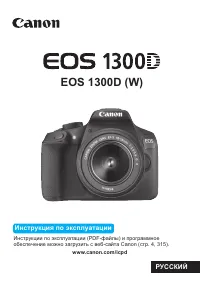 Canon EOS 1300D
Инструкция по эксплуатации
Canon EOS 1300D
Инструкция по эксплуатации
 Canon EOS 1D C
Инструкция по эксплуатации
Canon EOS 1D C
Инструкция по эксплуатации
 Canon EOS 1D Mark IV
Инструкция по эксплуатации
Canon EOS 1D Mark IV
Инструкция по эксплуатации
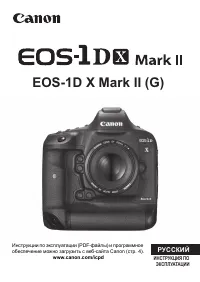 Canon EOS 1D X Mark II
Инструкция по эксплуатации
Canon EOS 1D X Mark II
Инструкция по эксплуатации
 Canon EOS 1D X Mark III
Инструкция по эксплуатации
Canon EOS 1D X Mark III
Инструкция по эксплуатации
 Canon EOS 1Ds Mark II
Инструкция по эксплуатации
Canon EOS 1Ds Mark II
Инструкция по эксплуатации
 Canon EOS 1Ds Mark III
Инструкция по эксплуатации
Canon EOS 1Ds Mark III
Инструкция по эксплуатации
 Canon EOS 1Dx
Инструкция по эксплуатации
Canon EOS 1Dx
Инструкция по эксплуатации
 Canon EOS 2000D Body (2728C005)
Инструкция по эксплуатации
Canon EOS 2000D Body (2728C005)
Инструкция по эксплуатации
 Canon EOS 3
Инструкция по эксплуатации
Canon EOS 3
Инструкция по эксплуатации
 Canon EOS 3000
Инструкция по эксплуатации
Canon EOS 3000
Инструкция по эксплуатации