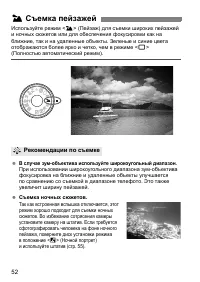
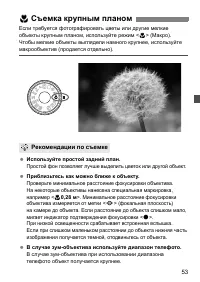
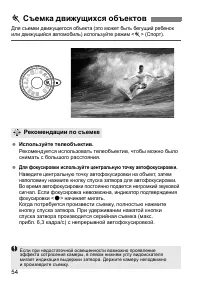
Canon EOS 50D - инструкции и руководства
Фотоаппарат Canon EOS 50D - инструкции пользователя по применению, эксплуатации и установке на русском языке читайте онлайн в формате pdf
Инструкции:
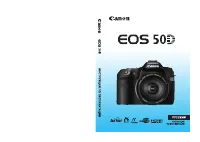
Инструкция по эксплуатации Canon EOS 50D
Краткое содержание
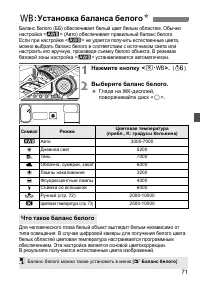
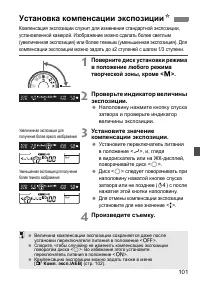
2 Благодарим Вас за покупку изделия марки Canon. EOS 50D это мощная цифровая зеркальная камера, оснащенная датчиком CMOS высокого разрешения с 15,10 эффективных млн. пискселов, процессором DIGIC 4, высокоточным и высокоскоростным 9-точечным устройством автофокусировки (c центральным визирным перекре...
46 EOS Utility ( ) , Exif . . , . ? [ ] < B >, . ? < M > [ ]. ? [ . . ] [ ]. 1 / 6 10 . . . z D ё . . 2 / . . AF - . Ё
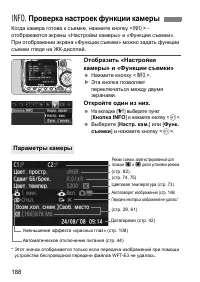
188 , < B > - « » « ». « » - . « » « » ? < B >. w Э . . ? [ 7 ] [ INFO ] < 0 >. ? [ . . ] [ . ] < 0 >. * Э WFT-E3 . B / ( . 42) ( . 74, 75) ( . 82). ( . 146) , w x ( . 29, 61) ( . 44) ( . 73) * « » ( . 108)
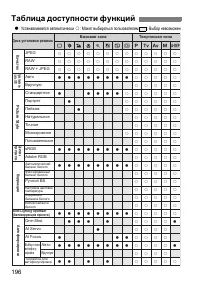
196 o : k : : k k k o o o o o o o o k k k o o o o o o o o k k k o o o o o o o o k k k o o o o o o o o k k k o o o o o o o k k k o o o o o o o k k k o k k k k o o o o o k k k k k k k k k k k k k k k k k k k k k k k k k k k k k k k k k k k k k k k k k k k k k k k k k k k k k k k k k k k k k k k k k k ...
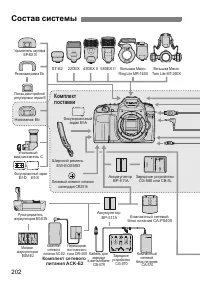
202 220EX ST-E2 430EX II 580EX II Вспышка Macro Ring Lite MR-14EX Вспышка Macro Twin Lite MT-24EX Наглазник Eb Резиновая рамка Eb Удлинитель окуляра EP-EX15 Уголковый видоискатель C Литиевый элемент питания календаря CR2016 Линзы диоптрийной регулировки серии E Широкий ремень EW-EOS50D Комплект пост...
Инструкция Canon EOS 50D
Краткое содержание
2 Благодарим Вас за покупку изделия марки Canon. EOS 50D это мощная цифровая зеркальная камера, оснащенная датчиком CMOS высокого разрешения с 15,10 эффективных млн. пискселов, процессором DIGIC 4, высокоточным и высокоскоростным 9-точечным устройством автофокусировки (c центральным визирным перекре...
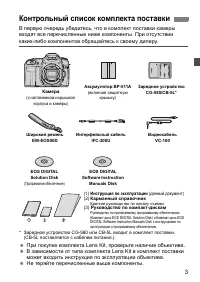
3 В первую очередь убедитесь , что в комплект поставки камеры входят все перечисленные ниже компоненты . При отсутствии каких - либо компонентов обращайтесь к своему дилеру . * Зарядное устройство CG-580 или CB-5L входит в комплект поставки . (CB-5L поставляется с кабелем питания .) При покупке комп...
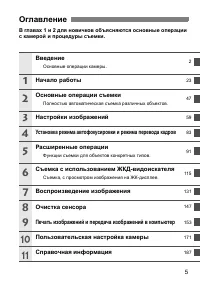
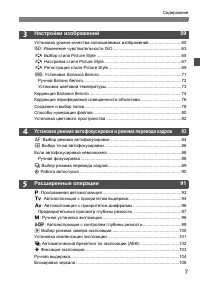
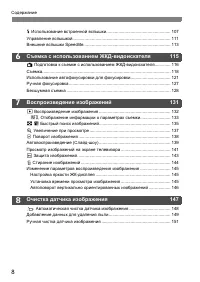
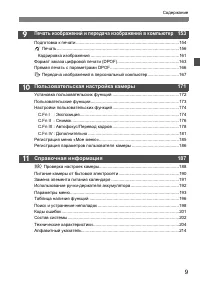
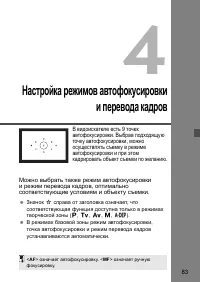
5 В главах 1 и 2 для новичков объясняются основные операции с камерой и процедуры съемки . Оглавление Введение Основные операции камеры . 2 Начало работы 23 Основные операции съемки Полностью автоматическая съемка различных объектов . 47 Настройки изображений 59 Установка режима автофокусировки и ре...
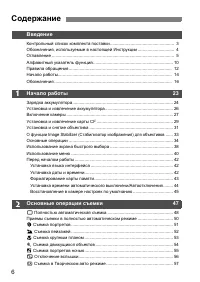
6 1 2 Введение Контрольный список комплекта поставки ..................................................... 3 Обозначения , используемые в настоящей Инструкции .............................. 4 Оглавление ....................................................................................................
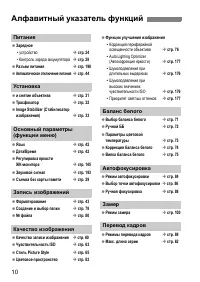
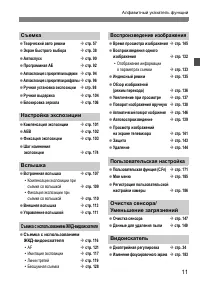
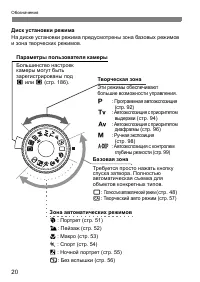
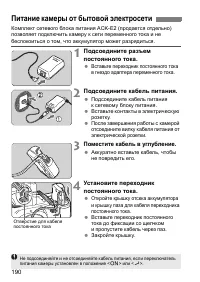
10 Питание Зарядное • устройство Î стр . 24 • Контроль заряда аккумулятора Î стр . 28 Разъем питания Î стр . 190 Автоматическое отключение питания Î стр . 44 Установка и снятие объектива Î стр . 31 Трасфокатор Î стр . 32 Image Stabilizer ( Стабилизатор изображения ) Î стр . 33 Основный параметры ( ф...
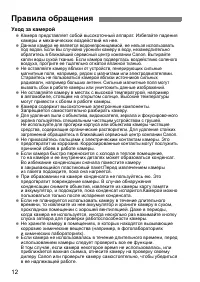
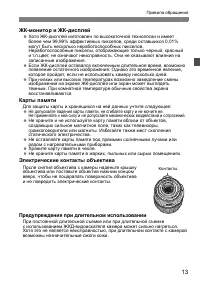
12 Уход за камерой Камера представляет собой высокоточный аппарат . Избегайте падения камеры и механических воздействий на нее . Данная камера не является водонепроницаемой , ее нельзя использовать под водой . Если Вы случайно уронили камеру в воду , незамедлительно обратитесь в ближайший сервисный ...
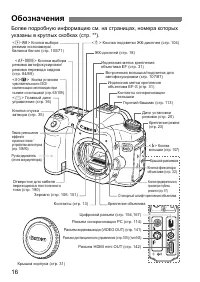
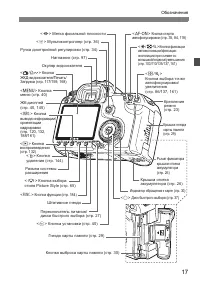
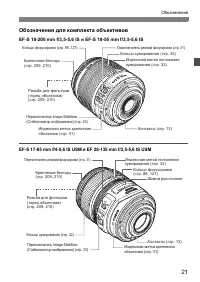
16 Более подробную информацию см . на страницах , номера которых указаны в круглых скобках ( стр . **). Обозначения Цифровой разъем (стр. 154,167) Разъем видеовыхода (VIDEO OUT) (стр. 141) Разъем HDMI mini OUT (стр. 142) Разъем дистанционного управления (стр.105) (тип N3) Разъем синхронизации PC (ст...
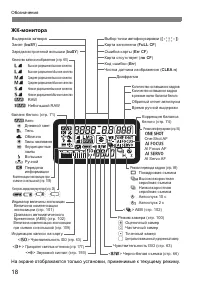
18 Обозначения ЖК - монитора На экране отображаются только установки , применимые к текущему режиму . Выдержка затвора Занят ( buSY ) Зарядка встроенной вспышки ( buSY ) < M > Звуковой сигнал (стр. 193) < A > Приоритет светлых оттенков (стр. 177) Качество записи изображения (стр. 60) 37 ...
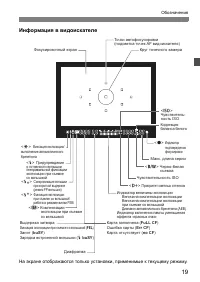
19 Обозначения Информация в видоискателе На экране отображаются только установки , применимые к текущему режиму . Круг точечного замера Точки автофокусировки (подсветка точек AF видоискателя) < A > Фиксация экспозиции/ выполнение автоматического брекетинга < D > Предупреждение о готовнос...
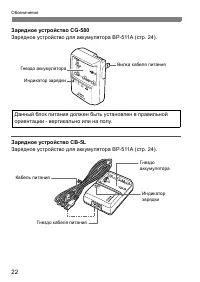
22 Обозначения Зарядное устройство CG-580 Зарядное устройство для аккумулятора BP-511A ( стр . 24). Зарядное устройство CB-5L Зарядное устройство для аккумулятора BP-511A ( стр . 24). Гнездо аккумулятора Индикатор зарядки Вилка кабеля питания Данный блок питания должен быть установлен в правильной о...
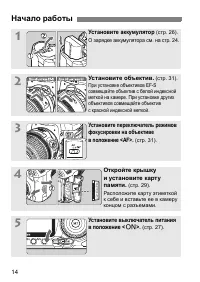
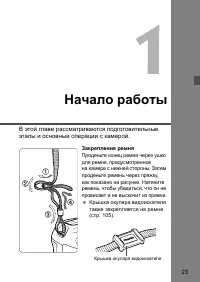
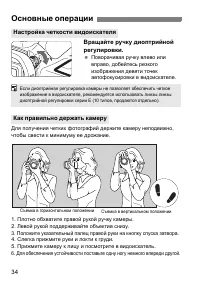
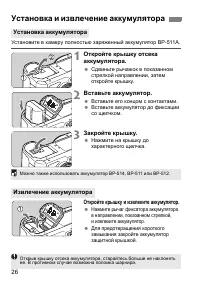
23 1 Начало работы В этой главе рассматриваются подготовительные этапы и основные операции с камерой . Закрепление ремня Проденьте конец ремня через ушко для ремня , предусмотренное на камере с нижней стороны . Затем проденьте ремень через пряжку , как показано на рисунке . Натяните ремень , чтобы у...
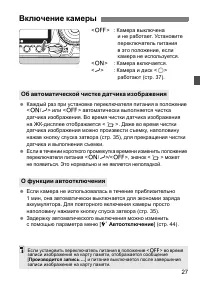
27 < 2 > : Камера выключена и не работает . Установите переключатель питания в это положение , если камера не используется . < 1 > : Камера включается . < J > : Камера и диск < 5 > работают ( стр . 37). Каждый раз при установке переключателя питания в положение < 1 / J >...
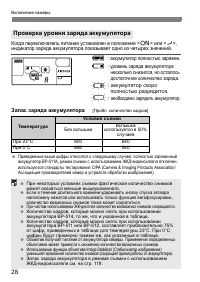
28 Включение камеры Когда переключатель питания установлен в положение < 1 > или < J >, индикатор заряда аккумулятора показывает одно из четырех значений . z : аккумулятор полностью заряжен . x : уровень заряда аккумулятора несколько снизился , но осталось достаточное количество заряда ....
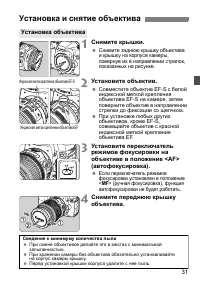
31 1 Снимите крышки . Снимите заднюю крышку объектива и крышку на корпусе камеры , повернув их в направлении стрелок , показанных на рисунке . 2 Установите объектив . Совместите объектив EF-S с белой индексной меткой крепления объектива EF-S на камере , затем поверните объектив в направлении стрелки...
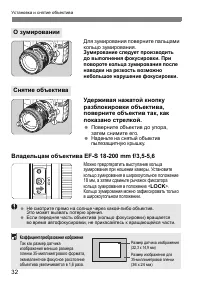
32 Установка и снятие объектива Для зумирования поверните пальцами кольцо зумирования . Зумирование следует производить до выполнения фокусировки . При повороте кольца зумирования после наводки на резкость возможно небольшое нарушение фокусировки . Удерживая нажатой кнопку разблокировки объектива , ...
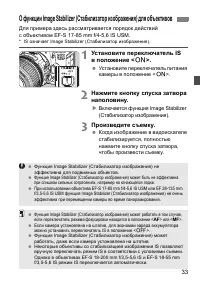
33 Для примера здесь рассматривается порядок действий с объективом EF-S 17-85 mm f/4-5,6 IS USM. * IS означает Image Stabilizer ( Стабилизатор изображения ). 1 Установите переключатель IS в положение < 1 >. Установите переключатель питания камеры в положение < 1 >. 2 Нажмите кнопку спуск...
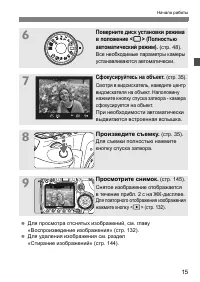
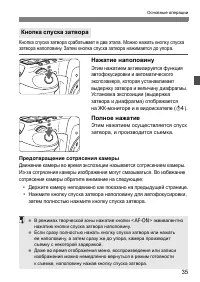
35 Основные операции Кнопка спуска затвора срабатывает в два этапа . Можно нажать кнопку спуска затвора наполовину . Затем кнопка спуска затвора нажимается до упора . Нажатие наполовину Этим нажатием активизируется функция автофокусировки и автоматического экспозамера , которая устанавливает выдержк...
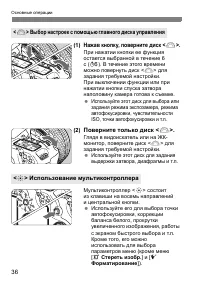
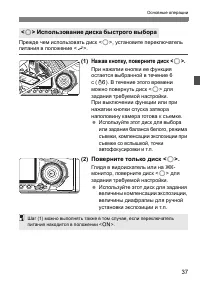
36 Основные операции (1) Нажав кнопку , поверните диск < 6 >. При нажатии кнопки ее функция остается выбранной в течение 6 с ( 9 ). В течение этого времени можно повернуть диск < 6 > для задания требуемой настройки . При выключении функции или при нажатии кнопки спуска затвора наполовину...
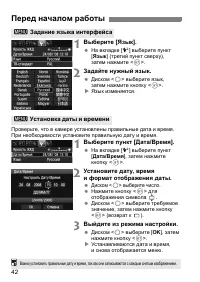
42 1 Выберите [ Язык ]. На вкладке [ 6 ] выберите пункт [ Язык ] ( третий пункт сверху ), затем нажмите < 0 >. 2 Задайте нужный язык . Диском < 5 > выберите язык , затем нажмите кнопку < 0 >. X Язык изменяется . Проверьте , что в камере установлены правильные дата и время . При нео...
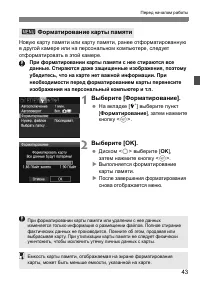
43 Перед началом работы Новую карту памяти или карту памяти , ранее отформатированную в другой камере или на персональном компьютере , следует отформатировать в этой камере . При форматировании карты памяти с нее стираются все данные . Стираются даже защищенные изображения , поэтому убедитесь , что ...
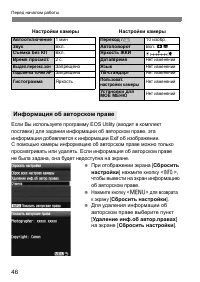
46 Перед началом работы Если Вы используете программу EOS Utility ( входит в комплект поставки ) для задания информации об авторском праве , эта информация добавляется к информации Exif об изображении . С помощью камеры информацию об авторском праве можно только просматривать или удалять . Если инфо...
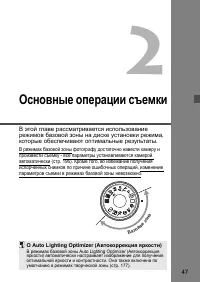
47 2 Основные операции съемки В этой главе рассматривается использование режимов базовой зоны на диске установки режима , которые обеспечивают оптимальные результаты . В режимах базовой зоны фотографу достаточно навести камеру и произвести съемку - все параметры устанавливаются камерой автоматически...
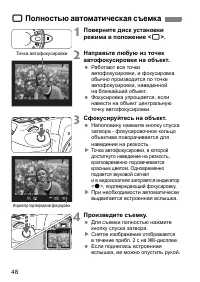
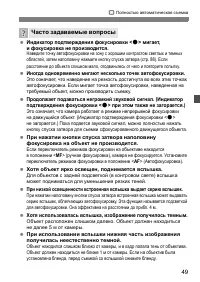
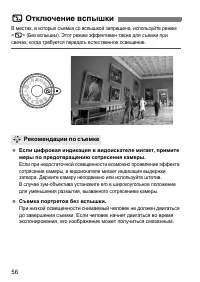
49 1 Полностью автоматическая съемка Индикатор подтверждения фокусировки < o > мигает , и фокусировка не производится . Наведите точку автофокусировки на зону с хорошим контрастом светлых и темных областей , затем наполовину нажмите кнопку спуска затвора ( стр . 88). Если расстояние до объекта...
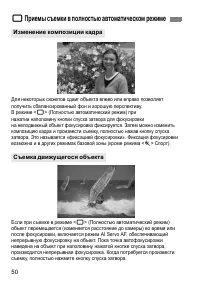
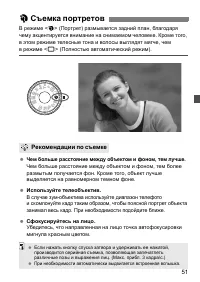
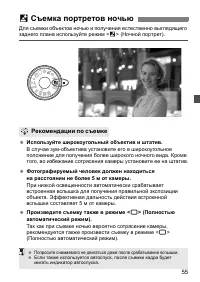
51 В режиме < 2 > ( Портрет ) размывается задний план , благодаря чему акцентируется внимание на снимаемом человеке . Кроме того , в этом режиме телесные тона и волосы выглядят мягче , чем в режиме < 1 > ( Полностью автоматический режим ). Чем больше расстояние между объектом и фоном , т...
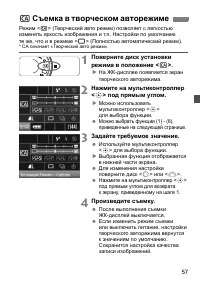
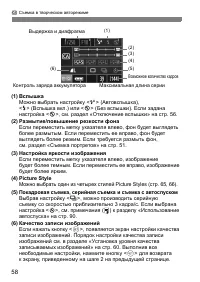
57 Режим < C > ( Творческий авто режим ) позволяет с легкостью изменять яркость изображения и т . п . Настройки по умолчанию те же , что и в режиме < 1 > ( Полностью автоматический режим ). * CA означает « Творческий авто режим ». 1 Поверните диск установки режима в положение < C >...
59 3 Настройки изображений В этой главе приводится описание настроек функций , связанных с изображением : качества записи изображений , чувствительности ISO, стилей Picture Styles, баланса белого , цветового пространства и т . п . В режимах базовой зоны можно только задавать качество записи изображе...
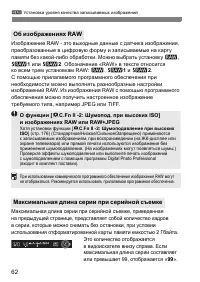
62 3 Установка уровня качества записываемых изображений Изображение RAW - это выходные данные с датчика изображения , преобразованные в цифровую форму и записываемые на карту памяти без какой - либо обработки . Можно выбрать установку 1 , D 1 или D 2 . Обозначение «RAW» в тексте относится ко всем тр...
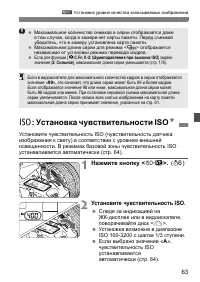
63 3 Установка уровня качества записываемых изображений Установите чувствительность ISO ( чувствительность датчика изображения к свету ) в соответствии с уровнем внешней освещенности . В режимах базовой зоны чувствительность ISO устанавливается автоматически ( стр . 64). 1 Нажмите кнопку < m >...
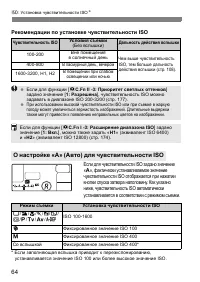
64 i : Установка чувствительности ISO N Рекомендации по установке чувствительности ISO Если для чувствительности ISO задано значение « A », фактически устанавливаемое значение чувствительности ISO отображается при нажатии кнопки спуска затвора наполовину . Как указано ниже , чувствительность ISO авт...
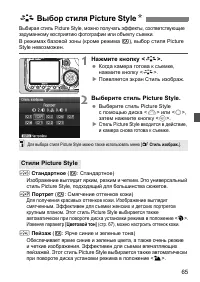
65 Выбирая стиль Picture Style, можно получать эффекты , соответствующие задуманному восприятию фотографии или объекту съемки . В режимах базовой зоны ( кроме режима C ), выбор стиля Picture Style невозможен . 1 Нажмите кнопку < A >. Когда камера готова к съемке , нажмите кнопку < A >. X...
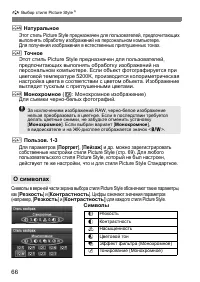
66 A Выбор стиля Picture Style N S Натуральное Этот стиль Picture Style предназначен для пользователей , предпочитающих выполнять обработку изображений на персональном компьютере . Для получения изображения в естественных приглушенных тонах . U Точное Этот стиль Picture Style предназначен для пользо...
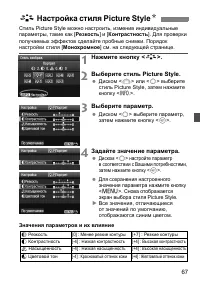
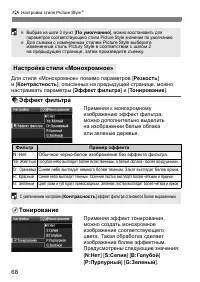
67 Стиль Picture Style можно настроить , изменив индивидуальные параметры , такие как [ Резкость ] и [ Контрастность ]. Для проверки получаемых эффектов сделайте пробные снимки . Порядок настройки стиля [ Монохромное ] см . на следующей странице . 1 Нажмите кнопку < A >. 2 Выберите стиль Pictu...
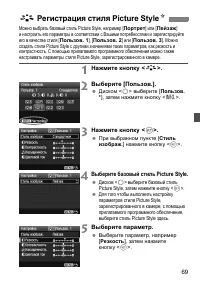
69 Можно выбрать базовый стиль Picture Style, например [ Портрет ] или [ Пейзаж ] и настроить его параметры в соответствии с Вашими потребностями и зарегистрируйте его в качестве стиля [ Пользов . 1 ], [ Пользов . 2 ] или [ Пользов . 3 ]. Можно создать стили Picture Style с другими значениями таких ...
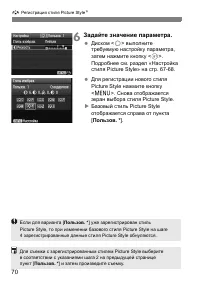
70 A Регистрация стиля Picture Style N 6 Задайте значение параметра . Диском < 5 > выполните требуемую настройку параметра , затем нажмите кнопку < 0 >. Подробнее см . раздел « Настройка стиля Picture Style» на стр . 67-68. Для регистрации нового стиля Picture Style нажмите кнопку < M...
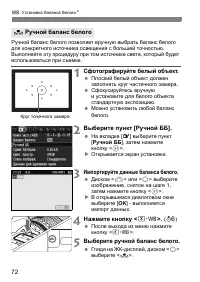
72 B : Установка баланса белого N Ручной баланс белого позволяет вручную выбрать баланс белого для конкретного источника освещения с большей точностью . Выполняйте эту процедуру при том источнике света , который будет использоваться при съемке . 1 Сфотографируйте белый объект . Плоский белый объект ...
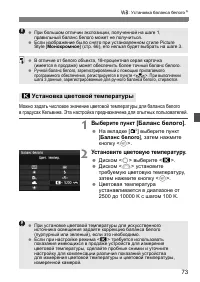
73 B : Установка баланса белого N Можно задать числовое значение цветовой температуры для баланса белого в градусах Кельвина . Эта настройка предназначена для опытных пользователей . 1 Выберите пункт [ Баланс белого ]. На вкладке [ 2 ] выберите пункт [ Баланс белого ], затем нажмите кнопку < 0 &g...
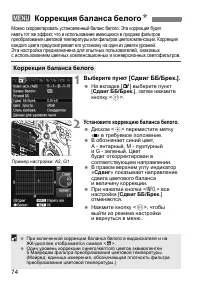
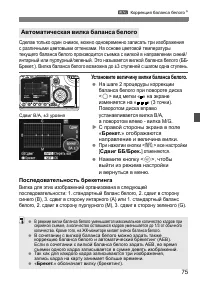
75 3 Коррекция баланса белого N Сделав только один снимок , можно одновременно записать три изображения с различными цветовыми оттенками . На основе цветовой температуры текущего баланса белого производится съемка с вилкой в направлении синий / янтарный или пурпурный / зеленый . Это называется вилко...
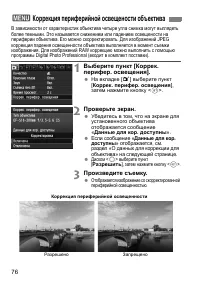
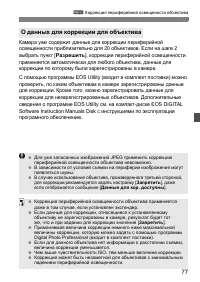
77 3 Коррекция периферийной освещености объектива Камера уже содержит данные для коррекции периферийной освещенности приблизительно для 20 объективов . Если на шаге 2 выбрать пункт [ Разрешить ], коррекция периферийной освещенности применяется автоматически для любого объектива , данные для коррекци...
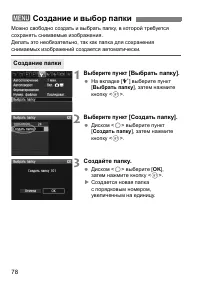
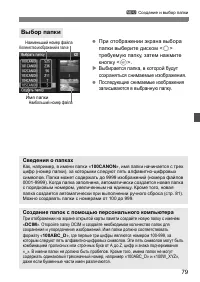
78 Можно свободно создать и выбрать папку , в которой требуется сохранять снимаемые изображения . Делать это необязательно , так как папка для сохранения снимаемых изображений создается автоматически . 1 Выберите пункт [ Выбрать папку ]. На вкладке [ 5 ] выберите пункт [ Выбрать папку ], затем нажми...
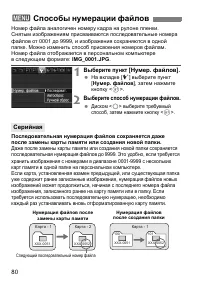
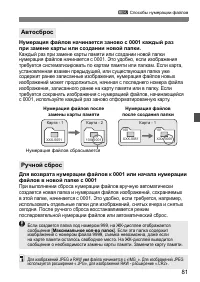
81 3 Способы нумерации файлов Нумерация файлов начинается заново с 0001 каждый раз при замене карты или создании новой папки . Каждый раз при замене карты памяти или создании новой папки нумерация файлов начинается с 0001. Это удобно , если изображения требуется систематизировать по картам памяти ил...
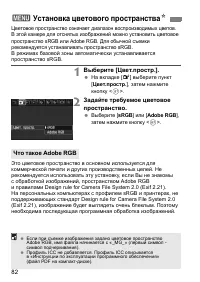
82 Цветовое пространство означает диапазон воспроизводимых цветов . В этой камере для отснятых изображений можно установить цветовое пространство sRGB или Adobe RGB. Для обычной съемки рекомендуется устанавливать пространство sRGB. В режимах базовой зоны автоматически устанавливается пространство sR...
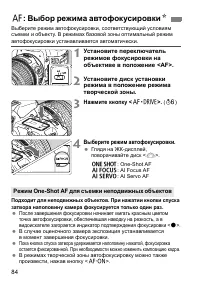
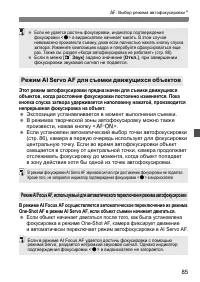
85 f : Выбор режима автофокусировки N Этот режим автофокусировки предназначен для съемки движущихся объектов , когда расстояние фокусировки постоянно изменяется . Пока кнопка спуска затвора удерживается наполовину нажатой , производится непрерывная фокусировка на объект . Экспозиция устанавливается ...
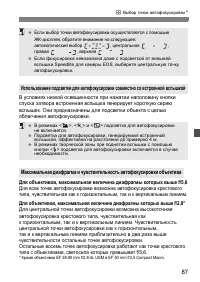
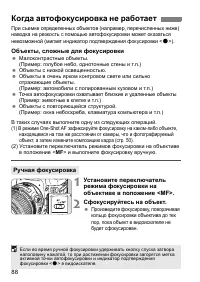
88 При съемке определенных объектов ( например , перечисленных ниже ) наводка на резкость с помощью автофокусировки может оказаться невозможной ( мигает индикатор подтверждения фокусировки < o >). Объекты , сложные для фокусировки Малоконтрастные объекты . ( Пример : голубое небо , однотонные ...
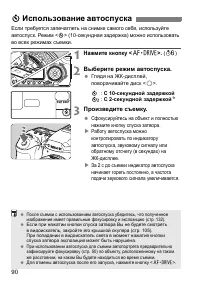
90 Если требуется запечатлеть на снимке самого себя , используйте автоспуск . Режим < j > (10- секундная задержка ) можно использовать во всех режимах съемки . 1 Нажмите кнопку < o >. ( 9 ) 2 Выберите режим автоспуска . Глядя на ЖК - дисплей , поворачивайте диск < 5 >. j : С 10- се...
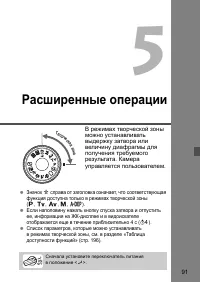
91 5 Расширенные операции В режимах творческой зоны можно устанавливать выдержку затвора или величину диафрагмы для получения требуемого результата . Камера управляется пользователем . Значок M справа от заголовка означает , что соответствующая функция доступна только в режимах творческой зоны ( d ,...
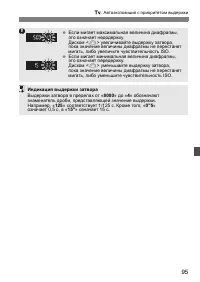
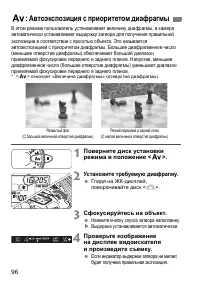
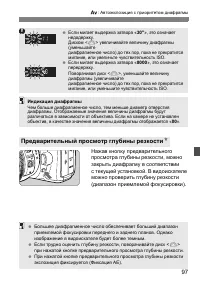
97 f : Автоэкспозиция с приоритетом диафрагмы Нажав кнопку предварительного просмотра глубины резкости , можно закрыть диафрагму в соответствии с текущей установкой . В видоискателе можно проверить глубину резкости ( диапазон приемлемой фокусировки ). Предварительный просмотр глубины резкости N Если...
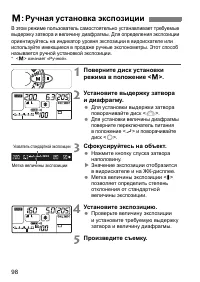
98 В этом режиме пользователь самостоятельно устанавливает требуемые выдержку затвора и величину диафрагмы . Для определения экспозиции ориентируйтесь на индикатор уровня экспозиции в видоискателе или используйте имеющиеся в продаже ручные экспонометры . Этот способ называется ручной установкой эксп...
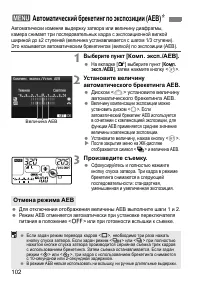
102 Автоматически изменяя выдержку затвора или величину диафрагмы , камера снимает три последовательных кадра с экспозиционной вилкой шириной до ±2 ступеней ( величина устанавливается с шагом 1/3 ступени ). Это называется автоматическим брекетингом ( вилкой ) по экспозиции (AEB). 1 Выберите пункт [ ...
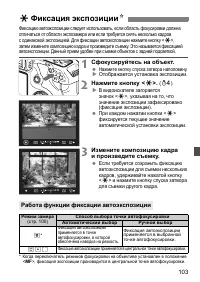
103 Фиксацию автоэкспозиции следует использовать , если область фокусировки должна отличаться от области экспозамера или если требуется снять несколько кадров с одинаковой экспозицией . Для фиксации автоэкспозиции нажмите кнопку < A >, затем измените композицию кадра и произведите съемку . Это...
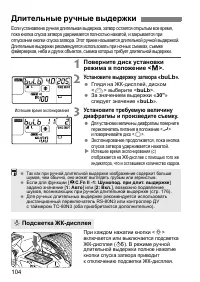
104 Если установлена ручная длительная выдержка , затвор остается открытым все время , пока кнопка спуска затвора удерживается полностью нажатой , и закрывается при отпускании кнопки спуска затвора . Этот прием называется длительной ручной выдержкой . Длительные выдержки рекомендуется использовать п...
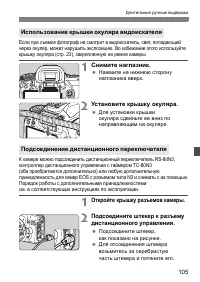
105 Длительные ручные выдержки Если при съемке фотограф не смотрит в видоискатель , свет , попадающий через окуляр , может нарушить экспозицию . Во избежание этого используйте крышку окуляра ( стр . 23), закрепленную на ремне камеры . 1 Снимите наглазник . Нажмите на нижнюю сторону наглазника вверх ...
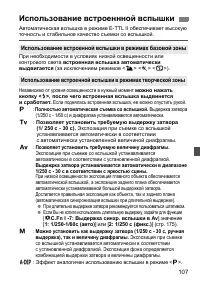
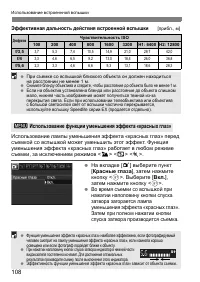
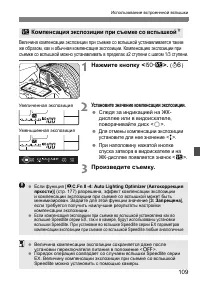
107 Автоматическая вспышка в режиме E-TTL II обеспечивает высокую точность и стабильное качество съемки со вспышкой . При необходимости в условиях низкой освещенности или контрового света встроенная вспышка автоматически выдвигается ( за исключением режимов < 3 > < 5 > < 7 >). Неза...
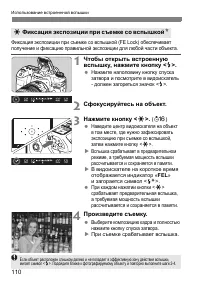
110 Использование встроеннной вспышки Фиксация экспозиции при съемке со вспышкой (FE Lock) обеспечивает получение и фиксацию правильной экспозиции для любой части объекта . 1 Чтобы открыть встроенную вспышку , нажмите кнопку < D >. Нажмите наполовину кнопку спуска затвора и посмотрите в видоис...
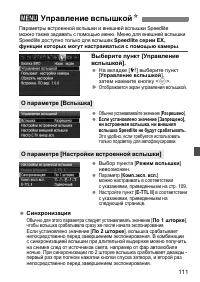
111 Параметры встроенной вспышки и внешней вспышки Speedlite можно также задавать с помощью меню . Меню для внешней вспышки Speedlite доступно только для вспышек Speedlite серии EX, функции которых могут настраиваться с помощью камеры . Выберите пункт [ Управление вспышкой ]. На вкладке [ 7 ] выбери...
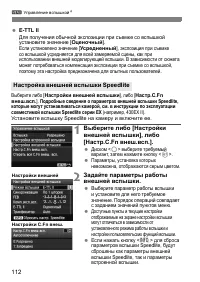
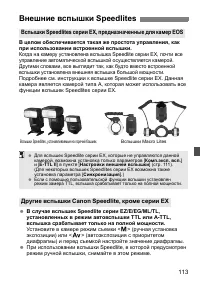
113 В целом обеспечивается такая же простота управления , как при использовании встроенной вспышки . Когда на камеру установлена вспышка Speedlite серии EX, почти все управление автоматической вспышкой осуществляется камерой . Другими словами , все выглядит так , как будто вместо встроенной вспышки ...
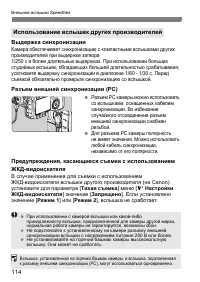
114 Внешние вспышки Speedlites Выдержка синхронизации Камера обеспечивает синхронизацию с компактными вспышками других производителей при выдержке затвора 1/250 с и более длительных выдержках . При использовании больших студийных вспышек , обладающих большей длительностью срабатывания , усатновите в...
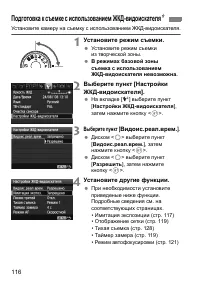
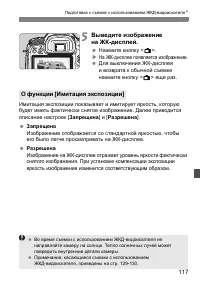
117 Подготовка к съемке с использованием ЖКД - видоискателя N 5 Выведите изображение на ЖК - дисплей . Нажмите кнопку < A >. X На ЖК - дисплее появляется изображение . Для выключения ЖК - дисплея и возврата к обычной съемке нажмите кнопку < A > еще раз . Имитация экспозиции показывает и ...
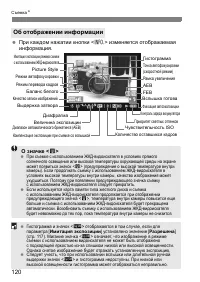
120 Съемка N При каждом нажатии кнопки < B > изменяется отображаемая информация . Об отображении информации Рамка увеличения Гистограмма Чувствительность ISO Количество оставшихся кадров Величина экспозиции Диапазон автоматического брекетинга (AEB) Диафрагма Выдержка затвора Фиксация автоэкспо...
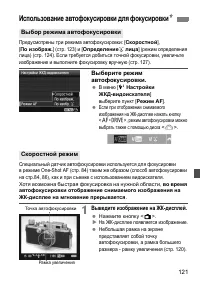
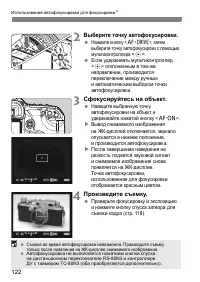
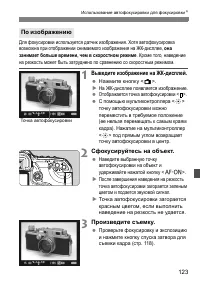
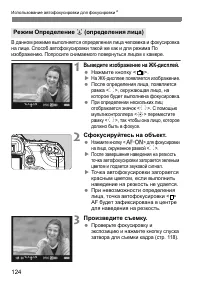
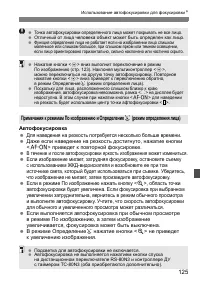
125 Использование автофокусировки для фокусировки N Автофокусировка Для наведения на резкость потребуется несколько больше времени . Даже если наведение на резкость достигнуто , нажатие кнопки < p > приведет к повторной фокусировке . В течение и после автофокусировки яркость изображения может ...
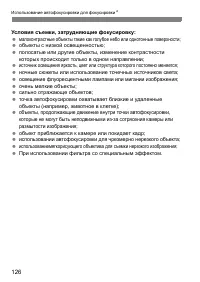
126 Использование автофокусировки для фокусировки N Условия съемки , затрудняющие фокусировку : малоконтрастные объекты такие как голубое небо или однотонные поверхности ; объекты с низкой освещенностью ; полосатые или другие объекты , изменение контрастности которых происходит только в одном направ...
131 7 Воспроизведение изображения В этой главе рассматриваются способы воспроизведения изображений , просмотр изображения на экране телевизора и другие функции , связанные с просмором изображения . Изображения , полученные с помощью другой камеры : Возможно , данной камерой будут неправильно отображ...
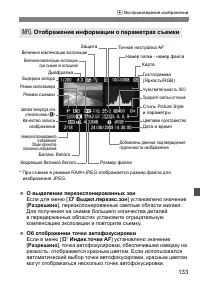
133 x Воспроизведение изображений О выделении переэкспонированных зон Если для меню [ 4 Выдел . переэкс . зон ] установлено значение [ Разрешено ], переэкспонированные светлые области мигают . Для получения на снимке большего количества деталей в передержанных областях установите отрицательную компе...
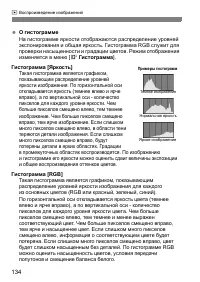
134 x Воспроизведение изображений О гистограмме На гистограмме яркости отображаются распределение уровней экспонирования и общая яркость . Гистограмма RGB служит для проверки насыщенности и градации цветов . Режим отображения изменяется в меню [ 4 Гистограмма ]. Гистограмма [ Яркость ] Такая гистогр...
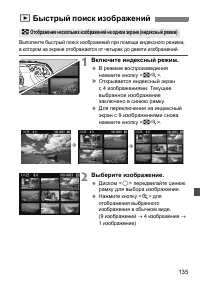
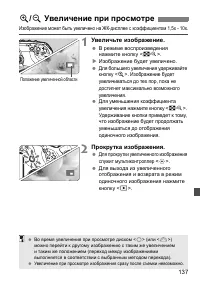
137 Изображение может быть увеличено на ЖК - дисплее с коэффициентом 1,5x - 10x. 1 Увеличьте изображение . В режиме воспроизведения нажмите кнопку < I >. X Изображение будет увеличено . Для большего увеличения удерживайте кнопку < u >. Изображение будет увеличиваться до тех пор , пока не...
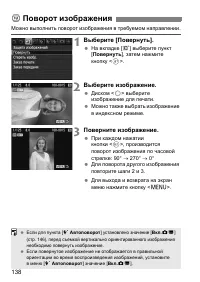
138 Можно выполнить поворот изображения в требуемом направлении . 1 Выберите [ Повернуть ]. На вкладке [ 3 ] выберите пункт [ Повернуть ], затем нажмите кнопку < 0 >. 2 Выберите изображение . Диском < 5 > выберите изображение для печати . Можно также выбрать изображение в индексном режим...
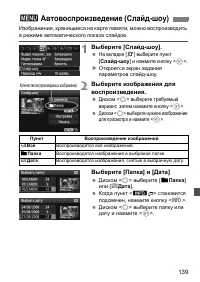
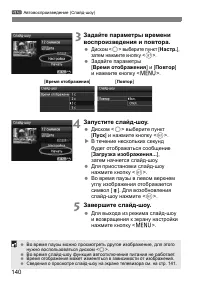
139 Изображения , хранящиеся на карте памяти , можно воспроизводить в режиме автоматического показа слайдов . 1 Выберите [ Слайд - шоу ]. На вкладке [ 4 ] выберите пункт [ Слайд - шоу ] и нажмите кнопку < 0 >. X Откроется экран задания параметров слайд - шоу . 2 Выберите изображения для воспро...
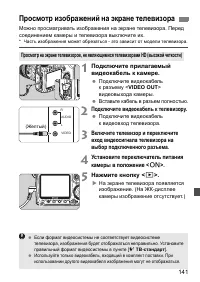
141 Можно просматривать изображения на экране телевизора . Перед соединением камеры и телевизора выключите их . * Часть изображения может обрезаться - это зависит от модели телевизора . 1 Подключите прилагаемый видеокабель к камере . Подключите видеокабель к разъему < VIDEO OUT > видеовыхода к...
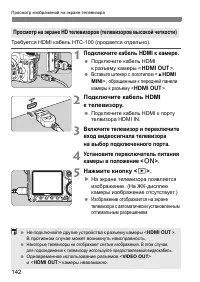
142 Просмотр изображений на экране телевизора Требуется HDMI кабель HTC-100 ( продается отдельно ). 1 Подключите кабель HDMI к камере . Подключите кабель HDMI к разъему камеры < D >. Вставьте штекер с логотипом < d HDMI MINI >, обращенным к передней панели камеры к разъему < D >. 2...
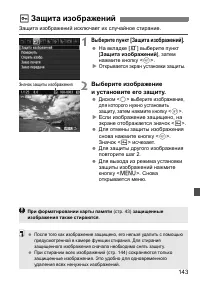
143 Защита изображений исключает их случайное стирание . 1 Выберите пункт [ Защита изображений ]. На вкладке [ 3 ] выберите пункт [ Защита изображений ], затем нажмите кнопку < 0 >. X Открывается экран установки защиты . 2 Выберите изображение и установите его защиту . Диском < 5 > выбер...
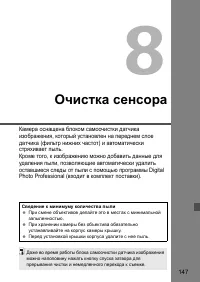
147 8 Очистка сенсора Камера оснащена блоком самоочистки датчика изображения , который установлен на переднем слое датчика ( фильтр нижних частот ) и автоматически стряхивает пыль . Кроме того , к изображению можно добавить данные для удаления пыли , позволяющие автоматически удалить оставшиеся след...
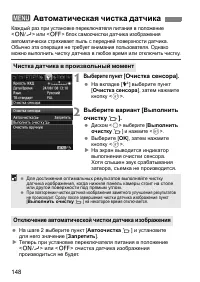
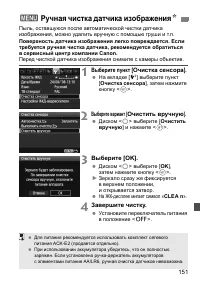
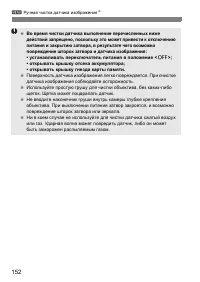
148 Каждый раз при установке переключателя питания в положение < 1 / J > или < 2 > блок самоочистки датчика изображения автоматически стряхивает пыль с передней поверхности датчика . Обычно эта операция не требует внимания пользователя . Однако можно выполнить чистку датчика в любое врем...
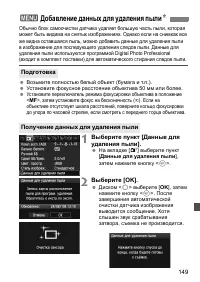
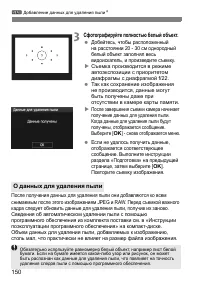
149 Обычно блок самоочистки датчика удаляет большую часть пыли , которая может быть видима на снятых изображениях . Однако если на снимках все же видна оставшаяся пыль , можно добавить данные для удаления пыли в изображение для последующего удаления следов пыли . Данные для удаления пыли используютс...
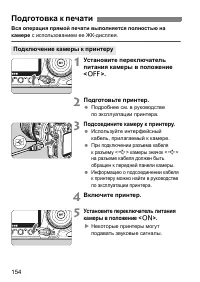
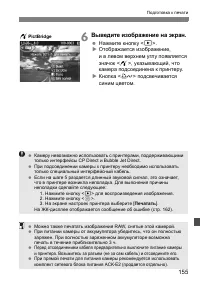
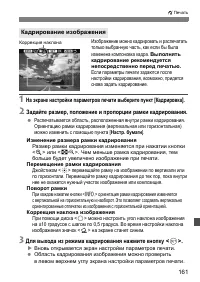
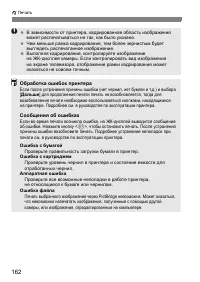
155 Подготовка к печати 6 Выведите изображение на экран . Нажмите кнопку < x >. X Отображается изображение , и в левом верхнем углу появляется значок < w >, указывающий , что камера подсоединена к принтеру . X Кнопка < l > подсвечивается синим цветом . w PictBridge Камеру невозможн...
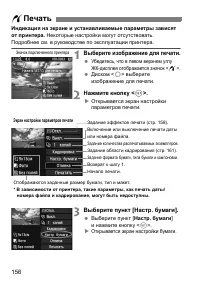
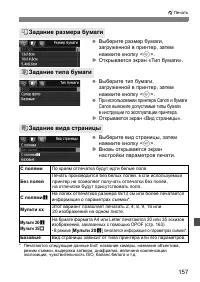
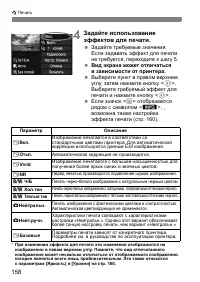
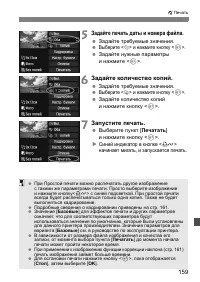
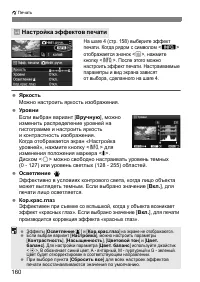
156 Индикация на экране и устанавливаемые параметры зависят от принтера . Некоторые настройки могут отсутствовать . Подробнее см . в руководстве по эксплуатации принтера . 1 Выберите изображение для печати . Убедитесь , что в левом верхнем углу ЖК - дисплея отображается значок < w >. Диском &l...
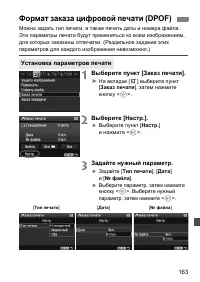
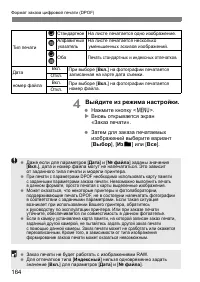
164 Формат заказа цифровой печати (DPOF) 4 Выйдите из режима настройки . Нажмите кнопку < 7 >. X Вновь открывается экран « Заказ печати ». Затем для заказа печатаемых изображений выберите вариант [ Выбор ], [ Из n ] или [ Все ]. Тип печати K Стандартное На листе печатается одно изображение . L...
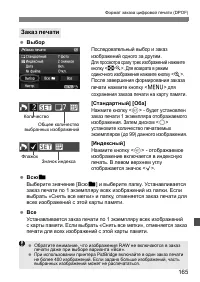
165 Формат заказа цифровой печати (DPOF) Выбор Последовательный выбор и заказ изображений одного за другим . Для просмотра сразу трех изображений нажмите кнопку < I >. Для возврата в режим одиночного изображения нажмите кнопку < u >. После завершения формирования заказа печати нажмите кн...
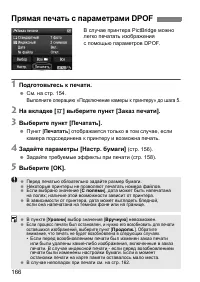
166 В случае принтера PictBridge можно легко печатать изображения с помощью параметров DPOF. 1 Подготовьтесь к печати . C м . на стр . 154. Выполните операцию « Подключение камеры к принтеру » до шага 5. 2 На вкладке [ 3 ] выберите пункт [ Заказ печати ]. 3 Выберите пункт [ Печатать ]. Пункт [ Печат...
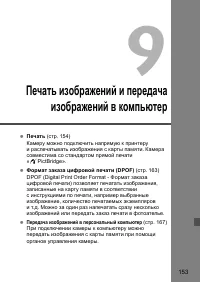
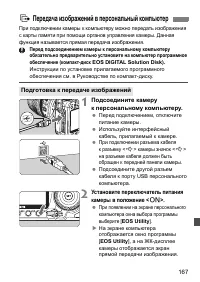
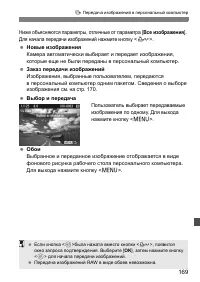
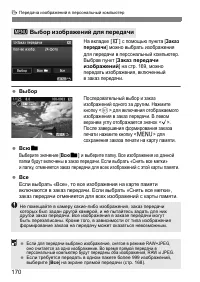
167 При подключении камеры к компьютеру можно передать изображения с карты памяти при помощи органов управления камеры . Данная функция называется прямая передача изображения . Перед подсоединением камеры к персональному компьютеру обязательно предварительно установите на компьютер программное обесп...
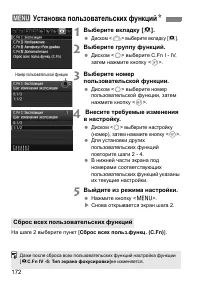
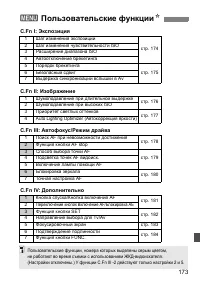
174 3 Настройки пользовательских функций N C.Fn I: Экспозиция C.Fn I -1 Шаг изменения экспозиции 0: 1/31: 1/2 Задает шаг 1/2 ступени для выдержки затвора , величины диафрагмы , компенсации экспозиции , AEB и т . д . C.Fn I -2 Шаг изменения чувств . ISO 0: 1/31: 1 C.Fn I -3 Расширение диапазона ISO 0...
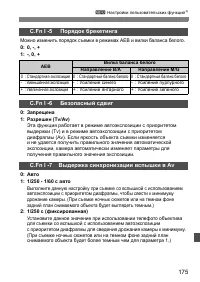
175 3 Настройки пользовательских функций N C.Fn I -5 Порядок брекетинга Можно изменить порядок съемки в режимах AEB и вилки баланса белого . 0: 0, -, +1: -, 0, + C.Fn I -6 Безопасный сдвиг 0: Запрещена 1: Разрешен (Tv/Av) Эта функция работает в режиме автоэкспозиции с приоритетом выдержки (Tv) и в р...
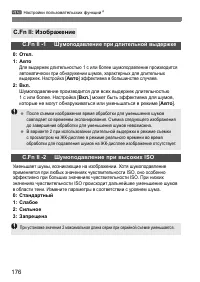
176 3 Настройки пользовательских функций N C.Fn II: Изображение C.Fn II -1 Шумоподавление при длительной выдержке 0: Откл . 1: Авто Для выдержек длительностью 1 с или более шумоподавление производится автоматически при обнаружении шумов , характерных для длительных выдержек . Настройка [ Авто ] эффе...
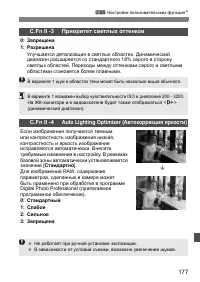
177 3 Настройки пользовательских функций N C.Fn II -3 Приоритет светлых оттенков 0: Запрещена 1: Разрешена Улучшается детализация в светлых областях . Динамический диапазон расширяется со стандартного 18% серого в сторону светлых областей . Переходы между оттенками серого и светлыми областями станов...
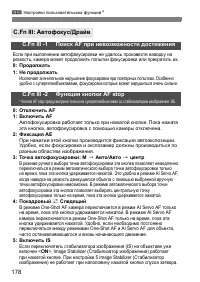
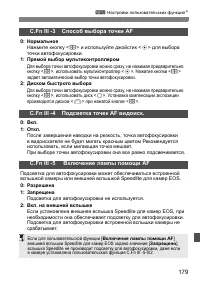
178 3 Настройки пользовательских функций N C.Fn III: Автофокус / Драйв C.Fn III -1 Поиск AF при невозможности достижения Если при выполнении автофокусировки не удалось произвести наводку на резкость , камера может продолжить попытки фокусировки или прекратить их . 0: Продолжать 1: Не продолжать Искл...
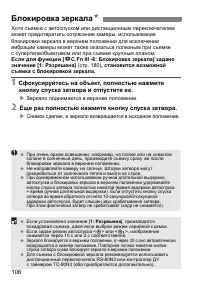
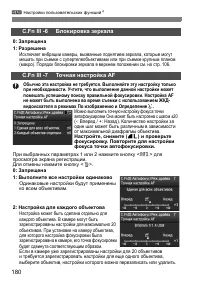
180 3 Настройки пользовательских функций N C.Fn III -6 Блокировка зеркала 0: Запрещена 1: Разрешена Исключает вибрации камеры , вызванные поднятием зеркала , которые могут мешать при съемке с супертелеобъективами или при съемке крупным планом ( макро ). Порядок блокировки зеркала в верхнем положении...
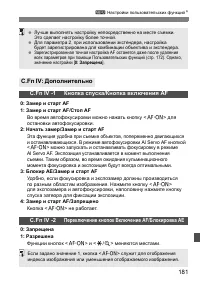
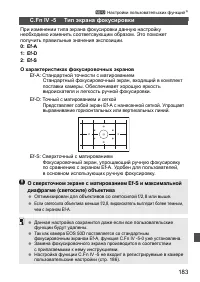
181 3 Настройки пользовательских функций N C.Fn IV: Дополнительно C.Fn IV -1 Кнопка спуска / Кнопка включения AF 0: Замер и старт AF 1: Замер и старт AF/ Стоп AF Во время автофокусировки можно нажать кнопку < p > для остановки автофокусировки . 2: Начать замер / Замер и старт AF Эта функция уд...
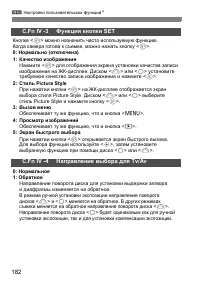
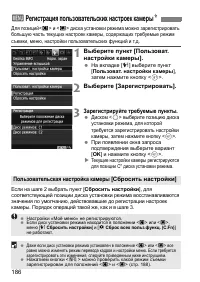
182 3 Настройки пользовательских функций N C.Fn IV -3 Функция кнопки SET Кнопке < 0 > можно назначить часто используемую функцию . Когда камера готова к съемке , можно нажать кнопку < 0 >. 0: Нормально ( отключена ) 1: Качество изображения Нажмите < 0 > для отображения экрана устан...
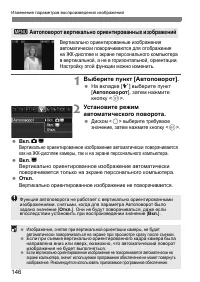
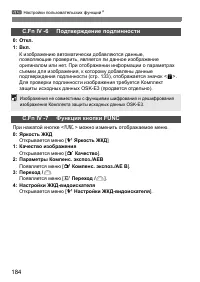
184 3 Настройки пользовательских функций N C.Fn IV -6 Подтверждение подлинности 0: Откл . 1: Вкл . К изображению автоматически добавляются данные , позволяющие проверить , является ли данное изображение оригиналом или нет . При отображении информации о параметрах съемки для изображения , к которому ...
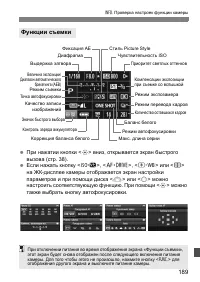
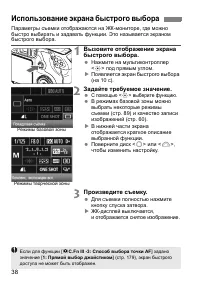
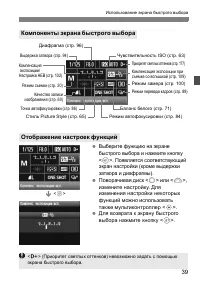
189 B Проверка настроек функции камеры При нажатии кнопки < 9 > вниз , открывается экран быстрого вызова ( стр . 38). Если нажать кнопку < m >, < o >, < n > или < S > на ЖК - дисплее камеры отображается экран настройки параметров и при помощи диска < 6 > или < ...
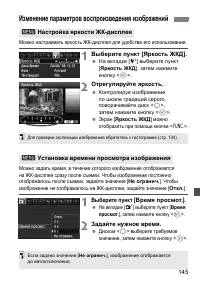
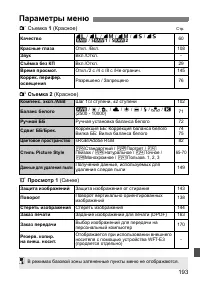
193 1 Съемка 1 ( Красное ) Стр . 2 Съемка 2 ( Красное ) 3 Просмотр 1 ( Синее ) Параметры меню Качество 73 / 83 / 74 / 84 / 76 / 86 1 / D 1 / D 2 60 Красные глаза Откл . / Вкл . 108 Звук Вкл ./ Откл . - Съёмка без КП Вкл ./ Откл . 29 Время просмот . Откл ./2 с /4 с /8 с / Не огранич . 145 Коррек . пе...
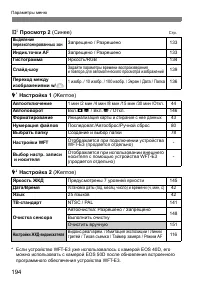
194 Параметры меню 4 Просмотр 2 ( Синее ) Стр . 5 Настройка 1 ( Желтое ) 6 Настройка 2 ( Желтое ) * Если устройство WFT-E3 уже использовалось с камерой EOS 40D, его можно использовать с камерой EOS 50D после обновления встроенного программного обеспечения устройства WFT-E3. Выделение переэкспонирова...
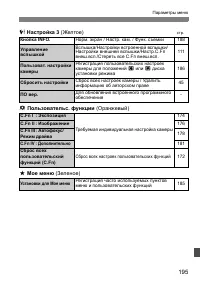
195 Параметры меню 7 Настройка 3 ( Желтое ) стр . 8 Пользовательс . функции ( Оранжевый ) 9 Мое меню ( Зеленое ) Кнопка INFO. Норм . экран / Настр . кам . / Функ . съемки 188 Управление вспышкой Вспышка / Настройки встроенной вспышки / Настройки внешней вспышки / Настр .C.Fn внеш . всп ./ Стереть вс...
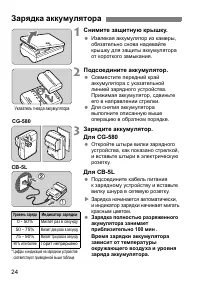
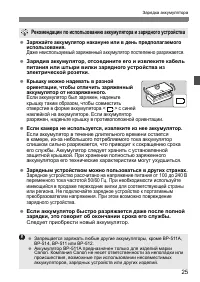
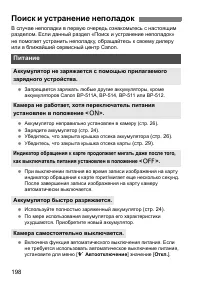
198 В случае неполадки в первую очередь ознакомьтесь с настоящим разделом . Если данный раздел « Поиск и устранение неполадок » не помогает устранить неполадку , обращайтесь к своему дилеру или в ближайший сервисный центр Canon. Запрещается заряжать любые другие аккумуляторы , кроме аккумуляторов Ca...
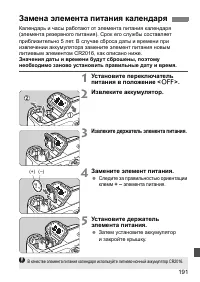
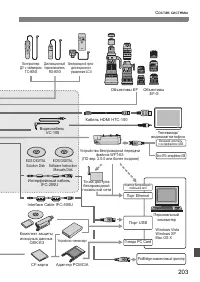
202 Состав системы 220EX ST-E2 430EX II 580EX II Вспышка Macro Ring Lite MR-14EX Вспышка Macro Twin Lite MT-24EX Наглазник Eb Резиновая рамка Eb Удлинитель окуляра EP-EX15 Уголковый видоискатель C Литиевый элемент питания календаря CR2016 Линзы диоптрийной регулировки серии E Широкий ремень EW-EOS50...
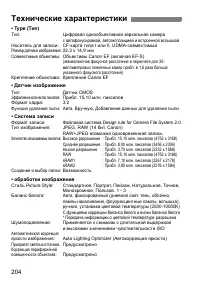
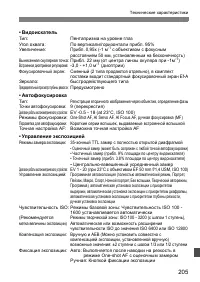
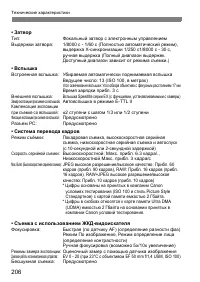
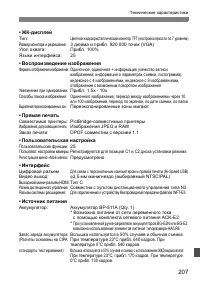
205 Технические характеристики • Видоискатель Тип : Пентапризма на уровне глаз Угол охвата : По вертикали / горизонтали прибл . 95% Увеличение : Прибл . 0,95x (-1 м -1 с объективом с фокусным расстоянием 50 мм , установленным на бесконечность ) Вынесенная окулярная точка : Прибл . 22 мм ( от центра ...
Canon Фотоаппараты Инструкции
-
Canon EOS 1000D
Инструкция по эксплуатации
-
Canon EOS 1000D
Инструкция
-
Canon EOS 100D
Инструкция по эксплуатации
-
Canon EOS 10D
Инструкция по эксплуатации
-
Canon EOS 1100D kit 18-55 IS Black
Инструкция по эксплуатации
-
Canon EOS 1200D 18-55 IS II (9127B022)
Инструкция по эксплуатации
-
Canon EOS 1300D
Инструкция по эксплуатации
-
Canon EOS 1300D
Инструкция
-
Canon EOS 1D C
Инструкция по эксплуатации
-
Canon EOS 1D Mark IV
Инструкция по эксплуатации
-
Canon EOS 1D Mark IV
Инструкция
-
Canon EOS 1D X Mark II
Инструкция по эксплуатации
-
Canon EOS 1D X Mark II
Инструкция
-
Canon EOS 1D X Mark III
Инструкция по эксплуатации
-
Canon EOS 1Ds Mark II
Инструкция по эксплуатации
-
Canon EOS 1Ds Mark II
Инструкция
-
Canon EOS 1Ds Mark III
Инструкция по эксплуатации
-
Canon EOS 1Dx
Инструкция по эксплуатации
-
Canon EOS 2000D Body (2728C005)
Инструкция по эксплуатации
-
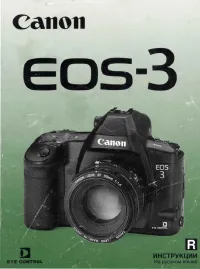
Canon EOS 3
Инструкция по эксплуатации