Страница 2 - Благодарим Вас за покупку изделия марки Canon.; в любой момент и в любом режиме. Изображения можно распечатывать; Проверьте камеру перед съемкой
Благодарим Вас за покупку изделия марки Canon. EOS DIGITAL REBEL/EOS 300D DIGITAL представляет собой многофункцио- нальную автофокусную однообъективную зеркальную камеру, оснащенную датчиком КМОП с очень высоким разрешением (6,30 миллиона эффективных пикселов). В камере предусмотрен полный набор фун...
Страница 3 - Контрольный список комплекта поставки
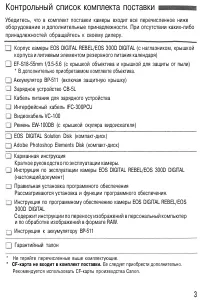
Контрольный список комплекта поставки Убедитесь, что в комплект поставки камеры входит все перечисленное ниже оборудование и дополнительные принадлежности. При отсутствии каких-либо принадлежностей обращайтесь к своему дилеру. Корпус камеры EOS DIGITAL REBEL/EOS 300D DIGITAL (с наглазником, крышкой ...
Страница 4 - Содержание
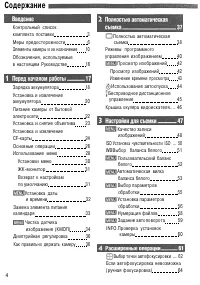
Содержание Контрольный списоккомплекта поставки 3Меры предосторожности 6 Элементы камеры и их назначение 10Обозначения, используемые в настоящем Руководстве 16 Зарядка аккумулятора 18 Установка и извлечение аккумулятора 20 Питание камеры от бытовой электросети 22 Установка и снятие объектива 23Устан...
Страница 6 - Меры предосторожности; Предотвращение серьезной травмы или смерти
Меры предосторожности Во избежание травмы, смертельного исхода и материального ущерба соблюдайте указанныемеры предосторожности и не нарушайте правил эксплуатации оборудования. Предотвращение серьезной травмы или смерти Во избежание пожара, перегрева, утечки химических веществ и взрывов соблюдайте с...
Страница 7 - Предотвращение травм или повреждения оборудования
• Если при падении оборудования поврежден его корпус, во избежание поражения электрическим током не касайтесь внутренних деталей оборудования. • Не разбирайте оборудование и не вносите изменение в его конструкцию. Находящиеся под высоким напряжением внутренние детали могут вызвать поражение электрич...
Страница 8 - Правила обращения; Камера
Правила обращения Камера • Камера представляет собой высокоточный аппарат. Избегайте падения камеры и механических воздействий на нее. 9 Данная камера не является водонепроницаемой, ее нельзя использовать во влажных условиях или под водой. Если камера намокла, обратитесь в ближайший сервисный центр ...
Страница 9 - Литиевый элемент питания для даты и времени; Электрические контакты объектива
Правила обращения • Не нажимайте на ЖК-дисплей и не стучите по нему, так как это может привести к появлению трещин и повреждению дисплея. • При загрязнении ЖК-дисплея очистите его с помощью продаваемой в магазине щетки с грушей или осторожно протрите мягкой тканью, чтобы не поцарапать экран. В случа...
Страница 10 - Элементы камеры и их назначение
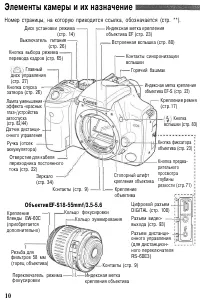
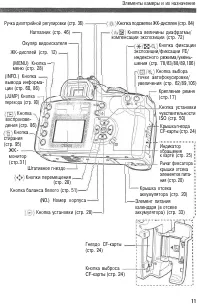
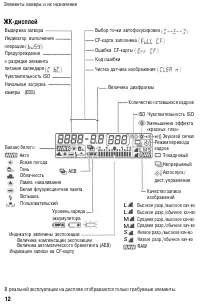
Элементы камеры и их назначение Номер страницы, на которую приводится ссылка, обозначается (стр. **). Индексная метка крепления объектива EF (стр. 23) Индексная метка крепления объектива EF-S (стр. 23) Диск установки режима (стр. 14) Выключатель питания (стр. 26) Кнопка выбора режима перевода кадров...
Страница 13 - Информация в видоискателе
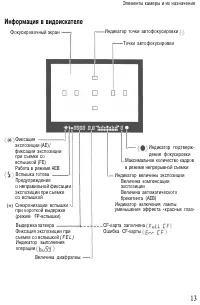
Элементы камеры и их назначение Индикатор точки автофокусировки Точки автофокусировки Индикатор подтверж- дения фокусировки Максимальное количество кадровв режиме непрерывной съемки Индикатор величины экспозиции Величина компенсации экспозиции Величина автоматического брекетинга (AЕВ) Индикатор вклю...
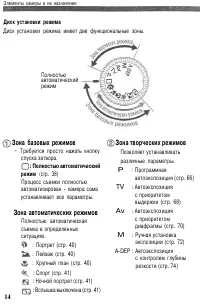
Страница 14 - Диск установки режима; Зона базовых режимов; : Полностью автоматический; Зона автоматических режимов; TV
Элементы камеры и их назначение Диск установки режима Диск установки режима имеет две функциональные зоны. Полностью автоматический режим Зона базовых режимов • Требуется просто нажать кнопку спуска затвора. : Полностью автоматический режим (стр. 38) Процесс съемки полностью автоматизирован - камера...
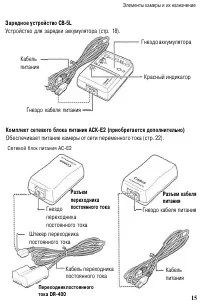
Страница 15 - Зарядное устройство CB-5L; Гнездо кабеля питания
Элементы камеры и их назначение Зарядное устройство CB-5L Устройство для зарядки аккумулятора (стр. 18). Кабельпитания Гнездо кабеля питания Красный индикатор Гнездо аккумулятора Комплект сетевого блока питания АСК-Е2 (приобретается дополнительно) Обеспечивает питание камеры от сети переменного тока...
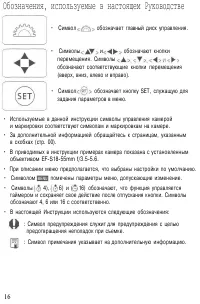
Страница 16 - Обозначения, используемые в настоящем Руководстве
Обозначения, используемые в настоящем Руководстве • Символ обозначает главный диск управления. • Символы и обозначают кнопки перемещения. Символыобозначают соответствующие кнопки перемещения(вверх, вниз, влево и вправо). • Символ обозначает кнопку SET, служащую для задания параметров в меню. • Испол...
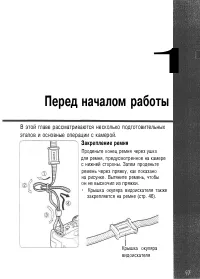
Страница 17 - Перед началом работы; В этой главе рассматриваются несколько подготовительных; Закрепление ремня; Проденьте конец ремня через ушко
Перед началом работы 1 В этой главе рассматриваются несколько подготовительных этапов и основные операции с камерой. Закрепление ремня Проденьте конец ремня через ушко для ремня, предусмотренное на камере с нижней стороны. Затем проденьте ремень через пряжку, как показанона рисунке. Вытяните ремень,...
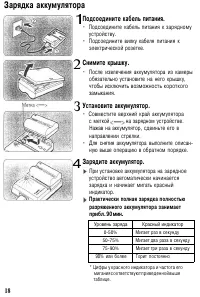
Страница 18 - Зарядка аккумулятора; Зарядите аккумулятор.; Практически полная зарядка полностью; Подсоедините кабель питания.
Зарядка аккумулятора 4 Зарядите аккумулятор. При установке аккумулятора на зарядное устройство автоматически начинается зарядка и начинает мигать красныйиндикатор. Практически полная зарядка полностью разряженного аккумулятора занимает прибл. 90 мин. 1 Подсоедините кабель питания. • Подсоедините каб...
Страница 20 - Установка и извлечение аккумулятора; Установка аккумулятора; Откройте крышку отсека аккумулятора.
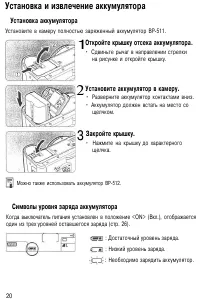
Установка и извлечение аккумулятора Установка аккумулятора Установите в камеру полностью заряженный аккумулятор ВР-511. Можно также использовать аккумулятор ВР-512. 1 Откройте крышку отсека аккумулятора. • Сдвиньте рычаг в направлении стрелки на рисунке и откройте крышку. 2 Установите аккумулятор в ...
Страница 21 - Ресурс аккумулятора; Извлечение аккумулятора
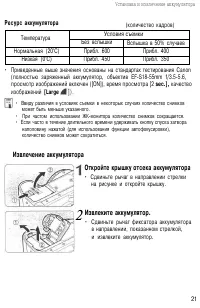
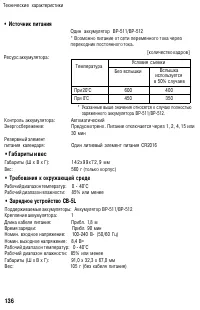
Установка и извлечение аккумулятора Ресурс аккумулятора (количество кадров) Температура Нормальная (20°С) Низкая (0°С) Условия съемки Без вспышки Прибл. 600Прибл. 450 Вспышка в 50% случаев Прибл. 400Прибл. 350 • Приведенные выше значения основаны на стандартах тестирования Canon (полностью заряженны...
Страница 22 - Питание камеры от бытовой электросети
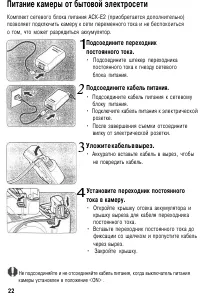
Питание камеры от бытовой электросети Комплект сетевого блока питания АСК-Е2 (приобретается дополнительно)позволяет подключить камеру к сети переменного тока и не беспокоитьсяо том, что может разрядиться аккумулятор. Подсоедините переходникпостоянного тока. • Подсоедините штекер переходника постоянн...
Страница 23 - Установка и снятие объектива
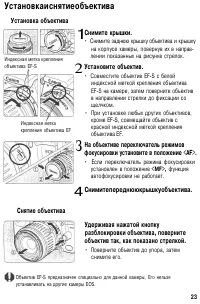
Установка и снятие объектива Установка объектива Снимите крышки. • Снимите заднюю крышку объектива и крышку на корпусе камеры, повернув их в направ- лении показанных на рисунке стрелок. Установите объектив. • Совместите объектив EF-S с белой индексной меткой крепления объективаEF-S на камере, затем ...
Страница 24 - Установка и извлечение CF-карты
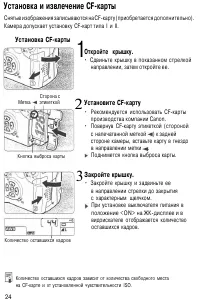
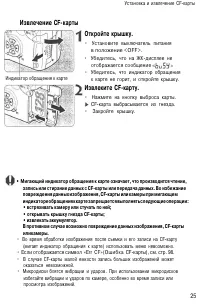
Установка и извлечение CF-карты Снятые изображения записываются на CF-карту (приобретается дополнительно). Камера допускает установку CF-карт типа I и II. Установка CF-карты Количество оставшихся кадров Кнопка выброса карты Метка Сторона с этикеткой 1 Откройте крышку. • Сдвиньте крышку в показанном ...
Страница 26 - Основные операции; Выключатель питания; Кнопка спуска затвора; Полное нажатие
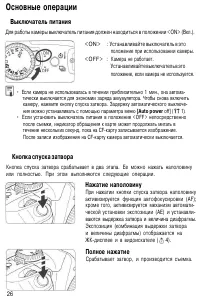
Основные операции Выключатель питания Для работы камеры выключатель питания должен находиться в положении <ON> (Вкл.). : Устанавливайте выключатель в это положение при использовании камеры. : Камера не работает. Устанавливайте выключатель в это положение, если камера не используется. <ON>...
Страница 27 - Использование электронных дисков
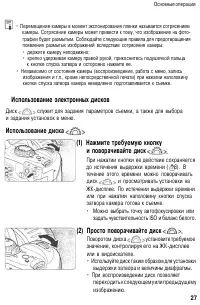
Основные операции • Перемещение камеры в момент экспонирования пленки называется сотрясением камеры. Сотрясение камеры может привести к тому, что изображение на фото- графии будет размытым. Соблюдайте следующие правила для предотвращения появления размытых изображений вследствие сотрясения камеры: •...
Страница 28 - Использование меню
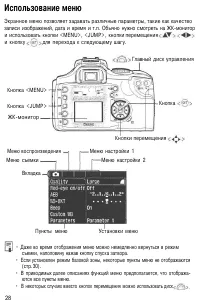
Использование меню Экранное меню позволяет задавать различные параметры, такие как качествозаписи изображений, дата и время и т.п. Обычно нужно смотреть на ЖК-монитор и использовать кнопки <MENU>, <JUMP>, кнопки перемещенияи кнопку для перехода к следующему шагу. Главный диск управления ...
Страница 29 - Выберите установку меню.
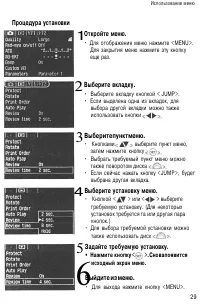
Использование меню Откройте меню. • Для отображения меню нажмите <MENU>. Для закрытия меню нажмите эту кнопку еще раз. Выберите вкладку. • Выберите вкладку кнопкой < JUMP>. • Если выделена одна из вкладок, для выбора другой вкладки можно также использовать кнопки Выберите пункт меню. • К...
Страница 30 - Установки меню
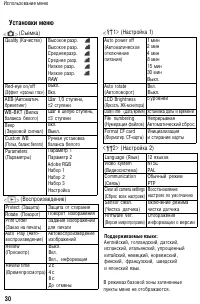
Использование меню Установки меню (Съемка) Quality (Качество) Red-eye on/off (Эффект «красных глаз») АЕВ (Автоматич.брекетинг)WB-BKT (Вилкабаланса белого) Веер(Звуковой сигнал)Custom WB(Польз, баланс белого)Parameters(Параметры) Высокое разр.Высокое разр.Среднее разр.Среднее разр.Низкое разр.Низкое ...
Страница 31 - • Яркость ЖК-монитора можно настраивать с помощью пункта меню; Возврат к настройкам по умолчанию; затем; Параметры съемки
Использование меню ЖК-монитор Цветной ЖК-монитор на задней панели камеры позволяет просматривать и выбирать записанные изображения, а также устанавливать различные параметры в меню. • ЖК-монитор нельзя использовать в качестве видоискателя для съемки. • Яркость ЖК-монитора можно настраивать с помощью...
Страница 32 - Установка даты и времени; Откроется экран установки даты и времени.; Установите дату и время.; • Выбирается следующее поле.; Задайте формат отображения даты.; формат даты
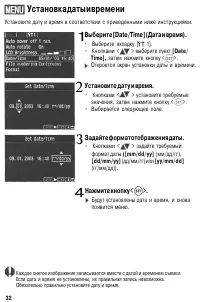
Установка даты и времени Установите дату и время в соответствии с приведенными ниже инструкциями. Выберите [Date/Time] (Дата и время). • Выберите вкладку [ 1].• Кнопками < > выберите пункт [Date/ Time], затем нажмите кнопку < >. Откроется экран установки даты и времени. Установите дату и...
Страница 33 - Замена элемента питания календаря; Значения даты и часов будут сброшены, поэтому необходимо заново; Установите выключатель питания; • Следите за правильностью ориентации
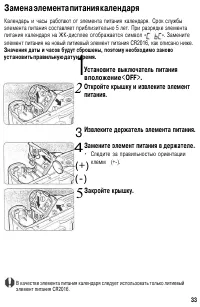
Замена элемента питания календаря Календарь и часы работают от элемента питания календаря. Срок службы элемента питания составляет приблизительно 5 лет. При разрядке элементапитания календаря на ЖК-дисплее отображается символ « ». Замените элемент питания на новый литиевый элемент питания CR2016, ка...
Страница 34 - При достаточном уровне заряда аккумулятора
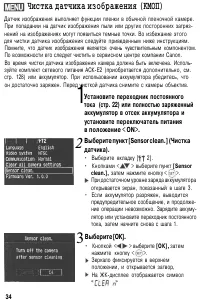
Чистка датчика изображения (КМОП) Датчик изображения выполняет функции пленки в обычной пленочной камере. При попадании на датчик изображения пыли или других посторонних загряз-нений на изображениях могут появиться темные точки. Во избежание этого для чистки датчика изображения следуйте приведенным ...
Страница 35 - Произведите чистку датчика; • С помощью резиновой груши аккуратно
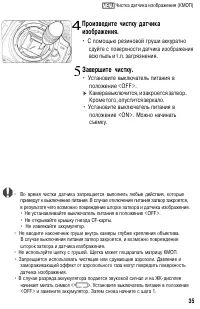
Чистка датчика изображения (КМОП) 4 Произведите чистку датчика изображения. • С помощью резиновой груши аккуратно сдуйте с поверхности датчика изображения всю пыль и т.п. загрязнения. Завершите чистку. • Установите выключатель питания в положение <OFF>. Камера выключится, и закроется затвор.Кр...
Страница 36 - Диоптрийная регулировка; Вращайте ручку диоптрийной регулировки.; Как правильно держать камеру
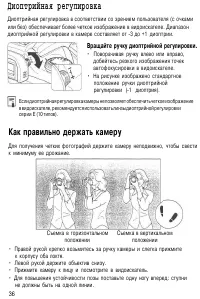
Диоптрийная регулировка Диоптрийная регулировка в соответствии со зрением пользователя (с очками или без) обеспечивает более четкое изображение в видоискателе. Диапазон диоптрийной регулировки в камере составляет от -3 до +1 диоптрии. Вращайте ручку диоптрийной регулировки. • Поворачивая ручку влево...
Страница 37 - для быстрой и простой съемки. В этих режимах; или; • Съемка производится так же, как
Полностью автоматическая съемка В этой главе рассматривается использование камерыв режимах базовой зоны для быстрой и простой съемки. В этих режимах достаточно навести камеру и произвести съемку. Кроме того, во избежание ошибок, вызванных неправильным обращением с камерой, кнопки < WB>, <IS...
Страница 38 - Полностью автоматическая съемка; Сфокусируйтесь на объект.; • Для фокусировки нажмите наполовину; Проверьте установку экспозиции.; Производится автоматическая установка
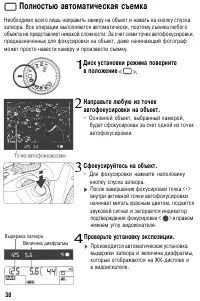
Полностью автоматическая съемка Необходимо всего лишь направить камеру на объект и нажать на кнопку спуска затвора. Все операции выполняются автоматически, поэтому съемка любого объекта не представляет никакой сложности. За счет семи точек автофокусировки,предназначенных для фокусировки на объект, д...
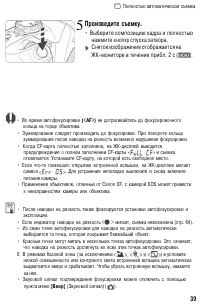
Страница 39 - • Выберите композицию кадра и полностью
Полностью автоматическая съемка Произведите съемку. • Выберите композицию кадра и полностью нажмите кнопку спуска затвора.Снятое изображение отображается на ЖК-мониторе в течение прибл. 2 с ( ). 5 • Во время автофокусировки (<AF>) не дотрагивайтесь до фокусировочного кольца на торце объектива....
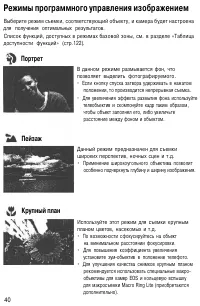
Страница 40 - Режимы программного управления изображением; Портрет
Режимы программного управления изображением Выберите режим съемки, соответствующий объекту, и камера будет настроена для получения оптимальных результатов. Список функций, доступных в режимах базовой зоны, см. в разделе «Таблица доступности функций» (стр.122). В данном режиме размывается фон, чтопоз...
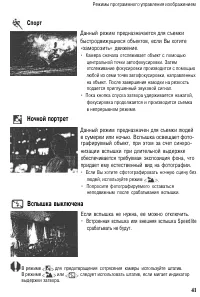
Страница 41 - Спорт; Ночной портрет
Режимы программного управления изображением Данный режим предназначается для съемкибыстродвижущихся объектов, если Вы хотите «заморозить» движение. • Камера сначала отслеживает объект с помощью центральной точки автофокусировки. Затемотслеживание фокусировки производится с помощью любой из семи точе...
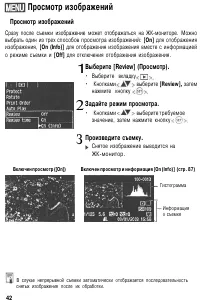
Страница 42 - Просмотр изображений
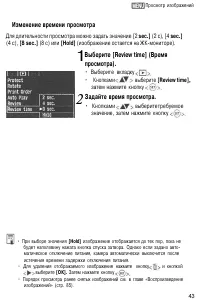
Просмотр изображений Просмотр изображений Сразу после съемки изображение может отображаться на ЖК-мониторе. Можно выбрать один из трех способов просмотра изображений: [On] для отображения изображения, [On (Info)] для отображения изображения вместе с информацией о режиме съемки и [Off] для отключения...
Страница 43 - Изменение времени просмотра
Просмотр изображений Изменение времени просмотра Для длительности просмотра можно задать значение [2 sec.] (2 с), [4 sec.] (4 с), [8 sec.] (8 с) или [Hold] (изображение остается на ЖК-мониторе). Выберите [Review time] (Времяпросмотра). • Выберите вкладку • Кнопками выберите [Review time], затем нажм...
Страница 44 - Использование автоспуска; Нажмите кнопку
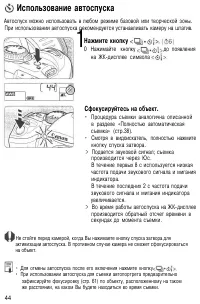
Использование автоспуска Автоспуск можно использовать в любом режиме базовой или творческой зоны. При использовании автоспуска рекомендуется устанавливать камеру на штатив. 1 Нажмите кнопку 0 Нажимайте кнопку до появления на ЖК-дисплее символа Сфокусируйтесь на объект. • Процедура съемки аналогична ...
Страница 45 - Беспроводное дистанционное управление
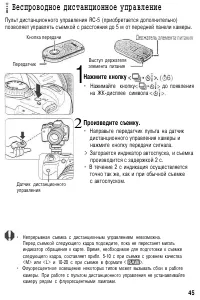
Беспроводное дистанционное управление Пульт дистанционного управления RC-5 (приобретается дополнительно)позволяет управлять съемкой с расстояния до 5 м от передней панели камеры. Кнопка передачи Выступ держателя элемента питания Передатчик Нажмите кнопку • Нажимайте кнопку до появления на ЖК-дисплее...
Страница 46 - Крышка окуляра видоискателя; • Снимите наглазник, нажав на него снизу; Установите крышку окуляра.; • Для установки крышки окуляра сдвиньте
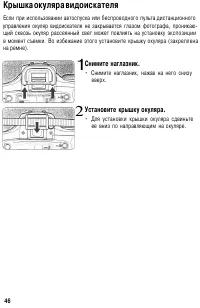
Крышка окуляра видоискателя Если при использовании автоспуска или беспроводного пульта дистанционного управления окуляр видоискателя не закрывается глазом фотографа, проникаю- щий сквозь окуляр рассеянный свет может повлиять на установку экспозициив момент съемки. Во избежание этого установите крышк...
Страница 47 - Качество записи изображений; Настройки качества записи изображений
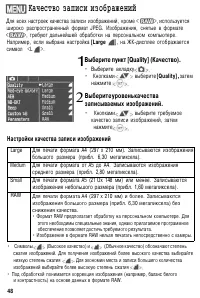
Качество записи изображений Для всех настроек качества записи изображений, кроме < >, используется широко распространенный формат JPEG. Изображения, снятые в формате < >, требуют дальнейшей обработки на персональном компьютере. Например, если выбрана настройка [Large ], на ЖК-дисплее ото...
Страница 48 - Настройки для съемки; нумерация файлов и автоповорот.; файлов, автоповороте и проверке настроек камеры.
Настройки для съемки В этой главе рассматриваются настройки для съемкицифровых изображений: качество записи изображений,чувствительность ISO, баланс белого, параметры обработки, нумерация файлов и автоповорот. В этой главе к режимам базовой зоны относится только информацияо качестве записи изображен...
Страница 49 - • Максимальная емкость относится к CF-карте емкостью 128 Мбайт.
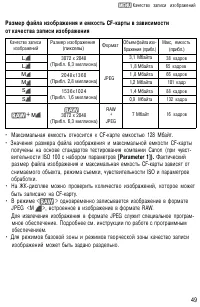
Качество записи изображений Размер файла изображения и емкость CF-карты в зависимости от качества записи изображения Качество записи изображений LL ММ SS + м Размер изображения (пикселы) 3072 х 2048 (Прибл. 6,3 миллиона) 2 0 4 8 x 1 3 6 0 (Прибл. 2,8 миллиона) 1 5 3 6 x 1 0 2 4 (Прибл. 1,6 миллиона)...
Страница 50 - ISO Установка чувствительности ISO; Чувствительность ISO в режимах базовой зоны
ISO Установка чувствительности ISO Чувствительность ISO представляет собой численную меру чувствительности к свету. Более высокое значение чувствительности ISO означает более высокую чувствительность к свету. Поэтому высокая чувствительность ISO подходит для движущихся объектов или для съемки в усло...
Страница 51 - WB Выбор баланса белого; Выберите настройку баланса белого.
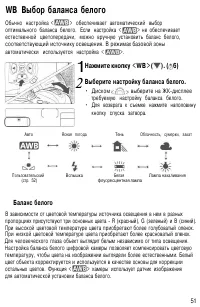
WB Выбор баланса белого Обычно настройка < > обеспечивает автоматический выбороптимального баланса белого. Если настройка < > не обеспечиваетестественной цветопередачи, можно вручную установить баланс белого,соответствующий источнику освещения. В режимах базовой зоны автоматически исполь...
Страница 52 - Пользовательский баланс белого; Сфотографируйте белый объект.
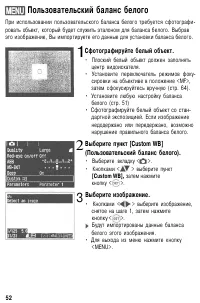
Пользовательский баланс белого При использовании пользовательского баланса белого требуется сфотографи-ровать объект, который будет служить эталоном для баланса белого. Выбравэто изображение, Вы импортируете его данные для установки баланса белого. 1 Сфотографируйте белый объект. • Плоский белый объ...
Страница 53 - Выберите; Автоматическая вилка баланса белого; Установите для качества записи любое; Установите величину вилки.
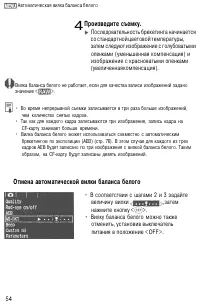
Пользовательский баланс белого / Автоматическая вилка баланса белого Выберите • Нажмите кнопку < W B > • Диском выберите Устанавливается пользовательский баланс белого. 4 Автоматическая вилка баланса белого Сделав только один снимок, можно одновременно записать три изображенияс различными цвет...
Страница 54 - Последовательность брекетинга начинается; Отмена автоматической вилки баланса белого; • В соответствии с шагами 2 и 3 задайте
Автоматическая вилка баланса белого Произведите съемку. Последовательность брекетинга начинается со стандартной цветовой температуры,затем следуют изображение с голубоватымиопенками (уменьшенная компенсация) и изображение с красноватыми опенками(увеличенная компенсация). 4 Вилка баланса белого не ра...
Страница 55 - Выбор параметров обработки; Выберите параметр обработки.; (Соответствующие настройки приведены; Параметры обработки; Adobe RGB
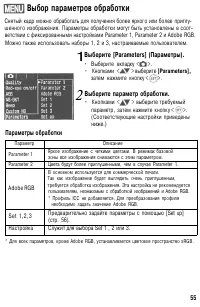
Выбор параметров обработки Снятый кадр можно обработать для получения более яркого или более приглу- шенного изображения. Параметры обработки могут быть установлены в соот- ветствии с фиксированными настройками Parameter 1, Parameter 2 и Adobe RGB. Можно также использовать наборы 1, 2 и 3, настраива...
Страница 56 - Установка параметров обработки; параметров обработки.; Выберите номер набора.
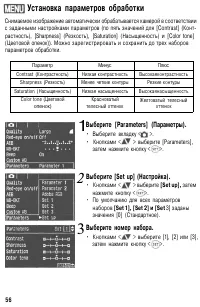
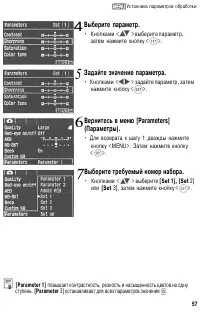
Установка параметров обработки Снимаемое изображение автоматически обрабатывается камерой в соответствиис заданными настройками параметров (по пять значений для [Contrast] (Конт- растность), [Sharpness] (Резкость), [Saturation] (Насыщенность) и [Color tone] (Цветовой опенок)). Можно зарегистрировать...
Страница 57 - Задайте значение параметра.; • Для возврата к шагу 1 дважды нажмите; Выберите требуемый номер набора.
Установка параметров обработки 4 Выберите параметр. • Кнопками < > выберите параметр, затем нажмите кнопку < >. Задайте значение параметра. • Кнопками < > задайте параметр, затем нажмите кнопку < >. Вернитесь в меню [Parameters] (Параметры). • Для возврата к шагу 1 дважды наж...
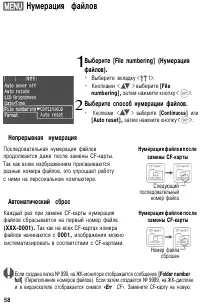
Страница 58 - Нумерация файлов; Выберите способ нумерации файлов.; Нумерация файлов после
Нумерация файлов Выберите [File numbering] (Нумерацияфайлов). • Выберите вкладку < 1>.• Кнопками < > выберите [File numbering], затем нажмите кнопку < >. Выберите способ нумерации файлов. • Кнопками < > выберите [Continuous] или [Auto reset], затем нажмите кнопку < >. 1...
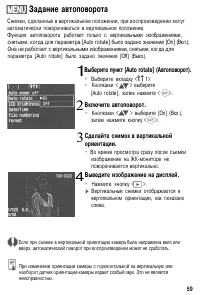
Страница 59 - Задание автоповорота; Включите автоповорот.; • Во время просмотра сразу после съемки; Выведите изображение на дисплей.
Задание автоповорота Снимки, сделанные в вертикальном положении, при воспроизведении могутавтоматически поворачиваться в вертикальное положение.Функция автоповорота работает только с вертикальными изображениями, снятыми, когда для параметра [Auto rotate] было задано значение [On] (Вкл.).Она не работ...
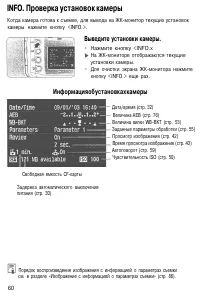
Страница 60 - INFO. Проверка установок камеры; Выведите установки камеры.; Информация об установках камеры
Задержка автоматического выключения питания (стр. 30) Порядок воспроизведения изображения с информацией о параметрах съемки см. в разделе «Изображение с информацией о параметрах съемки» (стр. 86). 60 Свободная емкость CF-карты INFO. Проверка установок камеры Когда камера готова к съемке, для вывода ...
Страница 61 - Расширенные операции
4 Расширенные операции В зоне творческих режимов можно устанавливать выдержку затвора и/или величину диафрагмы, соответствующие требуемой экспозиции. Камера управляется пользователем. • Предварительный просмотр глубины резкости, компенсация экспозиции, брекетинг AЕВ,фиксация экспозиции и вилка балан...
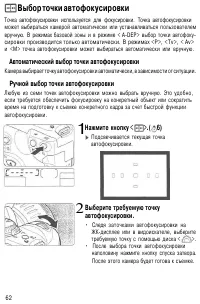
Страница 62 - Выбор точки автофокусировки; Автоматический выбор точки автофокусировки; Подсвечивается текущая точка; Выберите требуемую точку; • Следя заточками автофокусировки на
Выбор точки автофокусировки Точка автофокусировки используется для фокусировки. Точка автофокусировки может выбираться камерой автоматически или устанавливаться пользователемвручную. В режимах базовой зоны и в режиме < A-DEP> выбор точки автофоку-сировки производится только автоматически. В ре...
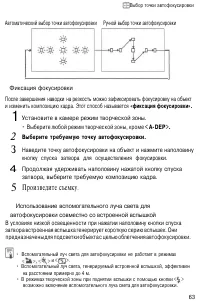
Страница 63 - Фиксация фокусировки; «фиксация фокусировки».; Использование вспомогательного луча света для
Выбор точки автофокусировки Автоматический выбор точки автофокусировки Ручной выбор точки автофокусировки Фиксация фокусировки После завершения наводки на резкость можно зафиксировать фокусировку на объект и изменить композицию кадра. Этот способ называется «фиксация фокусировки». Установите в камер...
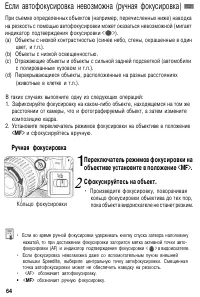
Страница 64 - Если автофокусировка невозможна (ручная фокусировка); (d) Перекрывающиеся объекты, расположенные на разных расстояниях; Ручная фокусировка; • Произведите фокусировку, поворачивая
Если автофокусировка невозможна (ручная фокусировка) При съемке определенных объектов (например, перечисленных ниже) наводкана резкость с помощью автофокусировки может оказаться невозможной (мигаетиндикатор подтверждения фокусировки < >).(a) Объекты с низкой контрастностью (синее небо, стены, ...
Страница 65 - Выбор режима перевода кадров
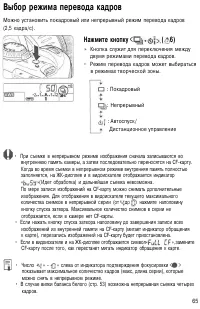
Выбор режима перевода кадров Можно установить покадровый или непрерывный режим перевода кадров(2,5 кадра/с). Нажмите кнопку < ( 6) » Кнопка служит для переключения между двумя режимами перевода кадров. • Режим перевода кадров может выбираться в режимах творческой зоны. : Покадровый : Непрерывный ...
Страница 66 - Р Программная автоэкспозиция
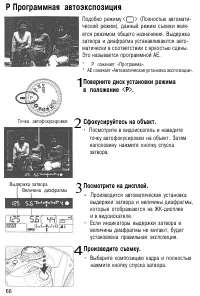
Р Программная автоэкспозиция Подобно режиму < > (Полностью автомати-ческий режим), данный режим съемки явля- ется режимом общего назначения. Выдержказатвора и диафрагма устанавливаются авто- матически в соответствии с яркостью сцены.Это называется программной АЕ. * Р означает «Программа».* АЕ ...
Страница 67 - Сдвиг программы
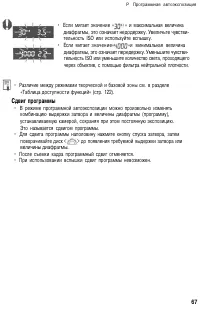
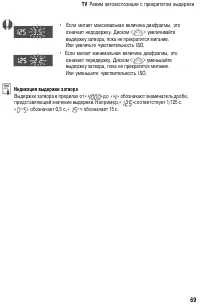
Р Программная автоэкспозиция • Если мигает значение « » и максимальная величина диафрагмы, это означает недодержку. Увеличьте чувстви- тельность ISO или используйте вспышку. • Если мигает значение« »и минимальная величина диафрагмы, это означает передержку. Уменьшите чувстви-тельность ISO или уменьш...
Страница 68 - TV Режим автоэкспозиции с приоритетом выдержки; Выберите требуемую выдержку затвора.
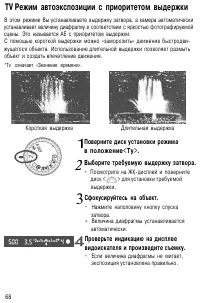
TV Режим автоэкспозиции с приоритетом выдержки В этом режиме Вы устанавливаете выдержку затвора, а камера автоматически устанавливает величину диафрагму в соответствии с яркостью фотографируемой сцены. Это называется АЕ с приоритетом выдержки. С помощью короткой выдержки можно «заморозить» движение ...
Страница 70 - Av Режим автоэкспозиции с приоритетом диафрагмы
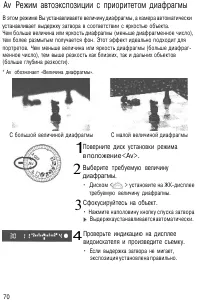
Av Режим автоэкспозиции с приоритетом диафрагмы В этом режиме Вы устанавливаете величину диафрагмы, а камера автоматически устанавливает выдержку затвора в соответствии с яркостью объекта. Чем больше величина или яркость диафрагмы (меньше диафрагменное число), тем более размытым получается фон. Этот...
Страница 71 - Предварительный просмотр глубины резкости
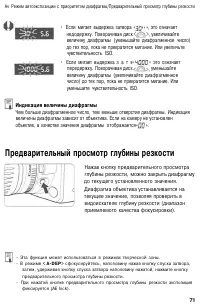
Av Режим автоэкспозиции с приоритетом диафрагмы/Предварительный просмотр глубины резкости • Если мигает выдержка затвора « », это означает недодержку. Поворачивая диск < >, увеличивайте величину диафрагмы (уменьшайте диафрагменное число) до тех пор, пока не прекратится мигание. Или увеличьте ч...
Страница 72 - М Режим ручной установки экспозиции
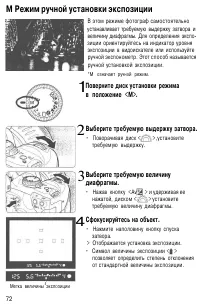
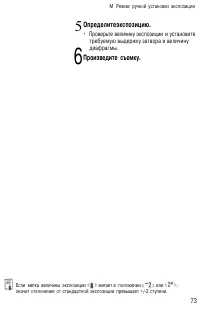
М Режим ручной установки экспозиции В этом режиме фотограф самостоятельно устанавливает требуемую выдержку затвора и величину диафрагмы. Для определения экспо- зиции ориентируйтесь на индикатор уровня экспозиции в видоискателе или используйте ручной экспонометр. Этот способ называетсяручной установк...
Страница 73 - Определите экспозицию.; • Проверьте величину экспозиции и установите
М Режим ручной установки экспозиции Определите экспозицию. • Проверьте величину экспозиции и установите требуемую выдержку затвора и величину диафрагмы. Произведите съемку. Если метка величины экспозиции < > мигает в положении илизначит отклонение от стандартной экспозиции превышает +/-2 ступе...
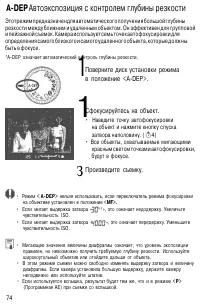
Страница 74 - Автоэкспозиция с контролем глубины резкости; • Наведите точку автофокусировки
A-DEP Автоэкспозиция с контролем глубины резкости Этот режим предназначен для автоматического получения большой глубины резкости между ближним и удаленным объектом. Он эффективен для групповой и пейзажной съемок. Камера использует семь точек автофокусировки для определения самого близкого и самого у...
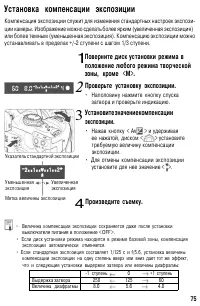
Страница 75 - Установка компенсации экспозиции; Поверните диск установки режима в; • Наполовину нажмите кнопку спуска; Установите значение компенсации; • Для отмены компенсации экспозиции
Установка компенсации экспозиции Компенсация экспозиции служит для изменения стандартных настроек экспози-ции камеры. Изображение можно сделать более ярким (увеличенная экспозиция)или более темным (уменьшенная экспозиция). Компенсацию экспозиции можно устанавливать в пределах +/-2 ступени с шагом 1/...
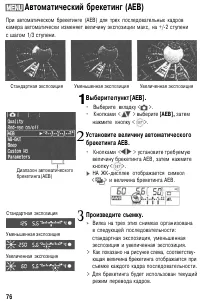
Страница 76 - Установите величину автоматического
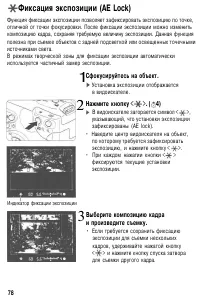
Автоматический брекетинг (AЕВ) При автоматическом брекетинге (АЕВ) для трех последовательных кадровкамера автоматически изменяет величину экспозиции макс, на +/-2 ступенис шагом 1/3 ступени. Стандартная экспозиция Уменьшенная экспозиция Увеличенная экспозиция Диапазон автоматического брекетинга (АЕВ...
Страница 77 - Отмена режима АЕВ; • Следуя шагам 1 и 2, установите величину
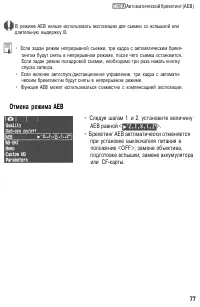
Автоматический брекетинг (AЕВ) В режиме АЕВ нельзя использовать экспозицию для съемки со вспышкой или длительную выдержку В. • Если задан режим непрерывной съемки, три кадра с автоматическим бреке- тингом будут сняты в непрерывном режиме, после чего съемка остановится. Если задан режим покадровой съ...
Страница 79 - Длительные выдержки В; Поверните диск установки режима
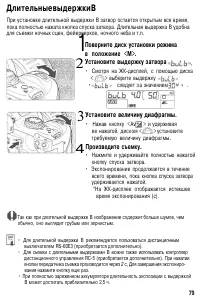
Длительные выдержки В При установке длительной выдержки В затвор остается открытым все время, пока полностью нажата кнопка спуска затвора. Длительная выдержка В удобна для съемки ночных сцен, фейерверков, ночного неба и т.п. Поверните диск установки режима в положение <М>. Установите выдержку ...
Страница 80 - Использование встроенной вспышки; Использование встроенной вспышки в режимах базовой зоны
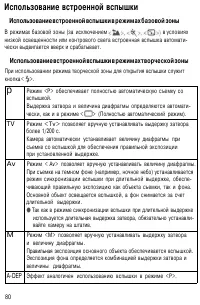
Использование встроенной вспышки Использование встроенной вспышки в режимах базовой зоны В режимах базовой зоны (за исключением в условияхнизкой освещенности или контрового света встроенная вспышка автомати-чески выдвигается вверх и срабатывает. Использование встроенной вспышки в режимах творческой ...
Страница 81 - Радиус действия встроенной вспышки; Выдержки синхронизации вспышки и величина диафрагмы
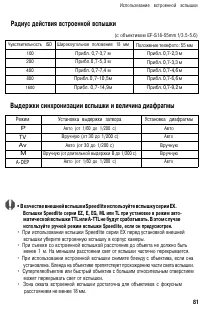
Использование встроенной вспышки Радиус действия встроенной вспышки (с объективом EF-S18-55mm f/3.5-5.6) Чувствительность ISO 100 200400800 1600 Широкоугольное положение: 18 мм Прибл. 0,7-3,7 мПрибл.0,7-5,3 мПрибл. 0,7-7,4 м Прибл. 0,7-10,5мПрибл. 0,7-14,9м Положение телефото: 55 мм Прибл. 0,7-2,3 м...
Страница 82 - Использование функции уменьшения эффекта «красных глаз»; быть установлена в любом режиме съемки, за исключением; уменьшение эффекта «красных глаз»)
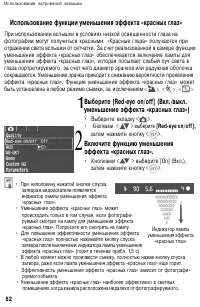
Использование встроенной вспышки Использование функции уменьшения эффекта «красных глаз» При использовании вспышки в условиях низкой освещенности глаза на фотографии могут получиться красными. «Красные глаза» получаются при отражении света вспышки от сетчатки. За счет реализованной в камере функции ...
Страница 83 - Фиксация экспозиции при съемке со вспышкой (FE Lock)
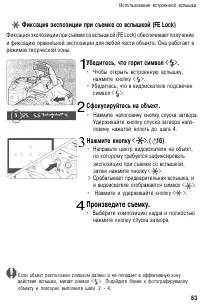
Использование встроенной вспышки Фиксация экспозиции при съемке со вспышкой (FE Lock) Фиксация экспозиции при съемке со вспышкой (FE Lock) обеспечивает получение и фиксацию правильной экспозиции для любой части объекта. Она работает врежимах творческой зоны. 1 Убедитесь, что горит символ < >. ...
Страница 84 - Режимы замера экспозиции; Оценочный замер
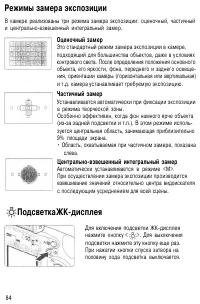
Режимы замера экспозиции В камере реализованы три режима замера экспозиции: оценочный, частичныйи центрально-взвешенный интегральный замер. Оценочный замер Это стандартный режим замера экспозиции в камере, подходящий для большинства объектов, даже в условияхконтрового света. После определения положе...
Страница 85 - Воспроизведение изображений; Изображения, полученные не с помощью данной камеры
Воспроизведение изображений В этой главе рассматривается просмотр и стираниеизображений, а также подключение камеры к телевизору. Изображения, полученные не с помощью данной камеры Камера может не обеспечивать правильное воспроизведениеизображений, снятых другой камерой или отредактированныхна персо...
Страница 86 - Одиночное изображение
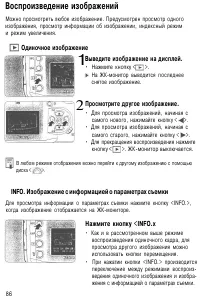
Воспроизведение изображений Можно просмотреть любое изображение. Предусмотрен просмотр одногоизображения, просмотр информации об изображении, индексный режими режим увеличения. Одиночное изображение Выведите изображение на дисплей. • Нажмите кнопку < >. На ЖК-монитор выводится последнее снятое...
Страница 87 - Информация об изображении; Гистограмма; горизонтальной оси откладывается яркость (темнее; Предупреждение о засветке; Пример гистограммы
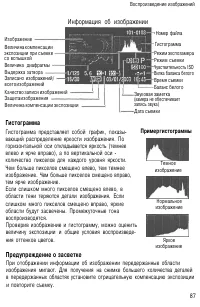
Воспроизведение изображений Информация об изображении ИзображениеВеличина компенсации экспозиции при съемке со вспышкой Величина диафрагмыВыдержка затвораЗаписано изображений/ всего изображенийКачество записи изображенийЗащита изображенияВеличина компенсации экспозиции Звуковая заметка (камера не об...
Страница 88 - Индексный режим; На одном экране отображаются девять эскизов изображений.; Установите камеру в режим; На ЖК-монитор выводится последнее; Перейдите в индексный режим.; Выбранный эскиз выделяется зеленой; Выберите изображение.; • Перемещайте зеленую рамку в требуемом
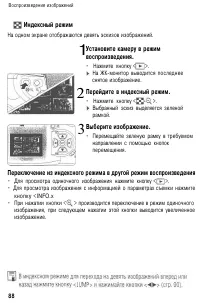
Воспроизведение изображений Индексный режим На одном экране отображаются девять эскизов изображений. Установите камеру в режим воспроизведения. • Нажмите кнопку < >. На ЖК-монитор выводится последнее снятое изображение. Перейдите в индексный режим. • Нажмите кнопку < >. Выбранный эскиз в...
Страница 89 - Увеличение изображения
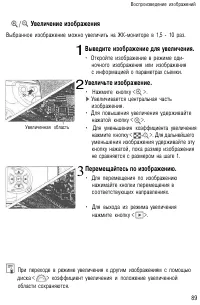
Воспроизведение изображений Увеличение изображения Выбранное изображение можно увеличить на ЖК-мониторе в 1,5 - 10 раз. Выведите изображение для увеличения. • Откройте изображение в режиме оди- ночного изображения или изображения с информацией о параметрах съемки. Увеличьте изображение. • Нажмите кн...
Страница 90 - JUMP Быстрый переход между изображениями; изображения с информацией и увеличенного изображения:
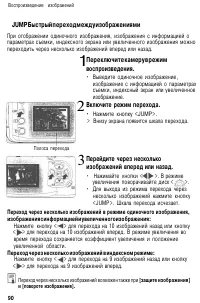
Воспроизведение изображений JUMP Быстрый переход между изображениями При отображении одиночного изображения, изображения с информацией о параметрах съемки, индексного экрана или увеличенного изображения можно переходить через несколько изображений вперед или назад. Переключите камеру в режимвоспроиз...
Страница 91 - Автоматическое воспроизведение
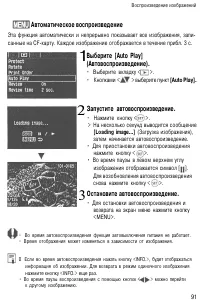
Воспроизведение изображений Автоматическое воспроизведение Эта функция автоматически и непрерывно показывает все изображения, запи-санные на CF-карту. Каждое изображение отображается в течение прибл. 3 с. Выберите [Auto Play] (Автовоспроизведение). • Выберите вкладку < >.• Кнопками < > в...
Страница 92 - Поворот изображения; Откроется экран поворота изображения.; Поверните изображение.; изображение поворачивается по часовой
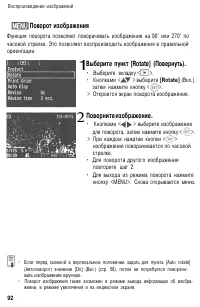
Воспроизведение изображений Поворот изображения Функция поворота позволяет поворачивать изображения на 90° или 270° по часовой стрелке. Это позволяет воспроизводить изображения в правильнойориентации. Выберите пункт [Rotate] (Повернуть). • Выберите вкладку < >.• Кнопками < > выберите [Ro...
Страница 93 - Подключение к телевизору; Подсоедините камеру к телевизору.
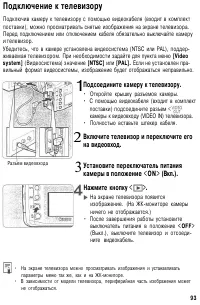
Подключение к телевизору Подключив камеру к телевизору с помощью видеокабеля (входит в комплектпоставки), можно просматривать снятые изображения на экране телевизора.Перед подключением или отключением кабеля обязательно выключайте камеру и телевизор. Убедитесь, что в камере установлена видеосистема ...
Страница 94 - Защита изображений; Установите защиту изображения.
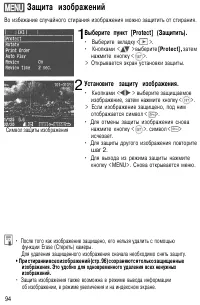
Защита изображений Во избежание случайного стирания изображения можно защитить от стирания. Выберите пункт [Protect] (Защитить). • Выберите вкладку < >.• Кнопками < > выберите [Protect], затем нажмите кнопку < >. > Открывается экран установки защиты. Установите защиту изображени...
Страница 95 - Стирание изображений; изображений защитите их от стирания.; Стирание одного изображения; Внизу экрана появляется меню стирания.
Стирание изображений Изображения можно стирать по одному или можно стереть с CF-карты сразувсе изображения. Будут сохранены только защищенные изображения. Восстановление стертого изображения невозможно. Будьте внимательныпри стирании изображений. Во избежание случайного стирания важных изображений з...
Страница 96 - Стирание всех изображений; изображения убедитесь, что оно больше не нужно.
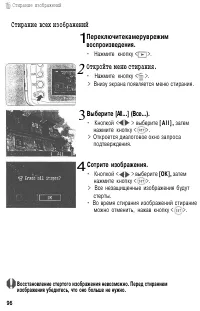
Стирание изображений Стирание всех изображений 1 Переключите камеру в режимвоспроизведения. • Нажмите кнопку < >. Откройте меню стирания. • Нажмите кнопку < >. > Внизу экрана появляется меню стирания. Выберите [Аll...] (Все...). • Кнопкой < > выберите [ A l l ] , затем нажмите к...
Страница 97 - Форматирование CF-карты
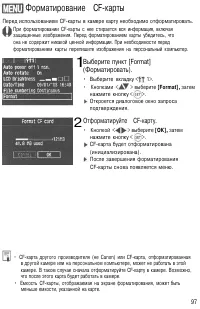
Форматирование CF-карты Перед использованием CF-карты в камере карту необходимо отформатировать. При форматировании CF-карты с нее стирается вся информация, включая защищенные изображения. Перед форматированием карты убедитесь, что она не содержит никакой ценной информации. При необходимости передфо...
Страница 98 - Сообщение об ошибке « »
Форматирование CF-карты Сообщение об ошибке « » Если на ЖК-дисплее отображается сообщение« »(Ошибка CF-карты), это означает, что запись или чтение данных изображения невозможно из-за неполадки CF-карты. Используйте другую CF-карту.Или, при наличии дополнительно приобретаемого устройства чтения CF-ка...
Страница 100 - Подключение камеры к принтеру
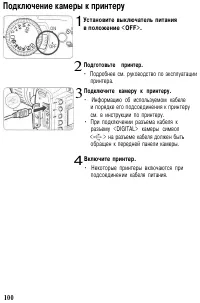
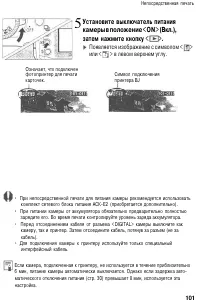
Подключение камеры к принтеру Установите выключатель питания в положение <OFF>. Подготовьте принтер. • Подробнее см. руководство по эксплуатации принтера. Подключите камеру к принтеру. • Информацию об используемом кабеле и порядке его подсоединения к принтеру см. в инструкции по принтеру. • Пр...
Страница 102 - Печать; Непосредственная печать с камеры изображений в формате; Выберите изображение для печати.
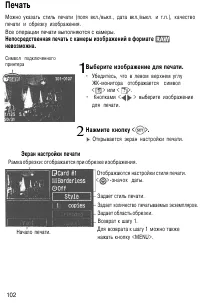
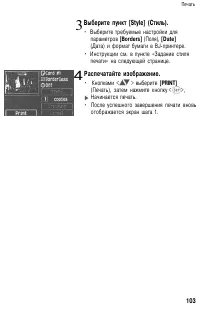
Печать Можно указать стиль печати (поля вкл./выкл., дата вкл./выкл. и т.п.), качествопечати и обрезку изображения.Все операции печати выполняются с камеры. Непосредственная печать с камеры изображений в формате невозможна. Символ подключенного принтера Выберите изображение для печати. • Убедитесь, ч...
Страница 103 - Распечатайте изображение.
Печать Выберите пункт [Style] (Стиль). • Выберите требуемые настройки для параметров [Borders] (Поля), [Date] (Дата) и формат бумаги в BJ-принтере. • Инструкции см. в пункте «Задание стиля печати» на следующей странице. Распечатайте изображение. • Кнопками < > выберите [PRINT] (Печать), затем ...
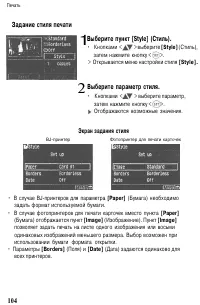
Страница 104 - Задание стиля печати; Выберите параметр стиля.; Экран задания стиля
Печать Задание стиля печати 1 Выберите пункт [Style] (Стиль). • Кнопками < > выберите [Style] (Стиль), затем нажмите кнопку < >. > Открывается меню настройки стиля [Style]. Выберите параметр стиля. • Кнопками < > выберите параметр, затем нажмите кнопку < >.Отображаются воз...
Страница 105 - Выберите требуемую установку.
Печать [Image] (Изображение) (Фотопринтер для печати карточек) [Date] (Дата) [Borders] (Поля) [Paper] (Бумага) (BJ-принтер) Выберите требуемую установку. • Кнопками < > выберите требуемое значение, затем нажмите кнопку < >. > Выбранная установка вводится в действие. • Завершив настрой...
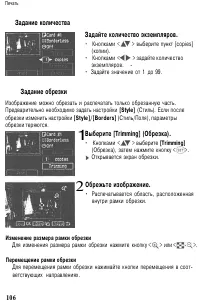
Страница 106 - Задание количества; Изменение размера рамки обрезки
Печать Задание количества Задайте количество экземпляров. • Кнопками < > выберите пункт [copies] (копии). • Кнопками < > задайте количество экземпляров. - • Задайте значение от 1 до 99. Задание обрезки Изображение можно обрезать и распечатать только обрезанную часть.Предварительно необхо...
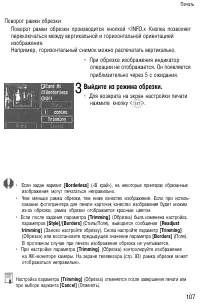
Страница 107 - Выйдите из режима обрезки.; • Для возврата на экран настройки печати
Печать Поворот рамки обрезки Поворот рамки обрезки производится кнопкой <INFO.x Кнопка позволяет переключаться между вертикальной и горизонтальной ориентацией изображения.Например, горизонтальный снимок можно распечатать вертикально. • При обрезке изображения индикатор операции не отображается. О...
Страница 109 - цифровой печати; DPOF
DPOF: Формат заказа цифровой печати Формат DPOF (Формат заказа цифровой печати) позволяетзадать, какие изображения с CF-карты и в каком количестве должны быть распечатаны. Эта функция очень удобна для печати на DPOF-совместимом принтере или в фотоателье. DPOF DPOF (Формат заказа цифровой печати) пре...
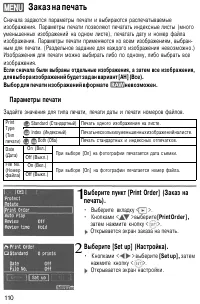
Страница 110 - Заказ на печать; Выбор для печати изображений в формате невозможен.; Параметры печати; Открывается экран заказа на печать.
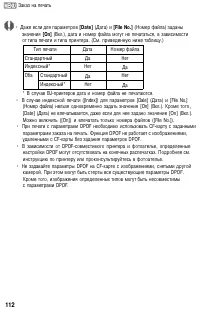
Заказ на печать Сначала задаются параметры печати и выбираются распечатываемые изображения. Параметры печати позволяют печатать индексные листы (много уменьшенных изображений на одном листе), печатать дату и номер файла изображения. Параметры печати применяются ко всем изображениям, выбран- ным для ...
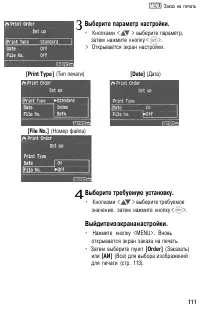
Страница 111 - Выберите параметр настройки.; Открывается экран настройки.; открывается экран заказа на печать.
Заказ на печать Выберите параметр настройки. • Кнопками < > выберите параметр, затем нажмите кнопку < >. > Открывается экран настройки. з [Print Type] (Тип печати) [File No.] (Номер файла) [Date] (Дата) Выберите требуемую установку. • Кнопками < > выберите требуемое значение, за...
Страница 113 - Выбор отдельных изображений
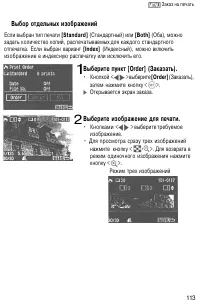
Заказ на печать Выбор отдельных изображений Если выбран тип печати [Standard] (Стандартный) или [Both] (Оба), можно задать количество копий, распечатываемых для каждого стандартного отпечатка. Если выбран вариант [Index] (Индексный), можно включить изображение в индексную распечатку или исключить ег...
Страница 114 - Задайте параметры печати.; Закройте экран заказа.
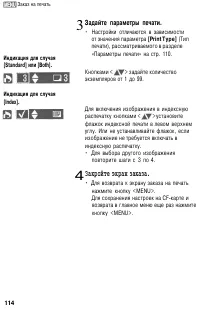
Заказ на печать Задайте параметры печати. • Настройки отличаются в зависимости от значения параметра [Print Type] (Тип печати), рассматриваемого в разделе «Параметры печати» на стр. 110. Кнопками < > задайте количество экземпляров от 1 до 99. Для включения изображения в индексную распечатку кн...
Страница 115 - Выбор всех изображений; Закройте экран заказа на печать.
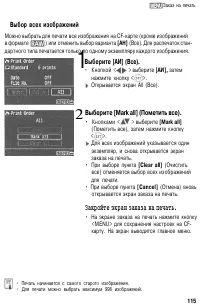
Заказ на печать Выбор всех изображений Можно выбрать для печати все изображения на CF-карте (кроме изображений в формате ) или отменить выбор варианта [АН] (Все). Для распечаток стан- дартного типа печатается только по одному экземпляру каждого изображения. Выберите [АИ] (Все). • Кнопкой < > в...
Страница 116 - Непосредственная печать с параметрами DPOF; Подключите камеру к принтеру
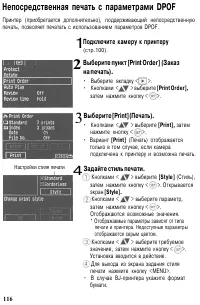
Непосредственная печать с параметрами DPOF Принтер (приобретается дополнительно), поддерживающий непосредственнуюпечать, позволяет печатать с использованием параметров DPOF. Подключите камеру к принтеру (стр.100). Выберите пункт [Print Order] (Заказ на печать). • Выберите вкладку < >.• Кнопкам...
Страница 117 - • Проверьте параметры печати, отображаемые
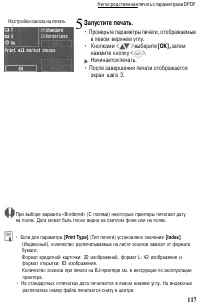
Непосредственная печать с параметрами DPOF Настройки заказа на печать 5 Запустите печать. • Проверьте параметры печати, отображаемые в левом верхнем углу. • Кнопками < > выберите [ОК], затем нажмите кнопку < >. Начинается печать. • После завершения печати отображается экран шага 3. При в...
Страница 118 - Остановка печати; Возобновление печати
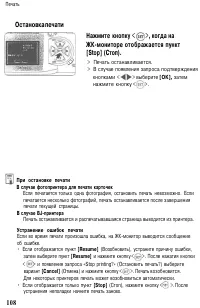
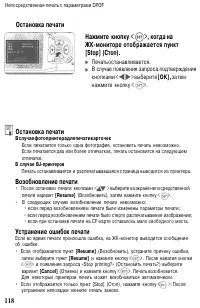
Непосредственная печать с параметрами DPOF Остановка печати Нажмите кнопку < >, когда на ЖК-мониторе отображается пункт [Stop] (Стоп). Печать останавливается.В случае появления запроса подтверждения кнопками < > выберите [ОК], затем нажмите кнопку < >. Остановка печати В случае фот...
Страница 121 - Справочная информация; технические характеристики камеры, дополнительные
Справочная информация Этот раздел поможет Вам лучше ознакомиться с камерой.В разделе рассматриваются основные понятия фотографии, технические характеристики камеры, дополнительные принадлежности и приводится другая справочнаяинформация.
Страница 122 - Таблица доступности функций
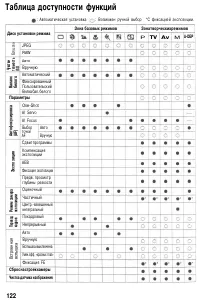
Таблица доступности функций : Автоматическая установка : Возможен ручной выбор *С фиксацией экспозиции. 122 JPEG Диск установки режима Зона базовых режимов RAW Авто Вручную АвтоматическийФиксированный Пользовательский Вилка бал. белого Параметры Al ServoAl Focus Авто Выбор точки AF One-Shot Сдвиг пр...
Страница 123 - Режимы автофокусировки и перевода кадров
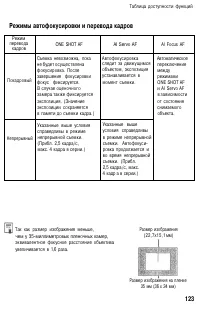
Таблица доступности функций Режимы автофокусировки и перевода кадров Режим перевода кадров Покадровый Непрерывный ONE SHOT AF Съемка невозможна, пока не будет осуществлена фокусировка. После завершения фокусировки фокус фиксируется. В случае оценочного замера также фиксируетсяэкспозиция. (Значение э...
Страница 124 - Поиск и устранение неполадок; Источник питания; Аккумулятор не заряжается.; Аккумулятор быстро разряжается.; Камера самостоятельно выключается.
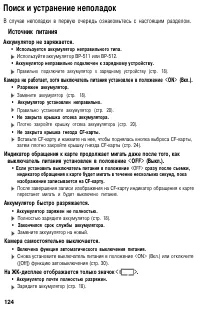
Поиск и устранение неполадок В случае неполадки в первую очередь ознакомьтесь с настоящим разделом. Источник питания Аккумулятор не заряжается. • Используется аккумулятор неправильного типа. Используйте аккумулятор ВР-511 или ВР-512. • Аккумулятор неправильно подключен к зарядному устройству. Правил...
Страница 125 - Съемка; Нерезкое изображение.; На ЖК-дисплее отображается сообщение
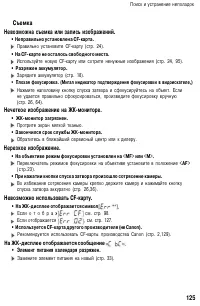
Поиск и устранение неполадок Съемка Невозможна съемка или запись изображений. • Неправильно установлена CF-карта. Правильно установите CF-карту (стр. 24). • На CF-карте не осталось свободного места. Используйте новую CF-карту или сотрите ненужные изображения (стр. 24, 95). • Разряжен аккумулятор. За...
Страница 126 - Неправильные дата и время.; Нет изображения на экране телевизора.
Поиск и устранение неполадок Просмотр изображений Невозможно стереть изображение. • Изображение защищено от стирания. Сначала отмените защиту (стр. 94). Неправильные дата и время. • Не установлены правильные дата и время. Установите правильный) дату и время (стр. 32). Нет изображения на экране телев...
Страница 127 - Коды ошибок; Код ошибки Меры по устранению; извлеките и снова установите CF-карту, используйте другую
Коды ошибок Если в камере возникает ошибка, на ЖК-дисплее отображается сообщение «Err xx». Следуйте приведенным ниже инструкциям для указанного кода ошибки.Частое возникновение одной и той же ошибки может указывать на неполадку в камере. Запишите код ошибки «хх» и отнесите камеру в ближайший сервисн...
Страница 128 - Основные аксессуары (приобретаются дополнительно); Комплект сетевого блока питания АСК-Е2; Линзы диоптрийной регулировки серии Е
Основные аксессуары (приобретаются дополнительно) Аккумулятор ВР-511 Мощный литий-ионный аккумулятор. Полностью заряженный аккумулятор обеспечивает съемку прибл. 500 кадров (при 20°С с использованием вспышки присъемке 50% кадров). Комплект сетевого блока питания АСК-Е2 Комплект (сетевой блок питания...
Страница 129 - Вспышки Speedlite для установки на горячий башмак; Вспышка для макросъемки
Основные аксессуары (приобретаются дополнительно) Вспышки Speedlite для установки на горячий башмак На горячий башмак камеры можно устанавливать вспышки Speedlite серии EX. Они обеспечивают высокую мощность вспышки и такие функции, как синхронизация вспышки при короткой выдержке (FP-вспышка) и фикса...
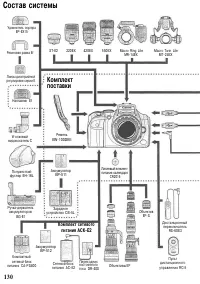
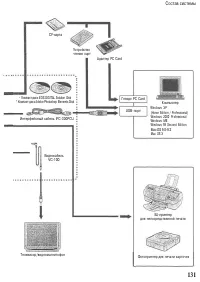
Страница 130 - Состав системы; Комплект
Состав системы Удлинитель окуляра ЕР-ЕХ15 Резиновая рамка Ef Линзы диоптрийной регулировки серии Е Наглазник Ef Уголковый видоискатель С Полужесткий футляр EH-16L Ручка-держатель аккумуляторов BG-E1 Зарядное устройство CB-5L Аккумулятор ВР-511 Ремень EW-100DBII Комплект поставки ST-E2 220ЕХ 420ЕХ 55...
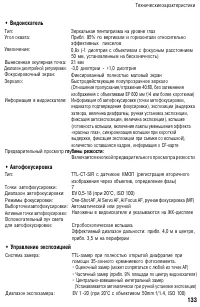
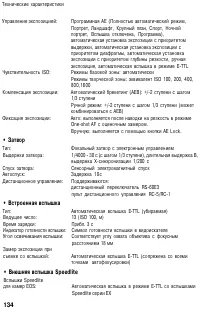
Страница 132 - Технические характеристики; • Тип; • Датчик изображения; • Система записи; • Баланс белого
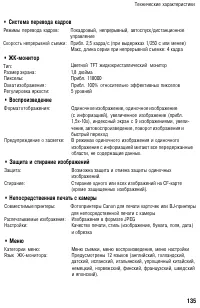
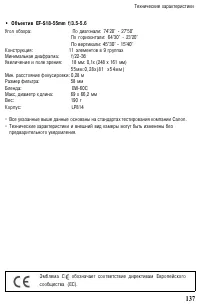
Технические характеристики Цифровая однообъективная зеркальная камера с автофо- кусировкой, автоэкспозицией и встроенной вспышкойСF-карта типа I или II22,7x15,1 мм Объективы Canon EF-S и EF (35-миллиметровое эквивалентное фокусное расстояниеприбл. в 1,6 раза больше указанного фокусного расстояния) К...
Страница 138 - Алфавитный указатель
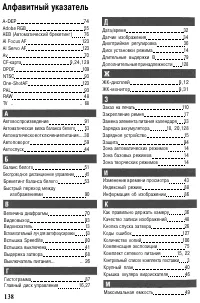
Алфавитный указатель A-DEP 74Adobe RGB 55AEB (Автоматический брекетинг) 76Al Focus AF 123 Al Servo AF 123Av 70 CF-карта 9,24,129DPOF 109NTSC 93One-ShotAF 123 PAL 93RAW 48 TV .. .. 68 Автовоспроизведение 91Автоматическая вилка баланса белого 53Автоматическое отключение питания.... 30Автоповорот 59Авт...
Страница 140 - Canon
Canon CANON INC. 30-2, Shimomaruko 3-chome, Ohta-ku, Tokyo 146-8501, Japan CANON EUROPA N.V. Bovenkerkerweg 59-61, P.O. Box 2262, 1180 EG Amstelveen, The Netherlands CANON NORTH-EAST OY Huopalahdentie 24, P.O.Box 46, FIN-00351, Helsinki, FINLAND (Финляндия), http:// www.canon.ru Представительства Ca...










 Canon EOS 1000D
Инструкция по эксплуатации
Canon EOS 1000D
Инструкция по эксплуатации
 Canon EOS 100D
Инструкция по эксплуатации
Canon EOS 100D
Инструкция по эксплуатации
 Canon EOS 10D
Инструкция по эксплуатации
Canon EOS 10D
Инструкция по эксплуатации
 Canon EOS 1100D kit 18-55 IS Black
Инструкция по эксплуатации
Canon EOS 1100D kit 18-55 IS Black
Инструкция по эксплуатации
 Canon EOS 1300D
Инструкция по эксплуатации
Canon EOS 1300D
Инструкция по эксплуатации
 Canon EOS 1D C
Инструкция по эксплуатации
Canon EOS 1D C
Инструкция по эксплуатации
 Canon EOS 1D Mark IV
Инструкция по эксплуатации
Canon EOS 1D Mark IV
Инструкция по эксплуатации
 Canon EOS 1D X Mark II
Инструкция по эксплуатации
Canon EOS 1D X Mark II
Инструкция по эксплуатации
 Canon EOS 1D X Mark III
Инструкция по эксплуатации
Canon EOS 1D X Mark III
Инструкция по эксплуатации
 Canon EOS 1Ds Mark II
Инструкция по эксплуатации
Canon EOS 1Ds Mark II
Инструкция по эксплуатации
 Canon EOS 1Ds Mark III
Инструкция по эксплуатации
Canon EOS 1Ds Mark III
Инструкция по эксплуатации
 Canon EOS 1Dx
Инструкция по эксплуатации
Canon EOS 1Dx
Инструкция по эксплуатации
 Canon EOS 2000D Body (2728C005)
Инструкция по эксплуатации
Canon EOS 2000D Body (2728C005)
Инструкция по эксплуатации
 Canon EOS 3
Инструкция по эксплуатации
Canon EOS 3
Инструкция по эксплуатации
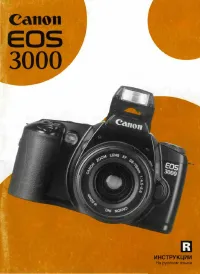 Canon EOS 3000
Инструкция по эксплуатации
Canon EOS 3000
Инструкция по эксплуатации