Страница 2 - Содержание; Воспроизведение и управление видеофайлами с; Советы по оптимизации производительности .42; Изменение настроек с помощью смартфона
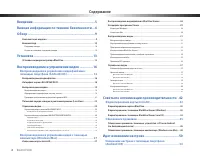
2 BLACKVUE Содержание Введение .....................................................................5Важная информация по технике безопасности ...6Обзор ...........................................................................9 Комплектация изделия ....................................................
Страница 3 - РУ
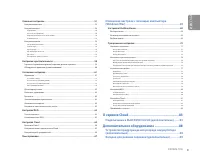
DR750S-1CH 3 Основные настройки ............................................................................................51 Настройки времени ..................................................................................................................... 52Настройки видео ......................
Страница 5 - Введение; Примечание
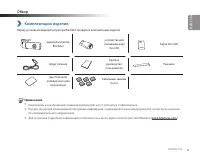
DR750S-1CH 5 Введение Благодарим за приобретение автомобильного видеорегистратора BlackVue от Pittasoft Co., Ltd. Данное руководство содержит информацию об эксплуатации вашего видеорегистратора. Рекомендуем ознакомиться с руководством для обеспечения бесперебойной работы устройства. В целях улучшени...
Страница 6 - Важная информация по технике безопасности; ОПАСНОСТЬ; Обратитесь в сервисный центр для проведения ремонта.; Не настраивайте устройство во время вождения.; Это может привести к аварии.; Не работайте с устройством мокрыми руками.; Это может привести к поражению электрическим током.
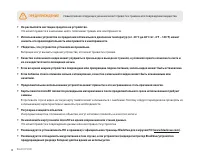
6 BLACKVUE Важная информация по технике безопасности С целью обеспечения безопасности пользователя и во избежание повреждения имущества внимательно прочитайте это руководство и следуйте указаниям по технике безопасности для корректной эксплуатации устройства. Невыполнение следующих указаний может пр...
Страница 7 - ВНИМАНИЕ; Не оставляйте устройство рядом с детьми или домашними животными.; Обратитесь в сервисный центр или свяжитесь с продавцом.; Сохраняйте штекеры шнура питания в чистоте.; Невыполнение этого требования может вызвать перегрев и пожар.; Используйте правильное входное напряжение.; Невыполнение этого требования может привести к пожару.; Не накрывайте устройство какими-либо материалами.
DR750S-1CH 7 Невыполнение следующих указаний может привести к смерти или серьезным травмам: ВНИМАНИЕ y Не оставляйте устройство рядом с детьми или домашними животными. Существует риск проглатывания мелких деталей и/или попадания их слюны внутрь устройства, в результате чего может произойти взрыв из-...
Страница 8 - ПРЕДУПРЕЖДЕНИЕ; Не распыляйте чистящие средства на устройство.
8 BLACKVUE Невыполнение следующих указаний может привести к травмам или повреждению имущества: ПРЕДУПРЕЖДЕНИЕ y Не распыляйте чистящие средства на устройство. Это может привести к изменению цвета, появлению трещин или неисправности. y Использование устройства за пределами оптимального диапазона темп...
Страница 10 - Внешний вид; Передняя камера
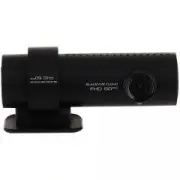
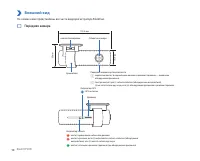
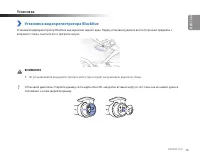
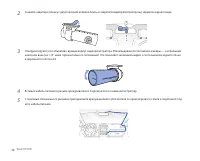
10 BLACKVUE Внешний вид На схемах ниже представлены все части видеорегистратора BlackVue. Передняя камера 36 мм Объектив камеры Кронштейн Передний индикатор безопасности : медленно мигает в нормальном режиме и режиме парковки — ожидание обнаружения движения. : быстро мигает при (i) записи события (о...
Страница 12 - Снятие и установка передней камеры
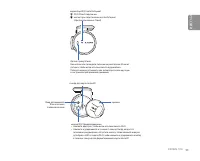
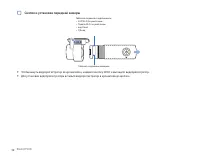
12 BLACKVUE Снятие и установка передней камеры Табличка с серийным номером Табличка сведений о подключении: – SSID Wi-Fi по умолчанию – Пароль Wi-Fi по умолчанию – код Cloud – QR-код y Чтобы вынуть видеорегистратор из кронштейна, нажмите кнопку LOCK и вытащите видеорегистратор. y Для установки видео...
Страница 16 - Воспроизведение и управление видео; Воспроизведение и управление видеофайлами с помощью смартфона; Воспроизведение видеофайлов; «Настройки»; в вашем смартфоне, выберите
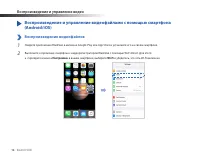
16 BLACKVUE Воспроизведение и управление видео Воспроизведение и управление видеофайлами с помощью смартфона (Android/iOS) Воспроизведение видеофайлов 1 Найдите приложение BlackVue в магазине Google Play или App Store и установите его на своем смартфоне. 2 Выполните сопряжение смартфона с видеорегис...
Страница 17 - видеорегистратор с кронштейна.
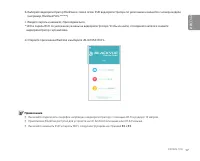
DR750S-1CH 17 b. Выберите видеорегистратор BlackVue в списке сетей. SSID видеорегистратора по умолчанию начинается с номера модели (например, BlackVue750S-******). c. Введите пароль и нажмите «Присоединиться».* SSID и пароль Wi-Fi по умолчанию указаны на видеорегистраторе. Чтобы их найти, отсоединит...
Страница 18 - Интерфейс экрана BLACKVUE WI-FI
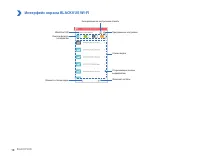
18 BLACKVUE Интерфейс экрана BLACKVUE WI-FI Программные настройки Функция Live View BlackVue SSID Кнопки фильтра типа файлов Обновить список видео Копирование во внутреннюю память Открывающееся меню видеофайлов Список видео
Страница 19 - Воспроизведение видео; Нажмите кнопку обновления , чтобы обновить список видеозаписей.; Определение видеофайлов по типу записи; Обычный; Коснитесь значка автомобиля, чтобы загрузить миниатюру записи.
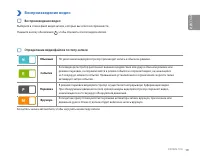
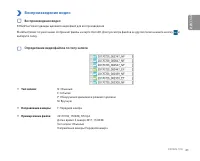
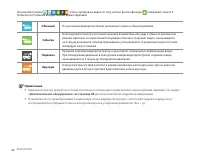
DR750S-1CH 19 Воспроизведение видео Воспроизведение видео Выберите в списке файл видеозаписи, который вы хотите воспроизвести. Нажмите кнопку обновления , чтобы обновить список видеозаписей. Определение видеофайлов по типу записи Обычный По умолчанию видеорегистратор производит запись в обычном режи...
Страница 20 - Используйте кнопки; «Дополнительное оборудование» на странице 88; для получения более подробной информации.
20 BLACKVUE Имена файлов видеозаписей содержат дату, время, тип записи и направление камеры. y Тип записи: N: ОбычныйE: СобытиеP: Обнаружение движения в режиме парковкиM: Вручную y Направление камеры: F: Передняя камера y Пример имени файла: 20170104_150838_NF.mp4Дата и время: 4 января 2017, 15:08:3...
Страница 21 - Проверка отображаемого времени и данных GPS; «Настройки времени» на странице 52; или
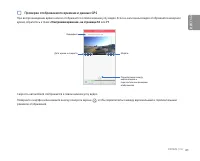
DR750S-1CH 21 Проверка отображаемого времени и данных GPS При воспроизведении время записи отображается в левом нижнем углу видео. Если на записанных видео отображается неверное время, обратитесь к главе «Настройки времени» на странице 52 или 71 . Переключение между вертикальным и горизонтальным реж...
Страница 22 - Потоковая передача видео в реальном времени (Live View); Настройки
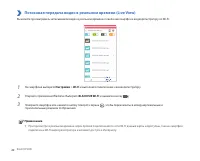
22 BLACKVUE Потоковая передача видео в реальном времени (Live View) Вы можете просматривать записываемое видео в реальном времени, подключив смартфон к видеорегистратору по Wi-Fi. 1 На смартфоне выберите Настройки > Wi-Fi и выполните подключение к видеорегистратору. 2 Откройте приложение BlackVue...
Страница 23 - Управление видео; Управление видео в меню BLACKVUE WI-FI; Выберите «Копировать на внутреннюю память».
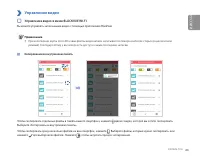
DR750S-1CH 23 Управление видео Управление видео в меню BLACKVUE WI-FI Вы можете управлять записанными видео с помощью приложения BlackVue. Примечание y При заполнении карты microSD новые файлы видеозаписи записываются поверх наиболее старых (в циклическом режиме). Благодаря этому у вас всегда есть д...
Страница 24 - Управление видеофайлами ВО ВНУТРЕННЕЙ ПАМЯТИ
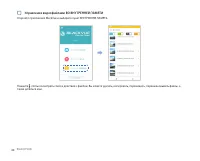
24 BLACKVUE Управление видеофайлами ВО ВНУТРЕННЕЙ ПАМЯТИ Откройте приложение BlackVue и выберите пункт ВНУТРЕННЯЯ ПАМЯТЬ. Нажмите , чтобы посмотреть список действий с файлом. Вы можете удалять, копировать, перемещать, переименовывать файлы, а также делиться ими.
Страница 26 - Перемещение видео
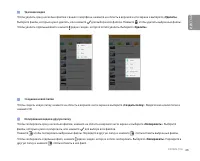
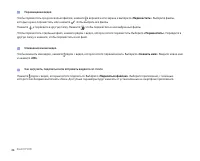
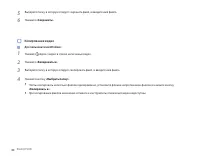
26 BLACKVUE Перемещение видео Чтобы переместить сразу несколько файлов, нажмите в верхней части экрана и выберите «Переместить» . Выберите файлы, которые нужно переместить, или нажмите , чтобы выбрать все файлы. Нажмите и перейдите в другую папку. Нажмите , чтобы переместить в нее выбранные файлы. Ч...
Страница 27 - Извлечение карты microSD; Отсоедините шнур питания, чтобы отключить видеорегистратор.
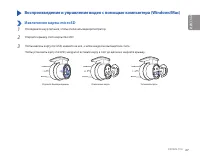
DR750S-1CH 27 Воспроизведение и управление видео с помощью компьютера (Windows/Mac) Извлечение карты microSD 1 Отсоедините шнур питания, чтобы отключить видеорегистратор. 2 Откройте крышку слота карты microSD. 3 Чтобы извлечь карту microSD, нажмите на нее, а затем аккуратно вытащите из слота. Чтобы ...
Страница 28 - Воспроизведение видеофайлов в BlackVue Viewer; Извлеките карту microSD из видеорегистратора.
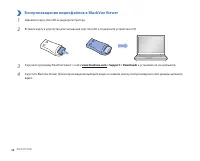
28 BLACKVUE Воспроизведение видеофайлов в BlackVue Viewer 1 Извлеките карту microSD из видеорегистратора. 2 Вставьте карту в устройство для считывания карт microSD и подключите устройство к ПК. 3 Загрузите программу BlackVue Viewer с сайта www.blackvue.com > Support > Downloads и установите ее...
Страница 29 - Интерфейс программы Viewer; Viewer для Windows
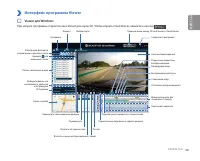
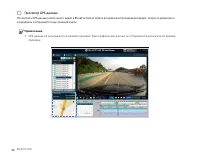
DR750S-1CH 29 Интерфейс программы Viewer Viewer для Windows При запуске программы откроется окно Viewer для карты SD. Чтобы открыть Cloud Viewer, нажмите на кнопку . Фильтрация файлов по направлению и режиму записи Нажмите для изменения папки Список записанных видео GPS-данные Экран с картой Выберит...
Страница 30 - Viewer для Mac
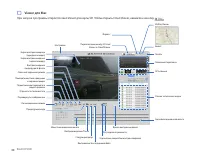
30 BLACKVUE Viewer для Mac При запуске программы откроется окно Viewer для карты SD. Чтобы открыть Cloud Viewer, нажмите на кнопку . Показания гироскопа Настройки Печать GPS-данные Список записанных видео Секундная временная шкала Захват Экран воспроизведения (задняя камера) Экран воспроизведения (п...
Страница 33 - Проверка отображаемого времени; «Настройки времени» на странице 52 или 71; Использование BlackVue Viewer
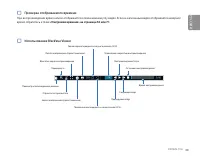
DR750S-1CH 33 Проверка отображаемого времени При воспроизведении время записи отображается в левом нижнем углу видео. Если на записанных видео отображается неверное время, обратитесь к главе «Настройки времени» на странице 52 или 71 . Использование BlackVue Viewer Просмотр в полноэкранном режиме Пер...
Страница 34 - Просмотр временной шкалы и графика гироскопа
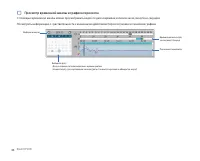
34 BLACKVUE Просмотр временной шкалы и графика гироскопа С помощью временной шкалы можно просматривать видео по дате и времени записи в часах, минутах и секундах. Посмотреть информацию о чувствительности к внешним воздействиям (Гироскоп) можно в линейном графике. Выберите месяц Временная шкала для ч...
Страница 35 - Изменение масштаба; Полноэкранный режим
DR750S-1CH 35 Изменение масштаба y Используйте колесо мыши для увеличения. Нажатие кнопки мыши восстановит размер видео по умолчанию. y Вы можете изменить размер окна воспроизведения или окна BlackVue Viewer, перетаскивая границы. y Полноэкранный режим : Во время воспроизведения дважды щелкните по э...
Страница 37 - Снимок изображения видео и печать; Для пользователей Windows
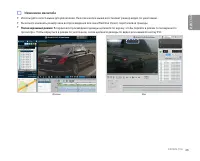
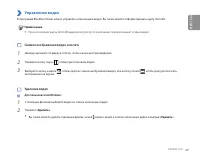
DR750S-1CH 37 Управление видео В программе BlackVue Viewer можно управлять записанными видео. Вы также можете отформатировать карту microSD. Примечание y При заполнении карты microSD видеорегистратор по умолчанию перезаписывает старые видео. Снимок изображения видео и печать 1 Дважды щелкните по фай...
Страница 39 - Экспорт видео
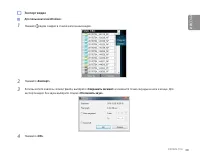
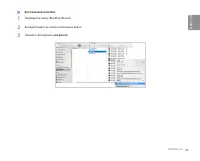
DR750S-1CH 39 Экспорт видео Для пользователей Windows 1 Нажмите рядом с видео в списке записанных видео. 2 Нажмите «Экспорт» . 3 Если вы хотите извлечь сегмент файла, выберите «Сохранить сегмент» и измените точки секунды начала и конца. Для экспорта видео без звука выберите опцию «Отключить звук» . ...
Страница 40 - Нажмите; «Сохранить»; Копирование видео; Нажмите рядом с видео в списке записанных видео.; «Копировать в»; Нажмите кнопку; «Выбрать папку»
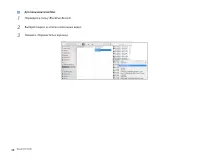
40 BLACKVUE 5 Выберите папку, в которую следует сохранить файл, и введите имя файла. 6 Нажмите «Сохранить» . Копирование видео Для пользователей Windows 1 Нажмите рядом с видео в списке записанных видео. 2 Нажмите «Копировать в» . 3 Выберите папку, в которую следует скопировать файл, и введите имя ф...
Страница 42 - Советы по оптимизации производительности; Форматирование карты microSD; Форматирование карты в BlackVue; Загрузите; BlackVue Viewer (Windows; и установите на ваш компьютер.; BlackVue Viewer; на вашем компьютере.
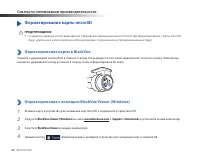
42 BLACKVUE Советы по оптимизации производительности Форматирование карты microSD ПРЕДУПРЕЖДЕНИЕ y Создайте резервную копию видеофайлов перед форматированием карты microSD. При форматировании с карты microSD будут удалены все записи, включая заблокированные. Сохраненные настройки изменены не будут. ...
Страница 43 - Форматирование с помощью BlackVue Viewer (macOS)
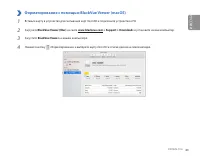
DR750S-1CH 43 Форматирование с помощью BlackVue Viewer (macOS) 1 Вставьте карту в устройство для считывания карт microSD и подключите устройство к ПК. 2 Загрузите BlackVue Viewer (Mac) на сайте www.blackvue.com > Support > Downloads и установите на ваш компьютер. 3 Запустите BlackVue Viewer на...
Страница 44 - Рекомендуется форматировать карту microSD раз в месяц.
44 BLACKVUE 5 После выбора карты microSD нажмите вкладку «Очистить» в основном окне. 6 Выберите «MS-DOS (FAT)» из выпадающего меню «Форматирование хранилища» и нажмите «Очистить». Примечание y Рекомендуется форматировать карту microSD раз в месяц. y Выполните форматирование карты microSD, если качес...
Страница 45 - Обновление прошивки
DR750S-1CH 45 Обновление прошивки Регулярно обновляйте программную прошивку, чтобы улучшить производительность и обновить функции устройства. Обновления прошивки будут доступны для скачивания на сайте www.blackvue.com > Support > Downloads . Обновление прошивки не влияет на сохраненные настрой...
Страница 46 - перейдите в меню
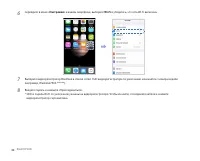
46 BLACKVUE 6 перейдите в меню «Настройки» в вашем смартфоне, выберите Wi-Fi и убедитесь, что сеть Wi-Fi включена. 7 Выберите видеорегистратор BlackVue в списке сетей. SSID видеорегистратора по умолчанию начинается с номера модели (например, BlackVue750S-******). 8 Введите пароль и нажмите «Присоеди...
Страница 47 - Откройте приложение BlackVue. Выберите; > Обновление прошивки; «OK»
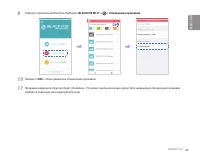
DR750S-1CH 47 9 Откройте приложение BlackVue. Выберите BLACKVUE WI-FI > > Обновление прошивки . 10 Нажмите «OK» , чтобы применить обновление прошивки. 11 Прошивка видеорегистратора будет обновлена. Это может занять несколько минут. Для завершения обновления прошивки требуется перезагрузить вид...
Страница 48 - Обновление прошивки с помощью компьютера (Windows или Mac); Вставьте карту microSD в устройство считывания карт microSD.; «Форматирование карты microSD» на
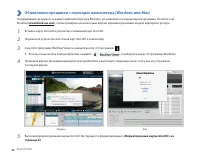
48 BLACKVUE Обновление прошивки с помощью компьютера (Windows или Mac) Поддерживайте актуальность вашего видеорегистратора BlackVue, устанавливая последние версии прошивки. Посетите сайт BlackVue ( www.blackvue.com ), чтобы проверить наличие новых версий прошивки для вашей модели видеорегистратора. ...
Страница 49 - Обновление прошивки не влияет на сохраненные настройки.
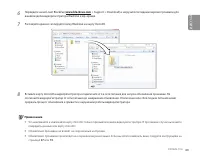
DR750S-1CH 49 6 Перейдите на веб-сайт BlackVue ( www.blackvue.com > Support > Download) и загрузите последнюю версию прошивки для вашей модели видеорегистратора BlackVue в zip-архиве. 7 Распакуйте архив и скопируйте папку BlackVue на карту microSD. 8 Вставьте карту microSD в видеорегистратор и...
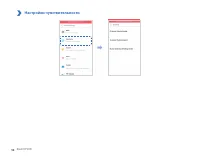
Страница 50 - Идет изменение настроек; «Воспроизведение видеофайлов» на странице 16; На смартфоне выберите; и выполните подключение к видеорегистратору.; «Сохранить и; длины видеосегмента
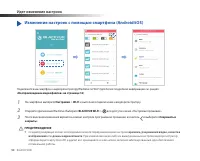
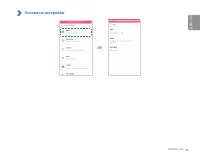
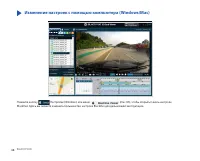
50 BLACKVUE Идет изменение настроек Изменение настроек с помощью смартфона (Android/iOS) Подключите ваш смартфон к видеорегистратору BlackVue по Wi-Fi (для более подробной информации см. раздел «Воспроизведение видеофайлов» на странице 16 ). 1 На смартфоне выберите Настройки > Wi-Fi и выполните п...
Страница 52 - Настройки времени; Настройка времени вручную.
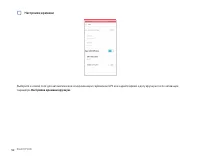
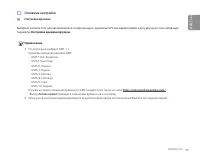
52 BLACKVUE Настройки времени Выберите часовой пояс для автоматической синхронизации с временем GPS или задайте время и дату вручную после активации параметра Настройка времени вручную.
Страница 53 - приведет к изменению времени на час вперед.
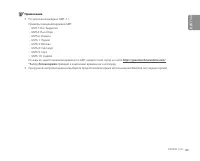
DR750S-1CH 53 Примечание y По умолчанию выбрано GMT -11.Примеры смещения времени GMT: - GMT-7: Лос-Анджелес - GMT-4: Нью-Йорк - GMT+0: Лондон - GMT+1: Париж - GMT+3: Москва - GMT+8: Сингапур - GMT+9: Сеул - GMT+10: Сидней Если вы не знаете смещение времени по GMT, найдите свой город на сайте https:/...
Страница 54 - Настройки видео; Разрешение
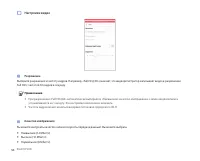
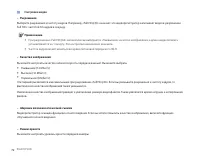
54 BLACKVUE Настройки видео Разрешение Выберите разрешение и частоту кадров. Например, «Full HD@30» означает, что видеорегистратор записывает видео в разрешении Full HD с частотой 30 кадров в секунду. Примечание y При разрешении «Full HD@60» автоматически выбирается «Наивысшее» качество изображения,...
Страница 55 - Вы можете настроить уровень яркости записи видеорегистратора.
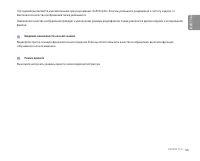
DR750S-1CH 55 Эти параметры являются максимальными при разрешении «Full HD@30». Если вы уменьшите разрешение и частоту кадров, то фактическое качество изображения также уменьшится. Увеличение качества изображения приведет к увеличению размера видеофайлов. Также увеличится время загрузки и копировани...
Страница 56 - Настройки записи; Настройки типа записи
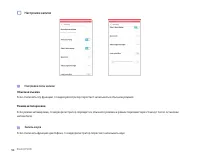
56 BLACKVUE Настройки записи Настройки типа записи Обычная съемка Если отключить эту функцию, то видеорегистратор перестает записывать в обычном режиме. Режим автопарковки Если режим активирован, то видеорегистратор перейдет из обычного режима в режим парковки через 5 минут после остановки автомобил...
Страница 57 - Дата и время; Включение/отключение отображения даты и времени на видео.; Ед. измерения скорости
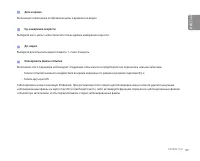
DR750S-1CH 57 Дата и время Включение/отключение отображения даты и времени на видео. Ед. измерения скорости Выберите км/ч, миль/ч или отключите показ единиц измерения скорости. Дл. видео Выберите длительность видеосегмента: 1, 2 или 3 минуты. Блокировать файлы события Включение этого параметра забло...
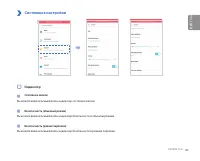
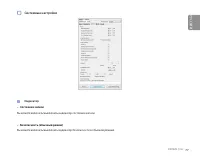
Страница 61 - Системные настройки; Индикатор; Состояние записи; Вы можете включить/выключить индикатор состояния записи.
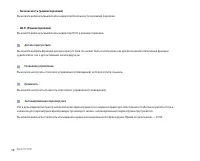
DR750S-1CH 61 Системные настройки Индикатор Состояние записи Вы можете включить/выключить индикатор состояния записи. Безопасность (обычный режим) Вы можете включить/выключить индикатор безопасности в обычном режиме. Безопасность (режим парковки) Вы можете включить/выключить индикатор безопасности в...
Страница 62 - Вы можете включить/выключить индикатор Wi-Fi в режиме парковки.
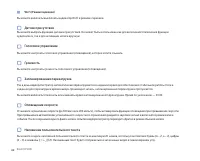
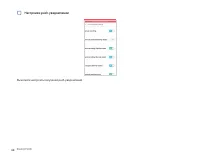
62 BLACKVUE Wi-Fi (Режим парковки) Вы можете включить/выключить индикатор Wi-Fi в режиме парковки. Датчик присутствия Вы можете выбрать функцию датчика присутствия. Он может быть использован как для включения/отключения функции аудиозаписи, так и для активации записи вручную. Голосовое управление Вы...
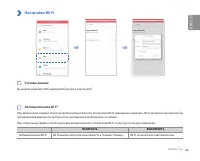
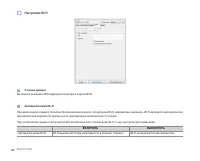
Страница 63 - Учетные данные; Вы можете изменить SSID видеорегистратора и пароль Wi-Fi.; ВКЛЮЧИТЬ; Wi-Fi выключается при неактивности в течение 10 минут.
DR750S-1CH 63 Настройки Wi-Fi Учетные данные Вы можете изменить SSID видеорегистратора и пароль Wi-Fi. Автовыключение Wi-Fi При включенном сервисе Cloud настройки автоматического отключения Wi-Fi невозможно изменить. Wi-Fi включится автоматически при включении видеорегистратора и его нахождении в вк...
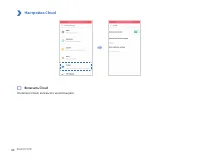
Страница 65 - Настройки точки подключения к Cloud
DR750S-1CH 65 Настройки точки подключения к Cloud Можно сохранить до трех SSID точек доступа Wi-Fi (например, домашней сети, переносного устройства и рабочей сети). Выберите точку доступа Wi-Fi из списка и введите пароль. Нажмите 2 и 3 для настройки дополнительных точек доступа. Видеорегистратор Bla...
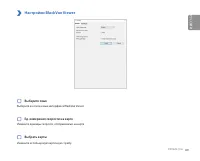
Страница 69 - Настройки BlackVue Viewer; Выберите язык; Выберите из списка язык интерфейса BlackVue Viewer.; Ед. измерения скорости на карте; Измените единицы скорости, отображаемые на карте.; Выбрать карты; Измените используемую карточную службу.
DR750S-1CH 69 Настройки BlackVue Viewer Выберите язык Выберите из списка язык интерфейса BlackVue Viewer. Ед. измерения скорости на карте Измените единицы скорости, отображаемые на карте. Выбрать карты Измените используемую карточную службу. РУ ССКИЙ
Страница 70 - Программные настройки
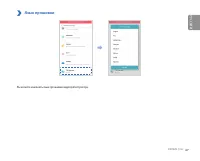
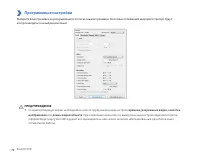
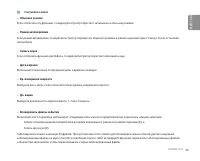
70 BLACKVUE Программные настройки Выберите язык прошивки из раскрывающегося списка языков прошивки. Голосовые оповещения видеорегистратора будут воспроизводиться на выбранном языке. ПРЕДУПРЕЖДЕНИЕ y Создайте резервную копию необходимых записей перед изменением настроек времени, разрешения видео, кач...
Страница 72 - Вы можете настроить уровень яркости передней камеры.
72 BLACKVUE Настройки видео – Разрешение Выберите разрешение и частоту кадров. Например, «Full HD@30» означает, что видеорегистратор записывает видео в разрешении Full HD с частотой 30 кадров в секунду. Примечание y При разрешении «Full HD@60» автоматически выбирается «Наивысшее» качество изображени...
Страница 76 - «Расширенные настройки»; Событие будет записано; «Сохранить и закрыть»
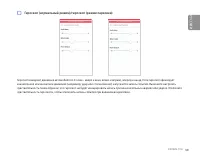
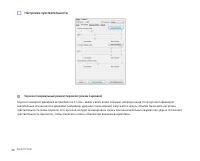
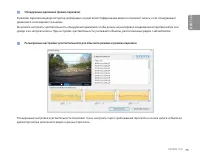
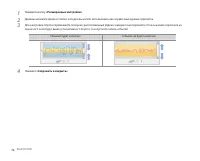
76 BLACKVUE 1 Нажмите кнопку «Расширенные настройки» . 2 Дважды щелкните видео в списке, которое вы хотите использовать как справочные данные гироскопа. 3 Для настройки порога перемещайте ползунки, расположенные рядом с каждой осью гироскопа. Если значения гироскопа на одной из 3 осей будут выше уст...
Страница 78 - Датчик присутствия
78 BLACKVUE – Безопасность (режим парковки) Вы можете включить/выключить индикатор безопасности в режиме парковки. – Wi-Fi (Режим парковки) Вы можете включить/выключить индикатор Wi-Fi в режиме парковки. Датчик присутствия Вы можете выбрать функцию датчика присутствия. Он может быть использован как ...
Страница 82 - Применение настроек; «Сброс»; в нижней части панели настроек.
82 BLACKVUE Настройки точки подключения к Cloud Можно сохранить до трех SSID точек доступа Wi-Fi (например, домашней сети, переносного устройства и рабочей сети). Выберите точку доступа Wi-Fi из списка и введите пароль. Нажмите 2 и 3 для настройки дополнительных точек доступа. Видеорегистратор Black...
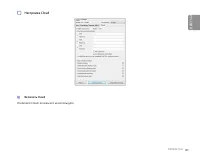
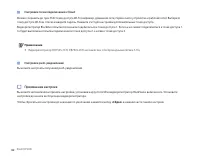
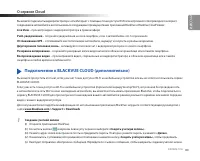
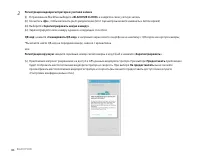
Страница 83 - О сервисе Cloud; – просмотр видео с видеорегистратора в прямом эфире.; Подключение к BLACKVUE CLOUD (дополнительно); в верхнем левом углу экрана и выберите
DR750S-1CH 83 О сервисе Cloud Вы можете подключить видеорегистратор к сети Интернет с помощью точки доступа Wi-Fi или встроенного беспроводного интернет-соединения в автомобиле и воспользоваться следующими преимуществами приложения BlackVue и BlackVue Cloud Viewer: Live View – просмотр видео с видео...
Страница 85 - , или перейдите в главное меню и выберите; Помощь
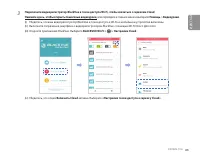
DR750S-1CH 85 3 Подключите видеорегистратор BlackVue к точке доступа Wi-Fi, чтобы связаться с сервисом CloudНажмите здесь, чтобы открыть пошаговые видеоуроки , или перейдите в главное меню и выберите Помощь > Видеоуроки . (i) Убедитесь, что ваш видеорегистратор BlackVue и точка доступа к Wi-Fi на...
Страница 86 - После завершения нажмите
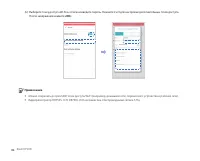
86 BLACKVUE (v) Выберите точку доступа Wi-Fi из списка и введите пароль. Нажмите 2 и 3 для настройки дополнительных точек доступа. После завершения нажмите «OK» . Примечание y Можно сохранить до трех SSID точек доступа Wi-Fi (например, домашней сети, переносного устройства и рабочей сети). y Видеоре...
Страница 88 - Дополнительное оборудование
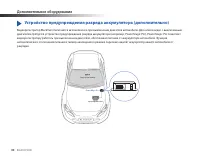
88 BLACKVUE Дополнительное оборудование Устройство предупреждения разряда аккумулятора (дополнительно) Видеорегистратор BlackVue отключается автоматически при выключении двигателя автомобиля. Для записи видео с выключенным двигателем требуется устройство предупреждения разряда аккумулятора (например...
Страница 89 - Батарея для режима парковки (дополнительно)
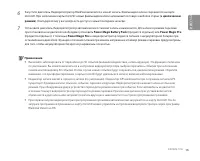
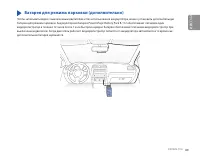
DR750S-1CH 89 Батарея для режима парковки (дополнительно) Чтобы записывать видео с выключенным двигателем и без использования аккумулятора, можно установить дополнительную батарею для режима парковки. Аккумуляторная батарея Power Magic Battery Pack B-112 обеспечивает питанием один видеорегистратор в...
Страница 90 - Устранение неисправностей
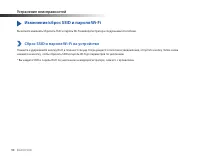
90 BLACKVUE Устранение неисправностей Изменение/сброс SSID и пароля Wi-Fi Вы можете изменить/сбросить SSID и пароль Wi-Fi видеорегистратора следующими способами. Сброс SSID и пароля Wi-Fi на устройстве Нажмите и удерживайте кнопку Wi-Fi в течение 5 секунд. Когда раздастся голосовое уведомление, отпу...
Страница 91 - Изменение SSID и пароля Wi-Fi с помощью Cloud; Выполните вход в приложение BlackVue.; «BLACKVUE CLOUD»; Нажмите рядом с именем камеры и выберите
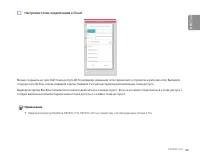
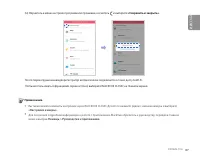
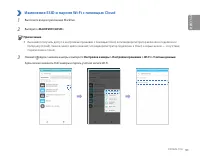
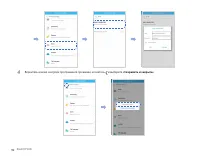
DR750S-1CH 91 Изменение SSID и пароля Wi-Fi с помощью Cloud 1 Выполните вход в приложение BlackVue. 2 Выберите «BLACKVUE CLOUD» . Примечание y Вы можете получить доступ к настройкам прошивки с помощью Cloud, если видеорегистратор включен и подключен к Интернету (Cloud). Значок синего цвета означает,...
Страница 93 - Изменение пароля Wi-Fi с помощью BlackVue Viewer (Windows или Mac)
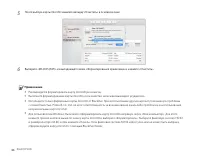
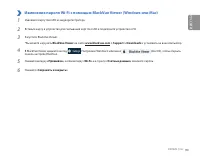
DR750S-1CH 93 Изменение пароля Wi-Fi с помощью BlackVue Viewer (Windows или Mac) 1 Извлеките карту microSD из видеорегистратора. 2 Вставьте карту в устройство для считывания карт microSD и подключите устройство к ПК. 3 Запустите BlackVue Viewer. *Вы можете загрузить BlackVue Viewer на сайте www.blac...
Страница 94 - Технические характеристики устройства; По диагонали 139°, по горизонтали 116°, по вертикали 61°
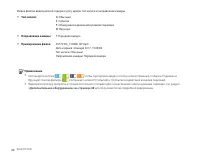
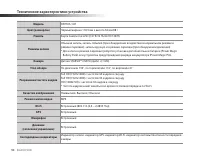
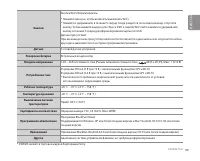
94 BLACKVUE Технические характеристики устройства Модель DR750S-1CH Цвет/размер/вес Черный/ширина 118,5 мм x высота 36 мм/88 г Память Карта памяти microSD (16 ГБ/32 ГБ/64 ГБ/128 ГБ Режимы записи Обычная запись, запись событий (при обнаружении воздействия в нормальном режиме и режиме парковки), запис...
Страница 96 - Время записи
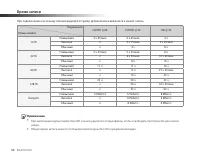
96 BLACKVUE Время записи При подключении к источнику питания видеорегистратор автоматически включится и начнет запись. Разрешение Объем памяти Full HD @ 60 Full HD @ 30 HD @ 30 16 ГБ Наивысшее 2 ч 45 мин 2 ч 45 мин 4 ч Высокое x 3 ч 15 мин 5 ч 20 мин Обычный x 4 ч 8 ч 32 ГБ Наивысшее 5 ч 30 мин 5 ч ...
Страница 97 - последствия для окружающей среды и здоровья человека.
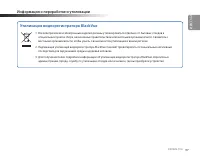
DR750S-1CH 97 Информация о переработке и утилизации Утилизация видеорегистратора BlackVue 1. Все электрические и электронные изделия должны утилизироваться отдельно от бытовых отходов в специальных пунктах сбора, назначенных правительством или местными органами власти. Свяжитесь с местными органами ...
Страница 98 - Перед обращением в сервисную службу
98 BLACKVUE Перед обращением в сервисную службу Перед обращением в сервисную службу необходимо сделать резервные копии всех важных файлов и данных. Для проведения сервисного обслуживания может потребоваться удаление всех файлов и данных с видеорегистратора. Все операции по сервисному обслуживанию ос...

 BLACKVUE DR470-2CH
Инструкция по эксплуатации
BLACKVUE DR470-2CH
Инструкция по эксплуатации
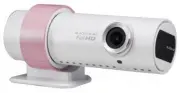 BLACKVUE DR500 GW HD Wi-Fi White
Инструкция по эксплуатации
BLACKVUE DR500 GW HD Wi-Fi White
Инструкция по эксплуатации
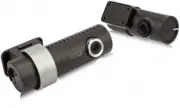 BLACKVUE DR550GW-2CH
Инструкция по эксплуатации
BLACKVUE DR550GW-2CH
Инструкция по эксплуатации
 BLACKVUE DR550GW-2CH 16GB
Инструкция по эксплуатации
BLACKVUE DR550GW-2CH 16GB
Инструкция по эксплуатации
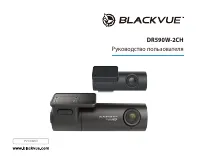 BLACKVUE DR590W-2CH
Инструкция по эксплуатации
BLACKVUE DR590W-2CH
Инструкция по эксплуатации
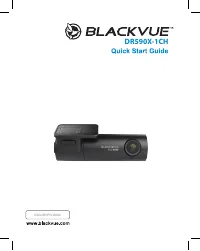 BLACKVUE DR590X-1CH
Инструкция по эксплуатации
BLACKVUE DR590X-1CH
Инструкция по эксплуатации
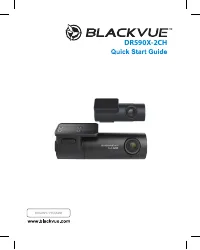 BLACKVUE DR590X-2CH
Инструкция по эксплуатации
BLACKVUE DR590X-2CH
Инструкция по эксплуатации
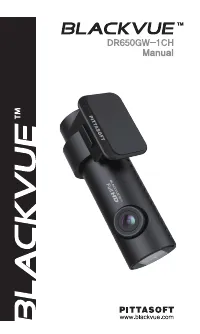 BLACKVUE DR650GW-1CH
Инструкция по эксплуатации
BLACKVUE DR650GW-1CH
Инструкция по эксплуатации
 BLACKVUE DR750-2CH LTE
Инструкция по эксплуатации
BLACKVUE DR750-2CH LTE
Инструкция по эксплуатации
 BLACKVUE DR750LW-2CH
Инструкция по эксплуатации
BLACKVUE DR750LW-2CH
Инструкция по эксплуатации
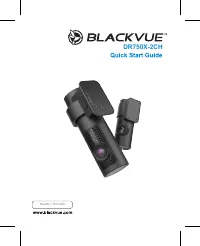 BLACKVUE DR750X-2CH
Инструкция по эксплуатации
BLACKVUE DR750X-2CH
Инструкция по эксплуатации
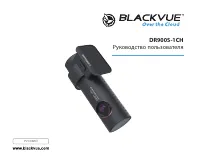 BLACKVUE DR900S-1CH
Инструкция по эксплуатации
BLACKVUE DR900S-1CH
Инструкция по эксплуатации
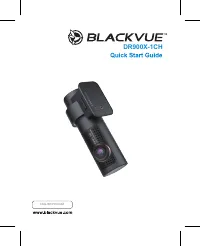 BLACKVUE DR900X-1CH
Инструкция по эксплуатации
BLACKVUE DR900X-1CH
Инструкция по эксплуатации
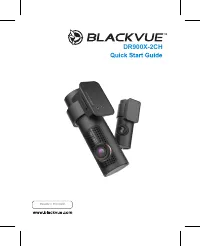 BLACKVUE DR900X-2CH
Инструкция по эксплуатации
BLACKVUE DR900X-2CH
Инструкция по эксплуатации
 BLACKVUE DR590W-1CH
Инструкция по эксплуатации
BLACKVUE DR590W-1CH
Инструкция по эксплуатации
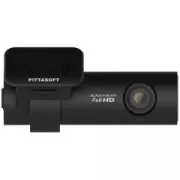 BLACKVUE DR650GW-2CH
Инструкция по эксплуатации
BLACKVUE DR650GW-2CH
Инструкция по эксплуатации
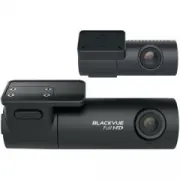 BLACKVUE DR590-2CH
Инструкция по эксплуатации
BLACKVUE DR590-2CH
Инструкция по эксплуатации
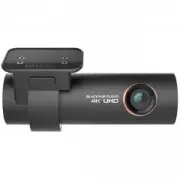 BLACKVUE DR900S-2CH
Инструкция по эксплуатации
BLACKVUE DR900S-2CH
Инструкция по эксплуатации
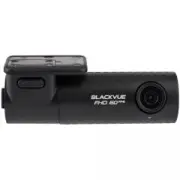 BLACKVUE DR590-1CH
Инструкция по эксплуатации
BLACKVUE DR590-1CH
Инструкция по эксплуатации
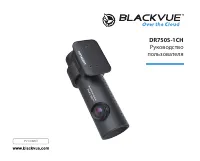 BLACKVUE DR750S-1CH
Инструкция по эксплуатации
BLACKVUE DR750S-1CH
Инструкция по эксплуатации