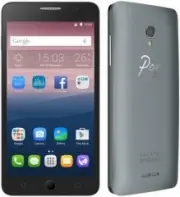
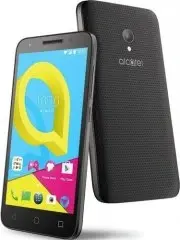
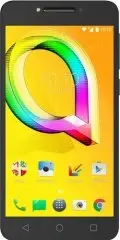
Alcatel One Touch POP 4(5.5C) 5056D (X) - инструкции и руководства
Смартфон Alcatel One Touch POP 4(5.5C) 5056D (X) - инструкции пользователя по применению, эксплуатации и установке на русском языке читайте онлайн в формате pdf
Инструкции:
Инструкция по эксплуатации Alcatel One Touch POP 4(5.5C) 5056D (X)
Краткое содержание
1 Оглавление Меры безопасности ........................................................................... 4Общая информация .........................................................................121 Ваш телефон ...............................................................................14 1.1 ...
4 Меры безопасности ................................. Перед началом эксплуатации устройства внимательно прочитайте эту главу. Производитель не несет ответственности за ущерб, причиненный в результате эксплуатации устройства, не соответствующей правилам, приведённым в данном руководстве. • МЕРЫ БЕЗОП...
6 - Если тяжесть в руках, запястьях и предплечьях не проходит, прекратите играть и обратитесь к врачу. Когда вы играете в игры на вашем устройстве, вы можете испытывать временный дискомфорт в ладонях, руках, плечах, шее или других частях вашего тела. Следуйте инструкциям, данным выше, чтобы избежать...
7 Устройство вместе с установленной в него аккумуляторной батареей является цельным устройством, так что выбрасывая его, соблюдайте действующее в вашей стране законодательство по охране окружающей среды.Для цельных устройств с поддержкой сменных задних крышек:Соблюдайте следующие меры предосторожнос...
8 • ЭЛЕКТРОМАГНИТНОЕ ИЗЛУЧЕНИЕ: Гарантия соответствия международным стандартам (ICNIRP) и европейской директиве 1999/5/СЕ (R&TTE) является обязательным условием для выпуска на рынок любой модели мобильного устройства. Главное требование этих стандартов и директив состоит в защите здоровья и обес...
10 (iv) деликатности обрабатываемых данных. В любое время вы можете получить доступ к своим персональным данным, просматривать и редактировать их. Для этого вам необходимо войти в свой аккаунт и открыть свой профиль или обратиться к нам напрямую. В случае поступления от вас запроса на изменение или ...
14 1 Ваш телефон ....................................... 1.1 Клавиши и разъёмы 5051X/5051D Разъём micro-USB Разъём для гарнитуры Фронтальная вспышка Фронтальная камера Сенсорный экран Клавиша «Домой»/Датчик отпечатка пальца Клавиша «Назад» Клавиша последних открытых приложений Клавиши громкости Клав...
17 Клавиши громкости • Во время активного вызова: регулировка громкости динамика или гарнитуры. • При воспроизведении музыки, видео и т.д.: регулировка уровня громкости. • В обычном режиме: настройка громкости звонка.• При входящем вызове: отключение звука сигнала входящего вызова. 1.2 Перед началом...
18 1.2.2 Включение телефона Удерживайте клавишу включения до тех пор, пока не загорится подсветка экрана. На это может потребоваться несколько секунд. При необходимости разблокируйте свой телефон (Скольжение по экрану, Цифровой код, Пароль или Графический ключ).Если вы не знаете ваш PIN-код или вы з...
19 (1) Вкладка Приложений • Нажмите, чтобы открыть список приложений (главное меню) Строка состояния • Строка состояния/Панель уведомлений • Нажмите и потяните вниз для открытия панели уведомлений Избранные приложения • Нажмите на одну из иконок, чтобы открыть соответствующее приложение • Нажмите и ...
22 1.3.3 Поисковая строка Поисковая строка позволяет искать информацию в приложениях, телефонной книге и Интернете. (1) (2) Поиск текста • Нажмите на Поисковую строку на главном экране. • Введите текст/фразу для поиска. • Нажмите на клавиатуре Swiftkey или нажмите на клавиатуре Google, если вам не...
24 Создание папки Для улучшения организации элементов (ярлыков или приложений) на главном экране и на панели Избранных приложений, вы можете добавить их в папку, помещая один элемент на другой. Для того, чтобы переименовать папку, откройте ее, выполните длительное нажатие на строку названия и введит...
26 2 Ввод текста ......................................... 2.1 Использование экранной клавиатуры Настройка экранной клавиатуры Выберите Настройки > Язык и клавиатура и нажмите на клавиатуру, которую вы хотите настроить. Настройка ориентации экранной клавиатуры Для изменения ориентации экранной кл...
27 2.1.2 Клавиатура Google Нажмите, чтобы переключиться между символьной и цифровой клавиатурой. Нажмите и удерживайте, затем выберите символ. Нажмите для ввода текста или цифр. Нажмите для ввода запятой; нажмите и удерживайте, чтобы показать параметры ввода. Нажмите, чтобы переключиться между режим...
28 Вы также можете вставить новый текст • Нажмите на место, где необходимо ввести текст, или нажмите и удерживайте пустое место. Перетащите маркер, чтобы переместить курсор. • Если у вас имеется скопированный ранее текст, нажмите на строку. Появится иконка ВСТАВИТЬ . Нажмите на нее,чтобы вставить те...
29 3 Набор, Вызовы и Контакты ............. 3.1 Набор ...................................................................... 3.1.1 Осуществление вызова Для осуществления исходящего вызова, когда телефон активен, перейдите на главный экран и нажмите в панели избранных приложений иконку приложения Тел...
33 Звуки и вибрация• Мелодия звонка Нажмите для установки мелодии звонка. • Вибросигнал для вызовов Поставьте галочку, чтобы включить вибрацию при поступлении нового голосового вызова. • Звук клавиш номеронабирателя Поставьте галочку для включения этой функции. Аккаунты вызовов• Вибрировать после по...
36 Добавить/удалить из избранных (1) Для того, чтобы добавить контакт в Избранное, нажмите на контакт для просмотра подробной информации, затем нажмите ,чтобы добавить контакт в Избранное.Для того, чтобы удалить контакт из избранных, нажмите на экране подробной информации. 3.3.3 Редактирование конта...
38 3.3.8 Синхронизация контактов с несколькими аккаунтами Контакты и другие данные могут быть синхронизированы с несколькими учётными записями в зависимости от приложений, установленных на телефоне.Чтобы добавить аккаунт, нажмите на экране списка контактов и выберите Аккаунты > Добавить аккаунт ....
39 4 Сообщения ................................... Вы можете создавать, редактировать и получать SMS и MMS.Перейдите на главный экран и нажмите в панели избранных приложений иконку приложения SMS/MMS . 4.1 Создание сообщения Находясь на экране списка сообщений, нажмите иконку нового сообщения для то...
41 Посмотреть другие слайды Удалить слайд Открыть меню опций Изменить слайд 4.2 Управление сообщениями При получении сообщения в строке уведомлений появится иконка . Потяните вниз строку состояния, чтобы открыть панель Уведомлений, выберите новое сообщение для того, чтобы открыть и прочитать его. Вы...
42 4.3 Настройка сообщений На экране списка сообщений, нажмите и выберите Настройки . ОБЩИЕ • Приложение SMS Выберите SMS приложение по умолчанию. • Шаблоны сообщений Нажмите для добавления и редактирования шаблона сообщения. Память • Удалять старые При достижении максимального количества сообщений,...
46 5.1.2 Создание нового события Вы можете добавлять новые события в любом режиме просмотра Календаря. • Нажмите . • Заполните все необходимые данные для нового события. Если это событие на весь день, вы можете выбрать ВЕСЬ ДЕНЬ . • Пригласите гостей на мероприятие. Введите адреса электронной почты ...
51 6 Подключения ..................................... Для подключения к Интернету вы можете использовать сети GPRS/EDGE/3G/4G или Wi-Fi. 6.1 Подключение к Интернету 6.1.1 GPRS/EDGE/3G/4G При первом включении телефона с установленной SIM-картой начнется автоматическая настройка сервисов: GPRS, EDGE,...
53 6.2 Подключение к устройствам Bluetooth (1) Bluetooth является беспроводной технологией связи, которую вы можете использовать для обмена данными или подключения к другим устройствам Bluetooth. Для доступа к этой функции, нажмите на панели Быстрых настроек, затем нажмите Настройки , и выберите Blu...
54 6.3 Подключение к компьютеру С помощью кабеля USB, вы можете передавать мультимедийные и другие файлы между вашим телефоном и компьютером.Подключение:1. С помощью кабеля USB, поставляемого в комплекте с телефоном, вы может подключить телефон к порту USB вашего компьютера. Вы получите уведомление ...
55 2. Нажмите Ещё... > Режим модема. 3. Для включения/выключения данной функции, нажмите переключатель напротив пункта USB-модем . Поделиться подключением с помощью Wi-Fi-роутера 1. Нажмите на панели быстрых настроек для доступа к Настройкам . 2. Нажмите Ещё... > Режим модема > Wi-Fi-роутер...
57 7 Мультимедийные приложения 7.1 Камера ................................................................... Ваш мобильный телефон оснащен камерой для съемки фотографий и видео.Перед использованием камеры удалите защитную пленку с объектива, так как она влияет на качество изображения.Чтобы сделать ...
61 Нажмите для доступа к контекстному меню. Удалить изображение Изменить изображение Вернуться Нажмите, чтобы поделиться изображением через выбранное приложение Нажмите в полноэкранном просмотре для редактирования изображения с помощью редактора. Редактор
68 9 Приложения Google (1) .................. Приложения Google уже установлены на вашем телефоне, чтобы повысить эффективность работы и помочь вам наслаждаться жизнью.В данном руководстве дается краткое описание этих приложений. Для получения детальной информации о функциях и руководствах пользоват...
69 Удалить весь контент Во время веб-серфинга, нажмите для доступа к настройкам или дополнительным опциям. 9.3 Gmail Почтовый веб-сервис Google, Gmail настраивается при первом включении телефона. Gmail на вашем телефоне может быть автоматически синхронизирован с вашей учетной записью Gmail в Интерне...
70 6 Нажмите , чтобы отправить сообщение. 7 Если вы не хотите отправлять сообщение прямо сейчас, нажмите иконку и выберите пункт Сохранить черновик . Также вы можете нажать клавишу «Назад» - черновик будет сохранён автоматически. Для просмотра черновика, нажмите на имя вашей учетной записи, чтобы от...
73 10 Настройки ................................ Для доступа к Настройкам , находясь на главном экране, нажмите вкладку приложений и выберите Настройки . 10.1 Беспроводные сети 10.1.1 Wi-Fi Благодаря Wi-Fi вы можете пользоваться Интернетом даже без SIM-карты, если вы находитесь в зоне действия беспр...
87 11 Обновление ПО телефона ........... Используя программы Mobile Upgrade (на вашем ПК) или Обновление ПО (FOTA) (на телефоне), вы можете обновлять программное обеспечение своего телефона. 11.1 Программа Mobile Upgrade Загрузите приложение Mobile Upgrade c веб-сайта alcatel (www.alcatel-mobile. co...
88 12 Аксессуары ..................................... Последнее поколение мобильных телефонов alcatel предполагает встроенную функцию громкой связи, которая позволяет использовать телефон на расстоянии. Для тех, кто предпочитает конфиденциальные разговоры доступна гарнитура.1. Наушники2. Аккумулято...
91 14 Возможные неисправности и способы их устранения ............................ Прежде чем обращаться в отдел послепродажного обслуживания, вам рекомендуется следовать следующим советам:• Для оптимальной работы аккумуляторной батареи рекомендуется заряжать её полностью. • Старайтесь не хранить бо...
99 Аккумулятор (1) • Литий-ионный аккумулятор• Мощность: 2500 мА Разъемы microSD™ карта памяти (Наличие microSD карты зависит от рынка сбыта) Специальные возможности • G-сенсор• Датчик приближения• Датчик освещенности• E-компас• Датчик Холла Примечание: Технические характеристики могут быть изменены...
Alcatel Смартфоны Инструкции
-
Alcatel 3C 5026D
Инструкция по эксплуатации
-
Alcatel 3C 5026D Gold
Инструкция по эксплуатации
-
Alcatel 3L 5034D Metallic Blue
Инструкция по эксплуатации
-
Alcatel 5V 5060D
Инструкция по эксплуатации
-
Alcatel One Touch 155 / 156
Инструкция по эксплуатации
-
Alcatel One Touch 2008D (G)
Инструкция по эксплуатации
-
Alcatel One Touch 3025X
Инструкция по эксплуатации
-
Alcatel One Touch 310 / 311
Инструкция по эксплуатации
-
Alcatel One Touch 511 / 512
Инструкция по эксплуатации
-
Alcatel One Touch 525
Инструкция по эксплуатации
-
Alcatel One Touch 756
Инструкция по эксплуатации
-
Alcatel One Touch 908(F)
Инструкция по эксплуатации
-
Alcatel One Touch 916(D)
Инструкция по эксплуатации
-
Alcatel One Touch 983
Инструкция по эксплуатации
-
Alcatel One Touch 985(N)(D)
Инструкция по эксплуатации
-
Alcatel One Touch 992D
Инструкция по эксплуатации
-
Alcatel One Touch 995 / 996
Инструкция по эксплуатации
-
Alcatel One Touch PIXI 3(4) 4013D (X)
Инструкция по эксплуатации
-
Alcatel One Touch PIXI FIRST 4024D (X)
Инструкция по эксплуатации
-
Alcatel One Touch Pixi First 4024D Metal Gold
Инструкция по эксплуатации