Страница 3 - Содержание
2 Содержание Меры безопасности ......................................................................................... 5 Общая информация ....................................................................................... 12 1 Ваш телефон ..........................................................
Страница 6 - МЕРЫ БЕЗОПАСНОСТИ В АВТОМОБИЛЕ:; УСЛОВИЯ ЭКСПЛУАТАЦИИ:
5 Меры безопасности ............................. Перед началом эксплуатации телефона внимательно прочитайте эту главу. Производитель не несет ответственности за ущерб, причиненный в результате неправильной эксплуатации телефона, не соответствующей правилам, приведенном в данном руководстве. • МЕРЫ ...
Страница 8 - НЕПРИКОСНОВЕННОСТЬ ЧАСТНОЙ ЖИЗНИ:
7 Родители должны присматривать за детьми, когда они играют в видеоигры или используют функции мобильного телефона с яркими световыми эффектами. Если возникают следующие симптомы: конвульсии, глазные и мышечные судороги; потеря сознания, неконтролируемые движения и потеря ориентации, необходимо прек...
Страница 10 - ЭЛЕКТРОМАГНИТНОЕ ИЗЛУЧЕНИЕ:
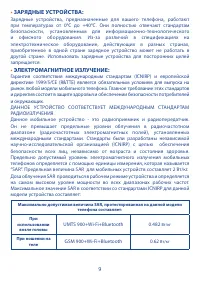
9 • ЗАРЯДНЫЕ УСТРОЙСТВА: Зарядные устройства, предназначенные для вашего телефона, работают при температурах от 0°С до +40°С. Они полностью отвечают стандартам безопасности, установленным для информационно-технологического и офисного оборудования. Из-за различий в спецификациях на электротехническое...
Страница 12 - ЛИЦЕНЗИОННАЯ ИНФОРМАЦИЯ; Bluetooth
11 • ЛИЦЕНЗИОННАЯ ИНФОРМАЦИЯ Логотип microSD является товарным знаком. Товарный знак и эмблемы Bluetooth принадлежат корпорации Bluetooth SIG, и любое их использование компанией TC T Mobile Limited и ее филиалами осуществляется в рамках соответствующей лицензии. Другие товарные знаки и названия прод...
Страница 13 - Общая информация; Защита от кражи
12 Общая информация .......................... • Адрес в Интернете: www.alcatelonetouch.com • Номер горячей линии: см. брошюру “TCT Mobile Services” или информацию на нашем веб-сайте. Кроме того, на нашем сайте вы можете просмотреть раздел “Часто задаваемые вопросы” или задать вопрос, связавшись с н...
Страница 14 - Заявление об освобождении от ответственности
13 Заявление об освобождении от ответственности Между описанием в руководстве пользователя и действительными функциями телефона могут наблюдаться некоторые расхождения в зависимости от выпуска программного обеспечения или от особенностей услуг вашего оператора связи. Компания TCT Mobile не несет юри...
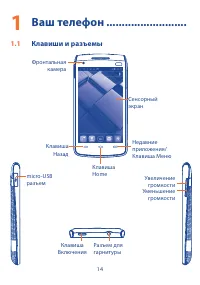
Страница 15 - Клавиши и разъемы
14 1 Ваш телефон .......................... 1.1 Клавиши и разъемы Фронтальная камера Клавиша Назад Клавиша Home Недавние приложения/Клавиша Меню micro-USB разъем Увеличение громкости Уменьшение громкости Клавиша Включения Разъем для гарнитуры Сенсорный экран
Страница 16 - Недавние приложения/клавиша Меню; Нажмите и удерживайте:; Доступ к меню Обои
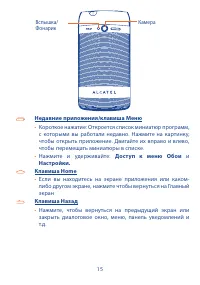
15 Камера Вспышка/ Фонарик Недавние приложения/клавиша Меню • Короткое нажатие: Откроется список миниатюр программ, с которыми вы работали недавно. Нажмите на картинку, чтобы открыть приложение. Двигайте их вправо и влево, чтобы перемещать миниатюры в списке. • Нажмите и удерживайте: Доступ к меню О...
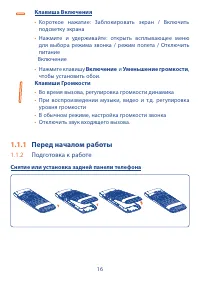
Страница 17 - Перед началом работы; Подготовка к работе; Снятие или установка задней панели телефона
16 Клавиша Включения • Короткое нажатие: Заблокировать экран / Включить подсветку экрана • Нажмите и удерживайте: открыть всплывающее меню для выбора режима звонка / режим полета / Отключить питание Включение • Нажмите клавишу Включение и Уменьшение громкости , чтобы установить обои. Клавиши Громкос...
Страница 18 - Снимите заднюю панель телефона и извлеките аккумулятор.
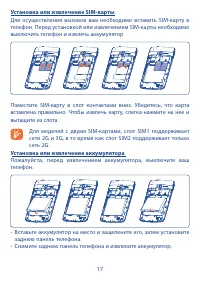
17 Установка или извлечение SIM-карты Для осуществления вызовов вам необходимо вставить SIM-карту в телефон. Перед установкой или извлечением SIM-карты необходимо выключить телефон и извлечь аккумулятор Поместите SIM-карту в слот контактами вниз. Убедитесь, что карта вставлена правильно. Чтобы извле...
Страница 19 - Установка или извлечение карты MicroSD; вызвать перезагрузку телефона.; Зарядка аккумулятора; Подключите зарядное устройство к телефону.
18 Установка или извлечение карты MicroSD Вставьте карту microSD в слот золотыми контактами вниз. Для удаления карты, слегка нажмите и сдиньте ее. Перед извлечением карты MicroSD, вы должны убедиться, что телефон выключен, чтобы защитить его от повреждения. Кроме того, постоянно извлекая и вставляя ...
Страница 20 - Включение телефона
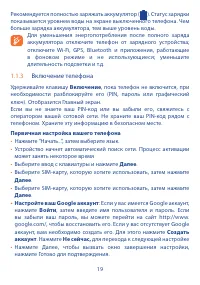
19 Рекомендуется полностью заряжать аккумулятор ( ). Статус зарядки показывается уровнем воды на экране выключенного телефона. Чем больше зарядка аккумулятора, тем выше уровень воды. Для уменьшения энергопотребления после полного заряда аккумулятора отключите телефон от зарядного устройства; отключи...
Страница 21 - Выключение телефона; Удерживайте клавишу; Включение; , пока на главном экране не; Главный экран; Home; для возврата на; Избранные; показывает
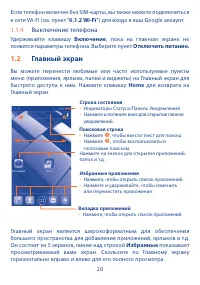
20 Если телефон включен без SIM-карты, вы также можете подключиться к сети Wi-Fi (см. пункт “ 6.1.2 Wi-Fi ”) для входа в ваш Google аккаунт. 1.1.4 Выключение телефона Удерживайте клавишу Включение , пока на главном экране не появятся параметры телефона. Выберите пункт Отключить питание. 1.2 Главный ...
Страница 22 - Использование сенсорного экрана; Для доступа к приложению, нажмите на него.
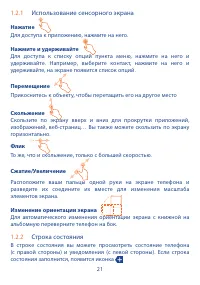
21 1.2.1 Использование сенсорного экрана Нажатие Для доступа к приложению, нажмите на него. Нажмите и удерживайте Для доступа к списку опций пункта меню, нажмите на него и удерживайте. Например, выберите контакт, нажмите на него и удерживайте, на экране появится список опций. Перемещение Прикоснитес...
Страница 23 - Иконки состояния
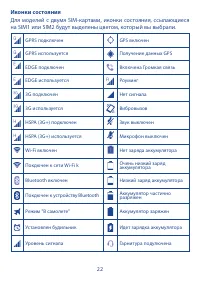
22 Иконки состояния Для моделей с двумя SIM-картами, иконки состояния, ссылающиеся на SIM1 или SIM2 будут выделены цветом, который вы выбрали. GPRS подключен GPS включен GPRS используется Получение данных GPS EDGE подключен Включена Громкая связь EDGE используется Роуминг 3G подключен Нет сигнала 3G...
Страница 24 - Иконки уведомлений
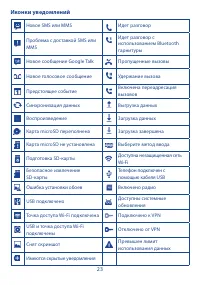
23 Иконки уведомлений Новое SMS или MMS Идет разговор Проблема с доставкой SMS или MMS Идет разговор с использованием Bluetooth гарнитуры Новое сообщение Google Talk Пропущенные вызовы Новое голосовое сообщение Удержание вызова Предстоящее событие Включена переадресация вызовов Синхронизация данных ...
Страница 25 - для очистки уведомлений (текущие уведомления не; Настройкам
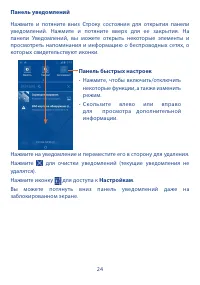
24 Панель уведомлений Нажмите и потяните вниз Строку состояния для открытия панели уведомлений. Нажмите и потяните вверх для ее закрытия. На панели Уведомлений, вы можете открыть некоторые элементы и просмотреть напоминания и информацию о беспроводных сетях, о которых свидетельствуют иконки. Панель ...
Страница 26 - Поисковая строка; Поиск по тексту; Нажмите на Поисковую строку из Главного экрана; Голосовой поиск; Нажмите; Блокировка/Разблокировка экрана
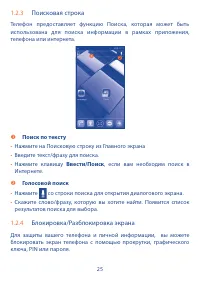
25 1.2.3 Поисковая строка Телефон предоставляет функцию Поиска, которая может быть использована для поиска информации в рамках приложения, телефона или интернета. Поиск по тексту • Нажмите на Поисковую строку из Главного экрана • Введите текст/фразу для поиска. • Нажмите клавишу Ввести/Поиск ,...
Страница 28 - Настройка экрана; Добавить
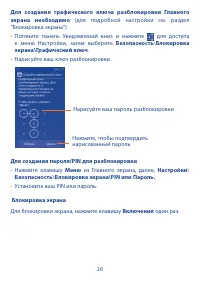
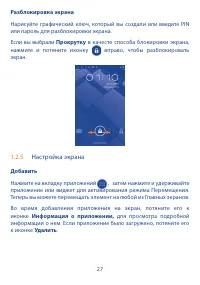
27 Разблокировка экрана Нарисуйте графический ключ, который вы создали или введите PIN или пароль для разблокировки экрана. Если вы выбрали Прокрутку в качесте способа блокировки экрана, нажмите и потяните иконку вправо, чтобы разблокировать экран. 1.2.5 Настройка экрана Добавить Нажмите на вкладку ...
Страница 31 - Использование меню Настройки; Список приложений и виджетов
30 Использование меню Настройки Потяните вниз панель Уведомлений и нажмите для доступа к меню Ностройки, затем Настройки\Звуки\Громкость, вы можете настроить громкость звонка, мультимедиа и мелодию телефона. 1.3 Список приложений и виджетов Данный список содержит предустановленные и загруженные прил...
Страница 32 - Использование экранной клавиатуры; Клавиатура Android
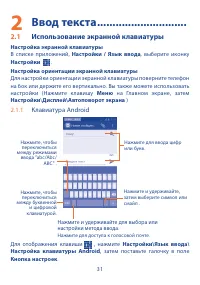
31 2 Ввод текста ............................. 2.1 Использование экранной клавиатуры Настройка экранной клавиатуры В списке приложений, Настройки / Язык ввода , выберите иконку Настройки . Настройка ориентации экранной клавиатуры Для настройки ориентации экранной клавиатуры поверните телефон на бок ...
Страница 33 - Редактирование текста
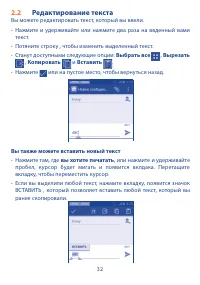
32 2.2 Редактирование текста Вы можете редактировать текст, который вы ввели. • Нажмите и удерживайте или нажмите два раза на ввденный вами текст. • Потяните строку , чтобы изменить выделенный текст. • Станут доступными следующие опции: Выбрать все , Вырезать , Копировать и Вставить . • Нажмите или ...
Страница 34 - Осуществление вызова
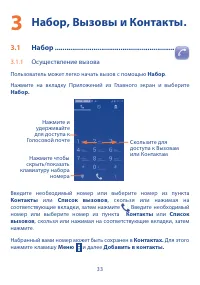
33 3 Набор, Вызовы и Контакты . 3.1 Набор .............................................................. 3.1.1 Осуществление вызова Пользователь может легко начать вызов с помощью Набор . Нажмите на вкладку Приложений из Главного экран и выберите Набор. Нажмите и удерживайте для доступа к Голосовой ...
Страница 35 - Принятие или отклонение вызова
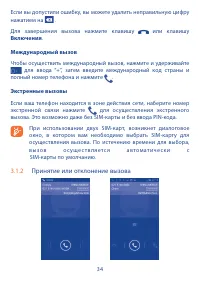
34 Если вы допустили ошибку, вы можете удалить неправильную цифру нажатием на . Для завершения вызова нажмите клавишу или клавишу Включения . Международный вызов Чтобы осуществить международный вызов, нажмите и удерживайте для ввода “+”, затем введите международный код страны и полный номер телефона...
Страница 36 - Увеличения/уменьшения громкости; Вызов Голосовой почты; Набор; Во время Голосового вызова
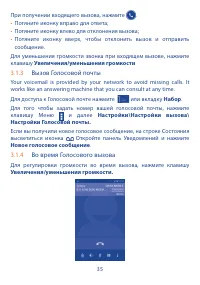
35 При получении входящего вызова, нажмите . • Потяните иконку вправо для ответа; • Потяните иконку влево для отклонения вызова; • Потяните иконку вверх, чтобы отклонить вызов и отправить сообщение. Для уменьшения громкости звонка при входящем вызове, нажмите клавишу Увеличения/уменьшения громкости ...
Страница 37 - Управление несколькими вызовами; Смена вызовов
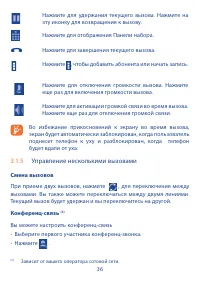
36 Нажмите для удержания текущего вызова. Нажмите на эту иконку для возвращения к вызову. Нажмите для отображения Панели набора. Нажмите для завершения текущего вызова. Нажмите , чтобы добавить абонента или начать запись. Нажмите для отключения громкости вызова. Нажмите еще раз для включения громкос...
Страница 38 - Настройки вызовов
37 • Введите номер телефона человека, которого вы хотите добавить в конференц-связь и нажмите . Вы также можете добавить участников из пунктов Вызовы , Контакты или Избранные . • Нажмите , чтобы начать конференц-связь. • Во время конференц-связи, нажмите для отключения участника или для отдельного р...
Страница 39 - позволяет отправлять; висит от вашей модели
38 • Запрет вызова Нажмите для настройки параметров запрета вызовов. Поставьте галочку для активации запрета вызова для исходящих и входящих вызовов. • Дополнительные настройки АОН Нажмите для настройки отображения номера при исходящих вызовах. Ожидание вызова Ожидание вызова позволяет отправлять ув...
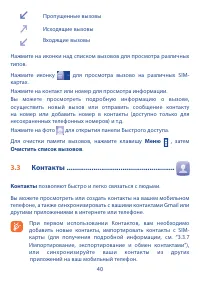
Страница 40 - Вызовы; Для доступа к памяти вызовов нажмите
39 Другие настройки • Разрешенные номера Разрешенные номера телефонов (FDN) это режим SIM-карты, где исходящие вызовы возможны только на определенные номера телефонов. Эти номера находятся в списке FDN. Наиболее распространенное практические применения FDN является ограничение родителями исходящих в...
Страница 42 - Просмотр контактов
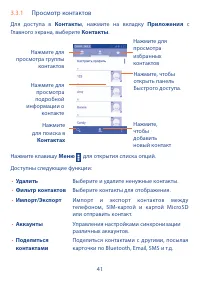
41 3.3.1 Просмотр контактов Для доступа в Контакты , нажмите на вкладку Приложения с Главного экрана, выберите Контакты . Нажмите для просмотра подробной информации о контакте Нажмите, чтобы открыть панель Быстрого доступа. Нажмите для просмотра избранных контактов Нажмите для просмотра группы конта...
Страница 43 - Управление группами; Группы; Добавление контакта; Готово
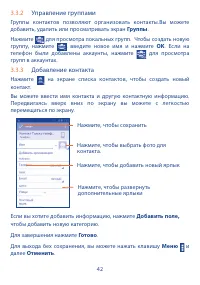
42 3.3.2 Управление группами Группы контактов позволяют организовать контакты.Вы можете добавить, удалить или просматривать экран Группы . Нажмите для просмотра локальных групп. Чтобы создать новую группу, нажмите , введите новое имя и нажмите OK . Если на телефон были добавлены аккаунты, нажмите дл...
Страница 44 - Редактирование контактов; Сделать номером; . Возле номера появится значок; Устано
43 Добавить/удалить из избранных Для того, чтобы добавить контакт в Избранное, нажмите на контакт для просмотра подробной информации, затем нажмите чтобы добавить контакт в Избранное (звезда станет белой). Для того, чтобы удалить контакт из избранных, нажмите на белую звездочку на экране подробной и...
Страница 45 - Общение с вашими контактами; с правой стороны от контакта.; Использование Быстрого Контакта для Android; для
44 Контакт будет также удален из других приложений на телефоне или интернета во время следующей синхронизации вашего телефона. 3.3.5 Общение с вашими контактами Вы можете осуществлять вызовы и обмениваться сообщениями с вашими контактами.Для того чтобы осуществить вызов, нажмите на контакт для досту...
Страница 49 - Создание сообщения
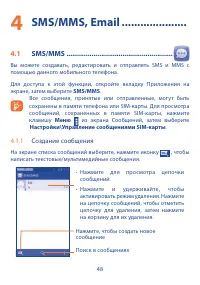
48 4 SMS/MMS, Email ..................... 4.1 SMS/MMS ....................................................... Вы можете создавать, редактировать и отправлять SMS и MMS с помощью данного мобильного телефона. Для доступа к этой функции, откройте вкладку Приложения на экране, затем выберите SMS/MMS . В...
Страница 52 - Управление сообщениями
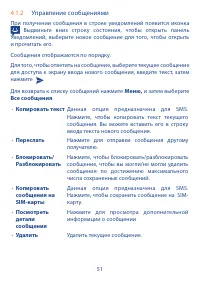
51 4.1.2 Управление сообщениями При получении сообщения в строке уведомлений появится иконка Выдвиньте вниз строку состояния, чтобы открыть панель Уведомлений, выберите новое сообщение для того, чтобы открыть и прочитать его. Сообщения отображаются по порядку. Для того, чтобы ответить на сообщение, ...
Страница 53 - Настройка сообщений; и выберите
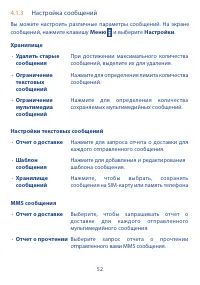
52 4.1.3 Настройка сообщений Вы можете настроить различные параметры сообщений. На экране сообщений, нажмите клавишу Меню и выберите Настройки . Хранилище • Удалить старые сообщения При достижении максимального количества сообщений, выделите их для удаления. • Ограничение текстовых сообщений Нажмите...
Страница 61 - Общение с вашими друзьями
60 • Введите тему и содержание сообщения. • Нажмите клавишу Меню , затем Прикрепить файл, чтобы дoбавить вложение. • Нажмите , чтобы отправить. • Если вы не хотите отправлять сообщение прямо сейчас, выберите Меню , далее Сохранить в Черновиках или клавишу Назад, чтобы сохранить копию. 4.3 Google Tal...
Страница 62 - OK
61 4.3.2 Добавить нового друга Из экрана Списка друзей, нажмите чтобы добавить нового друга. Введите Google Talk ID или Gmail адрес друга, которого хотите добавить, и затем выберите Готово . Уведомление о приглашении будет получено другом. Нажав на приглашение друг может выбрать Заблокировать , Откл...
Страница 63 - Настройки; Серия настроек доступна для вашего выбора. Нажмите клавишу
62 4.3.5 Настройки Серия настроек доступна для вашего выбора. Нажмите клавишу Меню и далее Настройки из экрана списка Друзей, далее выберите необходимый аккаунт. • Мобильный индикатор Выберите для отображения индикатора иконку с указанием вашего имени у других пользователей в Списке друзей. • Автома...
Страница 64 - Многорежимный просмотр; Нажмите на дату, чтобы изменить режим просмотра календаря.
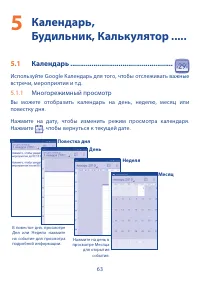
63 5 Календарь, Будильник, Калькулятор ..... 5.1 Календарь ..................................................... Используйте Google Календарь для того, чтобы отслеживать важные встречи, мероприятия и т.д. 5.1.1 Многорежимный просмотр Вы можете отобразить календарь на день, неделю, месяц или повестку...
Страница 66 - Установить будильник
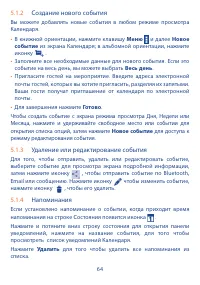
65 Нажмите клавишу Назад для того, чтобы сохранить напоминания в строке состояния и панели уведомлений.Нажмите клавишу Меню с экрана Календаря для открытия опций: • Новое событие Добавить новое событие • Обновить Обновить календарь • Поиск Искать в календаре • Календари Показать или скрыть, удалить ...
Страница 67 - Изменение настроек будильника
66 • Вибрация Нажмите для активации вибросигнала • Ярлык Нажмите для установки имени будильника Для завершения, нажмите Готово . Нажмите на существующий будильник для доступа к экрану редактирования, нажмите Удалить , чтобы удалить выбранный будильник. 5.2.2 Изменение настроек будильника Нажмите кла...
Страница 69 - Подключение к Интернету
68 6 Подключения ......................... Для подключения к Интернету вы можете использовать сети GPRS/EDGE/3G или Wi-Fi. 6.1 Подключение к Интернету При первом включении телефона с установленной SIM-картой начнется автоматическая настройка сервисов: GPRS, EDGE и 3G. Если сеть не подключена, вы мож...
Страница 72 - Перейти на веб-страницы; Введите предложенный сайт; Настройка Домашней страницы; Нажмите клавишу; Меню; с экрана Браузера для открытия списка; Другое
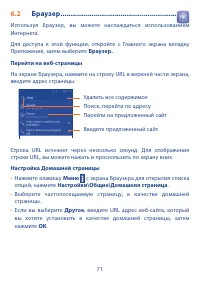
71 6.2 Браузер ............................................................ Используя Браузер, вы можете наслаждаться использованием Интернета. Для доступа к этой функции, откройте с Главного экрана вкладку Приложения, затем выберите Браузер. Перейти на веб-страницы На экране Браузера, нажмите на ст...
Страница 75 - Управление ссылками, историей, загрузками
74 Нажмите на иконку слева от строки URL для просмотра подробной информации о текщей странице. 6.2.2 Управление ссылками, историей, загрузками Управления ссылками, номерами телефонов или адресами отображенных на веб-странице • Ссылка Нажмите на ссылку для открытия веб-страницы.Нажмите и удерживайте ...
Страница 76 - Управление закладками
75 Чтобы загрузить файл, нажмите на элемент, который требуется загрузить. Чтобы отменить загрузку, на панели Уведомлений нажмите на загруженный элемент, выберите загрузку, которую необходимо отменить и нажмите . Для просмотра загруженных элементов, нажмите на вкладку Приложений, затем выберите Загру...
Страница 77 - с экрана Браузера, затем
76 Нажмите и удерживайте закладку в списке закладок для отображения следующих опций: • Добавить ярлык на главный экран Нажмите, чтобы добавить ярлык закладки на Главный экран • Поделиться ссылкой Поделиться закладкой. • Копировать ссылку URL Скопировать ссылку закладки • Удалить закладку Удалить зак...
Страница 79 - нажатии; Нажмите, чтобы выбрать поисковую систему.
78 • Зум при двойном нажатии Скользите, чтобы изменить уровень масштабирования при двойном нажатии • Минимальный размер шрифта Скользите, чтобы изменить минимальный размер шрифта. • Инверсия Поставьте галочку, чтобы отбражать страницы в инверсированных цветах.. • Контраст Скользите, чтобы изменить к...
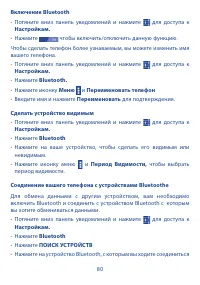
Страница 80 - Нажмите для выбора стандарта кодировки.; Подключения к устройствам Bluetooth; появится список доступных для подключения устройств.
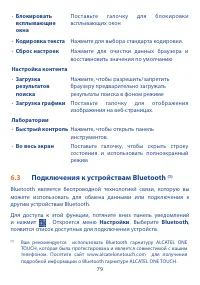
79 • Блокировать всплывающие окна Поставьте галочку для блокировки всплывающих окон • Кодировка текста Нажмите для выбора стандарта кодировки. • Сброс настроек Нажмите для очистки данных браузера и восставновить значения по умолчанию Настройка контента • Загрузка результатов поиска Нажмите, чтобы ра...
Страница 82 - Подключение к компьютеру
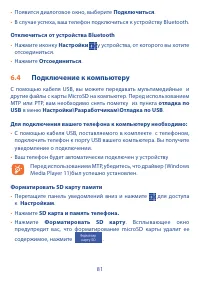
81 • Появится диалоговое окно, выберите Подключиться . • В случае успеха, ваш телефон подключиться к устройству Bluetooth. Отключиться от устройства Bluetooth • Нажмите иконку Настройки у устройства, от которого вы хотите отсоединиться. • Нажмите Отсоединиться . 6.4 Подключение к компьютеру С помощь...
Страница 83 - Поделиться подключением
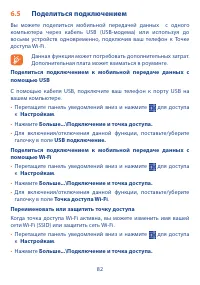
82 6.5 Поделиться подключением Вы можете поделиться мобильной передачей данных с одного компьютера через кабель USB (USB-модема) или используя до восьми устройств одновременно, подключив ваш телефон к Точке доступа Wi-Fi. Данная функция может потребовать дополнительных затрат. Дополнительная плата м...
Страница 84 - Подключение к виртуальной сети
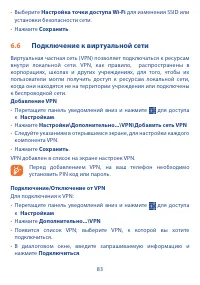
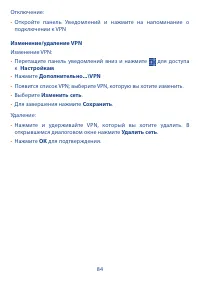
83 • Выберите Настройка точки доступа Wi-Fi для изменения SSID или установки безопасности сети. • Нажмите Сохранить . 6.6 Подключение к виртуальной сети Виртуальная частная сеть (VPN) позволяет подключаться к ресурсам внутри локальной сети. VPN, как правило, распространены в корпорациях, школах и др...
Страница 86 - Google Play Store; Поиск и установка необходимых
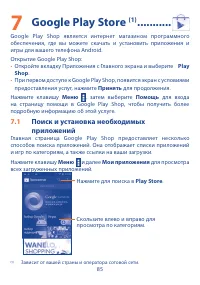
85 7 Google Play Store (1) ........... Google Play Shop является интернет магазином программного обеспечения, где вы можете скачать и установить приложения и игры для вашего телефона Android.Открытие Google Play Shop: • Откройте вкладку Приложения с Главного экрана и выберите Play Shop . • При перво...
Страница 87 - Загрузка и установка; Загрузка и установка:
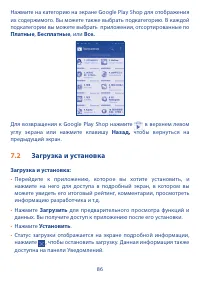
86 Нажмите на категорию на экране Google Play Shop для отображения их содержимого. Вы можете также выбрать подкатегорию. В каждой подкатегории вы можете выбрать приложения, отсортированные по Платные , Бесплатные , или Все. Для возвращения к Google Play Shop нажмите в верхнем левом углу экрана или н...
Страница 89 - Управление загрузками
88 C завершением, Android скачает приложение. Возврат платы Если вы не удовлетворены приложением, вы можете попросить вернуть за него деньги в течение 15 минут с момента покупки. С вашей кредитной карты не будет взиматься плата и приложения будут удалены. Если вы передумаете, вы можете снова установ...
Страница 91 - Мультимедийные; Камера
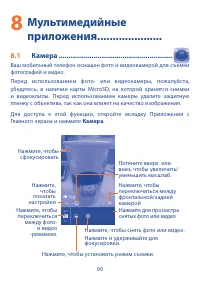
90 8 Мультимедийные приложения..................... 8.1 Камера ........................................................... Ваш мобильный телефон оснащен фото и видеокамерой для съемки фотографий и видео.Перед использованием фото- или видеокамеры, пожалуйста, убедитесь, в наличии карты MicroSD, на ко...
Страница 92 - Настройки режима съемки
91 Съемка фото Экран выступает в качестве видоискателя. Вначале наведите видоискатель на объект или пейзаж, нажмите на экран для фокусировки, нажмите чтобы сделать снимок, который будет автоматически сохранен. Съемка видео Переключите режим камеры в режим видео или откройте видеокамеру непосредствен...
Страница 97 - Просмотр видео; Назад
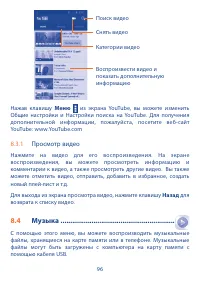
96 Воспроизвести видео и показать дополнительную информацию Поиск видео Снять видео Категории видео Нажав клавишу Меню из экрана YouTube, вы можете изменить Общие настройки и Настройки поиска на YouTube. Для получения дополнительной информации, пожалуйста, посетите веб-сайт YouTube: www.YouTube.com ...
Страница 98 - Воспроизведение музыки
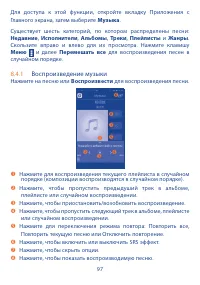
97 Для доступа к этой функции, откройте вкладку Приложения с Главного экрана, затем выберите Музыка . Существует шесть категорий, по котором распределены песни: Недавние , Исполнители , Альбомы , Треки , Плейлисты и Жанры . Скользите вправо и влево для их просмотра. Нажмите клавишу Меню и далее Пере...
Страница 99 - Управление плейлистами; Видео
98 Во время воспроизведения песни, операции: приостановить, воспроизвести или пропустить остаются доступными, даже если экран заблокирован. Настройка громкости Нажмите клавишу Меню и далее Звуковые эффекты из экрана воспроизведения для настройки звуковых эффектов. 8.4.2 Управление плейлистами Плейли...
Страница 100 - Мое местоположение
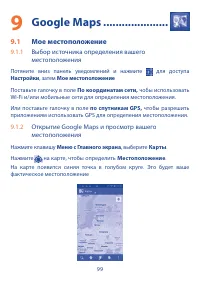
99 9 Google Maps ..................... 9.1 Мое местоположение 9.1.1 Выбор источника определения вашего местоположения Потяните вниз панель уведомлений и нажмите для доступа Настройки , затем Мое местоположение Поставьте галочку в поле По координатам сети, чобы использовать Wi-Fi и/или мобильные сети...
Страница 101 - Поиск местоположения; Как отметить (или снять отметку) местоположение
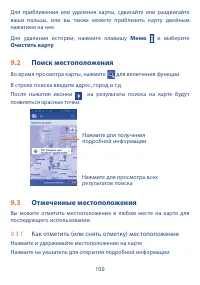
100 Для приближения или удаления карты, сдвигайте или раздвигайте ваши пальцы, или вы также можете приблизить карту двойным нажатием на нее. Для удаления истории, нажмите клавишу Меню и выберите Очистить карту . 9.2 Поиск местоположения Во время просмотра карты, нажмите для включения функции. В стро...
Страница 102 - Открыть список отмеченных местоположений; Карты; в правом верхнем углу, и выберите; Обновить; для обновления; Поиск оптимального маршрута на; Получение предлагаемых маршрутов
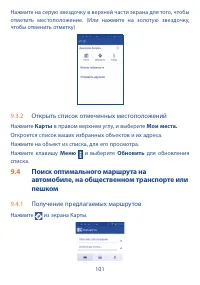
101 Нажмите на серую звездочку в верхней части экрана для того, чтобы отметить местоположение. (Или нажмите на золотую звездочку, чтобы отменить отметку) 9.3.2 Открыть список отмеченных местоположений Нажмите Карты в правом верхнем углу, и выберите Мои места. Откроется список ваших избранных объекто...
Страница 103 - Поиск объектов на вашем маршруте
102 • Нажмите на строку ввода или на треугольник для изменения начальной точки: введите адрес, используя "Мое местоположение", выберите начальную точку на карте, выберите отмеченное местоположение, выберите адреса из ваших контактов или истории. • Для конечной точки выполните соответствующие...
Страница 104 - Использование слоев; Просмотр нескольких слоев; Панорама улицы; Очистка карты; Использование Локатора для определения
103 9.5 Использование слоев Слои позволяют просматривать местоположение и накладывать дополнительную информацию на карту. Вы можете добавить несколько слоев или удалить только определенные слои, для более точного отображения информации, которую вы хотите увидеть на карте. 9.5.1 Просмотр нескольких с...
Страница 106 - Подключение к вашим друзьям; Показать местоположение друга на карте.; Контроль за отправленной информацией; из экрана карт, выберите
105 9.6.4 Подключение к вашим друзьям Вы можете общаться с друзьями и установить настройки конфиденциальности. • Карты Показать местоположение друга на карте. • Маршрут Получить маршрут к местоположению вашего друга. • Регистрация Отправить друзьям уведомление.. • Отправить опции Нажмите, чтобы отпр...
Страница 107 - Другие; работает только с файлами, находящимися; Диспетчер файлов; отображает все данные, хранящиеся на карте; Диктофон
106 10 Другие ........................................... 10.1 Диспетчер файлов ........................................ Для доступа к этой функции, откройте вкладку Приложения с Главного Экрана, затем выберите Диспетчер файлов . Диспетчер файлов работает только с файлами, находящимися на карте памя...
Страница 108 - Радио; Ваш телефон имеет радио; FM Радио
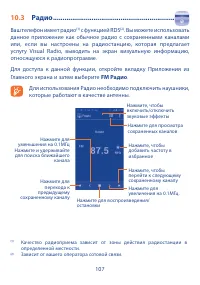
107 10.3 Радио ............................................................... Ваш телефон имеет радио (1) с функцией RDS (2) . Вы можете использовать данное приложение как обычное радио с сохраненными каналами или, если вы настроены на радиостанцию, которая предлагает услугу Visual Radio, выводить ...
Страница 109 - Услуга ONE TOUCH Share
108 Доступные опции: • Сохранить канал Сохранить текущую станцию в списке • Аудио режим Прослушивать радио используя громкоговоритель или наушники • Выход Выключить радио • Ввести частоту Ввести частоту вручную. • Удалить Удалить канал • SRS эффект Установить SRS эффект. • Запись FM Записать воспрои...
Страница 111 - r - это точный обзор использования батареи,; Другие приложения
110 10.8 Экономия заряда батареи .......................... Чтобы получить доступ к этой функции, нажмите на вкладку Приложения с Главного экрана, затем нажмите Battery Saver . Battery Save r - это точный обзор использования батареи, он обеспечивает эффективный способ энергосбережения за счет исполь...
Страница 112 - Беспроводные сети; и настроить точку доступа; Для получения более подробной информации о Bluetooth,; Подключение к устройствам Bluetooth; Передача данных; Поставьте галочку в поле; Установить лимит
111 11 Настройки ........................... Для доступа к данной функции потяните вниз панель уведомлений и нажмите . 11.1 Беспроводные сети 11.1.1 Wi-Fi Благодаря Wi-Fi вы можете пользоваться Интернетом даже без SIM-карты, если вы находитесь в зоне действия беспроводной сети. Для этого вам необход...
Страница 113 - VPN; Подключение к виртуальной сети; Режим модема; Названия точек доступа
112 Нажмите клавишу Меню и выберите дополнительные настройки к данной функции. Использование данных определяется вашим телефоном и могут отличаться от данных вашего оператора сотовой сети. 11.1.4 Режим "В самолете" Поставьте галочку в пункте Режим полета для одновременного отключения всех бе...
Страница 114 - Устройство; Аудио профили
113 11.2 Устройство 11.2.1 Аудио профили Используйте аудио профайлы для настройки мелодии для различных ситуаций и условий. Общие настройки Чтобы изменить настройки звука в профапйле, нажмите Общее для просмотра функций (прокручивайте вверх/вниз). Когда закончите, установите флажок справа от названи...
Страница 115 - Этот режик выключает все звуки, кроме мультимедиа и будильника.; Дисплей; Нажмите для регулировки яркости экрана
114 • Виброотклик Поставьте галочку, чтобы активировать вибрацию при нажатии клавиш и некоторых в з а и м оде й с тв и я х п о л ь з о в ате л ь с ко го интерфейса. • Мелодия включения Установите мелодию вк лючения по умолчанию • Мелодия выключения Установите мелодию вык лючения по умолчанию Режим б...
Страница 116 - SD карта и Память телефона; Установка приложений; Нажмите для установки приложений, загруженных с microSD карты.; Предпочтительное место установки
115 11.2.3 SD карта и Память телефона Используйте данные настройки для контроля за общим и доступным местом на вашем телефоне и microSD-карте; для управления вашей microSD-картой; при необходимости, сбросить настройки телефона, удалив всю вашу персональную информацию. Установка приложений Нажмите дл...
Страница 117 - Аккумулятор
116 Подключить/Извлечь SD карту Вы должны подключить SD карту прежде, чем пользоваться установленными на ней приложениями или форматировать microSD карту. Отключайте microSD карту от вашего телефона так, чтобы вы могли безопасно ее извлечь, когда телефон включен. Форматировать SD карту Удалить все д...
Страница 118 - Личные данные; Аккаунты и синхронизация; Общие настройки синхронизации; По спутникам GPS
117 11.3 Личные данные 11.3.1 Аккаунты и синхронизация Используйте меню настройки Аккаунта, чтобы добавить, удалить и управлять аккаунтами Email и др. Вы также можете использовать даные настройки для контроля за отправленными, полученными и синхронизированными данными, а также настроить автоматическ...
Страница 119 - Безопасность
118 11.3.3 Безопасность Блокировка экрана • Нет Нажмите для отк лючения безопасности разблокировки экрана. • Прокрутка Нажмите, чтобы включить прокрутку для разблокировки экрана. • Графический ключ Нажмите для того, чтобы нарисовать графический ключ разблокировки экрана. • PIN-код Нажмите для ввода ...
Страница 120 - Язык ввода; Нажмите, чтобы выбрать ваш регион и язык.
119 Сделать пароли видимыми Поставьте галочку, чтобы сделать вводимые вами пароли видимыми.. Администраторы устройства Нажмите, чтобы просмотреть или отключить администраторов устройств. Неизвестные источники Поставьте галочку, чтобы разрешить установку приложений с веб-сайтов, email, или других ист...
Страница 123 - Восстановление данных; Нажмите для создания резервной копии аккаунта.
122 11.3.5 Восстановление данных Резервное копирование данных Поставьте галочку для резервного копирования настроек телефона для вашего Google аккаунта на сервере Google. При замене вашего телефона, резервно скопированные настройки будут установлены на ваш новый телефон при первом же подключении к а...
Страница 124 - Система; Дата и время; Используйте эту функцию для настройки даты и времени.
123 11.4 Система 11.4.1 Дата и время Используйте эту функцию для настройки даты и времени. Автоматическая установка Поставьте галочку для использования данных, предоставленных сетью или используйте данные, предоставленные GPS. Часовой пояс сети Поставьте галочку для использования данных, предоставле...
Страница 125 - Доступность; Поставьте галочку, чтобы включить quick boot.
124 11.4.2 Доступность Quick boot Поставьте галочку, чтобы включить quick boot. Большой текст Поставьте галочку, чтобы увеличить текст на экране. Кнопка питания завершает вызов Поставьте галочку, чтобы завершать вызов клавишей Включение. Автоповорот экрана Поставьте галочку, чтобы автоматически пово...
Страница 126 - Для разработчиков; Данное меню показывает идентификатор данного устройства.
125 11.4.3 Для разработчиков Экран Разработки включает настройки, полезные для разработки приложений Android. Для более подробной информации, включая документацию приложений Android и средства разработки, посетите сайт разработчика Android (http://developer.android.com). Отладка по USB Поставьте гал...
Страница 128 - О телефоне; Обновления сисетмы; Нажмите, чтобы проверить на наличие обновлений.; Нажмите для просмотра правовой инфорамции.
127 11.4.4 О телефоне Здесь содержится различная информация о телефоне: правовая информация, номер модели, версия прошивки, версия ПО модуля связи, версия ядра, номер сборки. Обновления сисетмы Нажмите, чтобы проверить на наличие обновлений. Общая информация Данное меню содержит информацию о состоян...
Страница 129 - Эффективное; ONE TOUCH Менеджер; Контакты
128 12 Эффективное использование телефона .................. 12.1 ONE TOUCH Менеджер Вы можете загрузить программное обеспечение бесплатно с сайта (www.alcatelonetouch.com). ONE TOUCH Менеджер включает: • Контакты Он позволяет создавать резервные копии контактов и записей так что вам не придется бес...
Страница 130 - Обновление; Программа ONE TOUCH Upgrade; Менеджера перед обновлением.
129 • Приложения Вы можете импортировать загруженные приложения для вашего телефона и устанавливать их при синхронизации. • Диспетчер файлов Позволяет организовать файлы с помощью нескольких кликов и файл на телефоне может быть перемещен в любое место. • Синхронизация Позволяет синхронизировать Конт...
Страница 131 - Обновление системы
130 12.2.2 Обновление системы С помощью программы FOTA Upgrade вы можете обновлять програмное обеспечение вашего телефона. Для доступа к Обнослению системы , пожалуйста, откройте панель уведомлений и выберите , затем нажмите О телефоне\ Обновление системы или Настройки\О телефоне\Обновление системы ...
Страница 132 - Эта гарантия также распространяется на аккумуляторы
131 13 Гарантия на телефон ............... На ваш телефон предоставляется гарантия от производственных дефектов, возникших при правильном использовании в течение двенадцати (12) месяцев (1) со дня покупки, указанного в счете. Эта гарантия также распространяется на аккумуляторы (2) и аксессуары, вход...
Страница 133 - ) Подключением устройств, не рекомендованных TCT Mobile Limited,
132 Настоящая гарантия не применяется, если повреждения или дефекты вашего телефона и/или аксессуаров были вызваны следующими причинами (без ограничений): 1) Несоблюдением инструкций по эксплуатации или монтажу, а также несоблюдением технических норм и правил безопасности, действующих в стране испол...
Страница 134 - Зарядное устройство
133 14 Аксессуары ................................. Последнее поколение мобильных телефонов ALCATEL ONE TOUCH предполагает встроенную функцию громкой связи, которая позволяет использовать телефон на расстоянии. Для тех, кто предпочитает конфиденциальные разговоры доступна гарнитура. 1. Зарядное устр...
Страница 135 - Возможные неисправности; А также выполните следующие проверки:
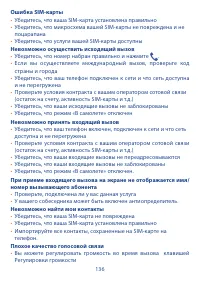
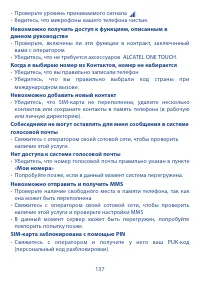
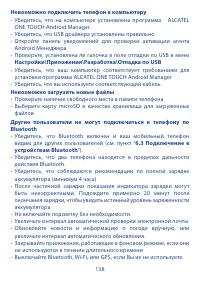
134 15 Возможные неисправности и способы их устранения .................. Прежде чем обращаться в отдел послепродажного обслуживания, вам рекомендуется следовать следующим советам: • Для оптимальной работы аккумулятора рекомендуется заряжать его полностью ( ). • Старайтесь не хранить большие объемы ...
Страница 141 - Технические характеристики; Около 121 грамм с аккумулятором
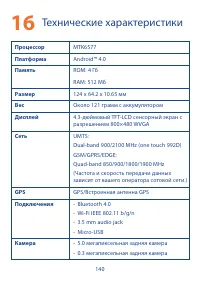
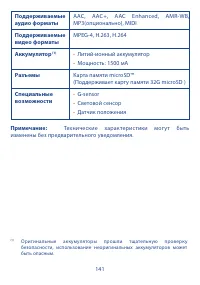
140 16 Технические характеристики Процессор MTK6577 Платформа Android™ 4.0 Память ROM: 4 Гб RAM: 512 Мб Размер 124 x 64.2 x 10.65 мм Вес Около 121 грамм с аккумулятором Дисплей 4.3-дюймовый TFT-LCD сенсорный экран с разрешением 800×480 WVGA Сеть UMTS: Dual-band 900/2100 MHz (one touch 992D)GSM/GPRS/...
Страница 143 - ус
142 ALCATEL является торговым знаком компании Alcatel-Lucent и используется в соответствии с лицензией, выданной компании TCT Mobile Limited. Все права защищены © Copyright 2011 TCT Mobile Limited. Компания TCT Mobile Limited сохраняет за собой право вносить изменения в материалы и технические специ...






 Alcatel 3C 5026D
Инструкция по эксплуатации
Alcatel 3C 5026D
Инструкция по эксплуатации
 Alcatel One Touch 3025X
Инструкция по эксплуатации
Alcatel One Touch 3025X
Инструкция по эксплуатации
 Alcatel One Touch 525
Инструкция по эксплуатации
Alcatel One Touch 525
Инструкция по эксплуатации
 Alcatel One Touch PIXI FIRST 4024D (X)
Инструкция по эксплуатации
Alcatel One Touch PIXI FIRST 4024D (X)
Инструкция по эксплуатации
 Alcatel One Touch POP 4(5.5C) 5056D (X)
Инструкция по эксплуатации
Alcatel One Touch POP 4(5.5C) 5056D (X)
Инструкция по эксплуатации
 Alcatel OT-E160 / OT-E161
Инструкция по эксплуатации
Alcatel OT-E160 / OT-E161
Инструкция по эксплуатации
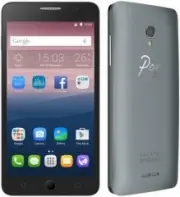 Alcatel One Touch Pop Star 5070D Soft Slate (Silver, Gold)
Инструкция по эксплуатации
Alcatel One Touch Pop Star 5070D Soft Slate (Silver, Gold)
Инструкция по эксплуатации
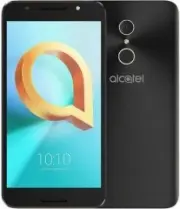 Alcatel A3 Plus 3G 5011A Metallic Black
Инструкция по эксплуатации
Alcatel A3 Plus 3G 5011A Metallic Black
Инструкция по эксплуатации
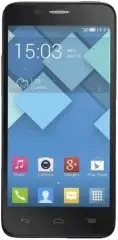 Alcatel One Touch Idol Mini 6012X Slate
Инструкция по эксплуатации
Alcatel One Touch Idol Mini 6012X Slate
Инструкция по эксплуатации
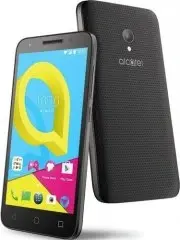 Alcatel 5044D U5 4G Cocoa Grey
Инструкция по эксплуатации
Alcatel 5044D U5 4G Cocoa Grey
Инструкция по эксплуатации
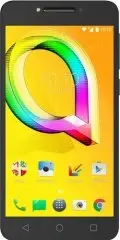 Alcatel 5085D A5 Metallic Black
Инструкция по эксплуатации
Alcatel 5085D A5 Metallic Black
Инструкция по эксплуатации
 Alcatel 1B 5002D (X) (I)
Инструкция по эксплуатации
Alcatel 1B 5002D (X) (I)
Инструкция по эксплуатации
 Alcatel 1S 5024D
Инструкция по эксплуатации
Alcatel 1S 5024D
Инструкция по эксплуатации
 Alcatel One Touch 1020D
Инструкция по эксплуатации
Alcatel One Touch 1020D
Инструкция по эксплуатации
 Alcatel One Touch 1050D
Инструкция по эксплуатации
Alcatel One Touch 1050D
Инструкция по эксплуатации
 Alcatel 1 5033D (Y) (X)
Инструкция по эксплуатации
Alcatel 1 5033D (Y) (X)
Инструкция по эксплуатации
 Alcatel One Touch 2040D
Инструкция по эксплуатации
Alcatel One Touch 2040D
Инструкция по эксплуатации
 Alcatel One Touch 2010D (X)
Инструкция по эксплуатации
Alcatel One Touch 2010D (X)
Инструкция по эксплуатации
 Alcatel One Touch 1016D
Инструкция по эксплуатации
Alcatel One Touch 1016D
Инструкция по эксплуатации
 Alcatel One Touch 2004G
Инструкция по эксплуатации
Alcatel One Touch 2004G
Инструкция по эксплуатации