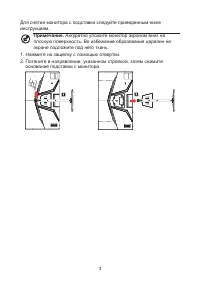
Страница 3 - Особые замечания по ЖК-мониторам; Инструкции по технике безопасности; Очистка монитора
iii Особые замечания по ЖК-мониторам Перечисленные ниже явления являются нормой и не указывают на неисправность. • Из-за характера люминесцентного излучения во время первоначального использования экран может мигать. Выключите питание, а затем снова включите его, чтобы экран перестал мигать. • В зави...
Страница 4 - Доступность
iv • Если в системе используется несколько источников питания, отключите питание системы, отсоединив все кабели питания от электросети. Доступность Убедитесь, что сетевая розетка, к которой подключен кабель питания, легко доступна и расположена максимально близко к оператору оборудования. При необхо...
Страница 5 - Использование электропитания; Предупреждение! Контакт заземления является одним
v Использование электропитания • Этот прибор необходимо эксплуатировать при напряжении питания, указанном на паспортной табличке. Если характеристики электросети неизвестны, проконсультируйтесь с продавцом или с представителями местной компании-поставщика электроэнергии. • Не допускайте, чтобы на ка...
Страница 6 - Дополнительная информация о безопасности
vi Обслуживание прибора Не пытайтесь самостоятельно ремонтировать прибор, так как при открытии или удалении крышки можно подвергнуться воздействию высокого напряжения или другим факторам риска. Любое сервисное обслуживание прибора должны выполнять только квалифицированные специалисты сервисной служб...
Страница 7 - Информация об утилизации вычислительной
vii Информация об утилизации вычислительной техники Компания Acer строго придерживается правил защиты окружающей среды, переработки, сбора и утилизации использованного оборудования, что является одним из ее важнейших приоритетов в деле минимизации загрязнения окружающей среды. Мы осознаем, какой эфф...
Страница 8 - Заявление относительно пикселов на ЖК- экране; Нахождение наиболее удобной зоны
viii Заявление относительно пикселов на ЖК- экране Данный ЖК-монитор изготовлен с применением высокоточных технологий. Однако, некоторые пикселы могут иногда срабатывать ошибочно или выглядеть как черные или красные точки. Это не оказывает влияния на записанное изображение и не является неисправност...
Страница 9 - Забота о зрении
ix высоту сиденья кресла для максимального удобства. Выполняйте приведенные ниже рекомендации: • не находитесь слишком долго в одном и том же положении; • старайтесь не сутулится вперед и не отклоняться назад; • периодически вставайте и ходите, чтобы снять напряжение мышц ног. Забота о зрении Долгие...
Страница 10 - СОДЕРЖАНИЕ
СОДЕРЖАНИЕ РАСПАКОВКА ........................................................................................................... 1 ПРИСОЕДИНЕНИЕ/УДАЛЕНИЕ ПОДСТАВКИ ...................................................... 2 ИЗМЕНЕНИЕ ПОЛОЖЕНИЯ ЭКРАНА ......................................................
Страница 11 - РАСПАКОВКА
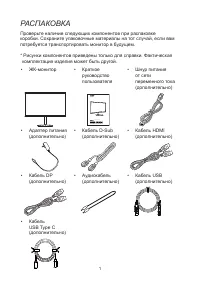
1 РАСПАКОВКА Проверьте наличие следующих компонентов при распаковке коробки. Сохраните упаковочные материалы на тот случай, если вам потребуется транспортировать монитор в будущем. * Рисунки компонентов приведены только для справки. Фактическая комплектация изделия может быть другой. • ЖК-монитор • ...
Страница 14 - ИЗМЕНЕНИЕ ПОЛОЖЕНИЯ ЭКРАНА; Для получения наилучшего положения для просмотра можно; • Наклон; См. иллюстрацию с изображением диапазона угла наклона.; • Регулировка высоты; Нажатием на верхнюю часть монитора вы можете регулировать его
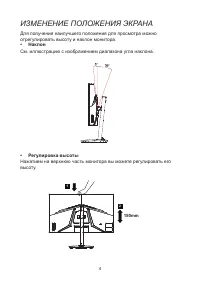
4 ИЗМЕНЕНИЕ ПОЛОЖЕНИЯ ЭКРАНА Для получения наилучшего положения для просмотра можно отрегулировать высоту и наклон монитора. • Наклон См. иллюстрацию с изображением диапазона угла наклона. • Регулировка высоты Нажатием на верхнюю часть монитора вы можете регулировать его высоту. 1 2 150mm
Страница 15 - • Поворот по горизонтали; ПОДКЛЮЧЕНИЕ ШНУРА ПИТАНИЯ
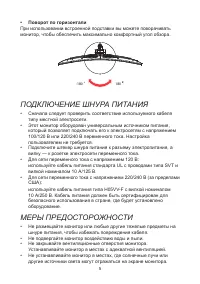
5 • Поворот по горизонтали При использовании встроенной подставки вы можете поворачивать монитор, чтобы обеспечить максимально комфортный угол обзора. o -180 180 ПОДКЛЮЧЕНИЕ ШНУРА ПИТАНИЯ • Сначала следует проверить соответствие используемого кабеля типу местной электросети. • Этот монитор оборудова...
Страница 16 - ОЧИСТКА МОНИТОРА; • ЗАПРЕЩАЕТСЯ РАЗБРЫЗГИВАТЬ ИЛИ ПРОЛИВАТЬ ЛЮБЫЕ
6 Установите монитор чуть ниже уровня глаз. • Обращайтесь с монитором осторожно при транспортировке. • Не допускайте ударов или царапин экрана, так как он сравнительно хрупкий. • Чтобы не повредить монитор, не поднимайте его за основание. ОЧИСТКА МОНИТОРА При очистке монитора следуйте приведенным ни...
Страница 18 - НАЗНАЧЕНИЕ КОНТАКТОВ РАЗЪЕМА
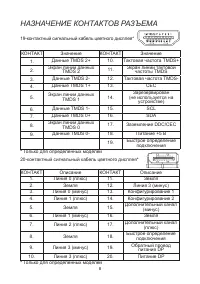
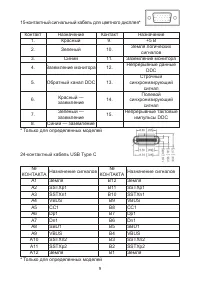
8 НАЗНАЧЕНИЕ КОНТАКТОВ РАЗЪЕМА 19-контактный сигнальный кабель цветного дисплея* КОНТАКТ Значение КОНТАКТ Значение 1. Данные TMDS 2+ 10. Тактовая частота TMDS+ 2. Экран линии данных TMDS 2 11. Экран линии тактовой частоты TMDS 3. Данные TMDS 2- 12. Тактовая частота TMDS- 4. Данные TMDS 1+ 13. CEC 5....
Страница 20 - СТАНДАРТНАЯ ТАБЛИЦА СИНХРОНИЗАЦИИ
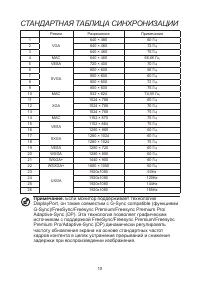
10 СТАНДАРТНАЯ ТАБЛИЦА СИНХРОНИЗАЦИИ Режим Разрешение Примечание 1 VGA 640 × 480 60 Гц 2 640 × 480 72 Гц 3 640 × 480 75 Гц 4 MAC 640 × 480 66,66 Гц 5 VESA 720 × 400 70 Гц 6 SVGA 800 × 600 56 Гц 7 800 × 600 60 Гц 8 800 × 600 72 Гц 9 800 × 600 75 Гц 10 MAC 832 × 624 74,55 Гц 11 XGA 1024 × 768 60 Гц 12...
Страница 21 - УСТАНОВКА; Этапы
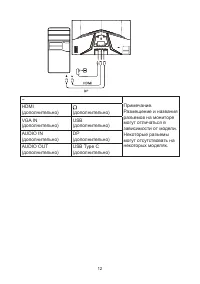
11 УСТАНОВКА Для подключения монитора к вашей системе следуйте приведенным ниже инструкциям. Этапы 1. Выключите компьютер и выньте вилку из розетки. 2. 2-1. Подключите видеокабель a. Убедитесь, что питание монитора и компьютера отключено. b. Подключите кабель VGA к компьютеру. (дополнительно) 2-2. П...
Страница 23 - ЭЛЕМЕНТЫ УПРАВЛЕНИЯ; Основные элементы управления; Примечание. Местоположения и названия функциональных кнопок и
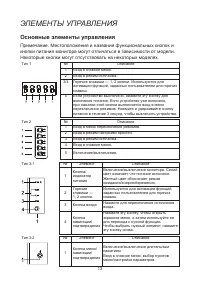
13 ЭЛЕМЕНТЫ УПРАВЛЕНИЯ Основные элементы управления Примечание. Местоположения и названия функциональных кнопок и кнопки питания монитора могут отличаться в зависимости от модели. Некоторые кнопки могут отсутствовать на некоторых моделях. Тип 1 № Описание 1 Вход в главное меню. 2 Вход в режим источн...
Страница 24 - Использование меню быстрого вызова; Главная страница
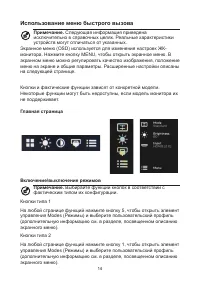
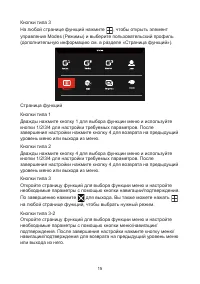
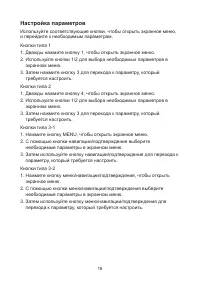
14 Использование меню быстрого вызова Примечание. Следующая информация приведена исключительно в справочных целях. Реальные характеристики устройств могут отличаться от указанных. Экранное меню (OSD) используется для изменения настроек ЖК- монитора. Нажмите кнопку MENU, чтобы открыть экранное меню. ...
Страница 27 - Настройка изображения
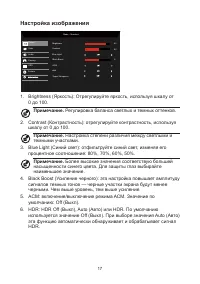
17 Настройка изображения Mode - Standard 80 50 Color Audio Gaming OSD System Brightness Contrast Blue Light ACM Picture Super Sharpness Black Boost 5 HDR 1. Brightness (Яркость): Отрегулируйте яркость, используя шкалу от 0 до 100. Примечание. Регулировка баланса светлых и темных оттенков. 2. Contras...
Страница 28 - Регулировка цветового тона
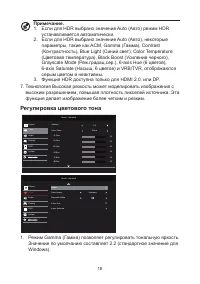
18 Примечание. 1. Если для HDR выбрано значение Auto (Авто) режим HDR устанавливается автоматически. 2. Если для HDR выбрано значение Auto (Авто), некоторые параметры, такие как ACM, Gamma (Гамма), Contrast (Контрастность), Blue Light (Синий свет), Color Temperature (Цветовая температура), Black Boo...
Страница 29 - Настройка звука
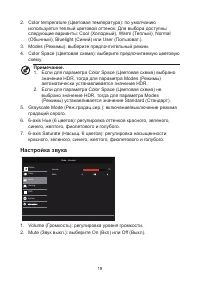
19 2. Color temperature (Цветовая температура): по умолчанию используется теплый цветовой оттенок. Для выбора доступны следующие варианты: Cool (Холодный), Warm (Теплый), Normal (Обычный), Bluelight (Синий) или User (Пользоват.). 3. Modes (Режимы): выберите предпочтительный режим.4. Color Space (Цве...
Страница 32 - Настройка экранного меню
22 5. Ultra-Low Latency (Сверхнизкая задержка): выберите значение On (Вкл), чтобы ускорить процесс переключения дисплея. Примечание. 1. Если функции FreeSync/Freesync Premium/Freesync Premium Pro/Adaptive-Sync включены, тогда Ultra-Low Latency (Сверхнизкая задержка) включается автоматически и отобра...
Страница 33 - Настройка системы; Вы также можете настроить следующие параметры: PIP Position
23 Настройка системы Mode - Standard Gaming Picture Color HDMI2 Input Audio OSD System Full Wide Mode Hot Key Assignment Auto Source On DDC/CI On Ambient Light DP Format DP1.4 PIP/PBP Mode - Standard Picture Color Audio Quick Start Mode Normal HDMI Black Level Off Power-offUSB change 1. Input (Вход)...
Страница 34 - Информация о продукте; Просмотр основной информации об устройстве.
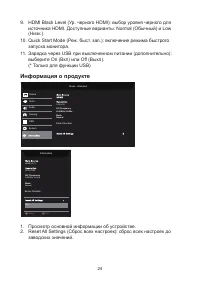
24 9. HDMI Black Level (Ур. черного HDMI): выбор уровня черного для источника HDMI. Доступные варианты: Normal (Обычный) и Low (Низк.). 10. Quick Start Mode (Реж. быст. зап.): включение режима быстрого запуска монитора. 11. Зарядка через USB при выключенном питании (дополнительно): выберите On (Вкл)...
Страница 35 - Перед отправкой ЖК-монитора на ремонт просмотрите список
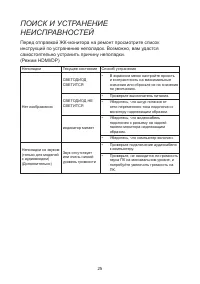
25 ПОИСК И УСТРАНЕНИЕ НЕИСПРАВНОСТЕЙ Перед отправкой ЖК-монитора на ремонт просмотрите список инструкций по устранению неполадок. Возможно, вам удастся самостоятельно устранить причину неполадки. (Режим HDMI/DP) Неполадки Текущее состояние Способ устранения Нет изображения СВЕТОДИОД СВЕТИТСЯ • В экр...