
Acer B277Kbmiipprzx - Инструкция по эксплуатации
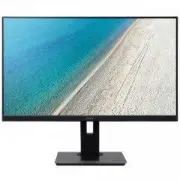
Монитор Acer B277Kbmiipprzx - инструкция пользователя по применению, эксплуатации и установке на русском языке. Мы надеемся, она поможет вам решить возникшие у вас вопросы при эксплуатации техники.
Если остались дополнительные вопросы — свяжитесь с нами через контактную форму.


Содержание:
- Страница 3 – Информация для вашей; Инструкции по технике безопасности
- Страница 5 – Обслуживание устройства
- Страница 6 – Взрывоопасные среды
- Страница 7 – Советы и рекомендации по удобному использованию
- Страница 9 – Declaration of Conformity
- Страница 10 – Federal Communications Commission
- Страница 11 – Со
- Страница 12 – Комплектность
- Страница 13 – РЕГУЛИРОВКА ПОЛОЖЕНИЯ; Регулировка по высоте:; Наклон
- Страница 14 – Поворот
- Страница 15 – Подключение адаптера и шнура питания
- Страница 16 – Канал данных дисплея (Display Data Channel –; 0-контактный сигнальный кабель цветного дисплея
- Страница 17 – 9-контактный сигнальный кабель цветного дисплея
- Страница 18 – Таблица стандартных режимов синхронизации; РЕЖИМVESA
- Страница 19 – Установка
- Страница 20 – Пользовательские элементы управления; Внешние элементы управления
- Страница 21 – Использование контекстного меню; Главная страница
- Страница 22 – Главное меню
- Страница 28 – пользовательского режима)
- Страница 29 – Поиск и устранение неисправностей
ЖК-монитор Acer
Руководство пользователя
"Загрузка инструкции" означает, что нужно подождать пока файл загрузится и можно будет его читать онлайн. Некоторые инструкции очень большие и время их появления зависит от вашей скорости интернета.
Была ли эта инструкция полезной?
Об этой инструкции
- Бренд
- Acer
- Модель
- B277Kbmiipprzx
- Тип документа
- Инструкция по эксплуатации
- Категория
- Монитор
- Язык(и)
- Русский
- Страницы
- 29
- Размер файла
- 2 MB
- Формат
Краткое содержание
Pу сский Информация для вашей безопасности и удобства Инструкции по технике безопасности Внимательно ознакомьтесь с данными инструкциями. Сохраните этот документ на будущее. Соблюдайте все предупреждения и инструкции, которые находятся на изделии. Особые примечания о ЖК мониторах Перечисленные ниже ...
Pу сский • При использовании удлинителя следите за тем, чтобы общий номинальный ток всего подключенного к нему оборудования не превышал допустимого значения тока удлинителя. Кроме того, суммарное значение тока всех устройств, подключенных к настенной розетке, не должно превышать значение тока предох...
Pу сский Примечание. Отрегулируйте только те параметры, которые описаны в инструкциях по эксплуатации, так как неправильная настройка других параметров может привести к повреждению устройства, а для восстановления нормального состояния устройства, как правило, требуется длительная работа квалифициро...
Задать вопрос
Похожие инструкции
Ещё модели: мониторы Acer
 Acer XV272Sbmiiprx Инструкция по эксплуатации
 Acer AL 2216 W Инструкция по эксплуатации
 Acer B206WQLYMDH (UM.IB6EE.001) Инструкция по эксплуатации
 Acer B227Qbmiprzx Инструкция по эксплуатации
 Acer B247Ybmiprx Инструкция по эксплуатации
 Acer B277BMIPRX Инструкция по эксплуатации
 Acer B287K Инструкция по эксплуатации
 Acer CB271HKBMJDPRX Инструкция по эксплуатации
 Acer CB292CUBMIIPRX Инструкция по эксплуатации
 Acer CP1241YV Инструкция по эксплуатации
 Acer CP7271KP Инструкция по эксплуатации
 Acer Design R271Bbix Инструкция по эксплуатации
 Acer ED246Ybix Инструкция по эксплуатации
 Acer ED270R Инструкция по эксплуатации
 Acer ED320QRPbiipx Инструкция по эксплуатации
 Acer EK240YAbi Инструкция по эксплуатации
 Acer ET271bi Инструкция по эксплуатации
 Acer G227HQL Инструкция по эксплуатации
 Acer G227HQLAbid Инструкция по эксплуатации
 Acer G246HYLbd Инструкция по эксплуатации