Acer XV2 UM.KX2EE.Z01 - инструкции и руководства
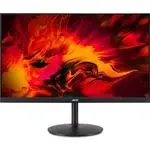
Монитор Acer XV2 UM.KX2EE.Z01 - инструкции пользователя по применению, эксплуатации и установке на русском языке читайте онлайн в формате pdf
Инструкции:
Инструкция по эксплуатации Acer XV2 UM.KX2EE.Z01

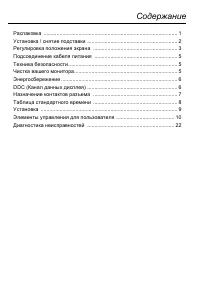
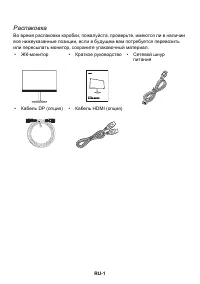
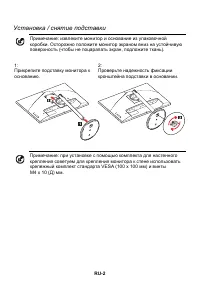
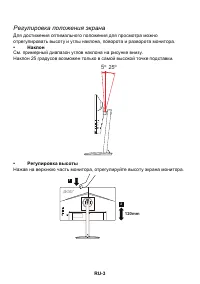
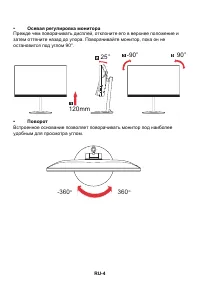
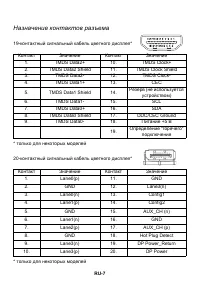
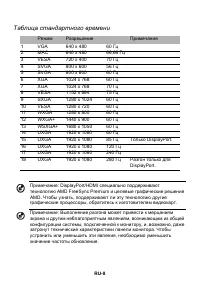
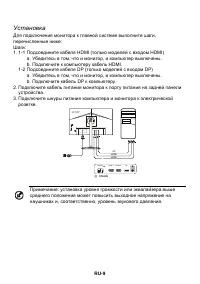
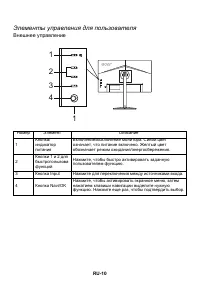
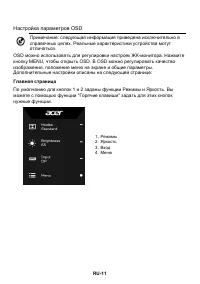
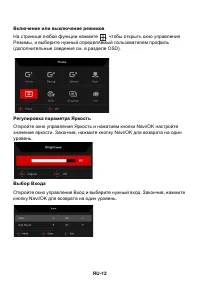
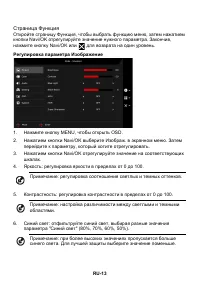
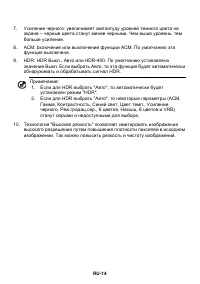
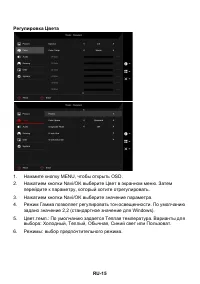
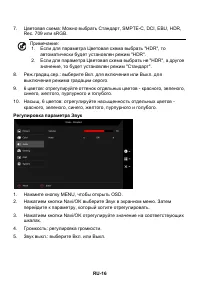
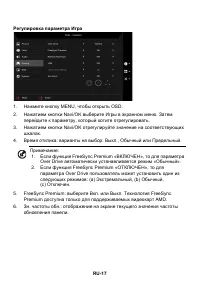
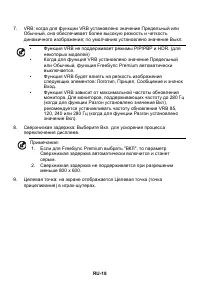
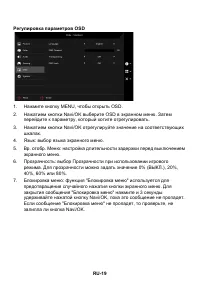
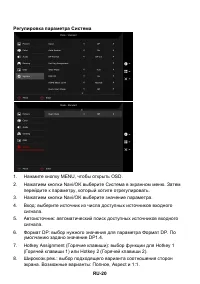
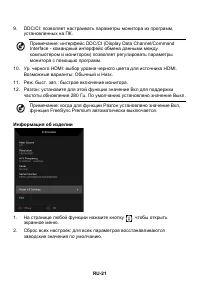
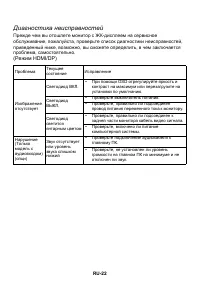
Краткое содержание
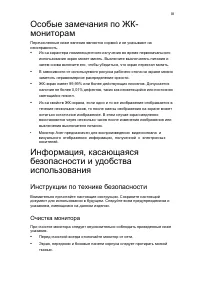
iii Особые замечания по ЖК - мониторам Перечисленные ниже явления являются нормой и не указывают на неисправность . • Из - за характера люминесцентного излучения во время первоначального использования экран может мигать . Выключите выключатель питания и затем снова включите его , чтобы убедиться , ч...
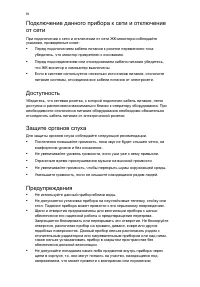
iv Подключение данного прибора к сети и отключение от сети При подключении к сети и отключении от сети ЖК - монитора соблюдайте указания , приведенные ниже : • Перед подключением кабеля питания к розетке переменного тока убедитесь , что монитор прикреплен к основанию . • Перед подсоединением или отс...
vi • Используйте данный прибор только с входящим в комплект поставки кабелем . При необходимости заменить кабель питания убедитесь , что новый кабель соответствует следующим требованиям : отсоединяемый , сертифицированный UL или CSA, тип SPT-2, номинальные ток и напряжение не менее 7 А и 125 В , утв...
Acer Мониторы Инструкции
-
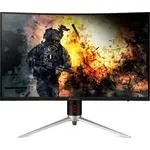 Acer 27HC2RPbmiiphx
Инструкция по эксплуатации
Acer 27HC2RPbmiiphx
Инструкция по эксплуатации
-
 Acer AL 2216 W
Инструкция по эксплуатации
Acer AL 2216 W
Инструкция по эксплуатации
-
 Acer B206WQLYMDH (UM.IB6EE.001)
Инструкция по эксплуатации
Acer B206WQLYMDH (UM.IB6EE.001)
Инструкция по эксплуатации
-
 Acer B226HQLYMDPR (UM.WB6EE.004)
Инструкция по эксплуатации
Acer B226HQLYMDPR (UM.WB6EE.004)
Инструкция по эксплуатации
-
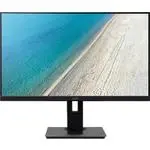 Acer B227Qbmiprzx
Инструкция по эксплуатации
Acer B227Qbmiprzx
Инструкция по эксплуатации
-
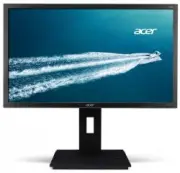 Acer B246HYLAYMDPR
Инструкция по эксплуатации
Acer B246HYLAYMDPR
Инструкция по эксплуатации
-
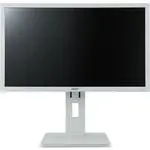 Acer B246HYLBwmiprx
Инструкция по эксплуатации
Acer B246HYLBwmiprx
Инструкция по эксплуатации
-
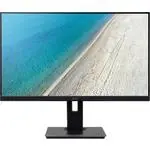 Acer B247YDbmiprczx
Инструкция по эксплуатации
Acer B247YDbmiprczx
Инструкция по эксплуатации
-
 Acer B277Kbmiipprzx
Инструкция по эксплуатации
Acer B277Kbmiipprzx
Инструкция по эксплуатации
-
 Acer B326HULymiidphz
Инструкция по эксплуатации
Acer B326HULymiidphz
Инструкция по эксплуатации
-
 Acer BX340CKbmijphzx
Инструкция по эксплуатации
Acer BX340CKbmijphzx
Инструкция по эксплуатации
-
 Acer CB271HKBMJDPRX
Инструкция по эксплуатации
Acer CB271HKBMJDPRX
Инструкция по эксплуатации
-
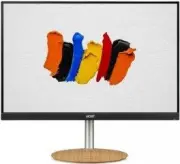 Acer ConceptD CM2241W (UM.FC1EE.001)
Инструкция по эксплуатации
Acer ConceptD CM2241W (UM.FC1EE.001)
Инструкция по эксплуатации
-
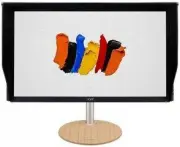 Acer ConceptD CP3271UV (UM.HC1EE.V05)
Инструкция по эксплуатации
Acer ConceptD CP3271UV (UM.HC1EE.V05)
Инструкция по эксплуатации
-
 Acer CP7271KP
Инструкция по эксплуатации
Acer CP7271KP
Инструкция по эксплуатации
-
 Acer Curved Predator X34P (UM.CX0EE.P01)
Инструкция по эксплуатации
Acer Curved Predator X34P (UM.CX0EE.P01)
Инструкция по эксплуатации
-
 Acer Design R271Bbix
Инструкция по эксплуатации
Acer Design R271Bbix
Инструкция по эксплуатации
-
 Acer EB192Qb Black (UM.XE2EE.002)
Инструкция по эксплуатации
Acer EB192Qb Black (UM.XE2EE.002)
Инструкция по эксплуатации
-
 Acer EB490QK (UM.SE0EE.001)
Инструкция по эксплуатации
Acer EB490QK (UM.SE0EE.001)
Инструкция по эксплуатации
-
 Acer EB550KBMIIIPX (UM.NE0EE.001)
Инструкция по эксплуатации
Acer EB550KBMIIIPX (UM.NE0EE.001)
Инструкция по эксплуатации