Acer S277HKwmidpp (UM.HS7EE.002) - инструкции и руководства
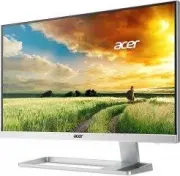
Монитор Acer S277HKwmidpp (UM.HS7EE.002) - инструкции пользователя по применению, эксплуатации и установке на русском языке читайте онлайн в формате pdf
Инструкции:
Инструкция по эксплуатации Acer S277HKwmidpp (UM.HS7EE.002)

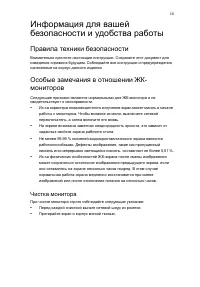
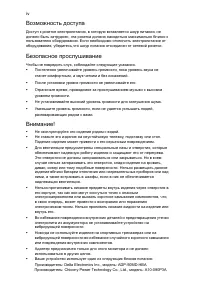
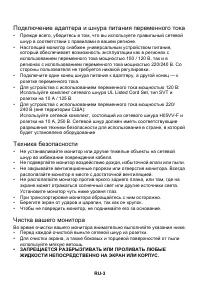
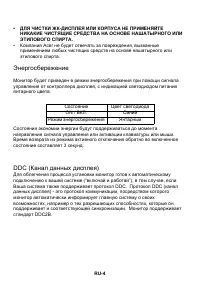
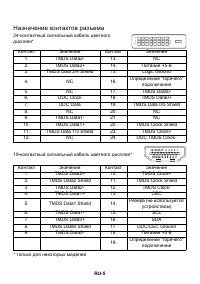
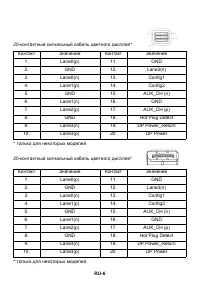
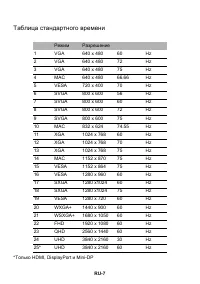
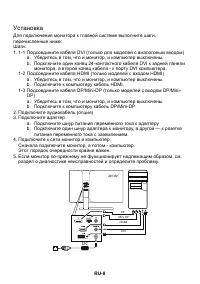
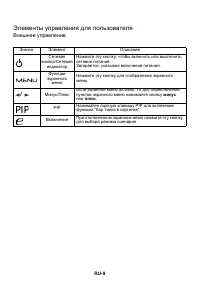
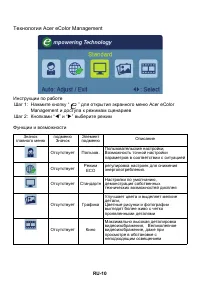
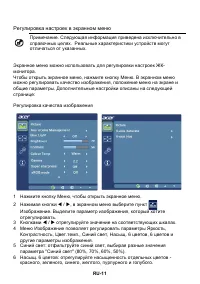
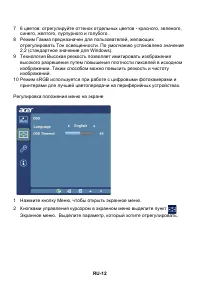
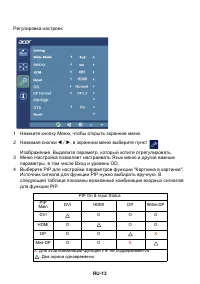
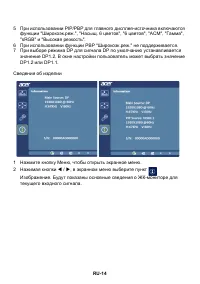
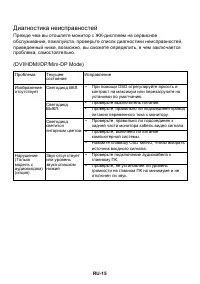


Краткое содержание
iii Информация для вашей безопасности и удобства работы Правила техники безопасности Внимательно прочтите настоящие инструкции . Сохраните этот документ для наведения справок в будущем . Соблюдайте все инструкции и предупреждения , нанесенные на корпус данного изделия . Особые замечания в отношении ...
iv Возможность доступа Доступ к розетке электропитания , в которую вставляется шнур питания , не должен быть затруднен , эта розетка должна находиться максимально близко к пользователю оборудования . Если необходимо отключить электропитание от оборудования , убедитесь , что шнур питания отсоединен о...
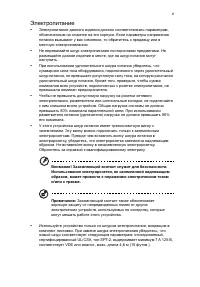
v Электропитание • Электропитание данного изделия должно соответствовать параметрам , обозначенным на этикетке на его корпусе . Если параметры напряжения питания вызывают у вас сомнения , то обратитесь к продавцу или в местную электрокомпанию . • Не пережимайте шнур электропитания посторонними предм...
Acer Мониторы Инструкции
-
 Acer 27HC2RPbmiiphx
Инструкция по эксплуатации
Acer 27HC2RPbmiiphx
Инструкция по эксплуатации
-
 Acer AL 2216 W
Инструкция по эксплуатации
Acer AL 2216 W
Инструкция по эксплуатации
-
 Acer B206WQLYMDH (UM.IB6EE.001)
Инструкция по эксплуатации
Acer B206WQLYMDH (UM.IB6EE.001)
Инструкция по эксплуатации
-
 Acer B226HQLYMDPR (UM.WB6EE.004)
Инструкция по эксплуатации
Acer B226HQLYMDPR (UM.WB6EE.004)
Инструкция по эксплуатации
-
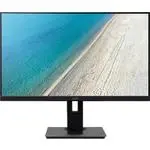 Acer B227Qbmiprzx
Инструкция по эксплуатации
Acer B227Qbmiprzx
Инструкция по эксплуатации
-
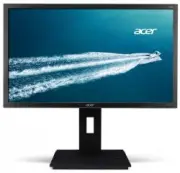 Acer B246HYLAYMDPR
Инструкция по эксплуатации
Acer B246HYLAYMDPR
Инструкция по эксплуатации
-
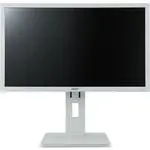 Acer B246HYLBwmiprx
Инструкция по эксплуатации
Acer B246HYLBwmiprx
Инструкция по эксплуатации
-
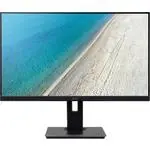 Acer B247YDbmiprczx
Инструкция по эксплуатации
Acer B247YDbmiprczx
Инструкция по эксплуатации
-
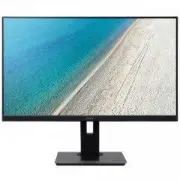 Acer B277Kbmiipprzx
Инструкция по эксплуатации
Acer B277Kbmiipprzx
Инструкция по эксплуатации
-
 Acer B326HULymiidphz
Инструкция по эксплуатации
Acer B326HULymiidphz
Инструкция по эксплуатации
-
 Acer BX340CKbmijphzx
Инструкция по эксплуатации
Acer BX340CKbmijphzx
Инструкция по эксплуатации
-
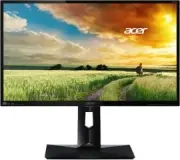 Acer CB271HKBMJDPRX
Инструкция по эксплуатации
Acer CB271HKBMJDPRX
Инструкция по эксплуатации
-
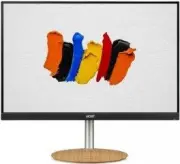 Acer ConceptD CM2241W (UM.FC1EE.001)
Инструкция по эксплуатации
Acer ConceptD CM2241W (UM.FC1EE.001)
Инструкция по эксплуатации
-
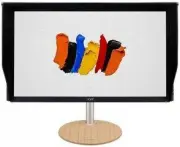 Acer ConceptD CP3271UV (UM.HC1EE.V05)
Инструкция по эксплуатации
Acer ConceptD CP3271UV (UM.HC1EE.V05)
Инструкция по эксплуатации
-
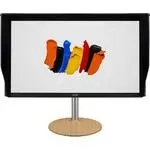 Acer CP7271KP
Инструкция по эксплуатации
Acer CP7271KP
Инструкция по эксплуатации
-
 Acer Curved Predator X34P (UM.CX0EE.P01)
Инструкция по эксплуатации
Acer Curved Predator X34P (UM.CX0EE.P01)
Инструкция по эксплуатации
-
 Acer Design R271Bbix
Инструкция по эксплуатации
Acer Design R271Bbix
Инструкция по эксплуатации
-
 Acer EB192Qb Black (UM.XE2EE.002)
Инструкция по эксплуатации
Acer EB192Qb Black (UM.XE2EE.002)
Инструкция по эксплуатации
-
 Acer EB490QK (UM.SE0EE.001)
Инструкция по эксплуатации
Acer EB490QK (UM.SE0EE.001)
Инструкция по эксплуатации
-
 Acer EB550KBMIIIPX (UM.NE0EE.001)
Инструкция по эксплуатации
Acer EB550KBMIIIPX (UM.NE0EE.001)
Инструкция по эксплуатации